한글 쪽번호 매기기, 표지 빼고 1부터는 딱 3단계예요
안녕하세요, 깅글렛이에요.
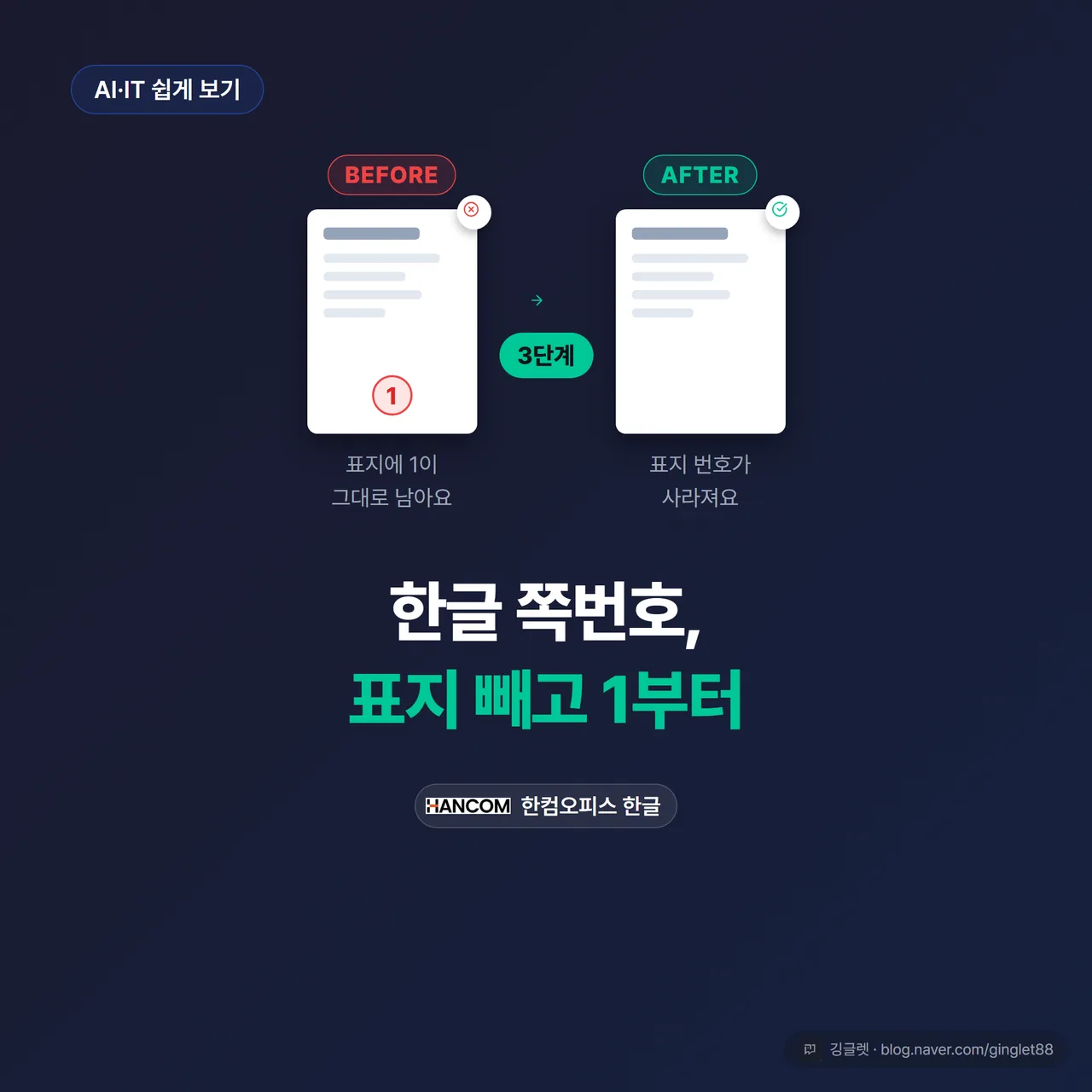
보고서를 다 만들고 인쇄 미리보기를 열었는데, 표지 한가운데 아래에 ’1’이 떡하니 찍혀 있더라고요. 한글 쪽번호 매기기를 실행하면 문서 맨 앞, 그러니까 표지부터 번호가 붙거든요.
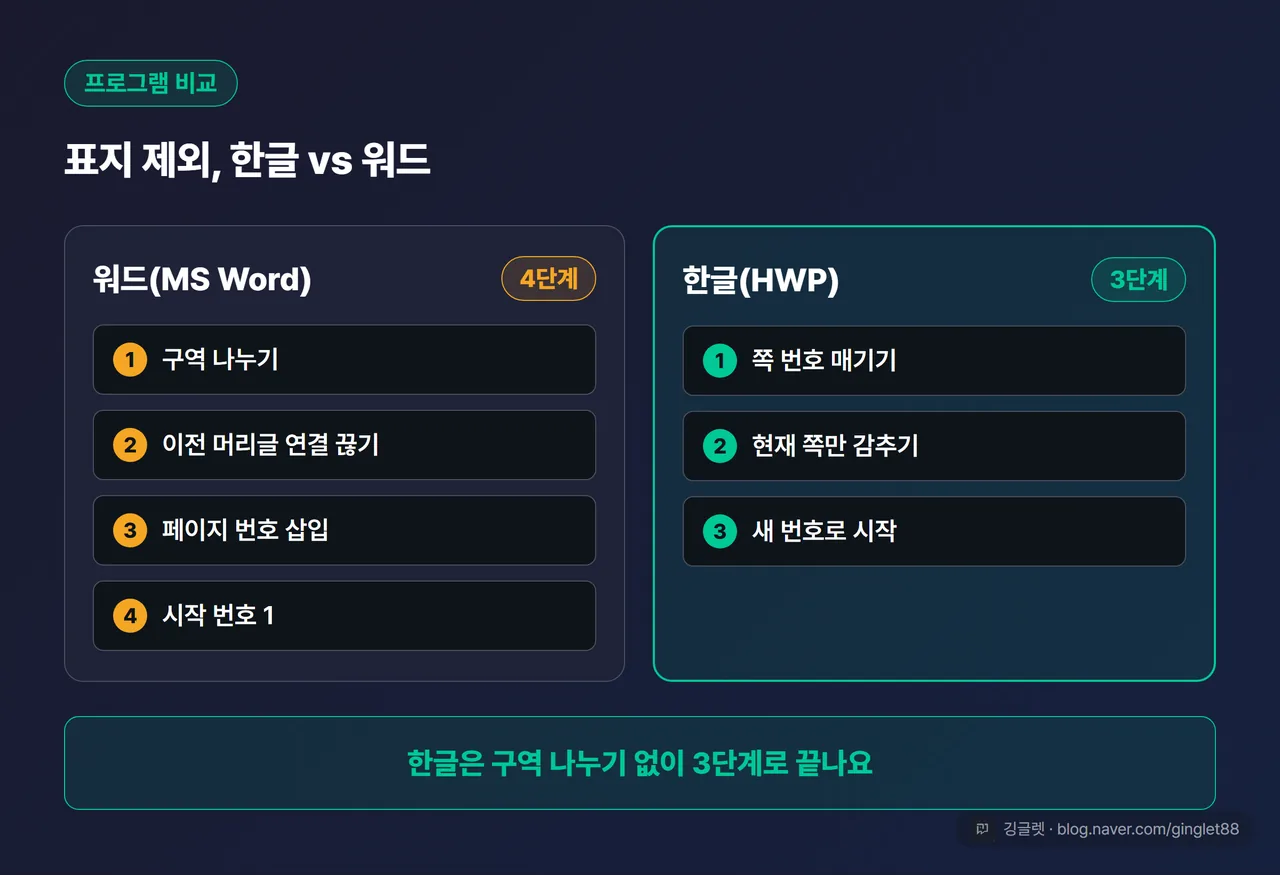
이거 정리하는 데 세 번이면 끝나요. 쪽 번호 매기기 → 표지에서 ‘현재 쪽만 감추기’ → 본문 첫 쪽에서 ‘새 번호로 시작’. 워드에서는 문서를 구역으로 나누는 일부터 해야 하는데, 한글은 그 단계가 통째로 없어서 오히려 간단해요.
오늘 글은 한글(HWP) 전용이에요. 워드는 ‘워드 페이지 번호, 표지·목차 빼고 본문부터 넣는 법’ 글에서 따로 다뤘으니, 워드 쓰시는 분은 그쪽을 보시면 돼요. 그럼 버튼 이름 그대로 하나씩 눌러볼게요.
쪽 번호 매기기 기본, 전부 [쪽] 탭 안에 있어요
일단 번호부터 넣을게요. 오늘 쓰는 기능은 전부 상단 [쪽] 탭 하나에 모여 있어요. 한글 2020·2022는 물론 그 이전 NEO·2018 버전도 이 경로가 같아요.
-
아무 쪽에나 커서를 두고 상단 [쪽] 탭을 눌러요.
-
[쪽 번호 매기기] 버튼을 눌러요. 단축키는 Ctrl+N을 누른 뒤 이어서 P를 치는 방식이에요.
-
[쪽 번호 매기기] 대화상자에서 번호 위치와 모양을 고르고 [넣기]를 눌러요.
이러면 커서가 어디 있었든 문서 전체에 1쪽부터 번호가 매겨져요.
![한글 [쪽] 탭 리본의 [쪽 번호 매기기] 버튼 위치 → [쪽 번호 매기기] 대화상자(번호 위치·번호 모양·줄표 넣기·시작 번호·[넣기] 단추) UI 목업](/images/%ED%95%9C%EA%B8%80-%EC%AA%BD%EB%B2%88%ED%98%B8-%ED%91%9C%EC%A7%80%EC%A0%9C%EC%99%B8/body-1.webp)
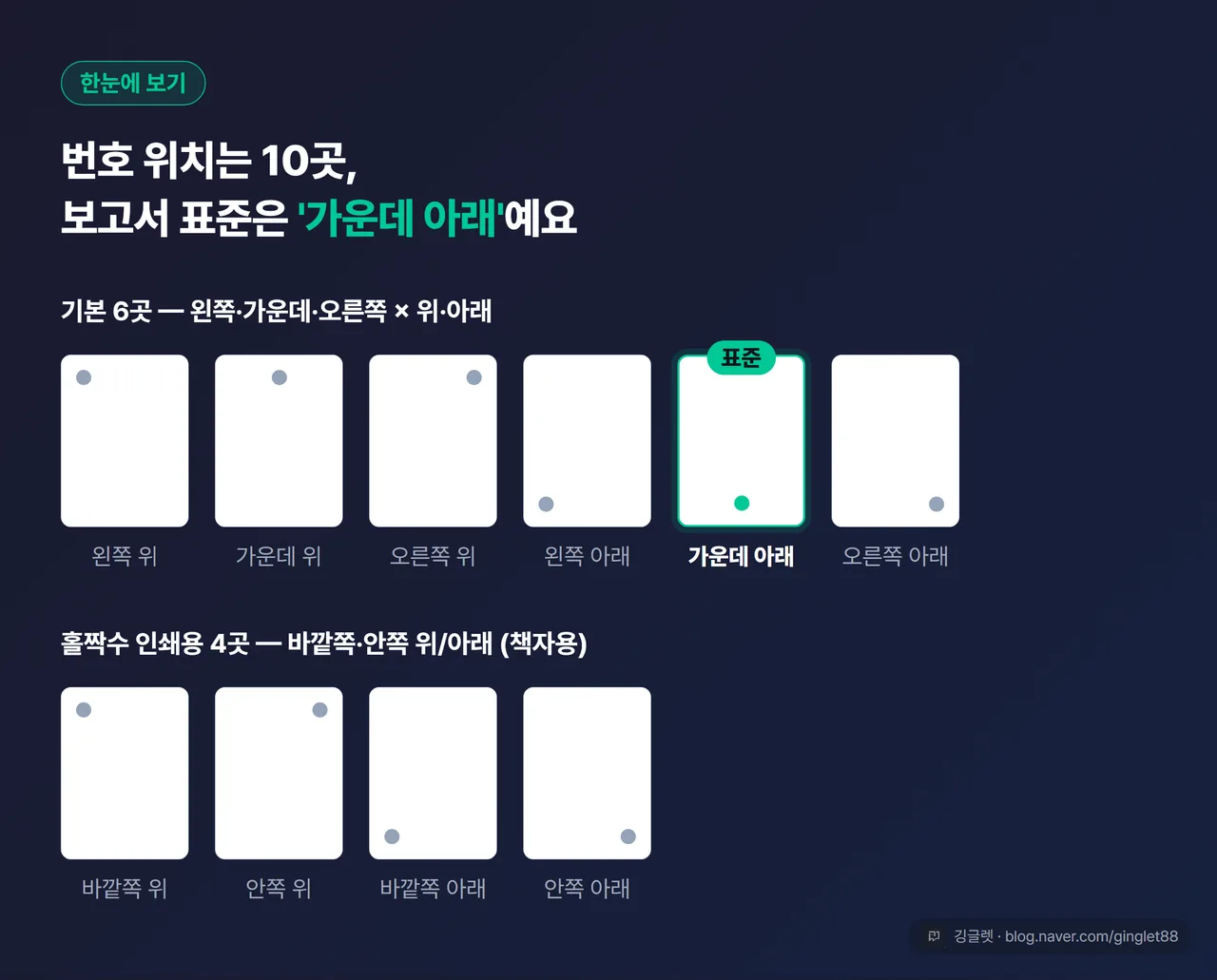
번호 위치는 10가지예요. 왼쪽·가운데·오른쪽에 위·아래를 곱한 6곳이 기본이고, 홀짝수 쪽의 바깥쪽·안쪽 위/아래 4곳이 더 있어요. 보고서나 과제는 ’각 쪽의 가운데 아래’가 표준이에요. 홀짝수 옵션은 책자 같은 양면 인쇄물에서 펼침면 바깥쪽에 번호를 둘 때 골라요.
번호 모양은 아라비아 숫자(1, 2, 3)가 기본이에요. 로마자 대문자(I, II)나 소문자(i, ii)로 바꿀 수도 있지만, 보고서는 대부분 기본값 그대로 두면 돼요. ’줄표 넣기’에 체크하면 -3-처럼 번호 양옆에 줄표가 붙어요. ITQ 시험에서 “줄표 없이”라는 조건이 나오면 이 체크를 꺼야 하고요. 시작 번호는 숫자 모양 기준 0부터 65,535까지 지정할 수 있어요.
여기까지 하면 표지에도 ’1’이 찍혀 있을 거예요. 이제 이걸 뺄 차례죠?
표지 빼고 본문부터 1로 시작하는 3단계
매기고, 감추고, 새로 시작. 순서는 이 세 번이에요. 위에서 번호를 이미 넣었다면 1단계는 끝났고, 실제로 남은 작업은 두 번이에요.
1단계. 문서 전체에 쪽 번호 매기기
방금 한 그대로예요. [쪽] 탭 → [쪽 번호 매기기] → 위치·모양 확인 → [넣기]. 이 시점 상태는 표지=1, 본문=2, 3, 4…이고, 표지에 아직 번호가 있는 게 정상이에요.
![1단계 카드 — 쪽 번호 매기기: 커서는 아무 쪽 OK, [쪽] 탭 → 쪽 번호 매기기 → [넣기], 결과 미니 페이지 3장: 표지 1 · 본문 2, 3 (시리즈 1/3)](/images/%ED%95%9C%EA%B8%80-%EC%AA%BD%EB%B2%88%ED%98%B8-%ED%91%9C%EC%A7%80%EC%A0%9C%EC%99%B8/body-3.webp)
2단계. 표지 쪽 번호 감추기
-
표지(1쪽)에 커서를 둬요. 이 단계는 커서 위치가 전부예요.
-
[쪽] 탭 → [현재 쪽만 감추기]를 눌러요. 구버전은 메뉴 이름이 [쪽]-[감추기]인데, 뜨는 대화상자는 똑같이 [현재 쪽만 감추기]예요. 단축키는 Ctrl+N 누르고 S.
-
대화상자에서 ’쪽 번호’에 체크하고 [설정]을 눌러요.
표지 번호만 사라지고, 본문은 아직 2부터예요. 여기서 멈추면 안 되는 이유는 다음 섹션에서 풀게요.
![2단계 카드 — 현재 쪽만 감추기: 커서는 표지(1쪽), [쪽] 탭 → [현재 쪽만 감추기] → ‘쪽 번호’ 체크 → [설정], 결과 미니 페이지 3장: 표지 번호 없음 · 본문 2, 3 (시리즈 2/3)](/images/%ED%95%9C%EA%B8%80-%EC%AA%BD%EB%B2%88%ED%98%B8-%ED%91%9C%EC%A7%80%EC%A0%9C%EC%99%B8/body-4.webp)
3단계. 본문 번호를 1로 되돌리기
-
본문 첫 쪽(지금 번호로는 2쪽)에 커서를 둬요.
-
[쪽] 탭 → [새 번호로 시작]을 눌러요.
-
’쪽 번호’를 선택하고 시작 번호에 1을 넣은 뒤 [넣기]를 눌러요.
이제 표지엔 번호가 없고 본문은 1, 2, 3으로 나가요. 완성이에요. 참고로 [쪽 번호 매기기]·[현재 쪽만 감추기]·[새 번호로 시작]을 묶어 ’쪽번호 3종 세트’라고들 불러요. 표지 제외든 중간부터 새로 매기기든, 한글 쪽번호 작업은 사실상 이 셋 안에서 다 해결되거든요.
![3단계 카드 — 새 번호로 시작: 커서는 본문 첫 쪽(현재 2쪽), [쪽] 탭 → [새 번호로 시작] → ‘쪽 번호’ 선택 + 시작 번호 1 → [넣기], 결과 미니 페이지 3장: 표지 번호 없음 · 본문 1, 2 + 완성 배지 (시리즈 3/3)](/images/%ED%95%9C%EA%B8%80-%EC%AA%BD%EB%B2%88%ED%98%B8-%ED%91%9C%EC%A7%80%EC%A0%9C%EC%99%B8/body-5.webp)
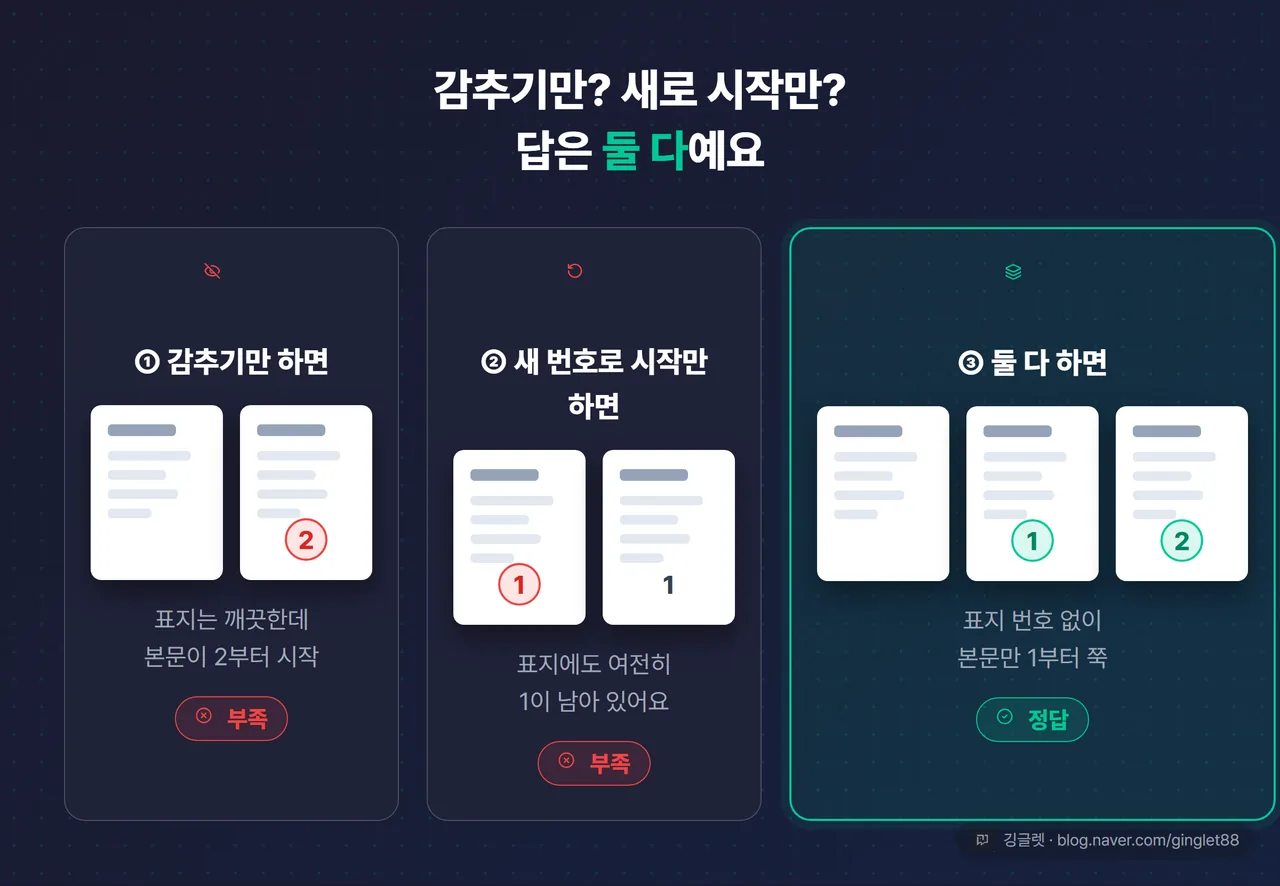
감추기랑 새 번호로 시작, 왜 둘 다 할까요?
✍️ 저는 처음에 감추기만 하고 문서를 그대로 넘긴 적이 있어요. 표지가 깔끔해지길래 다 된 줄 알았거든요. 나중에 받은 분이 “본문이 왜 2쪽부터 시작해요?“라고 묻더라고요. 그제야 봤더니 목차에는 1쪽이라 적어놓고, 실제 본문 번호는 2부터 돌고 있었어요.
두 기능이 하는 일이 서로 달라서 그래요. [현재 쪽만 감추기]는 번호를 지우는 기능이 아니라 안 보이게만 해요. 한글은 표지를 여전히 1쪽으로 세고 있어서, 감추기만 하면 본문이 2부터 시작해요.
[새 번호로 시작]만 하면 이번엔 표지가 문제예요. 본문은 1이 되는데 표지에 찍힌 1은 그대로 남아서, 한 문서에 1쪽이 두 번 생겨요.
그래서 둘 다 필요해요. 감추기가 표지 번호를 안 보이게 하고, 새 번호로 시작이 본문 번호를 1로 되돌려요. 이 분담을 알고 나면, 나중에 번호가 이상해도 어느 단계가 빠졌는지 바로 찾을 수 있어요. 본문이 2부터 시작하고 있으면 [새 번호로 시작]이 빠졌다는 뜻이에요. 표지에 1이 남아 있다? 그건 감추기를 안 한 거고요.
목차까지 뺄 땐 감추기 반복, 구역 나누기는 서식 다를 때만
표지 다음에 목차가 붙는 문서라면 뺄 쪽이 2~3장이 되죠. [현재 쪽만 감추기]는 이름 그대로 커서가 놓인 그 한 쪽에만 걸려요. 여러 쪽을 한 번에 감추는 옵션은 없어서, 표지에서 한 번·목차에서 한 번씩 쪽마다 반복해야 해요. 중간에 끼우는 간지도 같은 방식으로 감추면 되고요. 감추기를 다 했으면 마무리는 똑같아요 — 본문 첫 쪽에서 [새 번호로 시작]에 1.
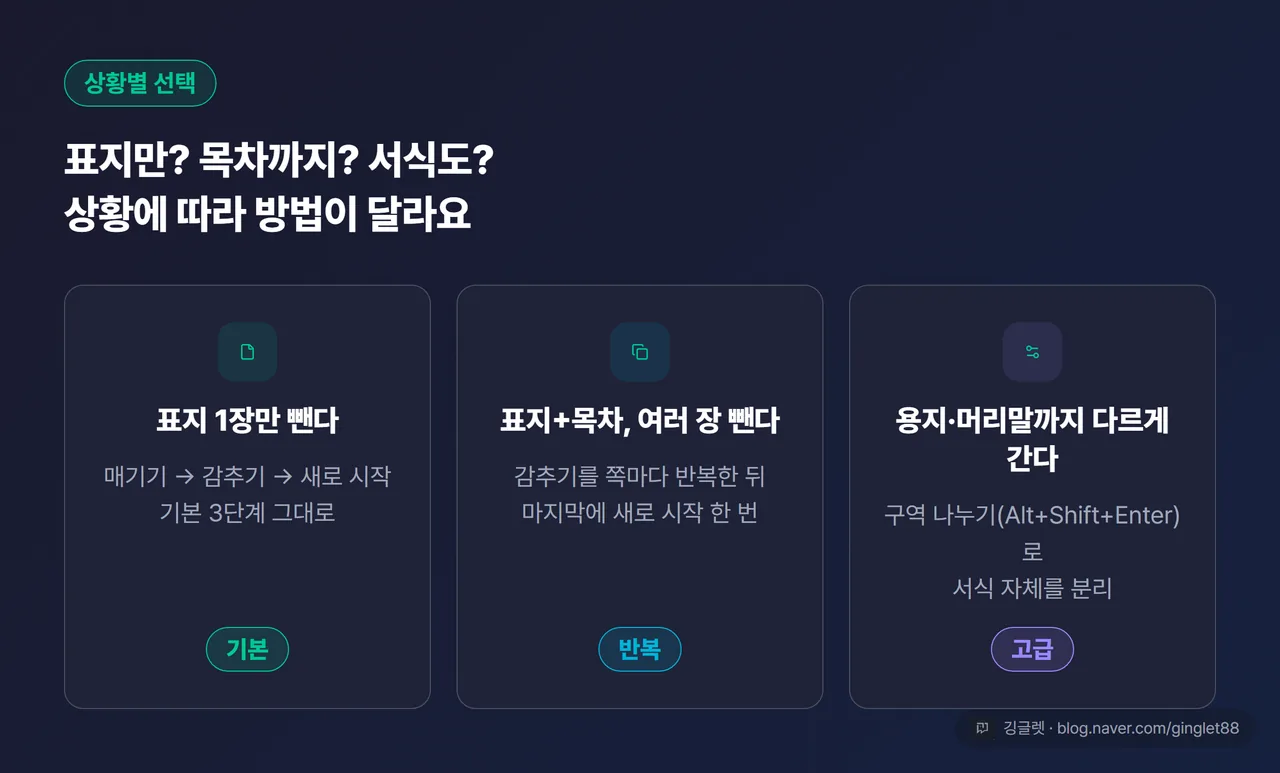
그럼 [구역 나누기]는 언제 쓰냐면, 번호 말고 다른 서식까지 나눠야 할 때예요. 구역 나누기는 문서를 구간으로 잘라, 구간마다 서식을 따로 주는 기능이에요(단축키 Alt+Shift+Enter). 구역을 나누면 쪽 번호는 물론 편집 용지·머리말/꼬리말·쪽 테두리까지 구역별로 따로 설정할 수 있어요. 표지는 세로인데 본문은 가로 용지로 간다거나, 표지에만 머리말을 안 두는 문서가 여기 해당해요.
바꿔 말하면 표지 번호만 빼는 게 목적일 땐 구역 나누기까지 갈 이유가 없어요. 워드는 표지를 빼려면 구역 나누기 → 이전 머리글 연결 끊기 → 번호 삽입 → 시작 번호 1, 이렇게 4단계가 필수거든요. 한글은 감추기와 새 번호로 시작이 따로 있어서 구역 없이 3단계로 끝나요. 두 프로그램을 오가며 쓰는 분이라면 이 차이만 기억해도 헷갈릴 일이 줄어요.
표지·목차는 i, ii 같은 로마자로 달고 본문만 1부터 가는 논문 스타일도 원리는 같아요. [쪽 번호 매기기]에서 번호 모양을 로마자 소문자로 골라두고, 본문 첫 쪽의 [새 번호로 시작]에서 아라비아 숫자 1로 바꾸면 돼요.
쪽번호가 꼬였다면 조판부호부터 켜보세요
쓰다 보면 이런 증상을 만나요. 어느 쪽부터 번호가 같은 숫자에 멈춰 있거나, 잘 가다가 중간에서 1로 되돌아가 있는 식이에요. 네이버 지식iN에도 “40쪽 이후로 계속 40으로 나온다” 같은 질문이 꾸준히 올라와요.
원인은 대부분 문서 안에 겹겹이 쌓인 조판부호예요.
📖 조판부호란? 쪽 번호·감추기 같은 서식 명령이 문서 안에 저장되는 표식이에요. 평소엔 화면에 안 보이게 숨겨져 있어요.
[새 번호로 시작]이나 [현재 쪽만 감추기]를 실행할 때마다 그 쪽에 표식이 하나씩 박혀요. 편집하고 복붙하는 사이에 이게 여러 개 겹치면 번호 흐름이 엉키고요. 눈에 안 보이니 원인을 못 찾고 헤매기 쉽죠. 그래서 진단 1순위가 숨은 표식을 보이게 켜는 거예요.
-
[보기] 탭 → [표시/숨기기] → [조판부호]에 체크해요.
-
본문 곳곳에 빨간색으로 [새 쪽 번호], [감추기] 표식이 나타나요.
-
잘못 들어간 표식을 드래그로 선택하고 Delete로 지워요. [새 쪽 번호]가 여러 개 보이면 맨 마지막 하나만 남기고 다 지우면 돼요.
문서가 너무 엉켜서 뭐가 뭔지 모르겠다 싶을 땐 [편집] → [조판 부호 지우기]가 있어요. 표식을 싹 비우고 위의 표지 제외 3단계를 처음부터 다시 하는 쪽이 빠르거든요.
✍️ 저도 파일 여러 개에서 복사해 붙인 문서를 만들다가 번호가 중간에 두 번이나 1로 돌아간 적이 있어요. 조판부호를 켜 보니 원본 파일마다 들어 있던 [새 쪽 번호] 표식이 그대로 딸려 와 있더라고요. 맨 마지막 하나만 남기고 지웠더니 그 자리에서 풀렸어요.
![조판부호 진단 before/after — 왼쪽: 평소 화면(표식 안 보임·번호 꼬임 물음표), 오른쪽: [보기] → [표시/숨기기] → [조판부호] 체크 후 빨간색 [새 쪽 번호]·[감추기] 표식이 드러난 화면 + ‘드래그 → Delete’ 안내 화살표](/images/%ED%95%9C%EA%B8%80-%EC%AA%BD%EB%B2%88%ED%98%B8-%ED%91%9C%EC%A7%80%EC%A0%9C%EC%99%B8/body-9.webp)
번호가 아예 안 보일 때도 진단법은 같아요. 조판부호를 켜서 [쪽 번호 매기기]가 실행되긴 했는지, 엉뚱한 쪽에 [감추기]가 걸려 있진 않은지 보면 돼요. 하나 더 있어요. 머리말이나 꼬리말에 손으로 직접 써넣은 쪽번호는 [쪽 번호 매기기] 기능과 별개예요. 그래서 [새 번호로 시작]을 해도 안 바뀌어요. 손으로 넣은 번호가 있다면 지우고 [쪽 번호 매기기] 하나로 통일하는 게 관리하기 편해요.
![한글 쪽번호 전체 정리표 — 기본 넣기: [쪽] 탭 → 쪽 번호 매기기 / 표지 제외: 매기기 → 현재 쪽만 감추기 → 새 번호로 시작 / 여러 장 제외: 쪽마다 감추기 반복 / 용지·머리말까지 다르게: 구역 나누기 / 번호 꼬임: 조판부호 켜고 표식 삭제](/images/%ED%95%9C%EA%B8%80-%EC%AA%BD%EB%B2%88%ED%98%B8-%ED%91%9C%EC%A7%80%EC%A0%9C%EC%99%B8/body-10.webp)
깅글렛 한줄평
💬 표지 번호는 지우는 게 아니라 감추는 거예요. ‘감추고, 새로 시작한다’ — 이 두 동작만 잡아두면 표지가 몇 장이든 헤맬 일이 없어요.
자주 묻는 질문
Q1. ITQ 시험처럼 “쪽 번호를 5부터, 줄표 없이”라는 조건은 어떻게 맞추나요?
시작 번호는 [새 번호로 시작]에서 5를 넣으면 되고, 줄표는 [쪽 번호 매기기] 대화상자의 ‘줄표 넣기’ 체크를 끄면 돼요. 번호가 한 쪽 밀려 나온다면 [새 번호로 시작]을 실행한 커서 위치가 어긋난 경우가 대부분이에요.
Q2. 한컴독스(웹 브라우저 버전)에서도 되나요?
쪽 번호 넣기 정도는 웹에서도 돼요. 다만 새 번호로 시작 같은 정밀 기능은 버전에 따라 동작이 달라서, 표지 제외 작업은 PC에 설치된 한글에서 하시는 걸 권해요.
마무리
다음에 표지 있는 문서를 만들 일이 생기면 이 순서 그대로 눌러보세요. 매기고, 감추고, 새로 시작하고 — 세 번이면 표지 없는 깔끔한 번호가 나와요.
※ 본 글은 2026년 7월 기준, PC용 한글 2020·2022(한컴오피스) 화면 기준으로 작성됐어요. 버전에 따라 메뉴 표기가 조금 다를 수 있어요.