코파일럿 끄기, 워드·엑셀·파워포인트·아웃룩 앱별 경로

안녕하세요, 깅글렛이에요.
회사 노트북으로 문서 작업하는데 워드·엑셀 켤 때마다 코파일럿(오피스에 들어온 AI 비서)이 자꾸 튀어나와서 거슬리셨죠? 답부터 드리면, 워드·엑셀·파워포인트는 “파일 > 옵션 > Copilot”에서 체크 하나만 풀면 꺼져요. 근데 앱마다 경로가 다르고, 회사 PC는 안 꺼지는 경우도 있거든요.
이 글은 워드·엑셀·파워포인트·아웃룩 안의 코파일럿을 끄는 방법이에요. 윈도우 작업 표시줄에 뜨는 코파일럿은 끄는 곳이 달라서, 그건 맨 끝에 한 줄로만 짚을게요. 오피스 4개 앱을 각각 정확한 경로로 정리했으니 그대로 따라오시면 돼요.
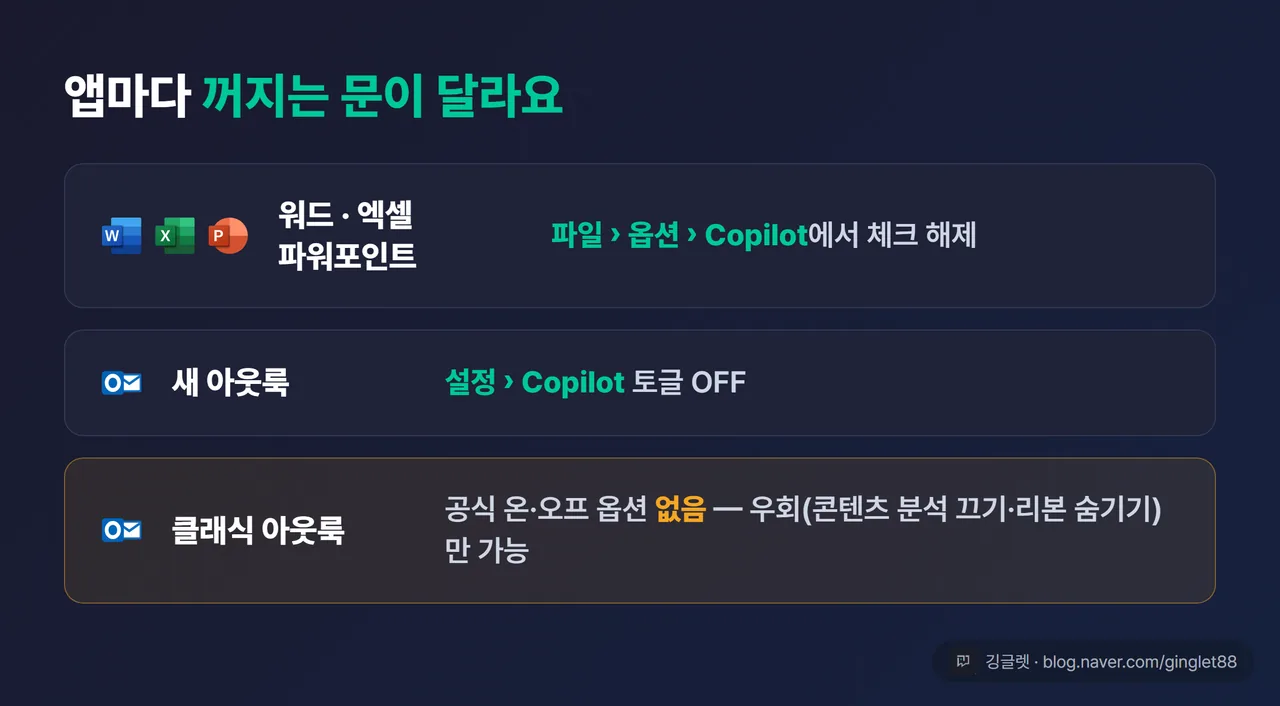
워드·엑셀·파워포인트는 “파일 > 옵션 > Copilot”에서 꺼요
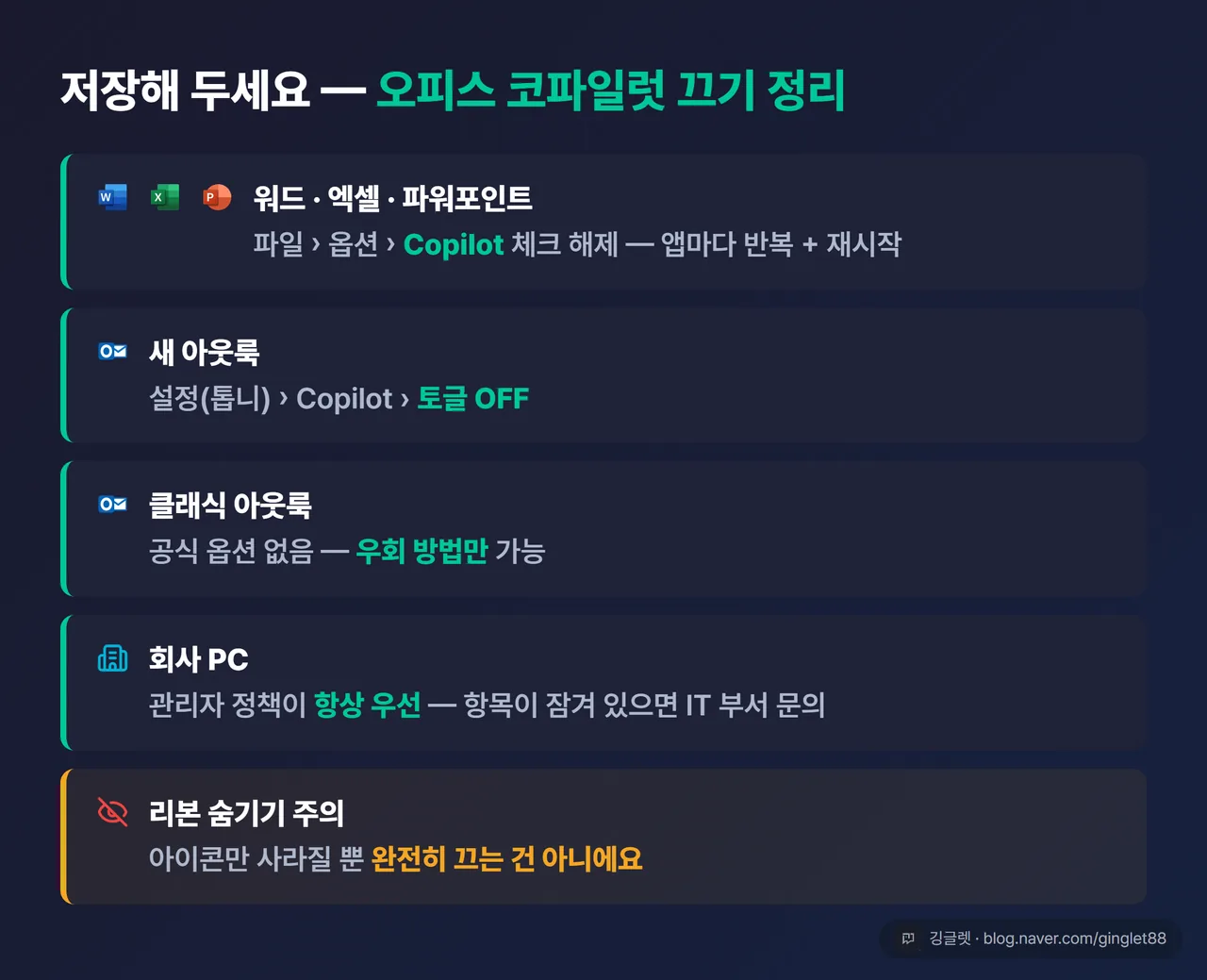
워드·엑셀·파워포인트는 끄는 곳이 똑같아요. “파일 > 옵션 > Copilot” 한 군데서 체크박스 하나만 풀면 되거든요. 저는 엑셀부터 껐는데, 순서는 이래요.
- 코파일럿을 끄고 싶은 앱(예: 엑셀)을 열어요.
- 왼쪽 위 “파일” 탭을 눌러요.
- 왼쪽 메뉴 맨 아래 “옵션”을 눌러요.
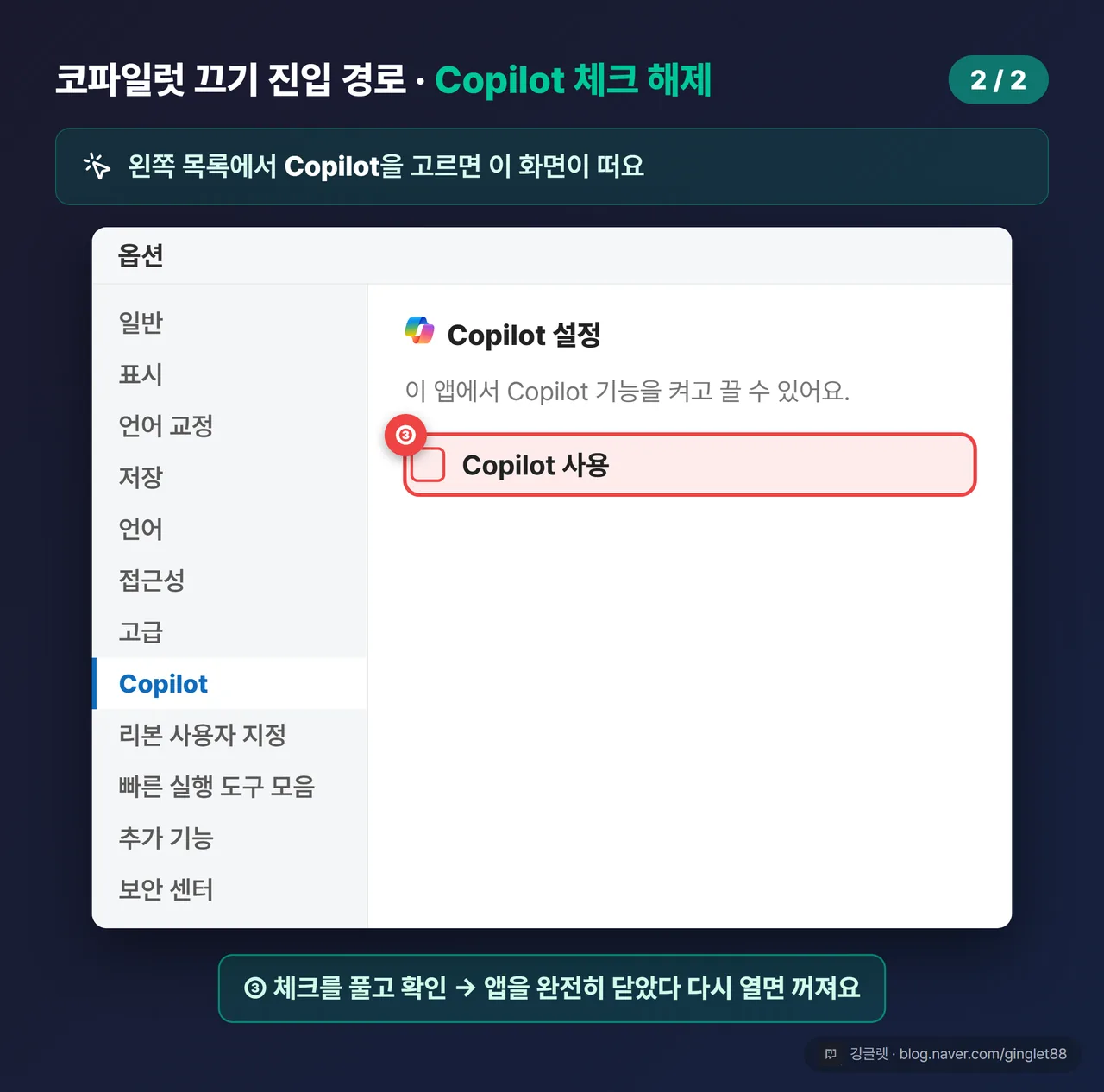
- 옵션 창 왼쪽 목록에서 “Copilot”을 골라요.
- 오른쪽 “Copilot 사용” 확인란의 체크를 풀어요.
- “확인”을 누르고, 앱을 완전히 닫았다가 다시 열어요.
이렇게 하면 리본에 있던 코파일럿 아이콘이 회색으로 바뀌고, 그 앱에서 코파일럿 기능이 전부 멈춰요. 딱 여기까지가 “완전히 끄기”예요.
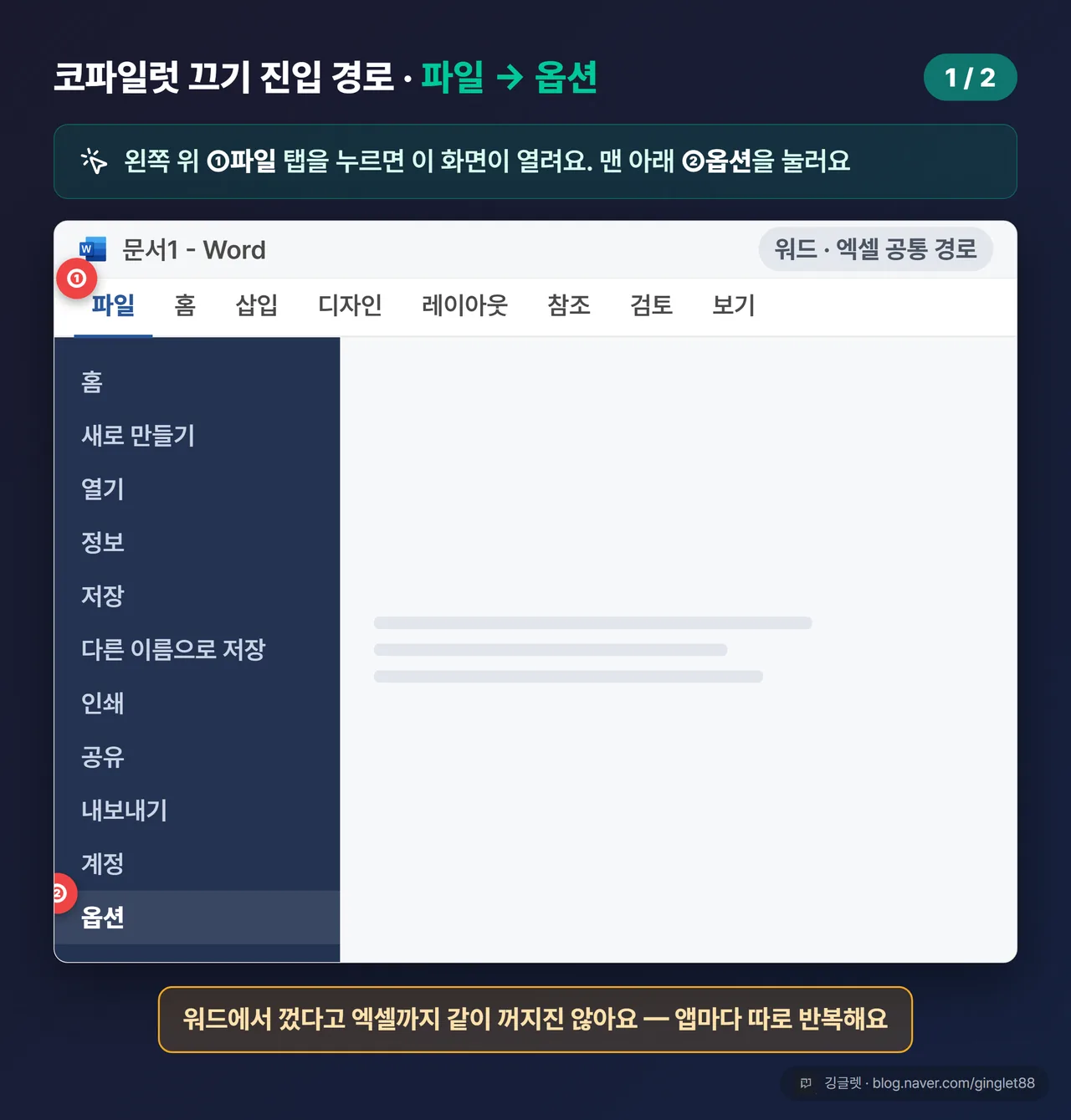
한 가지 주의할 게 있어요. 앱마다 따로 꺼야 해요. 워드에서 껐다고 엑셀까지 같이 꺼지진 않거든요. 4개 앱을 다 끄려면 이 과정을 앱마다 반복하면 돼요.
이 “Copilot” 항목이 보이려면 앱 버전(빌드)이 어느 정도 최신이어야 해요. 윈도우 기준으로 워드 2412·엑셀 2501·파워포인트 2501·원노트 2502 이상이면 나와요. 버전이 낮으면 항목 자체가 안 보일 수 있는데, 그건 아래에서 대체 방법을 짚을게요.
맥(Mac)은 경로가 살짝 달라요. “[앱 메뉴] > 기본 설정 > 작성 및 언어 교정 도구 > Copilot”에서 같은 “Copilot 사용” 체크를 풀면 돼요. 최소 버전은 워드 16.93·엑셀/파워포인트 16.93.2 이상이고요.
리본에서 아이콘만 지우면 코파일럿은 계속 살아 있어요
여기가 제일 헷갈리는 부분이에요. 리본(오피스 위쪽의 메뉴 띠)에서 코파일럿 버튼을 지우는 방법이 따로 있는데, 이건 끄는 게 아니라 화면에서만 치우는 거예요. 아이콘은 사라져도, 글자를 드래그하면 뜨는 작은 메뉴나 마우스 우클릭 메뉴로는 코파일럿이 그대로 열려요.
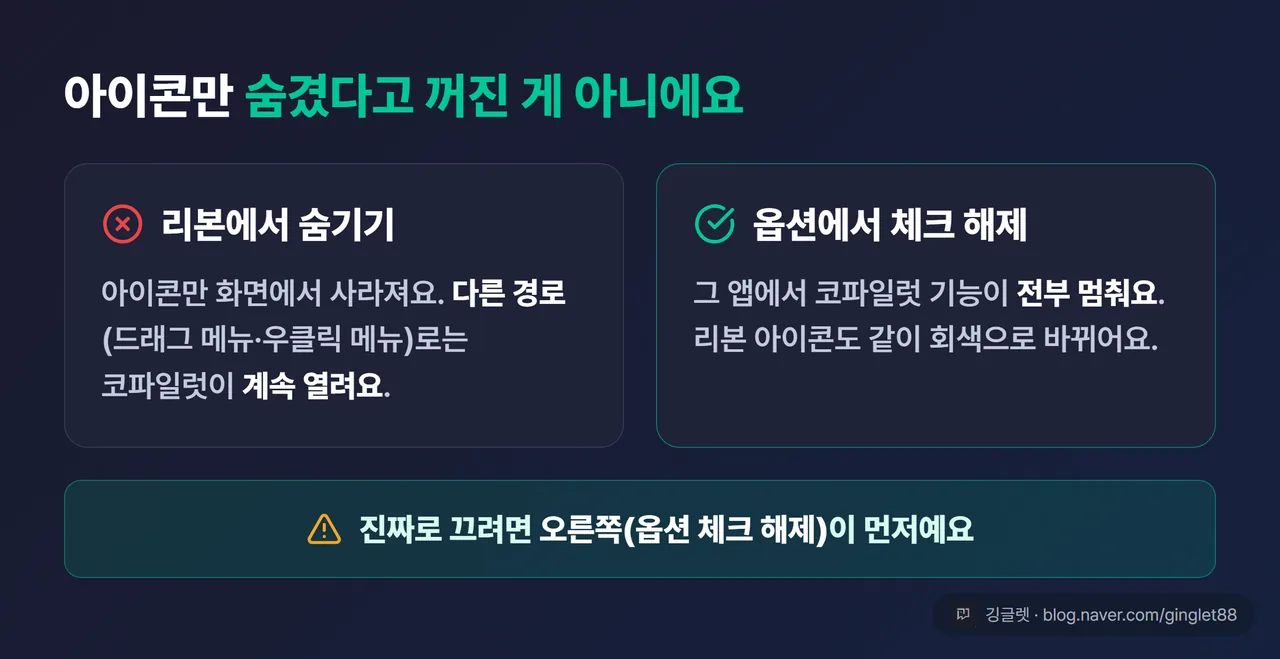
그래도 아이콘이 눈에 안 띄었으면 할 때만 이렇게 하세요.
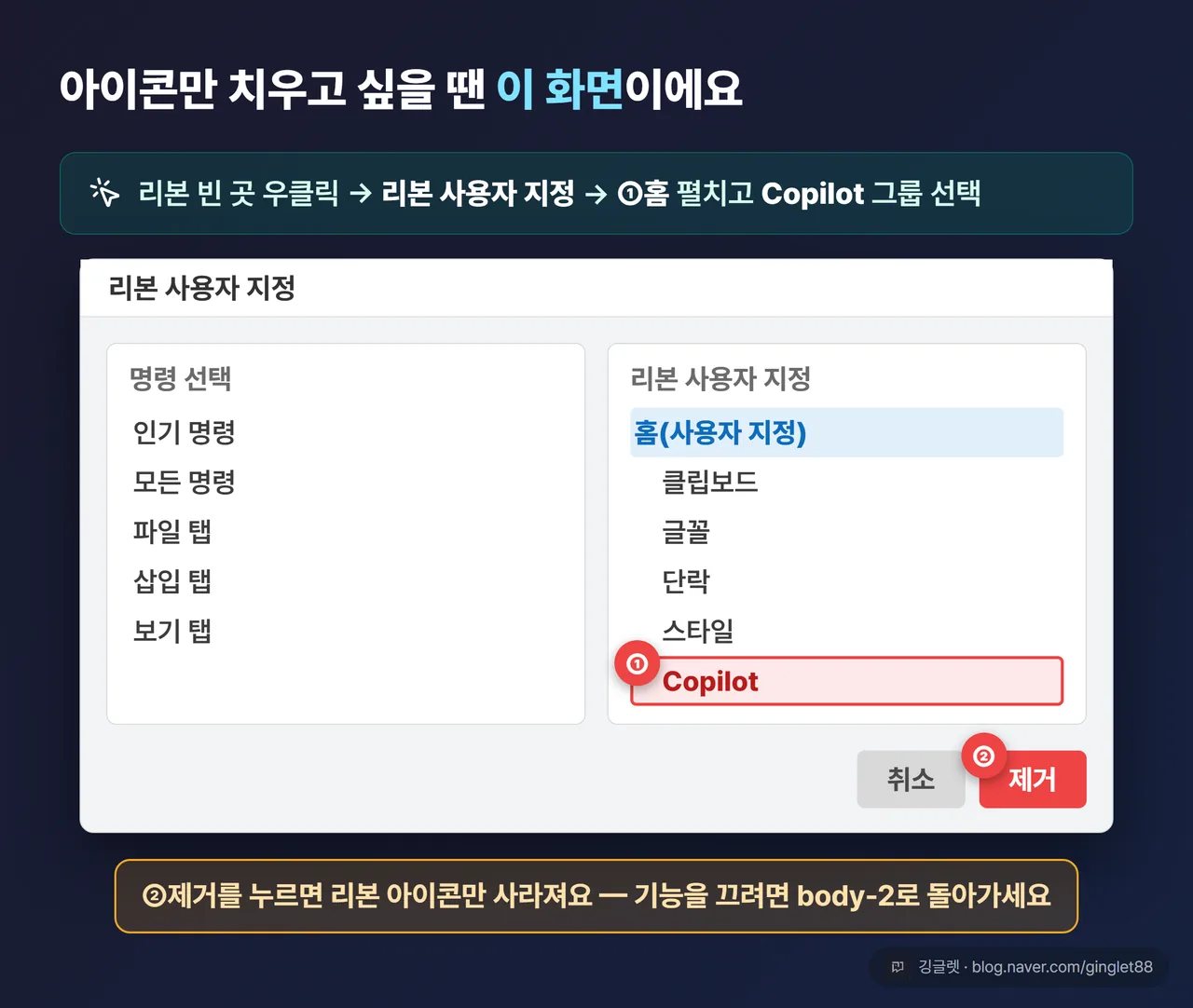
- 리본의 빈 곳에서 마우스 오른쪽 버튼을 눌러요.
- “리본 사용자 지정”을 골라요.
- 오른쪽 목록에서 “홈” 탭을 펼쳐요(+ 클릭).
- “코파일럿” 그룹을 고르고 “제거”를 눌러요.
- “확인”을 눌러요. 되돌리려면 같은 화면에서 “추가”를 누르면 복원돼요.
진짜로 끄려면 앞의 “파일 > 옵션 > Copilot”이 먼저예요. 리본 숨기기는 아이콘만 치우는 보조일 뿐이에요.
혹시 “파일 > 옵션”에 Copilot 항목이 아예 없다면, 버전이 낮거나 배포 채널이 달라서예요. 이럴 땐 “파일 > 계정 > 계정 개인정보 > 설정 관리”로 가서 “연결된 환경”의 “내 콘텐츠를 분석하는 환경 켜기” 체크를 풀어보세요. 다만 이건 코파일럿만 끄는 스위치가 아니라 콘텐츠 분석 기반 온라인 기능을 넓게 끄는 설정이에요. 그래서 코파일럿이 100% 꺼진다고 장담하긴 어려워요. Copilot 항목이 보이면 그쪽이 더 정확한 방법이에요.
아웃룩은 “설정 > Copilot” 토글로 따로 꺼야 해요
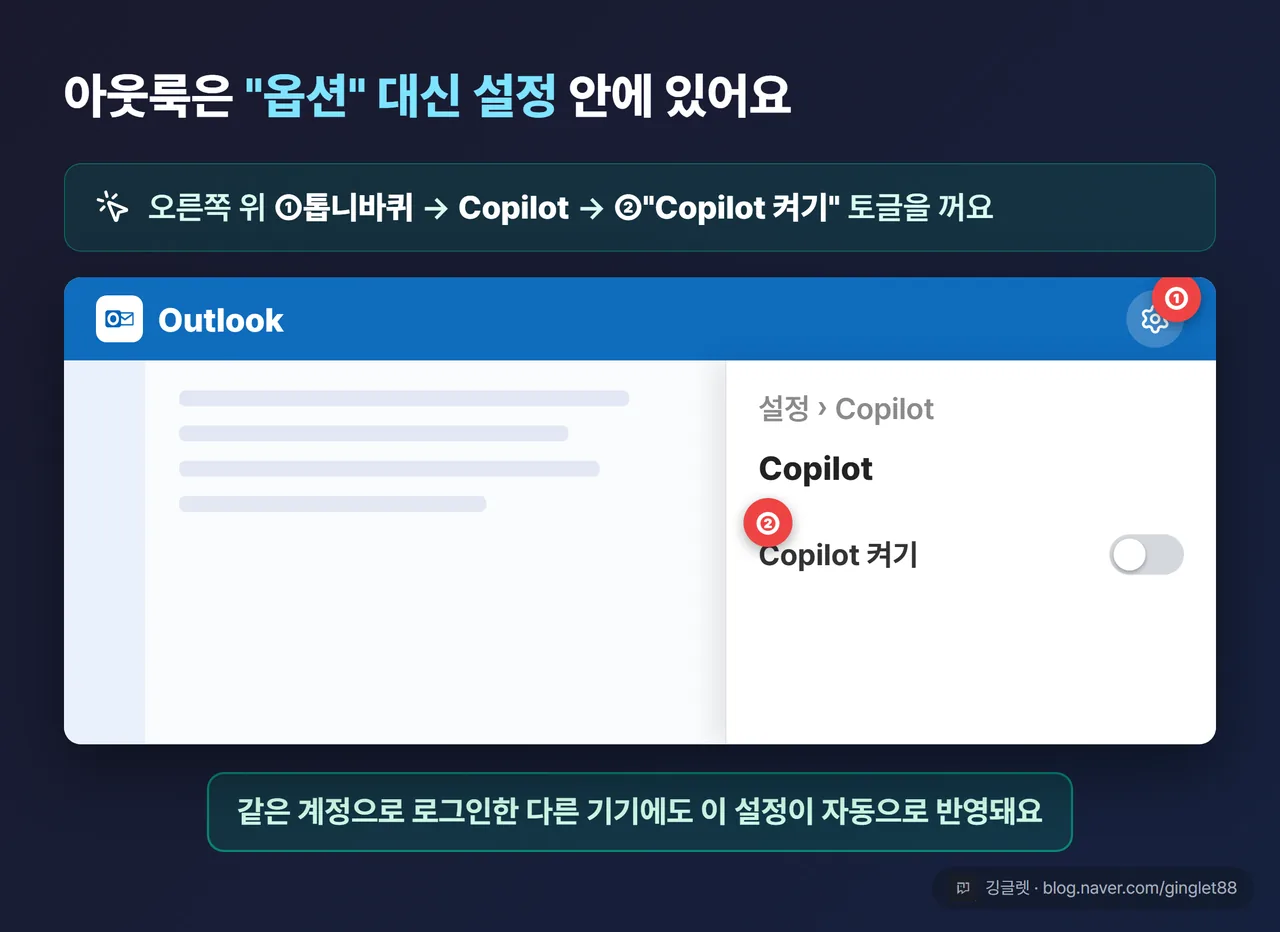
워드에서 끈 방법을 아웃룩에서 똑같이 찾다가 못 찾는 분이 많아요. 저도 처음엔 “옵션” 메뉴만 뒤지다 한참 헤맸거든요. 아웃룩은 “파일 > 옵션” 방식이 아니라 설정 안의 토글 스위치로 꺼요.
새 아웃룩(New Outlook, 윈도우·맥·웹)은 오른쪽 위 톱니바퀴(설정)를 누르고 “Copilot” > “Copilot 켜기” 토글을 끄면 돼요. 이 설정은 같은 계정으로 로그인한 다른 기기에도 자동으로 반영돼요. 맥에서 끄면 같은 계정의 아이폰 앱에도 적용되는 식이에요.
클래식 아웃룩(Classic Outlook, 윈도우)은 사정이 좀 달라요. 아직 공식 온·오프 옵션이 없거든요. 대신 “파일 > 계정 > 계정 개인정보 > 설정 관리”에서 연결된 환경의 콘텐츠 분석 기능을 끄거나, 리본에서 코파일럿 그룹을 숨기는 우회법만 돼요. 이 우회법은 기능이 남아 있을 수 있고요. 클래식 전용 토글이 언제 나온다는 날짜는 아직 공식으로 안 나왔어요.
앱별로 경로가 갈리니까 한 장으로 정리해봤어요.
회사 PC에서 안 꺼지면 관리자 정책 때문이에요
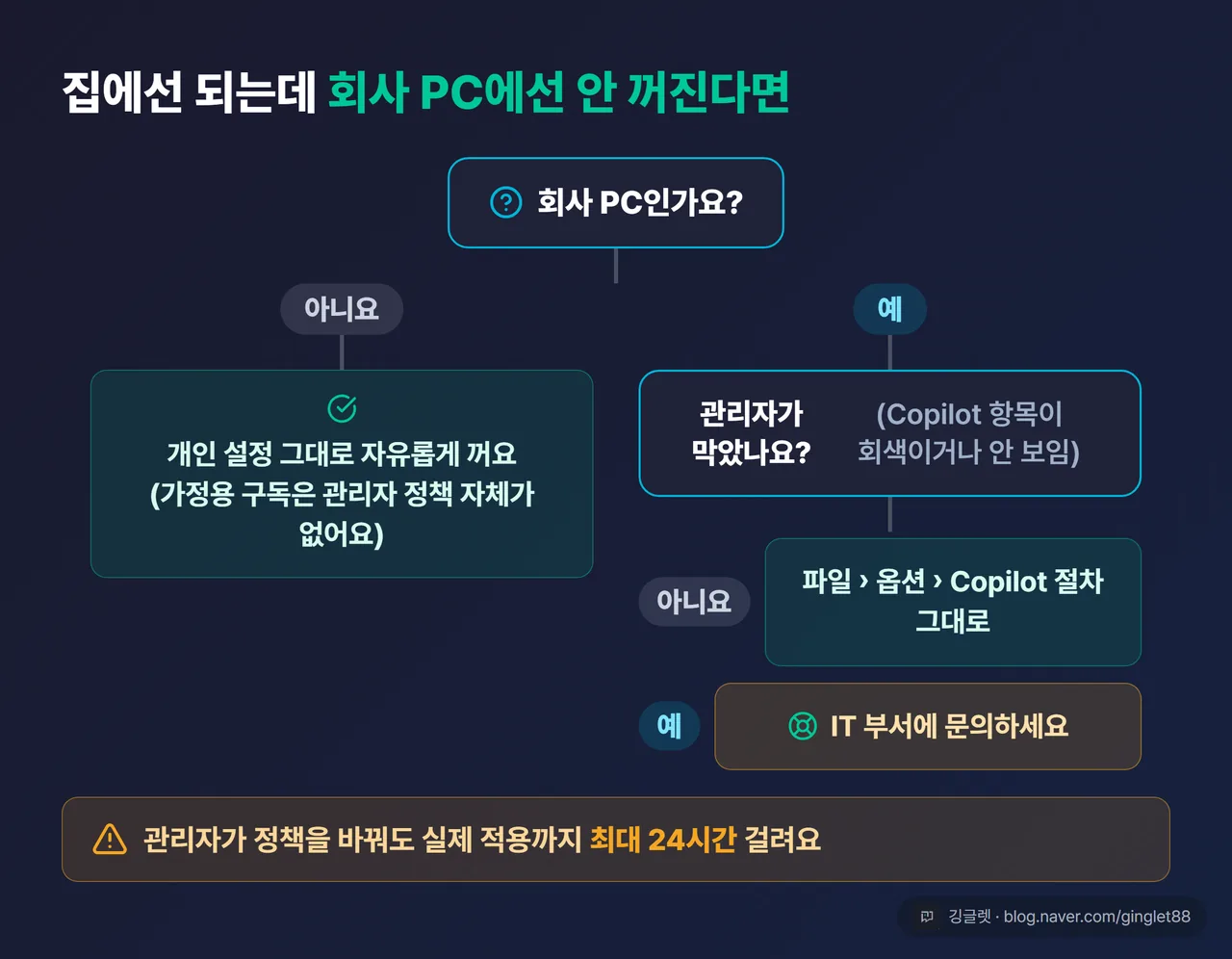
집 PC에선 위 방법으로 항상 꺼지는데, 회사 노트북에선 안 될 때가 있어요. 회사·학교 계정은 IT 관리자의 정책이 개인 설정보다 항상 우선하거든요.
관리자가 코파일럿을 조직 전체로 막아두면, “파일 > 옵션 > Copilot”에서 아무리 체크를 만져도 소용없어요. 애초에 그 항목이 회색으로 잠겨 있거나 아예 안 보이기도 하고요. 그러니 회사 PC에서 항목이 잠겨 있으면 개인 설정 문제가 아니라 관리자가 이미 정책으로 관리 중인 경우예요. 이땐 혼자 붙잡고 있지 말고 IT 부서에 문의하는 게 정답이에요.
반대로 회사 PC라도 관리자가 아무 정책을 안 걸었다면, 위 절차 그대로 개인이 끌 수 있어요. 참고로 관리자가 정책을 바꿔도 실제 적용까지 최대 24시간 걸려요. 가정용(Personal·Family) 구독은 이런 관리자 정책 자체가 없어서 언제든 직접 끌 수 있고요.
껐는데 계속 뜬다면 여기부터 확인하세요
분명 껐는데 코파일럿이 계속 보인다는 분들이 있어요. 지식iN에도 “비활성화했는데 계속 뜬다”는 글이 종종 올라오더라고요. 대개 원인은 셋 중 하나예요.
-
앱을 다시 안 켰어요. 체크를 풀고 “확인”까지 눌러도, 앱을 완전히 닫았다 열어야 적용돼요.
-
한 앱만 껐어요. 앞서 말했듯 앱마다 따로 꺼야 해서, 엑셀만 끄면 워드엔 그대로 남아 있어요.
-
리본만 숨겼어요. 아이콘만 치운 거라 드래그·우클릭 메뉴로는 계속 열려요.
그리고 아이폰·안드로이드 앱이나 웹 버전(office.com)에선 코파일럿을 끄는 스위치 자체가 없어요. 이쪽은 개인정보 설정에서 관련 기능을 조정하는 정도만 돼요. 노트북 자판의 코파일럿 키가 자꾸 눌리는 것도 윈도우 코파일럿 쪽이라, 이 글이 다루는 오피스 앱 코파일럿과는 다른 얘기고요.
2026년에 바뀐 것 두 가지
작업하다 “코파일럿이 왜 갑자기 이래?” 싶었다면, 최근 바뀐 두 가지 때문일 수 있어요.
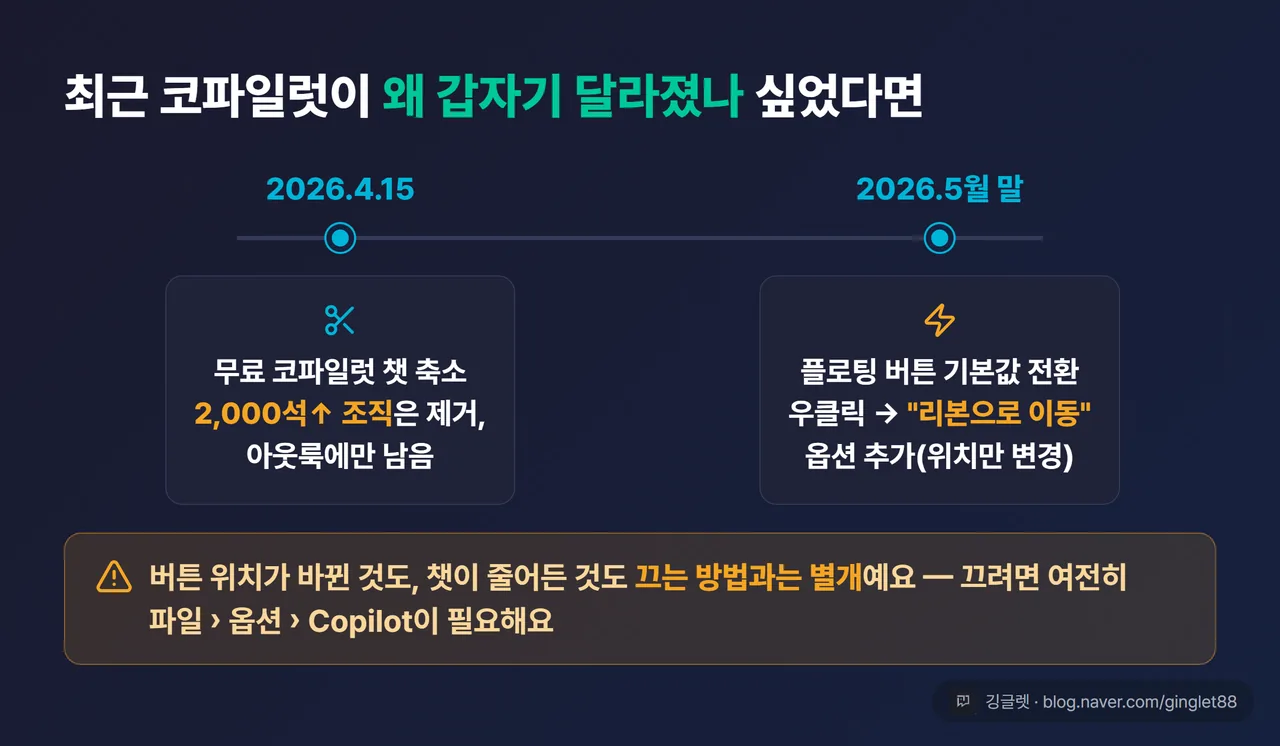
첫째는 플로팅 버튼이에요. 2026년 5월, 마이크로소프트가 리본에 있던 코파일럿 버튼을 없애고 화면 오른쪽 아래에 늘 떠 있는(플로팅) 아이콘으로 기본값을 바꿨어요. 코파일럿을 쓰는 비율이 3.3%로 낮아서 노출을 강제로 높이려던 거였죠. 엑셀에선 이 아이콘이 셀을 가려서 불만이 꽤 많았고요. 5월 마지막 주부터는 이 아이콘을 우클릭해 “리본으로 이동”으로 원래 자리에 되돌릴 수 있게 됐어요. 단 이건 위치만 바꾸는 거지 끄는 건 아니에요. 끄려면 여전히 “파일 > 옵션 > Copilot”이 필요해요.
둘째는 무료 코파일럿 챗 축소예요. 2026년 4월 15일부터, 워드·엑셀·파워포인트·원노트에 들어 있던 무료 코파일럿 챗이 마이크로소프트 365 라이선스 2,000석이 넘는 큰 조직에선 아예 빠지고 아웃룩에만 남게 됐어요. 그보다 작은 조직은 사용량 많은 시간대에 품질이 떨어지는 식으로 줄었고요. 그래서 “안 꺼지는 게 아니라 조직 정책으로 이미 사라진” 경우도 있어요.
혹시 반대로 다시 켜고 싶어지면, 껐던 그 화면에서 “Copilot 사용” 체크를 다시 넣으면 돼요. 아웃룩이면 “Copilot 켜기” 토글을 다시 켜면 되고요.
깅글렛 한줄평
💬 코파일럿은 앱마다 따로 꺼야 하고, 리본에서 아이콘 숨기는 것과 진짜 끄는 건 달라요. 회사 PC에서 항목이 잠겨 있으면 혼자 씨름하지 말고 IT 부서에 물어보는 게 제일 빨라요.
마무리
코파일럿이 요즘 오피스 곳곳으로 몸집을 키우다 보니 부담스러워하는 분도 늘었더라고요. 정작 끄는 방법은 앱마다 흩어져 있어서 이번에 한 자리에 모아봤어요. 위 경로 그대로 따라 하시면 워드·엑셀·파워포인트·아웃룩 다 정리될 거예요.
※ 본 글은 2026년 7월 기준 정보를 바탕으로 작성됐어요. 메뉴 경로·기능은 앱 버전과 업데이트에 따라 바뀔 수 있어요.