정규식 몰라도, 챗GPT로 대량 텍스트 한 번에 정리
안녕하세요, 깅글렛이에요.
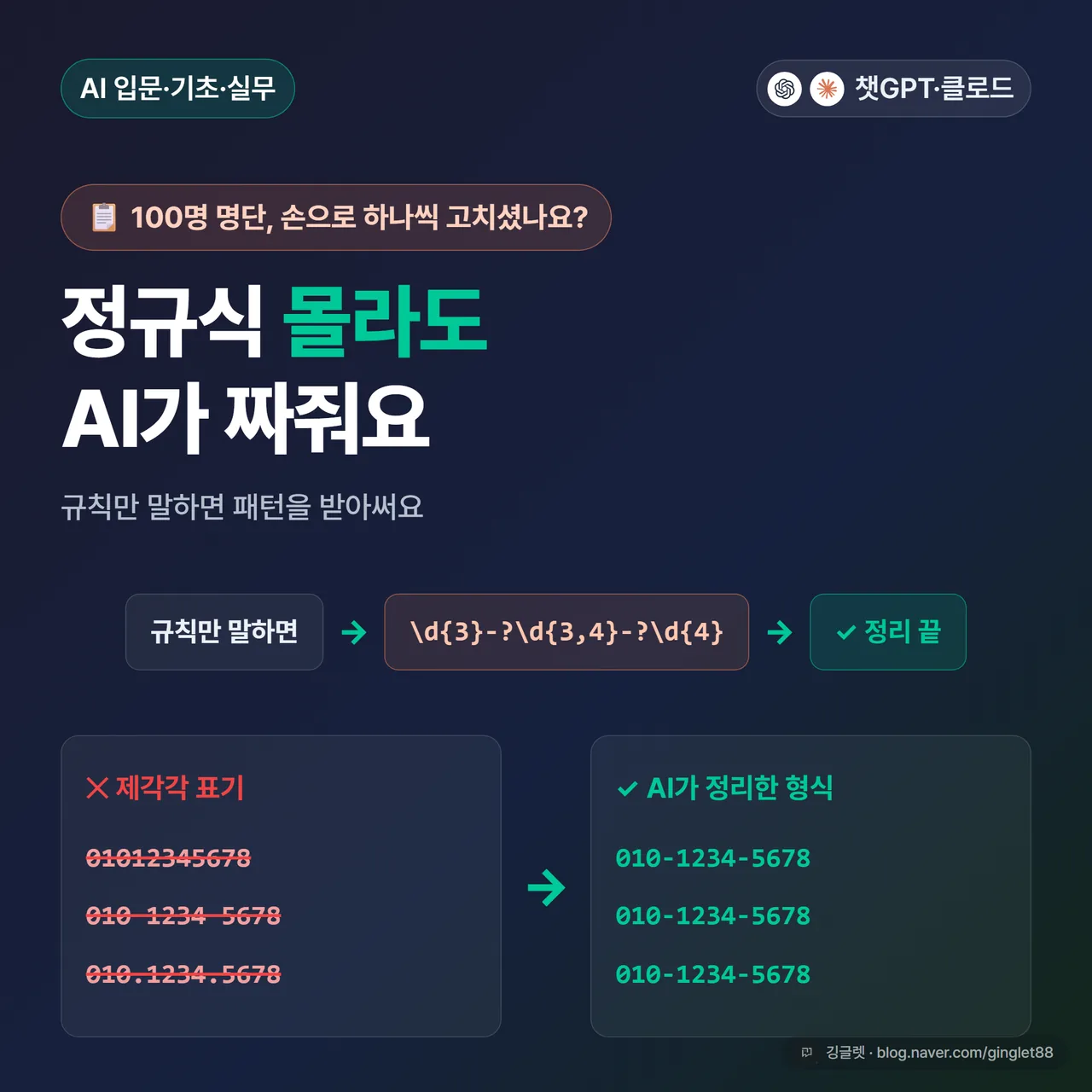
행사 참가자 명단을 엑셀로 받았는데, 전화번호가 사람마다 제각각으로 적혀 있던 적 있으시죠? 01012345678, 010 1234 5678, 010.1234.5678… 100명 넘는 목록을 손으로 하나씩 고치려니 눈앞이 캄캄했어요.
이런 걸 한 번에 정리하는 게 ’정규식’인데, 기호 덩어리라 직접 짜기가 까다롭거든요. 근데 이제는 직접 안 배워도 돼요. 챗GPT나 클로드한테 “이런 규칙으로 바꾸는 정규식 만들어줘, 엑셀에서 쓸 거야”라고 하면 패턴을 만들어주고, 그걸 찾기·바꾸기 창에 붙여넣으면 끝이에요.
딱 하나만 기억하면 돼요. 도구마다 정규식 문법이 조금씩 달라서, AI한테 “어느 도구에서 쓸지”를 꼭 알려줘야 한다는 거예요. 엑셀·워드·VS Code로 어떻게 하는지, 프롬프트랑 붙여넣는 위치까지 하나씩 풀어볼게요.
정규식은 문자 패턴 규칙, 기호 암기가 진입장벽이죠
정규식(정규 표현식)은 “이런 모양의 문자열을 찾아서 이렇게 바꿔라”를 기호로 적어둔 규칙이에요. 쉽게 말하면 ’문자 패턴 규칙’이죠. 앞에서 본 전화번호처럼 형식이 제각각인 데이터를 한 방에 정리할 때 쓰여요.
어렵게 느껴지는 이유는 하나예요. \d는 숫자, +는 1개 이상 반복, ()는 그룹 묶기… 이런 기호를 외워야 하거든요. 국내 엑셀 실무 채널 오빠두엑셀도 “몇 개만 익히면 어렵지 않다”면서도, 처음엔 복잡한 기호 때문에 어렵게 느껴진다고 인정해요.
게다가 도구마다 문법이 조금씩 달라요. 한 번 배우면 어디서나 쓰는 게 아니라, 도구를 바꿀 때마다 다시 확인해야 하죠. 이게 바로 진입장벽이에요.
그래서 방향을 바꾸는 거예요. 예전엔 ’정규식을 배워야 쓴다’가 맞는 말이었어요. 근데 지금은 규칙만 설명하고 패턴은 AI한테 받으면 되니까, 외울 필요가 없어졌어요. 참고로 예전에 ‘AI 엑셀로 여러 시트 합쳐 교차분석’ 글을 썼는데, 이번엔 그중에서도 규칙이 복잡한 ’일괄 치환’만 파고드는 거예요.
![초보자가 어려워하는 정규식 기호 5개 카드 — \d(숫자), +(1개 이상 반복), ()(그룹), [] (문자 범위), ^·$(시작·끝). 각 기호 옆에 한 줄 뜻](/images/AI-%EB%8C%80%EB%9F%89%ED%85%8D%EC%8A%A4%ED%8A%B8-%EC%A0%95%EA%B7%9C%EC%8B%9D-%EC%B9%98%ED%99%98/body-1.webp)
AI한테 정규식 요청할 땐 이 4가지를 넣으세요
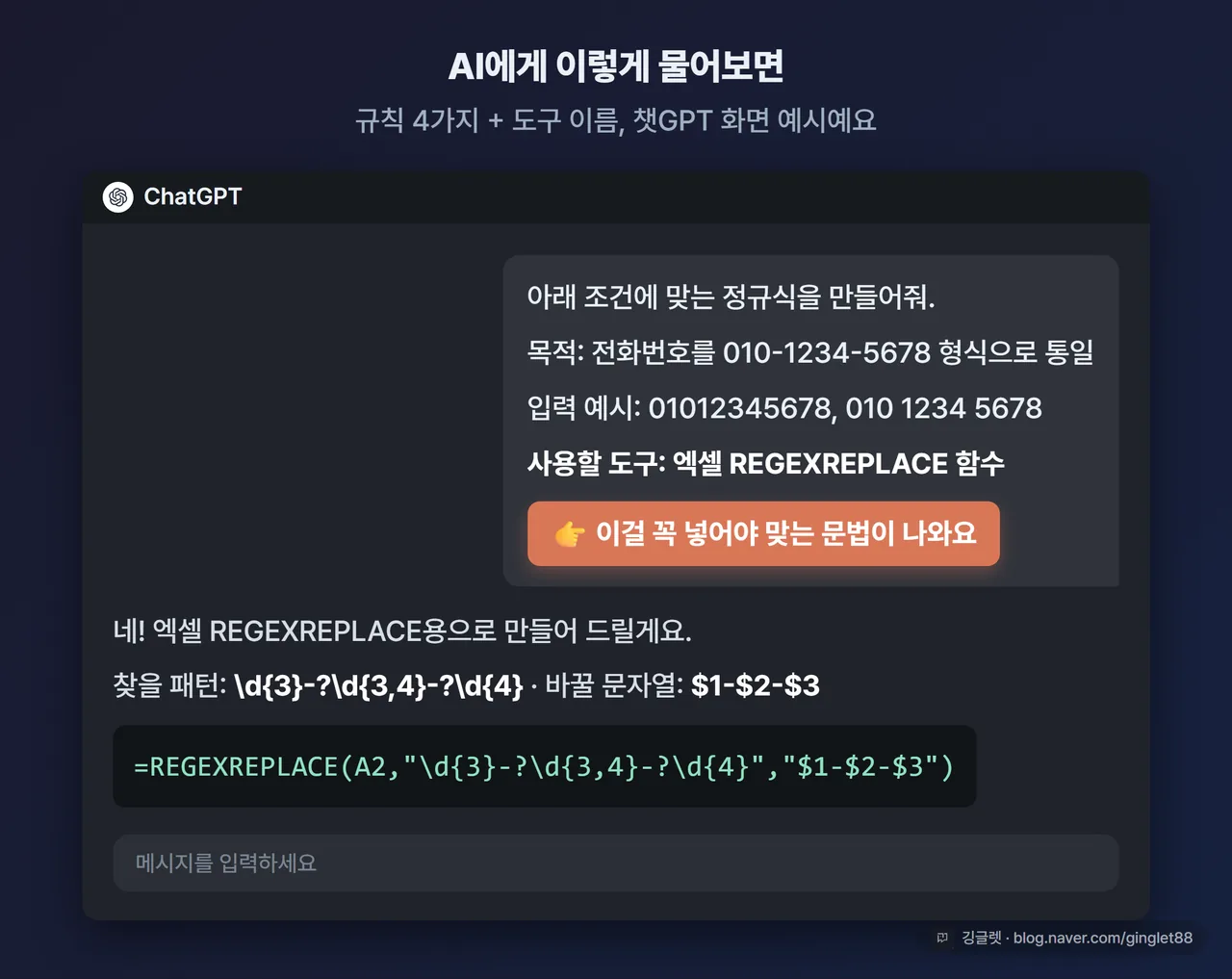
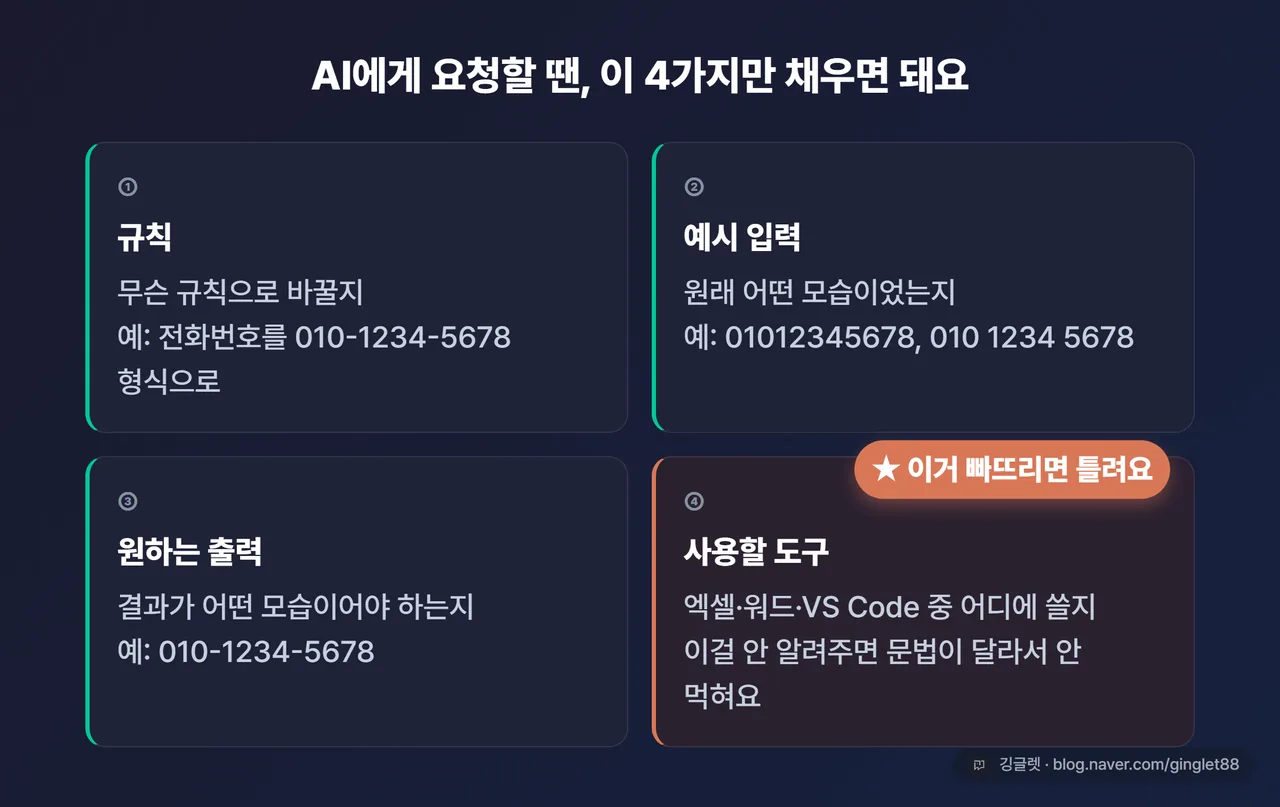
챗GPT든 클로드든 방법은 같아요. 무료 버전으로도 충분히 되고요. 채팅창에 ① 무슨 규칙으로 바꿀지 ② 예시 입력 ③ 원하는 출력 ④ 어느 도구에서 쓸지, 이 네 가지를 적으면 돼요.
아래 조건에 맞는 정규식을 만들어줘.

- 목적: 전화번호 표기를 전부 010-1234-5678 형식으로 통일
- 입력 예시: "01012345678", "010 1234 5678", "010.1234.5678"
- 원하는 출력: "010-1234-5678"
- 사용할 도구: 엑셀 REGEXREPLACE 함수

찾을 패턴과 바꿀 문자열을 나눠서 알려주고,
엑셀 수식 예시(=REGEXREPLACE(...))도 같이 적어줘.
여기서 제일 중요한 게 ④ 도구예요. 이걸 빼먹으면 AI가 기본값으로 표준 정규식을 주는데, 그걸 워드 같은 데 그대로 붙이면 절반이 안 먹혀요. 왜 그런지는 바로 다음에서 볼게요.
Anthropic 공식 프롬프트 가이드도 “예시를 함께 주면 정확도가 올라간다”고 해요. 그러니 입력·출력 예시를 2~3개 붙여주면 훨씬 정확한 패턴이 나와요.
엑셀·워드·VS Code, 정규식 문법이 다 달라요
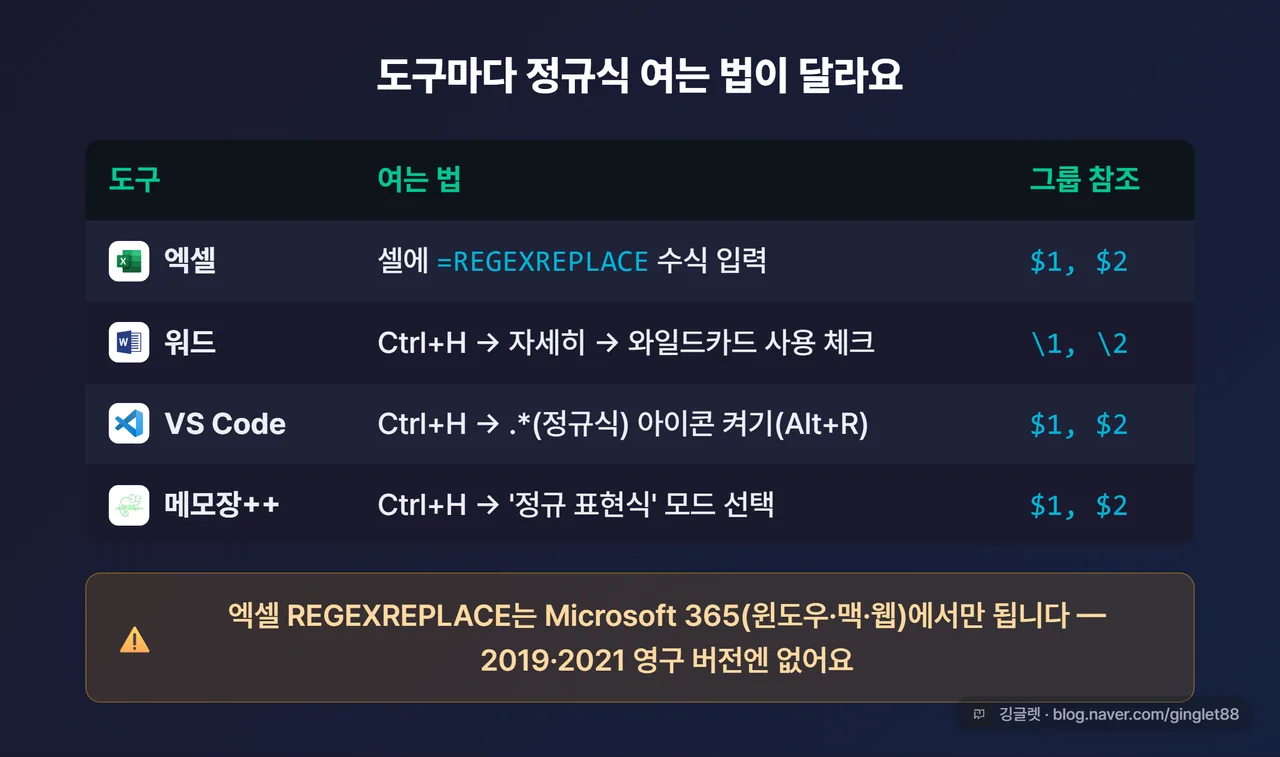
이 글에서 제일 중요한 부분이에요. 같은 정규식이라도 도구마다 문법이 달라요. 표로 정리하면 이래요.
| 도구 | 여는 법 | 그룹 참조 표기 |
|---|---|---|
| 엑셀 | 셀에 =REGEXREPLACE 수식 입력 |
$1, $2 |
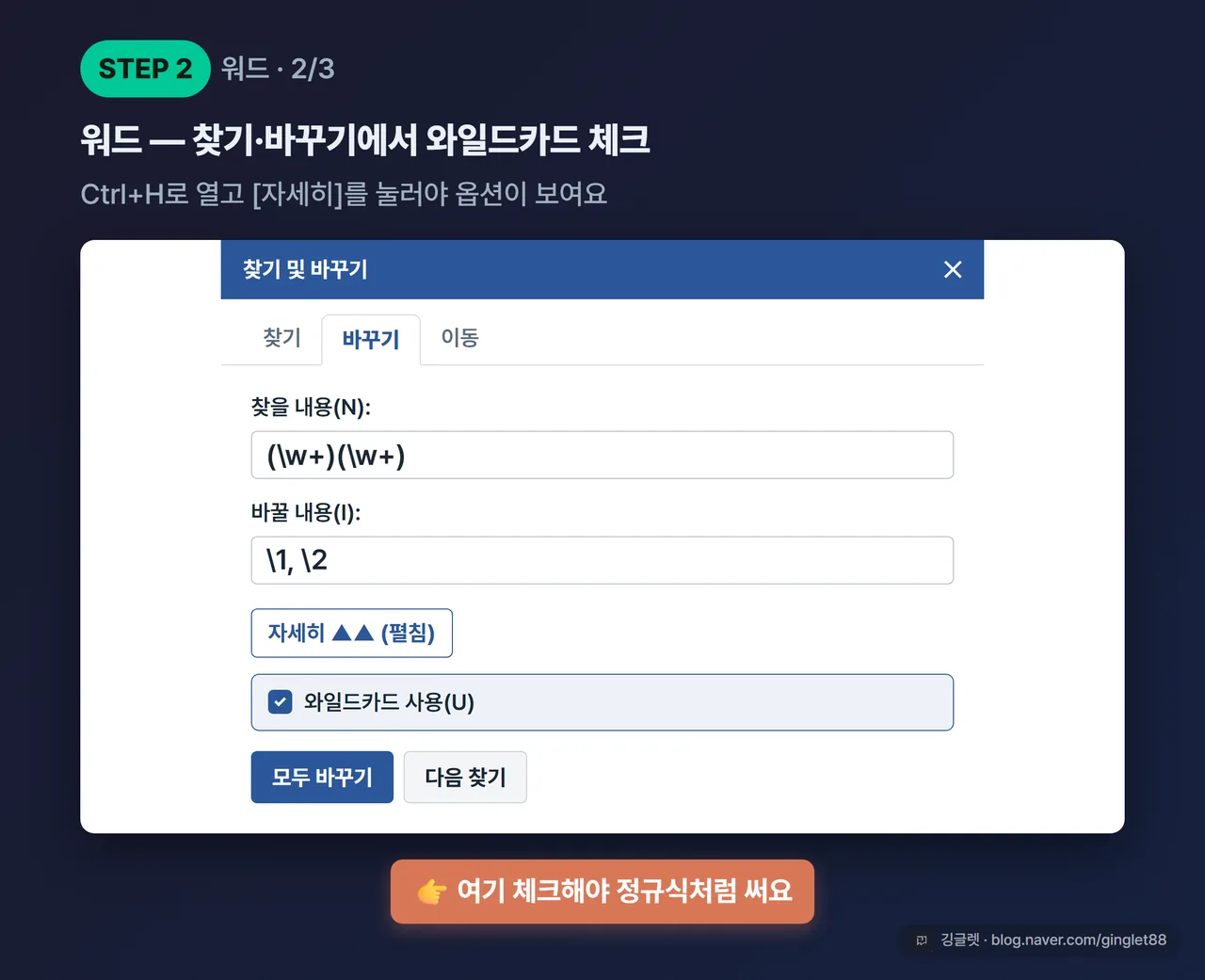
| 워드 | Ctrl+H → 자세히 → ‘와일드카드 사용’ 체크 | \1, \2 |
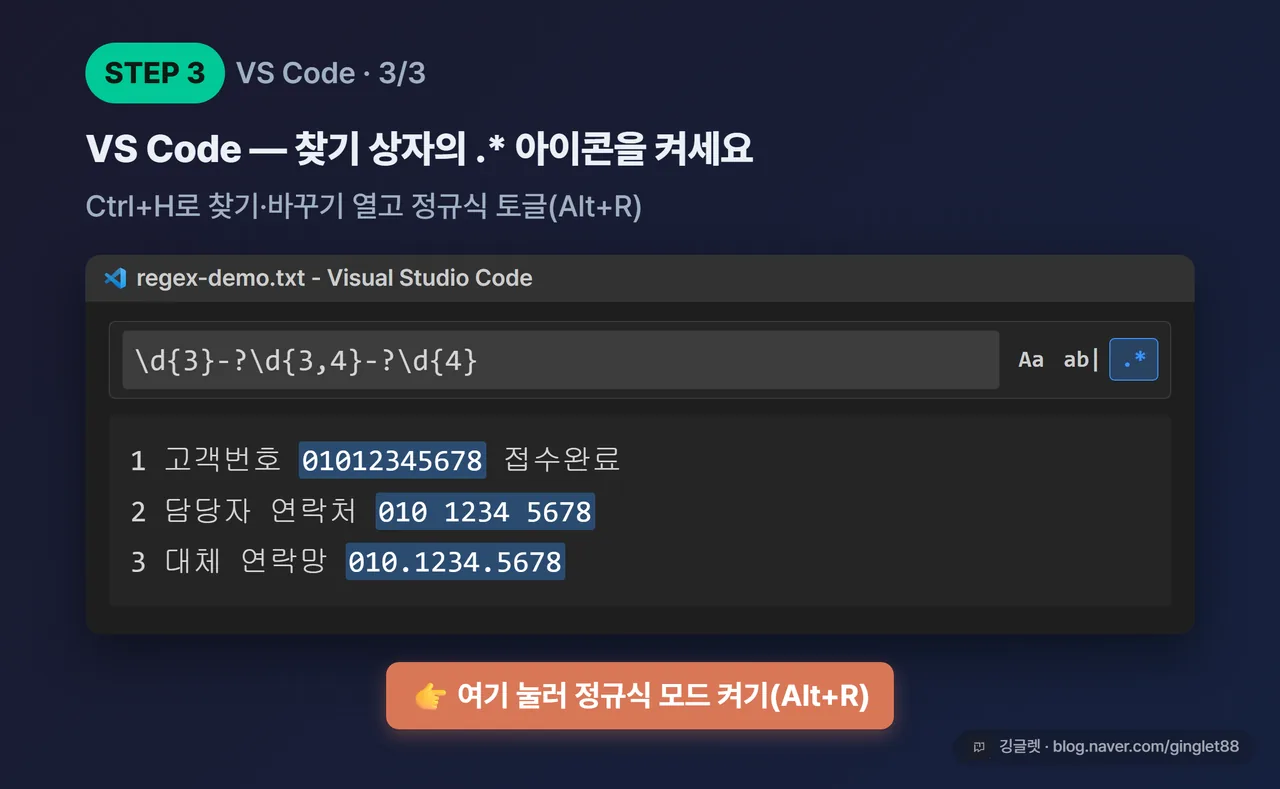
| VS Code | Ctrl+H → .* 아이콘(또는 Alt+R) |
$1, $2 |
| 메모장++ | Ctrl+H → ‘정규 표현식’ 모드 선택 | $1, $2 |
결론부터 보면, 이름 순서를 바꾸는 같은 작업이라도 워드에선 \2\1, VS Code에선 $2, $1처럼 표기가 달라요. 그래서 AI한테 도구를 콕 집어줘야 그대로 붙여넣어 써요.
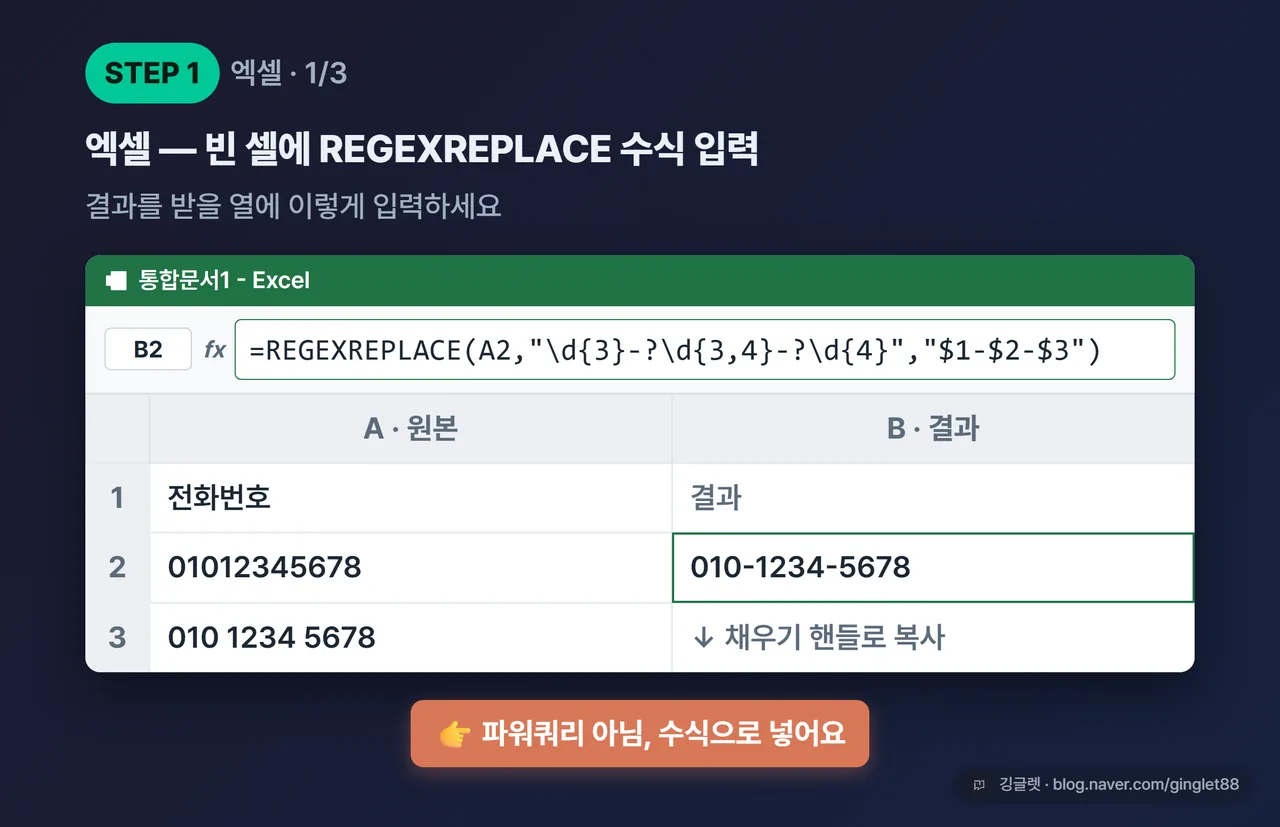
⚠️ 여기서 제일 헷갈리는 게 엑셀이에요. “엑셀 정규식” 하면 파워쿼리를 떠올리는 분이 많은데, 파워쿼리의 값 바꾸기는 정규식을 지원하지 않아요. 글자 그대로 똑같은 것만 바꿔주죠. 엑셀에서 정규식을 쓰려면 REGEXREPLACE 함수를 수식으로 넣어야 해요. 빈 셀에 =REGEXREPLACE(A2,"패턴","바꿀텍스트") 이렇게 적는 방식이에요.
📖 캡처 그룹이란? 정규식에서 괄호
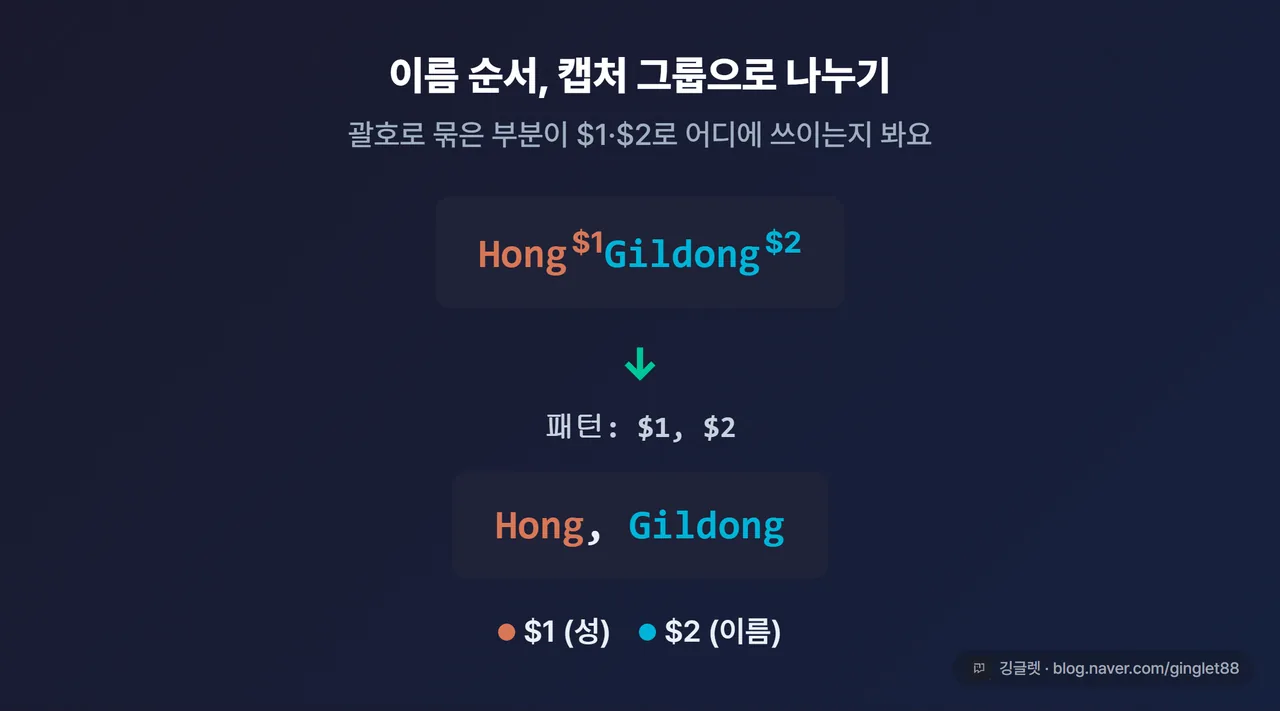
()로 묶은 부분이에요. 나중에 순서를 바꾸거나 다시 불러올 때$1,$2(또는\1,\2)로 그 부분을 가져와요.
단, REGEXREPLACE 함수는 Microsoft 365(윈도우·맥·웹)에서만 돼요. 2019·2021 같은 영구 라이선스 버전엔 아직 없으니, 안 뜨면 내 엑셀 버전부터 확인하면 돼요.
제각각인 전화번호, 정규식 한 줄이면 형식 통일
실제로 어떻게 쓰는지 세 가지만 볼게요.
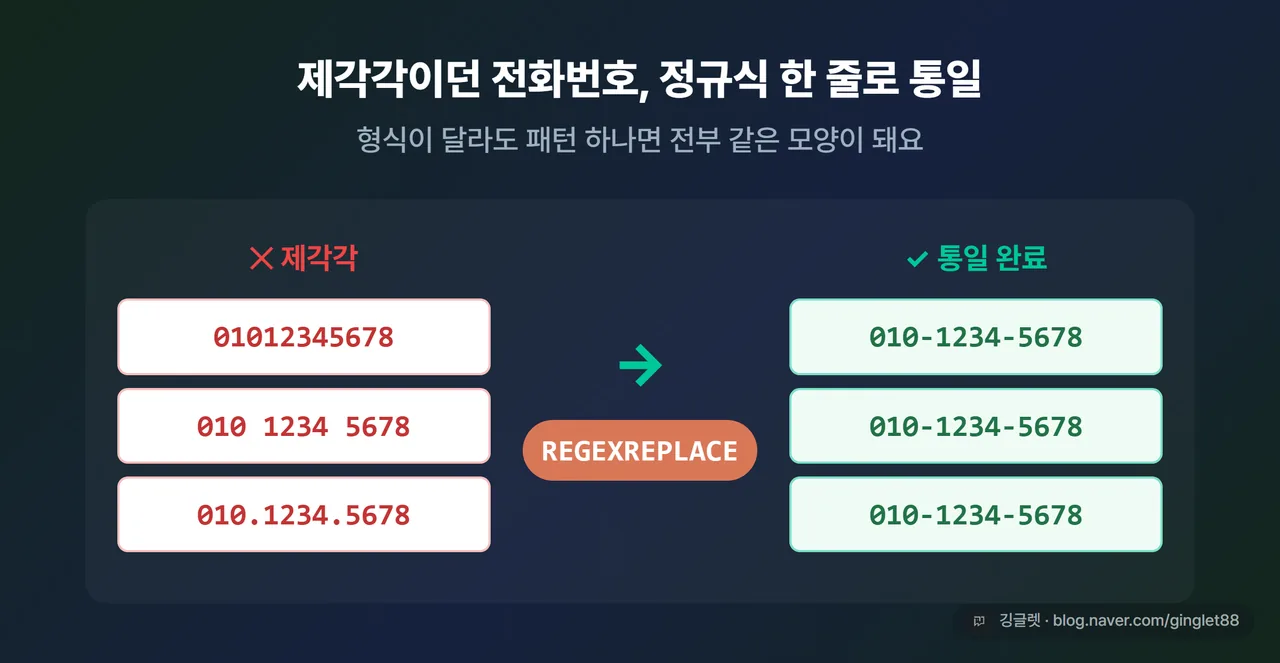
첫째, 전화번호 통일이에요. 01012345678, 010 1234 5678, 010.1234.5678처럼 제각각인 걸 010-1234-5678로 맞추는 거죠. \d{3}-?\d{3,4}-?\d{4} 같은 패턴을 AI한테 받아 넣으면 형식이 하나로 정리돼요.
둘째, 안 보이는 공백·특수문자 제거예요. 셀 앞뒤 공백이나 중복 공백을 한 번에 없애요. AI가 만든 텍스트엔 눈에 안 보이는 특수 공백이 섞여 있다는 얘기도 있는데(아직 확정된 사실은 아니에요), 이렇게 눈에 안 보이는 문자야말로 손으로 못 잡으니 정규식이 특히 편한 사례예요.
셋째, 이름 순서 바꾸기예요. HongGildong처럼 붙어 있는 걸 Hong, Gildong으로 나누는 것도 돼요. 괄호로 묶은 부분(캡처 그룹)을 순서만 바꿔 $2, $1로 불러오는 방식이죠.
✍️ 저는 그 참가자 명단 정리할 때 이 방법을 처음 써봤어요. 전화번호가 사람마다 다르게 적혀 있어서 손대기 싫었는데, 챗GPT한테 “이 세 가지 표기를 010-1234-5678로 통일해줘, 엑셀 REGEXREPLACE로 쓸 거야”라고 하니 수식을 딱 줬어요. 그걸 옆 열에 붙여넣으니 100명 넘는 번호가 한꺼번에 맞춰지더라고요.
AI 정규식도 검증하고, 민감정보는 따로 챙기세요
두 가지만 챙기면 안심하고 쓸 수 있어요.
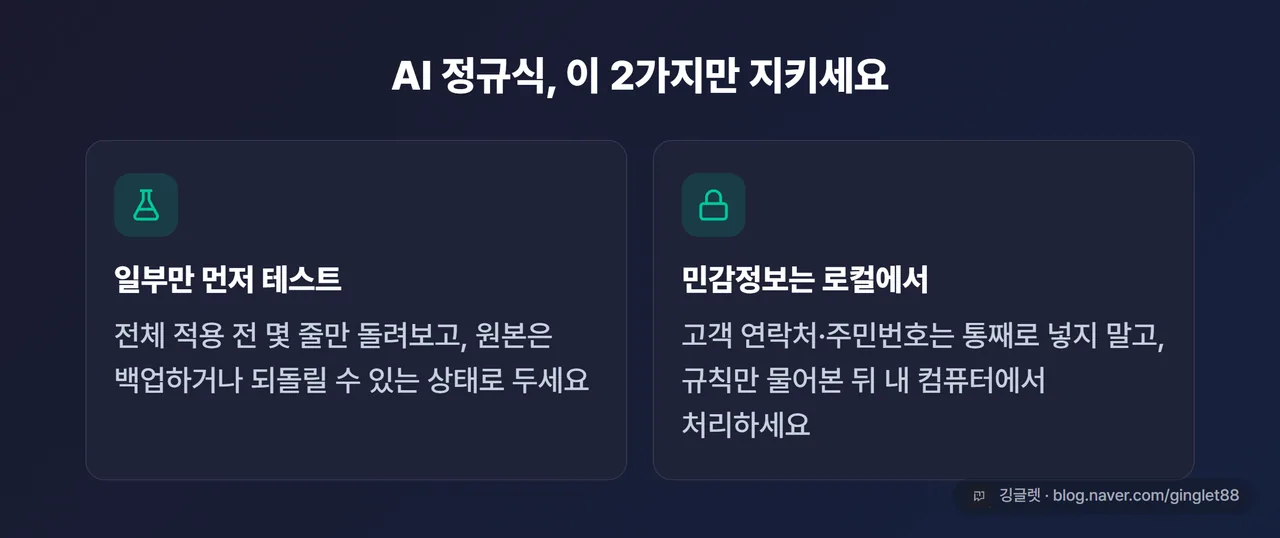
하나, AI가 준 정규식도 한 번 확인하세요. Reddit의 개발자 커뮤니티(r/regex 같은 게시판)에도 “챗GPT 정규식이 그럴듯한데 미묘하게 틀리더라”는 경험담이 자주 올라와요. 그러니 전체에 적용하기 전에 몇 줄만 먼저 돌려보고, 원본은 복사해두거나 실행 취소(Ctrl+Z)가 되는 상태에서 작업하면 돼요.
✍️ 저도 처음엔 받은 정규식을 그대로 전체에 돌렸다가 몇 개가 이상하게 바뀐 적 있어요. 예시를 두어 개 더 붙여서 “이런 경우도 처리해줘”라고 다시 물어보니 그제야 맞더라고요. 이 한 번의 확인이 생각보다 중요해요.
둘, 민감한 데이터는 AI 채팅창에 통째로 넣지 마세요. 고객 연락처나 주민등록번호가 섞인 목록이라면, 데이터 자체를 올리지 말고 ‘규칙(정규식)만’ 물어본 뒤 실제 처리는 엑셀·워드 같은 내 컴퓨터 도구에서 하면 돼요.
실제로 2026년 상반기 국내 보안기업들이 “정규식으로 개인정보를 걸러내 AI로 못 나가게” 막는 솔루션을 잇달아 내놓고 있어요. 그만큼 민감정보를 AI에 그대로 넣는 게 위험하다는 뜻이죠. 규칙만 받아 로컬에서 처리하면 이 걱정 없이 편하게 쓸 수 있어요.
자주 묻는 질문
Q. 무료 챗GPT로도 정규식을 만들어줘요? 네, 무료 버전으로 충분해요. 규칙만 설명하면 패턴을 만들어주니 유료 결제 없이도 돼요. 클로드도 마찬가지고요.
Q. 제 엑셀엔 REGEXREPLACE가 안 떠요. 이 함수는 Microsoft 365(구독형) 엑셀에서만 돼요. 2019·2021 같은 영구 라이선스 버전엔 아직 없어요. 이럴 땐 워드나 VS Code, 메모장++로 같은 정리를 하면 돼요.
Q. 단순히 단어 하나만 바꾸는 것도 정규식이 필요해요? 아니요. “회사명 A를 B로 딱 한 번 바꾸기” 정도는 그냥 Ctrl+H(찾기·바꾸기)로 충분해요. 정규식은 형식이 제각각이거나 조건이 복잡한 ’규칙 기반 치환’일 때 쓸모가 있어요.
깅글렛 한줄평
💬 이제 정규식은 외우는 게 아니라 AI한테 시키는 거예요. 딱 하나, “어느 도구에서 쓸지”만 같이 알려주면 손으로 하나씩 고치던 정리가 규칙 한 줄로 끝나요.
마무리
오늘은 챗GPT로 정규식을 받아서 대량 텍스트를 정리하는 법을 풀어봤어요. 핵심은 두 개예요. 규칙만 설명하고 패턴은 AI한테 받는다, 그리고 “어디서 쓸지”를 꼭 알려준다.
※ 본 글은 2026년 7월 기준 정보를 바탕으로 작성됐어요. 도구 기능·버전은 추후 변경될 수 있어요.