AI 엑셀로 여러 시트 합쳐 교차분석, 함수 몰라도 돼요

안녕하세요, 깅글렛이에요.
엑셀 파일 두세 개를 띄워놓고 VLOOKUP으로 끙끙대다 점심시간 다 보낸 적 있으시죠. 저도 매출 시트랑 고객 시트를 합칠 때마다 그랬거든요.
여러 시트나 파일을 하나로 합쳐서 교차분석까지 하는 건, 이제 AI한테 자연어로 시키면 돼요. 함수를 외울 필요가 없어요.
예전에 ‘ChatGPT 엑셀 데이터 분석’ 글에서 단일 파일 분석 기초를 다뤘는데, 오늘은 한 단계 위예요. 여러 시트·파일을 결합하고, 지역별·나이대별로 교차집계해서 인사이트를 뽑는 중급 워크플로를 풀어볼게요. 도구 다섯 가지 비교랑, 꼭 챙겨야 할 검산까지요.
여러 시트 결합, AI한테 시키면 함수가 필요 없어요
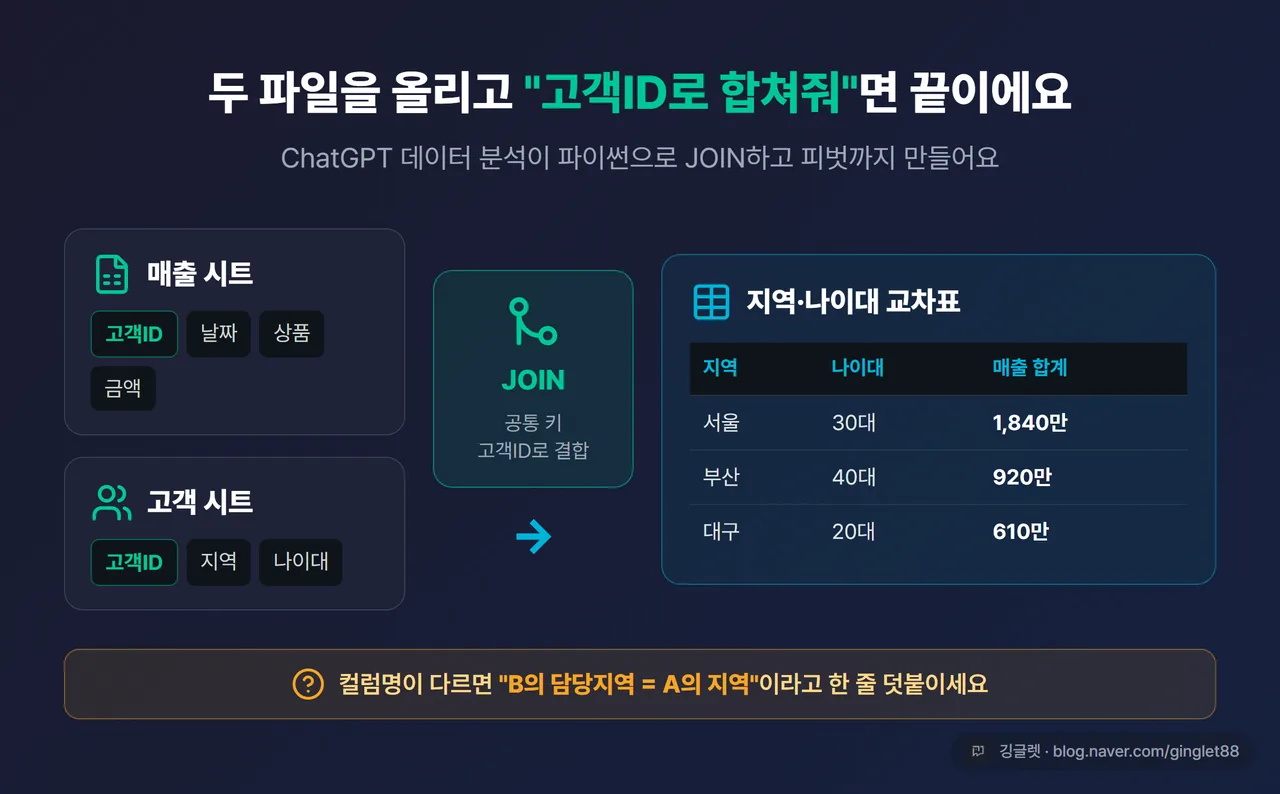
핵심부터 말씀드릴게요. 엑셀 파일 두 개를 ChatGPT 데이터 분석 창에 같이 올리고 “이 둘을 고객ID 기준으로 합쳐서 지역별 매출 합계를 만들어줘”라고 쓰면, 그걸로 끝이에요.
원리는 이래요. ChatGPT 웹의 데이터 분석 기능은 첨부한 엑셀 파일을 파이썬 환경에서 직접 돌려요. 그래서 파일을 여러 개 동시에 올리면 VLOOKUP 대신 자동으로 합치고(JOIN), 피벗까지 만들어줘요. 제가 1월 매출 파일이랑 고객 정보 파일을 같이 올려서 “두 파일을 고객ID로 합쳐 지역별·상품별 매출 피벗 만들어줘”라고 했더니, 결과를 표로 정리하고 xlsx로 받을 수 있게 내려줬어요.
용량 제한은 알아두시는 게 좋아요. 파일 하나당 50MB, 한 번에 최대 10~20개까지 올릴 수 있어요. Plus 사용자는 3시간에 80개, Pro는 무제한이에요. 다만 원본 파일을 덮어쓰진 않아서, 결과는 꼭 다운로드해서 따로 보관하셔야 해요. 세션이 끝나면 데이터가 사라지거든요.
✍️ 저는 분기 마감 때 부서별 엑셀 4개를 한꺼번에 올려서 합쳐달라고 자주 써요. 처음엔 컬럼 이름이 부서마다 제각각이라 엉뚱하게 합쳐졌는데, “B파일의 ’담당지역’이 A파일의 ’지역’이랑 같은 거야”라고 한 줄 덧붙이니 깔끔하게 붙더라고요.
교차분석 프롬프트, 이 세 가지 패턴이면 거의 다 돼요
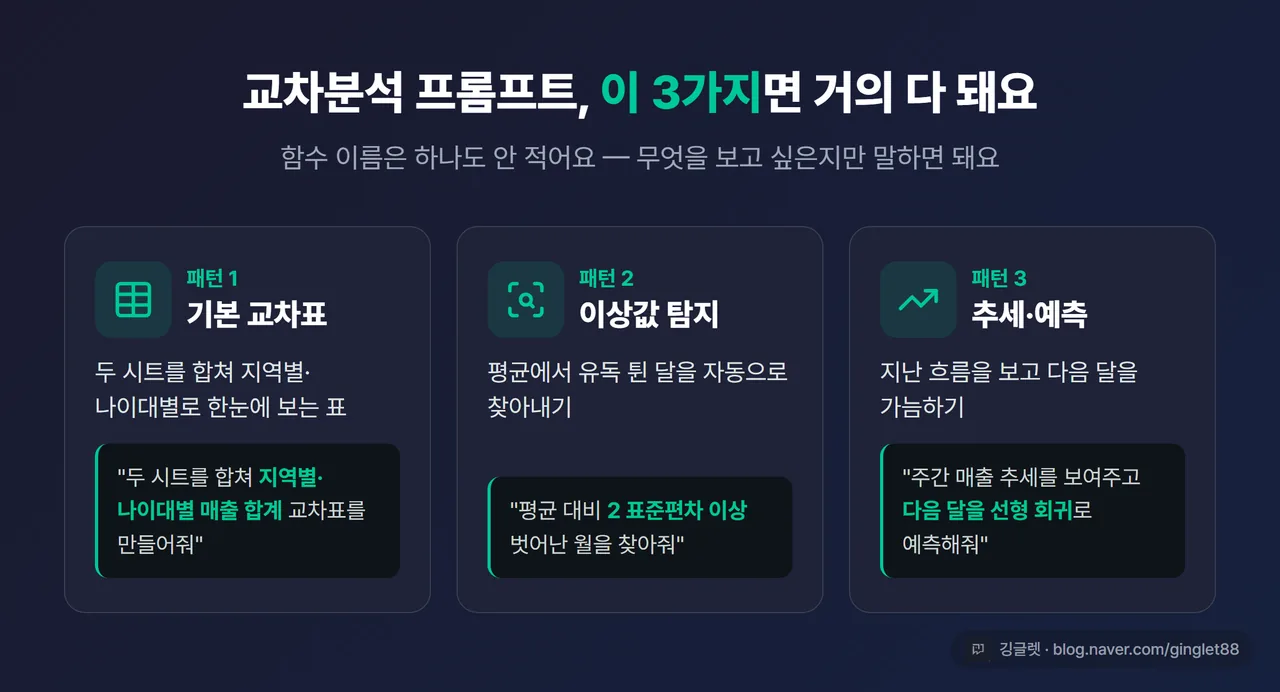
합치기까지 됐으면, 그다음은 교차집계예요. 여기서 자주 쓰는 프롬프트 패턴이 딱 세 가지로 정리되더라고요. 복사해서 본인 데이터에 맞게 바꿔 쓰시면 돼요.
첫째는 기본 교차표예요. 주문 내역 시트랑 고객 정보 시트가 있을 때, 둘을 합쳐서 지역별·나이대별로 한눈에 보는 표를 뽑는 거죠.
A 시트는 '주문 내역'(주문ID, 날짜, 고객ID, 상품, 금액), B 시트는 '고객 정보'(고객ID, 지역, 나이대)야. 두 시트를 합쳐서 지역별·나이대별 매출 합계 교차표를 만들어줘.둘째는 이상값 찾기예요. 어느 달에 매출이 유독 튀었는지 자동으로 잡아내는 거예요.
월별 매출 데이터에서 평균 대비 2 표준편차 이상 벗어난 월을 찾고, 그달의 상품별 매출 구성비를 보여줘.셋째는 추세랑 간단한 예측이에요. 지난 몇 달 흐름을 보고 다음 달을 가늠해보는 거죠.
1월~5월 주간 매출 추세를 보여주고, 6월 예측을 선형 회귀로 계산해줘.세 패턴의 공통점은, 제가 함수 이름을 하나도 안 적었다는 거예요. SUMIFS도, INDEX/MATCH도 몰라도 돼요. 무엇을 보고 싶은지 말로만 적으면, 표준편차든 회귀든 AI가 알아서 골라 써요.
파일이 매달 쌓인다면, Power Query랑 묶으면 1클릭이에요
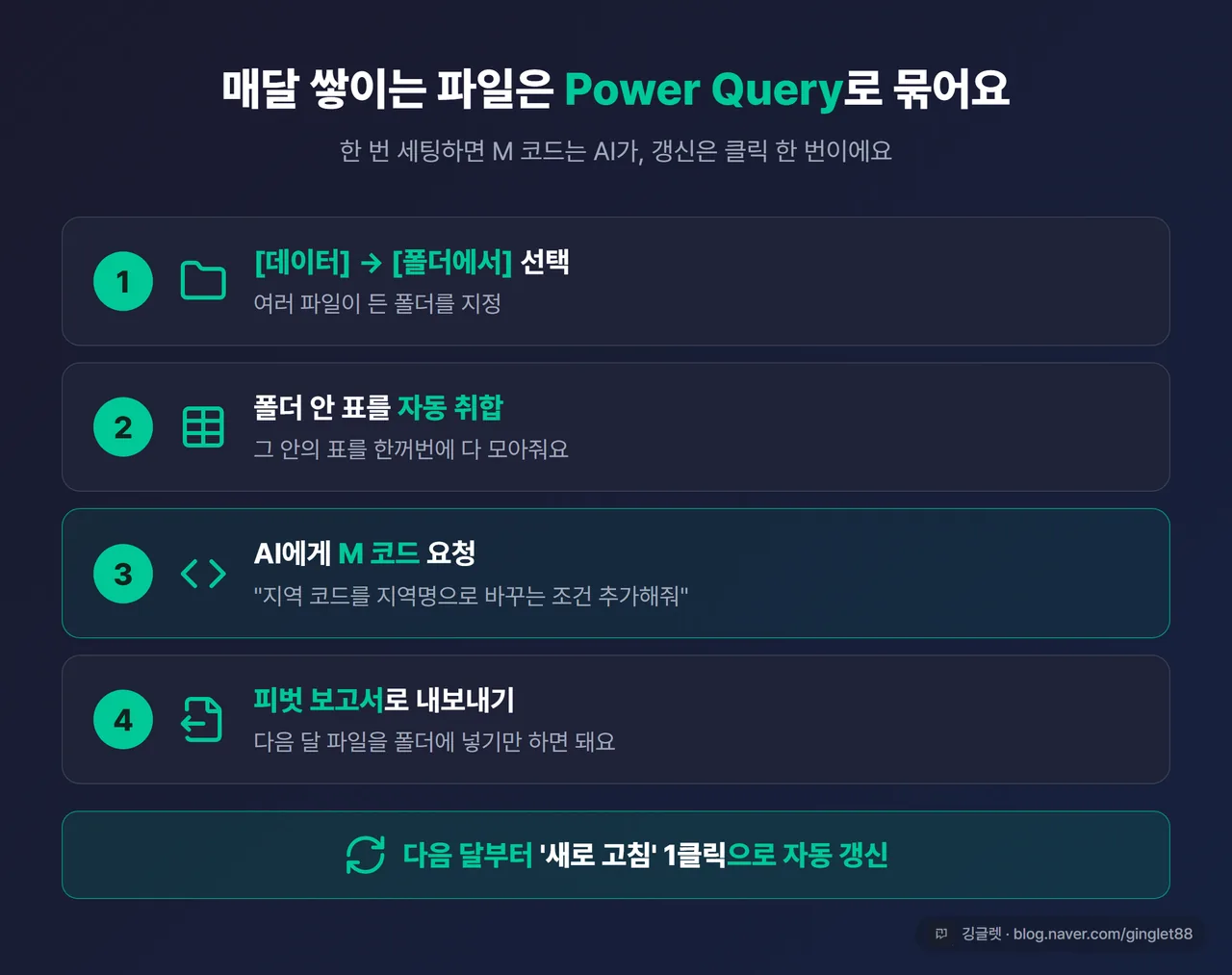
매번 새 파일을 올리기 귀찮은 분도 계실 거예요. 월별 데이터가 폴더에 계속 쌓이는 상황이요. 이럴 땐 엑셀 안의 Power Query랑 AI를 묶는 방법이 편해요.
📖 Power Query란? 엑셀에 들어 있는 데이터 자동 취합 기능이에요. 여러 파일을 한 번 연결해두면, 새 파일이 추가돼도 ‘새로 고침’ 한 번으로 다시 합쳐줘요.
순서는 이래요.
- 엑셀에서 [데이터] → [데이터 가져오기] → [파일에서] → [폴더에서]를 골라요.
- 여러 파일이 든 폴더를 지정하면, 그 안의 표를 자동으로 다 모아줘요.
- 여기서 손봐야 할 게 생기면 ChatGPT나 Claude한테 “이 M 코드에서 지역 코드를 지역명으로 바꾸는 조건을 추가해줘”라고 시켜요.
- 피벗 보고서로 내보내면, 다음 달 파일을 폴더에 넣고 ’새로 고침’만 눌러도 자동으로 갱신돼요.
여기서 AI가 거들어주는 건 M 코드 부분이에요. Power Query는 M이라는 자체 코드를 쓰는데, 이게 처음엔 낯설거든요. 그 코드를 ChatGPT한테 만들어달라고 하면, 러닝커브를 거의 건너뛸 수 있어요. 한 번 세팅해두면 다음 달부턴 복붙 작업이 사라지는 게 제일 큰 장점이에요.
도구 다섯 개, 뭐가 어떻게 다를까요
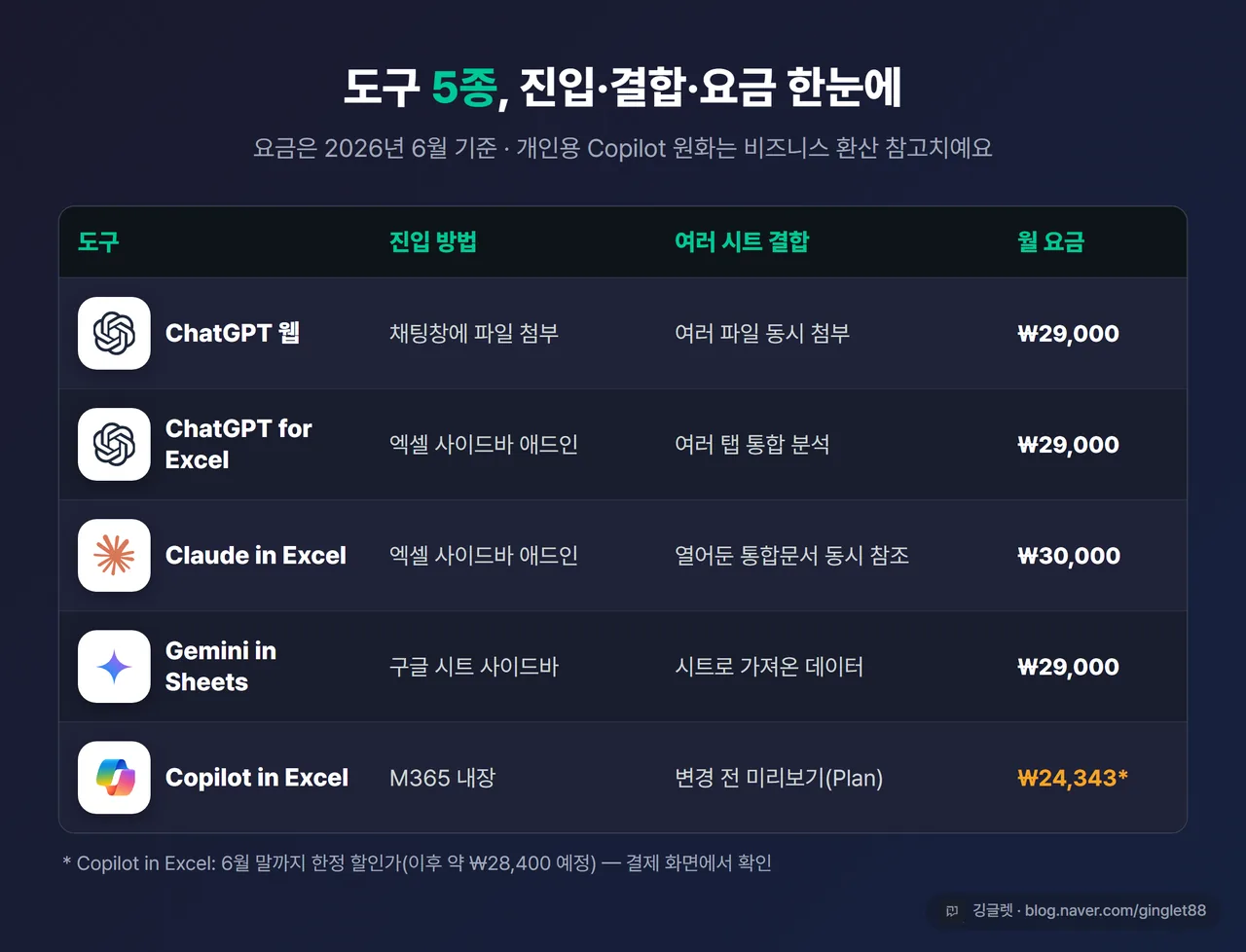
여러 시트를 합치는 도구가 최근 한꺼번에 늘었어요. 2026년 5~6월에 줄줄이 업그레이드됐거든요. 다섯 개를 진입 방법·결합 방식·요금으로 묶어서 정리해봤어요. (요금은 2026년 6월 기준이에요.)
-
ChatGPT 웹 데이터 분석: 파일을 채팅창에 첨부해서 쓰는 방식이에요. 여러 파일을 동시에 올려 합칠 수 있어요. ChatGPT Plus 월 29,000원에 포함돼요.
-
ChatGPT for Excel 애드인: 엑셀 추가기능으로 설치하면, 워크북 사이드바에서 바로 쓸 수 있어요. 2026년 3월 베타로 나왔다가 5월 5일 전 플랜에 정식 개방됐고, EU를 뺀 전 세계에서 한국 포함 쓸 수 있어요. 여러 탭을 통합해서 인사이트를 뽑아줘요. 무료 플랜 포함 전 플랜에서 쓸 수 있어요(무료·Go는 사용량 제한). Plus면 충분하고요. 요금은 ChatGPT Plus 기준 월 29,000원이에요.
-
Claude in Excel 애드인: 설정에서 “Let Claude work across files”를 켜면, 열어둔 여러 통합문서를 동시에 참조해요. 탭 사이 종속성이나 중첩 수식을 잘 이해하는 게 강점이에요. Pro·Max·Team·Enterprise 플랜에서 쓸 수 있고, 무료로는 안 돼요. Claude Pro는 앱 내 결제 기준 월 30,000원이에요.
-
Gemini in Sheets: 구글 시트 사이드바에서 자연어로 피벗·차트를 만들어요. 2026년 6월 18일 발표, 22일부터 단계적 배포로 한국어를 포함한 28개 언어를 추가로 지원해요. 다만 구글 시트 안의 데이터만 대상이라, 외부 엑셀 파일 여러 개를 결합하려면 먼저 시트로 가져와야 해요. Google AI Pro 월 29,000원 이상에서 쓸 수 있어요.
-
Copilot in Excel: Microsoft 365에 내장된 방식이에요. 2026년 6월 25일 업데이트로 ’Plan with Copilot’이 들어와서, 여러 시트를 바꾸기 전에 어떤 셀을 어떻게 고칠지 미리 보여줘요. Microsoft 365 Copilot 구독이 따로 필요한데, 비즈니스 기준 사용자당 월 약 24,343원이에요(2026년 6월 말까지 한정 할인, 이후 28,400원 — 결제 화면에서 확인). 개인용 Copilot 원화 요금은 아직 확정 발표가 안 됐어요.
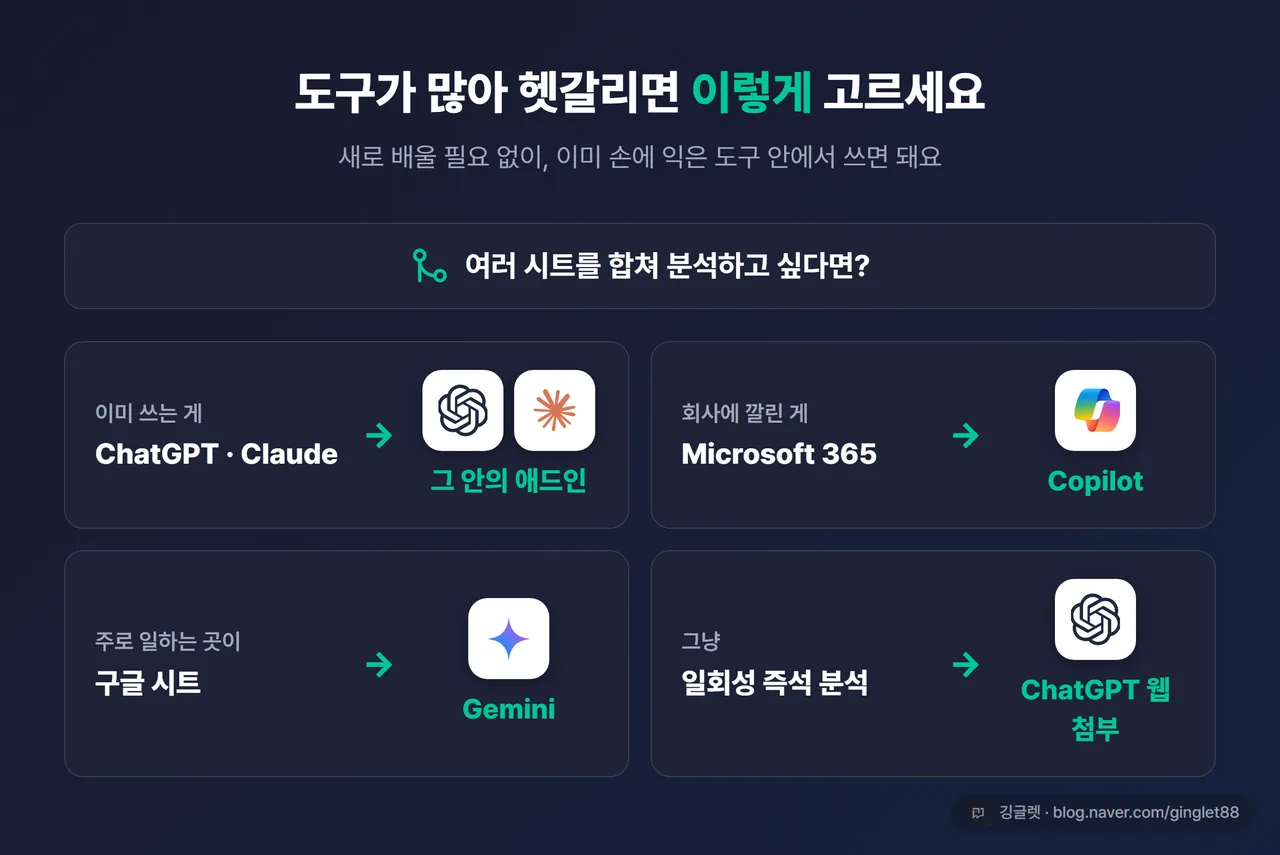
도구가 많아 헷갈리시면 이렇게 고르시면 돼요. ChatGPT나 Claude를 이미 쓰고 있으면 그 안에서 바로, Microsoft 365가 회사에 깔려 있으면 Copilot, 구글 시트로 일하면 Gemini. 일회성 즉석 분석이면 ChatGPT 웹 첨부가 제일 빨라요.
AI가 만든 표, 그대로 믿으면 안 돼요
여기가 중급에서 제일 중요한 부분이에요. 결합이랑 교차분석이 자동이 될수록, 검산을 더 챙겨야 하거든요.
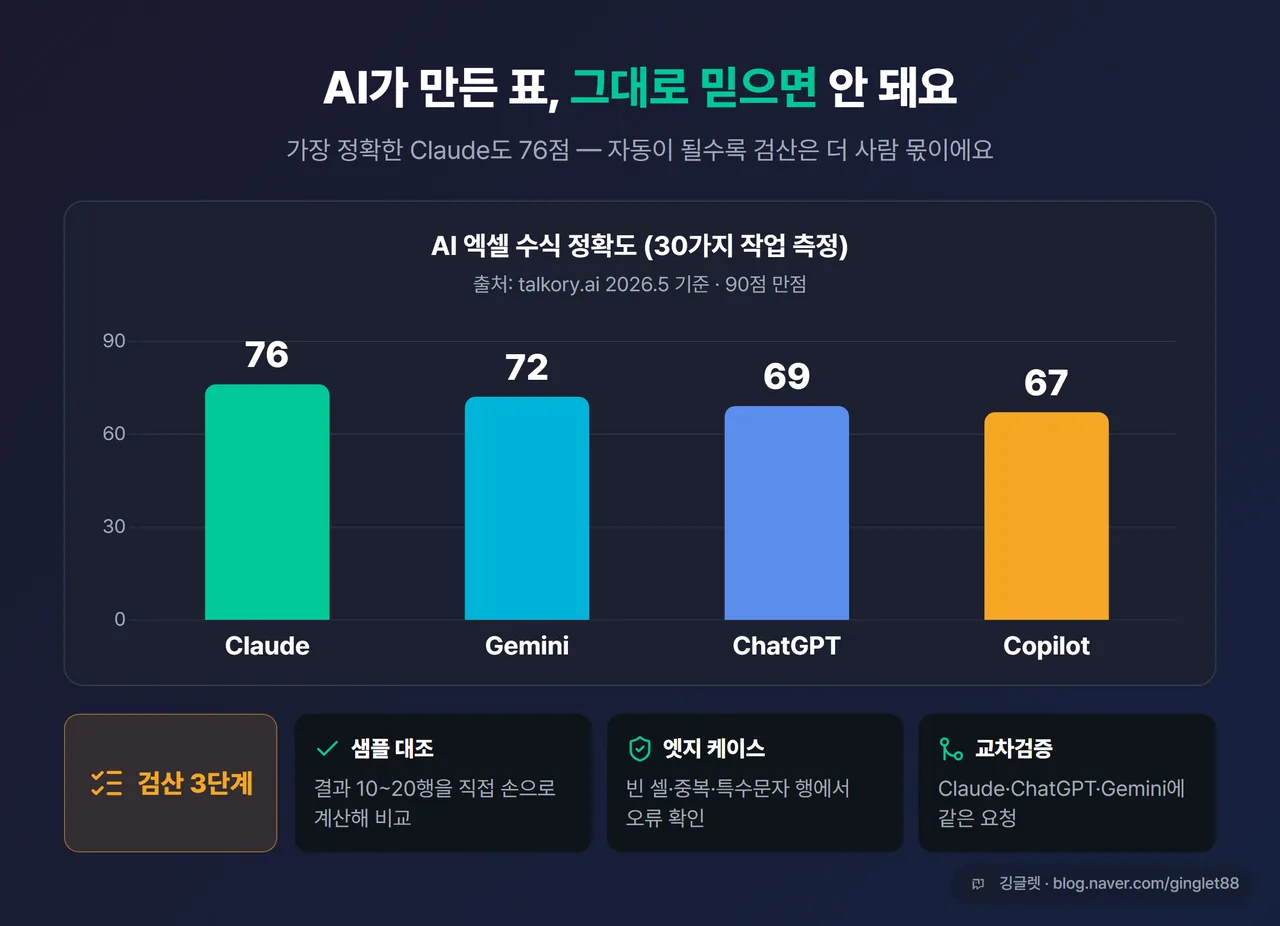
실제로 도구별 수식 정확도를 30가지 엑셀 작업으로 측정한 자료(엑셀 수식 전용 벤치마크, talkory.ai, 2026년 5월 기준)를 보면, Claude 76점, Gemini 72점, ChatGPT 69점, Copilot 67점이에요(90점 만점). 가장 높은 Claude도 만점이 아니에요. ChatGPT는 다중 기준 INDEX/MATCH에서 10개 중 6개를 틀렸고, Copilot은 자체 발표로도 정확도가 75~80% 수준이라 맡기기엔 아직 한계가 있어요.
그래서 AI가 뽑아준 집계는 세 단계로 검산하시는 걸 권해요.
- 샘플 대조: 결과에서 10~20행만 골라 직접 손으로 계산한 값이랑 맞는지 비교해요.
- 엣지 케이스 확인: 빈 셀, 중복값, 특수문자가 든 행에서 오류가 안 나는지 봐요.
- 다중 도구 교차검증: 같은 요청을 Claude·ChatGPT·Gemini 세 곳에 똑같이 물어서, 결과가 같으면 신뢰도가 올라가요.
특히 두 가지 상황을 조심하세요. JOIN으로 합친 뒤 행 수가 예상보다 많거나 적으면, 중복키나 누락을 의심하셔야 해요. 합계나 평균이 기대값과 10% 넘게 차이 나면, 숫자가 텍스트로 저장된 형식 오류일 가능성이 커요.
✍️ 한번은 AI가 합쳐준 매출 합계가 너무 깔끔해서 그냥 보고서에 넣을 뻔했어요. 그런데 샘플 10행을 손으로 더해보니 미묘하게 안 맞더라고요. 알고 보니 한 시트의 금액이 텍스트로 저장돼서 일부가 빠진 거였어요. 그 뒤로는 합친 직후 합계부터 손으로 한 번 찍어봐요.
깅글렛 한줄평
💡 좋은 점: 여러 시트 합쳐 교차분석하는 게, 함수 한 줄 안 적고 말로만 시켜도 되는 시대예요.
⚠️ 아쉬운 점: 자동이 될수록 검산은 더 사람 몫이에요. 가장 정확한 Claude도 76점이라, 결과는 꼭 샘플로 찍어봐야 해요.
마무리
여러 시트·파일을 합치고 교차분석하는 건, 이제 함수 실력보다 ’무엇을 묻느냐’가 더 중요해진 것 같아요. 본인 손에 익은 도구 하나부터 이번 달 데이터로 한 번 시켜보시는 걸 추천해요.
※ 본 글은 2026년 6월 기준 정보를 바탕으로 작성됐어요. 도구 기능·요금·한국어 지원 범위는 추후 바뀔 수 있어요. ※ ChatGPT Pro 한국 원화 요금과 개인용 Copilot 요금은 변동·미확정 부분이 있어, 결제 화면에서 확인하시는 게 정확해요.