한글 문서 암호 설정하고 푸는 법, 배포용 문서까지
![썸네일 - 다크 네이비 배경에 큰 흰 글씨 “한글 문서 암호 설정·해제” + 하단에 자물쇠가 걸린 한글 문서 아이콘과 [보안] 탭 리본 일부, 우측 상단 작은 코너에 ‘배포용 문서까지’ 배지](/images/%ED%95%9C%EA%B8%80-HWP-%EB%B9%84%EB%B0%80%EB%B2%88%ED%98%B8-%EC%84%A4%EC%A0%95%ED%95%B4%EC%A0%9C/thumbnail.webp)
안녕하세요, 깅글렛이에요.
회사에서 계약서나 인사 자료를 한글로 정리하다 보면, “이 파일은 아무나 못 열게 암호를 걸어두고 싶은데” 싶을 때가 있죠. 저도 협력사에 넘길 문서에 암호를 걸었다가, 나중에 풀려는데 메뉴를 못 찾아서 한참 헤맨 적이 있거든요.
한글 문서 암호는 [보안] 탭이나 저장할 때 뜨는 대화상자에서 걸 수 있어요. 풀거나 바꿀 땐 지금 암호를 알아야 하고, 잊어버리면 공식적으로 되살릴 방법이 없고요.
설정부터 해제, 그리고 다들 제일 헷갈려하는 ’배포용 문서’와의 차이까지 화면 그대로 짚어볼게요.
한글 문서 암호, 거는 방법은 두 가지예요
한글은 같은 문서 암호를 두 군데서 걸 수 있어요. 둘 다 한컴 공식 도움말이 안내하는 경로라, 화면에 뭐가 보이느냐에 따라 편한 쪽을 쓰면 돼요.
첫 번째는 [보안] 탭에서 바로 거는 방법이에요. [보안] 탭을 누르고 [문서 암호 설정]을 실행한 다음, 암호 입력란에 5자 이상 암호를 넣고 확인란에 똑같이 한 번 더 넣어요. 그리고 [설정] 버튼을 누르면 되고요.
여기서 한 가지 꼭 기억할 게 있어요. 암호를 걸어도 저장을 안 하면 반영이 안 돼요. [파일] → [저장하기](또는 Ctrl+S)까지 해야 실제로 걸리거든요. 저장을 빼먹으면 다음에 열 때 암호가 안 걸려 있어요.
![한글 [보안] 탭 리본 UI 목업 (시리즈 1/2). 상단 리본에서 [보안] 탭이 선택돼 있고 [문서 암호 설정] 버튼에 주황 콜아웃 화살표 + “①여기를 클릭”](/images/%ED%95%9C%EA%B8%80-HWP-%EB%B9%84%EB%B0%80%EB%B2%88%ED%98%B8-%EC%84%A4%EC%A0%95%ED%95%B4%EC%A0%9C/body-1.webp)
![한글 ‘문서 암호 설정’ 대화상자 목업 (시리즈 2/2). 암호 입력란·암호 확인란에 별표(*****) 표시, 하단 [설정] 버튼 강조. 옆 콜아웃 “5자~44자, 화면엔 별표로만 보여요”](/images/%ED%95%9C%EA%B8%80-HWP-%EB%B9%84%EB%B0%80%EB%B2%88%ED%98%B8-%EC%84%A4%EC%A0%95%ED%95%B4%EC%A0%9C/body-2.webp)
두 번째는 저장하면서 거는 방법이에요. [파일] → [다른 이름으로 저장하기]를 누르면 저장 대화상자가 뜨는데, 거기 [문서 암호] 버튼이 있어요. 그 버튼을 누른 뒤로는 첫 번째 방법과 똑같이 암호를 두 번 넣고 [설정]을 누르면 되고요.
[보안] 탭이 화면에 보이면 첫 번째 방법이 빠르고, 안 보이거나 옛날 버전이면 [다른 이름으로 저장하기] 쪽을 쓰면 돼요. 참고로 암호는 hwp·hwt(한글 서식 파일) 기준 최소 5자, 최대 44자까지 넣을 수 있어요.
![한글 ‘다른 이름으로 저장하기’ 대화상자 목업. 저장 위치·파일 형식 영역이 보이고 하단에 [문서 암호] 버튼을 주황 콜아웃으로 강조 + “저장하면서 바로 걸기”](/images/%ED%95%9C%EA%B8%80-HWP-%EB%B9%84%EB%B0%80%EB%B2%88%ED%98%B8-%EC%84%A4%EC%A0%95%ED%95%B4%EC%A0%9C/body-3.webp)
건 암호를 바꾸거나 완전히 없애는 법
이미 걸어둔 암호를 바꾸거나 아예 없애려면, 먼저 그 문서를 열어야 해요. [파일] → [불러오기]로 파일을 열면 [문서 암호] 창이 뜨는데, 지금 암호를 넣고 [확인]을 누르면 문서가 열려요.
문서가 열렸으면 [보안] → [문서 암호 변경 및 해제]를 실행해요. 여기서 두 가지를 할 수 있어요. 암호만 바꾸고 싶으면 [암호 변경]을 고르고, [현재 암호]에 기존 암호, [새 암호]에 5자 이상 새 암호를 넣은 다음 확인란에 다시 넣고 [변경]을 눌러요. 암호를 통째로 없애려면 [암호 해제]를 고르고, [현재 암호]를 넣은 뒤 [해제]를 누르면 되고요.
그리고 여기서도 저장이 관건이에요. 변경이든 해제든 [파일] → [저장하기]로 저장해야 반영되거든요. “분명히 암호를 없앴는데 다음에 여니까 또 물어보더라” 하는 경우, 열에 아홉은 저장을 안 한 거예요.
![한글 ‘문서 암호 변경 및 해제’ 대화상자 목업. [암호 변경]/[암호 해제] 라디오 선택지 2개, 아래 [현재 암호] 입력란(별표), 하단 [변경]/[해제] 버튼. 콜아웃 “없애려면 [암호 해제] → 현재 암호 → [해제]”](/images/%ED%95%9C%EA%B8%80-HWP-%EB%B9%84%EB%B0%80%EB%B2%88%ED%98%B8-%EC%84%A4%EC%A0%95%ED%95%B4%EC%A0%9C/body-4.webp)
열기 암호·쓰기 암호를 따로? hwp는 암호 하나만 걸려요
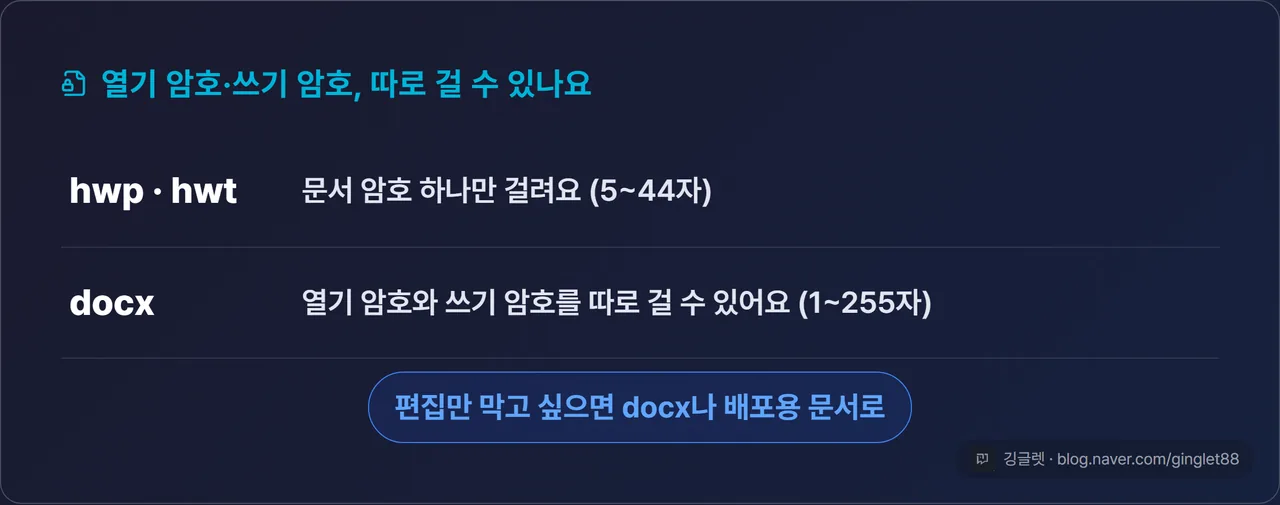
인터넷을 찾다 보면 “hwp에 열기 암호랑 쓰기 암호를 따로 걸 수 있다”는 설명이 종종 보여요. 그런데 hwp·hwt 형식은 문서 암호 하나만 걸려요. 열기 암호와 쓰기 암호를 따로 지정하는 건 docx(워드 형식)에서만 되는 기능이거든요.
한컴 공식 도움말도 이 부분을 분명히 해두고 있어요. hwp·hwt는 단일 문서 암호, docx는 열기 암호와 쓰기 암호를 각각 지정하는 식이에요. 자릿수도 조금 달라서, hwp는 5~44자, docx는 1~255자까지 넣을 수 있고요.
그래서 “hwp인데 열람은 되게 두고 편집만 막고 싶다”면 방법이 두 가지예요. 하나는 docx로 저장해서 쓰기 암호를 거는 것, 다른 하나는 바로 다음에 볼 ’배포용 문서’를 쓰는 거예요.
배포용 문서는 문서 암호랑 완전히 다른 기능이에요
여기가 제일 많이 헷갈리는 부분이에요. [보안] 탭에는 [문서 암호 설정] 말고 [배포용 문서로 저장]이라는 메뉴가 따로 있는데, 둘은 목적이 완전히 달라요.
문서 암호는 ’문서를 여는 것 자체’를 막아요. 암호를 모르면 아예 못 열죠. 반면 배포용 문서는 누구나 열어서 볼 수는 있어요. 대신 편집하거나, 설정에 따라 인쇄하거나 복사하는 걸 막는 기능이에요.
배포용으로 저장하려면 [보안] → [배포용 문서로 저장]을 실행하고, ’쓰기 암호’를 5자 이상 넣어요. 그리고 인쇄 제한(체크하면 미리보기·인쇄 불가)과 복사 제한(체크하면 내용 복사·오려두기 불가) 옵션을 골라 저장하면 돼요. 나중에 다시 편집 가능한 문서로 되돌릴 땐 [보안] → [배포용 문서 설정 변경 및 해제]에서 쓰기 암호를 넣고 풀면 되고요.
✍️ 저는 협력사에 단가표를 넘길 때 배포용 문서를 자주 써요. 내용은 봐야 하니까 열람은 열어두고, 숫자를 임의로 고치거나 그대로 복사해가는 것만 막고 싶을 때 딱 맞더라고요.
![한글 ‘배포용 문서로 저장’ 대화상자 목업. 쓰기 암호 입력란(별표) + 그 아래 [☑ 인쇄 제한] [☑ 복사 제한] 체크박스 2개를 콜아웃으로 강조, “열람은 OK, 편집·인쇄·복사만 제한”](/images/%ED%95%9C%EA%B8%80-HWP-%EB%B9%84%EB%B0%80%EB%B2%88%ED%98%B8-%EC%84%A4%EC%A0%95%ED%95%B4%EC%A0%9C/body-6.webp)
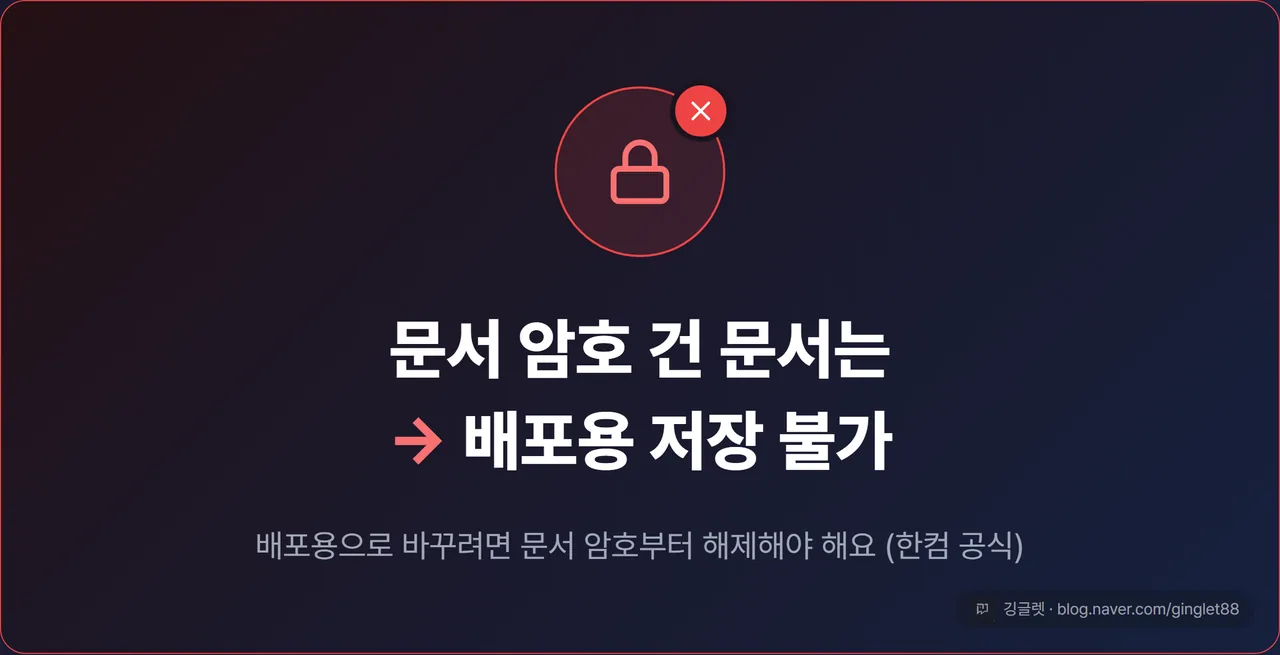
그리고 이 글에서 제일 중요한 사실 하나예요. 이미 [문서 암호 설정]으로 암호를 건 문서는 배포용 문서로 저장할 수가 없어요. 한컴 공식 도움말에도 명시돼 있는데, 배포용으로 바꾸려면 문서 암호를 먼저 풀어야 해요. 두 기능이 서로 겹쳐 쓸 수 없게 돼 있는 거죠.
정리하면, 문서 암호와 배포용 문서는 메뉴 위치도, 막는 대상도, 되돌리는 데 필요한 암호도 서로 달라요. ‘아예 못 열게’ 하고 싶으면 문서 암호, ‘보긴 보되 편집만 막고’ 싶으면 배포용 문서예요.
![‘문서 암호 vs 배포용 문서’ 5행 비교표. 행: 메뉴 위치([문서 암호 설정] / [배포용 문서로 저장]), 열람(암호 몰라야 못 봄 / 누구나 열람), 제한 대상(여는 행위 / 편집·인쇄·복사), 되돌리는 암호(문서 암호 / 쓰기 암호), 공존(문서 암호 있으면 배포용 저장 불가). 표 아래 결론 “여는 걸 막을지, 편집만 막을지로 골라요”](/images/%ED%95%9C%EA%B8%80-HWP-%EB%B9%84%EB%B0%80%EB%B2%88%ED%98%B8-%EC%84%A4%EC%A0%95%ED%95%B4%EC%A0%9C/body-8.webp)
암호를 잊어버리면 되살릴 방법이 없어요
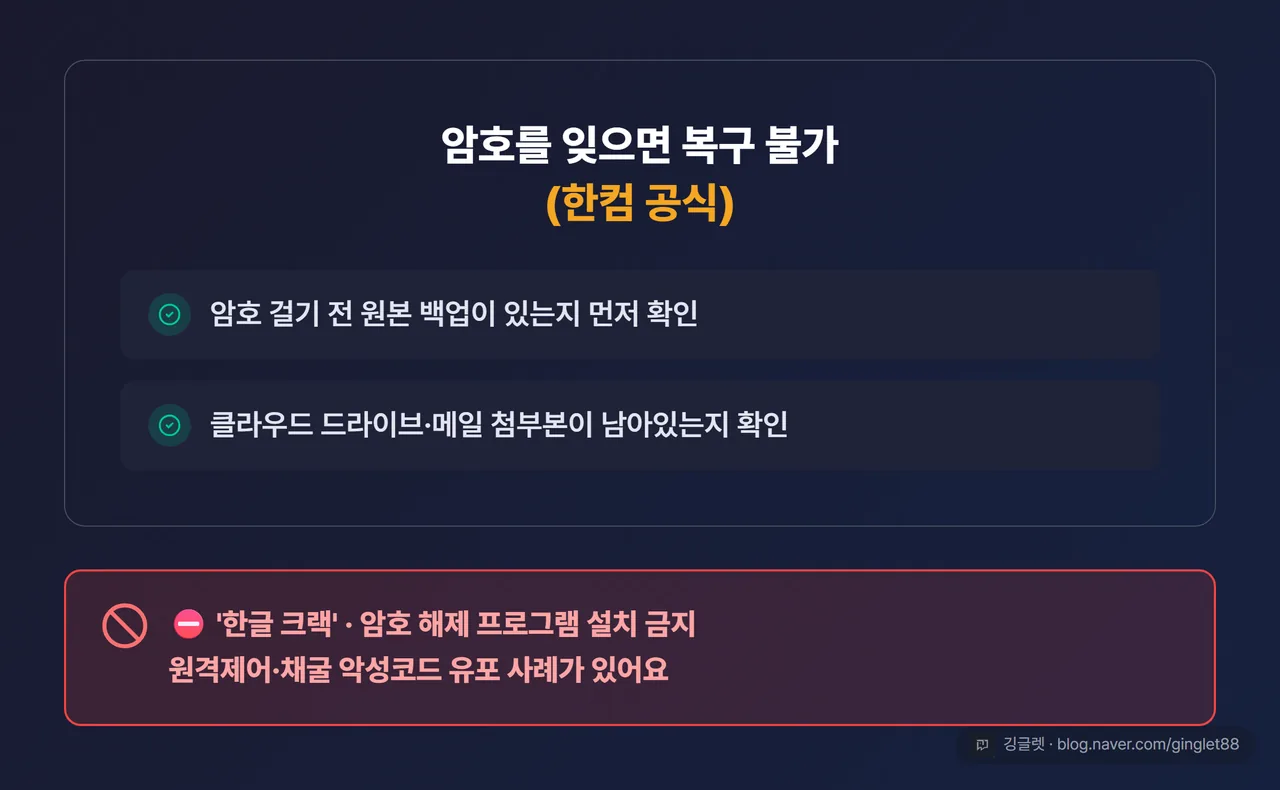
이건 걸기 전에 꼭 알아야 해요. 한컴 공식 입장은 “암호를 잊어버리면 누구도 해독할 수 없다”예요. 문서 암호든 배포용 문서의 쓰기 암호든 똑같아요. 암호 변경·해제도 전부 지금 암호를 알아야 되고요. 즉 한컴이 공식적으로 암호를 복구해주는 기능이나 서비스는 없어요.
그래서 현실적으로 해볼 수 있는 건, 같은 문서를 암호 걸기 전에 저장해둔 버전이 어딘가 있는지 찾아보는 거예요. 다른 폴더나 이메일 첨부, 클라우드 드라이브에 예전 파일이 남아있을 수 있거든요. 다만 이건 한글의 ‘암호 복구’ 기능이 아니라, 원본을 따로 되찾는 방법일 뿐이에요.
그리고 이 대목에서 꼭 당부하고 싶은 게 있어요. 급하다고 검색되는 ’한글 암호 해제 프로그램’이나 ’크랙’을 설치하지 마세요. 보안 전문 매체 보안뉴스 보도에 따르면, ’한글 2022 크랙’으로 위장한 파일이 파일 공유 사이트에 유포된 사례가 있었어요. 압축을 풀고 설치 파일을 실행하면 크랙이 깔리는 동시에, 사용자 몰래 원격제어 악성코드(Orcus RAT)와 암호화폐 채굴 악성코드(XMRig)가 함께 설치되는 것으로 확인됐고요.
원격제어 악성코드는 말 그대로 내 PC를 남이 조종할 수 있게 만들어요. 암호 하나 풀려다 컴퓨터 전체를 위험에 빠뜨리는 셈이죠. 문서가 중요할수록 이런 도구는 더 멀리하는 게 안전해요.
무료 뷰어로도 암호 건 문서가 열릴까요
한컴오피스 뷰어는 개인이 비상업 목적으로 쓰면 무료로 hwp·hwpx를 열람·인쇄할 수 있어요. 다만 편집 기능은 없어요.
그럼 암호가 걸린 문서는 뷰어로 그냥 열릴까요? 뷰어도 정식 한글과 같은 문서 엔진을 쓰기 때문에, 암호가 걸린 파일을 실행하면 똑같이 [문서 암호] 창이 떠요. 암호를 넣어야 열람·인쇄가 되고요. 대신 암호를 걸거나 바꾸거나 푸는 편집 작업은 뷰어로는 안 되고, 정식 한글 프로그램이 있어야 해요.
혹시 한글 프로그램 자체가 없어서 hwp를 웹에서 열어야 한다면, 예전에 올린 ‘한컴 없이 한글파일 여는 법’ 글에서 웹 뷰어를 다뤘으니 그쪽을 참고하면 돼요.
![파일을 열 때 뜨는 [문서 암호] 입력 창 목업. 가운데 암호 입력란(별표)과 [확인]/[취소] 버튼, 배경엔 흐릿한 한글 문서. 콜아웃 “뷰어든 정식 한글이든 암호 창은 똑같이 떠요”](/images/%ED%95%9C%EA%B8%80-HWP-%EB%B9%84%EB%B0%80%EB%B2%88%ED%98%B8-%EC%84%A4%EC%A0%95%ED%95%B4%EC%A0%9C/body-10.webp)
깅글렛 한줄평
💡 좋은 점: [보안] 탭 하나로 문서 암호도, 편집만 막는 배포용 문서도 다 되니까 상황에 맞게 골라 쓰면 돼요.
⚠️ 아쉬운 점: 암호를 잊으면 공식적으로 되살릴 길이 없으니, 걸 때 꼭 어딘가 따로 적어두세요.
![마무리 총정리표. ‘한글 문서 보안, 한 장 정리’ 제목. 3블록 — ①문서 암호: [보안]→[문서 암호 설정], 열기 자체를 막음 / ②암호 해제: [보안]→[문서 암호 변경 및 해제], 저장해야 반영 / ③배포용 문서: [보안]→[배포용 문서로 저장], 열람 OK·편집만 막음(문서 암호와 공존 불가). 하단 “암호 분실 = 복구 불가, 크랙은 악성코드 위험”](/images/%ED%95%9C%EA%B8%80-HWP-%EB%B9%84%EB%B0%80%EB%B2%88%ED%98%B8-%EC%84%A4%EC%A0%95%ED%95%B4%EC%A0%9C/body-11.webp)
마무리
문서 암호와 배포용 문서, 이 둘만 구분해두면 한글 보안 기능은 거의 다 쓰는 거예요. 여러분은 주로 어떤 상황에서 문서에 암호를 걸어두시나요?
※ 본 글은 2026년 7월 기준 한컴오피스(한글) 정보를 바탕으로 작성했어요. 메뉴 위치·기능은 버전이나 업데이트에 따라 달라질 수 있어요.