동영상 용량 줄이기, 카톡·메일 전송 안 될 때 무료로
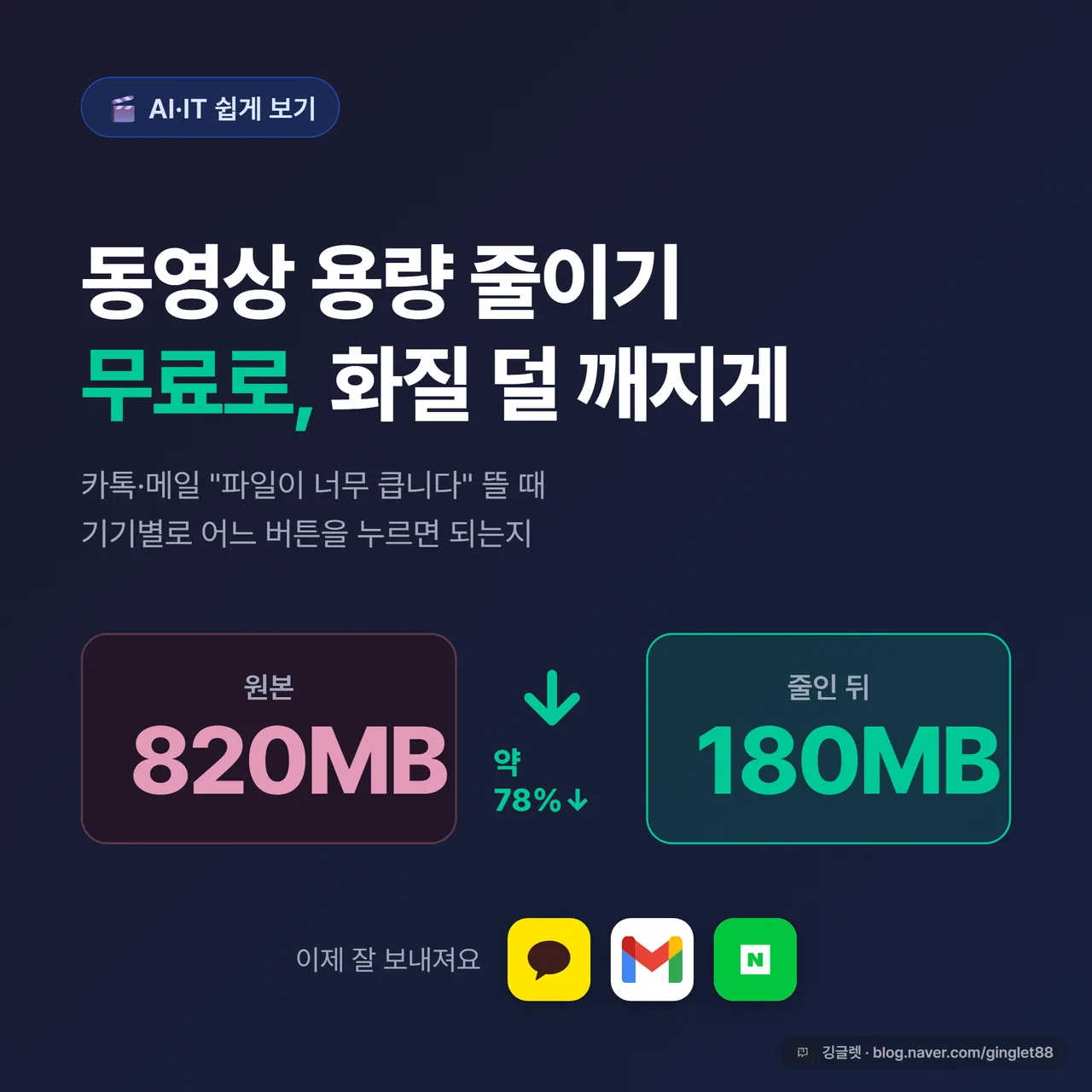
안녕하세요, 깅글렛이에요. 동영상 하나 카톡으로 보내려는데 “파일 크기가 너무 큽니다” 뜬 적 있으시죠. 저도 아이 영상 몇 개 부모님께 보내려다 매번 막혔거든요. 답부터 드리면, 화질 거의 안 건드리고 무료 도구만으로 용량을 크게 줄일 수 있어요. PC(윈도우)·갤럭시·아이폰까지 상황별로, 어느 버튼을 눌러야 하는지 그대로 따라오시면 돼요.
왜 자꾸 막힐까요 — 보내는 곳마다 한도가 달라요
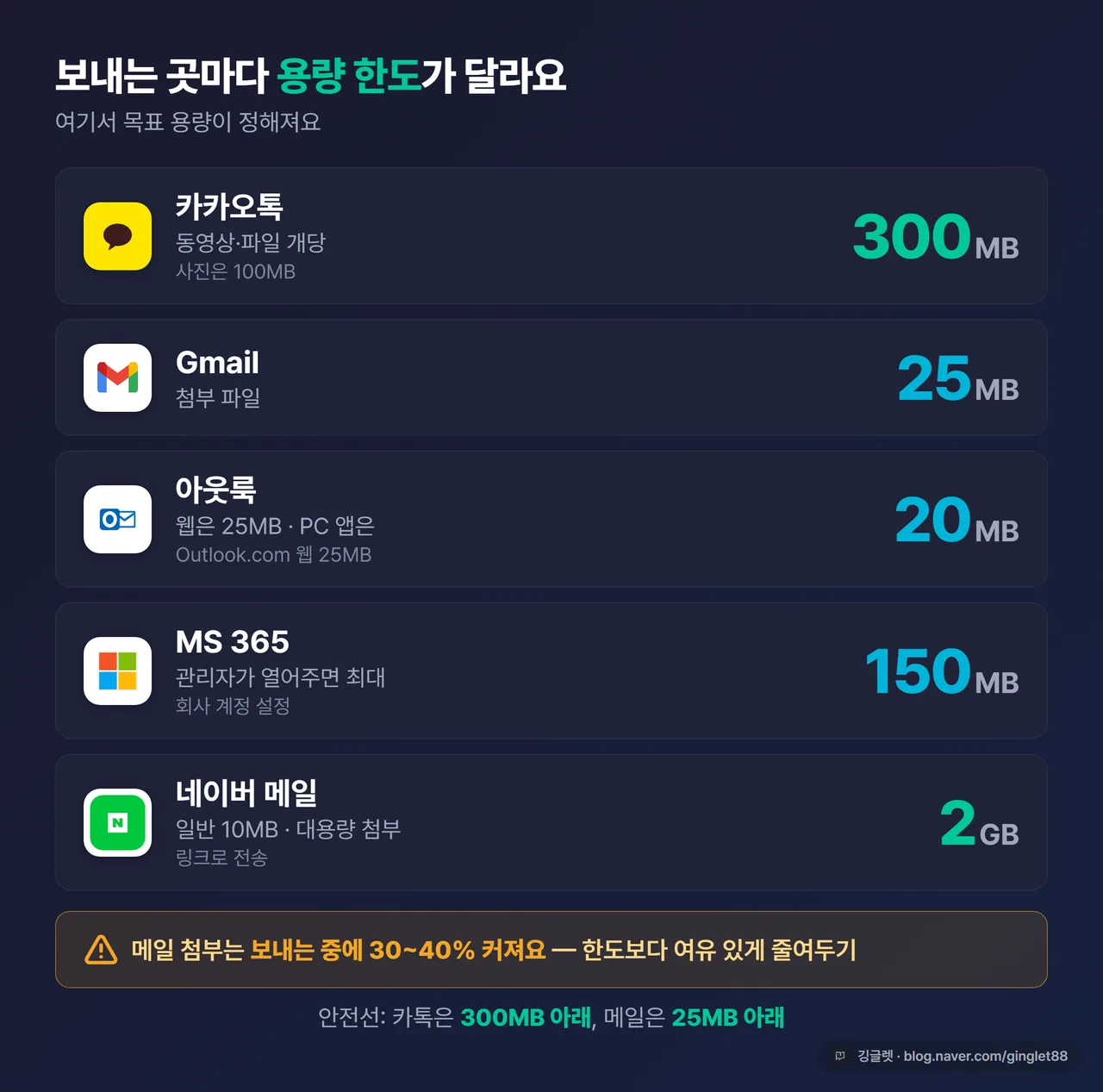
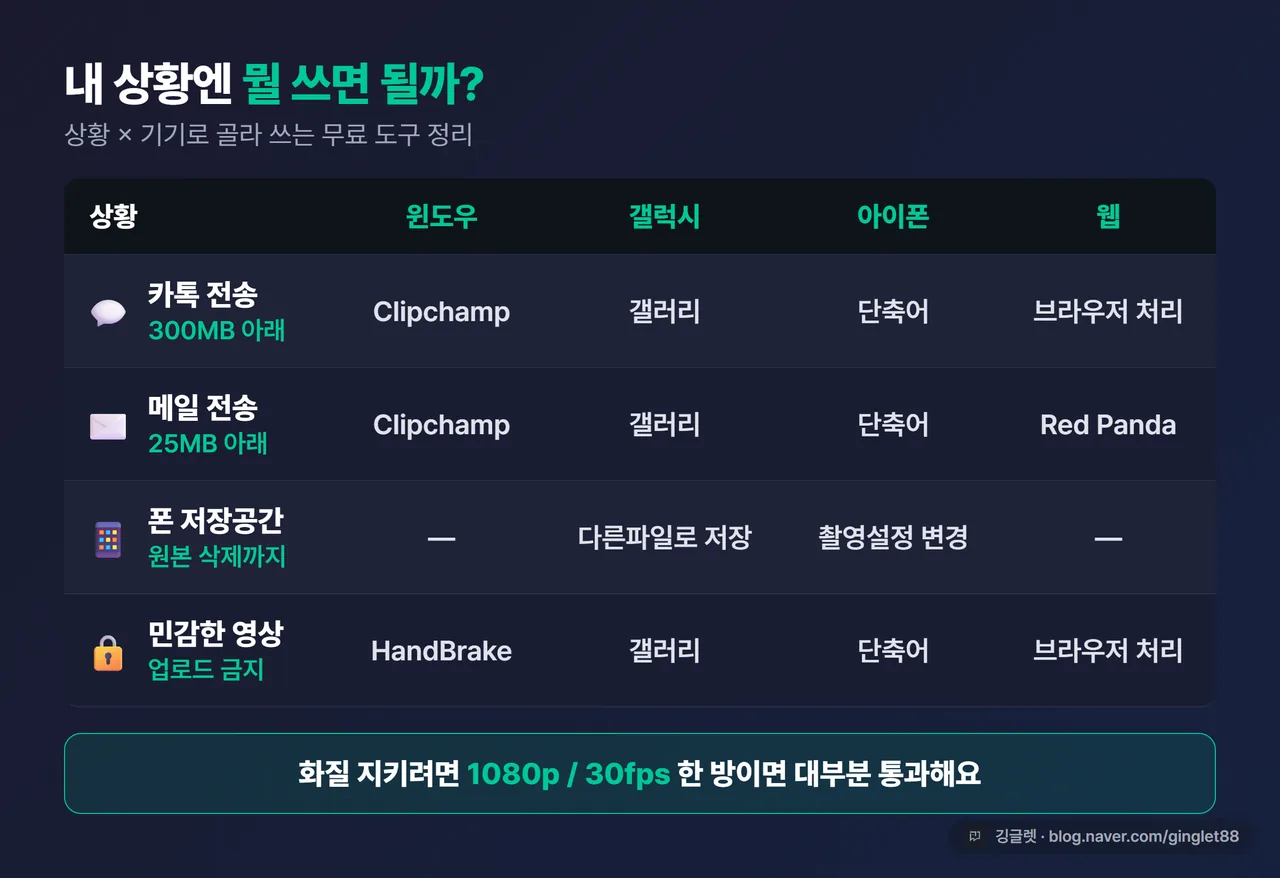
용량을 줄이기 전에, 내가 어디로 보내느냐부터 봐야 해요. 목표 용량이 거기서 정해지거든요. 카카오톡은 동영상·파일이 개당 최대 300MB까지만 보내져요(사진은 100MB). 이걸 넘으면 아예 전송이 안 돼요.
메일은 더 빡빡해요. Gmail은 25MB, 아웃룩(Outlook.com 웹)도 25MB인데 PC 아웃룩 앱은 기본값이 20MB예요. 마이크로소프트 365는 관리자가 최대 150MB까지 열어줄 수 있고요. 네이버 메일은 일반 첨부가 10MB인데, 대용량 첨부를 쓰면 파일당 최대 2GB까지 링크로 보낼 수 있어요. 그러니 카톡은 300MB 아래로, 메일은 25MB 아래로 잡는 게 안전선이에요.
여기서 하나 더. 메일 첨부는 보내는 중에 실제보다 30~40% 커져요. 20MB 파일이 27MB로 불어나 25MB 한도에 걸리기도 하거든요. 그래서 메일은 한도보다 여유 있게 줄여두는 게 좋아요. 문제는 스마트폰으로 4K로 찍은 영상은 1분만 넘어도 이 한도를 훌쩍 넘긴다는 거예요.
뭘 낮춰야 화질이 덜 깨지나요
동영상 용량은 세 가지로 정해져요. 해상도(화면 픽셀 수), 비트레이트(초당 담기는 데이터 양), 코덱(영상을 압축하는 방식)이에요.
📖 비트레이트란? 영상 1초에 담기는 데이터 양이에요. 많을수록 선명하지만 용량이 커져요.
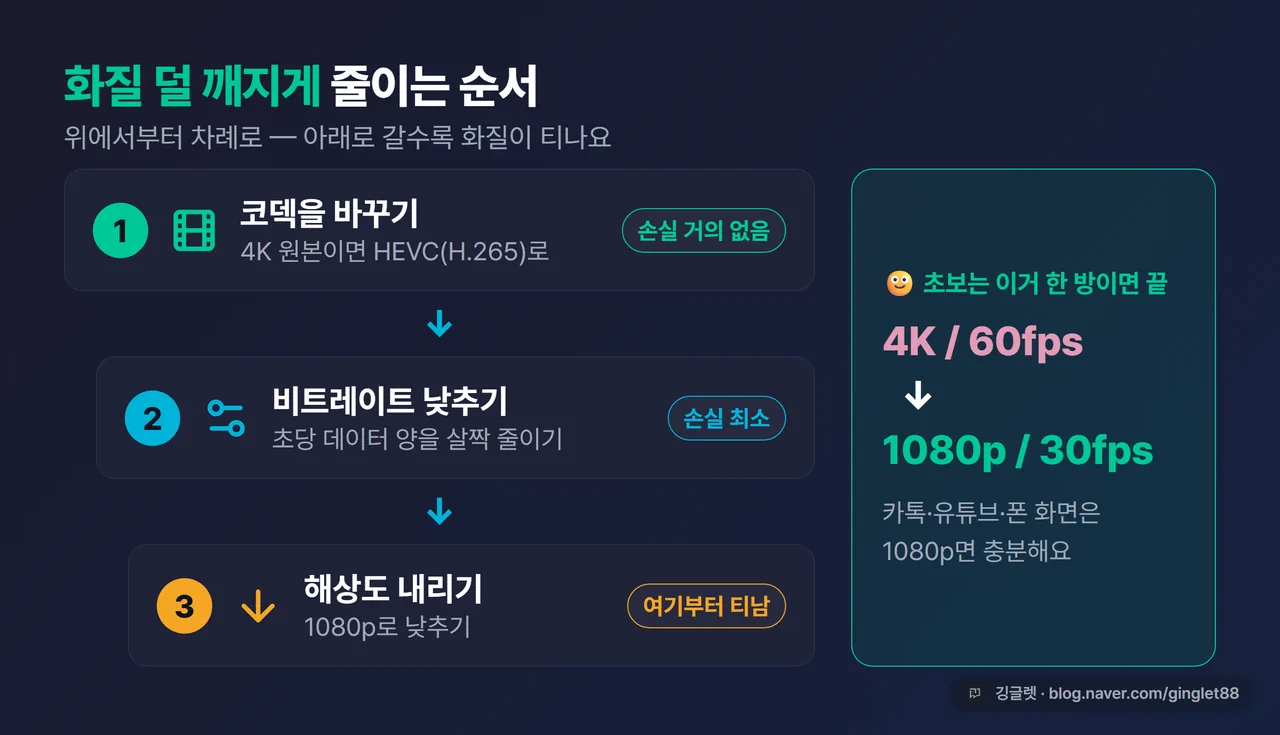
셋 다 낮추면 용량은 줄지만, 화질이 깎이는 정도가 서로 달라요. 코덱부터 보면, HEVC(H.265)라는 방식이 예전 방식(H.264)보다 같은 화질을 절반 용량에 담아요. 특히 4K에서 이득이 커요. 다만 1080p 이하에선 이득이 20% 정도로 줄고, 구형 기기에서 안 열리는 문제가 생기거든요(뒤에서 다시 짚을게요). 비트레이트는 적당히만 낮추면 화질 손실을 최소로 줄여요. 해상도는 픽셀 수 자체를 깎는 거라 용량은 확 줄지만, 선명함 손실이 눈에 제일 잘 띄어요.
그래서 화질을 지키는 순서는 이래요. 4K 원본이면 코덱을 HEVC로 → 그래도 크면 비트레이트를 한 단계 낮추고 → 정 안 되면 해상도를 내려요. 근데 여기서 어렵게 생각하실 것 없어요. 실전에서 대부분은 “4K/60fps로 찍힌 걸 1080p/30fps로 내리기” 한 방이면 끝나거든요. 카톡·유튜브·폰 화면에선 1080p면 충분하고, 체감 화질은 거의 안 떨어지면서 용량은 크게 줄어요.
윈도우 PC — Clipchamp로 5분이면 끝나요
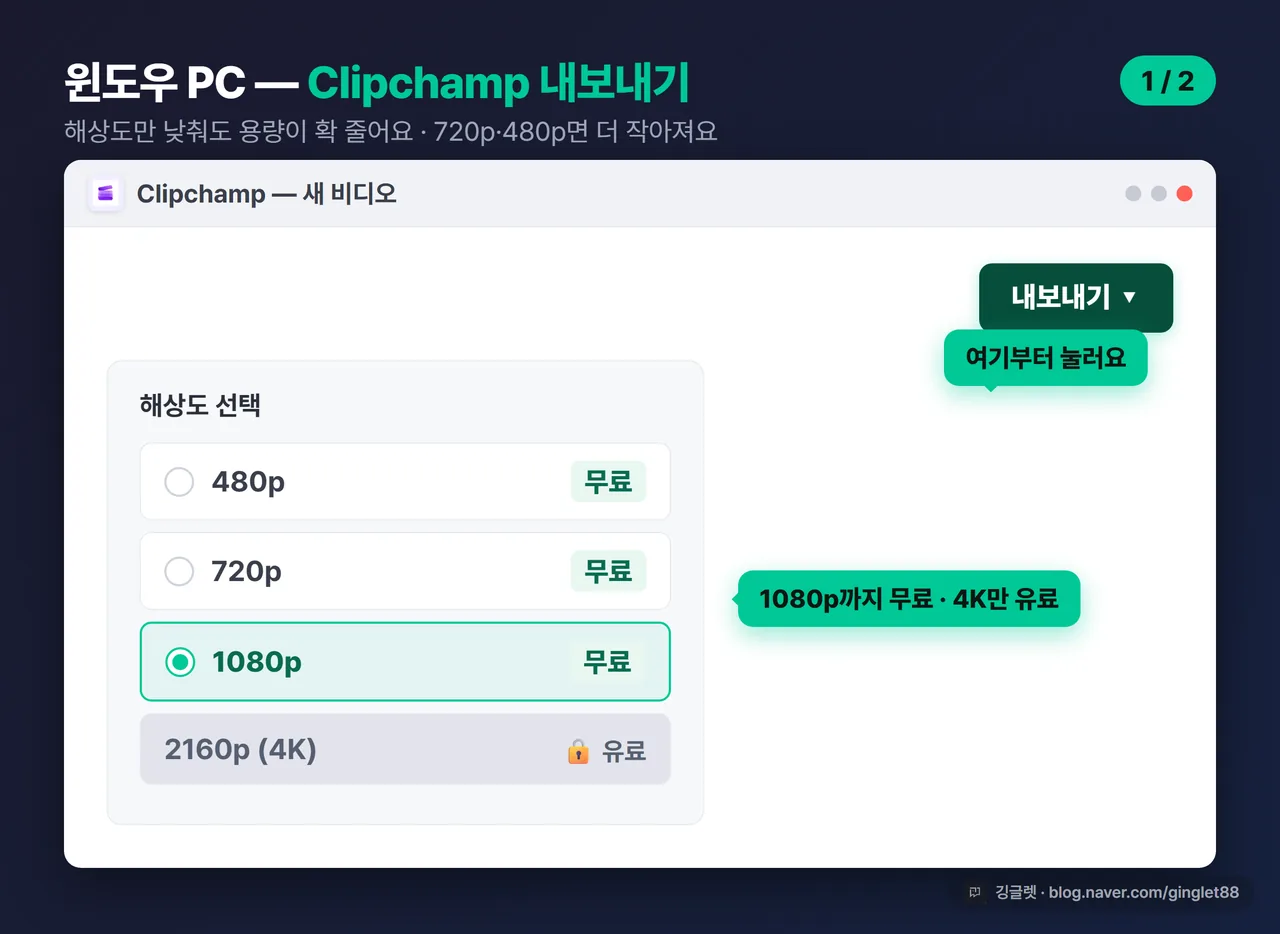
윈도우 쓰신다면 제일 먼저 볼 건 Clipchamp예요. 마이크로소프트가 만든 무료 영상 편집기인데, 윈도우 11엔 기본으로 깔려 있어요. 없으면 마이크로소프트 스토어에서 무료로 받으면 되고요. 본인 영상을 1080p로 내보내는 건 워터마크 없이 무료예요. 4K로 내보낼 때만 마이크로소프트 365가 필요하니, 대부분은 신경 쓸 일이 없어요.
Clipchamp엔 따로 ‘압축’ 버튼이 없어요. 내보내기 설정으로 용량을 줄이는 방식이에요. 순서는 이래요.
- Clipchamp 실행 → “새 비디오 만들기” → 영상 파일을 아래 타임라인으로 끌어다 놓아요.
- 우상단 “내보내기(Export)“를 눌러요.
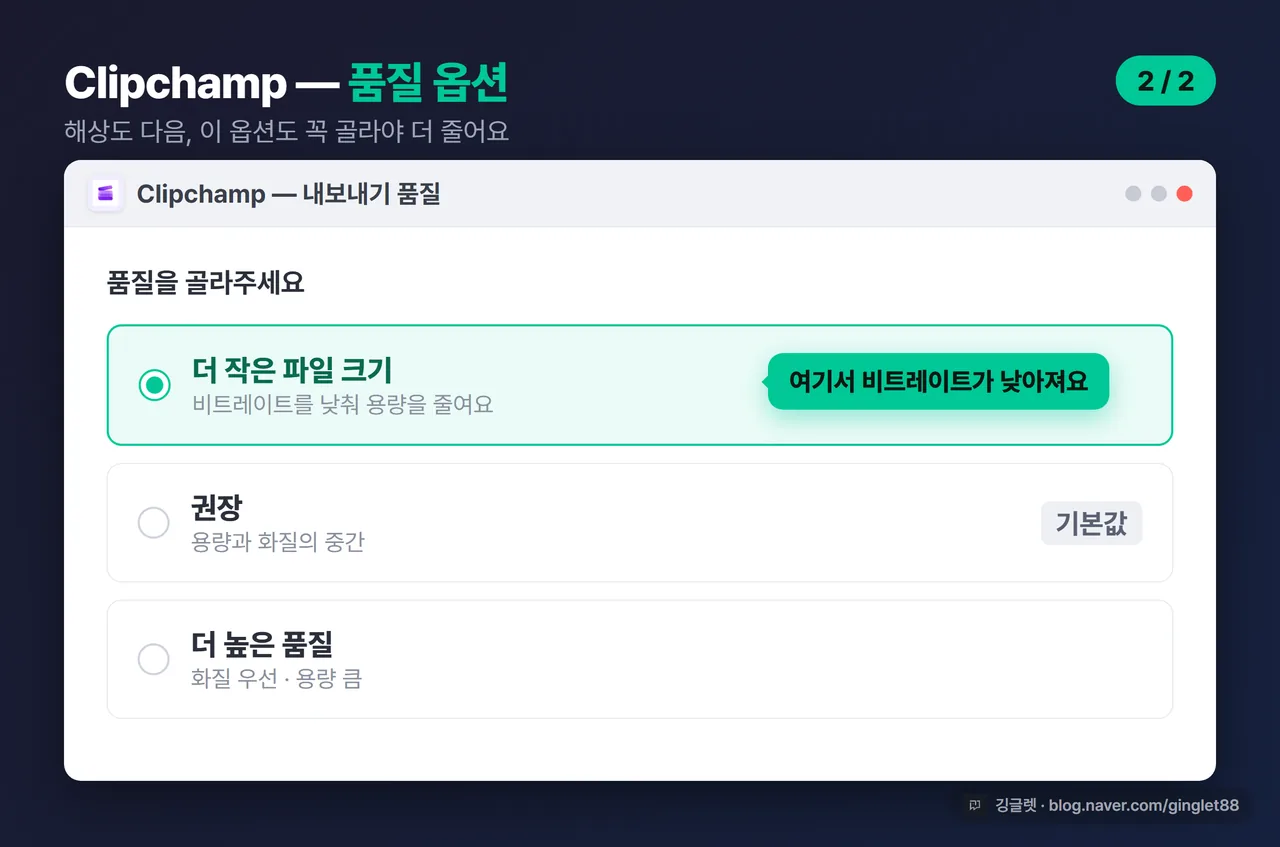
- 해상도를 골라요. 480p / 720p / 1080p 중에서요. 720p나 480p로 낮추면 용량이 크게 줄어요.
- 품질 옵션이 뜨면 “더 작은 파일 크기(Smaller file size)” 쪽을 골라요. 안에서 비트레이트를 낮춰줘요.
- 60fps로 찍힌 영상이면 프레임을 30fps로 낮추면 더 줄어요.
✍️ 저는 아이 재롱잔치 영상을 부모님 카톡으로 보낼 때 이걸 써요. 원본이 800MB가 넘어서 그냥은 안 올라가는데, 1080p로 한 번 내보내면 카톡에 바로 붙거든요. 처음엔 720p로 너무 낮췄다가 화면이 뭉개져서, 그다음부턴 1080p로만 내보내요.
한 가지 주의할 게 있어요. 이미 잘 압축된 작은 영상을 Clipchamp로 다시 내보내면 오히려 파일이 커질 수 있어요. 마이크로소프트도 이걸 공식으로 안내하고 있고요. 그러니 압축한 뒤 용량이 안 줄었으면 원본을 그냥 쓰세요.
더 세밀하게 조절하고 싶다면 — HandBrake
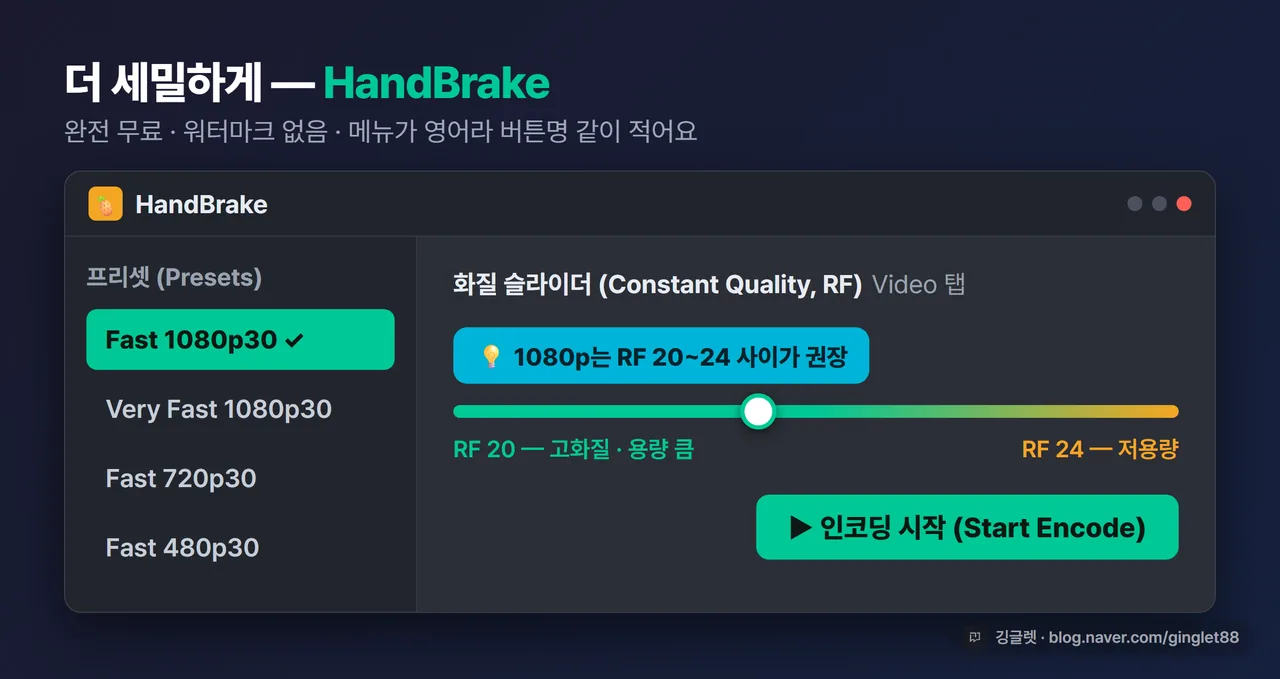
화질과 용량을 손으로 맞추고 싶으면 HandBrake가 좋아요. 완전 무료에 워터마크도 없는 프로그램이에요. handbrake.fr에서 받으면 돼요. 다만 한글화가 부분적이라 메뉴 상당수가 영어로 떠요. 그래서 아래에 영어 버튼명을 같이 적을게요.
- 실행하고 “Open Source(소스 열기)“로 영상을 골라요.
- 오른쪽 “프리셋(Presets)” 패널에서 “Fast 1080p30”을 골라요. 초보는 이 기본값이면 무난해요. 더 작게 하려면 “Very Fast 1080p30”이나 720p 프리셋으로요.
- 화질을 직접 손보려면 Video 탭 → Quality → Constant Quality 슬라이더(RF)를 움직여요. 1080p는 20~24 사이가 공식 권장값이에요. 숫자가 낮을수록 고화질에 용량이 크고, 높을수록 반대예요. 화질을 더 지키려면 20 쪽으로, 용량을 더 줄이려면 24 쪽으로 두면 돼요.
- 코덱은 Fast·Very Fast 프리셋이 H.264라 호환성이 제일 좋아요. 4K 원본을 반으로 줄이고 싶을 때만 H.265(HEVC)로 바꾸세요.
- 하단 “Browse”로 저장 위치를 정하고 “Start Encode(인코딩 시작)“를 눌러요.
전체를 다 돌리기 전에 미리보기로 짧은 구간만 먼저 확인하는 걸 추천해요. 설정이 마음에 안 들면 처음부터 다시 돌리는 시간이 아까우니까요.
갤럭시 — 앱 없이 갤러리에서 바로
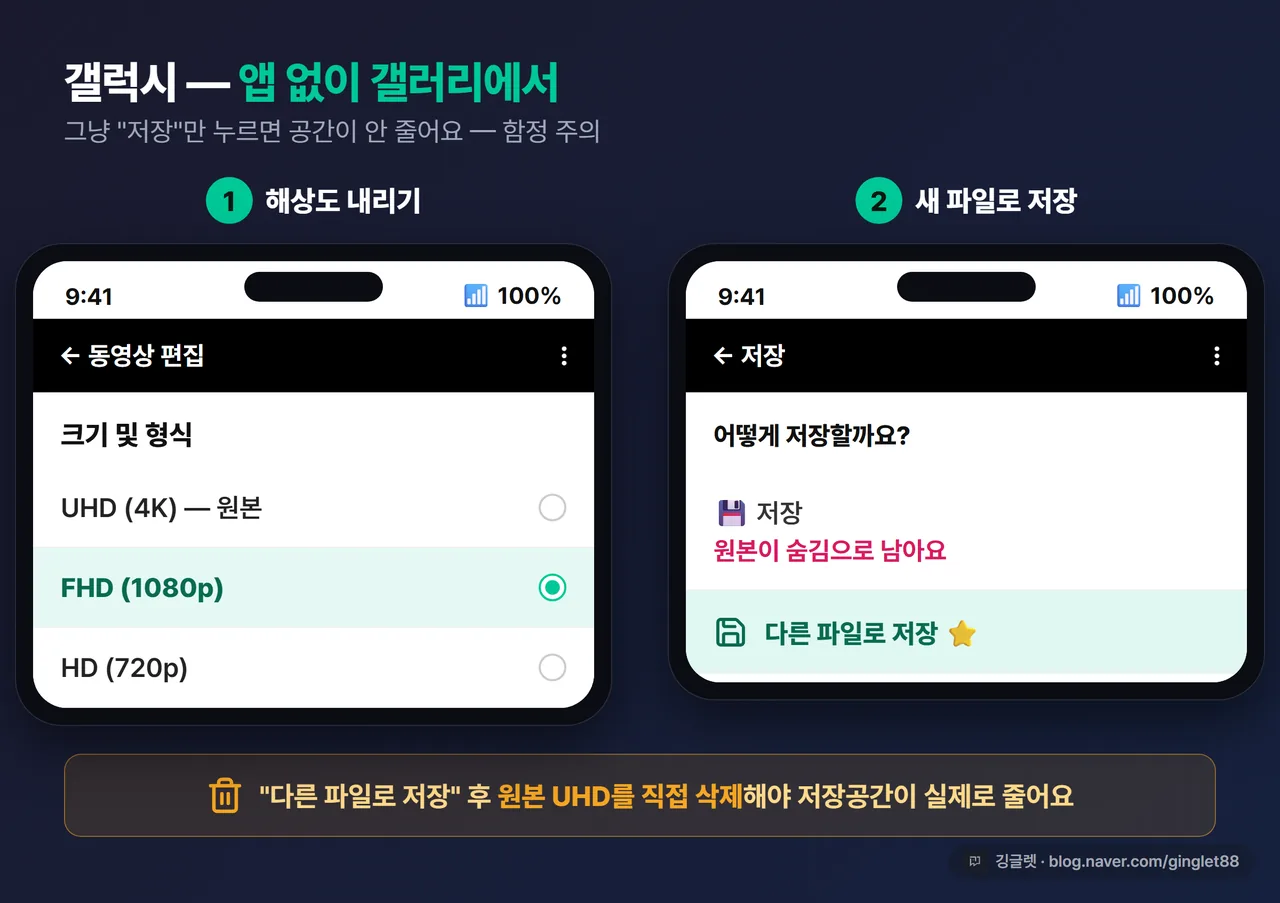
갤럭시는 앱을 따로 안 깔아도 갤러리에서 바로 해상도를 낮출 수 있어요. 경로는 이래요. 갤러리에서 동영상 열기 → 아래 편집(연필 아이콘) → 우하단 점 3개(⋮) → “크기 및 형식” → 낮은 해상도(FHD 또는 HD) 선택 → 저장이에요.
근데 여기서 제일 많이 하는 실수가 있어요. 그냥 “저장”을 누르면 편집본이 저장되면서 원본(UHD)이 숨김 파일로 따로 남아요. 그럼 저장공간은 하나도 안 줄어요. 저장공간을 실제로 확보하려면 “다른 파일로 저장”으로 새 파일을 만든 다음, 원본 UHD를 직접 삭제해야 해요. 이게 삼성 공식 커뮤니티에도 나오는 정답이에요.
애초에 안 커지게 하려면 촬영 설정을 바꿔두는 것도 방법이에요. 카메라 → 설정 → 동영상 해상도를 UHD(4K)에서 FHD(1080p)로 내려두면, 찍는 순간부터 용량이 작아지거든요.
아이폰 — 촬영 설정 먼저, 그다음 단축어
아이폰은 순서가 중요해요. 근본 대책은 촬영 설정부터 바꾸는 거예요. 설정 → 카메라 → 비디오 녹화에서 “1080p HD/30fps”를 고르고, 설정 → 카메라 → 포맷에서 “고효율성(HEVC)“으로 두면 애초에 용량이 작게 찍혀요. 4K/60fps는 용량이 정말 커지거든요.
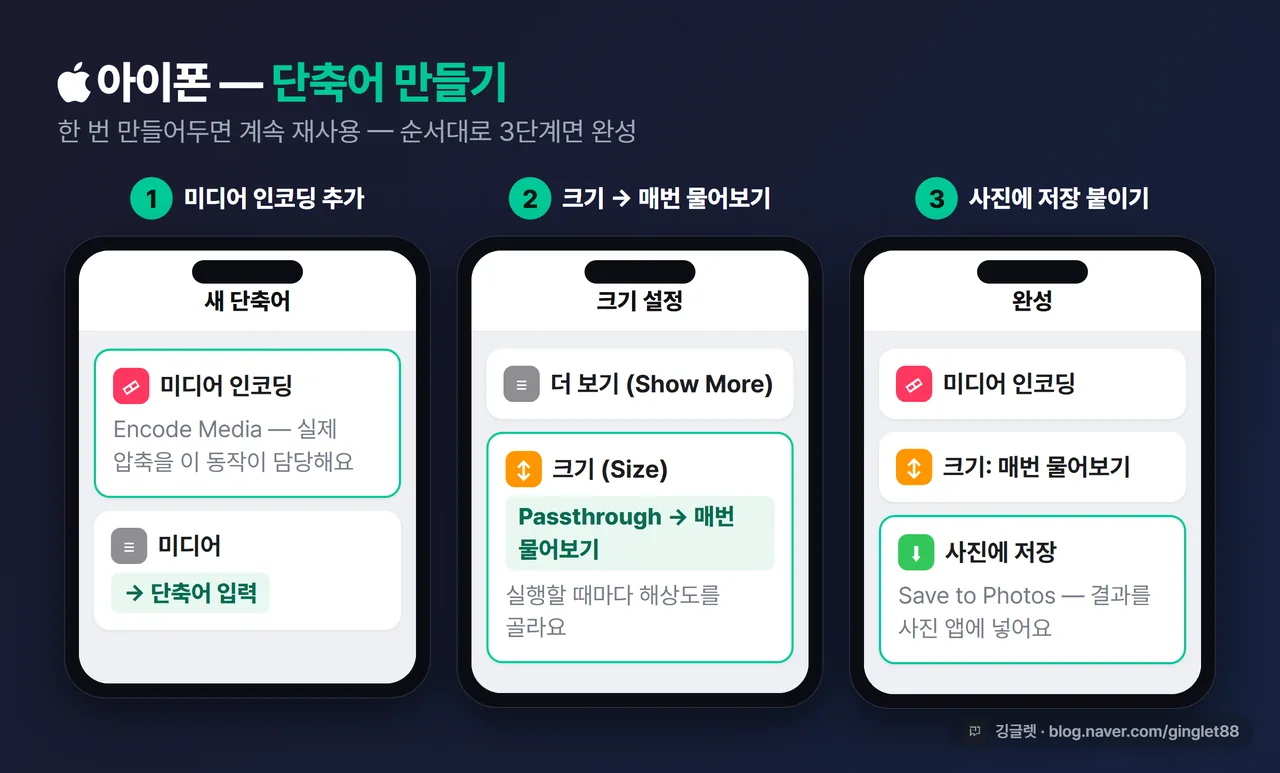
이미 찍어둔 영상을 줄이려면 단축어(Shortcuts) 앱을 써요. 한 번 만들어두면 계속 재사용할 수 있어요. 단계가 좀 있지만 그대로 따라오시면 돼요.
- 단축어 앱 → 우상단 “+“로 새 단축어를 만들어요.
- “동작 추가” → “미디어 인코딩(Encode Media)“을 검색해서 추가해요. 실제 압축을 이 동작이 담당해요.
- 그 동작의 “미디어(Media)“를 눌러 “단축어 입력(Shortcut Input)“으로 바꿔요.
- “더 보기(Show More)” → “크기(Size)” 옆의 “Passthrough”를 눌러 “매번 물어보기(Ask Each Time)“로 바꿔요. 실행할 때마다 해상도를 고르게 돼요.
- “사진에 저장(Save to Photos)” 동작을 추가해요.
- 위 정보(ⓘ) → “공유 시트에 표시(Show in Share Sheet)“를 켜고 완료(Done)를 눌러요.
이제 사진 앱에서 영상을 공유 → 만든 단축어 실행 → 해상도만 고르면 끝이에요. 4K/60fps 영상을 640p로 줄이면 용량이 90% 넘게 줄어든 사례도 있어요(줄어드는 정도는 영상마다 달라요). 맥이 있으면 에어드롭으로 옮겨서 QuickTime이나 iMovie로 줄이는 게 더 강력하고요.
웹 압축 사이트 — 편하지만 보안은 꼭 보세요
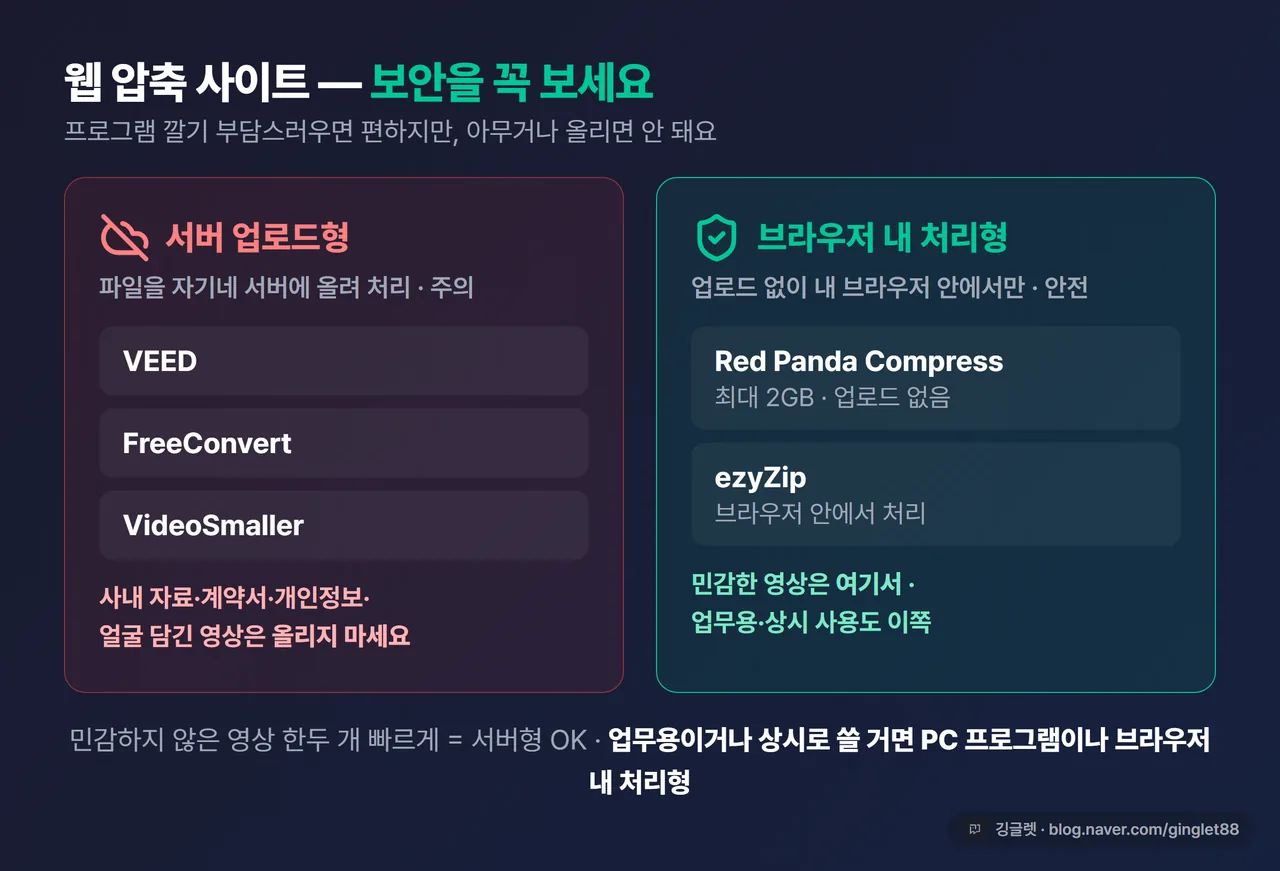
PC에 프로그램 깔기가 부담스러우면 웹 압축 사이트도 있어요. VEED, FreeConvert, VideoSmaller 같은 무료 사이트에 파일을 올리고 압축해서 받는 방식이에요. 편하긴 한데, 여기엔 꼭 짚어야 할 게 있어요.
이런 사이트 상당수는 파일을 자기네 서버에 올려서 처리해요. 그러니 사내 자료·계약서·개인정보·얼굴이 담긴 영상은 올리지 마세요. 어디로 새는지 알 수 없거든요. 민감한 영상이면 업로드 없이 브라우저 안에서만 처리한다고 밝힌 도구를 쓰세요. Red Panda Compress(최대 2GB·업로드 없음)나 ezyZip 같은 곳이 그래요.
그래서 웹 사이트는 이렇게 나누면 돼요. 민감하지 않은 영상 한두 개를 빠르게 줄일 때만 서버 업로드형을, 업무용이거나 상시로 쓸 거면 아예 PC 프로그램(Clipchamp·HandBrake)이나 브라우저 내 처리형을 쓰는 거예요.
이것만 피하면 헛수고 안 해요
무료 도구만으로도 충분한데, 몇 가지만 챙기면 화질도 지키고 헛수고도 안 해요.
-
압축은 원본에서 딱 한 번만 하세요. 압축한 영상을 또 다른 도구로 압축하면 화질이 계속 깎여요. 여러 곳에 보낼 거면 압축본 하나를 만들어 그걸 돌려쓰면 돼요.
-
받는 사람 기기를 모르면 HEVC(H.265) 말고 H.264로 하세요. HEVC는 용량 효율은 좋지만 구형 PC나 오래된 폰에선 안 열릴 수 있거든요. 1080p 이하는 HEVC 이득도 작아서 H.264가 무난해요.
-
갤럭시에서 편집 후 저장했는데 공간이 안 줄었다면, 원본이 숨김으로 남은 거예요. “다른 파일로 저장” 후 원본을 지워야 실제로 줄어요.
-
압축 전후 용량을 꼭 비교하세요. 이미 잘 압축된 영상은 다시 내보내면 오히려 커지기도 해요. 안 줄었으면 원본을 그대로 쓰면 돼요.
참, 파일 용량 얘기가 나온 김에 한마디만. 예전에 PDF 용량 줄이고 합치는 글을 올린 적이 있는데, 문서 쪽이 막히시면 그 글도 같이 보면 도움이 될 거예요.
깅글렛 한줄평
💬 어렵게 생각할 것 없어요. 4K로 찍힌 영상은 1080p/30fps로 한 번만 내려주면, 카톡도 메일도 대부분 통과해요. 오늘 안 올라가던 영상 하나부터 내 기기에 맞는 방법으로 줄여보세요.
마무리
카톡에서 막히던 영상이 한 번 줄여보고 쓱 올라가면, 별거 아닌데 은근히 후련하더라고요. 어느 기기를 쓰시든 방법은 다 있으니, 위에서 본인 상황에 맞는 것부터 하나만 따라 해보세요. 다음엔 스마트폰 저장공간을 통째로 비우는 정리법으로 찾아올게요.
※ 본 글은 2026년 7월 기준 정보를 바탕으로 작성됐어요. 메뉴 이름과 위치는 기기·앱 버전(갤럭시 One UI·iOS 버전)에 따라 조금씩 다를 수 있어요.