PPT 폰트 포함 저장, 남의 PC에서 글꼴 안 깨지는 법
안녕하세요, 깅글렛이에요.
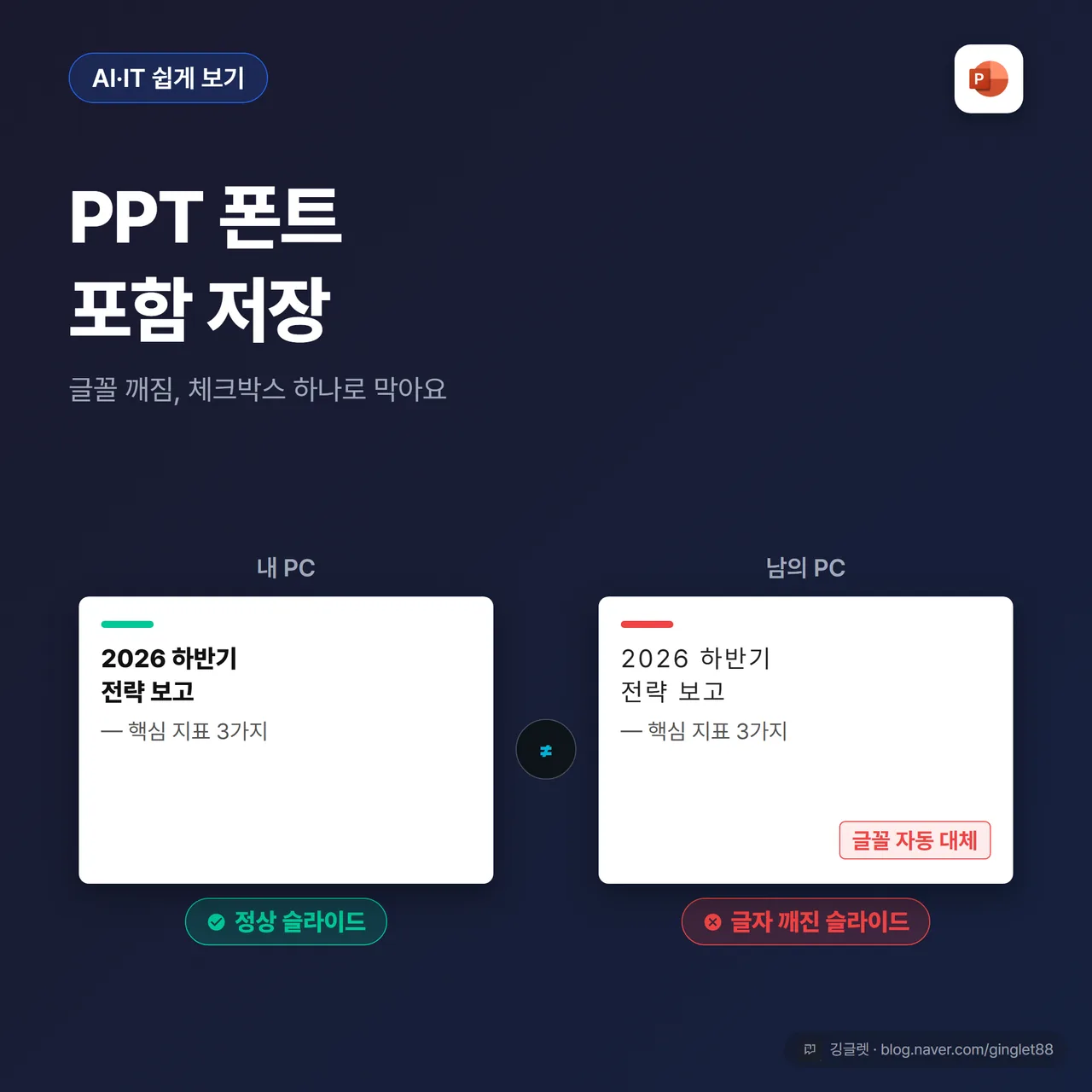
PPT 폰트 포함 저장은 발표 파일을 남의 컴퓨터로 옮기기 전에 꼭 거쳐야 하는 한 단계예요. 저도 지난달 회의실 PC에 USB를 꽂고 발표 파일을 열었거든요. 애써 고른 제목 글씨체가 밋밋한 기본 글꼴로 몽땅 바뀌어 있더라고요. 줄바꿈까지 밀려서 발표 시작 전에 진땀부터 뺐어요.
막는 법은 간단해요. 파일 > 옵션 > 저장에서 “파일의 글꼴 포함”에 체크하고 저장하면, 그 폰트가 없는 컴퓨터에서도 원본 그대로 보여요.
오늘은 이 경로를 클릭 순서 그대로 정리할게요. 중간에 뜨는 “저장할 수 없는 글꼴” 경고 대응과 무료 폰트 라이선스까지 같이 짚어볼게요. 발표나 과제 제출을 앞두고 있다면 한 번만 따라 해두면 돼요.
글꼴이 깨지는 이유, 그 폰트가 상대 PC에 없어서예요
PowerPoint는 글자를 그림으로 저장하지 않아요. “이 글자는 이 폰트로 그려라”라는 지시만 파일에 담고, 실제로 그리는 일은 파일을 여는 컴퓨터가 해요. 그래서 여는 쪽 컴퓨터에 같은 폰트가 깔려 있어야 내가 만든 화면이 그대로 나와요.
폰트가 없으면 PowerPoint가 비슷한 다른 글꼴로 자동으로 대체해요. 이러면 글씨체만 바뀌는 게 아니에요. 글자 하나하나의 폭이 달라져서 줄바꿈 위치가 밀리고, 도형 안 텍스트나 표 칸까지 어긋나요.
“내 PC에서는 멀쩡한데 발표장 컴퓨터에서만 깨진다”가 정확히 이 현상이에요. 내 PC엔 그 폰트가 설치돼 있으니 정상으로 보일 뿐이죠.
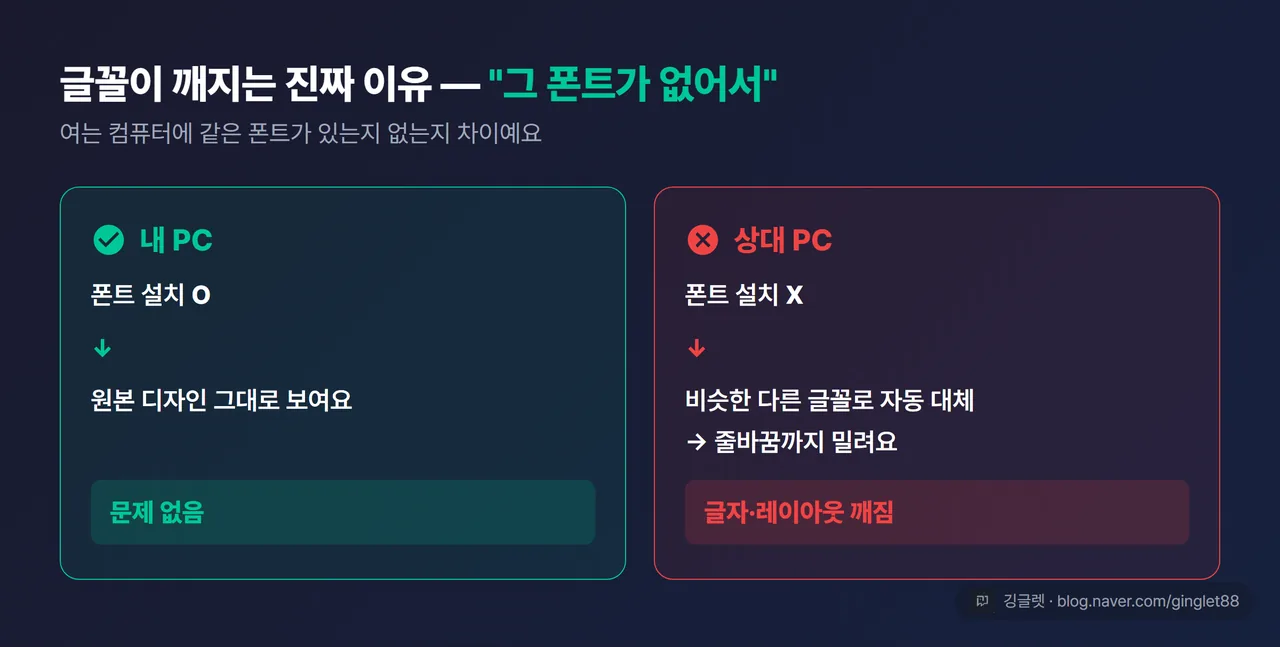
그럼 답은 하나예요. 폰트 파일을 PPT 안에 같이 넣어 보내면 되죠. 그 기능이 바로 글꼴 포함 저장이에요.
📖 글꼴 포함(임베드)이란? 폰트 파일을 PPT 파일 안에 함께 넣는 기능이에요. 받는 컴퓨터에 그 폰트가 없어도 원본 모양 그대로 보여요.
파일 > 옵션 > 저장, “파일의 글꼴 포함”에 체크하세요
Windows용 PowerPoint는 2016·2019·2021·Microsoft 365 모두 경로가 같아요. 아래 순서 그대로 누르면 돼요.
- 발표 파일을 열고 왼쪽 위 [파일] 탭을 눌러요.
- 나오는 화면에서 맨 아래 **[옵션]**을 눌러요.
- 왼쪽 목록에서 **[저장]**을 골라요.
- 아래로 내리면 “이 프레젠테이션을 공유할 때 충실도 유지” 섹션이 보여요.
- 그 안의 “파일의 글꼴 포함” 체크박스에 체크해요.
- 바로 아래 옵션 2개 중 하나를 골라요. (차이는 다음 소제목에서 정리할게요)
- **[확인]**을 누르고 파일을 다시 저장해요. (Ctrl+S)
아주 오래된 버전에서는 체크박스가 “파일에 글꼴 포함”으로 보이기도 해요. 표기만 다르고 같은 기능이니 그대로 체크하면 돼요.
![진입 경로 UI 목업 (시리즈 1/3) — PowerPoint 화면에서 [파일] 탭 → 맨 아래 [옵션] 클릭 위치를 화살표·번호로 강조](/images/PPT-%EA%B8%80%EA%BC%B4%EA%B9%A8%EC%A7%90-%ED%8F%B0%ED%8A%B8%ED%8F%AC%ED%95%A8%EC%A0%80%EC%9E%A5/body-2.webp)
![옵션 대화상자 UI 목업 (시리즈 2/3) — [저장] 메뉴 안 “이 프레젠테이션을 공유할 때 충실도 유지” 섹션과 “파일의 글꼴 포함” 체크박스, 하위 옵션 2개까지 재현·강조](/images/PPT-%EA%B8%80%EA%BC%B4%EA%B9%A8%EC%A7%90-%ED%8F%B0%ED%8A%B8%ED%8F%AC%ED%95%A8%EC%A0%80%EC%9E%A5/body-3.webp)
그런데 옵션 메뉴 위치를 못 찾아 헤매는 분이 의외로 많아요. 저도 처음엔 위쪽 리본만 한참 뒤졌는데, 옵션은 [파일]을 눌러야 나오는 화면 맨 아래에 있어요. 그것도 번거로우면 지름길이 있어요. F12를 눌러 ‘다른 이름으로 저장’ 창을 여세요. [저장] 버튼 왼쪽의 **[도구] > [저장 옵션]**에 같은 체크박스가 있어요.
![지름길 UI 목업 (시리즈 3/3) — F12 ‘다른 이름으로 저장’ 창에서 [저장] 버튼 왼쪽 [도구] → [저장 옵션] 클릭 경로 강조](/images/PPT-%EA%B8%80%EA%BC%B4%EA%B9%A8%EC%A7%90-%ED%8F%B0%ED%8A%B8%ED%8F%AC%ED%95%A8%EC%A0%80%EC%9E%A5/body-4.webp)
한 가지만 더 챙기세요. 저장 형식이 옛날 .ppt(PowerPoint 97-2003)면 제한된 글꼴은 포함되지 않아요. 파일 형식은 “PowerPoint 프레젠테이션(.pptx)“으로 저장하세요.
보여줄 파일은 “사용되는 문자만”, 고칠 파일은 “모든 문자”
체크박스를 켜면 바로 아래 선택지 2개가 활성화돼요. 여기서 뭘 고르느냐에 따라 파일 크기와 편집 가능 여부가 갈려요.
-
“프레젠테이션에 사용되는 문자만 포함”: 파일에 실제로 쓴 글자만 담아요. 파일이 가벼운 대신, 받은 사람이 그 폰트로 새 글자를 넣어 고치기는 어려워요.
-
“모든 문자 포함”: 그 폰트의 글자 전부를 담아요. 받은 사람이 자유롭게 수정할 수 있는 대신 파일이 커져요.
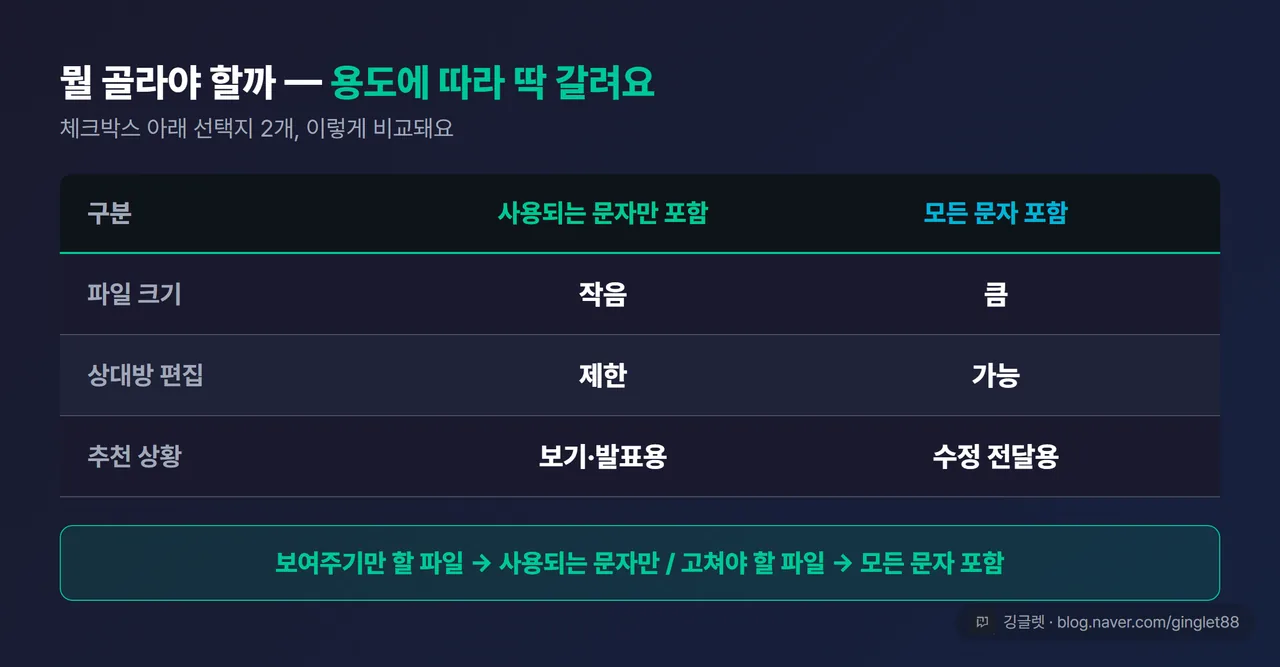
결론은 이래요. 발표장에서 띄우기만 할 파일이면 “사용되는 문자만”으로 충분해요. 반대로 파일을 넘겨서 상대가 내용을 고쳐야 한다면, 용량이 커져도 “모든 문자 포함”을 고르는 게 맞아요.
용량 차이는 생각보다 커요. 한글 폰트는 담긴 글자 수가 2,350자 이상이거든요. 그래서 “모든 문자 포함”으로 저장하면 파일이 수 MB에서 수십 MB까지 불어날 수 있어요.
✍️ 저는 거래처에 보낼 소개 자료를 “모든 문자 포함”으로 저장했다가 메일 첨부에서 막힌 적이 있어요. 어차피 보기만 할 자료라 “사용되는 문자만”으로 바꿔 다시 저장했더니 가볍게 잘 나가더라고요. 그 뒤로는 넘기기 전에 ’상대가 이 파일을 고칠 일이 있나’부터 따져보는 습관이 생겼어요.
그런데 체크까지 잘 해놓고 저장을 누르면 경고창이 뜨는 경우가 있어요. 여기서 막히는 분이 정말 많거든요.
저장할 수 없는 글꼴“ 경고, 글꼴 바꾸기로 한 번에 해결돼요
글꼴 포함을 켜고 저장할 때 “저장할 수 없는 글꼴이 있습니다”라는 경고가 뜰 수 있어요. 파일이 망가진 게 아니에요. 폰트를 만든 회사가 ’PPT에 넣어 배포하는 건 안 된다’고 정해둔 폰트가 파일에 섞여 있는 거예요. 이 허용 여부는 폰트 파일 안에 권한으로 정해져 있어요.
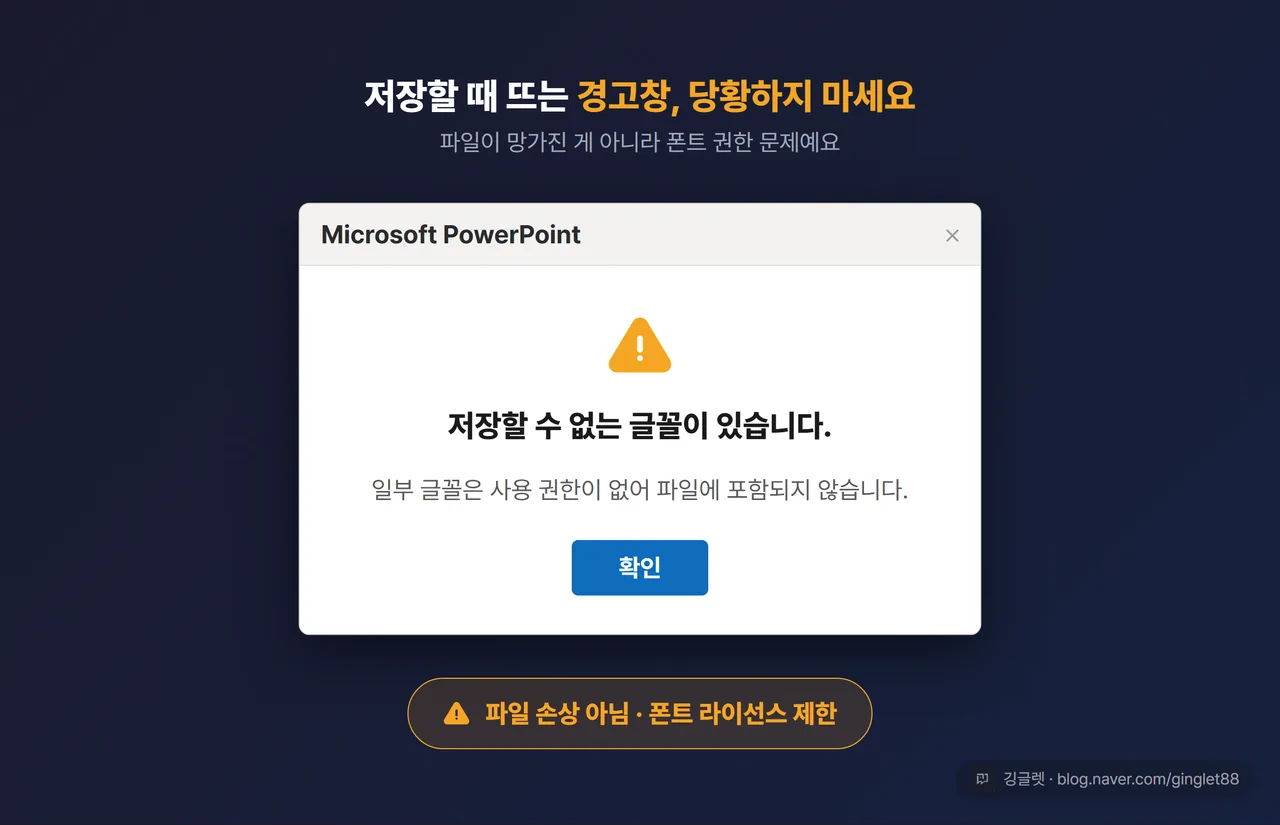
해결법은 그 폰트를 포함되는 폰트로 통째로 바꾸는 거예요. 슬라이드를 한 장씩 뒤질 필요 없이, 글꼴 바꾸기 기능으로 한 번에 끝나요.
- [홈] 탭을 눌러요.
- 오른쪽 끝 [편집] 그룹에서 [바꾸기] 옆의 **▼(화살표)**를 눌러요.
- **[글꼴 바꾸기]**를 선택해요.
- 위 칸 **“현재 글꼴”**에서 저장이 안 되던 폰트를 골라요.
- 아래 칸 **“새 글꼴”**에서 맑은 고딕이나 나눔고딕처럼 포함되는 폰트를 골라요.
- **[바꾸기]**를 누르면 파일 안 그 폰트가 전부 교체돼요. 경고가 안 뜰 때까지 반복하면 돼요.
![글꼴 바꾸기 경로 UI 목업 — [홈] 탭 > [편집] 그룹 > [바꾸기] ▼ > [글꼴 바꾸기] 클릭 순서 + “현재 글꼴”/“새 글꼴” 두 칸 대화상자 재현](/images/PPT-%EA%B8%80%EA%BC%B4%EA%B9%A8%EC%A7%90-%ED%8F%B0%ED%8A%B8%ED%8F%AC%ED%95%A8%EC%A0%80%EC%9E%A5/body-7.webp)
분명히 다 바꿨는데 경고가 계속 뜰 때가 있어요. 그럼 문제 폰트가 슬라이드 마스터에 남아 있을 확률이 높아요. 슬라이드 마스터는 모든 슬라이드에 공통 적용되는 디자인 틀이에요. [보기] 탭 > **[슬라이드 마스터]**로 들어가서 그 폰트가 숨어 있는지 확인하고 같이 바꿔주세요.
나눔·프리텐다드는 포함되고, 유료 폰트는 위반일 수 있어요
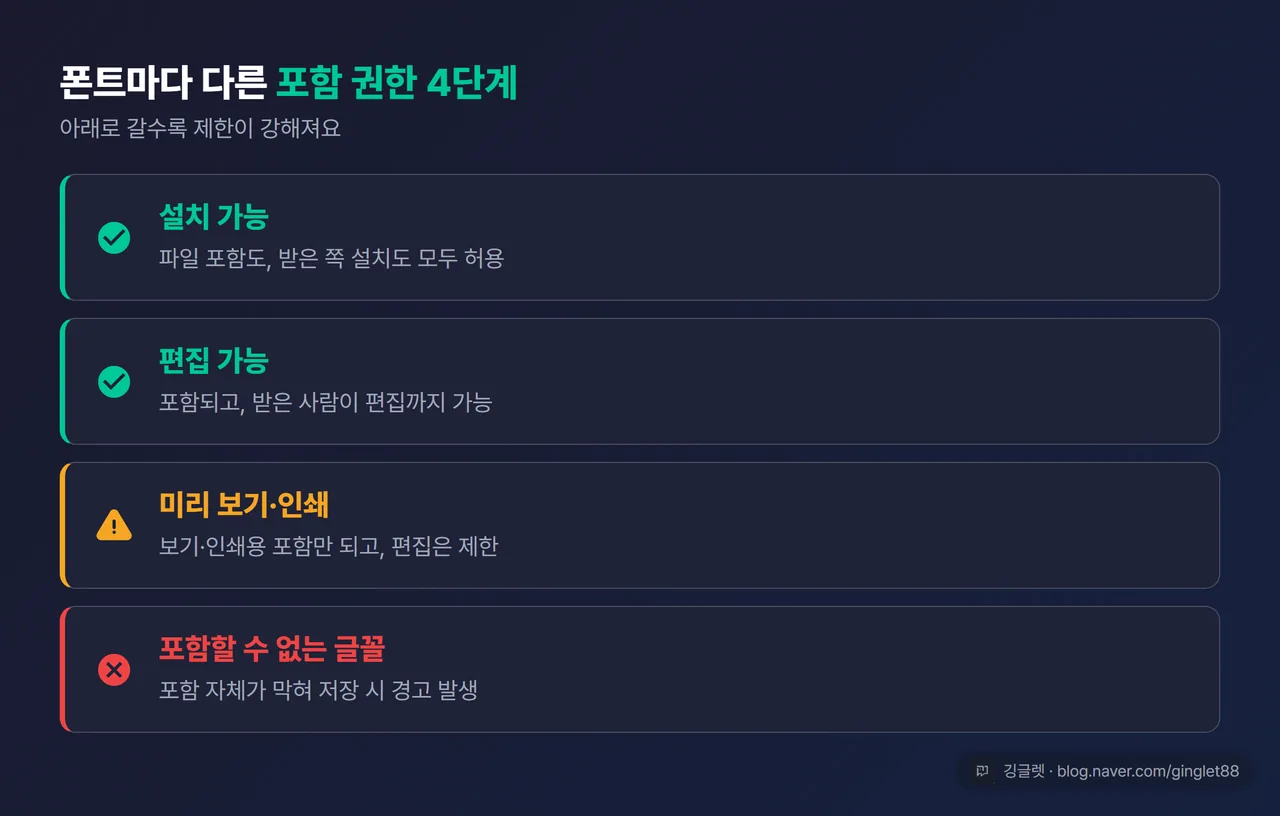
그럼 어떤 폰트가 포함되고 어떤 폰트가 막히는 걸까요? 폰트마다 포함 권한이 4단계로 나뉘어요.
-
설치 가능: 가장 자유로워요. 파일 포함도, 받은 쪽 설치도 다 허용돼요.
-
편집 가능: 포함되고, 받은 사람이 편집까지 할 수 있어요.
-
미리 보기/인쇄: 보기·인쇄용 포함만 되고, 편집은 제한돼요.
-
포함할 수 없는 글꼴: 포함 자체가 막혀 있어요. “저장할 수 없는 글꼴” 경고가 뜨는 폰트가 여기 속해요.
내 폰트가 어느 단계인지 미리 확인할 수도 있어요. Windows는 제어판 > 글꼴에서 폰트 속성을 보면 돼요. Mac은 “글꼴 책(Font Book)” 앱에서 정보 단추를 누르면 나와요. 파일 형식은 OTF·TTF면 포함되고, 오래된 PostScript 방식(.PFB·.PFM)은 포함이 안 되니 피하세요.
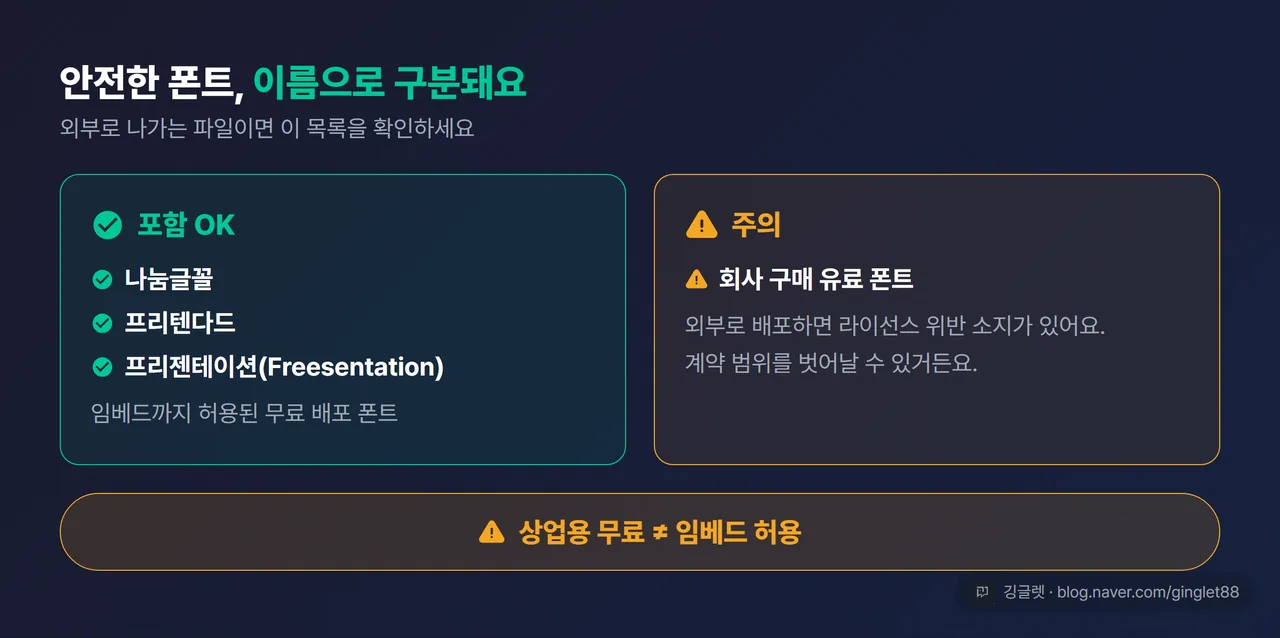
한글 무료 폰트는 대체로 안전한 편이에요. 네이버 나눔글꼴, 프리텐다드(Pretendard), 프리젠테이션(Freesentation) 같은 대표 무료 폰트는 포함을 허용해 배포되거든요. 나눔글꼴은 상업용까지 무료고, 프리젠테이션은 SIL 오픈 폰트 라이선스라 완전 무료예요.
다만 개념 하나는 구분해야 해요. ’상업용 무료’와 ’포함(임베드) 허용’은 별개 권한이에요. 무료로 쓰는 건 되지만 PPT에 넣어 남에게 배포하는 건 막힌 폰트도 있어요. 반대로 회사가 구매한 유료 폰트를 PPT에 포함해 외부로 보내면 라이선스 위반일 수 있고요. 애매하면 나눔·프리텐다드처럼 포함까지 허용된 무료 폰트로 갈아타는 게 안전해요.
Mac은 ’기본 설정’에서 켜요, 정 안 되면 PDF·그림 저장
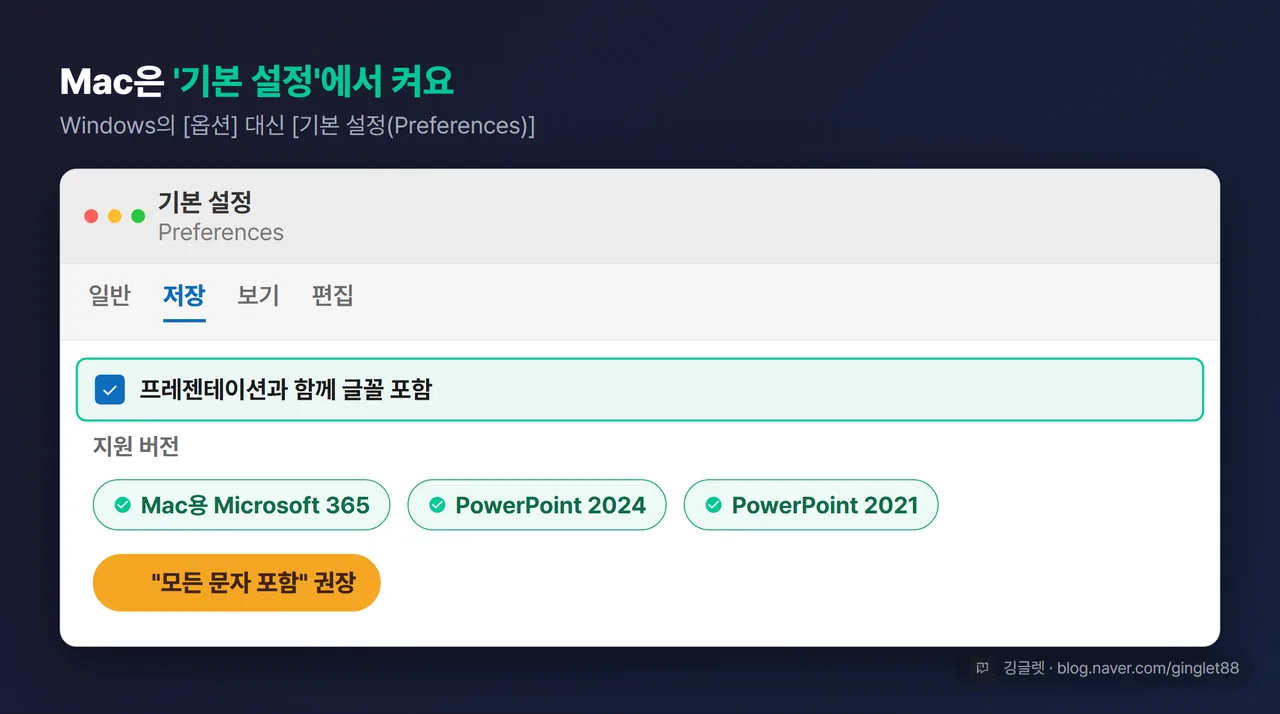
Mac용 PowerPoint는 메뉴 위치부터 달라요. Windows의 ‘옵션’ 대신 ‘기본 설정(Preferences)’ 대화상자에서 글꼴 포함을 켜요. 버전도 타요. 글꼴 포함은 Mac용 Microsoft 365·2024·2021에서 돼요. 그보다 오래된 Mac용 Office는 포함 글꼴을 제대로 지원하지 못할 수 있고요. Mac에서는 “사용되는 문자만 포함”을 쓰지 말라는 공식 권고도 있어요. 저장할 땐 “모든 문자 포함”을 고르세요.
맥이나 아이패드에서 만든 파일을 Windows에서 열 때도 자주 깨져요. 애플 발표 앱 키노트(Keynote)에서 PPT로 내보낸 파일이 대표적이에요. ‘apple-system’ 계열 같은 애플 전용 폰트가 Windows에는 없거든요. 이때는 Windows PC에 같은 폰트를 설치하거나, 글꼴 바꾸기로 맑은 고딕 같은 범용 폰트로 교체하면 돼요.
폰트를 못 바꾸거나 상대가 보기만 하면 되는 파일도 있죠. 그럴 땐 형식 자체를 바꾸는 마지막 방법 2가지가 있어요.
-
PDF로 저장: 파일 > 다른 이름으로 저장에서 파일 형식을 **“PDF”**로 골라요. 폰트 모양이 대체로 유지되고 어디서든 열려요. 다만 일부 폰트는 PDF에서도 글자가 얇아지거나 깨진 사례가 있어요. 글꼴 포함을 먼저 켠 뒤 내보내면 더 안전해요. 대신 상대가 내용을 수정할 수 없어요.
-
그림(PNG·JPG)으로 저장: 같은 저장 창에서 파일 형식을 **“PNG”**로 고르고, 저장할 때 **“모든 슬라이드”**를 선택해요. 슬라이드가 장마다 이미지로 굳어서 어떤 PC에서도 안 깨져요. 대신 글자 수정과 복사가 완전히 막혀요.
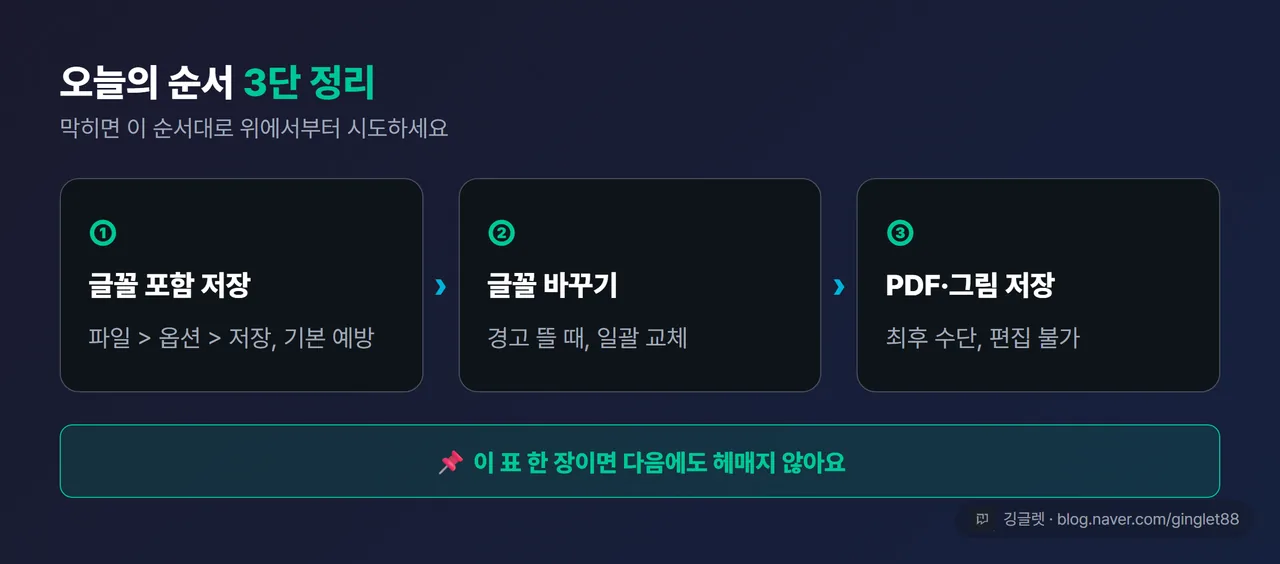
정리하면 순서는 이래요.
- 글꼴 포함 저장부터 켜요. 대부분 여기서 해결돼요.
- “저장할 수 없는 글꼴” 경고가 뜨면 글꼴 바꾸기로 교체해요.
- 그래도 안 되거나 상대가 보기만 하면 되면, PDF나 그림으로 저장해요.
깅글렛 한줄평
💬 PPT를 남에게 보내기 전 습관은 체크박스 하나예요. 파일 > 옵션 > 저장의 “파일의 글꼴 포함” — 다음에 보낼 파일부터 바로 켜보세요.
자주 묻는 질문
Q. 글꼴 포함으로 저장하면 USB로 옮겨도 안 깨지나요?
네, 안 깨져요. 폰트가 파일 안에 같이 들어 있어서 발표장이든 학교·회사 컴퓨터든 원본 그대로 보여요. 단 저장 형식이 .pptx인지만 확인하세요. 옛 .ppt 형식은 제한된 글꼴이 포함되지 않아요.
Q. 회사에서 구매한 유료 폰트도 포함해서 보내도 되나요?
폰트 라이선스에 따라 위반일 수 있어요. 포함 자체가 막힌 폰트는 저장할 때 경고가 뜨고, 포함이 되더라도 외부 배포는 계약 범위를 벗어날 수 있거든요. 외부로 나가는 파일이면 나눔글꼴·프리텐다드 같은 포함 허용 무료 폰트가 안전해요.
마무리
몇 시간 들여 만든 발표 자료가 남의 PC에서 글꼴 하나로 흐트러지면 허탈하잖아요. 오늘 정리한 대로 체크박스 하나만 켜두면 그 사고를 미리 막을 수 있어요.
※ 본 글은 2026년 7월 기준 정보를 바탕으로 작성됐어요. 메뉴 이름·위치는 PowerPoint 버전·업데이트에 따라 조금씩 달라질 수 있어요.