PPT 슬라이드 크기 변경, 4:3과 16:9 언제 뭘 쓸까
안녕하세요, 깅글렛이에요.
다 만든 발표 자료를 16:9로 바꿨더니 사진이 옆으로 퍼지고 글자 상자가 슬라이드 밖으로 튀어나간 적 있으시죠. PPT 슬라이드 크기 변경 자체는 버튼 하나인데, 그다음이 문제거든요.
크기는 **[디자인] 탭 오른쪽 끝 [슬라이드 크기]**에서 바꿔요. 모니터·TV·온라인 발표가 대부분이면 16:9로 두면 되고, 구형 빔프로젝터에 쏘거나 인쇄해서 나눠줄 때만 4:3이 나아요.
정작 중요한 선택은 바꿀 때 뜨는 “최대화 / 맞춤 확인” 창이에요. 여기서 뭘 누르느냐에 따라 내용이 잘리기도 하고, 다 보이는 대신 작아지기도 해요.
발표 직전에 급하게 바꾸는 분도, A4 인쇄용·카드뉴스용으로 새 크기가 필요한 분도 화면 그대로 따라오시면 돼요.
슬라이드 크기 변경, [디자인] 탭 오른쪽 끝에 있어요
경로는 클릭 세 번이에요. Microsoft 365든 2016·2019·2021·2024 설치형이든, 2013 이후 버전은 전부 같아요.
-
위쪽 리본에서 [디자인] 탭을 눌러요.
-
리본 오른쪽 끝에 있는 [슬라이드 크기] 버튼을 클릭해요.
-
펼쳐지는 메뉴에서 “표준(4:3)”, “와이드스크린(16:9)”, “사용자 지정 슬라이드 크기” 셋 중 하나를 골라요.
참고로 PowerPoint 2013부터는 새로 만드는 파일의 기본값이 16:9 와이드스크린이에요. 그래서 요즘 새 파일을 열면 처음부터 가로로 긴 화면이 나오는 거예요.
![PPT 상단 리본 UI 목업 — [디자인] 탭과 리본 오른쪽 끝 [슬라이드 크기] 버튼에 형광 콜아웃 (시리즈 1/2)](/images/PPT-%EC%8A%AC%EB%9D%BC%EC%9D%B4%EB%93%9C-%ED%81%AC%EA%B8%B0%EB%B3%80%EA%B2%BD/body-1.webp)
![[슬라이드 크기] 클릭 시 펼쳐지는 드롭다운 목업 — 표준(4:3)·와이드스크린(16:9)·사용자 지정 슬라이드 크기 3개 항목 표시 (시리즈 2/2)](/images/PPT-%EC%8A%AC%EB%9D%BC%EC%9D%B4%EB%93%9C-%ED%81%AC%EA%B8%B0%EB%B3%80%EA%B2%BD/body-2.webp)
버튼이 안 보일 때는 이 세 가지를 확인해 보세요.
-
PowerPoint 2010·2007: 이 버전엔 [슬라이드 크기] 버튼이 없어요. **[디자인] 탭 → [페이지 설정]**으로 들어가면 같은 조정 창이 나와요.
-
리본이 접혀 있을 때: 리본 영역을 마우스 오른쪽 버튼으로 클릭해 리본 축소를 해제하면 탭 아래 버튼이 다시 보여요.
-
파워포인트가 아니라 한쇼일 때: 한글오피스 한쇼는 메뉴가 달라요. **[서식] → [쪽 설정]**에서 크기·방향을 바꿔요.
그럼 표준(4:3)과 와이드스크린(16:9) 중에 뭘 골라야 할까요?
4:3 vs 16:9, ’어디에 띄우나’로 정하면 돼요
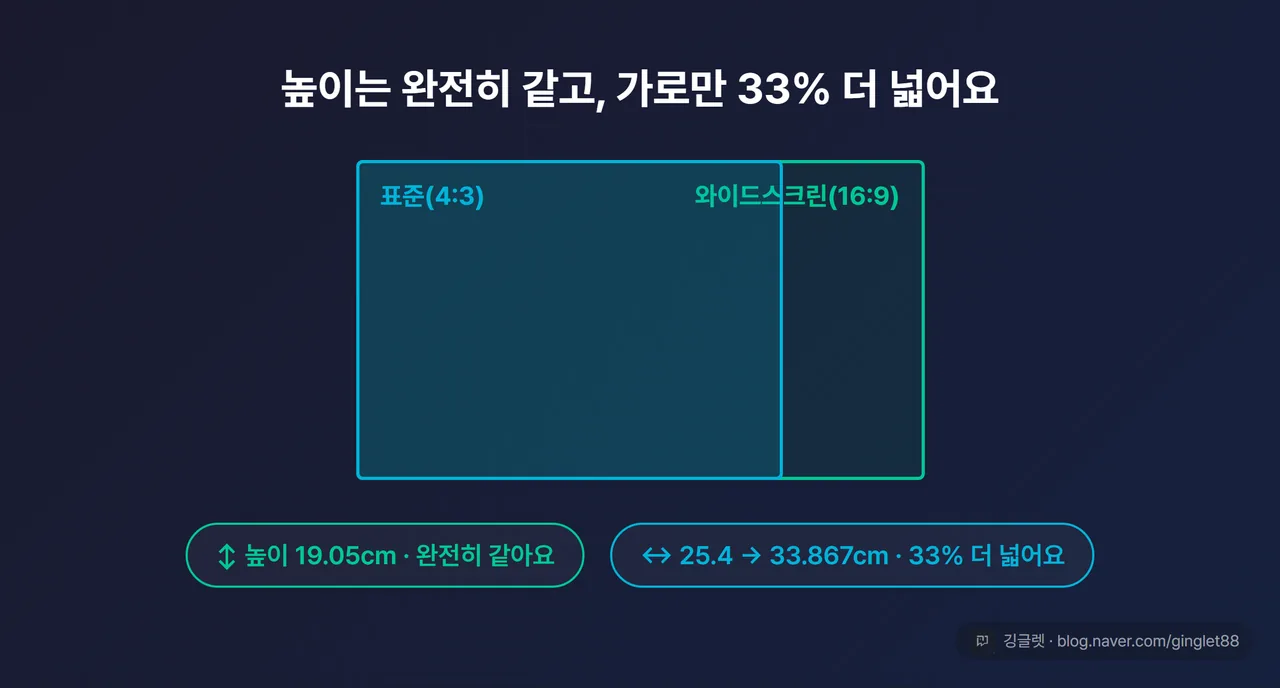
숫자부터 볼게요. 표준(4:3)은 25.4×19.05cm(10×7.5인치), **와이드스크린(16:9)은 33.867×19.05cm(13.333×7.5인치)**예요. 높이는 19.05cm로 똑같고, 와이드스크린이 가로로 33% 더 넓어요.
높이는 그대로 두고 옆으로만 넓힌 구조라서, 4:3 자료를 16:9로 바꾸면 좌우가 비고, 반대로 가면 좌우가 넘쳐요. 뒤에서 다룰 ‘잘림과 여백’ 문제가 전부 여기서 나와요.
그럼 뭘 고르느냐. 기준은 하나, 이 슬라이드를 어디에 띄우느냐예요.
-
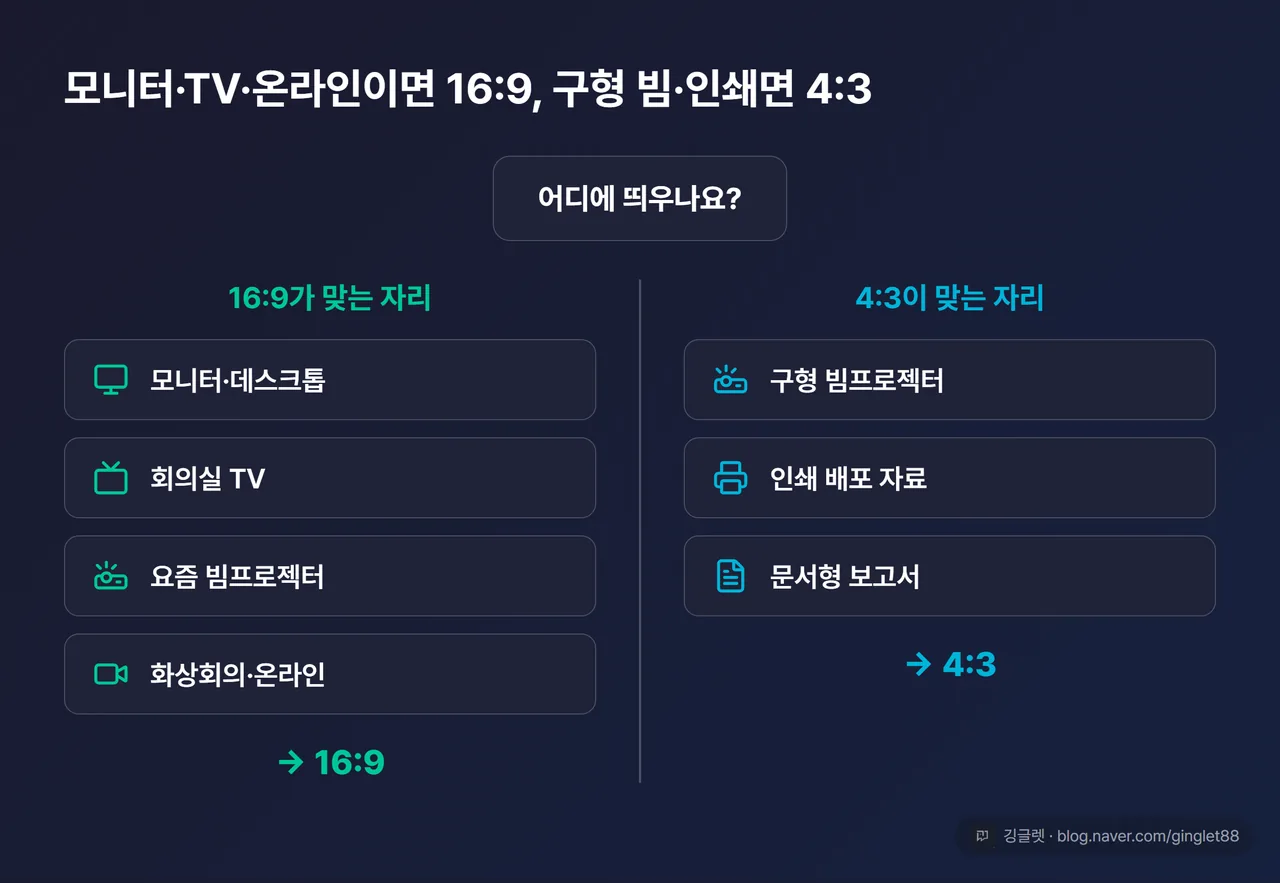
16:9가 맞는 자리: 노트북·데스크톱 모니터, 회의실 TV, 요즘 빔프로젝터(2010년대 중반 이후 장비는 대부분 와이드예요), 줌·팀즈 같은 화상회의, 유튜브 업로드. 요즘 화면 대부분이 와이드라 꽉 차게 나와요.
-
4:3이 맞는 자리: 정사각형에 가까운 구형 빔프로젝터(일부 학교·관공서 장비), 인쇄해서 나눠줄 자료(A4 종이에 가까워 위아래 여백 낭비가 적어요), 글과 표가 많은 보고서·제안서형 슬라이드(세로 공간이 넓어 한 장에 더 담겨요).
잘 모르겠으면 16:9로 두세요. 지금 쓰이는 화면과 장비 대부분이 와이드거든요. 다만 제일 확실한 방법은 발표장 스크린이나 프로젝터 비율을 미리 확인하는 거예요.
✍️ 저는 외부 강연장에서 한 번 데인 뒤로 습관이 바뀌었어요. 회의실 TV 기준으로 만든 16:9 자료를 들고 갔는데, 현장 프로젝터가 구형 4:3이라 화면 위아래가 비면서 슬라이드가 한 뼘 작게 나오더라고요. 그 뒤로는 외부 발표 전에 담당자한테 “스크린 비율이 어떻게 되나요?“부터 물어봐요.
최대화’는 잘릴 수 있고, ’맞춤 확인’은 작아져요
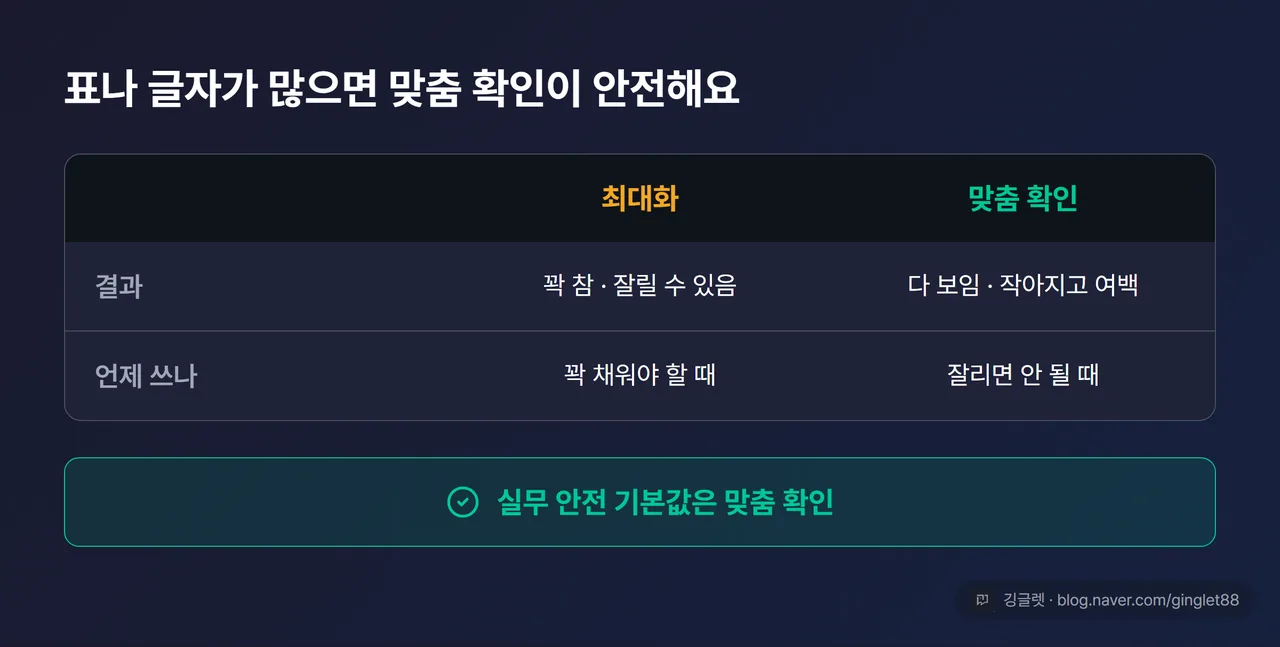
4:3에서 16:9로 가거나 그 반대처럼 비율이 바뀌는 변경에서는 선택창이 떠요. PowerPoint가 콘텐츠 크기를 자동으로 조정할 수 없을 때 **“최대화”**와 “맞춤 확인” 중 하나를 고르라는 창이에요. 같은 비율 안에서 크기만 바꿀 때는 안 뜰 수 있고, 비율이 달라질 때 뜬다고 보면 돼요.
두 버튼의 차이는 이래요.
-
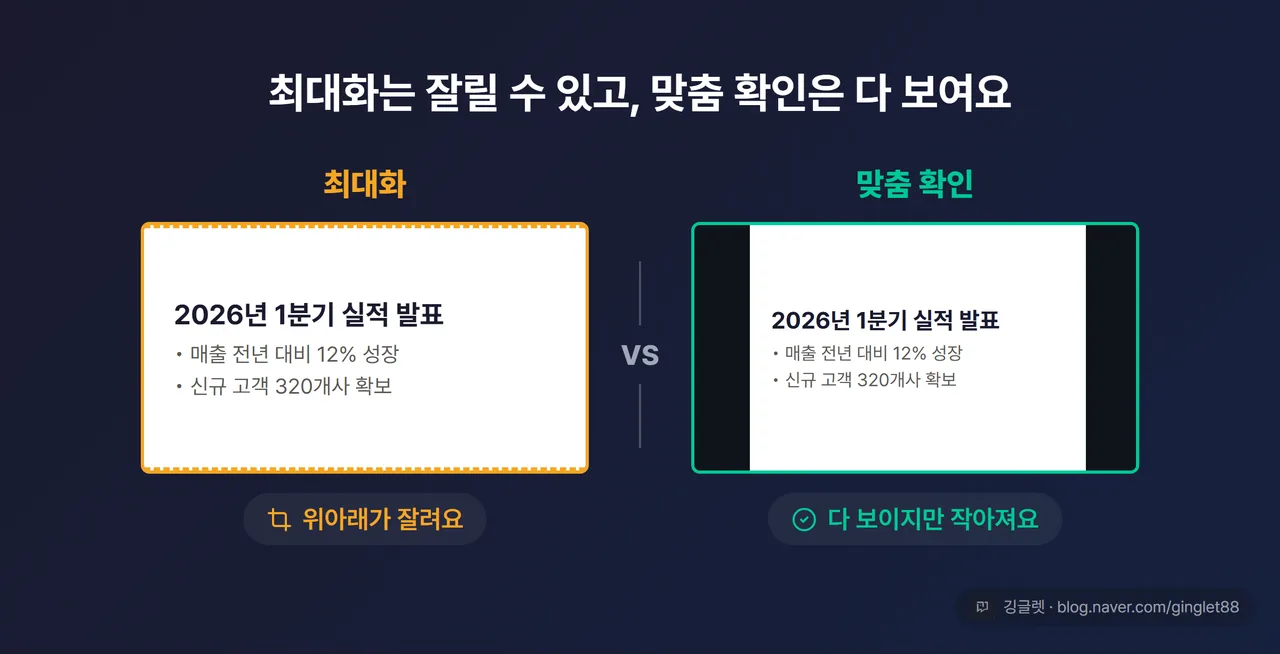
최대화: 내용을 새 슬라이드에 꽉 차게 키워요. 여백은 없는데, 마이크로소프트 공식 안내에 “콘텐츠가 슬라이드에 맞지 않을 수 있습니다”라고 적혀 있어요. 가장자리가 슬라이드 밖으로 잘릴 수 있다는 뜻이에요.
-
맞춤 확인: 내용이 전부 들어오게 줄여요. 잘리는 건 하나도 없는 대신, 전체가 작아지고 가장자리에 여백이 생겨요.
고르는 기준은 단순해요. 표나 글자가 많아서 하나라도 잘리면 안 되는 자료면 **“맞춤 확인”**을 누르세요. 다 보이는 게 보장되니까 실무에서는 이쪽이 안전한 기본값이에요. 저도 표 많은 보고서형 자료는 맞춤 확인부터 누르고, 작아진 글자는 그다음에 손봐요.
여백 없이 화면을 꽉 채워야 하는 자료면 **“최대화”**를 누르면 돼요. 대신 잘려 나간 부분이 없는지 슬라이드를 한 장씩 훑어봐야 해요.
정리하면, 작아지는 게 싫으면 최대화·잘리는 게 싫으면 맞춤 확인이에요. 두 장점을 한 번에 챙기는 버튼은 없으니, 내 자료에서 뭘 지켜야 하는지로 정하면 돼요.
늘어난 사진 복구, 백업부터 ’그림 원래대로’까지 6단계
크기를 바꾸면 PowerPoint가 글 상자·사진·도형을 전부 새 슬라이드에 맞춰 다시 배치하면서 크기를 조절해요. 이때 개체 각각의 가로세로 비율은 그대로 유지되는데, 4:3↔16:9처럼 비율이 크게 달라지면 배경으로 깔아둔 사진에 여백이 뜨거나 가장자리가 잘려요. 그걸 다시 채우겠다고 사진의 한쪽 변만 잡아끌면, 그 순간 찌그러지는 거예요.
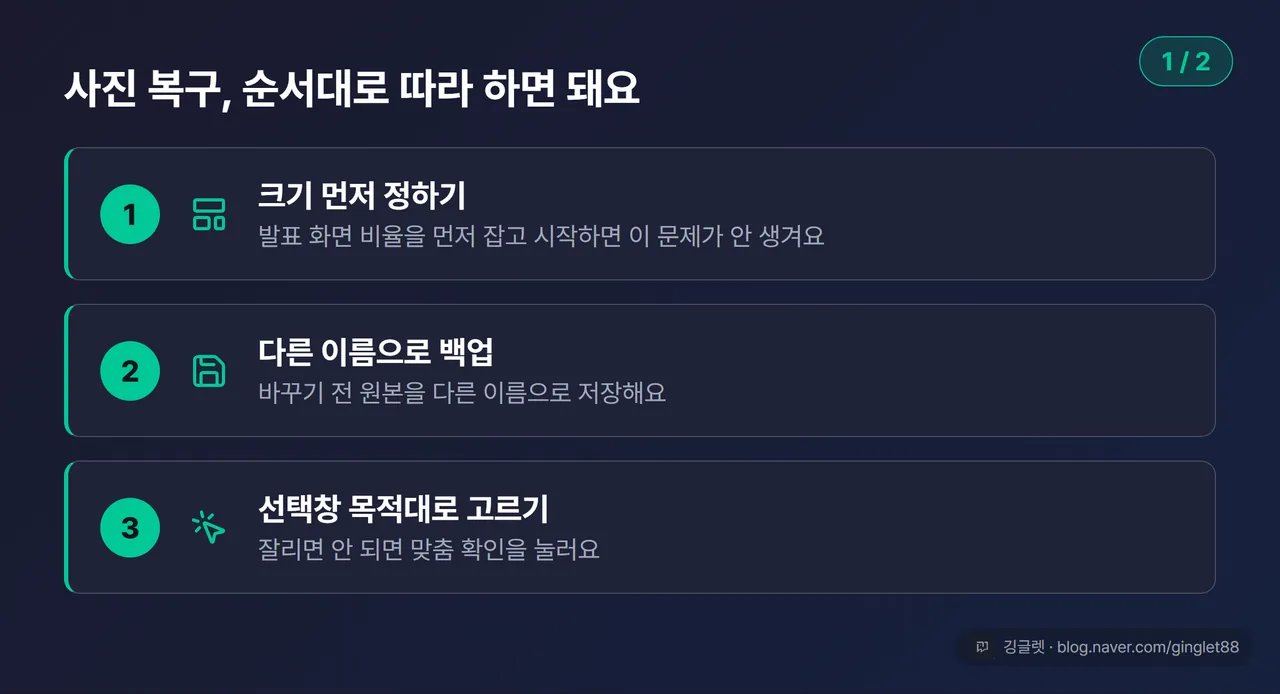
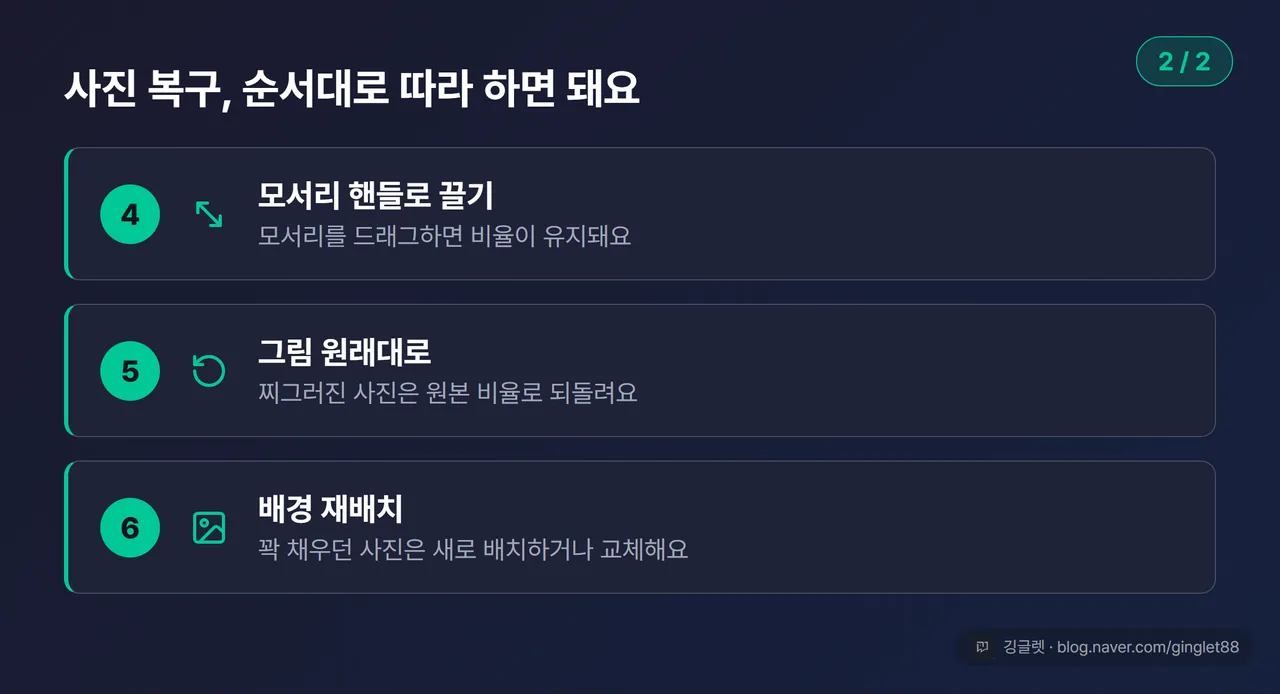
그래서 손대는 순서가 중요해요. 아래 6단계 그대로 하면 돼요.
-
새로 만들 파일은 크기부터 정하고 내용을 배치해요. 발표 화면 비율(대개 16:9)을 먼저 잡고 시작하면 이 문제가 아예 안 생겨요.
-
바꾸기 전에 원본을 다른 이름으로 저장해요. 크기 변경은 되돌리기(Ctrl+Z)로 완벽히 안 돌아올 때가 있어서, 백업이 제일 확실한 안전장치예요.
-
선택창에서 목적대로 골라요. 잘리면 안 되는 자료는 맞춤 확인이 안전하다고 했죠.
-
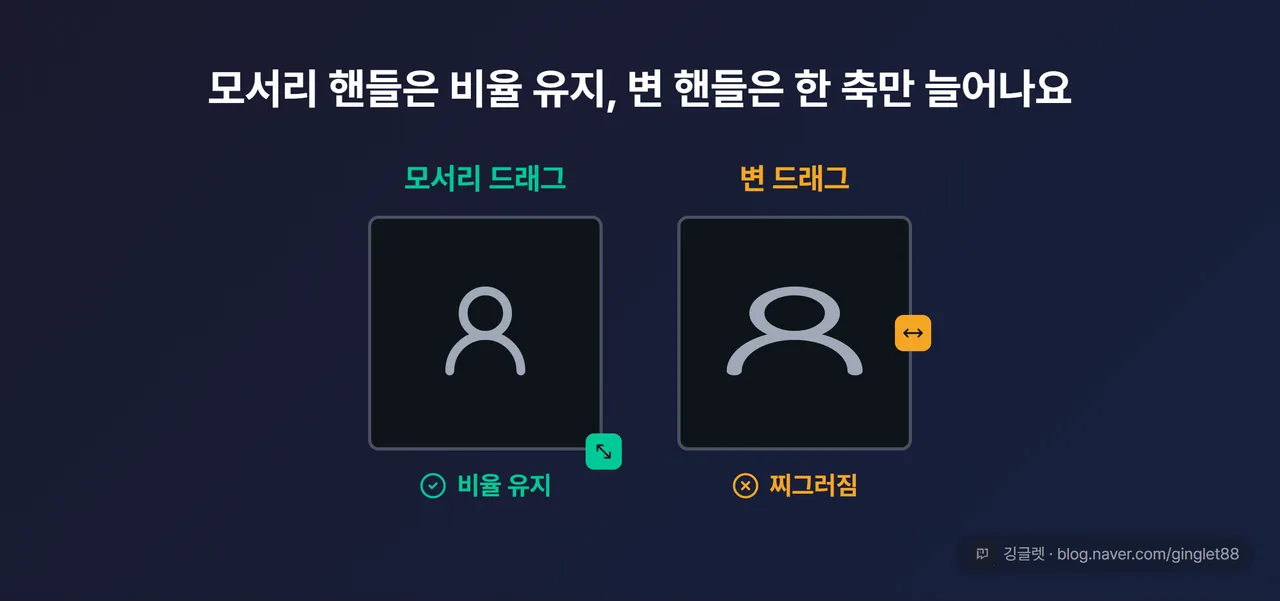
늘어난 사진은 모서리(코너) 핸들로 끌어요. 모서리 핸들을 드래그하면 가로세로 비율이 유지돼요. 변 가운데 핸들은 한 축만 늘려서 사진이 찌그러지고요. 정밀하게 맞추려면 사진 우클릭 → [크기 및 위치] → ’크기’에서 **“가로 세로 비율 고정”**에 체크하고 한 값만 조정해요.
-
이미 찌그러진 사진은 “그림 원래대로”로 되돌려요. 사진을 클릭하고 **[그림 서식] 탭 → [조정] 그룹 → “그림 원래대로”**를 누르면 원본 비율·크기로 돌아와요(버전에 따라 드롭다운의 “그림 및 크기 다시 설정”으로 표시). 그다음 다시 배치하면 돼요.
-
배경을 꽉 채우던 사진은 다시 배치하거나 교체해요. 비율이 크게 바뀌면 잘림이나 여백을 피할 수 없어서, 여백에 여유 있는 사진으로 바꾸거나 위치를 새로 잡는 게 깔끔해요.
✍️ 저도 팀 소개 슬라이드의 단체 사진을 옆 핸들로 잡아끌었다가, 사진 속 얼굴이 죄다 옆으로 퍼져서 회의 직전에 식은땀 흘린 적이 있어요. 그때는 “그림 원래대로”를 몰라서 원본 사진을 다시 찾아 넣느라 한참 걸렸거든요. 모서리 핸들과 이 버튼 두 개만 알아도 사진 때문에 애먹을 일이 없더라고요.
A4·세로·정사각은 ’사용자 지정 슬라이드 크기’로 만들어요
인쇄용 A4 문서, 세로형 안내문, 인스타그램 카드뉴스 같은 건 앞의 두 버튼으로는 못 만들어요. **[디자인] → [슬라이드 크기] → “사용자 지정 슬라이드 크기”**로 들어가면 조정 창이 열려요. 창 구성은 세 가지 — 크기 목록을 고르는 “슬라이드 크기” 드롭다운, “너비”·“높이” 입력칸, 가로·세로를 정하는 **“방향”**이에요.
-
A4 인쇄용: “너비”에 21cm, “높이”에 29.7cm를 직접 입력해요(세로 기준, 가로 A4면 29.7×21). 드롭다운에 “A4 용지(210×297mm)” 항목도 있긴 한데, 버전에 따라 딱 21×29.7이 아닌 값이 들어갈 수 있어요. 정확한 A4가 필요하면 직접 입력이 확실해요.
-
세로 슬라이드: 같은 창의 **“방향”에서 “슬라이드”를 “세로”**로 바꾸고 확인을 눌러요. 이때도 최대화/맞춤 확인 창이 똑같이 떠요.
-
정사각(카드뉴스): 너비와 높이에 같은 값을 넣으면 끝이에요. 예를 들어 25.4×25.4cm처럼요.
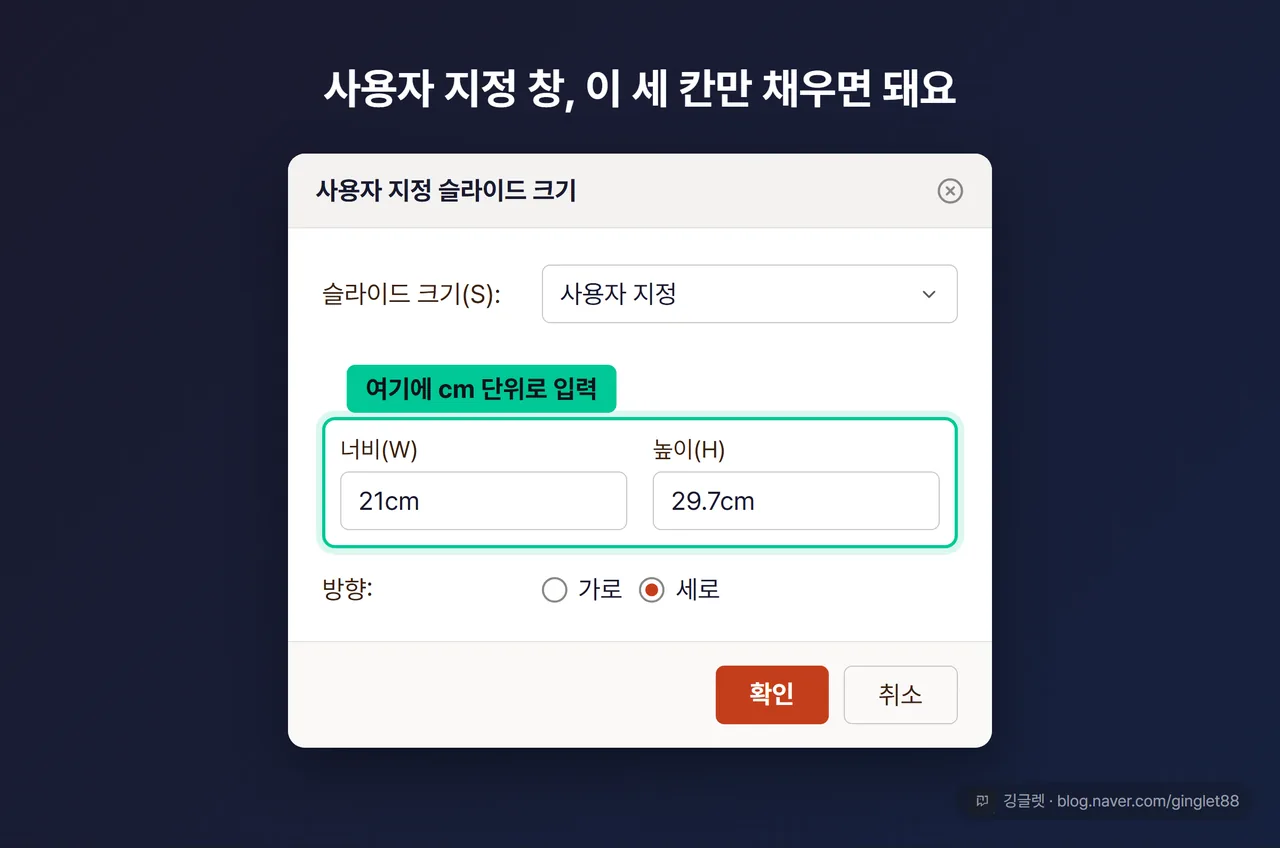
그리고 꼭 알아둘 제약이 있어요. 크기와 방향은 파일 전체에 한 번에 적용돼요. 1번 슬라이드는 가로, 2번 슬라이드는 세로처럼 한 파일 안에서 섞는 건 안 돼요. 정 섞어야 하면 파일을 두 개로 나눠 하이퍼링크로 오가게 연결하는 우회 방법뿐이에요.
같은 16:9가 두 종류 — 버튼은 ’와이드스크린’을 누르세요
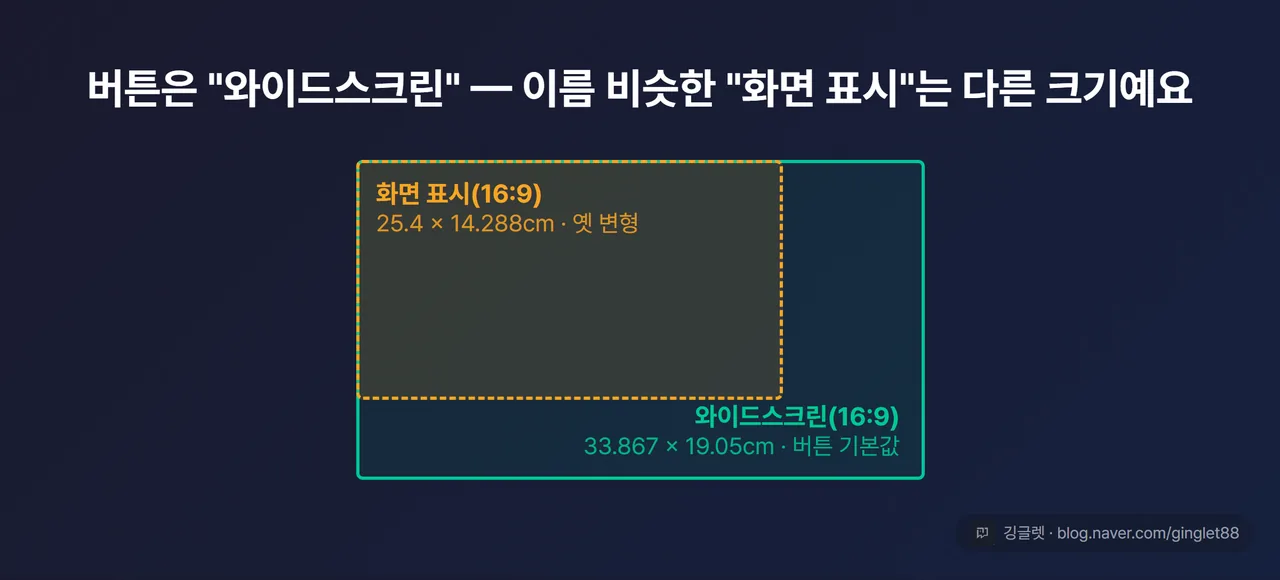
방금 본 사용자 지정 창의 드롭다운에는 **“화면 표시(16:9)”**라는 항목이 따로 있어요. 이름만 보면 와이드스크린(16:9)과 같아 보이지만, 실제로는 **25.4×14.288cm(10×5.625인치)**짜리 별개 크기예요. 비율만 16:9로 같고 실제 크기는 훨씬 작은 옛 변형이거든요.
반면 [디자인] → [슬라이드 크기]에서 바로 누르는 “와이드스크린(16:9)” 버튼은 앞에서 본 33.867×19.05cm로 잡혀요. 새 파일 기본값이 바로 이 크기라서, 16:9 슬라이드가 필요하면 이 버튼을 누르면 돼요.
비율이 같아서 화면에서는 티가 잘 안 나는데, 크기가 다르면 두 가지가 어긋나요. 같은 글자 크기라도 슬라이드에서 차지하는 비중이 달라지고, 다른 파일과 슬라이드를 합칠 때 크기가 안 맞아요. 그래서 “화면 표시(16:9)“는 특별한 이유가 없으면 안 쓰는 게 답이에요.
마지막으로 오늘 내용을 한 장으로 정리했어요. 저장해두면 다음에 크기 바꿀 때 이 글을 다시 안 찾아도 돼요.
![글 전체 정리표 — ①경로: [디자인]>[슬라이드 크기] ②비율 선택: 모니터·온라인=16:9 / 구형 빔·인쇄=4:3 ③선택창: 잘리면 안 됨=맞춤 확인 / 꽉 채움=최대화 ④복구: 백업→모서리 핸들→그림 원래대로 ⑤사용자 지정: A4 21×29.7cm·정사각 너비=높이 ⑥주의: 크기·방향은 파일 전체 적용, 16:9는 ‘와이드스크린’ 버튼](/images/PPT-%EC%8A%AC%EB%9D%BC%EC%9D%B4%EB%93%9C-%ED%81%AC%EA%B8%B0%EB%B3%80%EA%B2%BD/body-12.webp)
깅글렛 한줄평
💬 새 파일은 크기부터 정하고 시작하세요. 이미 만든 파일이라면 바꾸기 전 백업 저장이 먼저고요. 이 두 가지만 지켜도 크기 변경 때문에 자료 망칠 일이 없어요.
자주 묻는 질문
Q1. 사용자 지정에 31.174cm를 입력했는데 31.172cm로 저장돼요. 고장인가요?
고장 아니에요. PowerPoint는 크기를 내부적으로 EMU(English Metric Unit)라는 정수 단위로 저장하는데, cm를 이 단위로 바꾸면서 미세한 반올림이 생겨요. 0.001~0.002cm 차이는 화면에도 인쇄물에도 영향이 없으니 그대로 쓰면 돼요.
Q2. 인스타그램용 1080×1080px 카드는 슬라이드 크기 칸에 1080을 넣으면 되나요?
아니요, 슬라이드 크기 창은 cm·인치 같은 물리 단위만 받아요. 슬라이드에서는 너비와 높이를 같은 값으로 넣어 1:1 비율만 맞추고, 실제 픽셀은 **[파일] → [내보내기] → [그림으로 저장]**할 때의 해상도로 정해져요. 고화질 카드가 필요하면 내보내기 해상도를 올리면 돼요.
마무리
다음에 PPT를 새로 열면 내용부터 채우지 말고, [디자인] 탭에서 슬라이드 크기부터 정해보세요. 이렇게 시작하면 발표 직전에 사진 고치느라 허둥댈 일이 사라져요.
여러분은 4:3과 16:9 중 어느 쪽을 주로 쓰세요?
※ 본 글은 2026년 7월 기준, Microsoft 365 PowerPoint 한국어 화면을 기준으로 작성됐어요. 버전에 따라 메뉴 이름·위치는 조금 다를 수 있어요.