AI 인포그래픽 만들기, 프롬프트 한 줄이면 돼요
안녕하세요, 깅글렛이에요.
분기 실적을 한 장으로 정리해달라는 요청, 다들 한 번씩 받아보셨죠? 저도 그 한 장 만드느라 퇴근이 늦어진 적이 많거든요. 보고서나 사내 공지를 한 장으로 압축해야 하는 직장인이라면, 오늘 글이 바로 그 상황에 맞아요.
근데 AI 인포그래픽을 알고 나서는 그 부담이 확 줄었어요. 답부터 드리면, 핵심은 도구를 두 갈래로 나눠 쓰는 거예요. 한글이 많은 자료는 템플릿형, 비주얼 한 컷은 생성형. 이 기준 하나면 절반은 끝나요.
어떤 도구를 언제 써야 깨지지 않고 깔끔하게 나오는지, 제가 직접 써본 기준으로 풀어볼게요.
인포그래픽 도구는 딱 두 갈래로 나눠야 안 헤매요
AI 인포그래픽 도구를 검색하면 종류가 너무 많아서 처음엔 저도 멀미가 났어요. 근데 알고 보니 크게 두 갈래더라고요. 이 구분만 잡으면 뭘 골라야 할지 절반은 정리돼요.
하나는 생성형 이미지 AI예요. ChatGPT 이미지 2.0이나 구글 나노바나나 2처럼, 프롬프트로 그림째 만들어내는 쪽이죠. 자유도가 높아서 비주얼이 화려하게 나와요. 다른 하나는 템플릿형 디자인 도구예요. 미리캔버스·Canva·Gamma처럼 이미 만들어진 틀에 내 데이터만 끼워 넣는 방식이고요.
📖 인포그래픽이란? 숫자나 정보를 그림·도표로 정리해 한눈에 보이게 만든 시각 자료예요. 보고서 요약이나 사내 공지에 자주 쓰죠.
둘의 차이는 결국 “글자를 누가 쓰느냐”예요. 생성형은 AI가 글자까지 그림으로 그리고, 템플릿형은 진짜 폰트로 글자를 입력해요. 이 차이가 한글 인포그래픽에선 생각보다 크게 작용한답니다.
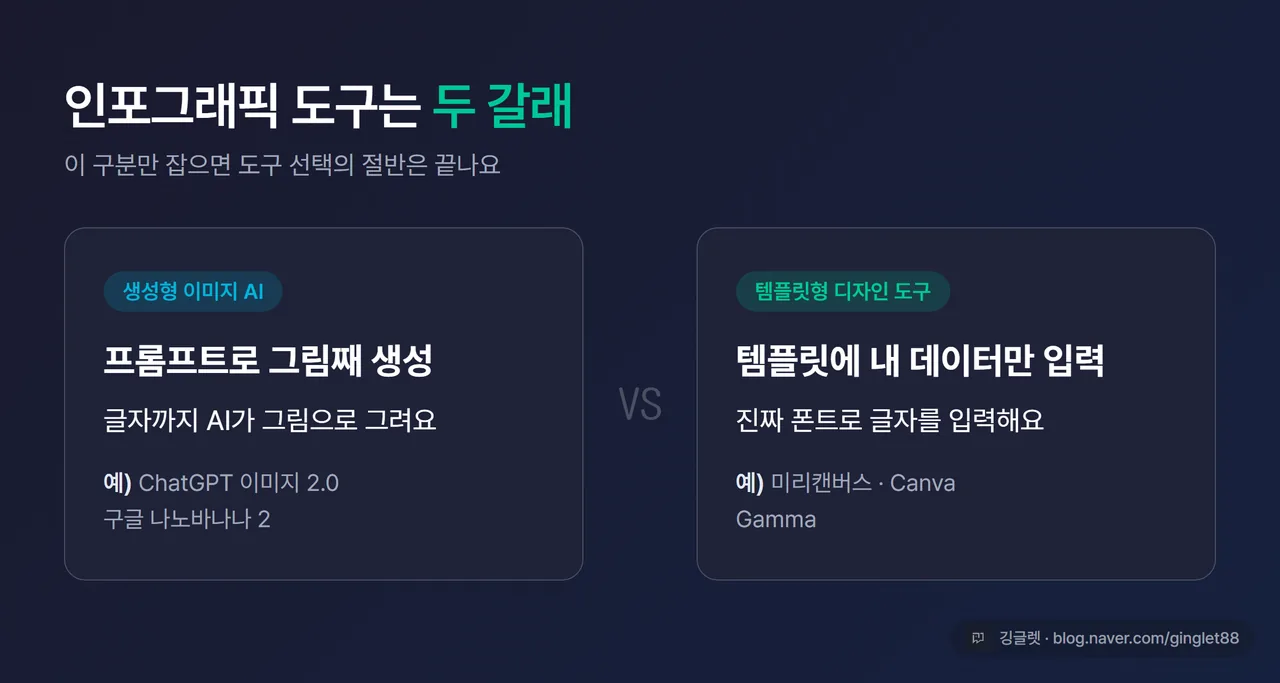
한글이 많으면 템플릿형, 비주얼 한 컷이면 생성형이에요
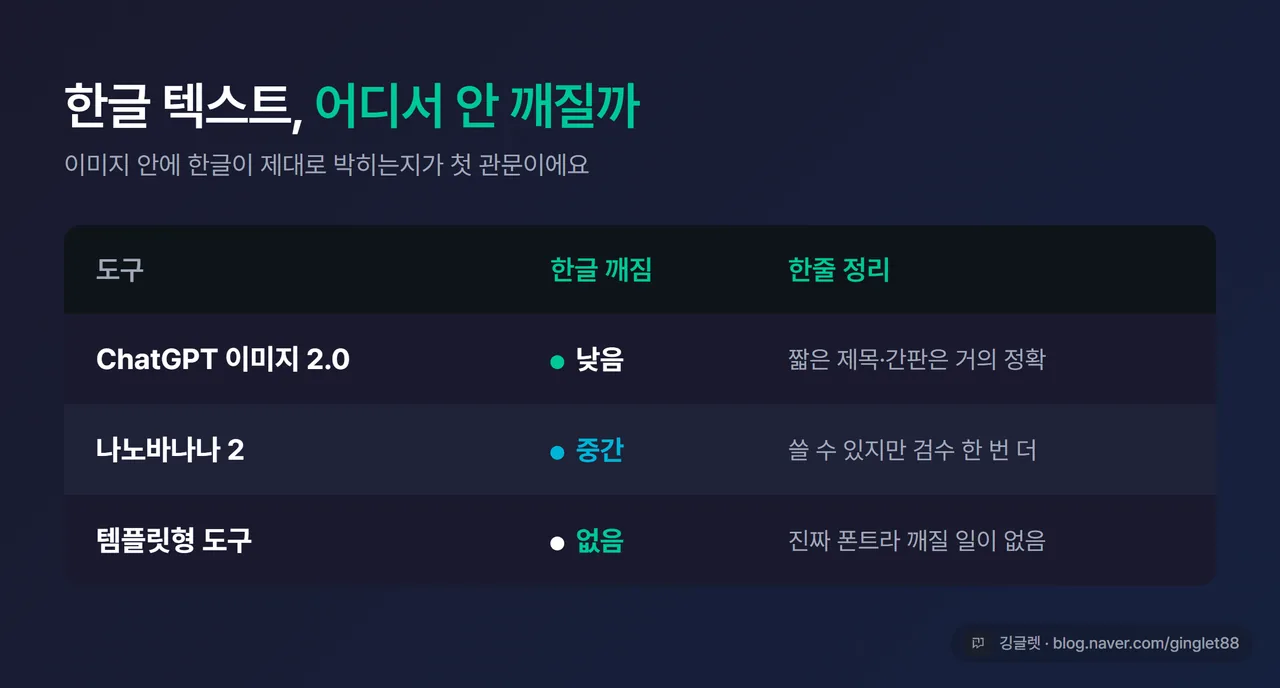
인포그래픽에서 제일 먼저 부딪히는 관문은 “이미지 안에 한글이 제대로 박히느냐”예요. 생성형 AI는 한글 글자가 깨지는 고질병이 있거든요. 자모가 뭉개지거나 아예 없는 글자로 나오기도 해요.
생성형 중에서는 ChatGPT 이미지 2.0이 한글을 가장 안정적으로 써줘요. 커뮤니티 테스트 기준으로는 간판이나 제목 같은 짧은 텍스트는 거의 정확하게 나오더라고요. 구글 나노바나나 2도 인포그래픽에 쓸 수 있지만, 한글은 ChatGPT보다 깨짐 빈도가 좀 더 높다는 평가가 있어요. 그러니 한글 텍스트가 들어가면 검수를 한 번 더 거치는 게 안전해요.
반대로 템플릿형 도구는 글자를 진짜 폰트로 넣으니까 깨질 일이 아예 없어요. 그래서 저는 이렇게 나눠 써요. 표지나 비주얼 한 컷처럼 한글이 적게 들어가면 ChatGPT 이미지 2.0, 보고서 요약이나 사내 공지처럼 한글이 많으면 템플릿형으로요.
정리하면 한글 깨짐 위험은 ChatGPT 이미지 2.0이 낮고, 나노바나나 2가 중간, 템플릿형은 사실상 없어요. 그러니 한글 글자 비중이 선택의 1순위 기준이에요.
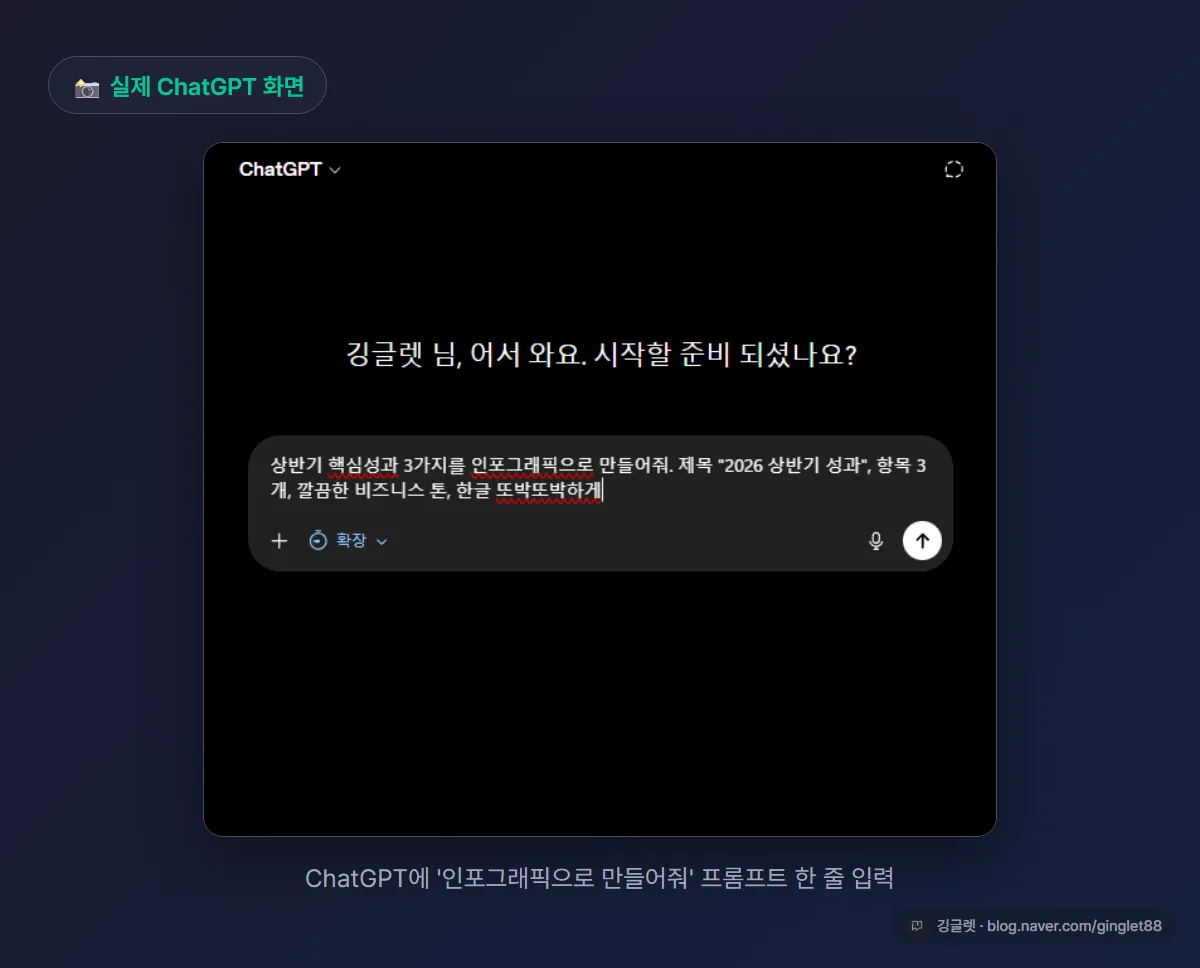
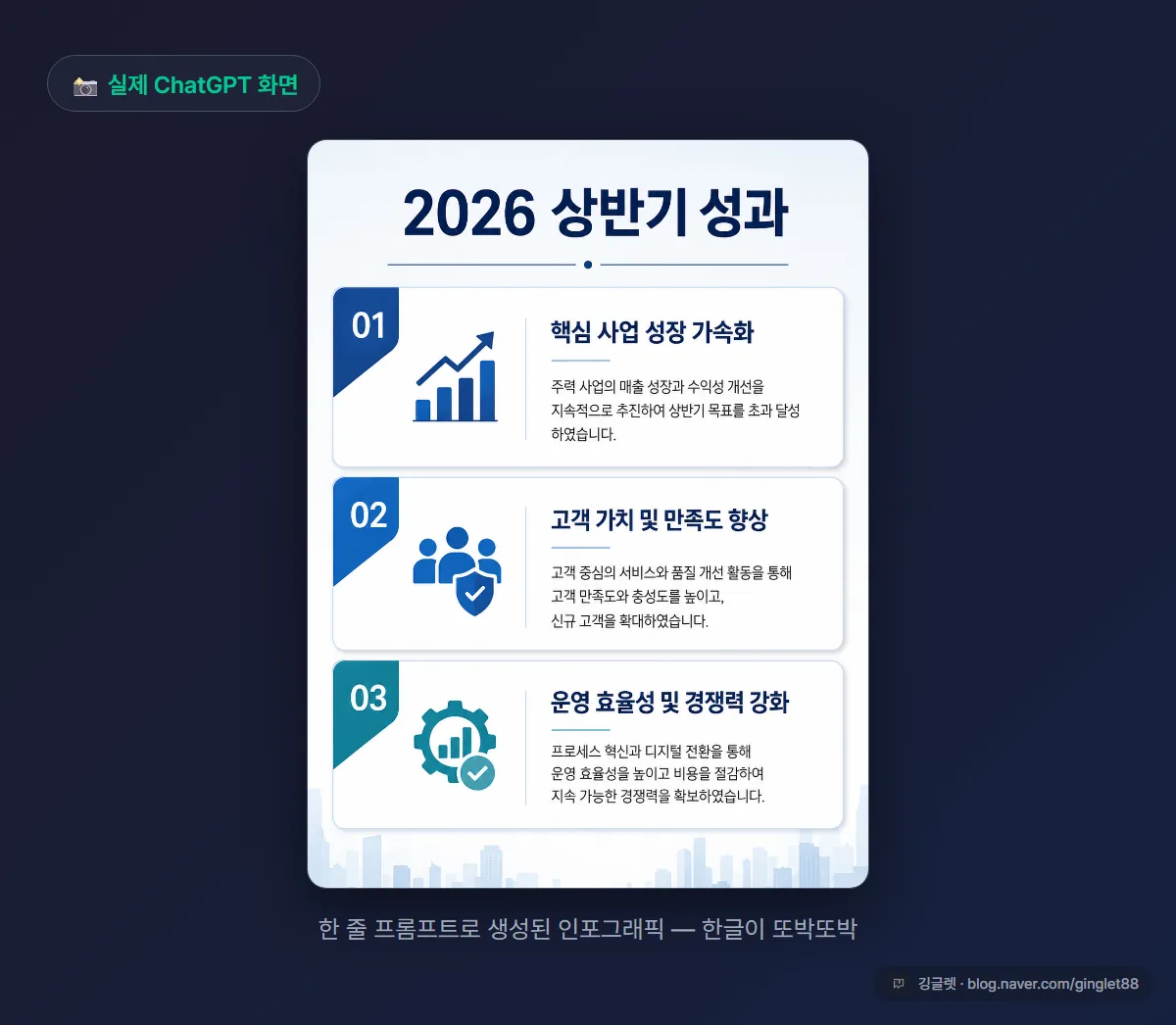
말로만 하면 와닿지 않을 것 같아서, 제가 직접 ChatGPT로 한 장 뽑아봤어요. 프롬프트는 딱 한 줄이에요. “상반기 핵심성과 3가지를 인포그래픽으로 만들어줘. 제목 ‘2026 상반기 성과’, 항목 3개, 깔끔한 비즈니스 톤, 한글 또박또박하게.” 이렇게요.
그랬더니 나온 결과가 이거예요. 제목이랑 세 항목 글자가 깨지지 않고 또박또박 박혔더라고요. 예전엔 생성형 AI 하면 한글부터 뭉개졌는데, ChatGPT 이미지 2.0은 확실히 한 발 앞서 있어요. Day9에서 챗GPT 한글 강점을 짚은 적 있는데, 이미지에서도 그게 그대로 드러나는 셈이죠. 물론 긴 문장이나 표가 들어가면 여전히 검수는 필요해요.
직장인 보고서엔 미리캔버스·Canva·Gamma가 든든해요
템플릿형 셋은 결이 조금씩 달라서, 상황 따라 골라 쓰면 좋아요. 하나씩 짚어볼게요.
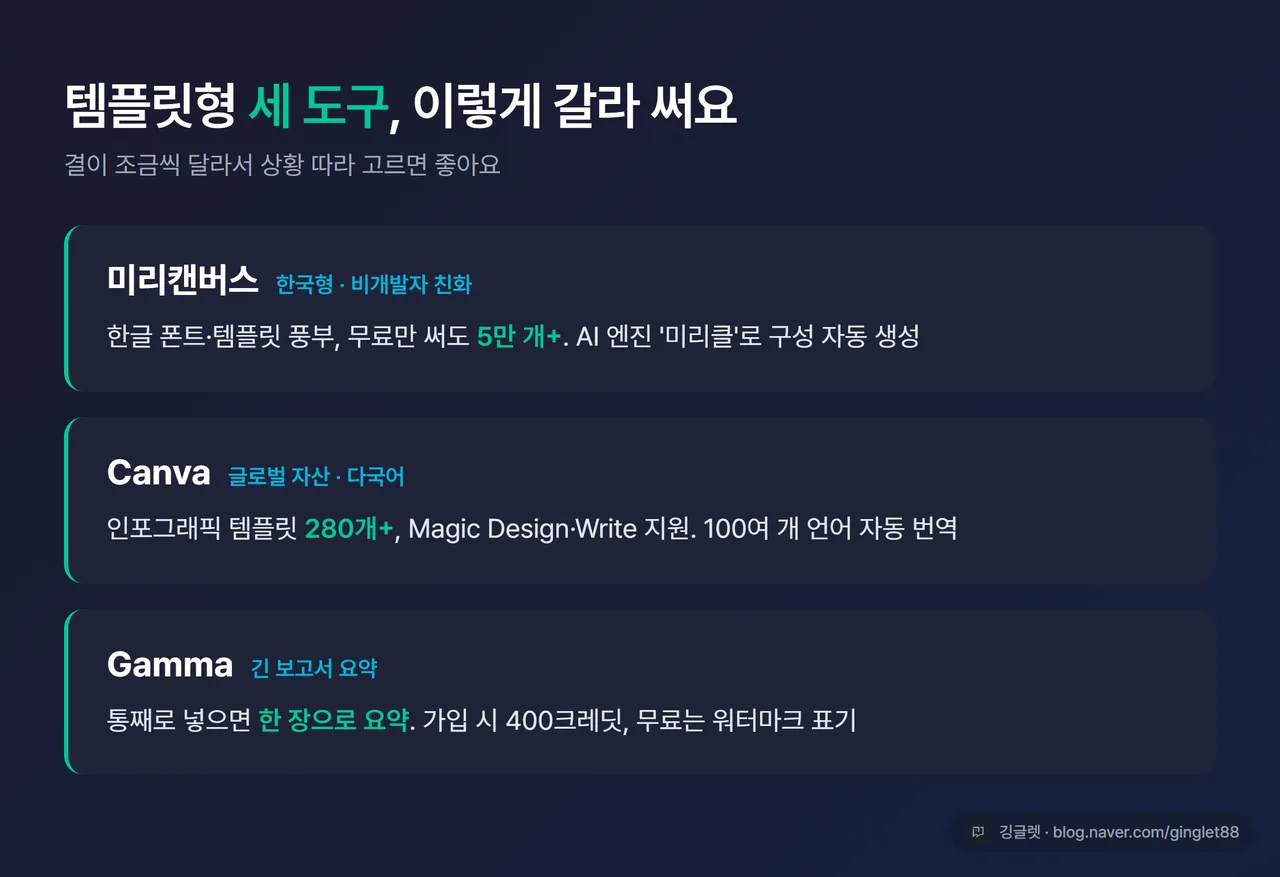
미리캔버스는 한국 회사가 만든 도구라 한글 폰트랑 한국형 템플릿이 정말 풍부해요. 보고서·공지·카드뉴스 틀이 다 갖춰져 있고, 무료 플랜만 써도 템플릿이 5만 개가 넘어요. 상업적 이용도 허용되고요. 자체 AI 엔진 ’미리클’이 있어서 주제만 넣으면 프레젠테이션 구성을 자동으로 짜주고, AI 이미지 생성도 돼요. 한국어 화면이라 비개발자가 진입하기 제일 편한 도구예요.
Canva는 인포그래픽 템플릿만 280개가 넘고, 글로벌 자산이 풍부해요. Magic Design은 텍스트나 이미지를 넣으면 디자인을 자동으로 잡아주고, Magic Write는 AI로 글을 써줘요. 다만 Magic Write는 무료로 월 50회까지만 쓸 수 있어요. 100개가 넘는 언어로 자동 번역도 돼서, 글로벌 자료 만질 때 편하더라고요.
Gamma는 결이 좀 달라요. 긴 보고서를 통째로 넣으면 핵심만 뽑아서 한 장 인포그래픽으로 요약해주거든요. 2026년에는 ‘감마 이매진’ 기능이 더해져서 로고나 독립 시각물까지 만들 수 있게 확대됐어요. 콘텐츠는 있는데 디자인이 막막한 분께 딱이에요. 가입하면 400크레딧을 무료로 주는데, 무료 플랜은 하단에 ‘Made with Gamma’ 워터마크가 붙어요.
그래서 상황별로 추천을 갈라보면 이래요. 한국형 보고서·공지 틀이 급하면 미리캔버스, 글로벌 자료나 다국어 번역이 필요하면 Canva, 긴 보고서를 한 장으로 압축하는 게 목적이면 Gamma. 저는 평소 한글 사내 공지가 많아서 미리캔버스를 기본으로 두고, 분기 보고서 요약만 Gamma로 돌리는 식으로 몇 달째 섞어 쓰고 있어요.
✍️ 저는 분기 실적 보고서를 Gamma에 통째로 붙여넣고 한 장 요약을 뽑은 적이 있어요. 처음엔 강조하고 싶은 수치가 묻혀서 “이 매출 숫자를 제일 크게 빼줘”라고 한 번 더 시켰더니 그제야 보고용으로 쓸 만해지더라고요.
가격은 무료로도 충분, 유료는 이 정도예요
먼저 안심하셔도 되는 게, 셋 다 무료 플랜만으로도 인포그래픽을 만들 수 있어요. 그래도 유료로 넘어가면 얼마인지 궁금하실 테니 정리해볼게요.
미리캔버스 Pro는 월 14,900원, 연으로 끊으면 160,800원이에요. Canva Pro는 월 12,900원, 연 129,000원이고요. Gamma는 원화 정가가 따로 없고 USD로 청구돼요. Plus가 월 $10(연 결제 시 월 $8), Pro가 월 $20(연 결제 시 월 $15)예요.
세 수치를 늘어놓고 보면, 한국 직장인 입장에선 미리캔버스랑 Canva가 만 원대 초반으로 비슷하고, Gamma는 달러로 빠져서 환율에 따라 체감이 달라진다는 거죠. 보고서를 한 장으로 요약하는 게 주 목적이 아니라면, 굳이 Gamma 유료까지 안 가도 무료로 충분하더라고요.
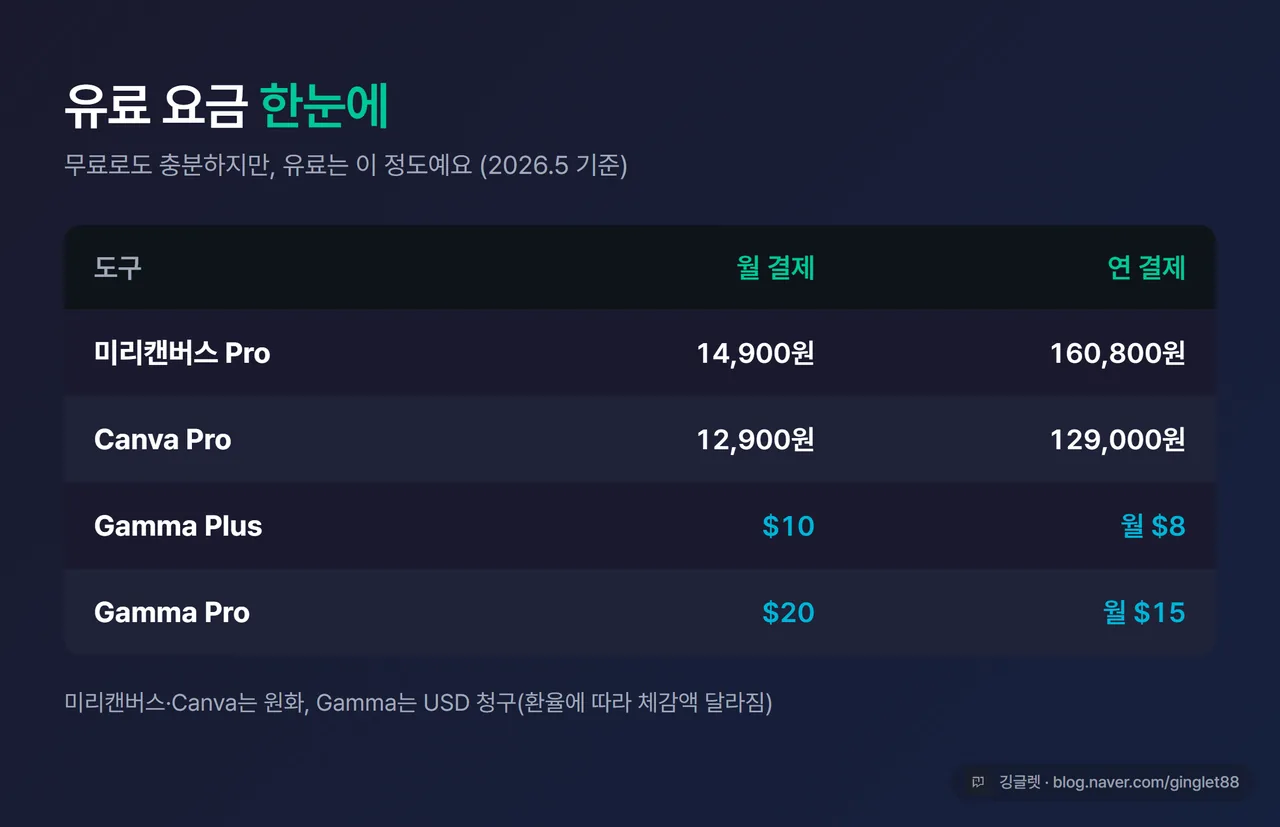
※ 가격은 2026년 5월 기준이에요. 미리캔버스·Canva 원화와 Gamma 환율 적용액은 결제 화면에서 한 번 더 확인해보세요.
막막할 땐 이 5단계로 따라 해보세요
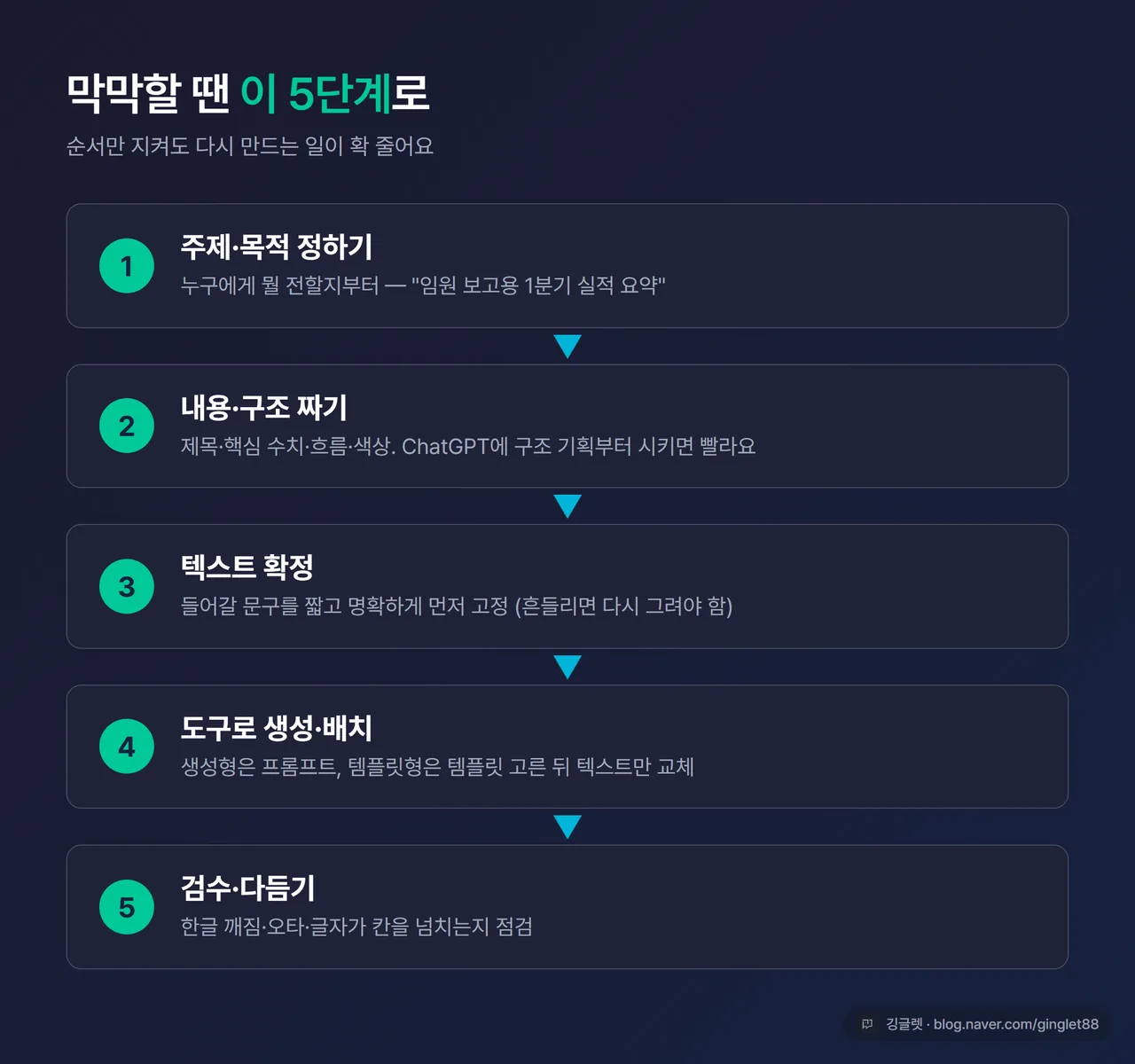
도구를 골랐으면 이제 만드는 순서예요. 저는 늘 이 5단계로 가는데, 순서만 지켜도 다시 만드는 일이 확 줄어요.
-
① 주제·목적 정하기: 누구에게 뭘 전할지부터 잡아요. 예를 들면 “임원 보고용 1분기 실적 요약” 이런 식으로요.
-
② 들어갈 내용·구조 짜기: 제목, 핵심 수치, 단계 흐름, 아이콘·색상을 미리 정해요. 이때 ChatGPT에 “이 보고서 핵심을 인포그래픽 구조로 정리해줘”라고 먼저 시키면 뼈대가 금방 잡혀요.
-
③ 텍스트 확정: 이미지에 들어갈 문구를 먼저 짧고 명확하게 확정해요. 텍스트가 흔들리면 생성형은 매번 처음부터 다시 그려야 하거든요.
-
④ 도구로 생성·배치: 생성형이면 프롬프트를 쓰고, 템플릿형이면 템플릿 고른 뒤 텍스트만 교체해요.
-
⑤ 검수·다듬기: 한글 깨짐, 오타, 글자가 칸을 넘치는지 점검해요.
특히 ②번에서 ChatGPT한테 구조를 먼저 기획시키는 게 시간을 제일 많이 아껴줬어요. 빈 화면을 마주하는 막막함이 사라지거든요.
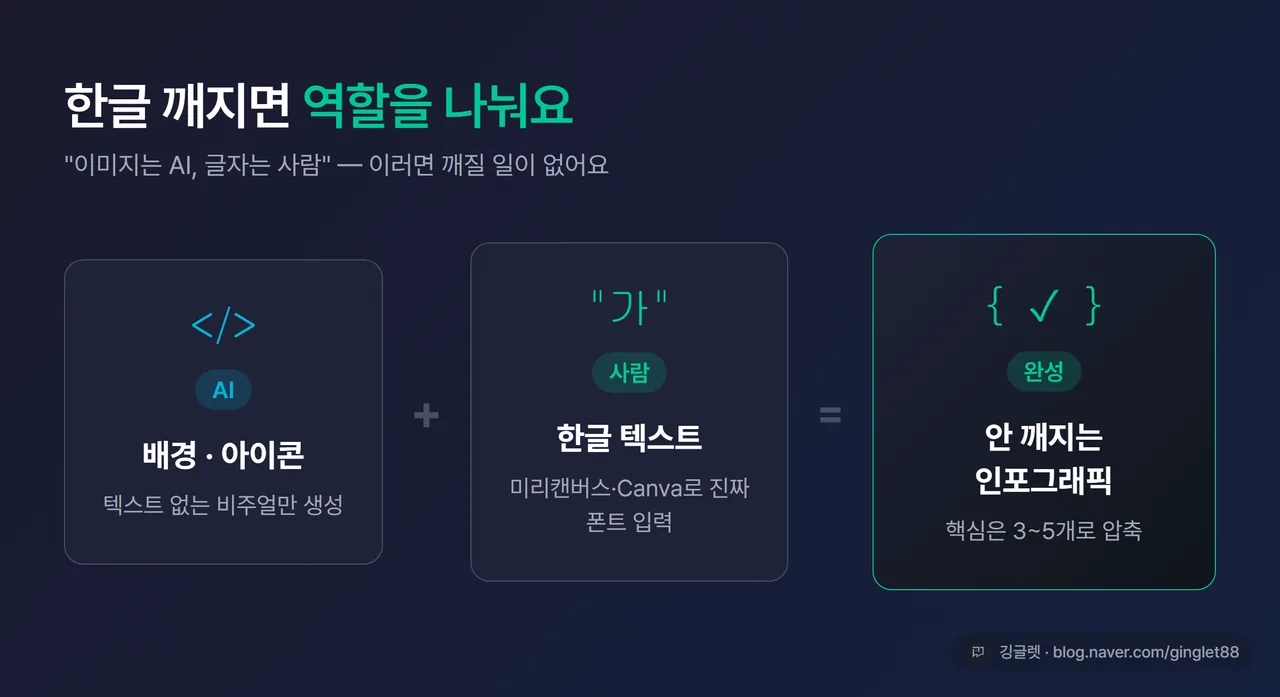
한글 깨지면 “이미지는 AI, 글자는 사람”으로 나눠요
인포그래픽 만들 때 흔한 실패 1순위가 한글 깨짐이에요. 왜 깨지냐면, AI가 폰트를 불러와 쓰는 게 아니라 본 적 있는 글자 패턴을 그림처럼 그리는 방식이라 그래요. 거기에 한글을 자모 단위로 잘게 쪼개 받아들이다 보니, ㅎ이나 ㄻ 같은 복잡한 획이 뭉개지는 거죠.
해결책은 몇 가지가 있어요. 우선 텍스트를 짧고 굵게 쓰고, 이미지 사이즈를 적당히(1024픽셀 정도) 잡으면 깨짐이 줄어요. 한글 강한 ChatGPT 이미지 2.0을 쓰는 것도 방법이고요.
근데 제일 확실한 건 하이브리드예요. AI한테는 텍스트 없는 배경이랑 아이콘만 그리게 하고, 한글 글자는 미리캔버스나 Canva로 진짜 폰트를 입히는 거죠. “이미지는 AI, 글자는 사람”으로 역할을 나누면 깨질 일이 없어요. 저도 사내 공지 만들 때 이 방식으로 자리를 잡고 나서는 글자 다시 그리느라 시간 빼앗기는 일이 줄었어요. 그 외에 정보를 한꺼번에 욱여넣으면 레이아웃이 무너지니까, 핵심은 3~5개로 압축하는 게 좋아요.
공공기관·회사 자료라면 이건 꼭 챙기세요
마지막으로 직장에서 쓸 때 짚고 갈 게 있어요. 저처럼 공공기관에서 일하면 더 신경 쓰이는 부분이에요.
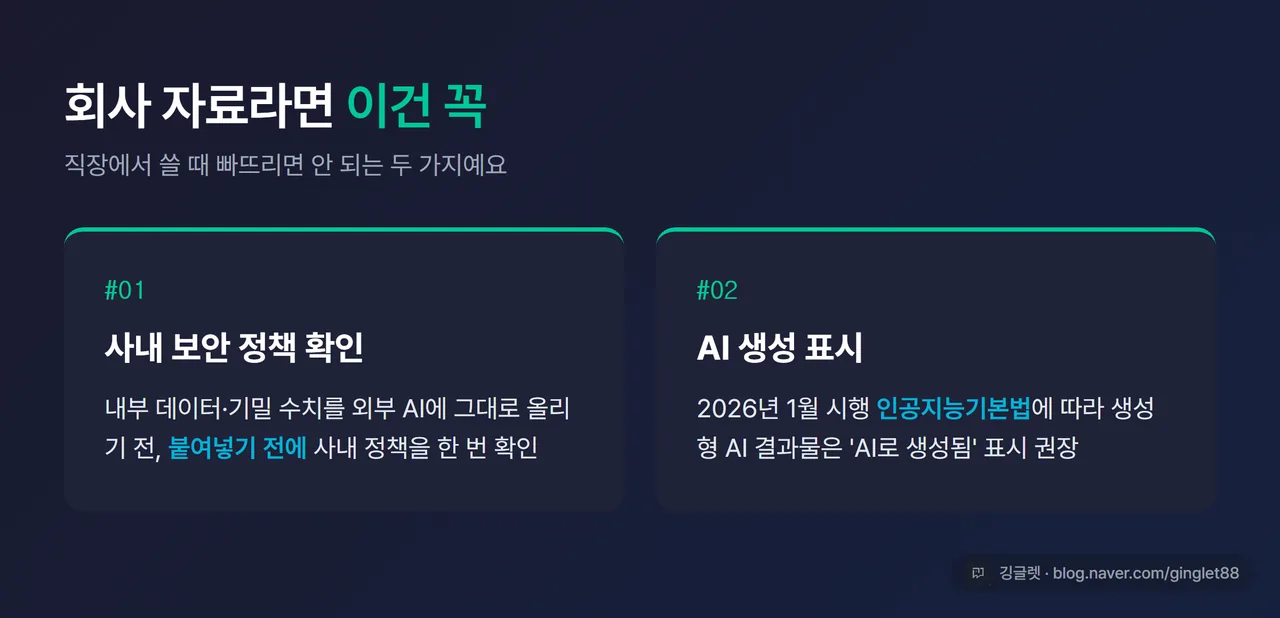
내부 데이터나 기밀 수치를 외부 AI에 그대로 올리는 건 조심해야 해요. 보고서 숫자를 무심코 붙여넣기 전에 사내 보안 정책을 한 번 확인하는 게 안전하거든요. 또 2026년 1월 시행된 인공지능기본법에 따라 생성형 AI 결과물에는 ’AI로 생성됨’을 표시하도록 돼 있는 것으로 알려져 있어요. 세부 적용 범위는 분야마다 다를 수 있으니, AI로 만든 인포그래픽이라면 그 사실을 적어두는 걸 권해요.
이 두 가지만 챙기면, AI 인포그래픽은 직장인 업무에 정말 든든한 도구가 돼요.
깅글렛 한줄평
💬 AI 인포그래픽은 도구 하나에 올인하지 마세요. 한글 많으면 미리캔버스·Gamma, 비주얼 한 컷이면 ChatGPT 이미지 2.0. 오늘 만들 자료부터 이 기준으로 갈라보세요.
마무리
오늘은 AI 인포그래픽 만드는 법을 두 갈래로 정리해봤어요. 두 갈래만 잡고 5단계로 가면, 보고서 한 장 만드는 시간이 정말 많이 줄어요.
다음 글에선 또 다른 업무 꿀팁으로 찾아올게요.
※ 본 글은 2026년 5월 기준 정보를 바탕으로 작성됐어요. 기능·가격·정책은 추후 변경될 수 있어요. ※ 미리캔버스·Canva 원화 가격과 Gamma 환율 적용액은 결제 화면에서 최종 확인하세요.