AI PPT 만들기, 글 AI랑 디자인 도구를 갈라 쓰면 달라져요
안녕하세요, 깅글렛이에요.
새 팀원 온보딩 자료를 슬라이드로 만들어야 하는데, 빈 화면만 한참 봤던 적이 있어요.
그때 깨달은 게 있어요. AI한테 PPT를 시킬 때 진짜 갈림길은 “한 도구로 다 할 거냐, 둘로 나눌 거냐”더라고요. 내용(개요·문구)은 ChatGPT 같은 글 AI한테, 디자인(슬라이드 변환)은 미리캔버스·Gamma 같은 PPT 도구한테 따로 맡기는 게 정답이에요.
이 글은 발표 자료를 직접 만드는 분, 특히 글로 된 자료를 슬라이드로 옮기는 일이 잦은 분께 맞아요. 오늘은 그 분업이 왜 통하는지, 어떤 도구를 언제 쓰는지, 그리고 복붙 프롬프트까지 같이 볼게요.
분업의 정체: AI 하나가 PPT를 통째로 못 만들거든요
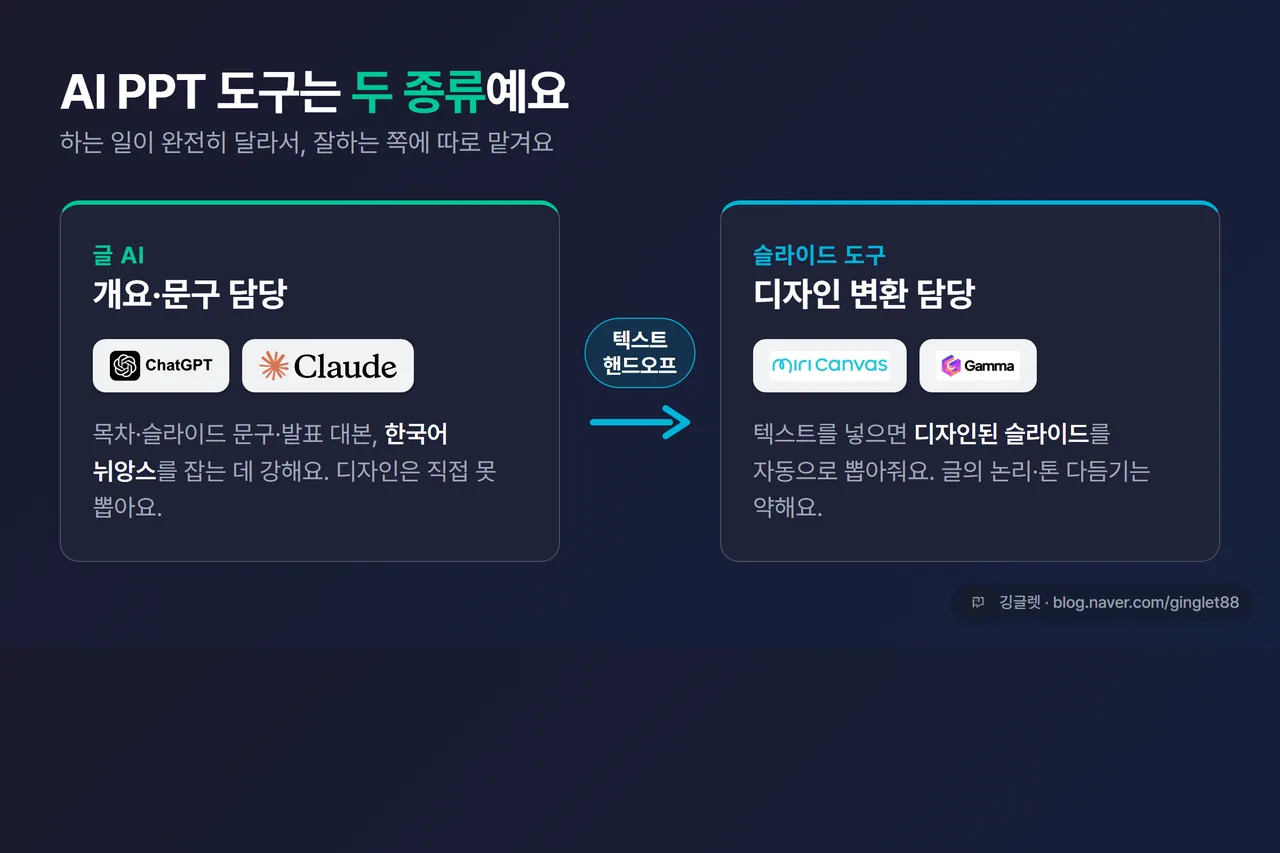
먼저 왜 분업이냐부터 짚을게요. PPT를 AI로 만들 때 사람들이 가장 헷갈리는 게 “그래서 어떤 AI를 켜야 하지?“예요. 근데 사실 AI PPT 도구는 두 종류고, 둘이 하는 일이 완전히 달라요.
하나는 글 AI예요. ChatGPT랑 Claude가 여기 속하는데, 이 친구들은 슬라이드 디자인을 직접 못 뽑아요. 대신 개요·문구·발표 대본, 그리고 존댓말 보고체 같은 한국어 뉘앙스를 잡는 데는 확실히 강하거든요. 다른 하나는 슬라이드 생성 도구예요. 미리캔버스·Gamma·MS365 Copilot 같은 거죠. 주제나 텍스트를 넣으면 디자인된 슬라이드 여러 장을 자동으로 뽑아주는데, 글의 논리·톤을 섬세하게 다듬는 건 약해요.
그러니까 한쪽한테 “○○ 발표자료 만들어줘” 한 줄만 던지면, 글 AI는 디자인을 못 주고 슬라이드 도구는 내용이 산만해져요. 발표 슬라이드는 장당 핵심 한두 개가 원칙인데, 슬라이드 도구한테 통째로 맡기면 빈 공간을 글로 꽉 채우려는 버릇이 있더라고요. 그래서 잘하는 일을 각자 시키는 거예요. 내용은 글 AI가 잡고, 그 결과를 슬라이드 도구가 받아 디자인을 입힌다. 이 핸드오프가 이 글 전체의 뼈대예요.
글 AI한테 넘기는 것: 개요와 슬라이드 문구
분업의 앞단부터 볼게요. 내용을 잡는 단계는 ChatGPT나 Claude 담당이에요. 여기서 만드는 건 딱 두 가지예요. **발표 목차(개요)**랑 슬라이드별로 화면에 띄울 핵심 문구요.
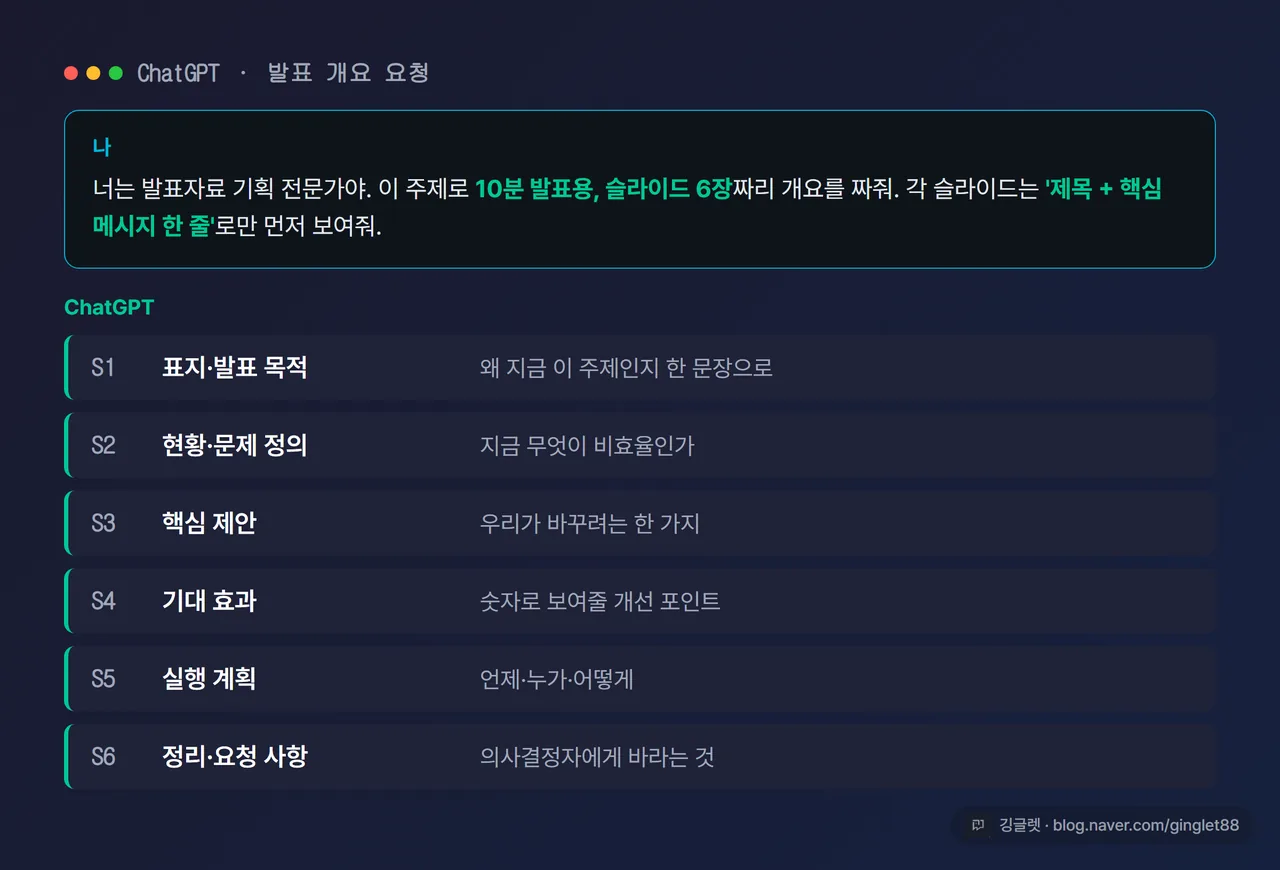
순서는 이래요. 먼저 주제·청중·발표 시간·슬라이드 수를 한 줄로 못 박고, 그걸로 목차부터 받아요. 목차가 마음에 들면 그제서야 슬라이드별 문구로 확장하고요. 목차 검토를 먼저 끝내는 게 핵심이에요. 구조가 틀어진 채로 디자인까지 입히면, 슬라이드 전체를 다시 만드는 헛수고가 생기거든요. (보고서를 AI로 빠르게 잡는 단계별 방법은 이전 보고서 초안 글에서 따로 다뤘어요.)
복붙해서 바로 쓰라고 프롬프트를 정리해뒀어요. 본인 발표 주제만 끼워 넣으면 돼요.
- 개요부터 받기
너는 발표자료 기획 전문가야. 아래 주제로 ○○분 발표용, 슬라이드 N장짜리 PPT 개요를 짜줘. 청중은 [팀원]이고, 각 슬라이드는 '제목 + 핵심 메시지 한 줄'로만 먼저 보여줘. (주제: ...)- 슬라이드 문구로 확장
위 개요에서 각 슬라이드를 제목 + 핵심 불릿 2~4개로 확장해줘. 화면에 띄울 핵심만 남기고, 발표자가 말로 풀 내용은 빼줘.- 문서가 이미 있으면 변환
첨부한 보고서 내용을 PPT 슬라이드 형식(장별 제목+불릿)으로 요약해줘.- 발표 대본이 필요하면
각 슬라이드별로 발표할 때 말할 스피치 노트를 [N분 분량·구어체]로 만들어줘.✍️ 저는 새 도구 사용법을 팀에 공유하는 슬라이드를 만들 때 글 AI를 자주 써요. 처음엔 한 슬라이드에 불릿이 6개씩 쏟아져서 글만 빽빽했는데, “화면에 띄울 핵심만, 말로 풀 건 빼줘”를 한 줄 더 붙이니까 그제서야 발표용으로 정리되더라고요. 한국어 존댓말 톤이 어색할 땐 “보고체로 다듬어줘”까지 시키는데, 이건 글 AI가 확실히 잘해요.
슬라이드 도구한테 넘기는 법: 텍스트만 붙여넣으면 끝
내용을 잡았으면 뒷단, 디자인 차례예요. 여기가 분업이 진짜 빛나는 지점이에요. 글 AI에서 만든 개요를 통째로 복사해서 슬라이드 도구에 붙여넣기만 하면 되거든요.
미리캔버스든 Gamma든 ‘텍스트 붙여넣기’ 입력 방식을 다 지원해요. 앞 단계에서 받은 목차랑 문구를 그대로 붙이면, 도구가 알아서 슬라이드로 쪼개고 디자인까지 입혀줘요. 물론 주제 한 줄만 넣고 도구 하나로 끝낼 수도 있어요. 근데 그러면 내용 통제력이 확 떨어져서 결과가 산만해지죠. 그래서 보고나 발표처럼 내용이 중요한 자리면 글 AI 단계를 꼭 거치는 게 안전해요. 초안 잡는 시간을 크게 줄였다는 후기가 많은 것도, 따지고 보면 이 핸드오프 덕이에요.
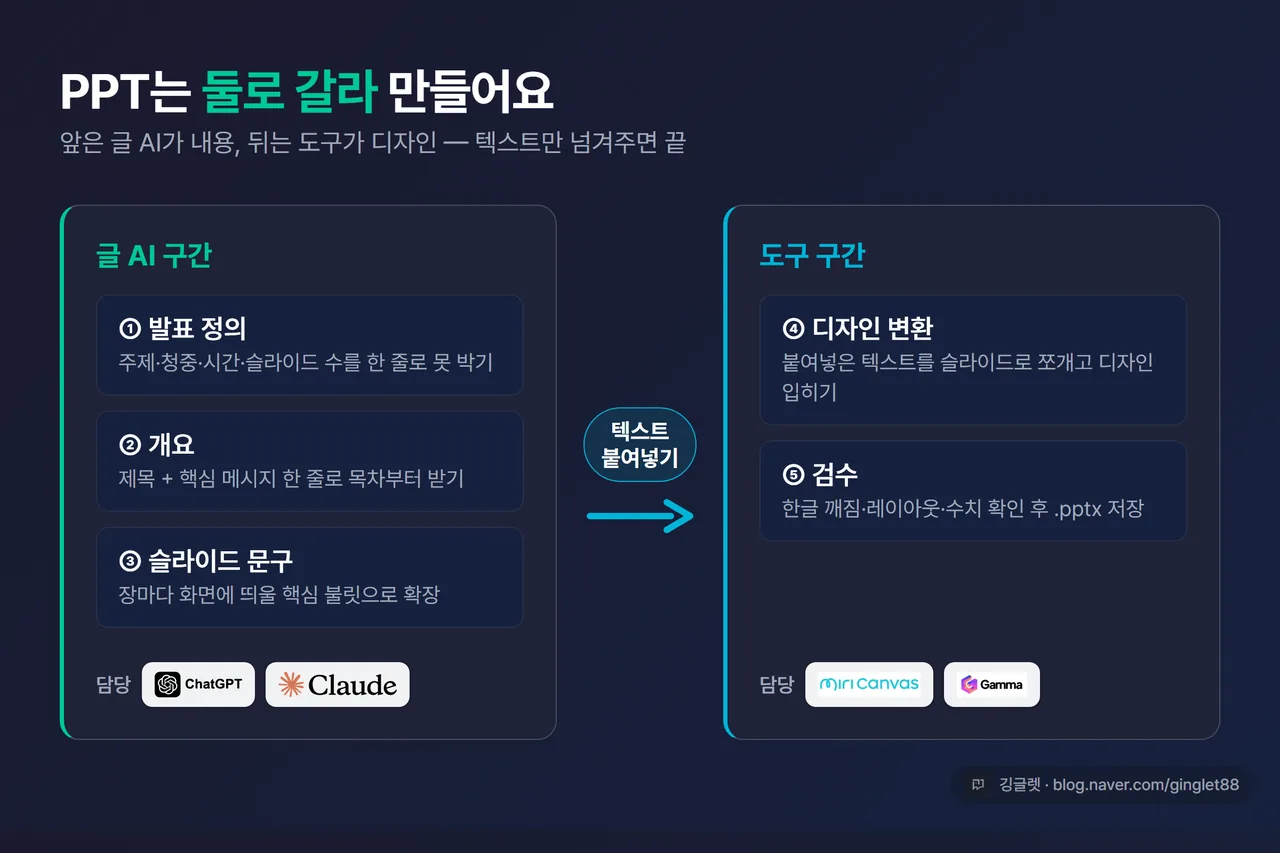
정리하면 이런 흐름이에요. 발표 정의 → (글 AI) 개요 → (글 AI) 슬라이드 문구 → (도구) 디자인 변환 → 검수. 외울 건 없고, 앞 세 칸은 글 AI, 가운데가 붙여넣기, 마지막이 사람 검수라는 것만 기억하면 돼요.
한글 안 깨지는 게 1순위면 미리캔버스예요
이제 뒷단 도구를 골라야죠. 한국 회사 자료, 사내 양식 기준으로는 미리캔버스가 제일 무난해요.
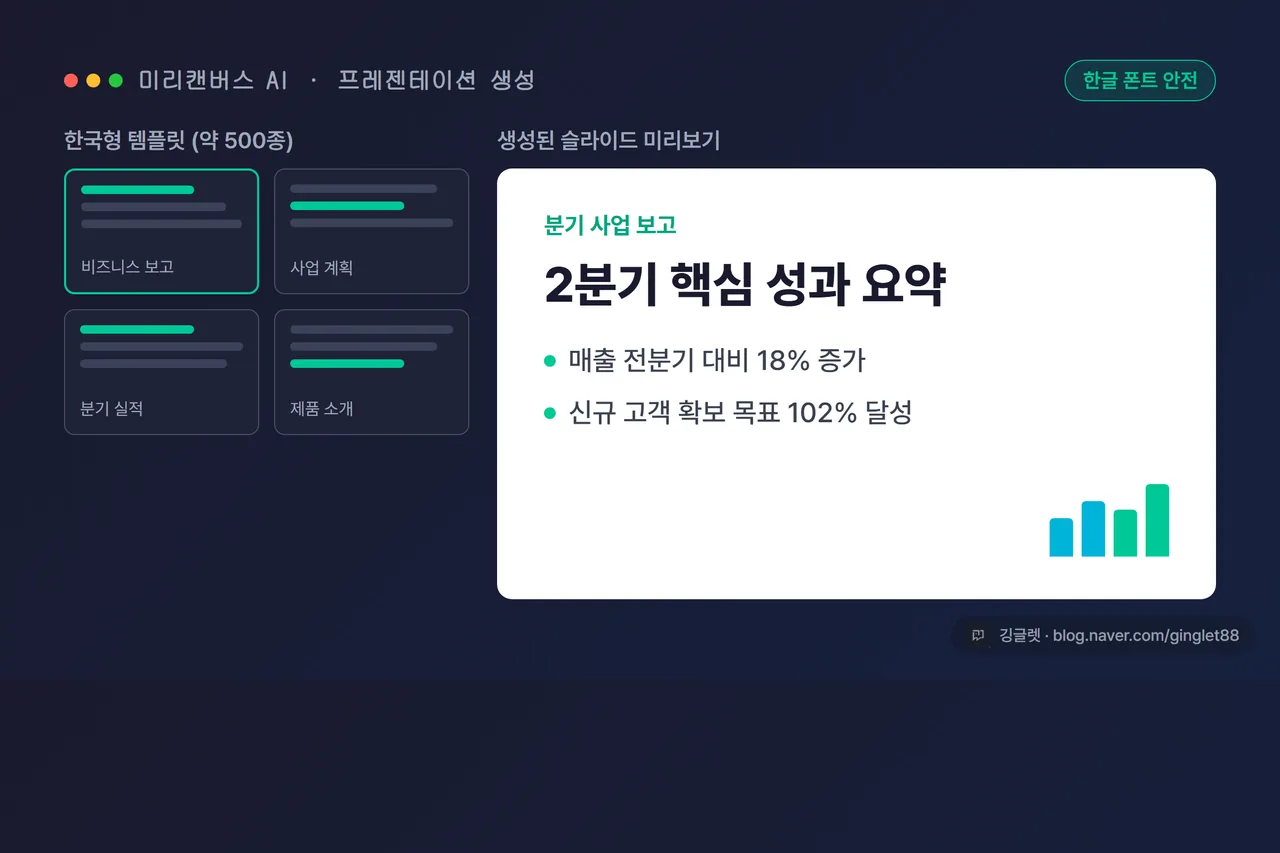
미리캔버스 AI(미리클)는 한국 회사(미리디)가 만든 도구라서 한글 폰트 깨짐 걱정이 없어요. 글로벌 AI 도구를 쓰다 보면 한글이 깨지거나 자간이 어색해지는 일이 잦은데, 여기선 그게 없죠. 한국어 전용 폰트에 한국형 템플릿이 약 500종이라, 사내 양식이랑 결이 잘 맞아요. 드래그&드롭으로 편집하니 부담도 적고요.
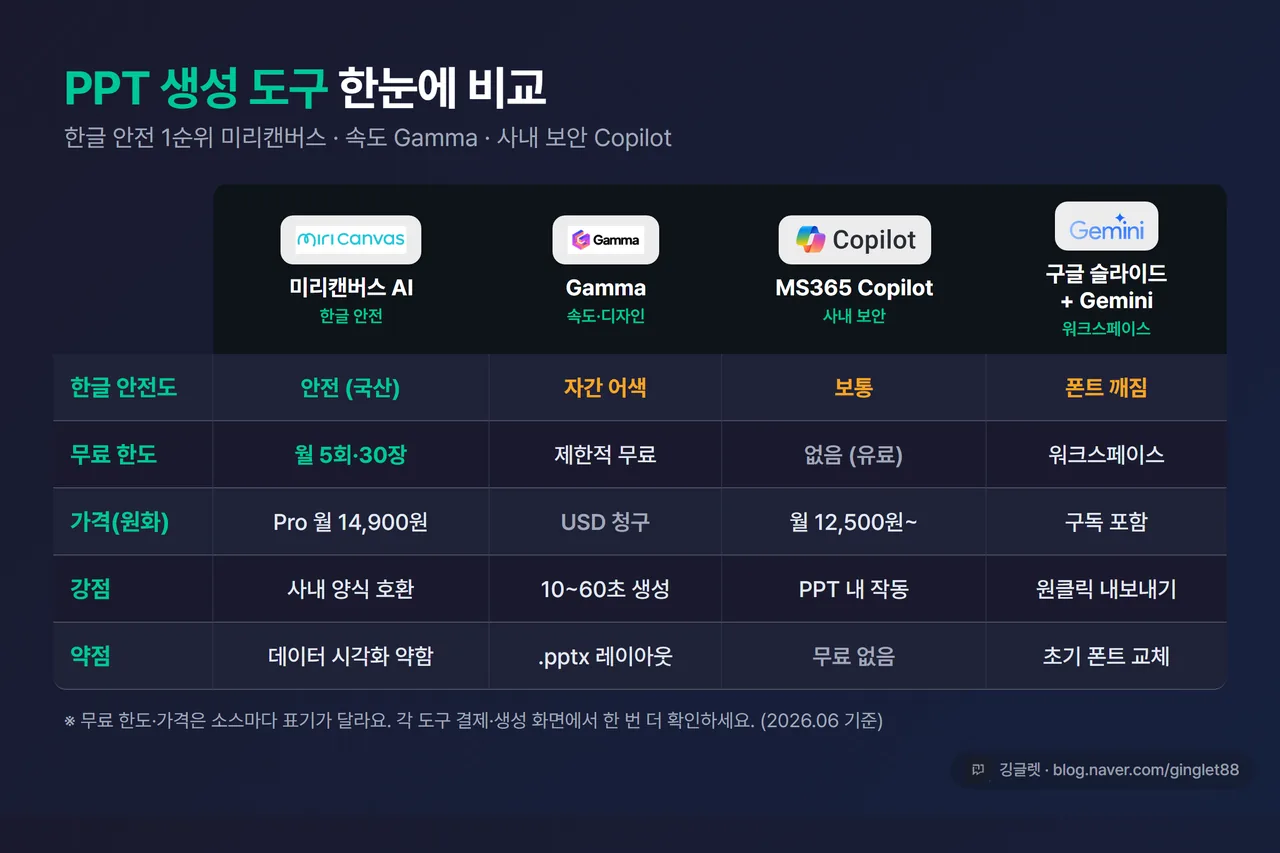
무료로 어디까지 되냐면, 매월 5회·최대 30장까지 AI 프레젠테이션을 만들 수 있어요. 슬라이드 생성도, 편집도, .pptx 다운로드도 무료에 다 포함이에요. 더 쓰고 싶으면 Pro가 월 14,900원(연 160,800원)이고요. 다만 진짜 ’AI 생성’이라기보단 템플릿 기반 반자동 성격이 강하고, 복잡한 데이터 시각화는 좀 약해요. 그래도 한국 직장 보고용 첫 도구로는 가장 안전한 선택이에요.
⚠️ 무료 한도(월 5회·30장)랑 Pro 가격은 소스마다 표기가 조금씩 달라요. 미리캔버스 결제·생성 화면에서 최신 숫자를 한 번 확인하시는 게 정확해요.
속도는 Gamma, 사내 파일·보안은 MS365 Copilot
미리캔버스 말고도 상황별로 강한 도구가 있어요. 여기선 결만 짚을게요. (인포그래픽 한 장 만들기처럼 도구 기본 사용법은 이전 AI 인포그래픽 글에서 자세히 다뤘어요.)
Gamma(감마) 는 속도랑 디자인 완성도가 강점이에요. 주제나 텍스트를 넣으면 10~15초 만에 개요를 잡고, 테마 고르면 30~60초 만에 이미지까지 들어간 덱을 뽑아줘요. 2026년 3월엔 ’감마 이매진’이 나와서 로고·인포그래픽 생성에 스마트 차트(데이터를 그래프로 자동 변환)까지 붙었고요. 가격은 USD 청구라 원화 정가가 없어요. 연납이 Plus 월 $8·Pro 월 $15, 월납이면 각 $10·$20예요(2026년 6월 기준, 바뀔 수 있어요). 다만 ⚠️ 한글 자간이 어색하고, .pptx로 내보내면 폰트가 시스템 폰트로 대체되거나 레이아웃이 어긋난다는 보고가 있어요. 웹 기반 ‘카드’ 구조라 사내 파워포인트 양식과 100% 맞물리진 않고요.
MS365 Copilot은 파워포인트 안에서 바로 작동하는 게 최대 강점이에요. Word 문서나 기존 파일을 넣으면 그걸 토대로 슬라이드를 만들어주거든요. 사내 파일을 MS365 테넌트(회사 계정 울타리) 안에서 처리하니 보안 면에서 공공기관·대기업에 유리하죠. 단 ⚠️ 무료 플랜이 없어요. 개인은 MS365 Premium(월 29,000원·연 290,000원)이나 Personal(월 12,500원·연 125,000원) 구독이 필요해요. 한국어 프롬프트 이해가 좀 불안정하고 디자인은 평범한 편이고요.
구글 슬라이드 + Gemini도 있어요. Gemini Canvas가 2025년 10월 말 발표자료 생성 기능을 붙였고, 2026년 4월 11일 정식 롤아웃됐어요. 프롬프트나 PDF·구글 독스를 넣으면 덱을 만들어 구글 슬라이드로 원클릭 내보내기가 되죠. 구글 워크스페이스 쓰는 조직이면 편한데, ⚠️ 초기 파일이 폰트 미지원으로 깨지는 경우가 잦아서 슬라이드에서 폰트를 갈아줘야 해요.
상황별로 짧게 추리면 이래요. 한글 안전이면 미리캔버스, 속도·디자인이면 Gamma, 사내 보안·기존 파일 활용이면 MS365 Copilot, 구글로 일하면 구글 슬라이드+Gemini가 무난해요. 글로 된 자료를 슬라이드로 옮기는 일이 잦은 분이면 한글 안 깨지는 미리캔버스부터 시작해보시길 권해요.
AI가 뱉은 슬라이드, 그대로 발표하면 사고 나는 함정들
마지막 검수가 사실 제일 중요해요. AI가 만든 슬라이드는 멀쩡해 보여도 PPT 특유의 함정이 숨어 있거든요. 줄글이 아니라 ’슬라이드’라는 형식이라 생기는 문제들이에요.
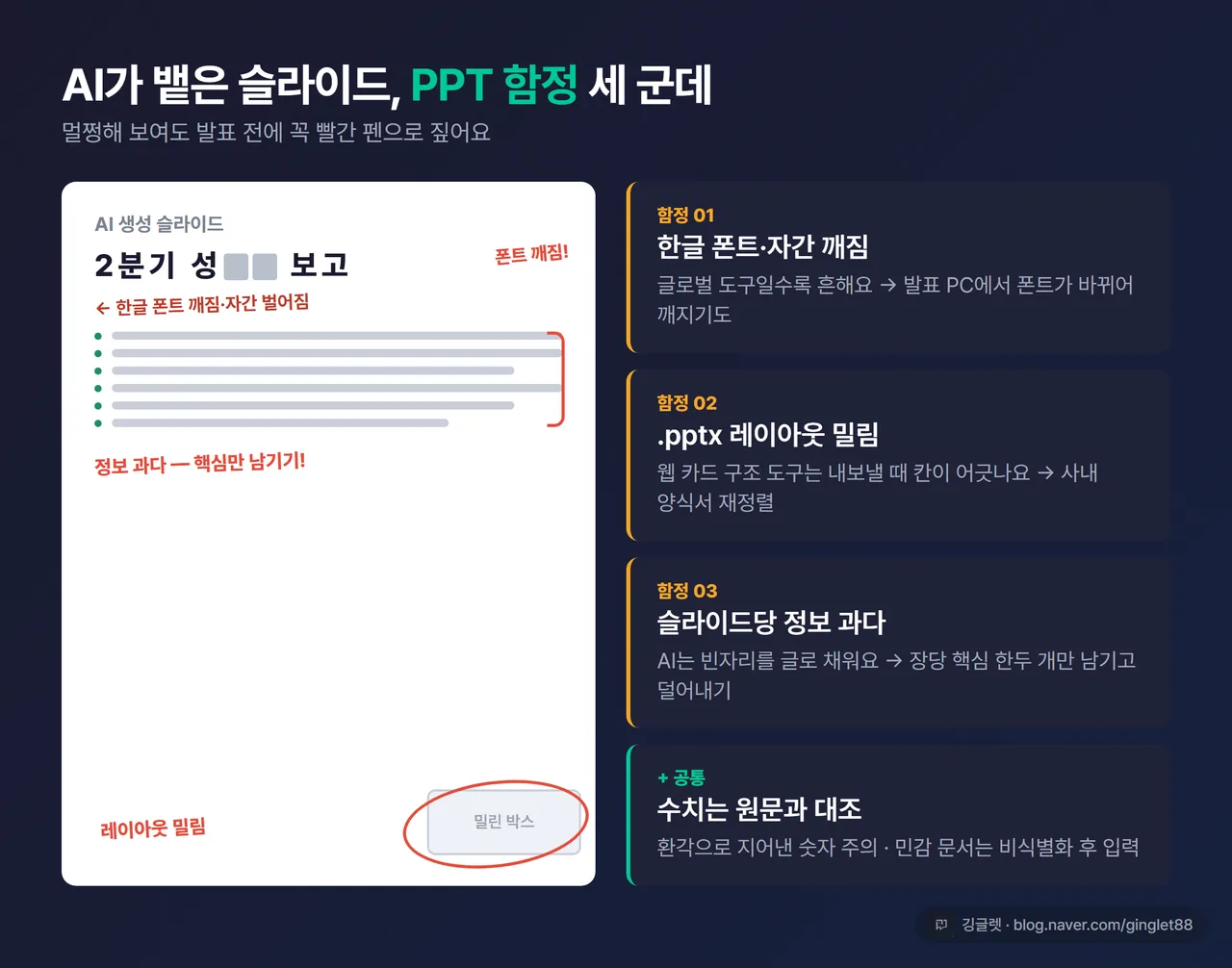
첫째는 한글 폰트 깨짐·자간이에요. 글로벌 도구일수록 흔한데, 화면에선 멀쩡하다가 발표 PC에서 폰트가 바뀌어 깨지기도 해요. 둘째는 .pptx 내보내기 때 레이아웃이 무너지는 거예요. 특히 Gamma처럼 웹 카드 구조인 도구는 파워포인트로 떨굴 때 칸이 밀리는 경우가 있어요. 셋째는 슬라이드 한 장에 정보가 너무 많은 거예요. AI는 빈자리를 글로 채우려 하니까, 장당 핵심 한두 개만 남기고 과감히 덜어내야 발표가 산만하지 않아요.
여기에 AI 공통 함정인 환각(없는 수치·출처를 그럴듯하게 지어내는 것)도 있고, 민감 문서는 비식별화하고 넣어야 한다는 점도 빼놓을 순 없어요. 다만 이 검증 방법은 이전 보고서 글에서 충분히 풀었으니, 여기선 “발표 자료 숫자는 원문이랑 꼭 대조한다” 정도만 기억하면 돼요. 그러니까 PPT에선 폰트·레이아웃·정보량 이 세 가지를 더 신경 쓰는 거죠.
검수까지 끝내면 .pptx로 저장해서 사내 양식에 맞춰 다듬으면 끝이에요. 그럼 빈 슬라이드 앞에서 막막하던 시간이 확 줄어요.
깅글렛 한줄평
💬 PPT는 한 AI한테 통째로 맡기는 게 아니라, 잘하는 일을 갈라 시키는 거예요. 내용은 글 AI, 디자인은 슬라이드 도구. 이 한 번의 핸드오프만 익히면 다음 발표 준비가 훨씬 가벼워져요.
마무리
오늘은 여기까지예요.
다음에 슬라이드 만들 일이 생기면, ChatGPT한테 개요부터 받아서 미리캔버스에 붙여넣기, 딱 이 흐름만 한 번 시험해 보세요. 손이 가는 게 확 줄어드는 게 느껴질 거예요.
다음 글에선 또 다른 AI 활용법으로 찾아올게요.
※ 본 글은 2026년 6월 기준 정보를 바탕으로 작성됐어요. 도구 가격·기능·무료 한도는 추후 변경될 수 있어요. ※ 가격·무료 한도는 위에 적은 금액(2026.6 기준)이 바뀔 수 있어, 각 도구 공식 페이지에서 최신 숫자를 한 번 확인하시면 정확해요. (Gamma는 USD 청구로 원화 정가가 없어요.)