발표 대본, AI 슬라이드 도구가 멘트까지 한 번에

안녕하세요, 깅글렛이에요.
발표 준비할 때 진짜 두 번 일 하는 느낌, 다들 받으시죠. 슬라이드 겨우 다 만들었더니 이번엔 “각 장에서 무슨 말을 하지?“를 처음부터 또 짜야 하거든요.
그런데 요즘 AI 슬라이드 도구는 슬라이드를 만든 그 자리에서 슬라이드별 발표 멘트까지 자동으로 채워줘요. ChatGPT를 따로 켤 필요가 없어요.
오늘은 감마·Copilot·제미나이에서 슬라이드와 발표 멘트를 한 흐름으로 끝내는 법을 정리해볼게요.
발표 멘트(발표자 노트)를 슬라이드 도구가 직접 써줘요
먼저 ’발표자 노트’가 뭔지부터 짚을게요. 발표자 노트는 슬라이드마다 붙는, 발표자에게만 보이는 메모예요. 청중 화면엔 안 뜨고, ’발표자 보기’를 켜면 현재 슬라이드 옆에 나만 보면서 발표하죠.
📖 **발표자 노트(speaker notes)**란? 슬라이드마다 따로 적어두는 발표용 메모예요. 청중에겐 안 보이고 발표자 화면에만 떠서, 무슨 말을 할지 옆에 띄워놓고 봐요.
예전에는 이게 완전히 따로 노는 두 번 일이었어요. 슬라이드를 한참 만들고, 발표 직전에 “이 장에서 뭐라고 말하지?“를 다시 고민했거든요. 자료 따로, 대본 따로였던 거죠.
2026년 지금은 슬라이드를 만든 그 도구가 각 슬라이드 내용을 읽고 발표 멘트를 자동으로 채워줘요. 감마·Copilot·제미나이 모두 버튼이나 한 줄 요청으로 슬라이드별 멘트를 만들어내요. 자료 제작과 대본 작성이 한 흐름으로 합쳐지니까 준비 부담이 확 줄어요.
예전에 슬라이드를 AI로 만드는 법, 또 ChatGPT·Claude로 발표 대본을 따로 쓰는 법은 따로 다룬 적 있어요. 오늘 글은 그 둘을 한 도구 안에서 한 번에 끝내는 쪽이에요.
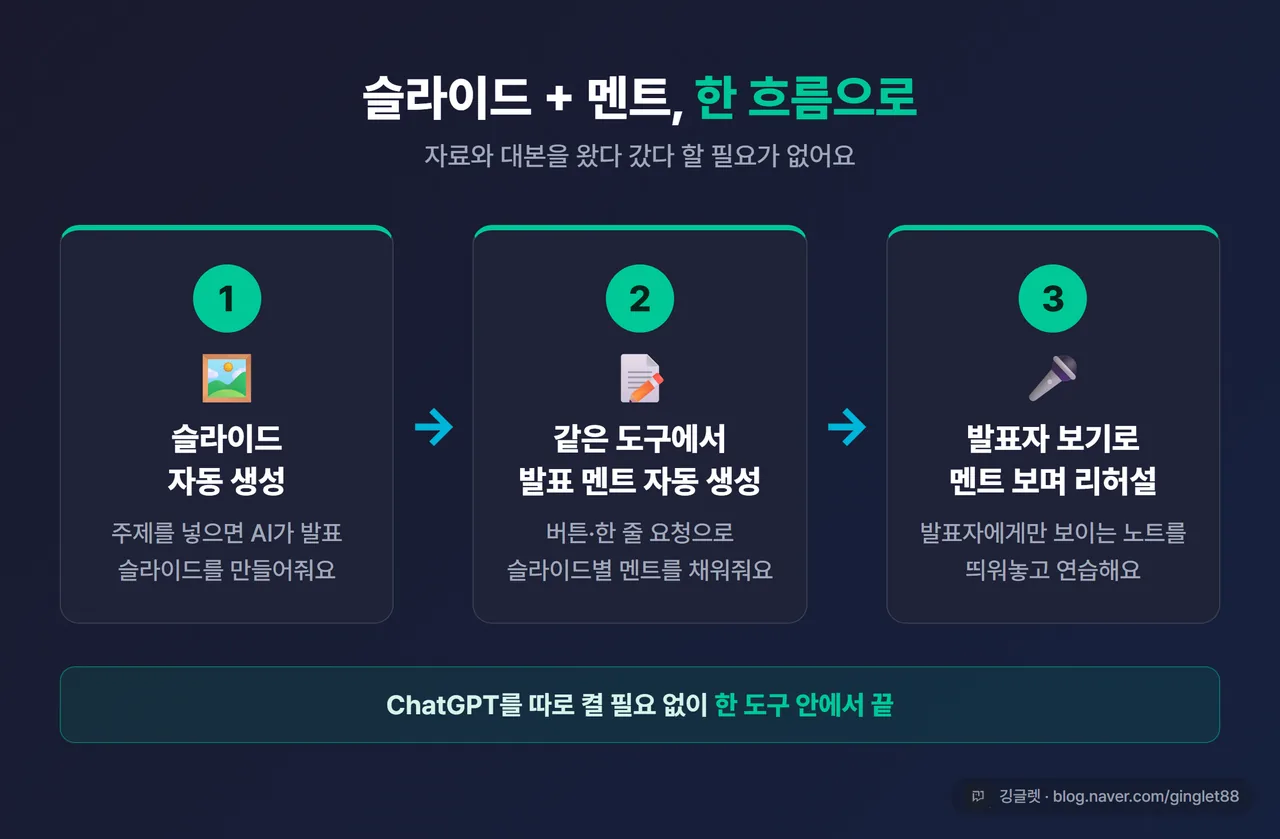
전체 흐름은 3단계로 끊김 없이 흘러요. ①슬라이드를 자동 생성하고 ②같은 도구에서 슬라이드별 발표 멘트를 자동 생성한 다음 ③발표자 보기로 멘트를 보며 리허설하는 순서예요. 자료와 대본을 왔다 갔다 하던 수고가 사라지는 게 이 방식의 가장 큰 이점이에요.
✍️ 저는 주간 회의 자료 만들 때 처음 써봤어요. 슬라이드 다 만들고 “아 이제 대본…” 하면서 한숨 쉬던 참이었는데, 노트 칸에 ‘생성’ 한 번 누르니까 장마다 할 말이 쫙 깔려서 따로 ChatGPT를 안 켜도 됐어요. 그게 제일 편하더라고요. (발행 전 운영자 실경험으로 확인·교체)
한국에서도 이미 일상적으로 쓰여요. 네이버 블로그에 감마 발표 대본, AI 발표 대본 만들기 같은 사용법·후기 글이 꾸준히 쌓이고 있고, “감마가 발표 대본까지 자동으로 만들어준다”는 1인칭 후기가 많거든요.
감마 — 카드마다 노트 패널에서 ‘생성’ 한 번
감마부터 볼게요. 슬라이드 만드는 법 자체는 예전 글에서 다뤘으니 여기선 멘트 뽑는 데 집중할게요.
감마에서는 각 카드(슬라이드) 우상단을 클릭하면 오른쪽에 발표자 노트 패널이 열려요. 거기서 직접 타이핑해도 되고, ‘생성(Generate)’ 버튼을 누르면 AI가 그 슬라이드 내용에 맞는 발표 포인트를 만들어줘요. 슬라이드 글자를 단순히 반복하지 않고 내용을 따라가는 멘트를 만든다는 평이에요.
슬라이드 하나하나 노트를 채우는 방식이라, 카드별로 노트를 눌러서 그 장에 맞는 멘트를 생성하면 돼요.

발표할 땐 Present 버튼 옆 드롭다운에서 ’발표자 보기(Presenter View)’를 켜요. 그러면 현재 카드와 노트가 같이 뜨는데, 노트는 발표자에게만 보여요. 청중이나 공유 링크엔 안 떠요. 발표 중에 노트를 더블클릭해서 즉석 수정할 수도 있고, ’타이머(Start Timer)’로 말하는 시간도 잴 수 있어요.

가격은 짚고 넘어갈 게 있어요. 감마는 달러로 청구되고 원화 정가가 없어요. 가입하면 400 크레딧을 주는데, 이건 다 쓰면 다시 안 채워져요. 이걸로 슬라이드와 노트 생성을 체험해볼 수 있고요. 무료로 쓰면 ‘Made with Gamma’ 워터마크가 붙어요.
⚠️ 감마 유료는 Plus·Pro가 대략 월 8~20달러대인데, 집계하는 곳마다 월납·연납·프로모션이 섞여서 금액 차이가 있어요. 환율로 원화 환산하기보다, 결제 화면에서 정확한 금액을 확인하는 게 맞아요. (2026년 6월 기준)
마이크로소프트 Copilot — ‘모든 슬라이드에 노트 생성’ 한 번에
다음은 파워포인트 안에 들어 있는 마이크로소프트 Copilot이에요. 사내에서 파워포인트로 발표 자료를 만드는 분이라면 이 쪽이 익숙할 거예요.
발표 멘트 생성은 보기(View) 탭에서 시작해요. 보기 탭 → 노트(Notes) 드롭다운을 열면 ’모든 슬라이드에 발표자 노트 생성’과 ‘현재 슬라이드에 발표자 노트 생성’ 두 가지가 있어요. 한 번에 전체 슬라이드 노트를 깔 수도 있고, 지금 장만 만들 수도 있는 거죠. Copilot이 슬라이드 내용 기반으로 노트를 만들면 ‘Keep it(유지)’ 또는 ’Discard(버리기)’로 검수해요.
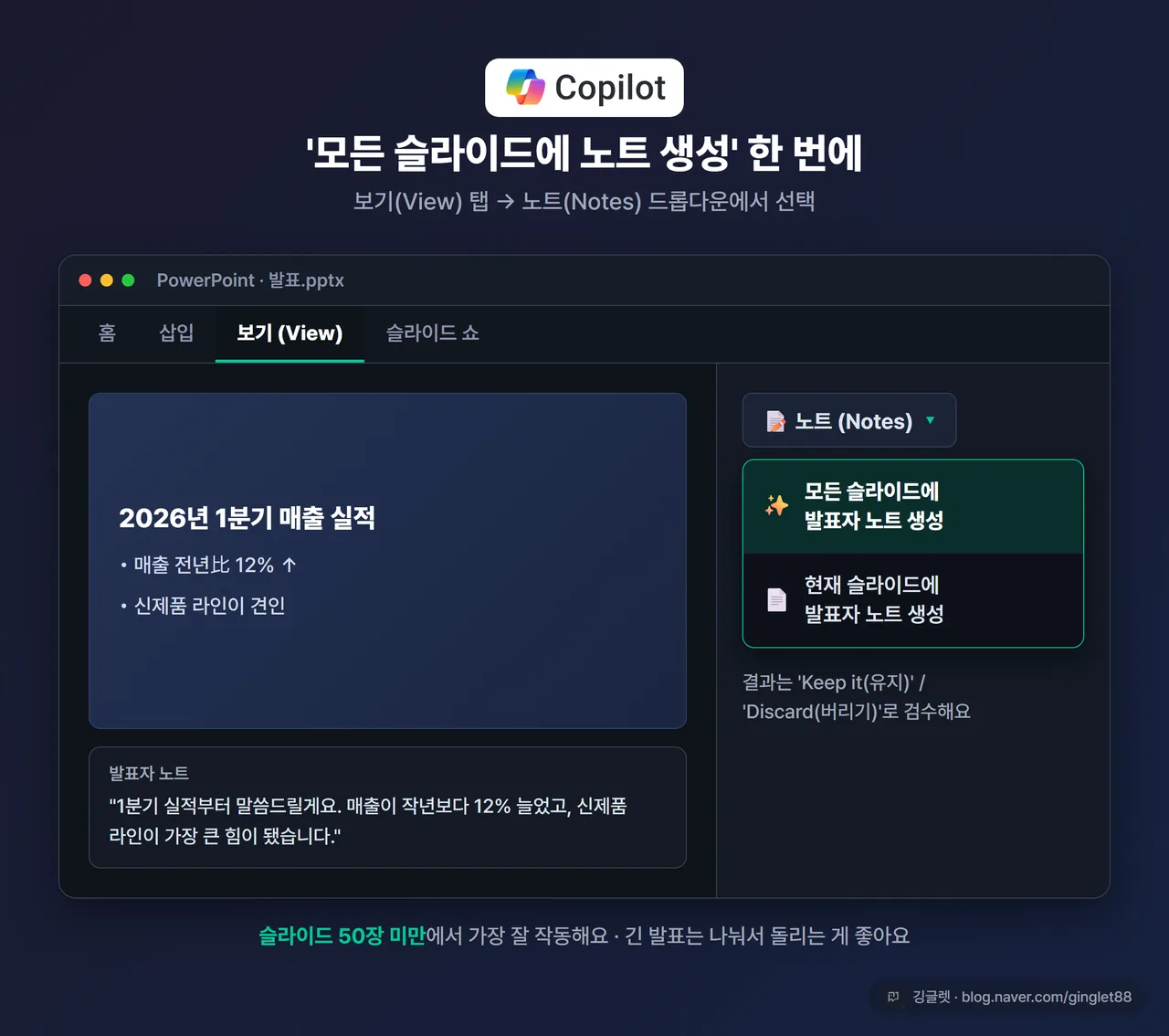
여기서 한 가지 알아둘 점이 있어요. 슬라이드 50장 미만에서 가장 잘 작동해요. 장수가 너무 많으면 결과가 떨어질 수 있으니, 긴 발표는 나눠서 돌리는 게 좋아요.
기본 노트가 나온 뒤에 톤은 대화로 다시 요청하면 돼요. Copilot에게 “청중에 맞게 톤을 바꿔줘”라고 하면 격식체·대화체·임원 보고용 같은 식으로 조정해줘요. “슬라이드 내용 기반으로 1분 발표 스크립트 만들어줘”처럼 시켜도 되고요. 파워포인트 안에서 슬라이드와 노트가 한 파일에 담기니까, 사내 양식이나 보안 환경(MS365)에서 쓰기 편한 게 장점이에요. 노트도 다음 장으로 넘어가는 전환 문구까지 넣어서 꽤 상세한 편이라는 평이고요.
다만 Copilot은 무료 플랜이 없어요. 무료 파워포인트에는 Copilot이 안 들어 있어서, 쓰려면 구독이 필요해요. 원화 가격은 MS365 Premium이 월 29,000원(연 290,000원), Personal이 월 12,500원(연 125,000원)이고 둘 다 Copilot이 포함돼요. 따로 쓰는 Copilot Pro는 월 29,000원(VAT 포함)이에요. (2026년 6월 기준)
구글 제미나이 — “이 슬라이드 발표자 노트 써줘” 한 줄
구글 슬라이드 안에서도 제미나이로 발표 멘트를 만들 수 있어요. 구글 문서·슬라이드를 평소에 쓰는 분이라면 이 쪽이 자연스럽죠.
방법은 간단해요. 슬라이드를 고르고 제미나이 패널에 “이 슬라이드 발표자 노트 써줘(Write speaker notes for this slide)“라고 하면, 불릿으로만 적힌 내용을 풀어 쓴 멘트를 만들어줘요. 발표 전체를 한 줄로 요약(executive summary)하는 것도 가능하고요.

여기엔 알아둘 한계가 하나 있어요. 구글 슬라이드 안의 제미나이는 슬라이드별로 거드는 성격이 강해요. 주제 한 줄로 전체 덱과 전체 노트를 통째로 만드는 건 약하고, 노트도 슬라이드 단위로 요청하는 흐름이에요. 주제 하나로 전체 발표를 통째로 뽑고 싶으면 Gemini Canvas라는 다른 경로를 써요. 캔버스에서 전체 덱을 만든 다음 구글 슬라이드로 내보내는 식이죠. 같은 제미나이라도 경로가 다르니 구분해서 쓰면 돼요.
제미나이는 한국어를 지원하고 일부는 무료로 써볼 수 있어요. 유료는 Google AI Plus가 월 11,000원, Pro가 월 29,000원이에요. (2026년 6월 기준)
참고로 ChatGPT나 Claude 자체는 슬라이드를 직접 디자인하진 않아요. 대신 개요·대본 텍스트를 짜는 데는 강하죠. 다만 그건 슬라이드 도구 밖에서 대본을 따로 쓰는 방식이라, 예전 글에서 다룬 내용이에요. 오늘 글의 축은 슬라이드 도구 안에서 한 번에 끝내는 쪽이고요.
세 도구, 멘트 생성 버튼은 어디 있고 가격은 얼마예요?
여기까지 본 걸 한 번에 정리해볼게요. 멘트 생성 위치와 무료 여부, 가격을 표로 모았어요.
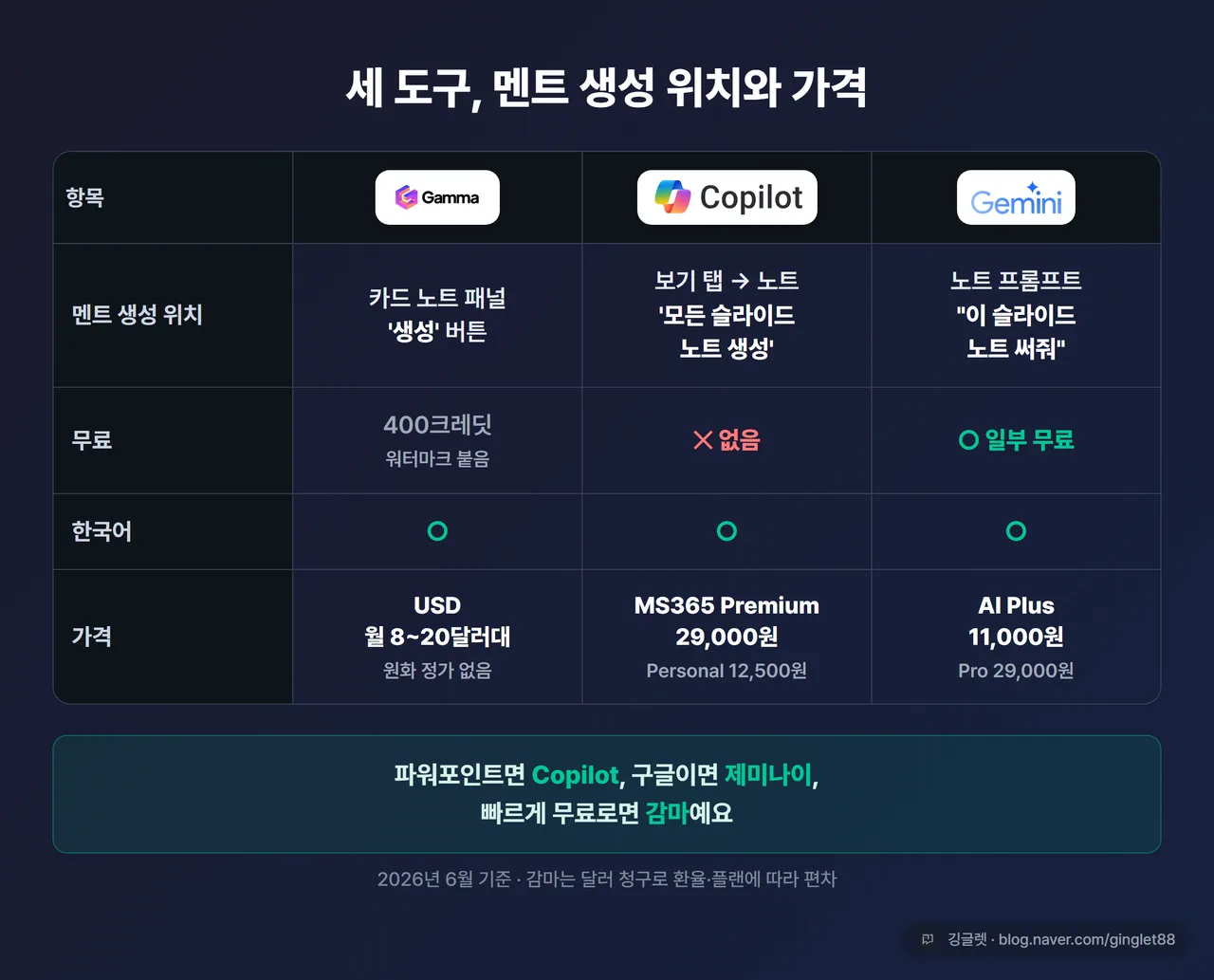
- 감마는 카드 노트 패널의 ‘생성’ 버튼으로, 무료 400크레딧이지만 워터마크가 붙어요. 가격은 달러로 청구되고 대략 월 8~20달러대예요.
- Copilot은 보기 탭의 노트 드롭다운에서 ’모든 슬라이드 노트 생성’으로 한 번에 깔 수 있어요. 무료는 없고 MS365 Premium 월 29,000원 또는 Personal 월 12,500원이 필요해요.
- 제미나이는 노트 프롬프트에 “이 슬라이드 발표자 노트 써줘”라고 입력해요. 일부 무료고, 유료는 Google AI Plus 월 11,000원이에요.
결론은 이래요. 이미 파워포인트로 일하면 Copilot, 구글 문서·슬라이드를 쓰면 제미나이, 빠르게 무료로 만들어볼 거면 감마예요. 평소 쓰던 도구에 노트 생성이 다 들어 있으니, 새로 갈아탈 필요 없이 쓰던 데서 버튼만 찾으면 돼요.
AI가 만든 멘트, 이 다섯 가지는 꼭 손봐야 해요
멘트가 자동으로 나왔다고 그대로 발표하면 안 돼요. AI 멘트는 출발점 초안이자 길 잃었을 때 돌아올 안전망으로 쓰고, 다섯 가지는 꼭 다듬어야 해요.
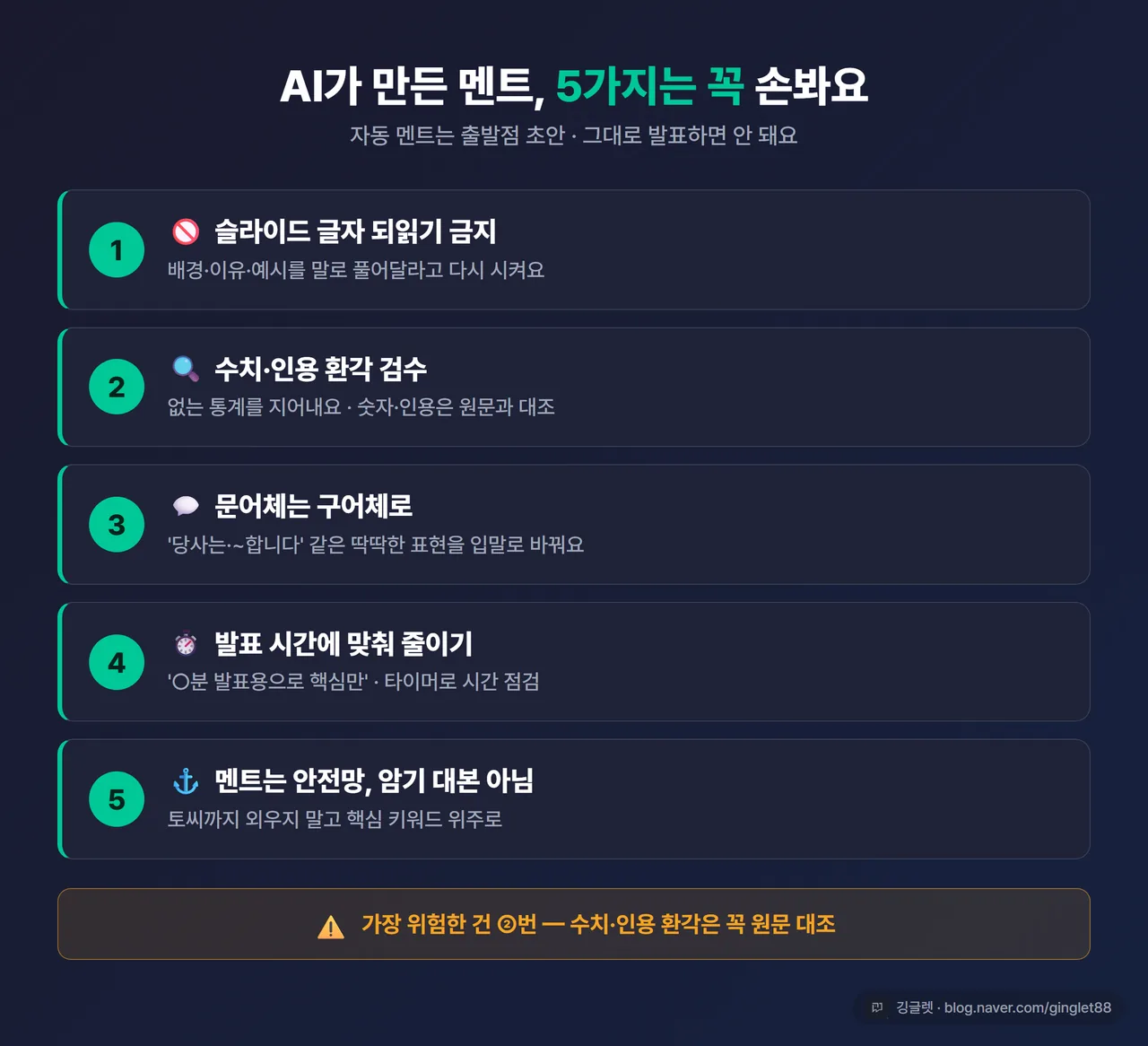
손볼 다섯 가지는 이래요.
-
슬라이드 글자를 그대로 되읽는 멘트는 고쳐요. 청중은 발표자보다 슬라이드 텍스트를 먼저 읽어요. 똑같이 읽으면 지루하죠. “슬라이드에 적힌 문구를 반복하지 말고, 슬라이드가 설명 안 하는 배경·이유·예시를 말로 풀어줘”라고 다시 시켜요.
-
수치와 인용의 환각을 검수해요. 이게 가장 위험해요. AI는 없는 통계나 출처를 그럴듯하게 지어내거든요. 발표 멘트의 숫자·인용은 원문과 대조해야 해요. 특히 보고용이면 더 꼼꼼히요.
-
문어체는 구어체로 바꿔요. “당사는”, “~합니다”, “따라서” 같은 딱딱한 표현은 입으로 읽으면 로봇처럼 들려요. “구어체로, 소리 내 읽기 좋게” 다시 요청하면 돼요. 이 부분은 예전 발표 대본 글에서 깊이 다룬 적 있어요.
-
발표 시간에 맞춰 분량을 줄여요. 자동 생성 멘트는 길어지기 쉬워요. “○분 발표용으로, 핵심만 남기고 줄여줘”라고 시키고, 감마 발표자 보기의 타이머로 실제 시간을 점검하면 좋아요.
-
멘트는 안전망이지 암기 대본이 아니에요. 토씨까지 외워 읽으면 청중이 금방 지루해해요. 길 잃었을 때 돌아올 닻으로, 핵심 키워드 위주로 쓰는 게 좋아요.
✍️ 저는 처음 받은 멘트가 슬라이드에 적힌 걸 거의 그대로 읽는 식이라, “슬라이드에 없는 배경 위주로 다시 써줘”라고 한 번 더 시켰어요. 그랬더니 훨씬 말하기 좋게 바뀌더라고요. 길이도 좀 길어서 절반쯤 잘라냈고요. (발행 전 운영자 실경험으로 확인·교체)
여기에 무료·플랜 확인도 챙기면 돼요. Copilot은 무료가 없어서 구독이 있어야 하고, 감마 무료는 워터마크가 붙어요. 회사에 공식 제출하는 자료면 유료·워터마크 여부를 미리 확인하면 깔끔해요.
깅글렛 한줄평
💬 도구가 멘트 초안은 깔아줘요. 그래도 ’내 말’로 다듬는 건 결국 내 몫이에요. 오늘 발표 자료부터 노트 칸에 ‘생성’ 한 번 눌러보세요.
마무리
슬라이드 따로, 대본 따로 두 번 일 하던 걸 한 도구 안에서 한 번에 끝내는 흐름, 한 번 익혀두면 발표 준비가 훨씬 가벼워져요.
세 도구 중에 평소 쓰던 환경에 맞는 걸 골라서 노트 자동 생성부터 써보시는 걸 추천해요.
※ 본 글은 2026년 6월 기준 정보를 바탕으로 작성됐어요. 기능·가격·정책은 추후 변경될 수 있어요. ※ 감마는 달러로 청구되고 가격 편차가 있어, 결제 화면에서 정확한 금액을 확인하시는 게 좋아요.