AI 요약으로 메일 스레드·흩어진 자료 한 장에 정리하는 법
안녕하세요, 깅글렛이에요.
같은 제목으로 수십 통 쌓인 메일 스레드, 회의록에 메모에 잡다한 자료까지. 다 읽고 정리하다 오전이 그냥 날아가 본 적 있으시죠?
저도 거래처 협의 메일이 길게 늘어지면 누가 뭘 결정했는지부터 헷갈리더라고요.
이제는 흩어진 메일·자료를 AI 요약으로 한 장에 모을 수 있어요. 지메일·아웃룩엔 버튼 한 번 요약이 기본으로 들어왔고, 메일 밖 자료는 복붙으로, 여러 문서는 NotebookLM으로 통합돼요.
긴 PDF 한 개 요약, 영상 요약은 예전 글에서 따로 다뤘고요. 오늘은 여러 갈래로 흩어진 것들을 하나로 모으는 AI 요약에 집중해볼게요.
메일 스레드는 이제 메일함 안에서 버튼 한 번이면 끝나요
가장 크게 달라진 부분부터요. 2026년 6월 기준으로, 긴 메일 스레드 요약이 메일함 안에 기본으로 들어왔어요. 따로 복사해서 챗봇에 붙일 필요 없이, 메일을 연 자리에서 바로 정리돼요.
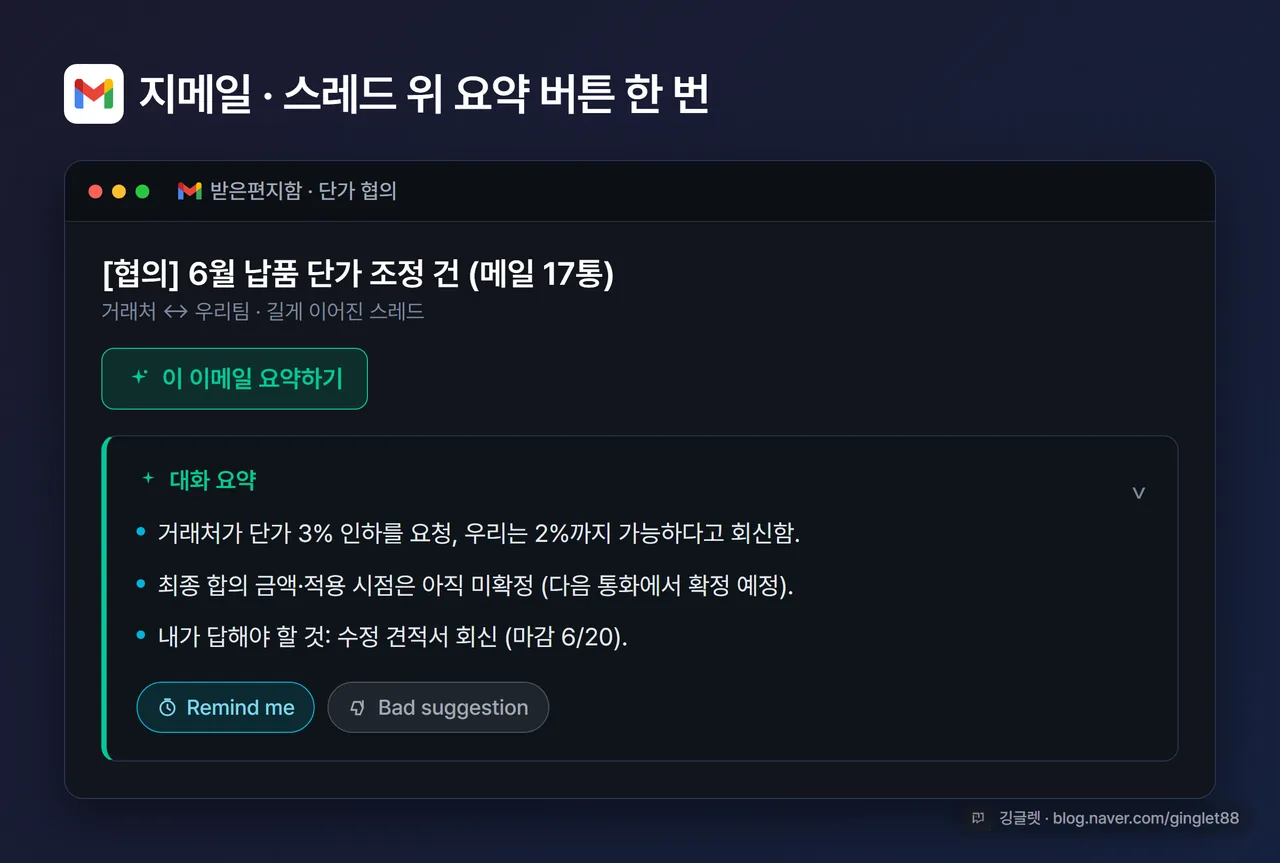
지메일은 스레드 맨 위에 “이 이메일 요약하기(Summarize this email)” 버튼이 떠요. 누르면 대화의 핵심이 카드로 위쪽에 정리되거든요. 카드는 위쪽 화살표로 접을 수 있고, 요약이 어긋나면 카드 아래 “Bad suggestion(잘못된 제안)“으로 신고할 수 있어요. 마감이 걸린 할 일은 “Remind me” 버튼으로 리마인더까지 만들어져요.
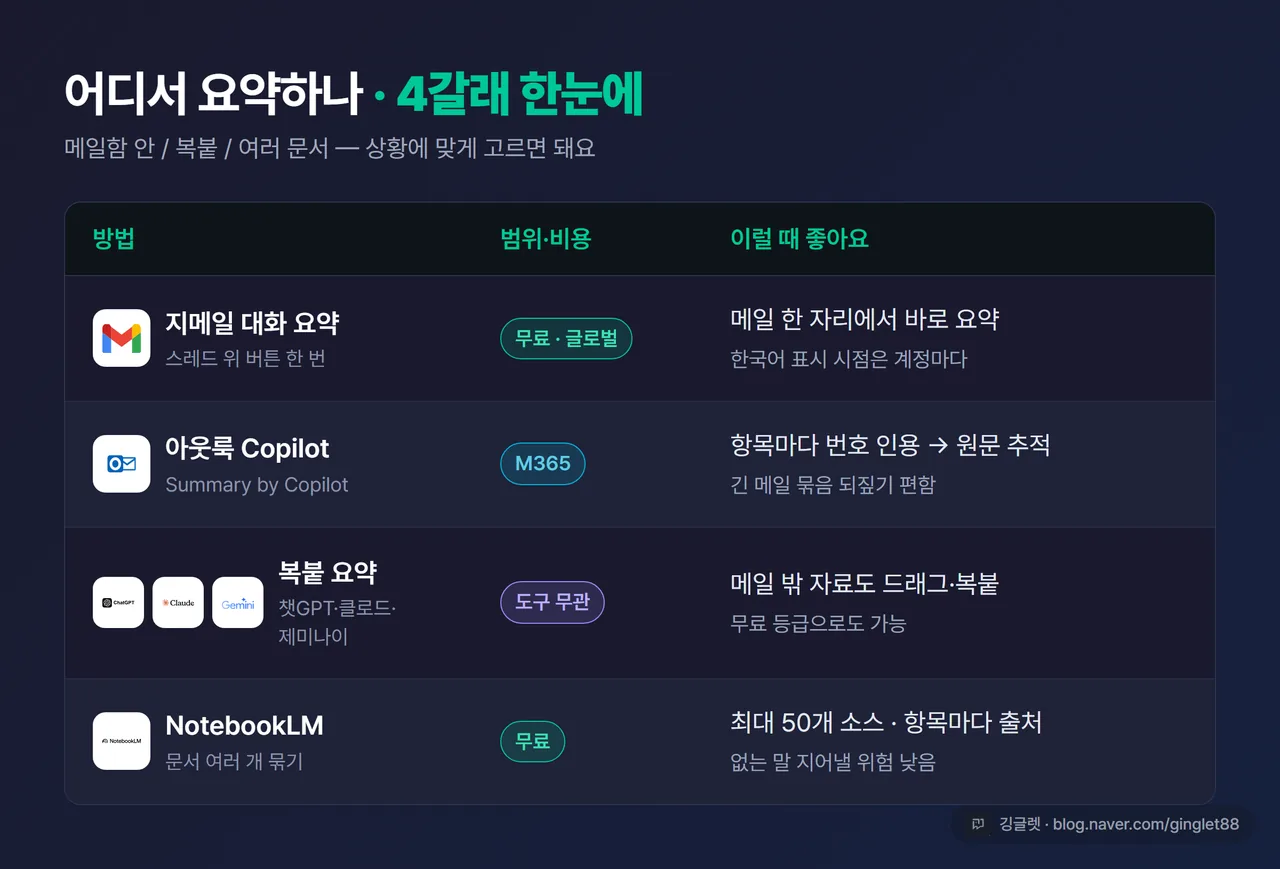
이 대화 요약은 직장·학교·개인 구글 계정 모두 쓸 수 있는 무료 기능이에요. 다만 지원 언어가 아직 일부라(영어 우선), 한국어 표시 시점은 계정마다 다를 수 있어요. 그래서 본인 지메일에서 요약 버튼이 보이는지 한 번 확인해보시는 걸 권해요.
아웃룩(Microsoft 365)도 비슷해요. 스레드 위 **“Summary by Copilot”**을 누르면 Copilot이 긴 메일 묶음을 훑어 요약해줘요. 여기서 좋은 게, 요약 항목마다 번호 인용이 붙어서 누르면 그 내용이 나온 원문 메일로 바로 넘어가요. 어디서 나온 얘기인지 되짚기 편하죠. 2026년 1월 말까지 Microsoft 365 사용자 쪽으로 확대 완료가 공지됐고, Copilot 채팅이 고정돼 있으면 Copilot 라이선스 없이도 요약이 된다고 안내하고 있어요.
✍️ 저는 단가 협의가 메일로 길게 오갈 때 이 요약을 자주 써요. 처음엔 “그래서 우리가 양보한 게 뭐였더라” 싶어서 스레드를 위아래로 한참 긁었거든요. 지금은 요약부터 띄워서 결정된 것·내가 답해야 할 것만 빠르게 잡고, 금액 같은 건 원문에서 다시 확인해요.
메일 밖에 흩어진 자료는 복붙으로 한곳에 모아요
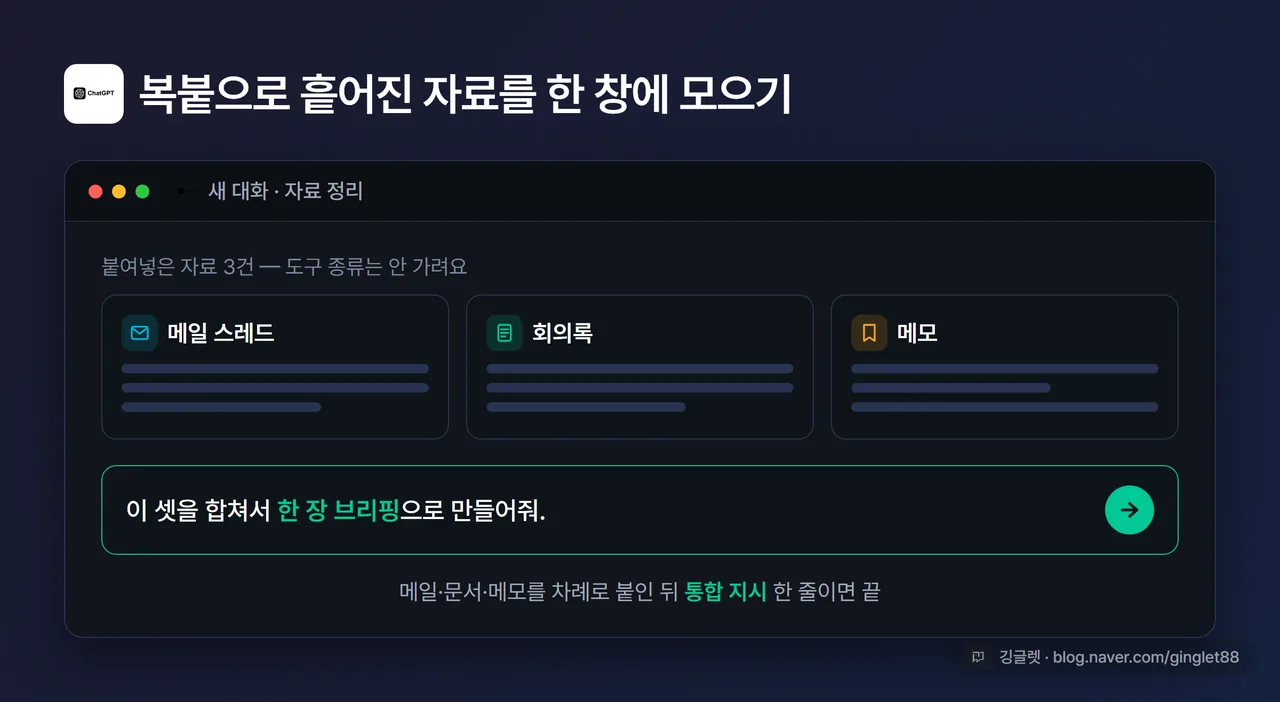
메일함에 요약 버튼이 아직 안 보이거나, 정리할 게 메일 밖에 흩어져 있을 때가 있잖아요. 메모, 문서 일부, 채팅 로그처럼요. 이럴 땐 그냥 드래그해서 복사한 뒤 ChatGPT·Claude·Gemini 어디든 붙여넣으면 돼요. 메일 클라이언트 종류를 안 가려요. 붙여넣기만 하면 되니까요.
프롬프트는 목적에 맞춰 한 줄로 시켜요.
이 대화/자료를 핵심 5줄로 정리해줘.
그리고 내가 답해야 할 부분, 마감 있는 할 일을 따로 목록으로 뽑아줘.
여기서 한 발 더 나가면, 갈래가 다른 자료를 한 채팅에 차례로 붙일 수 있어요. 메일 스레드 붙이고, 회의록 붙이고, 메모까지 붙인 다음 “이 셋을 합쳐서 한 장 브리핑으로 만들어줘”라고 통합 지시하는 거죠. 흩어진 걸 한 장으로 모으는 데 이 방식이 제일 단순하고 빨라요.
다만 50통이 넘는 스레드거나 첨부·인용이 잔뜩 끼어 있으면, AI가 미묘한 뉘앙스를 놓칠 수 있어요. 그래서 분량이 많은 묶음은 사람이 한 번 빠르게 훑어보라는 권고가 붙어 있어요.
문서가 여러 개면 NotebookLM에 다 올려 한 장으로 묶어요
파일이 한두 개가 아니라 여러 개로 쌓였다면, 복붙보다 NotebookLM이 정석이에요. notebooklm.google.com에 들어가 새 노트를 만들고, 여러 파일을 한 번에 올리면 돼요. PDF·워드·웹페이지를 섞어서 올려도 되고요. 한 노트북에 최대 50개 소스까지 관리할 수 있어요.
올리고 나면 여러 문서의 공통점·차이점을 묶어주고, 스튜디오에서 Brief(요약)나 텍스트 보고서를 자동으로 만들어줘요. 채팅으로 “이 자료들 핵심을 한 장으로”, “표로 비교해줘” 같은 통합 요청도 되고요.
NotebookLM의 큰 장점은, 내가 올린 소스 안에서만 답하고 항목마다 출처를 달아준다는 거예요. 그래서 여러 자료를 묶을 때 어디서 나온 내용인지 되짚기 쉽고, 없는 말을 지어낼 위험이 상대적으로 낮아요. 단일 PDF 한 개를 다루는 자세한 방법은 예전에 올린 ‘PDF 보고서 요약’ 글에서 짚어둔 적이 있어요.
그럼 한 채팅에 다 넣기엔 너무 길 땐 어떻게 할까요? 이때는 묶음을 나눠 각각 요약한 다음, 그 요약들을 다시 합쳐 최종 요약으로 만들면 돼요. 흔히 ’요약의 요약’이라고 부르는 방식이에요. 긴 문서는 컨텍스트가 큰 Claude가, 아주 방대한 분량은 Gemini가 받아내기 좋다고 알려져 있어요.
📖 컨텍스트란? AI가 한 번에 읽어들일 수 있는 글의 양이에요. 이걸 넘기면 앞쪽 내용을 잊거나 잘라먹어요.
다만 쪼개서 요약하면 구간 경계의 정보가 과하게 압축되거나 빠질 수 있어요. 그 경계 부분은 따로 확인하는 게 안전해요.
요약은 초벌일 뿐, 결정·금액·날짜는 원문에서 확인하세요
여기가 오늘 글에서 제일 중요한 부분이에요. AI 요약은 편하지만, 두 가지를 조심해야 해요. 중요한 걸 통째로 건너뛰는 누락, 그리고 없는 내용을 지어내는 환각이에요.
📖 환각이란? AI가 근거 없는 내용을 사실인 것처럼 그럴듯하게 지어내는 걸 말해요. AI는 진실을 검증하는 게 아니라 그럴듯한 문장을 예측하도록 만들어졌거든요.
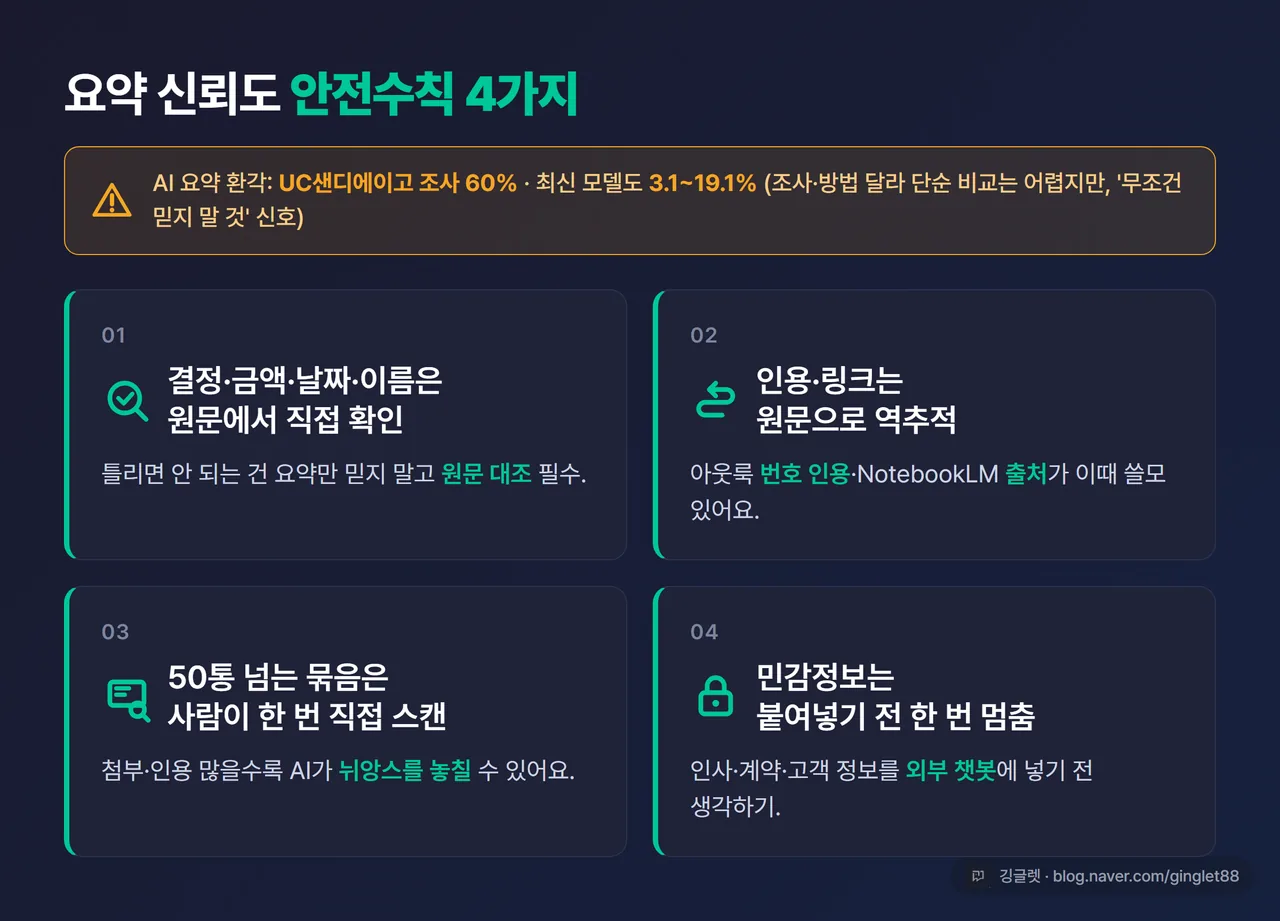
수치로도 확인돼요. 2026년 UC 샌디에이고 연구에선 AI가 만든 요약이 60% 빈도로 환각을 보였다는 결과가 나왔어요. 최신 모델조차 환각률이 모델·작업·설정에 따라 3.1~19.1%로 보고됐고요. 조사 대상과 방법이 달라서 숫자를 단순 비교할 순 없지만, “요약을 무조건 믿으면 안 된다”는 신호로는 충분하죠.
그래서 저는 요약을 ’초벌 읽기’로만 써요. 실무에서 지킬 수칙을 정리하면 이래요.
-
결정·금액·날짜·이름·약속처럼 틀리면 안 되는 건 반드시 원문에서 직접 확인하기
-
AI가 단 인용이나 링크는 그대로 믿지 말고 원문 메일·문서로 역추적하기 (아웃룩 번호 인용, NotebookLM 출처가 이때 쓸모 있어요)
-
50통 넘거나 첨부가 많은 묶음일수록 사람이 한 번 직접 훑어보기
-
인사·계약·고객 정보 같은 민감한 내용은 외부 챗봇에 붙여넣기 전에 한 번 멈춰서 생각하기
요약을 안 쓰자는 얘기가 아니에요. 빨리 전체 그림을 잡는 데는 요약이 정말 도움이 돼요. 다만 그걸 근거로 결정하기 전에, 틀리면 곤란한 항목만 원문으로 다시 짚으면 된다는 거죠.
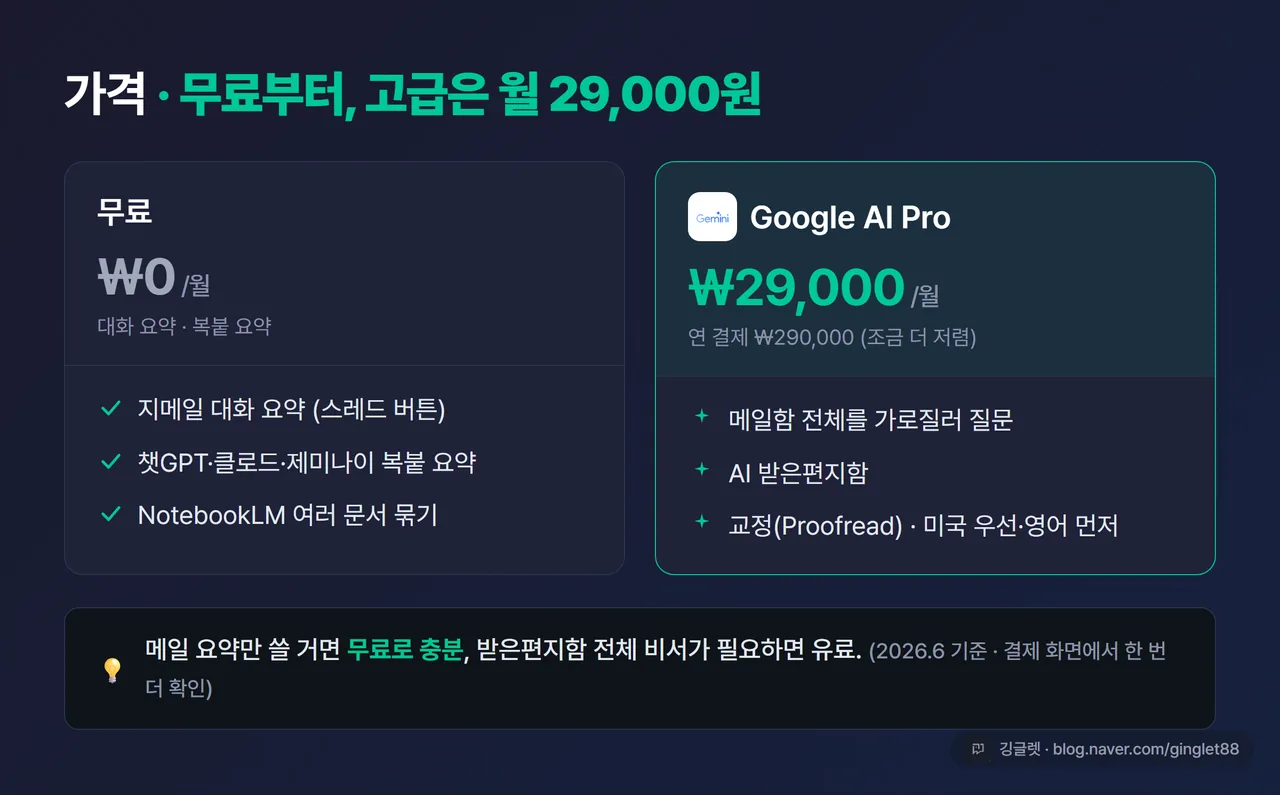
가격은 무료부터 시작하고, 고급 기능은 월 29,000원 라인이에요
비용도 정리해둘게요. 결론부터 보면, 메일 스레드 요약 정도는 무료로 충분히 돼요.
지메일의 대화 요약은 앞서 말한 대로 무료고, 복붙 요약은 ChatGPT·Claude·Gemini의 무료 등급만으로도 가능해요. 일단 돈 안 들이고 시작할 수 있다는 거죠.
다만 메일함 전체를 가로질러 질문하기, AI 받은편지함, 교정(Proofread) 같은 더 강한 기능은 얘기가 좀 달라요. 이건 2026년 1월 8일 미국부터 영어로 먼저 출시됐고, 유료(Google AI Pro/Ultra)거나 테스터 한정이에요. 그러니까 ‘대화 요약’(무료·전 세계)과 ‘받은편지함 전체 비서’(유료·미국 우선)는 출시 범위가 다르다는 걸 헷갈리지 않는 게 좋아요.
유료로 올라가는 Google AI Pro는 한국 공식가가 월 29,000원이에요. 연 결제는 290,000원이라 1년 쓰면 조금 더 저렴하고요. 통신사 제휴나 공동구독 같은 방법에 따라 더 싸게 쓰는 경로도 있어요. 다만 가격은 지역·프로모션으로 바뀔 수 있으니, 결제 전에 본인 한국 결제 화면에서 한 번 더 확인하시는 게 정확해요. (2026년 6월 기준)
깅글렛 한줄평
💬 메일 요약 버튼은 일단 눌러보세요. 대신 결정·금액·날짜만큼은 항상 원문으로 한 번 더 확인하는 습관, 이거 하나면 충분해요.
마무리
흩어진 것들을 한 장으로 모으는 건 이제 어렵지 않아요. 메일은 메일함 버튼으로, 자료는 복붙으로, 문서 뭉치는 NotebookLM으로. 거기에 ’원문 확인’이라는 안전벨트 하나만 매면 돼요.
여러분은 어떤 자료를 AI로 제일 자주 요약하시나요?
📚 함께 보면 좋은 글
- 긴 PDF 보고서, AI로 요약하기
- 유튜브 영상 요약 AI 활용법
※ 본 글은 2026년 6월 기준 정보를 바탕으로 작성했어요. 메일함 요약 기능·가격·지원 언어는 계정·지역·시점에 따라 다를 수 있어요. ※ 지메일 요약 버튼 노출 여부, 모바일 지원은 계정·시점마다 다를 수 있어요.