휴가 복귀 첫날 밀린 메일, AI로 분류하고 카톡까지 정리하는 법
안녕하세요, 깅글렛이에요.
휴가나 출장 다녀오면 복귀 첫날 아침이 제일 막막하죠. 받은 메일 수십 통에 업무 단톡방은 안 읽은 메시지가 빨간 숫자로 가득해요.
저도 며칠 자리 비우고 오면 뭐부터 손대야 할지 한참 멍하니 봤거든요.
먼저 답을 드리면, 받은 메일·메신저를 통째로 복사해 AI에 붙여넣고 “요약 + 회신 필요 여부 + 긴급도”를 한 번에 시키면 돼요. 그럼 무엇부터 처리할지 순서표가 나와요.
복귀 첫날 아침에 바로 쓰는 복붙 프롬프트 3개랑, 카톡 단톡방 정리하는 변형까지 풀어볼게요.
복귀 첫날 진짜 일은 ‘받은 것’ 처리예요
쉬는 동안 쌓인 건 제가 보내야 할 메일이 아니에요. 자리를 비운 사이 받은(인바운드) 메일과 메신저 스레드죠. 그래서 작업 순서가 명확해요. 읽고 → 분류하고 → 우선순위 매기고 → 처리(회신·위임·보관)하는 흐름이에요.
이걸 인박스 트리아지라고 불러요. 받은 메일을 긴급도별로 나누는 분류인데, 메일 분류를 돕는 AI 도구들이 공통으로 쓰는 흐름이기도 해요. 먼저 발신자·제목·맥락을 다 읽고, 긴급·중요·참고·노이즈로 나눠요. 그다음 “누가 답을 기다리는지, 마감이 임박한지, 관계상 중요한지”로 우선순위를 매기고요. 노이즈는 보관, 긴급 건은 회신 초안까지 뽑아주는 식이에요.
여기서 짚고 갈 게 하나 있어요. 긴급도는 제목에 ’긴급’이라고 박혀 있다고 정해지는 게 아니에요. 누가·언제까지·어떤 관계인지로 정해지죠. 가령 2주째 답을 기다리던 거래처 회신이, 제목에 ‘긴급’ 붙은 사내 메일보다 더 급할 수 있어요. 이걸 사람이 일일이 따지면 오래 걸리는데, AI한테 기준을 주고 시키면 한 번에 정리돼요.
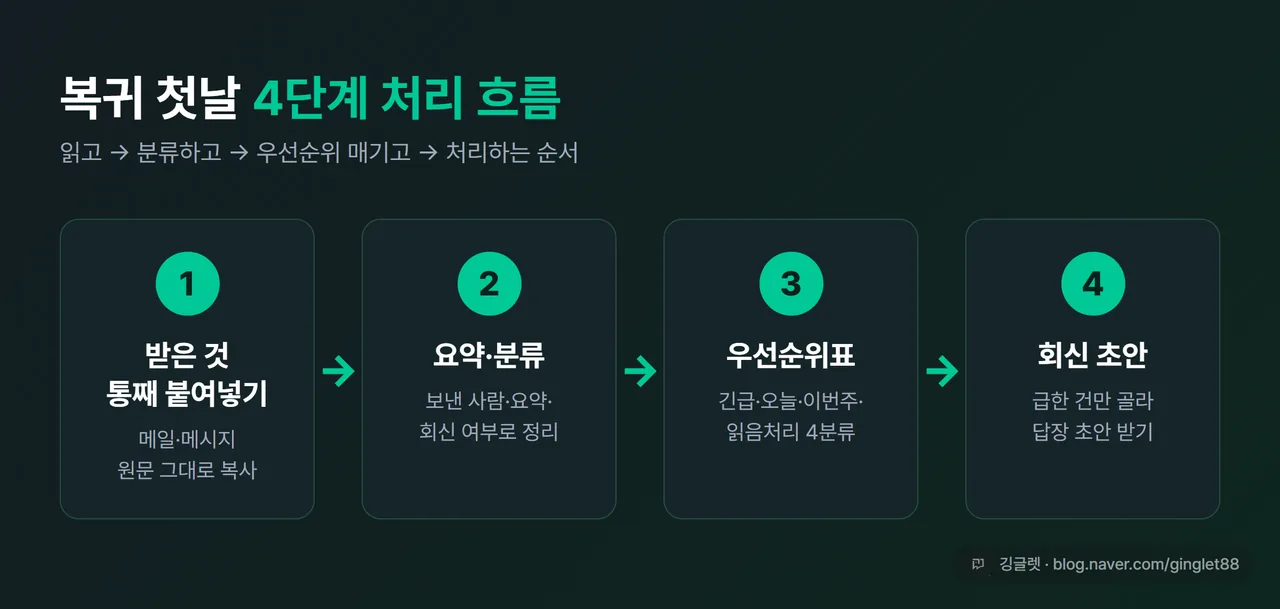
프롬프트 ① 받은 메일·스레드 통째로 붙여넣고 분류시키기
복귀 첫날 가장 먼저 쓰는 프롬프트예요. 여러 통을 한꺼번에 붙여도 되고, 긴 스레드 하나만 붙여도 돼요. 받은 원문을 그대로 복사해서 아래 프롬프트 끝에 붙여넣으면 끝이에요.
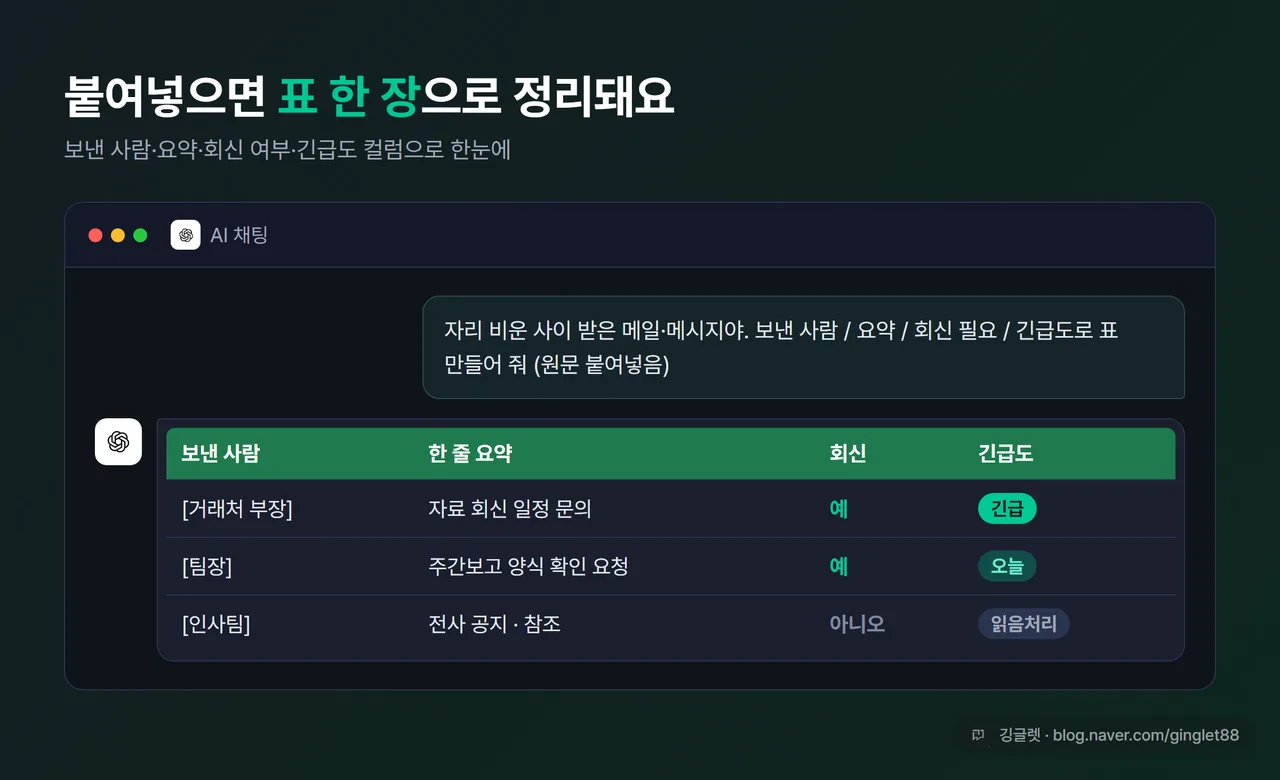
나는 휴가에서 막 복귀했고, 아래는 자리를 비운 사이 받은 메일·메시지들이야.
각 건을 다음 형식의 표로 정리해 줘.

- 컬럼: 보낸 사람 / 한 줄 요약 / 회신 필요(예·아니오) / 긴급도(긴급·오늘·이번주·읽음처리) / 핵심 요청사항
- 긴급도 판단 기준: 마감 임박, 상대가 내 답을 기다리는지, 업무 영향도. (제목의 '긴급' 글자는 그대로 믿지 말 것)
- 회신이 필요 없는 단순 공지·참조는 '읽음처리'로 분류
- 표 아래에, 오늘 안에 반드시 처리해야 할 건 번호만 따로 정리해 줘

[받은 메일·메시지 원문]
[여기에 붙여넣기]
이거 하나만 돌려도 받은편지함 전체가 표 한 장으로 정리돼요. 어떤 건 오늘 안에 답해야 하고 어떤 건 그냥 읽고 넘겨도 되는지가 눈에 들어오죠. 저는 복귀 첫날 출근하자마자 이 표부터 만들어두고 커피 한 잔 마시면서 훑어요. 그래야 손도 못 댄 채 오전이 다 가는 일이 없더라고요.
붙여넣을 게 너무 많아서 뒷부분이 잘리는 느낌이면, 3~5통씩 나눠 붙여넣고 다음 프롬프트로 합치면 돼요.
프롬프트 ② 처리 순서표로 한 장에 모으기
①의 결과가 길거나, 여러 번 나눠 붙이느라 흩어졌을 때 써요. 긴급·오늘·이번주·읽음처리, 이렇게 4단계로 다시 묶는 거예요.
위에서 정리한 내용을, 처리 순서대로 4단계로 다시 묶어 줘.

1) 긴급(오전 중 처리): ...
2) 오늘 안: ...
3) 이번 주: ...
4) 읽음처리(회신 불필요): ...

각 항목은 "[보낸사람] 무엇을 / 언제까지" 한 줄로.
같은 사람이 보낸 여러 건은 묶어서 정리해 줘.
이렇게 하면 긴급·오늘·이번주·읽음처리 4단계 순서표가 한 장으로 나와요. 같은 사람이 따로따로 보낸 메일도 한 줄로 묶이니까, 답할 때 왔다 갔다 안 해도 되고요. 오전엔 1번만 보고, 점심 지나서 2번, 여유 생기면 3번 보는 식으로 하루를 쪼개 쓰기 좋아요.
![우선순위 4분류표 샘플 - 긴급/오늘 안/이번 주/읽음처리 4칸에 “[보낸사람] 무엇을 / 언제까지” 한 줄씩 들어간 표, 네이비 헤더+그린 포인트](/images/%ED%9C%B4%EA%B0%80%EB%B3%B5%EA%B7%80-%EB%B0%80%EB%A6%B0-%EB%A9%94%EC%9D%BC-%EC%B9%B4%ED%86%A1-AI%EC%A0%95%EB%A6%AC/body-3.webp)
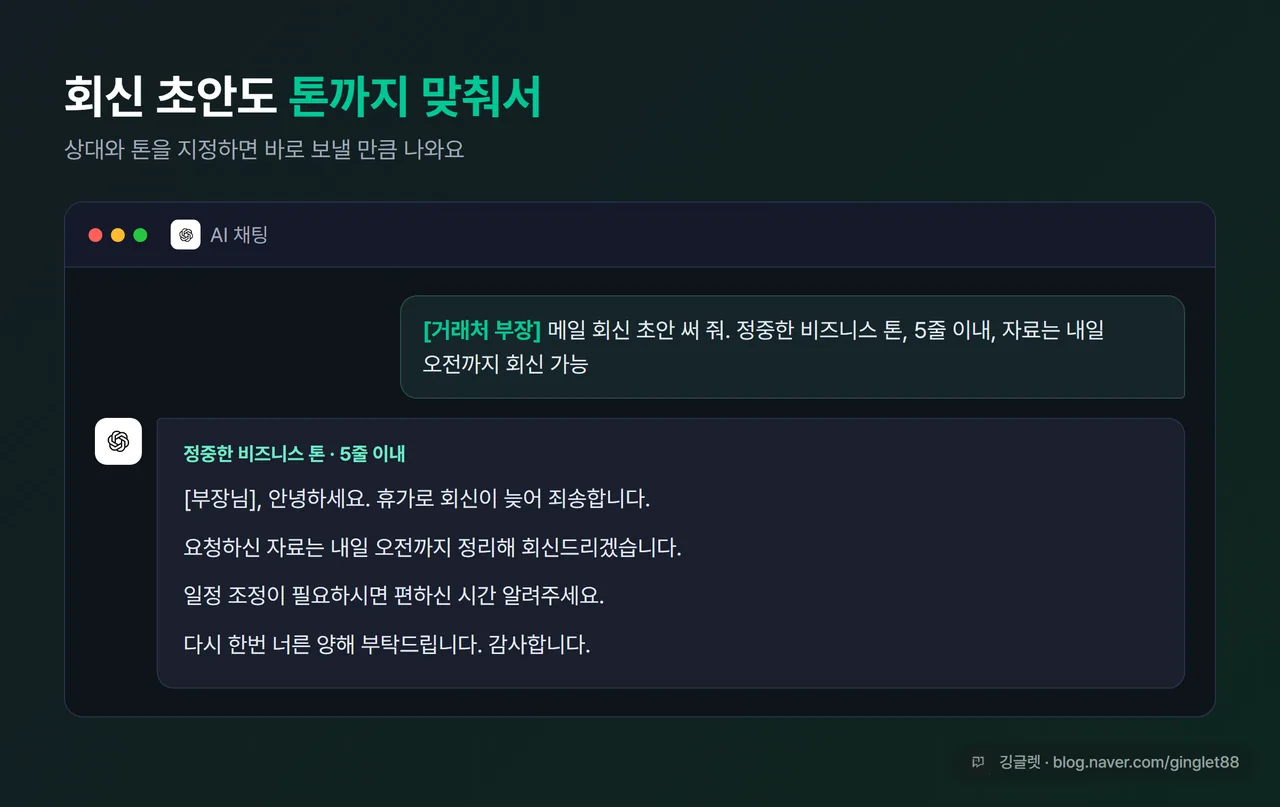
프롬프트 ③ 회신 필요한 건만 골라 초안 뽑기
표가 나왔으면 이제 회신이 필요한 건을 골라 초안을 받아요. 여기선 상대와 톤을 지정하는 게 중요해요.
위 목록에서 '긴급'으로 분류된 [거래처 김부장님] 메일에 대한 회신 초안을 작성해 줘.

- 상대: 외부 거래처 부장 (정중한 비즈니스 톤)
- 내가 전할 핵심: 자료는 내일 오전까지 회신 가능, 일정 조정 양해 요청
- 분량: 본문 5줄 이내
- 휴가 복귀로 회신이 늦어진 점은 짧게 한 줄로만 언급(과한 사과 금지)
받아보면 바로 보낼 수 있을 만큼은 나와요. 다만 톤이 좀 사무적이거나 과하게 미안해하는 경우가 있는데, 그건 한 번 더 다듬으면 돼요. 회신 초안을 정중하게·단호하게 톤별로 갈고닦는 자세한 방법은 예전에 올린 ‘AI 이메일 작성, 딱딱한 공문도 톤만 바꾸기’ 글에서 다뤘어요. 이 글은 받은 걸 분류하고 초안 뽑는 데까지만 보면 돼요.
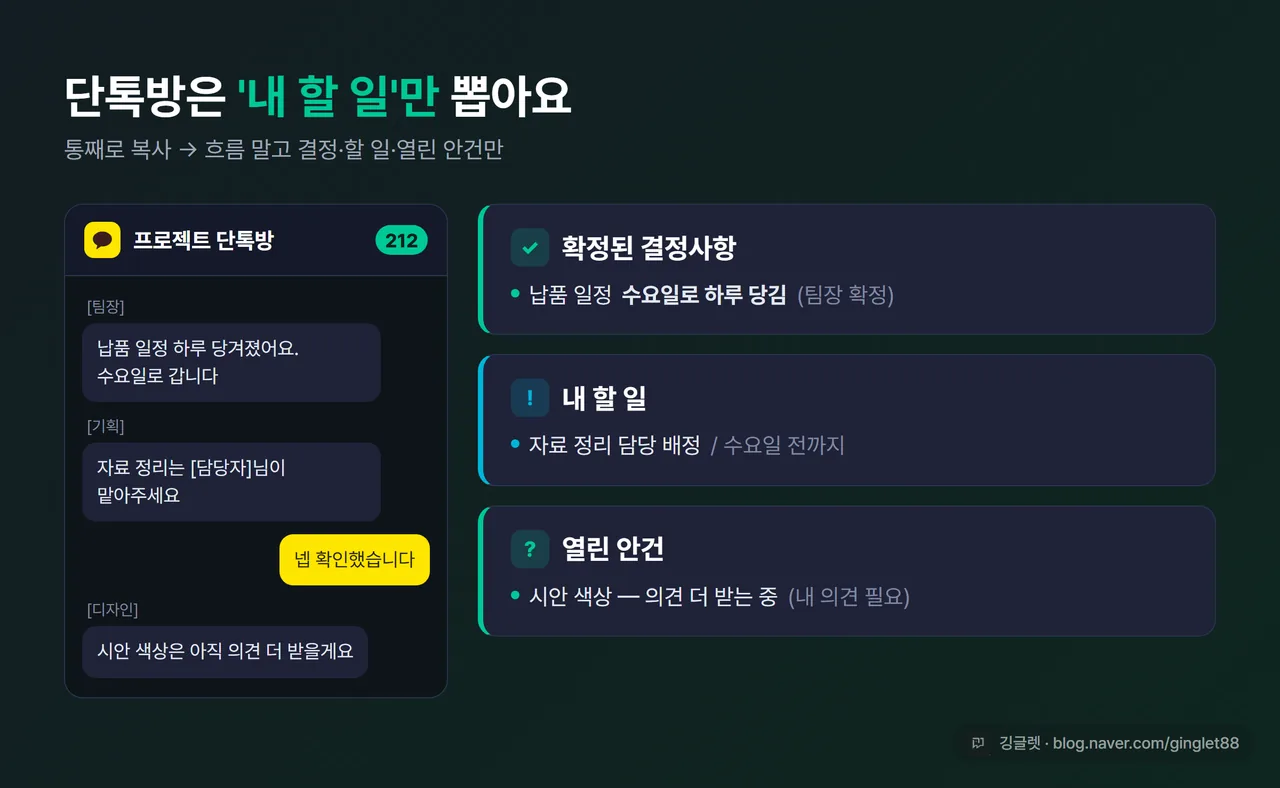
카톡·단톡방은 통째로 복사해서 ’내 할 일’만 뽑아요
메일만 쌓이는 게 아니죠. 업무 단톡방엔 휴가 동안 메시지가 수십에서 수백 개씩 밀려 있어요. 카카오톡에도 ’안 읽은 대화 요약하기’라는 무료 내장 기능(카톡 실험실에서 켜는 AI 요약)이 있어서 빠르게 1차로 훑기엔 좋아요. 1:1·그룹·팀채팅방에서 되고 오픈채팅방은 안 돼요. 대화 데이터는 저장·학습·제3자 제공을 안 한다고 카카오가 밝혔고요.
그런데 내장 요약은 흐름을 짧게 줄여줄 뿐이에요. “확정된 결정은 뭐고, 내가 할 일은 뭔지”까지 구조화해서 뽑아주진 않거든요. 그래서 저는 단톡방 대화를 통째로 복사해서 일반 AI에 붙여넣고, 흐름 말고 결정·할 일·열린 안건만 표로 뽑아요. 이게 복귀 첫날 단톡방 정리엔 더 실용적이더라고요.
아래는 내가 자리를 비운 사이 업무 단톡방에 쌓인 대화야.
대화를 시간순으로 따라가지 말고, 다음 3가지만 정리해 줘.

1) 확정된 결정사항 (누가·무엇을 결정했는지)
2) 나에게 배정됐거나 내 확인이 필요한 할 일 (있으면 마감일 포함)
3) 아직 결론 안 난 채 열려 있는 안건 (내가 의견 줘야 하는 것)

각 항목은 한 줄씩. 잡담·인사·이모티콘만 있는 부분은 무시해 줘.

[단톡방 대화 붙여넣기]
[여기에 붙여넣기]
✍️ 출장 다녀온 다음 날, 프로젝트 단톡방에 200개 넘게 쌓인 걸 보고 한숨부터 나왔어요. 위에서부터 다 읽으려다 포기하고 통째로 복사해서 이 프롬프트를 돌렸더니, 제가 놓친 사이에 일정이 하루 당겨졌던 게 ’내 할 일’에 딱 떠서 그날 바로 챙길 수 있었어요.
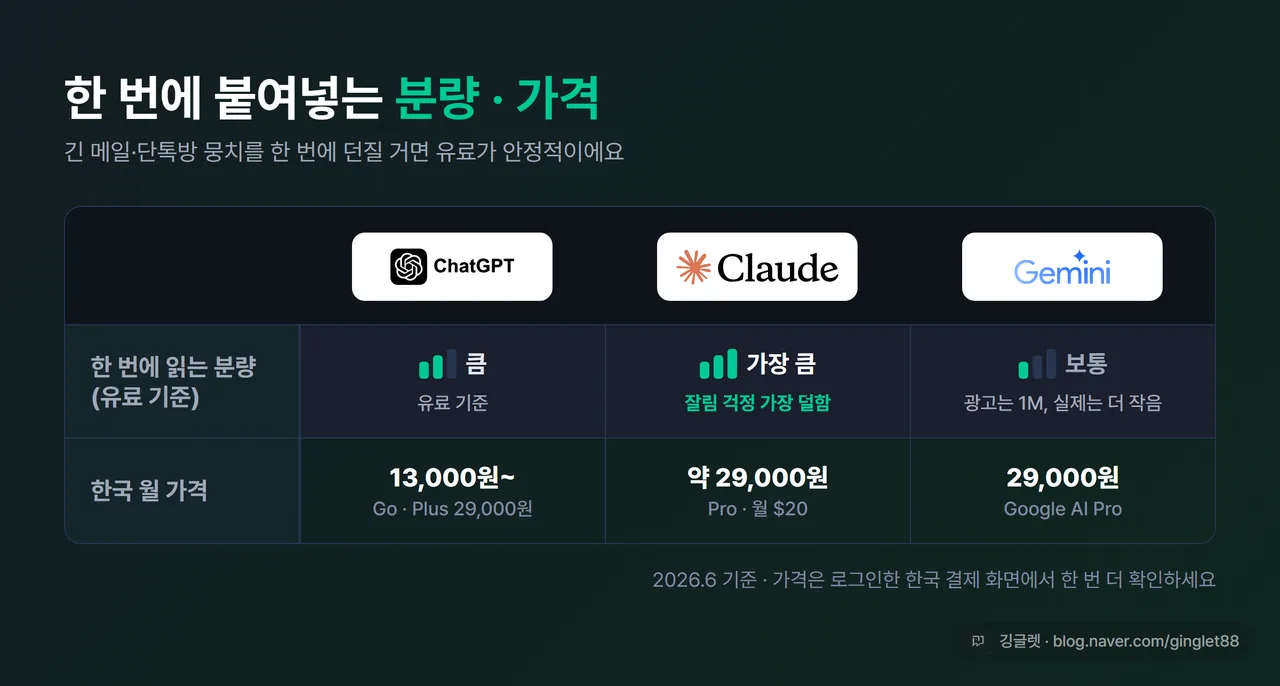
도구별 한 번에 붙여넣는 분량과 가격이 달라요
받은 걸 통째로 붙여넣는 방식이라, 도구가 한 번에 읽는 분량이 꽤 중요해요.
📖 컨텍스트 = AI가 한 번에 통째로 읽고 기억하는 분량이에요. 이게 작으면 긴 메일 뭉치를 붙여넣었을 때 뒷부분이 잘려요.
무료 버전은 짧은 메일 몇 통 수준이라, 긴 스레드 뭉치를 붙이면 뒤가 잘릴 수 있어요. 한 번에 많이 붙여넣어야 한다면 유료가 안정적이고요. 셋 중에선 Claude가 유료 기준 한 번에 읽는 분량이 가장 일관되게 큰 편이에요(200K 토큰 수준). ChatGPT는 유료로 가면 분량이 늘고요. Gemini는 1M 토큰을 광고하지만, 소비자 앱에서 실제 대화에 쓰이는 분량은 그보다 작다는 측정이 있어요. 그러니 긴 단톡방·메일 뭉치를 한 번에 던질 거면 유료, 그중에서도 Claude가 잘려 나갈 걱정이 덜한 편이에요.
받은 메일에 한해서는 한 가지 옵션이 더 있어요. Gmail을 쓴다면 통합된 Gemini가 답장 3개 이상 달린 대화목록을 측면 패널에서 바로 요약해줘요. 측면 패널에서 “이메일의 주제가 무엇인가요?“를 누르면 스레드를 요약하고요. Google Workspace용 Gemini는 한국어도 지원해서, 받은편지함 안에서 복사해 옮기는 과정 없이 바로 요약이 돼요. 다만 카톡이나 다른 메신저는 이게 안 되니까, 통째로 복사해 붙여넣는 방식이 여전히 어디서나 쓰는 기본이에요.
가격은 한국 기준으로 이래요(2026.6 기준, 바뀔 수 있어요).
| 도구·플랜 | 한국 월 가격 |
|---|---|
| ChatGPT Go | 13,000원 |
| ChatGPT Plus | 29,000원 |
| ChatGPT Pro | 159,000원~ |
| Google AI Pro (제미나이 Pro) | 29,000원 |
| Claude Pro | 약 29,000원 (월 $20, 환율·부가세 따라 변동) |
정리하면 ChatGPT Go·Plus, Google AI Pro는 한국 공식 원화 정가예요. Claude Pro만 달러($20)로 책정돼 환율·부가세에 따라 원화 청구액이 약 29,000원 선에서 움직여요. 무료로 먼저 써보고, 한 번에 붙여넣는 분량이 부족하다 싶을 때 유료로 올리면 돼요.
붙여넣기 전에 이름·금액은 가려 주세요
받은 메일·카톡엔 고객 정보, 실명, 금액 같은 민감한 내용이 섞이기 쉬워요. 외부 AI에 그대로 붙이기 전에 실명은 [담당자명], 금액은 [금액]처럼 바꿔서 붙여넣는 게 안전해요. 회사 보안정책도 한 번 확인하고요.
이 부분을 더 챙기고 싶으면 예전에 올린 ‘회사에서 AI 쓸 때 주의점’ 글이랑 ‘챗GPT·제미나이 학습 끄는 법’ 글에서 비식별화랑 학습 끄기를 다뤘어요.
그리고 AI 분류를 100% 믿진 마세요. 미묘한 뉘앙스나 사내 관계, 정치적인 메일은 AI가 가중치를 놓칠 수 있거든요. 그래서 우선순위 표는 마지막에 제가 한 번 쭉 훑고, 진짜 급한 게 빠지진 않았나 확인한 다음에 회신해요. 분류는 AI한테 맡기고, 보내기 버튼 누르기 전 판단은 제가 하는 거죠.
![받은 메일에서 실명·금액을 [담당자명]·[금액]으로 가린 비식별화 예시 화면, 빨간 마스킹 표시](/images/%ED%9C%B4%EA%B0%80%EB%B3%B5%EA%B7%80-%EB%B0%80%EB%A6%B0-%EB%A9%94%EC%9D%BC-%EC%B9%B4%ED%86%A1-AI%EC%A0%95%EB%A6%AC/body-7.webp)
깅글렛 한줄평
💬 복귀 첫날 밀린 메일·카톡, 다 읽으려 하지 말고 통째로 붙여 분류부터 시켜보세요. 오전 1시간이 통째로 절약돼요.
마무리
복귀 첫날의 막막함은 “뭐부터 손대지”에서 와요. 받은 걸 통째로 붙여 분류표 한 장만 만들어두면, 그 막막함이 꽤 가벼워지더라고요.
여러분은 휴가 복귀하면 메일이랑 단톡방, 뭐부터 손대세요?
다음 글에선 또 다른 업무 정리 꿀팁으로 찾아올게요.
※ 본 글은 2026년 6월 기준 정보를 바탕으로 작성됐어요. 도구 가격·기능은 추후 변경될 수 있어요. ※ 가격은 로그인한 한국 결제 화면에서 한 번 더 확인하시면 정확해요.