한글 뷰어 설치 없이 hwp 파일 열기, 무료 3가지
안녕하세요, 깅글렛이에요.
hwp 파일을 받았는데 PC에 한글이 없어서 ’한글 뷰어’부터 검색해보신 적 있죠? 저도 집 노트북에는 한글이 안 깔려 있어서 똑같이 헤맸거든요.
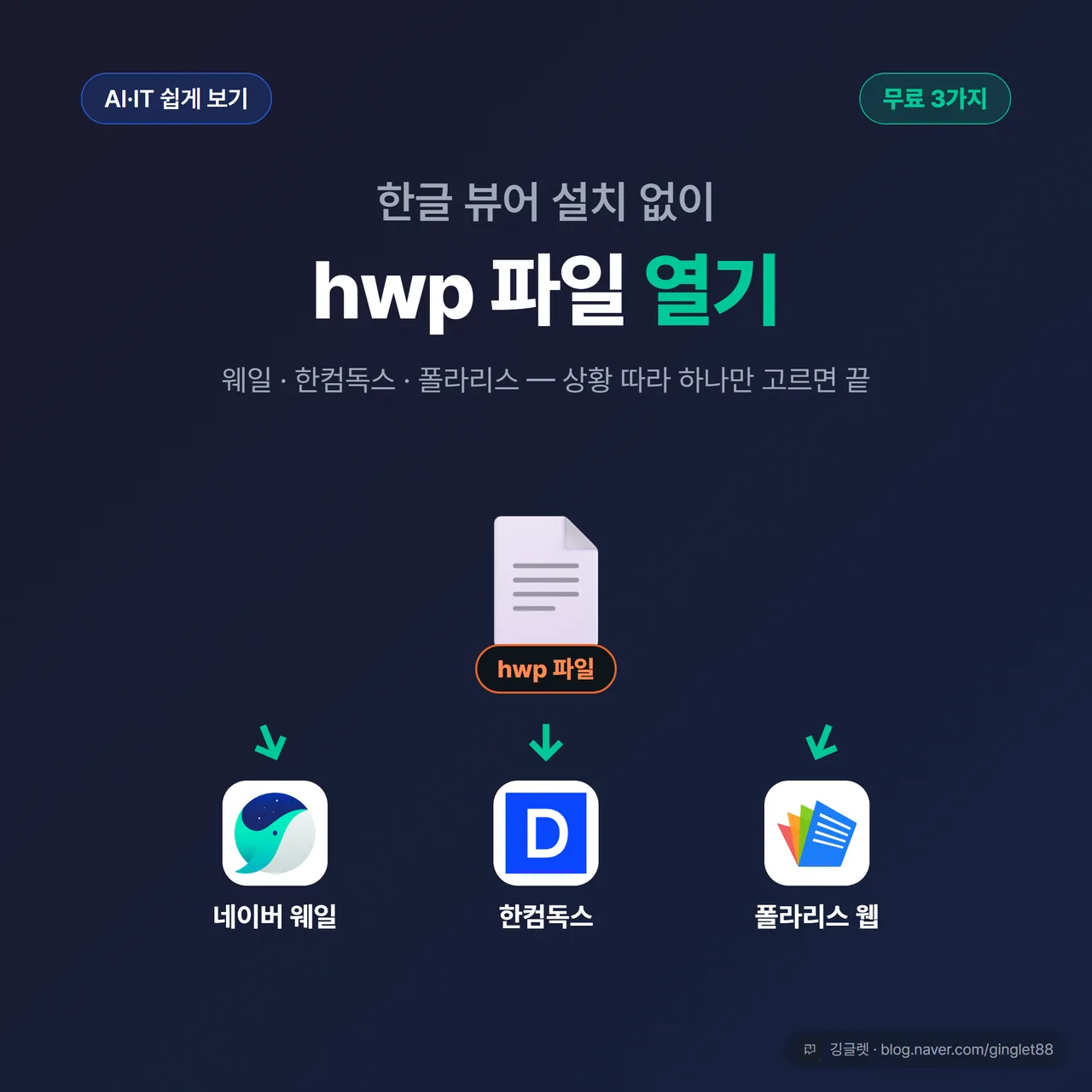
답은 셋 중 하나예요. 네이버 웨일에 끌어다 놓거나, 한컴독스에 올리거나, 폴라리스 오피스 웹에서 열면 돼요. 셋 다 무료라서 hwp 하나 보자고 한글을 새로 살 일은 없어요.
어떤 상황에 뭘 쓰면 되는지, 접속 주소부터 버튼 순서까지 그대로 따라 하면 되게 정리해볼게요.
제일 빠른 hwp 열기는 네이버 웨일 — 끌어놓으면 끝나요
제일 간단한 것부터요. 네이버 웨일 브라우저에는 한글 뷰어가 기본으로 들어 있어요. 네이버와 한글과컴퓨터가 2020년 4월에 제휴하면서 넣은 기능인데, 2026년 지금도 그대로 유지되고 있거든요. 그래서 한글 뷰어를 따로 깔 것 없이 브라우저 하나로 끝나요.
쓰는 법이 허무할 만큼 짧아요.
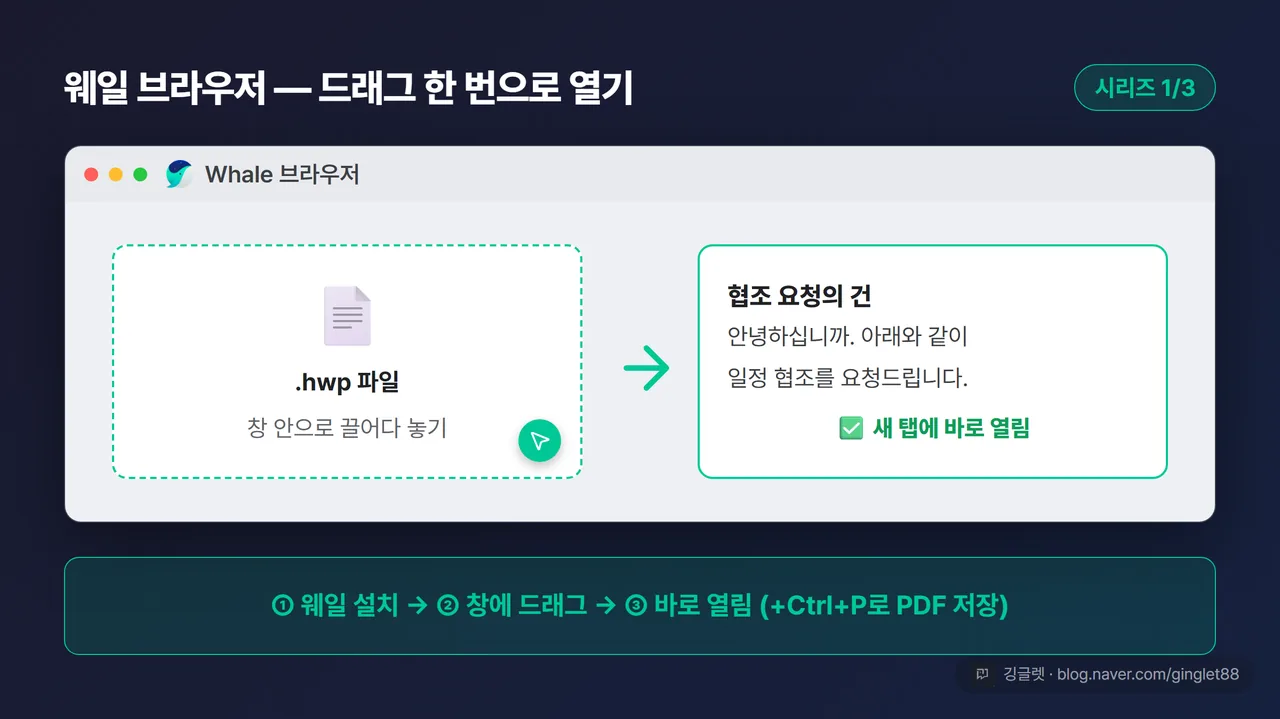
- whale.naver.com에서 웨일 브라우저를 설치해요. 이 방법에서 뭔가를 까는 건 이 브라우저가 처음이자 마지막이에요.
- hwp 파일을 웨일 창 안으로 마우스로 끌어다 놓아요. 파일을 우클릭해서 [연결 프로그램] → [Whale]을 골라도 되고요.
- 새 탭에 문서가 바로 떠요. 파일로 남기고 싶으면 Ctrl+P(인쇄)를 누르고 대상을 ’PDF로 저장’으로 바꾸면 PDF로도 저장돼요.
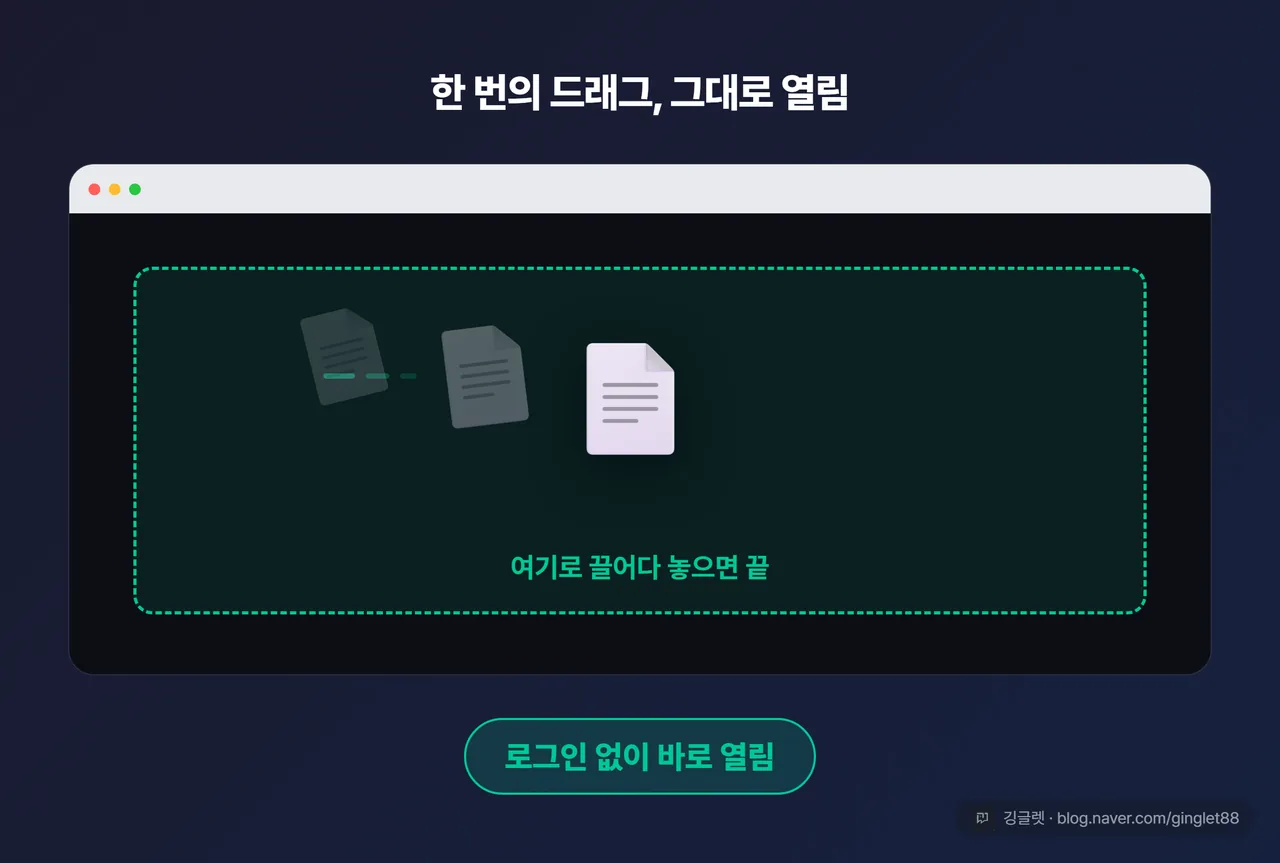
로그인도, 회원가입도, 업로드 기다림도 없어요. 제가 직접 해보니 파일을 놓는 순간 새 탭이 열리는 수준이라, 내용 확인이 급할 때는 이만한 게 없더라고요. 윈도우와 맥 둘 다 되고요.
✍️ 저는 연말정산 시즌에 회사 총무팀이 뿌린 안내문을 집에서 열어볼 때 이 방법을 처음 썼어요. 개인 노트북이라 한글이 없었는데, 마침 깔려 있던 웨일에 끌어놓으니 그대로 열리더라고요. 그 자리에서 인쇄 메뉴로 PDF까지 만들어 폰에 옮겨뒀어요.
대신 선이 분명해요. 웨일로 여는 건 보기 전용이라, 내용을 고치거나 다른 형식으로 저장하는 건 안 돼요.
📖 뷰어란? 문서를 보고 인쇄만 하는 프로그램이에요. 내용 수정·저장 기능은 없어요.
그럼 오타 하나 고쳐서 다시 보내야 할 땐 뭘 써야 할까요? 그때부터는 웹오피스 차례예요.
편집·저장까지 하려면 한컴독스 — 폰에서도 돼요
한컴독스는 한글을 만든 한글과컴퓨터가 직접 운영하는 웹오피스예요. 그래서 표·글꼴 재현이 세 방법 중 제일 정확해요. 서식이 밀리면 안 되는 문서라면 여기로 가는 게 맞아요.
무료 범위도 깔끔해요. 열람, 편집, 그리고 hwp·워드(docx)·PDF로 내려받기까지 전부 0원이거든요. 무료라고 워터마크가 박히거나 다운로드 횟수가 막히는 게 아니라, 제한은 클라우드 저장공간 2GB 하나예요. 저장해둔 파일이 2GB를 넘으면 그때 열기가 제한되는 방식이라, 이력서나 주민센터 제출 서류 정도는 무료로 계속 쓸 수 있어요.
PC에서 하는 순서는 이래요.
- 브라우저에서 hancomdocs.com에 접속해요.
- 구글·카카오·네이버 중 하나로 소셜 로그인해요. 별도 회원가입 없이 몇 초면 끝나요.
- 왼쪽 [문서 업로드]를 누르거나, hwp 파일을 화면에 끌어다 놓아요.
- 올라간 파일을 클릭하면 웹 편집기로 열려요. 보는 것도, 고치는 것도 여기서 다 돼요.
- 다 됐으면 [파일] → [다운로드]에서 hwp·워드(docx)·PDF 중 골라 저장해요.
![한컴독스 PC 클릭 스텝 UI 목업 (시리즈 2/3) — 데스크톱 브라우저 카드에 소셜 로그인 → [문서 업로드] → 웹 편집기 → [파일]→다운로드 흐름, 좌상단 “무료 ₩0 · 저장 2GB” 배지](/images/%ED%95%9C%EC%BB%B4%EC%97%86%EC%9D%B4-%ED%95%9C%EA%B8%80%ED%8C%8C%EC%9D%BC-%EC%97%B4%EA%B8%B0/body-4.webp)
폰으로 받았을 때도 돼요. 카톡이나 메일로 hwp가 왔다면 이 순서예요.
- 앱스토어·플레이스토어에서 “한컴독스”를 검색해 무료로 설치해요.
- 똑같이 소셜 로그인을 해요.
- 카톡에서 받은 파일은 [공유] → [한컴독스]를 누르면 바로 열려요. 열람·편집에 PDF 저장까지 폰에서 다 돼요.
✍️ 출장 가는 KTX에서 거래처가 회의 자료를 hwp로 보내온 적이 있어요. 노트북 꺼내기가 애매해서 폰에 한컴독스 앱을 깔고 카톡 공유 버튼으로 넘겨봤는데, 그대로 열려서 도착 전에 확인을 끝냈어요. 그 뒤로 폰에 앱을 계속 두고 써요.
![한컴독스 모바일 3컷 스트립 — 세로 폰 프레임 3개: 카톡 파일에서 [공유] → 앱 목록에서 [한컴독스] 선택 → 문서 열림 화면, 하단 배지 “카톡으로 받아도 폰에서 바로”](/images/%ED%95%9C%EC%BB%B4%EC%97%86%EC%9D%B4-%ED%95%9C%EA%B8%80%ED%8C%8C%EC%9D%BC-%EC%97%B4%EA%B8%B0/body-5.webp)
한 가지만 챙기세요. 웹서비스라 파일이 한 번 서버로 올라가요. 계약서나 인사자료처럼 민감한 문서는 웹에 올리지 말고, 뒤에서 소개할 설치형 뷰어로 여는 게 안전해요.
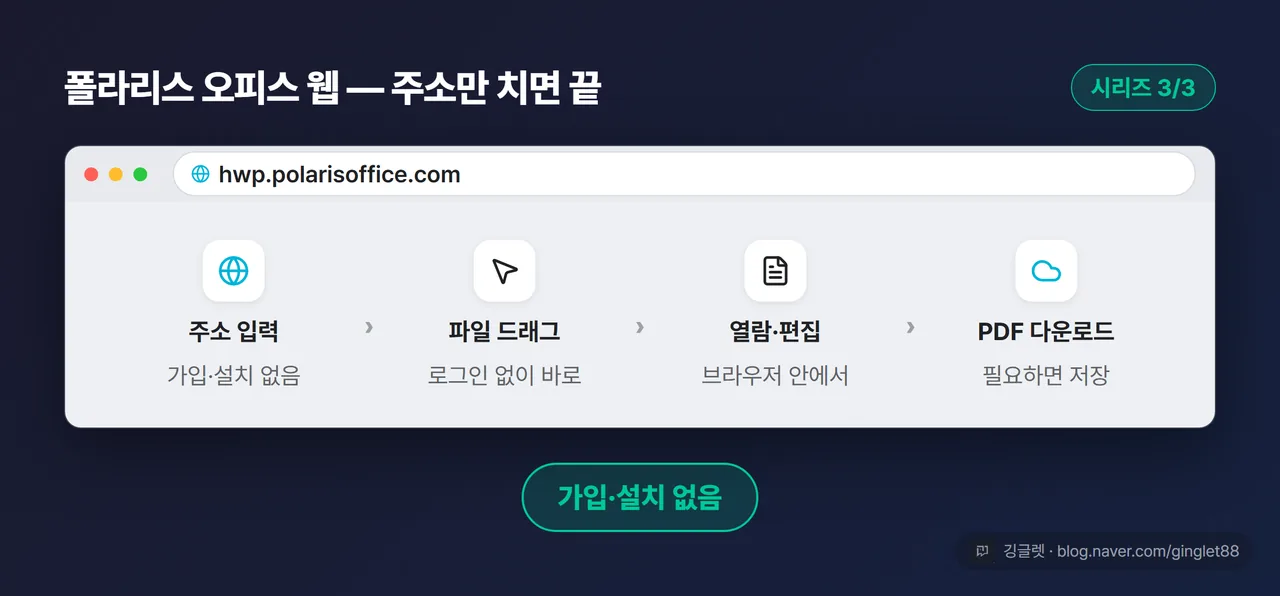
폴라리스 오피스 웹은 설치도 로그인도 필요 없어요
회의실 공용 PC나 남의 자리 컴퓨터라 뭘 깔기도, 내 계정으로 로그인하기도 싫을 때가 있죠. 그럴 땐 폴라리스 오피스 웹이 맞아요. 셋 중에 ’설치 없음’과 ’로그인 없음’을 동시에 만족하는 건 여기뿐이거든요.
- 아무 브라우저에서 hwp.polarisoffice.com에 접속해요. 크롬·웨일·파이어폭스·엣지 다 돼요.
- 로그인 없이 hwp 파일을 화면에 끌어다 놓거나 [열기]로 올려요.
- 문서가 열리면 보고, 고치고, 필요하면 PDF로 변환해 내려받으면 돼요.
직접 열어보면 웨일처럼 즉시 뜨는데, 여기는 편집까지 되는 게 차이예요. AI 기능 같은 일부 기능만 로그인이 필요하고, 기본 열람·편집은 그냥 써요.
미리 알아둘 점도 있어요. 기본은 무료지만 광고나 월간 용량 같은 일부 제한이 걸릴 수 있고, 정확한 기준은 공개돼 있지 않아요. 서식 재현은 양호한 수준인데 한컴 공식인 한컴독스보다는 한 단계 아래라, 표가 복잡한 문서는 어긋날 수 있고요. 그래서 가볍게 열고 고치는 용도로 쓰고, 서식이 중요한 문서는 한컴독스로 가면 돼요.
차이는 딱 세 가지예요 — 로그인·편집·서식
세 방법을 표 하나로 정리할게요. 글자로 먼저 풀면, 웨일은 로그인 없이 열람만 되고, 한컴독스는 소셜 로그인을 하면 편집과 워드·PDF 저장까지 되고, 폴라리스 웹은 설치·로그인 없이 열람과 편집이 돼요. 무료 제한은 웨일이 없음, 한컴독스가 저장 2GB, 폴라리스가 광고·용량 일부예요.
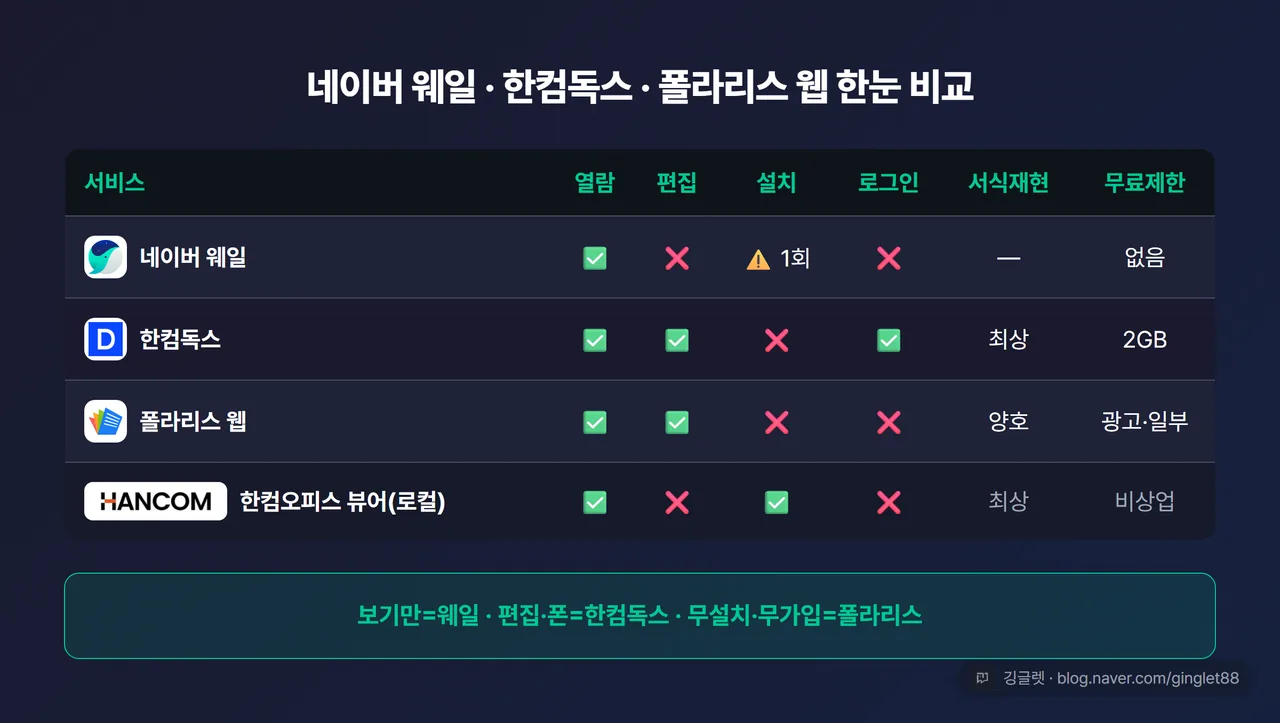
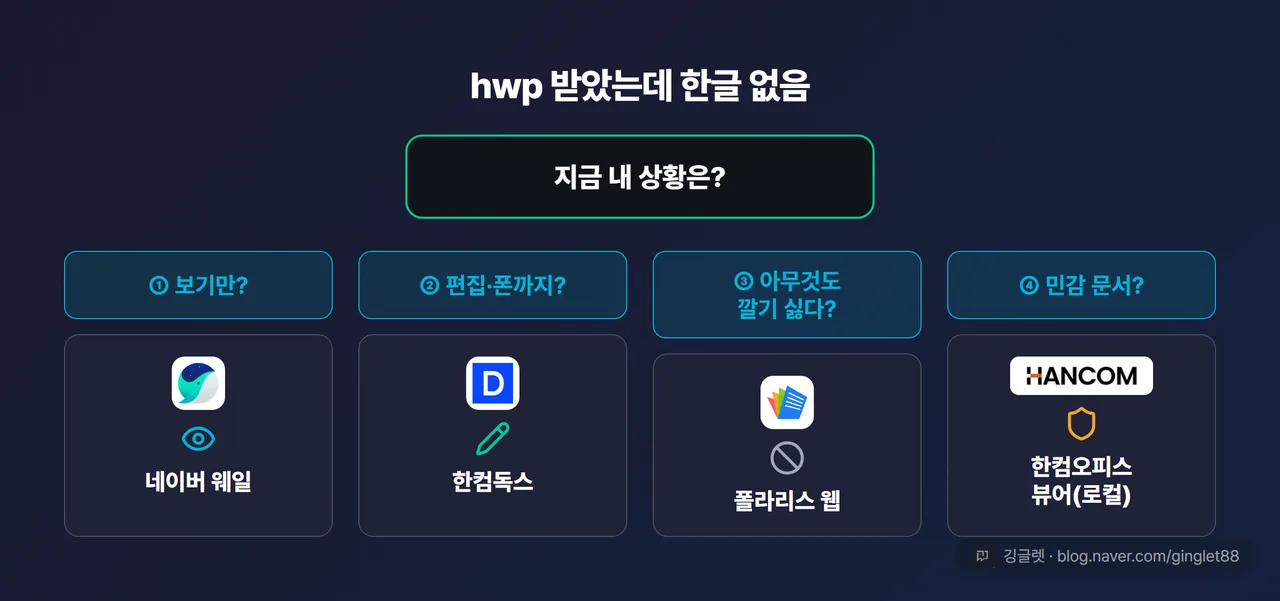
결론은 이래요. 보기·인쇄만 하면 웨일, 고치거나 폰으로 받았으면 한컴독스, 아무것도 깔기 싫으면 폴라리스 웹이에요.
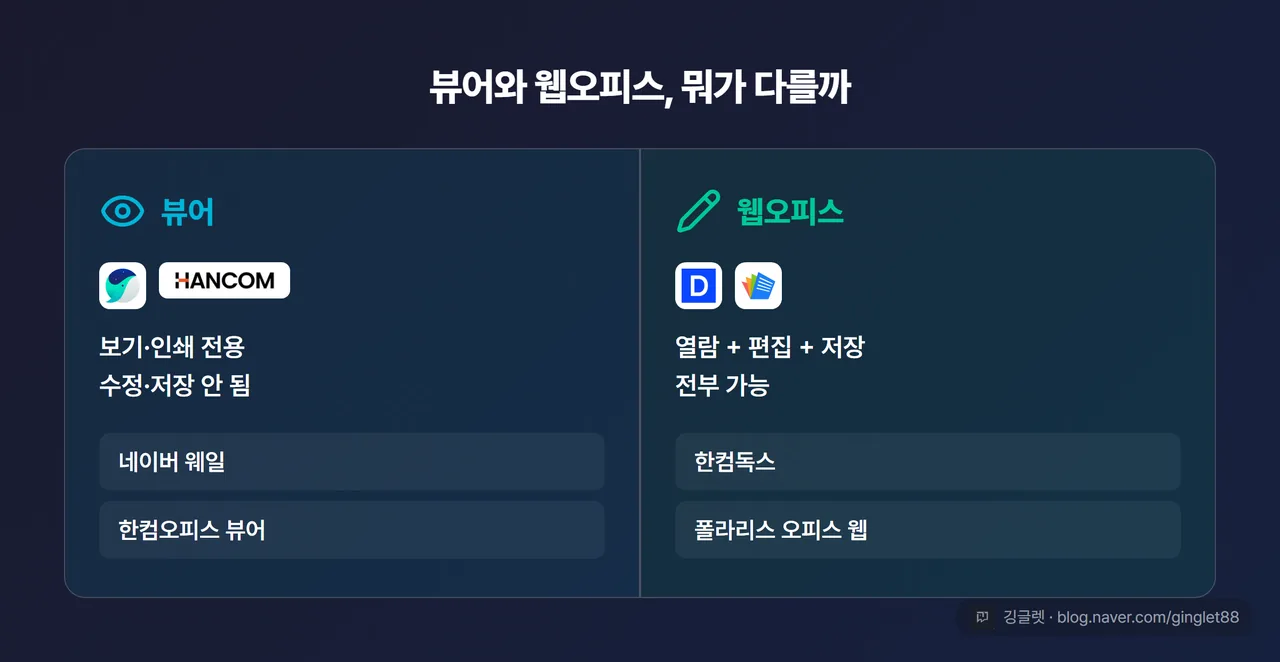
여기서 제일 헷갈리는 게 열람과 편집 구분이에요. 네이버 지식iN에도 “뷰어로 열었는데 왜 수정이 안 되냐”는 질문이 꾸준히 올라오거든요. 뷰어는 보기·인쇄 전용이고, 웹오피스인 한컴독스·폴라리스는 편집·저장까지 돼요. 이 구분 하나만 잡으면 헤맬 일이 없어요.
민감한 문서는 따로 챙겨야 해요. 계약서·인사자료·주민번호 든 서류는 웹에 올리지 않는 게 안전한데, 그럴 땐 한컴 공식 한글 뷰어인 ‘한컴오피스 뷰어’(설치형)를 쓰면 돼요. 파일이 PC 밖으로 안 나가고, 비상업 용도는 무료에 로그인도 없어요. 보기·인쇄 전용이고 설치가 필요하다는 점만 감안하면 민감 문서엔 이게 정답이에요. 받을 땐 꼭 한컴 공식 다운로드센터(hancom.com)에서만 받으세요. 검색 상위에 뜨는 비공식 사이트는 악성코드 위험이 있거든요.
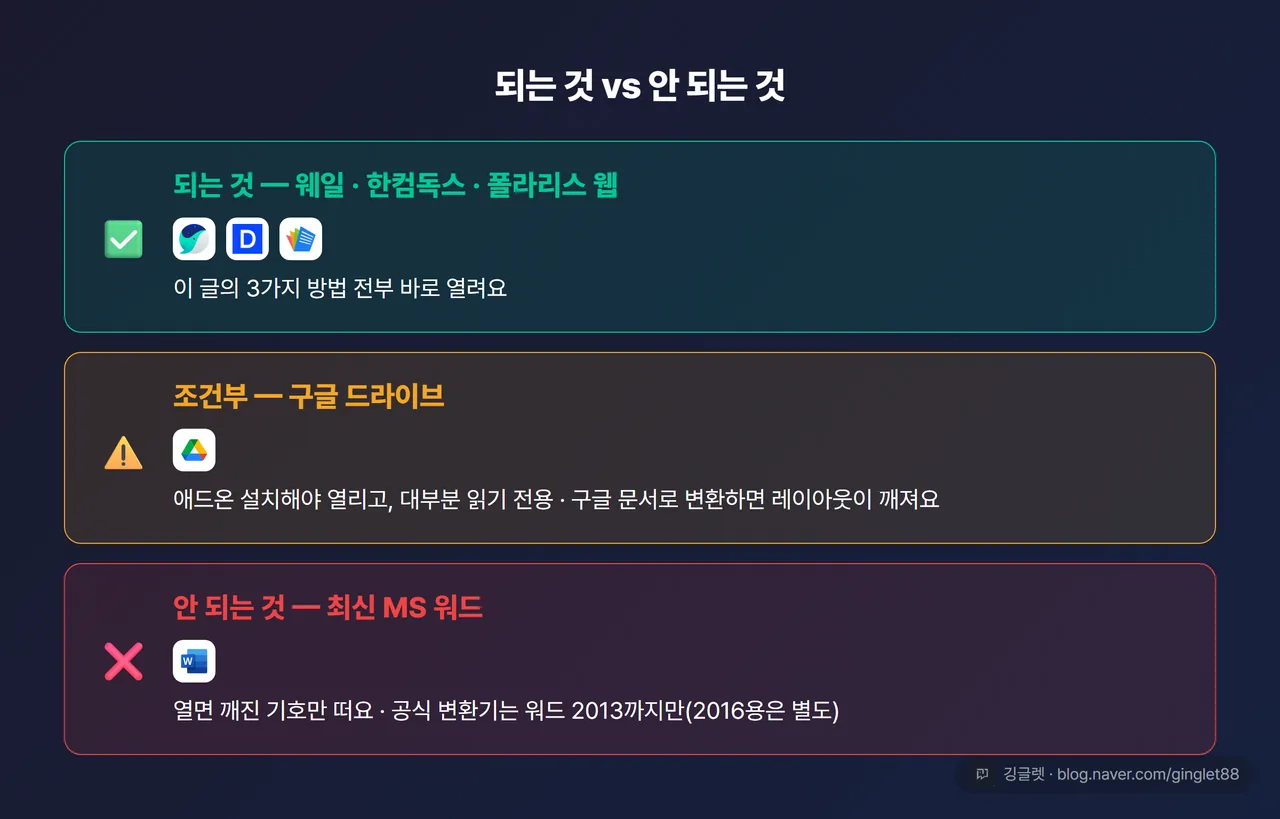
최신 워드로는 hwp가 안 열려요 — 헛수고 먼저 거르세요
반대로, 해봤자 시간만 가는 경로도 짚어둘게요. 제일 흔한 오해가 “요즘 워드면 hwp 그냥 열리지 않나?“인데, 안 열려요. Microsoft 365·2021·2024 같은 최신 워드도 hwp를 열면 깨진 기호만 떠요. MS가 만든 공식 변환 도구가 있긴 한데 워드 2013까지(2016용은 별도)만 지원해서, 지금 대부분이 쓰는 버전에는 해당이 없어요. hwp를 워드 문서(docx)로 바꾸는 방법은 예전에 올린 ‘한글 워드 변환’ 글에서 자세히 다뤘으니, 변환이 목적이면 그쪽을 보시면 돼요.
구글 드라이브도 애매해요. 기본 미리보기가 hwp를 지원하지 않아서 그냥 올리면 안 열리고, 서드파티 애드온을 따로 설치해야 그나마 읽기 전용으로 보여요. 구글 문서로 자동 변환하면 레이아웃이 깨지고요. 단계만 많고 결과물도 아쉬워서, 위의 3가지를 두고 굳이 갈 이유가 없어요.
요즘 관공서 문서는 확장자가 hwpx로 오는 경우도 늘었는데, hwp든 hwpx든 위 3가지 방법으로 똑같이 열려요. 왜 hwpx로 바뀌는 중인지 배경이 궁금하면 역시 ‘한글 워드 변환’ 글에 정리해뒀어요.
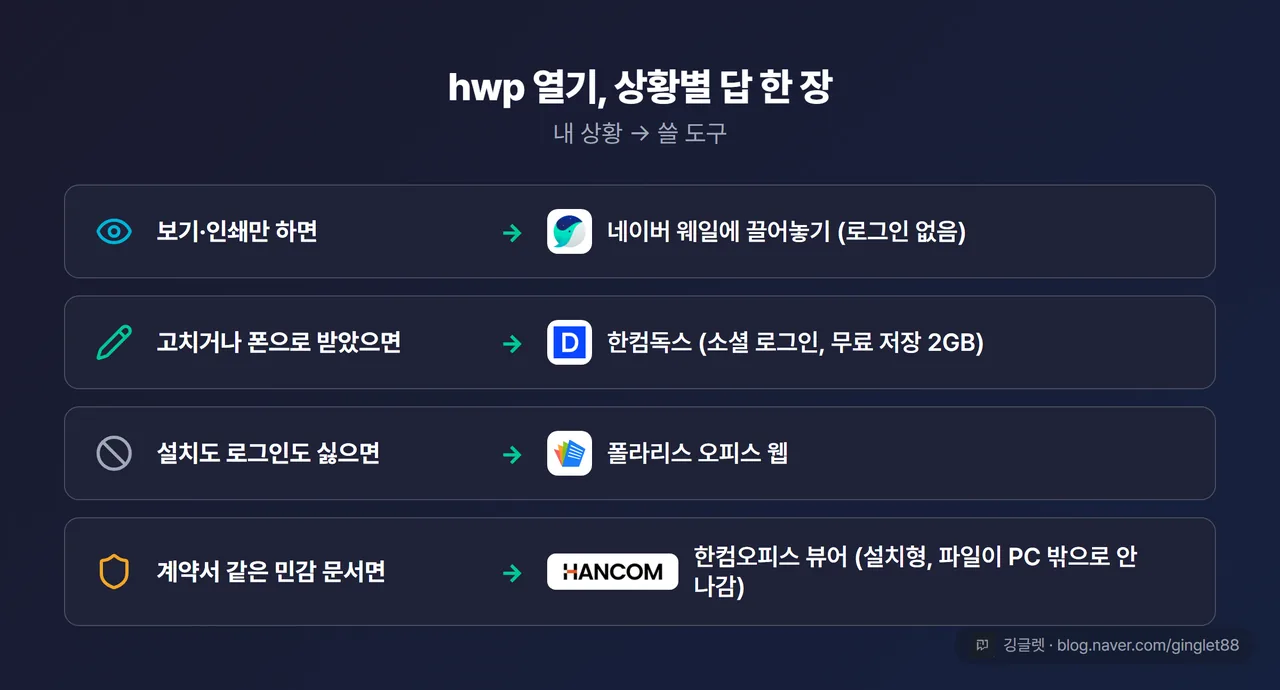
오늘 내용을 한 장으로 모으면 이래요.
-
보기·인쇄만 하면 → 네이버 웨일에 끌어놓기 (로그인 없음)
-
고치거나 폰으로 받았으면 → 한컴독스 (소셜 로그인, 무료 저장 2GB)
-
설치도 로그인도 싫으면 → 폴라리스 오피스 웹
-
계약서 같은 민감 문서면 → 한컴오피스 뷰어 (설치형, 파일이 PC 밖으로 안 나감)
깅글렛 한줄평
💬 hwp 파일 하나 열려고 한컴오피스까지 갈 일은 없어요. 보기만 하면 웨일, 고칠 거면 한컴독스, 아무것도 깔기 싫으면 폴라리스 웹 — 이 세 갈래만 기억해두세요.
자주 묻는 질문
Q1. 맥북인데 hwp가 안 열려요. 어떻게 여나요?
세 방법 다 맥에서 돼요. 웨일은 맥 버전이 있고, 한컴독스와 폴라리스 웹은 브라우저만 있으면 되거든요. 한컴독스는 아이폰 앱으로도 열려요.
Q2. hwpx로 온 파일도 같은 방법으로 열리나요?
네, 세 방법 모두 hwpx도 똑같이 열어요. 확장자가 낯설다고 다른 프로그램을 찾을 것 없이 그대로 쓰면 돼요.
Q3. 웨일로 열었는데 수정이 안 돼요.
웨일의 한글 뷰어는 보기·인쇄 전용이라 원래 수정이 안 돼요. 내용을 고쳐야 하면 한컴독스나 폴라리스 웹으로 여세요.
마무리
hwp 때문에 막히는 순간은 꼭 급할 때 오더라고요. 오늘 3가지 중 하나만 기억해두면, 다음엔 받자마자 몇 초 안에 열 수 있어요.
주변에 “한글 없어서 hwp 못 연다”는 분이 있으면 이 글을 건네주세요.
※ 본 글은 2026년 7월 기준 정보를 바탕으로 작성됐어요. 서비스 화면·무료 범위는 개편에 따라 조금 달라질 수 있어요.