한글 글자수 세기, 자소서 공백 포함 딱 맞추는 법
![썸네일 - 다크네이비 배경 정중앙 큰 흰 글씨 “글자수 딱 맞추기”, 상단 작은 그린 칩 “한글·워드”, 하단에 한글 [문서 통계] 대화상자와 워드 [단어 개수] 대화상자 미니 카드 두 개가 나란히 놓인 목업](/images/%ED%95%9C%EA%B8%80-%EC%9B%8C%EB%93%9C-%EA%B8%80%EC%9E%90%EC%88%98-%EC%84%B8%EA%B8%B0/thumbnail.webp)
안녕하세요, 깅글렛이에요.
자소서 800자, 공모전 1,000자. 글자수 딱 맞추는 게 은근히 신경 쓰이죠. 저도 예전에 사내 공모전 응모하면서 이게 공백 포함인지 제외인지 몰라 한참 헤맸거든요.
먼저 답부터 짚을게요. 요강에 “공백 포함/제외” 표시가 없으면 관례상 ‘공백 포함’ 숫자로 맞추는 게 안전해요. 그리고 그 숫자는 한글은 Ctrl+Q, I, 워드는 하단 ‘단어 수’ 클릭이면 바로 뜹니다.
한글이랑 워드에서 각각 어디를 눌러 어느 숫자를 봐야 하는지, 화면으로 하나씩 짚어볼게요.
공백 포함? 공백 제외? 어느 숫자를 봐야 하냐면
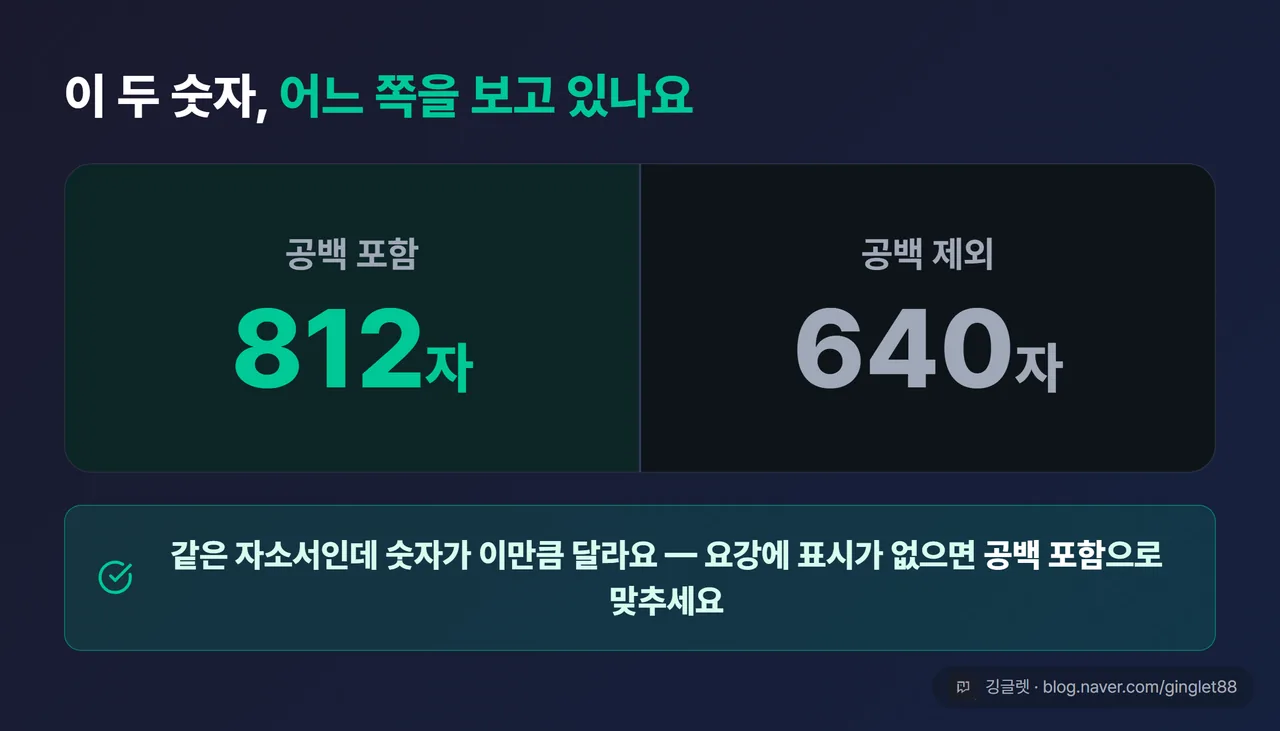
글자수 세는 메뉴 위치보다 이게 훨씬 중요해요. 한글이든 워드든 글자수 창을 열면 “글자(공백 포함)“와 “글자(공백 제외)” 두 숫자가 따로 나오거든요. 둘은 보통 100~200자씩 차이가 나서, 엉뚱한 쪽을 보면 다 쓰고도 초과가 뜨거나 반대로 한참 모자라요.
기준은 간단해요. 채용 공고나 공모전 요강에 “공백 포함” 또는 “공백 제외”라고 적혀 있으면 그 기준을 그대로 따르면 됩니다. 문제는 아무 말도 없을 때인데, 이때는 ’공백 포함’으로 맞추세요. 채용담당자·현직자들 의견을 봐도 명시가 없으면 공백 포함으로 보는 경우가 많고, 대기업 다수도 별말 없으면 공백 포함 기준을 씁니다.
✍️ 저는 공모전 800자 제한을 공백 제외 800자로 착각하고 신나게 채웠다가, 제출 직전에 공백 포함으로 다시 세니 900자가 넘어서 문장을 통째로 들어낸 적이 있어요. 그 뒤로는 무조건 공백 포함부터 확인해요.
한 가지 더. 글 맨 끝에 남는 여백(마지막 문장 뒤 빈칸)은 대개 카운트에 안 들어가요. 그래서 제한 글자수에 1자까지 빠듯하게 맞추기보다 조금 여유를 두는 게 안전하고, 금액 큰 공모전이면 애매할 때 주최 측에 직접 물어보는 것도 방법이에요.
한글 글자수 세기, [파일] → [문서 정보] → [문서 통계]
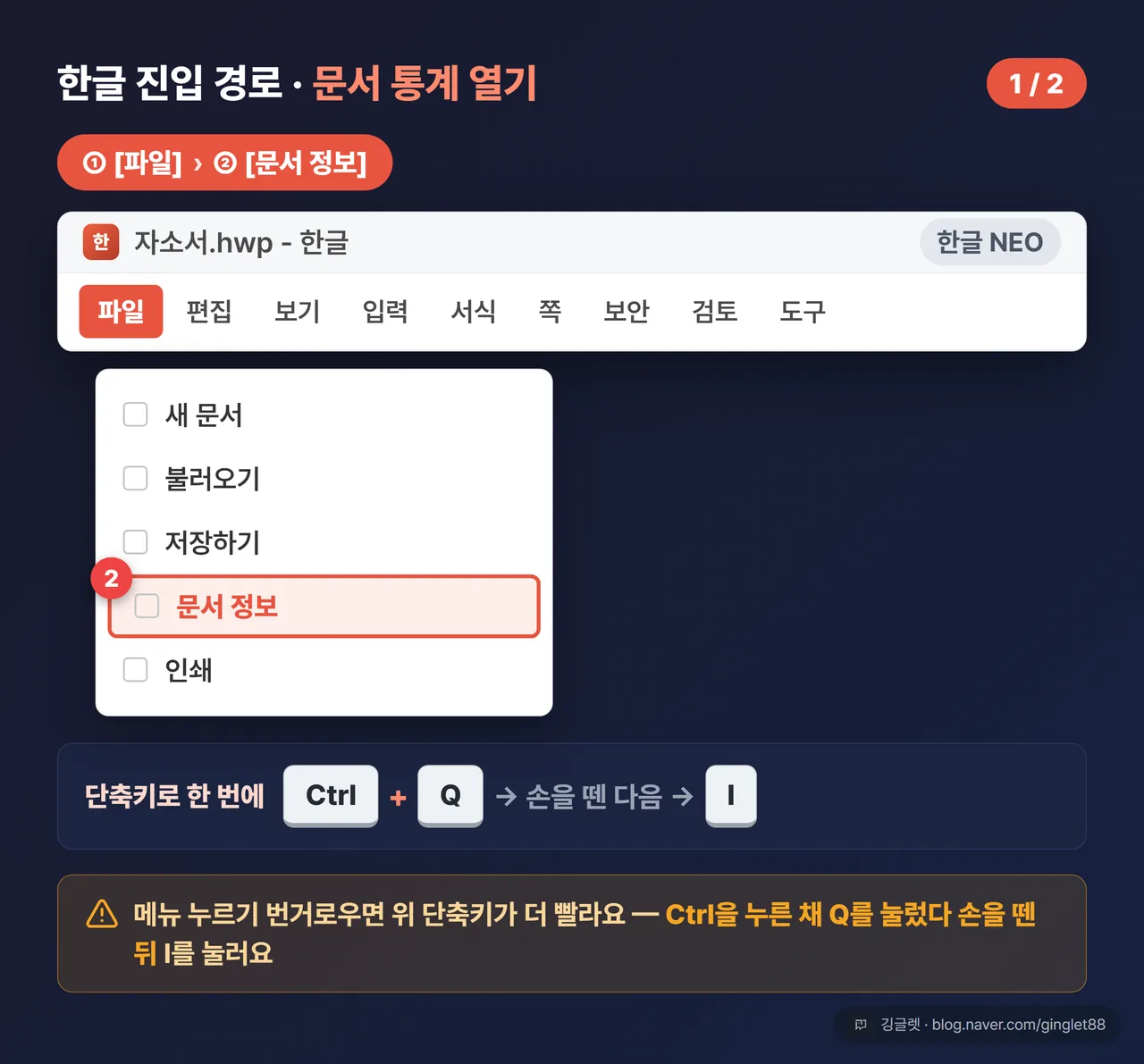
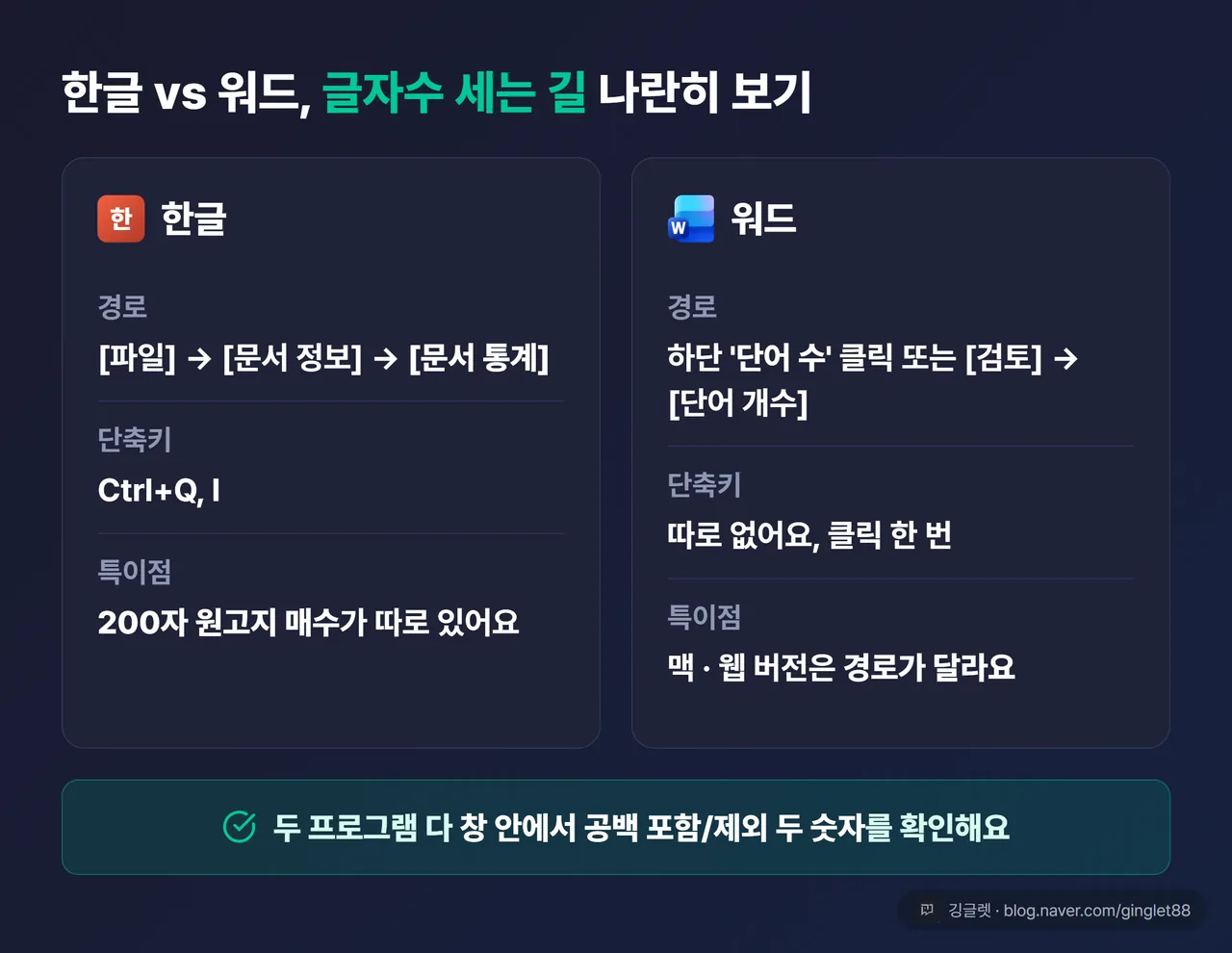
한글(HWP)은 이 경로 하나만 외우면 돼요. 상단 메뉴에서 **[파일]**을 누르고, 목록에서 **[문서 정보]**를 고른 뒤, 열린 창에서 [문서 통계] 탭을 클릭하세요. 이 화면 하나에 글자수·낱말수·줄수·문단수·쪽수가 다 나와요.
메뉴 누르기가 번거로우면 단축키가 더 빨라요. Ctrl+Q, I인데, 세 키를 동시에 누르는 게 아니에요. Ctrl을 누른 채 Q를 한 번 누르고 손을 뗀 다음, 이어서 I를 누르는 2단계 방식이에요. 이거 하나면 문서 통계 창이 바로 떠요.
[문서 통계] 창이 열리면 여기서도 아까 그 두 숫자를 확인하면 돼요. **글자(공백 포함)**는 띄어쓰기·줄바꿈까지 다 센 전체 글자수고, **글자(공백 제외)**는 띄어쓰기를 뺀 순수 글자수예요. 자소서면 이 둘 중 공고 기준에 맞는 쪽을 보면 되고요.
한글에만 있는 항목도 하나 있어요. 200자 원고지 매수인데, 문예 공모전처럼 “원고지 몇 매”로 분량을 요구할 때 이 숫자를 그대로 쓰면 편해요.
![한글 [문서 통계] 대화상자 UI 목업 (시리즈 2/2)](/images/%ED%95%9C%EA%B8%80-%EC%9B%8C%EB%93%9C-%EA%B8%80%EC%9E%90%EC%88%98-%EC%84%B8%EA%B8%B0/body-3.webp)
워드 글자수 세기, 하단 ‘단어 수’ 클릭이 제일 빨라요
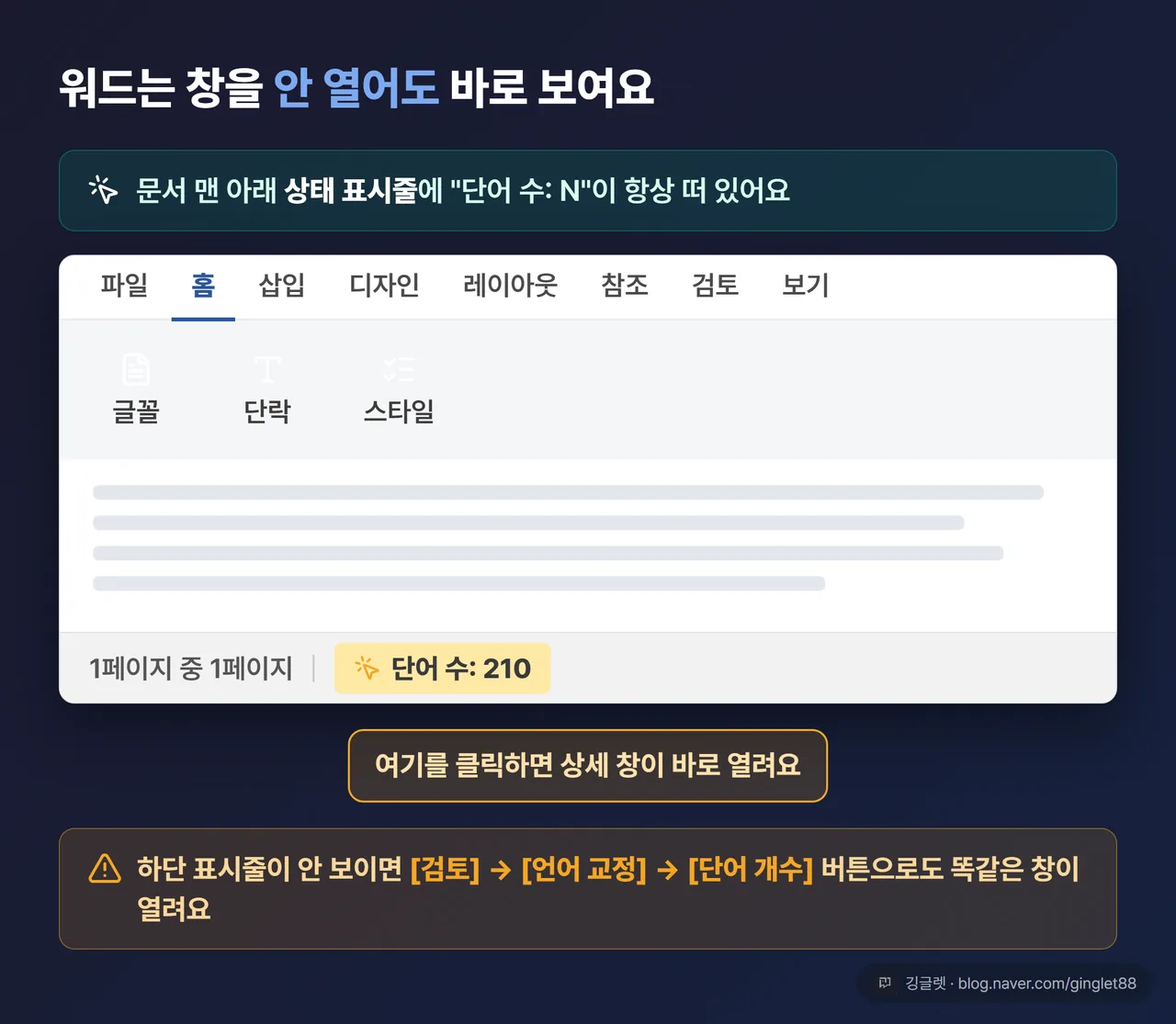
워드(MS Word)는 아예 창을 안 열어도 돼요. 문서 맨 아래 상태 표시줄에 **“단어 수: N”**이 항상 떠 있거든요. 이 부분을 그냥 클릭하면 상세 창이 바로 열려요. 저는 워드 쓸 땐 이 방법이 제일 빨라서 메뉴는 잘 안 가요.
메뉴로 가는 길도 알아두면 좋아요. 상단 리본에서 [검토] 탭을 누르고, [언어 교정] 그룹의 [단어 개수] 버튼을 클릭하면 같은 창이 열려요. 하단 표시줄이 눈에 안 들어올 때 이쪽을 쓰면 되고요.
열린 [단어 개수] 창에는 페이지·단어·문자 수·단락·줄이 나와요. 여기서 우리가 볼 건 문자 수 두 줄이에요. **“문자 수(공백 포함)”**와 **“문자 수(공백 제외)”**로 나뉘어 있어서, 한글과 똑같이 공고 기준에 맞는 쪽을 보면 됩니다.
참고로 맥(Mac) 워드는 상단 [도구] → [단어 개수]로 들어가고, 웹 버전 워드는 텍스트 상자나 도형 안 글자가 개수에 안 잡힐 수 있어요. 정확한 숫자가 필요하면 데스크톱 워드로 확인하는 걸 추천해요.
![워드 [단어 개수] 대화상자 UI 목업](/images/%ED%95%9C%EA%B8%80-%EC%9B%8C%EB%93%9C-%EA%B8%80%EC%9E%90%EC%88%98-%EC%84%B8%EA%B8%B0/body-5.webp)
자소서 문항별로 나눠 셀 땐 ‘선택 영역만 세기’
이게 자소서 쓸 때 진짜 요긴한 기능이에요. 자소서는 문항이 여러 개인데 문항마다 글자수 제한이 따로 있잖아요. 전체를 한 번에 세면 문항별 숫자를 알 수가 없어요. 이때 세고 싶은 부분만 마우스로 드래그해서 블록 지정하면 돼요.
한글은 텍스트를 블록으로 잡는 순간, 하단 상태 표시줄에 **“선택 영역 글자수 / 문서 전체 글자수”**가 함께 떠요. 창을 안 열어도 즉시 보이고요. 워드도 똑같아요. 드래그하면 상태 표시줄에 “128/1,024 단어”처럼 선택한 부분 / 전체가 나란히 표시돼요. 더 자세히 보고 싶으면 선택한 상태에서 [단어 개수] 창을 열면 그 문항 기준으로 숫자가 다시 계산돼서 나와요.
✍️ 저는 자소서 4문항을 한 파일에 몰아 쓰는 편인데, 문항 하나 끝낼 때마다 그 부분만 드래그해서 하단 숫자를 확인해요. 이렇게 하면 3번 문항이 100자 넘쳤는지 바로 보여서, 전체를 뒤늦게 손대는 일이 없어요.
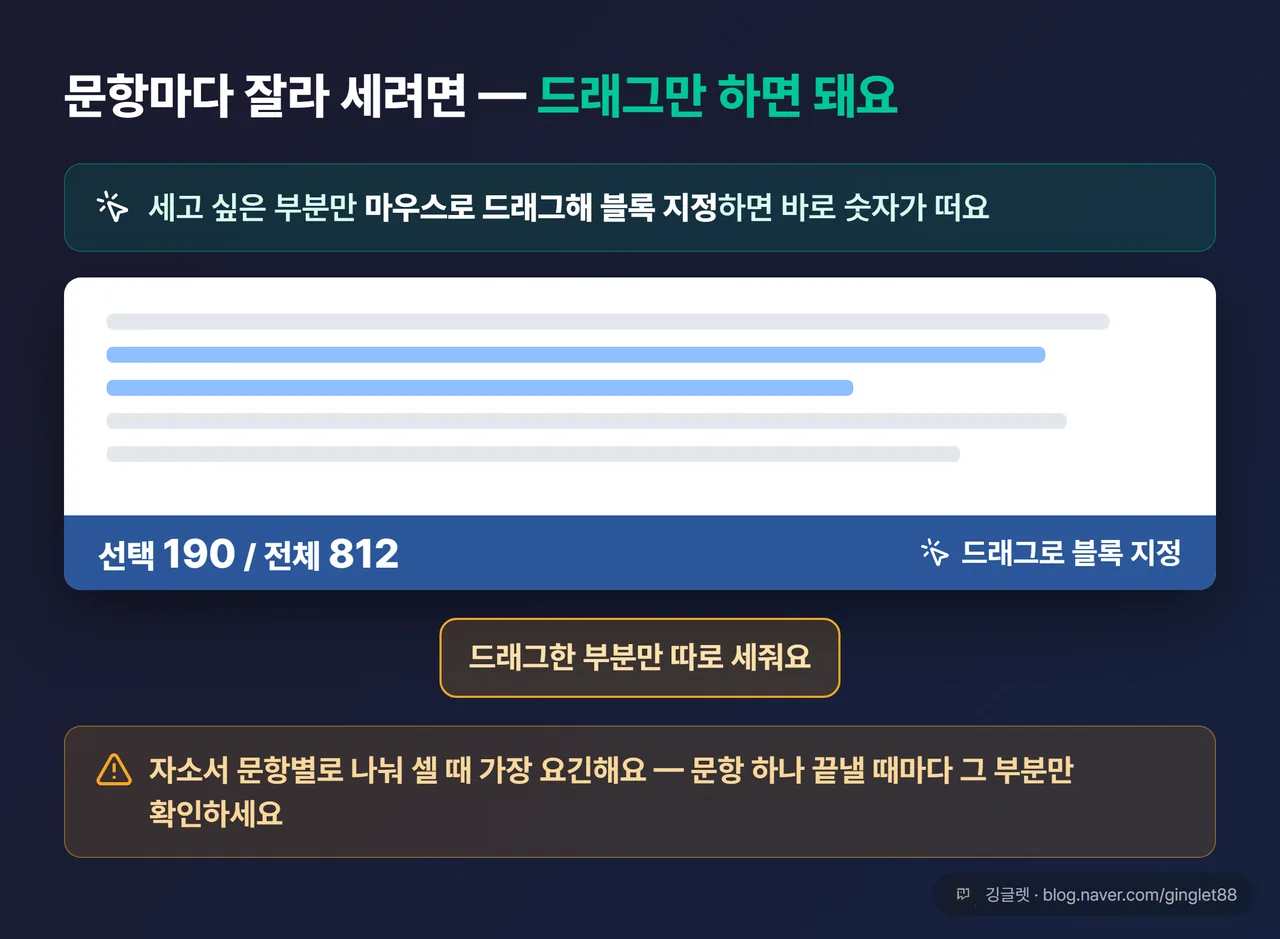
혹시 오래된 한글 버전(예: 한글 2013)이라 선택 영역 숫자가 안 보이면, 그 부분만 복사(Ctrl+C)해서 새 문서(Alt+N)에 붙여넣기(Ctrl+V)한 뒤 Ctrl+Q, I로 세는 방법도 있어요.
한글이랑 워드 숫자가 다르면, 제출 사이트에서 한 번 더
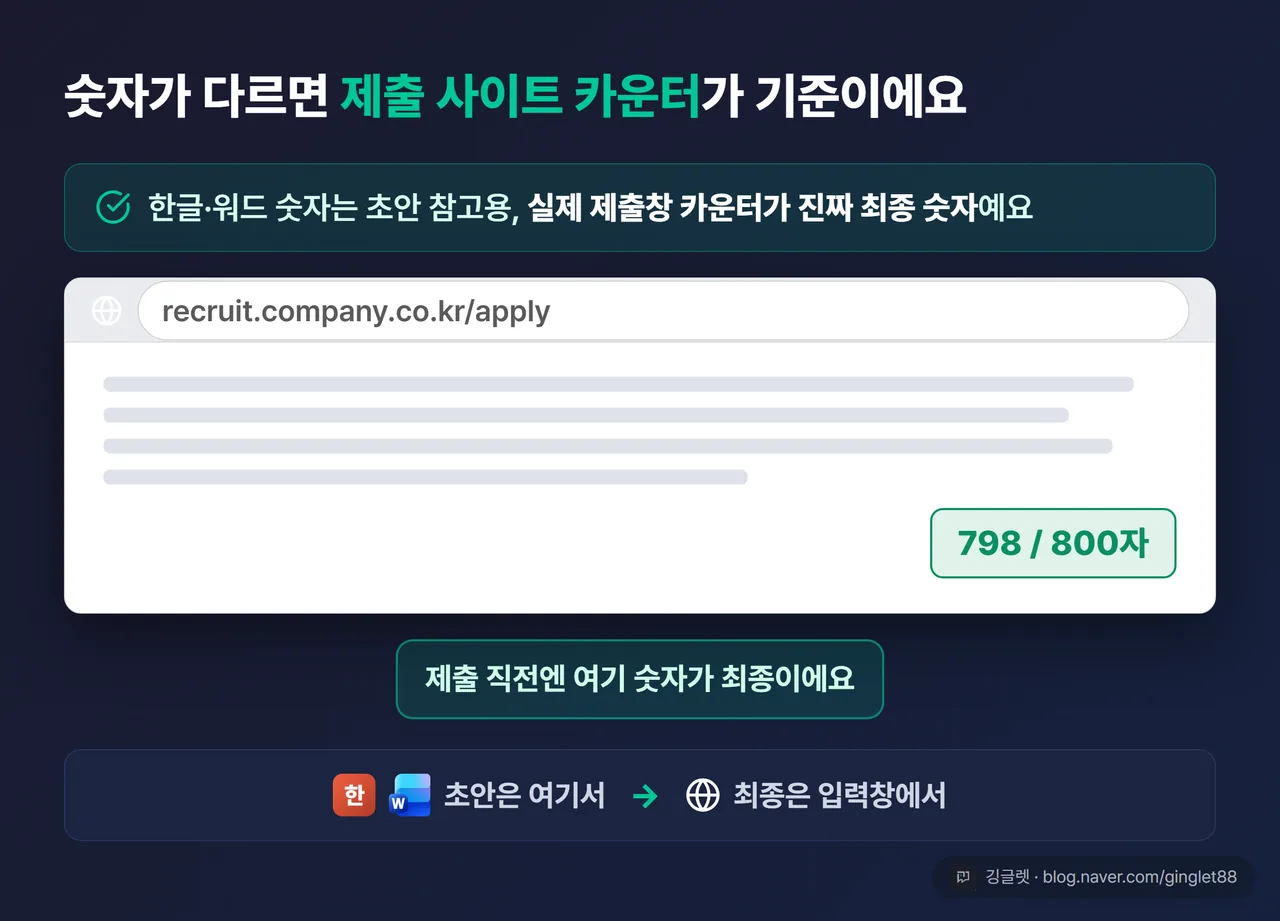
같은 글인데 한글이랑 워드에서 글자수가 다르게 나올 때가 있어요. 원래 그럴 수 있으니 당황 안 하셔도 돼요. 프로그램마다 띄어쓰기·줄바꿈 세는 방식이 조금씩 다르고, 이모지나 특수문자를 1글자로 잡는 기준도 달라요. hwp 파일을 docx로 바꾸거나 그 반대로 변환하면 줄바꿈 구조가 미세하게 바뀌면서 숫자가 또 달라지고요.
그래서 최종 기준은 딱 하나로 잡으세요. 자소서를 실제로 제출하는 채용 사이트 입력창에 글자수 카운터가 있으면, 그 카운터가 진짜 최종 숫자예요. 한글·워드에서 센 건 초안 단계 참고용이고, 제출 직전에 입력창에 붙여넣어서 거기 숫자로 한 번 더 확인하는 게 제일 안전해요.
글자수가 넘쳤을 때 줄이는 팁
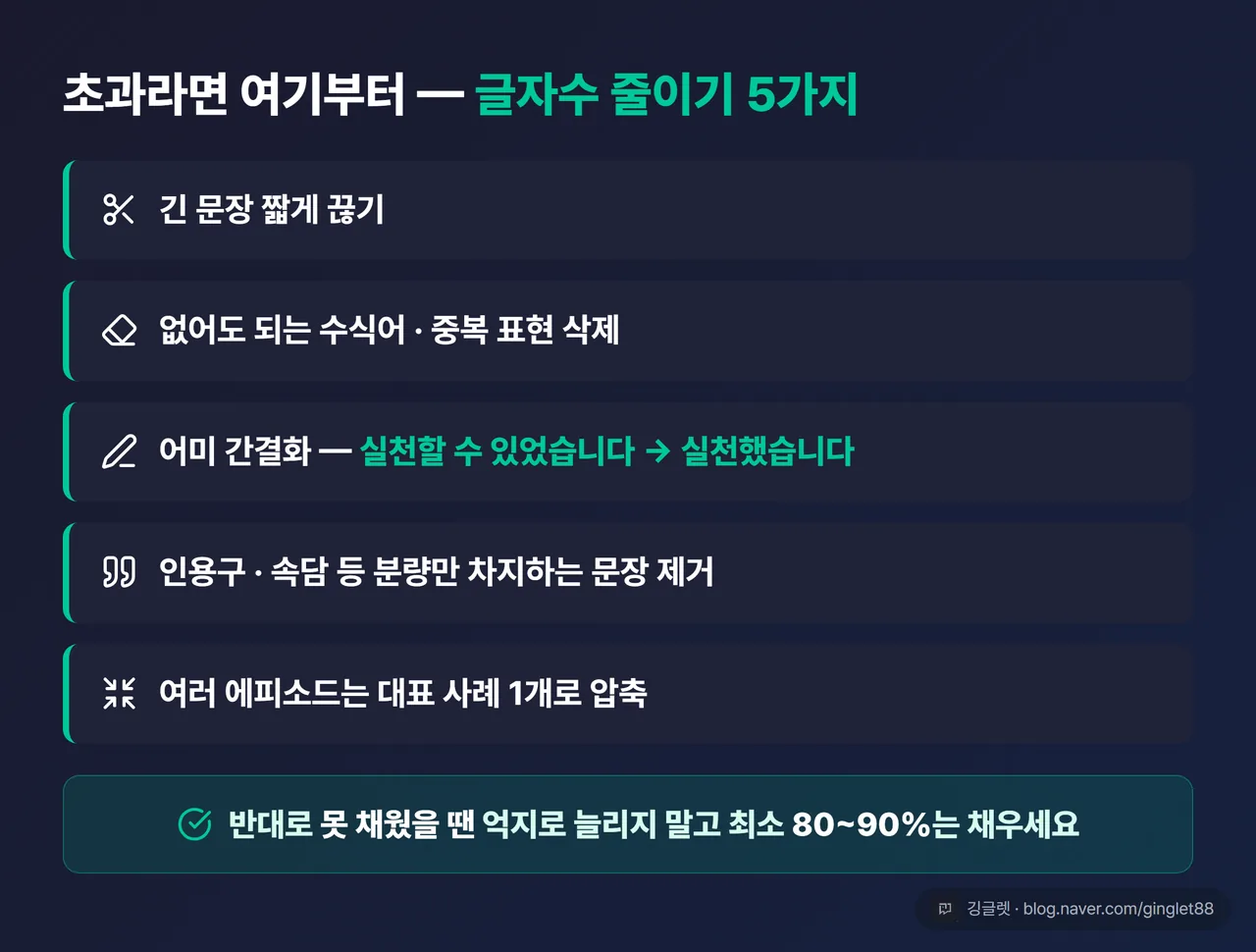
공백 포함으로 세보니 초과라면, 몇 가지만 손대도 금방 줄어요. 긴 문장을 짧게 끊고, 없어도 뜻이 통하는 수식어나 중복 표현을 지우세요. 어미도 간결하게 바꾸면 꽤 줄어드는데, “실천할 수 있었습니다”를 “실천했습니다”로만 바꿔도 글자가 빠져요.
내용으로는, 인용구나 속담처럼 분량만 차지하고 알맹이가 없는 문장을 먼저 덜어내세요. 에피소드를 여러 개 나열했다면 가장 대표적인 사례 하나로 압축하는 것도 좋고요. 반대로 글자수를 다 못 채웠을 땐 억지로 문장을 늘리기보다 핵심으로 채우되, 보통 제한의 80~90%는 넘기는 걸 최소선으로 봐요.
깅글렛 한줄평
💬 글자수 세는 메뉴는 5초면 외워요. 진짜 중요한 건 ’공백 포함’을 볼지 정하는 거고, 자소서 제출 직전엔 꼭 입력창 카운터로 한 번 더 확인하세요.
자주 묻는 질문
Q. 자소서 글자수, 공백 포함이 맞나요 제외가 맞나요? 공고에 표시가 있으면 그 기준을 따르고, 아무 말 없으면 ’공백 포함’으로 맞추는 게 안전해요. 대기업 다수도 명시가 없으면 공백 포함으로 보는 경우가 많거든요.
Q. 한글이랑 워드 숫자가 달라요. 어느 게 맞아요? 둘 다 틀린 게 아니에요. 공백·특수문자 세는 방식이 프로그램마다 조금 달라서 그래요. 최종 제출하는 채용 사이트 입력창에 카운터가 있으면 그 숫자가 기준이에요.
Q. 하단에 글자수가 아예 안 보여요. 상태 표시줄을 마우스 우클릭하면 표시 항목이 뜨는데, 한글은 “글자 수”, 워드는 “단어 수”를 체크하면 이후로 계속 보여요.
마무리
정리하면 순서는 이래요. ① 공고에서 공백 포함/제외 확인(없으면 공백 포함) → ② 한글은 Ctrl+Q, I / 워드는 하단 ‘단어 수’ 클릭으로 숫자 확인 → ③ 문항별은 드래그로 선택 영역만 세기 → ④ 제출 직전 입력창 카운터로 최종 확인.
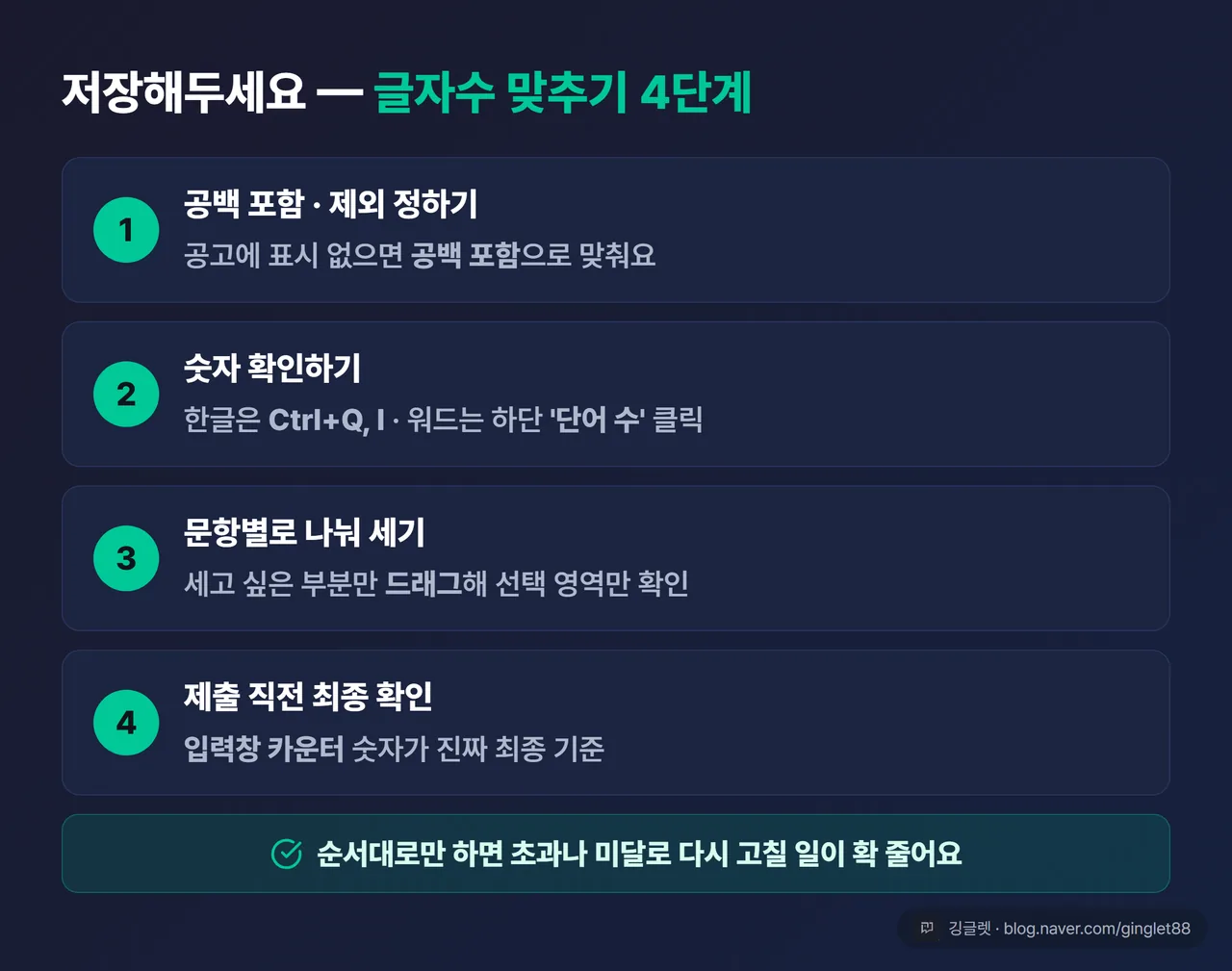
자소서 시즌마다 은근히 신경 쓰이는 게 이 글자수인데, 위 순서대로만 하면 초과나 미달로 다시 고칠 일은 확 줄어요.
※ 본 글은 2026년 7월 기준 한글·MS Word 화면을 바탕으로 작성했어요. 버전에 따라 메뉴 이름·위치가 조금 다를 수 있어요.