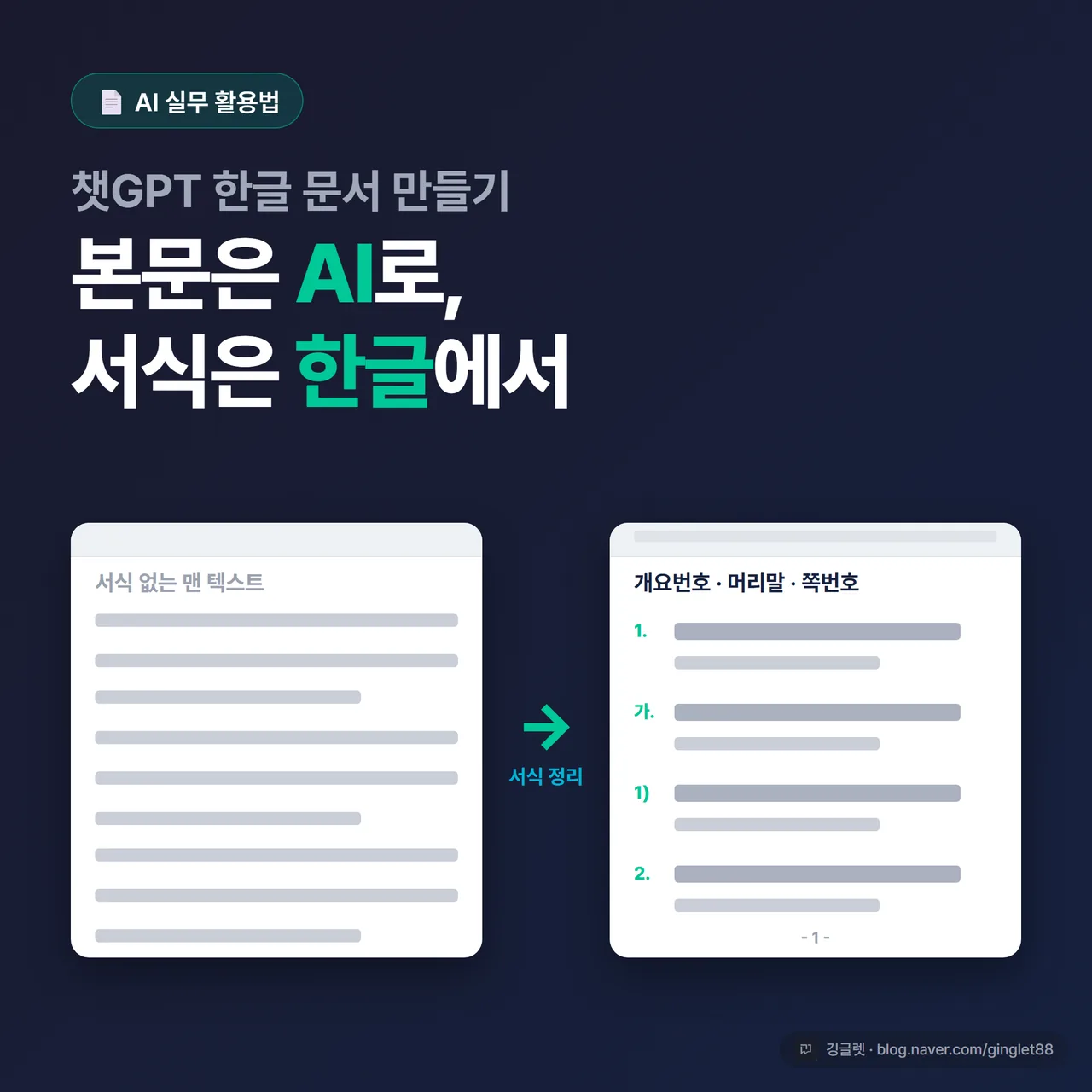
챗GPT 한글 문서, 본문은 AI로 쓰고 서식은 한글에서 잡아요
안녕하세요, 깅글렛이에요.
챗GPT한테 “한글 파일로 보고서 만들어줘” 시켰다가 안 돼서 멈춘 적 있으시죠?
저도 처음엔 hwp 파일을 통째로 뱉어줄 거라 기대했거든요.
근데 정답은 간단해요. 본문 텍스트는 AI한테 받고, 서식은 한글 안에서 잡는 거예요.
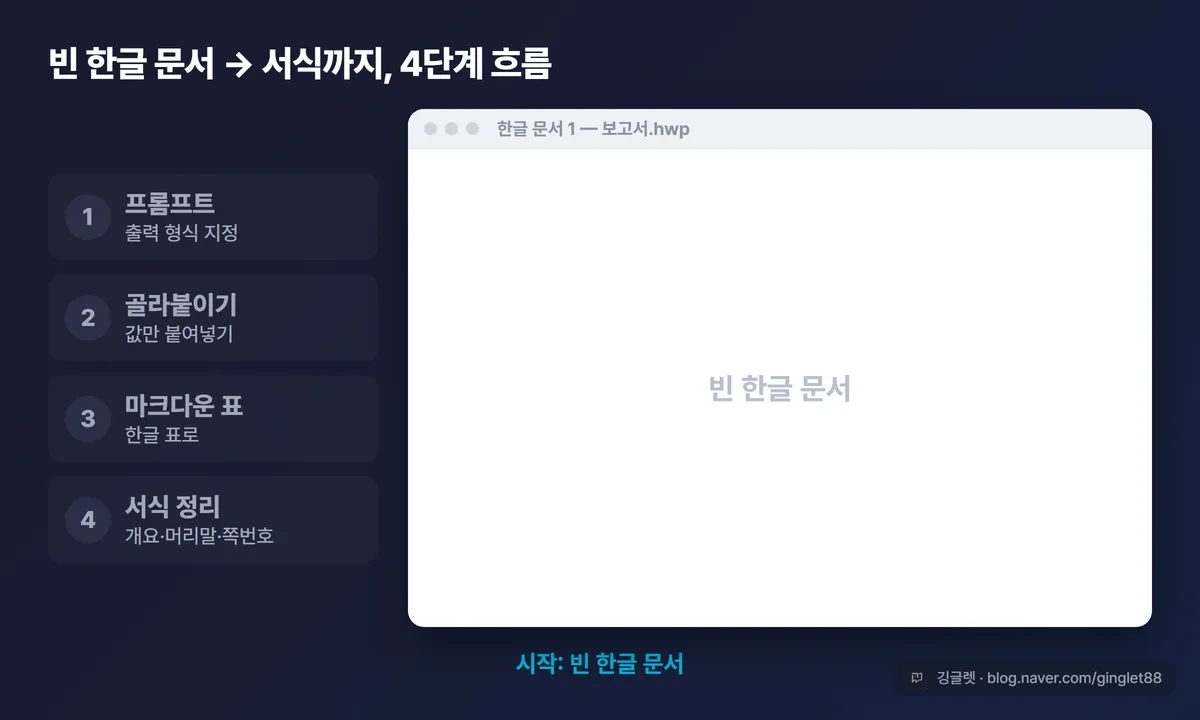
오늘은 그 4단계 워크플로우랑, 한글에서 꼭 쓰는 서식 기능을 같이 정리해볼게요.
챗GPT는 한글을 읽을 순 있어도 만들진 못해요 (2026.6 기준)
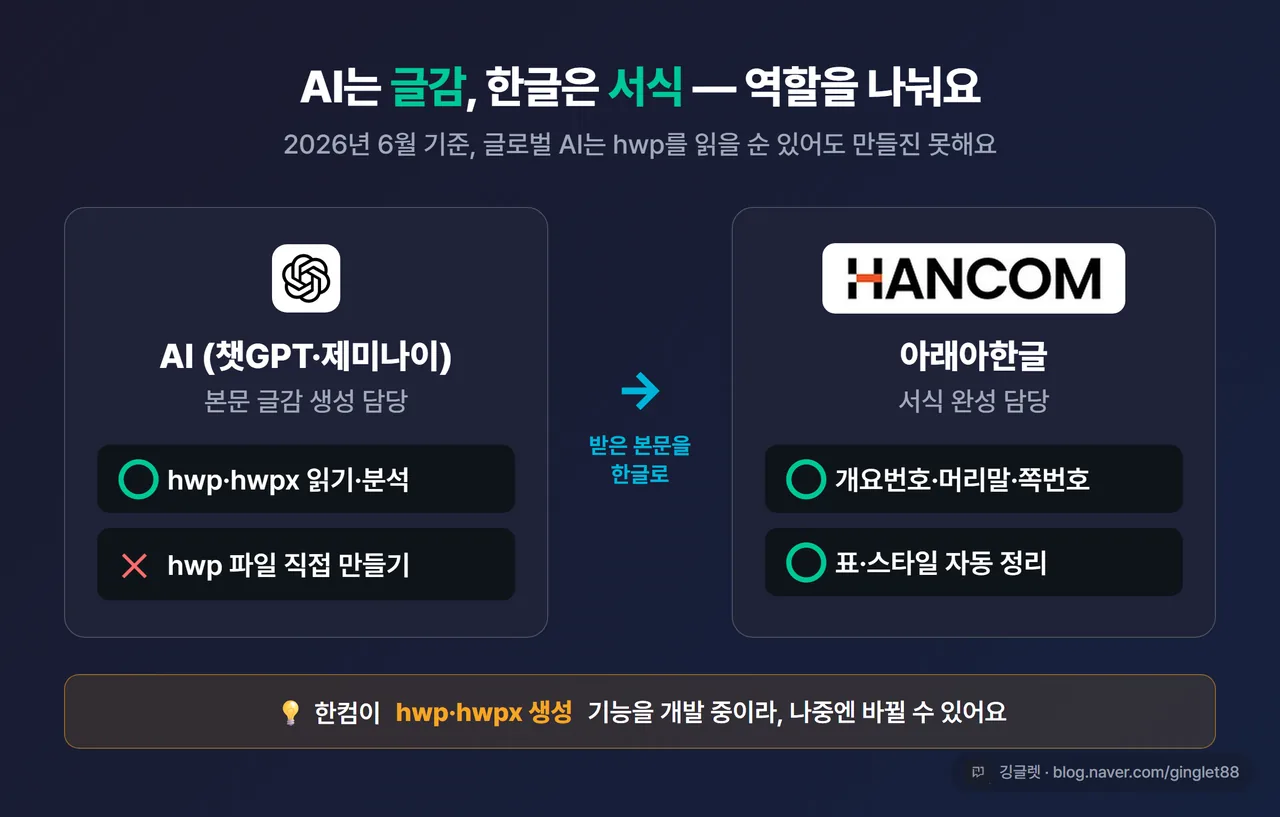
먼저 이 글의 출발점부터 짚을게요. 2026년 6월 기준으로, 챗GPT나 제미나이 같은 글로벌 AI는 hwp·hwpx 파일을 읽고 분석할 순 있어요. 근데 그 파일을 직접 만들어서 저장하는 기능은 아직 지원하지 않아요.
그러니까 “한글 파일 하나 뚝딱 만들어줘”는 지금은 안 되는 거예요. AI가 hwp를 어떻게 읽는지, 정부 hwpx 정책 같은 건 예전에 ‘AI로 한글(hwp) 문서 다루기’ 글에서 따로 다뤘어요. 여기선 그다음 단계, 그러니까 받은 내용을 한글에서 어떻게 문서답게 만드냐에 집중할게요.
📖 hwpx란? 아래아한글의 새 개방형 파일 형식이에요. 기존 hwp의 폐쇄성을 풀려고 정부·공공기관이 쓰기 시작했어요.
방법이 없는 게 아니에요. AI는 글감 만드는 도구, 한글은 서식 잡는 도구로 역할을 나누면 돼요. 한 가지 caveat는, 한컴이 LG AI연구원과 ‘hwp·hwpx 생성’ 기능을 따로 개발 중이라는 보도가 있어요. 그러니 지금은 안 되지만 나중엔 바뀔 수 있다는 정도만 알아두세요.
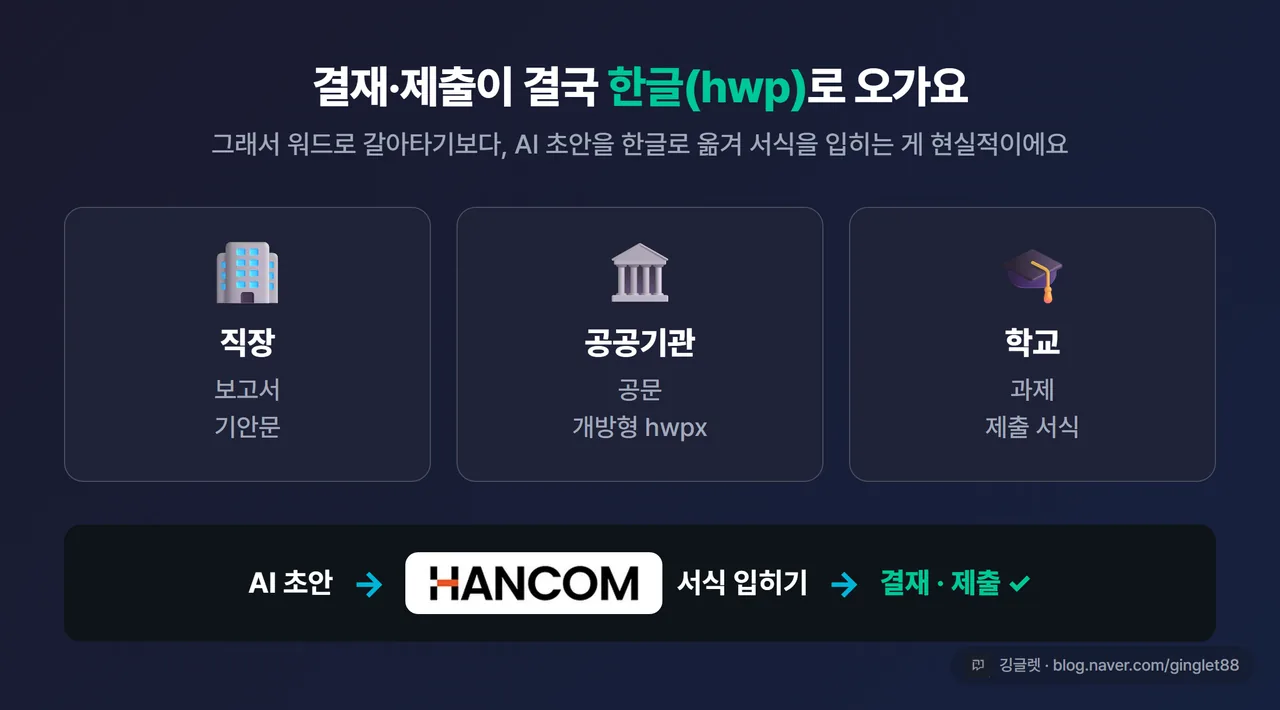
한글을 굳이 쓰는 이유는 결재·제출이 결국 한글이라서예요
“그냥 워드로 쓰면 되지 않나” 싶을 수 있어요. 근데 한국 직장·공공·학교에선 보고서, 기안문, 공문이 결국 아래아한글로 오가거든요. 결재 올리고 제출하고 유통되는 게 다 한글 파일이에요.
그래서 워드로 갈아타는 게 아니라, AI 초안을 한글로 옮겨 서식을 입히는 우회로가 실무에선 더 현실적이에요. 정부도 hwp를 개방형 hwpx로 바꾸는 흐름이라, 한글 문서를 AI로 다루려는 수요는 오히려 커지는 중이고요.
📖 기안문이란? 어떤 일을 결재받으려고 작성하는 회사·기관의 공식 문서예요. 정해진 서식이 있어서 손으로 잡으면 시간이 꽤 들어요.
이런 서식 잡기를 한글 기능으로 자동화하면, 항목이 늘거나 바뀌어도 번호가 알아서 다시 매겨져요. 그럼 그 4단계를 순서대로 볼게요.
1단계, AI한테 본문을 시킬 땐 출력 형식을 미리 정해요
첫 단계는 한글 밖, 챗GPT나 제미나이에서 본문 초안을 받는 거예요. 여기서 핵심은 나중에 한글에서 서식 잡기 쉽게 출력 형식을 미리 지정하는 거예요. 그냥 “써줘”가 아니라 모양까지 시키는 거죠.
저는 보고서 초안 받을 때 이렇게 시켜요. 계층 번호 구조로 달라고 하면 한글 개요번호랑 그대로 맞아떨어지거든요.
이 내용을 보고서로 정리해줘.
제목 / 1. 큰항목 / 가. 중항목 / 1) 소항목
계층 번호 구조로, 각 항목은 한 문장으로.
격식 있는 행정 문서 문체로, 이모지랑 과장 수식어 없이.
비교나 항목 정리가 들어가면 표 형식도 따로 시켜요. 마크다운 표로 받아두면 다음 단계에서 한글 표로 옮기기 편해요.
비교 부분은 마크다운 표 형식(| 구분 | A | B |)으로 따로 빼줘.
굵게(**) 같은 마크다운 기호는 빼고 순수 텍스트로 줘.
마지막 한 줄이 은근 중요해요. **(굵게) 같은 기호를 빼달라고 하면, 한글에 붙일 때 별표가 글자로 박히는 걸 막아주거든요.
2단계, 한글에 옮길 땐 Ctrl+V 말고 골라붙이기예요
여기가 제일 많이들 놓치는 부분이에요. AI 답을 그냥 Ctrl+V로 붙이면 글꼴, 줄간격, 색이 들쭉날쭉해져요. 웹이나 AI 쪽 서식 코드가 같이 딸려오는데, 한글이 그 외부 서식을 그대로 해석하지 못하거든요.
해결은 골라붙이기예요. 단축키는 Ctrl+Alt+V고, 메뉴로는 붙이기 할 때 옵션 창이나 우클릭에서 고를 수 있어요. 창이 뜨면 상황에 맞게 선택해요.
-
AI나 웹, 워드에서 가져온 텍스트는 ‘값만 붙여넣기’(텍스트만)를 골라요. 서식을 싹 벗기고 글자만 들어와서, 한글에서 처음부터 깔끔하게 서식을 입힐 수 있어요.
-
엑셀에서 만든 표는 ‘Microsoft Excel 워크시트’ + ’서식 유지’를 골라요. 그러면 열 구조랑 스타일이 살아온답니다.
보조로 모양 복사(Alt+C)도 알아두면 좋아요. 이미 서식이 잡힌 문단의 글꼴이나 줄간격, 표 테두리 같은 ‘모양만’ 복사해서 다른 문단에 입히는 기능이에요. 한 군데 잘 잡아두고 나머지에 복사하면 빨라져요.
📖 골라붙이기란? 복사한 내용을 그냥 붙이지 않고, 서식까지 가져올지 글자만 가져올지 골라서 붙이는 기능이에요.
3단계, 마크다운 표는 한글에서 틀을 먼저 만들어요
AI한테 받은 마크다운 표는 그대로 붙이면 막대(|)랑 하이픈(-)이 글자로 들어와서 지저분해져요. 그래서 두 가지 길이 있어요.
간단하고 권장하는 쪽은 이거예요. 한글에서 [입력] → [표]로 빈 표 틀을 먼저 만들고, AI 표의 셀 내용만 칸칸이 옮기는 거죠. 틀은 한글이 만들고 내용만 AI가 채우는 분담이에요. (표 만들기 단축키 Ctrl+N,T도 통용되지만 버전에 따라 다를 수 있어서 메뉴 경로를 먼저 권해요.)
다른 길은 엑셀 경유예요. AI 표를 엑셀에 붙여 표로 정리한 다음, 엑셀에서 복사해서 한글에 ’서식 유지’로 골라붙이기(2단계) 하는 거예요. 표가 크고 정렬이 중요할 때 편해요.
참고로 마크다운을 한글로 바꿔주는 오픈소스(md2hml, kordoc)도 있긴 해요. 근데 설치랑 명령어 입력이 필요해서 일반적인 작업엔 좀 과해요. “이런 도구도 있구나” 정도로만 알아두면 돼요.
한 가지 더, 글로벌 AI는 표나 텍스트박스 같은 복잡한 요소 구분이 약해요. 그래서 표는 결국 한글에서 셀 너비, 정렬, 테두리를 사람이 한 번 다듬는 게 좋아요. 틀만 잡아두면 손은 금방 가요.
4단계, 개요번호·머리말·쪽번호로 문서답게 마무리해요
여기가 오늘의 하이라이트예요. AI가 못 하는 부분을 한글 기능으로 채우는 단계거든요. 세 가지만 챙기면 맨 텍스트가 보고서나 공문 모양으로 확 바뀌어요.
먼저 계층 번호예요. 보고서나 공문의 1. → 가. → 1) 같은 번호를 손으로 치지 마세요. [서식] 탭의 개요 / 개요 번호 모양에서 수준별 번호를 지정하면, 항목을 넣고 빼도 번호가 자동으로 다시 매겨져요. 수준(레벨)을 올리고 내려서 1수준, 2수준, 3수준 계층을 만들면 돼요. (개요 적용 단축키는 출처마다 표기가 갈려서 메뉴 경로를 권해요.)
자주 쓰는 글자·문단 모양은 스타일(F6)로 저장해두면 한 번에 일괄 적용·수정돼요. 제목만 골라 한 번에 키우거나 색을 바꿀 때 편하고요. 제목에 ’개요 스타일’을 적용해두면 긴 보고서는 한글이 목차까지 자동으로 만들어줘요.
그다음은 머리말/꼬리말이에요. 문서 위아래에 들어가는 부서명, 문서 제목, 작성일 같은 반복 정보를 한 번만 넣으면 전 페이지에 자동 적용돼요. 경로는 [쪽] 탭의 머리말/꼬리말이고, 단축키는 Ctrl+N,H예요.
마지막은 쪽번호예요. [쪽] 탭 → 쪽번호 매기기에서 위치랑 형식을 정하면 페이지마다 번호가 자동으로 들어가요. 보고서 완성도의 기본이죠.
✍️ 저는 회의 자료 초안을 챗GPT한테 계층 구조로 받아서 한글에 값만 붙인 다음, 개요번호랑 머리말만 잡는 식으로 써요. 처음엔 번호를 손으로 치다가 항목 하나 추가될 때마다 다 밀려서 짜증 났는데, 개요번호로 바꾸고 나선 그 스트레스가 사라졌어요.
한글 서식 단축키, 이것만 알아두면 돼요
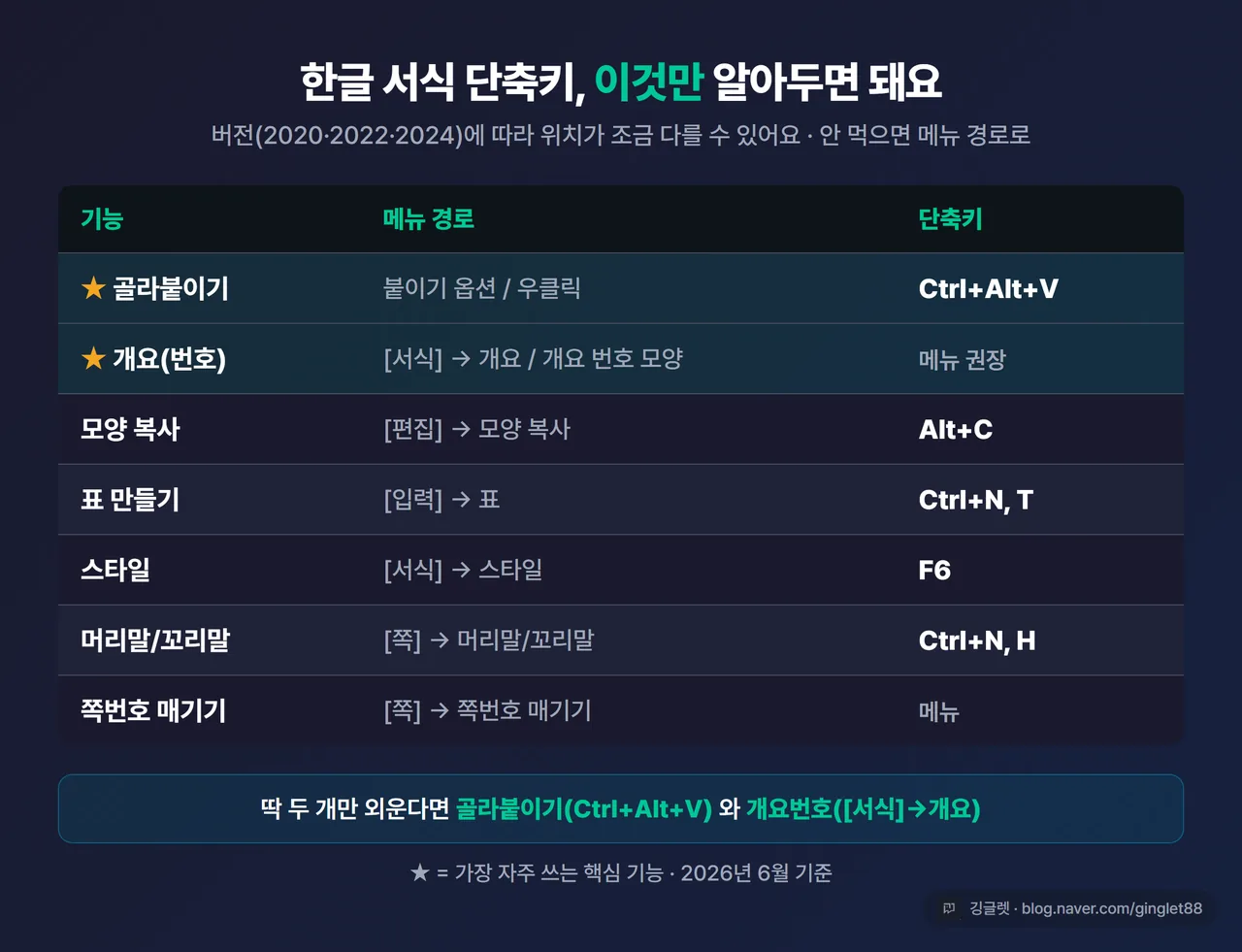
위에서 나온 단축키랑 메뉴 경로를 한 번에 정리할게요. 단축키는 한글 버전(2020·2022·2024)에 따라 위치가 조금 다를 수 있으니, 안 먹으면 메뉴 경로로 찾으면 돼요.
| 기능 | 메뉴 경로 | 단축키 |
|---|---|---|
| 골라붙이기 | 붙이기 시 옵션 / 우클릭 | Ctrl+Alt+V |
| 모양 복사 | [편집] → 모양 복사 | Alt+C |
| 표 만들기 | [입력] → 표 | Ctrl+N,T |
| 개요(번호) | [서식] → 개요 / 개요 번호 모양 | (메뉴 권장) |
| 스타일 | [서식] → 스타일 | F6 |
| 머리말/꼬리말 | [쪽] → 머리말/꼬리말 | Ctrl+N,H |
| 쪽번호 매기기 | [쪽] → 쪽번호 매기기 | (메뉴) |
이 중에서 딱 두 개만 외우라면 골라붙이기(Ctrl+Alt+V)랑 개요번호([서식]→개요)예요. 붙일 때 서식 안 깨지게 하는 거랑, 번호 자동으로 매기는 거. 이 둘만 잡아도 작업 시간이 확 줄어요.
깅글렛 한줄평
💬 AI한테 hwp 파일을 통째로 기대하지 말고, 본문은 AI, 서식은 한글로 역할을 나눠보세요. 골라붙이기랑 개요번호 두 개만 손에 익혀도, 보고서 잡는 시간이 눈에 띄게 줄어요.
마무리
오늘은 챗GPT로 본문 받아서 한글에서 서식까지 잡는 흐름을 정리해봤어요.
처음엔 단계가 많아 보여도, 골라붙이기랑 개요번호만 익히면 그다음부턴 손에 붙어요.
여러분은 한글 서식 잡을 때 어떤 기능을 제일 자주 쓰세요?
※ 본 글은 2026년 6월 기준 정보를 바탕으로 작성됐어요. AI의 hwp 생성 지원 여부나 한글 메뉴·단축키는 버전·시점에 따라 바뀔 수 있어요.