지메일 발송취소 하는법, 보낸 메일 되돌리고 예약까지
안녕하세요, 깅글렛이에요.
메일 ’보내기’를 누른 그 순간에 “아, 첨부 빠뜨렸다” 싶어서 심장이 철렁한 적 있으시죠. 저도 거래처에 엉뚱한 파일을 보내놓고 식은땀 흘린 적이 있거든요.
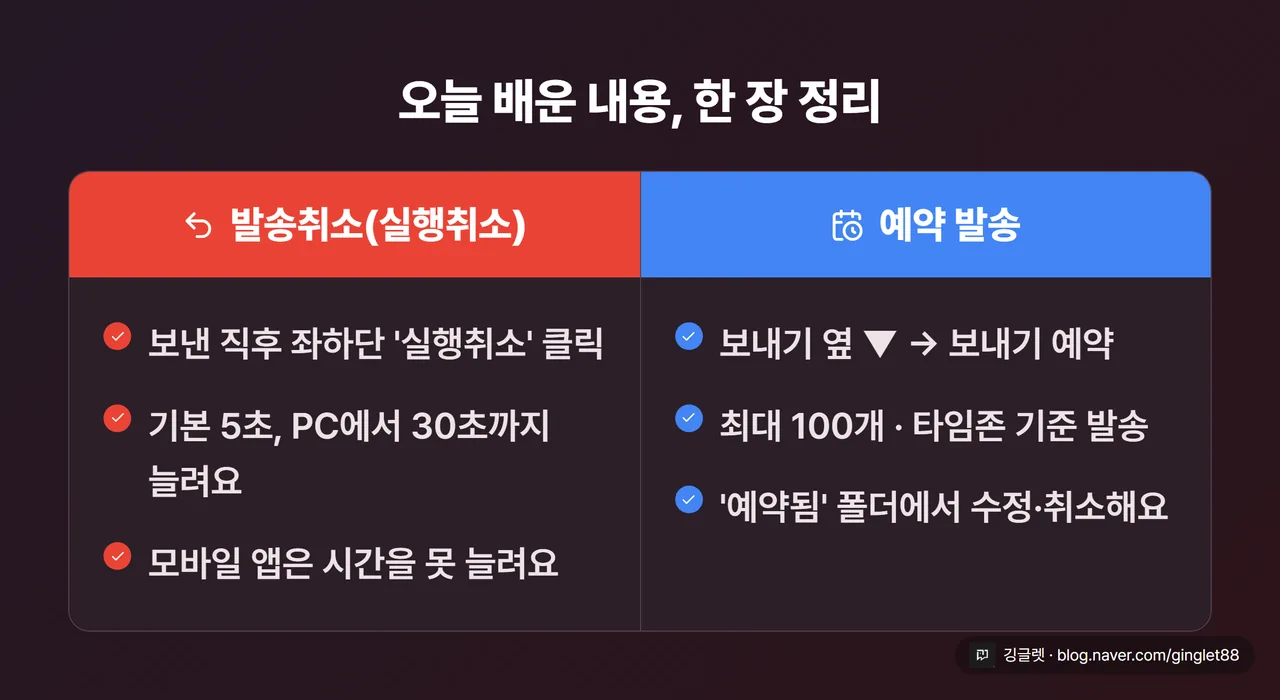
지메일은 보낸 직후 몇 초 안에 ’실행취소’를 누르면 그 메일을 되돌릴 수 있어요. 이 취소 시간은 PC에서 최대 30초까지 늘릴 수 있고요. 반대로 원하는 시각에 자동으로 나가게 하는 예약 발송도 됩니다.
그래서 오늘은 지메일 발송취소부터 예약 발송까지, PC랑 안드로이드·아이폰 경로를 하나씩 정확히 짚어볼게요.
보낸 직후라면 ’실행취소’로 되돌릴 수 있어요 (PC)
메일을 잘못 보냈을 때 제일 먼저 찾아야 할 게 실행취소예요. 지메일에서 ’보내기’를 누르면, 화면 왼쪽 아래에 “메시지 전송됨”이라는 알림이 잠깐 뜨거든요. 그 알림 옆에 “실행취소” 버튼이 같이 나와요.
📖 실행취소(undo send)란? 메일을 진짜로 보내기 전에 몇 초 붙잡아 뒀다가, 그 사이에 취소를 누르면 발송을 없던 일로 되돌려주는 기능이에요.
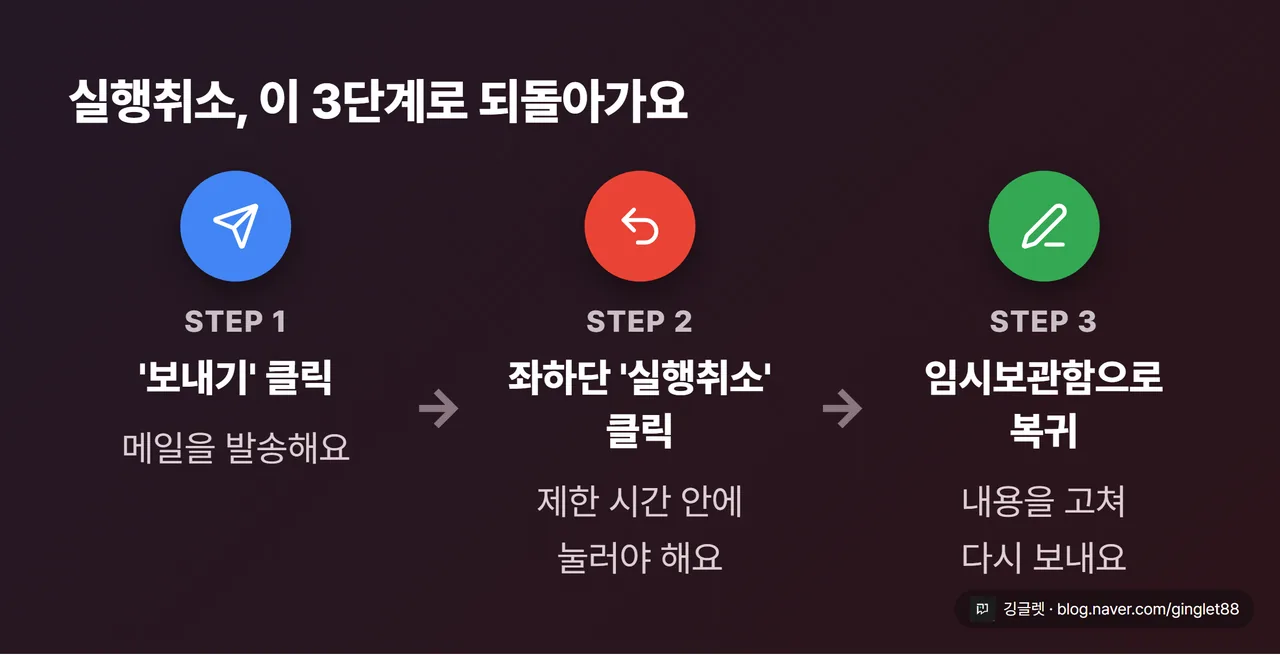
이 버튼을 누르면 메일이 전송되지 않고, 다시 편집할 수 있는 상태로 돌아와요. 취소된 메일은 임시보관함에 들어가 있어서, 내용을 고쳐서 다시 보내면 됩니다. 다만 이 알림은 몇 초만 떠 있다가 사라지니까, 실수를 알아챈 순간 바로 눌러야 해요.
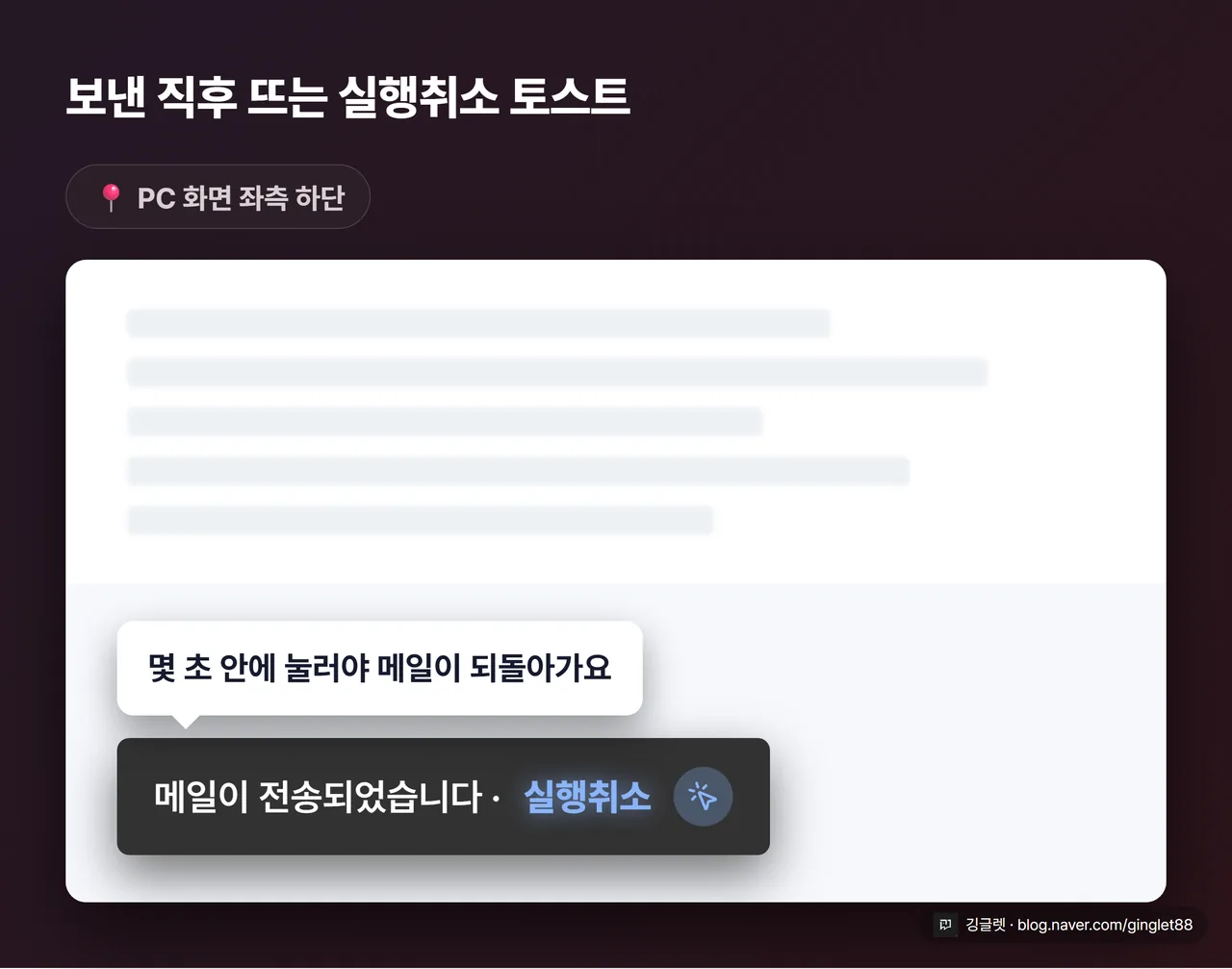
✍️ 저는 지난주에 거래처 담당자한테 견적서를 보내면서, 정작 파일은 안 붙이고 ’보내기’를 눌렀어요. 다행히 왼쪽 아래 ’실행취소’를 바로 눌러서, 아무 일도 없던 것처럼 파일 붙여 다시 보냈거든요. 그 3초가 얼마나 고마운지 몰라요.
실행취소 시간, 기본 5초를 30초까지 늘리기 (PC 설정)
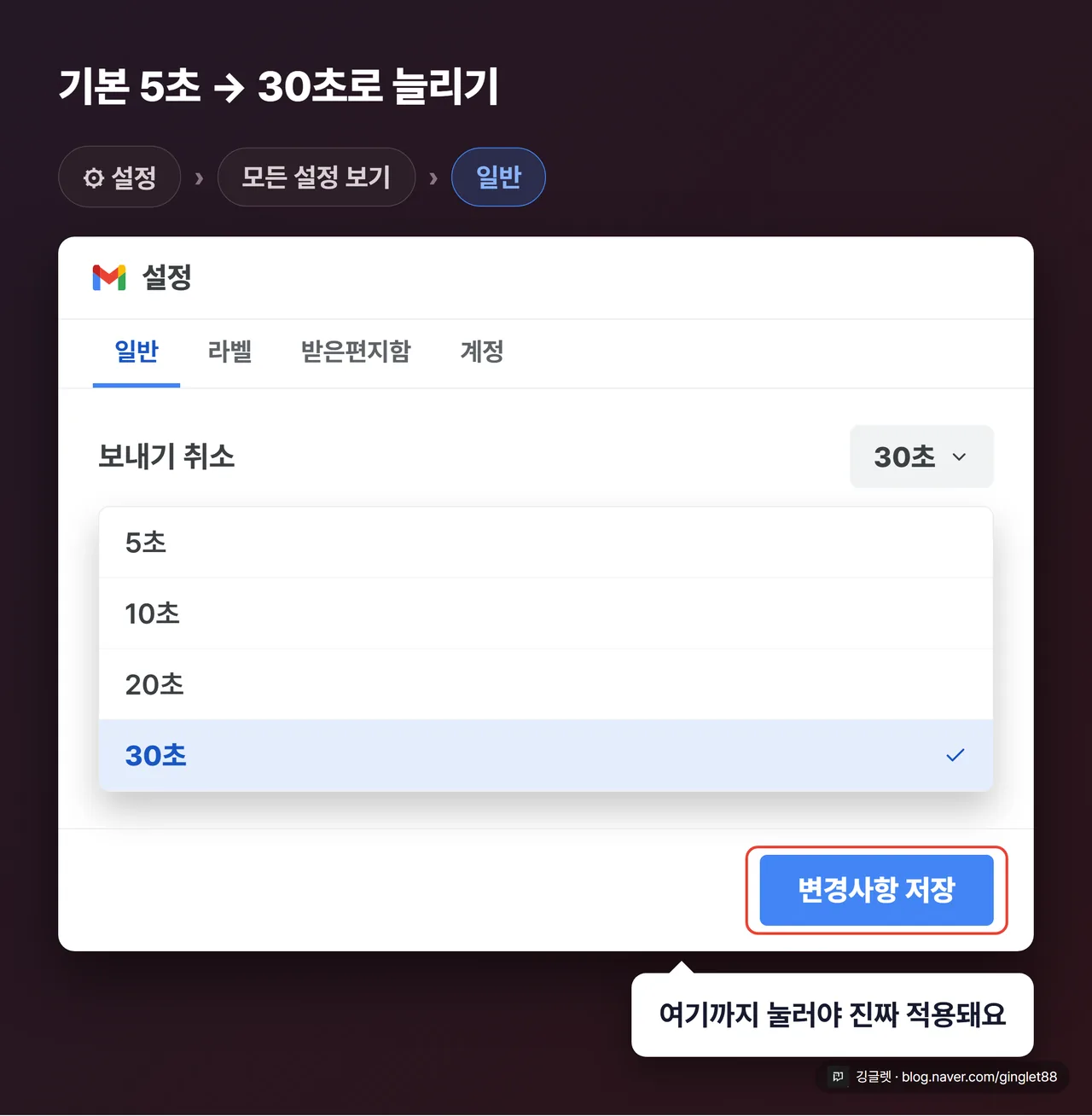
기본 실행취소 시간은 5초예요. 5초는 생각보다 짧아서, 오타를 알아챌 즈음이면 이미 지나가 있는 경우가 많아요. 그래서 PC 설정에서 이 시간을 미리 늘려두는 걸 추천해요.
경로는 이렇게 가면 돼요. 지메일 오른쪽 위 톱니바퀴(설정) 아이콘을 누르고, **“모든 설정 보기”**를 선택해요. 그다음 “일반” 탭에서 “보내기 취소” 항목을 찾아, 5초·10초·20초·30초 중에 원하는 값을 고르면 됩니다.
여기서 놓치기 쉬운 게 하나 있어요. 값만 바꾸고 끝내면 적용이 안 돼요. 화면 맨 아래로 내려가서 **“변경사항 저장”**까지 눌러야 진짜로 적용됩니다. 저는 처음에 이걸 안 눌러서, 왜 여전히 5초인지 한참 헤맸거든요.
모바일 앱은 취소 시간이 고정, 늘리려면 브라우저로
안드로이드·아이폰 지메일 앱에서도 발송취소는 돼요. 앱에서 메일을 보내면 화면에 “전송됨” 메시지와 함께 “실행취소” 옵션이 뜨는데, 그걸 탭하면 취소됩니다. 원리는 PC랑 똑같아요.
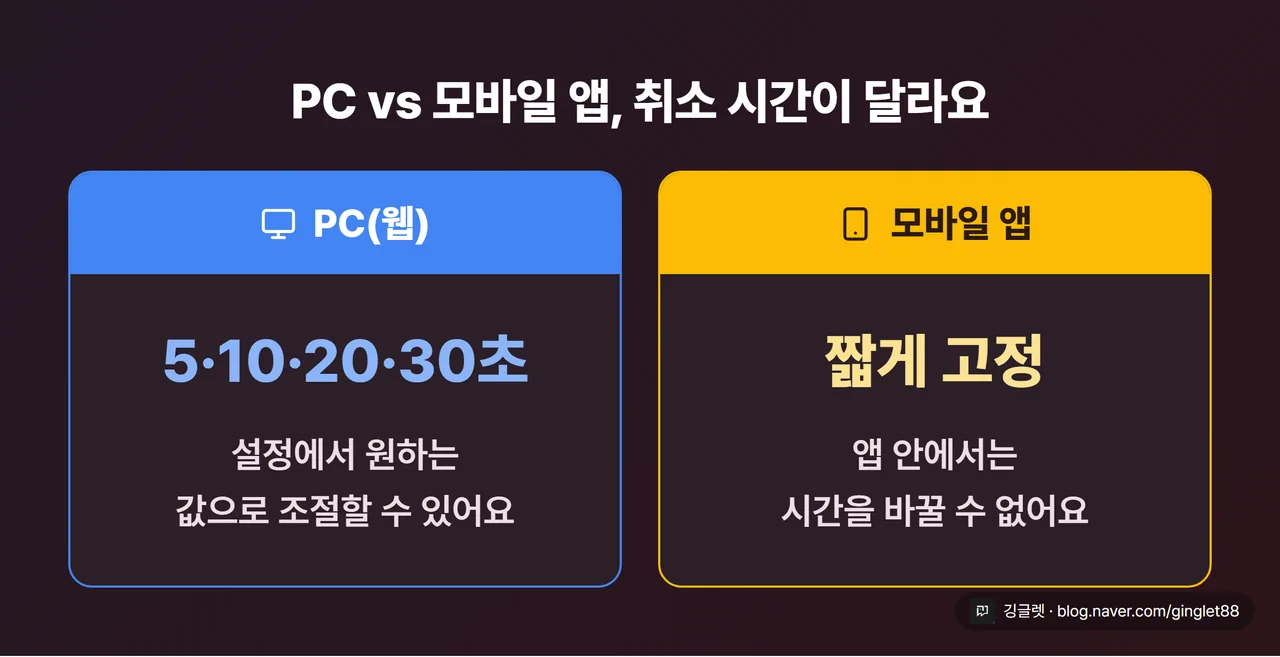
한 가지 다른 점은, 모바일 앱에서는 이 취소 시간을 바꿀 수 없다는 거예요. 앱 쪽 창은 짧게 고정돼 있고, PC처럼 30초로 늘리는 설정 항목이 앱 안에는 없어요. 그러니 앱만 쓰면 되돌릴 여유가 그만큼 짧습니다.
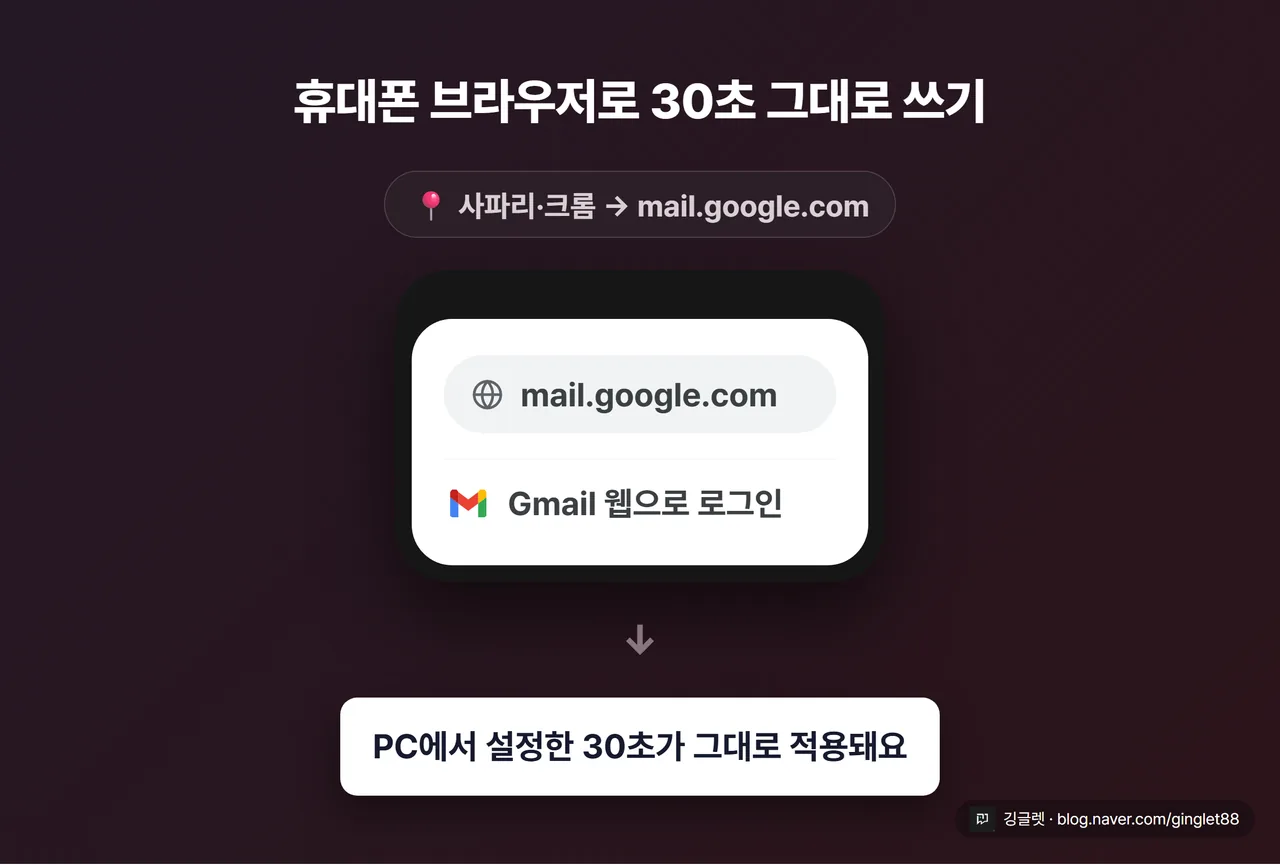
그럼 휴대폰에서 더 긴 취소 시간을 쓰고 싶으면 방법이 없을까요. 있어요. 지메일 앱 대신 휴대폰의 인터넷 브라우저(사파리·크롬)로 mail.google.com에 접속해서 메일을 보내면 돼요. 이렇게 하면 PC에서 설정해 둔 초(예: 30초)가 그대로 적용됩니다. 급한 메일을 자주 다룬다면 이 방법을 알아두면 편해요.
예약 발송, 원하는 시간에 자동으로 보내기
이번엔 반대로 메일을 미리 써두고 정해진 시각에 나가게 하는 예약 발송이에요. 새벽에 정리한 메일을 아침에 맞춰 보내거나, 주말에 써둔 걸 월요일 아침에 보낼 때 요긴해요.
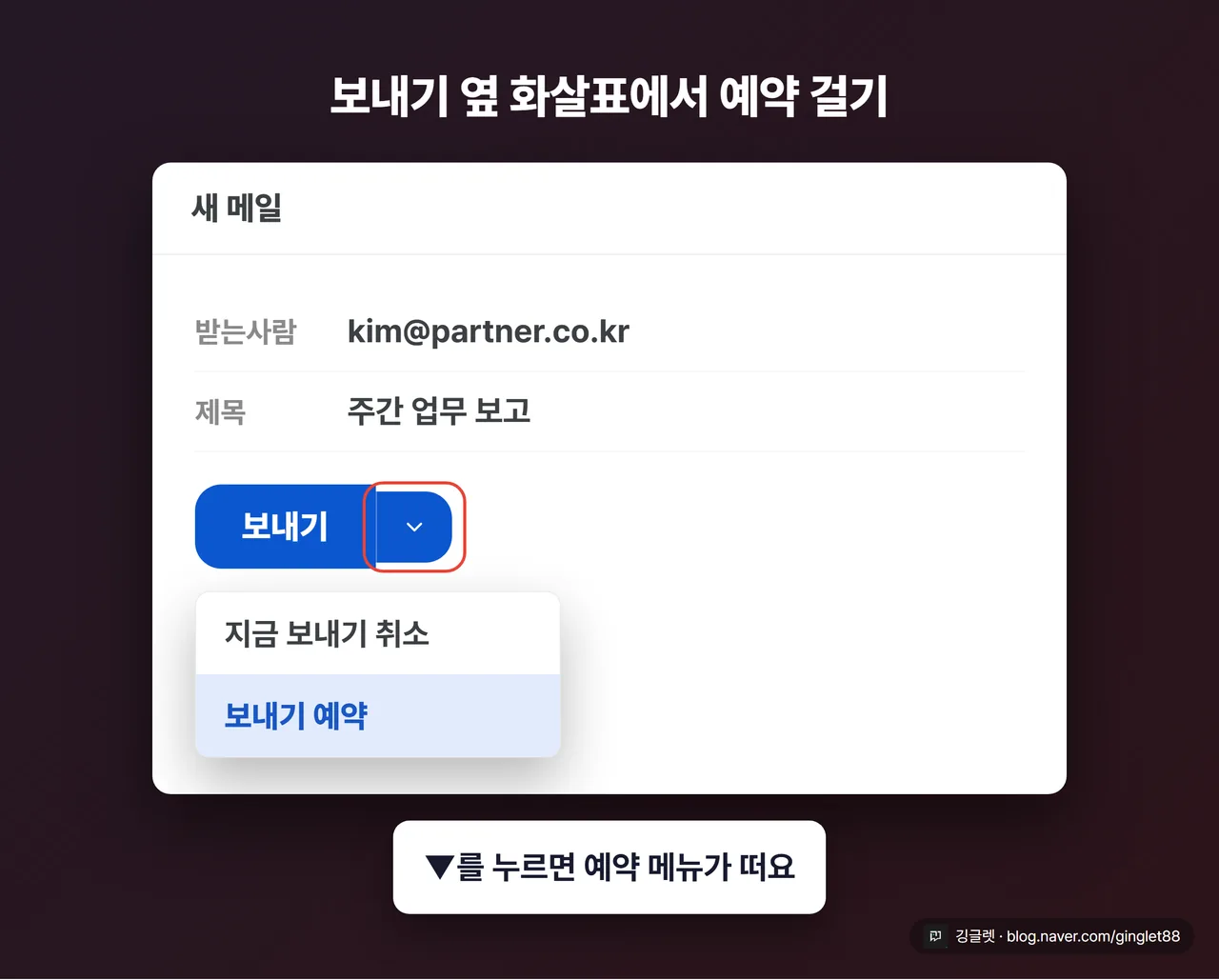
PC에서는 이렇게 해요. **“편지쓰기”**로 메일을 다 작성한 뒤, 왼쪽 아래 ‘보내기’ 버튼 바로 옆의 **아래쪽 화살표(▼)**를 눌러요. 거기서 **“보내기 예약”**을 고르고, 제시된 시간 중에 선택하거나 “날짜 및 시간 선택”으로 직접 지정하면 됩니다.
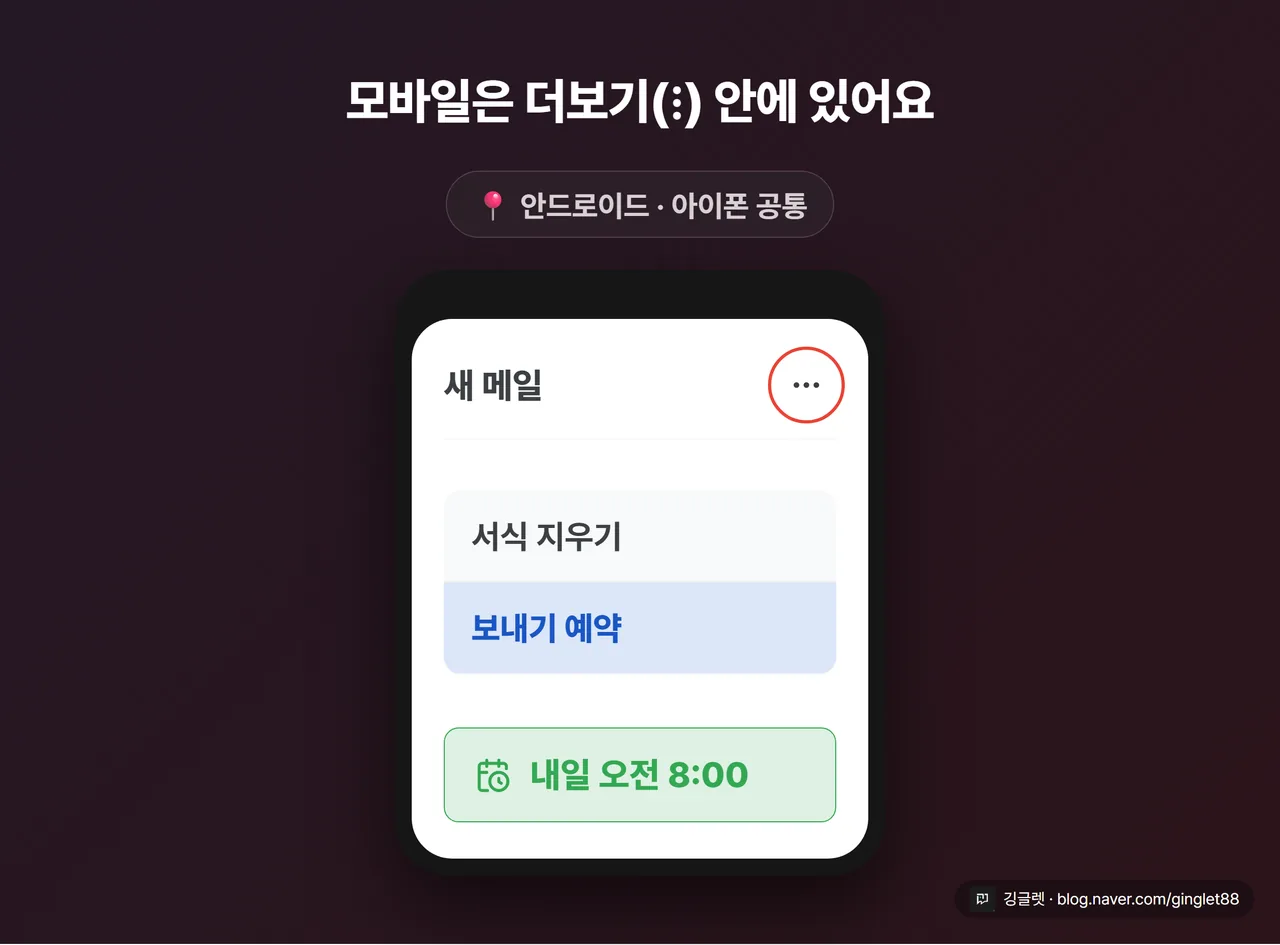
모바일 앱은 살짝 달라요. 안드로이드는 메일을 쓴 뒤 화면 **오른쪽 위 점 3개(더보기)**를 탭하고 **“보내기 예약”**을 고르면 돼요. 아이폰은 같은 자리의 **더보기(⋯)**를 탭한 뒤 “보내기 예약”을 선택해요. 아이콘 모양만 조금 다를 뿐 흐름은 안드로이드·아이폰이 같습니다.
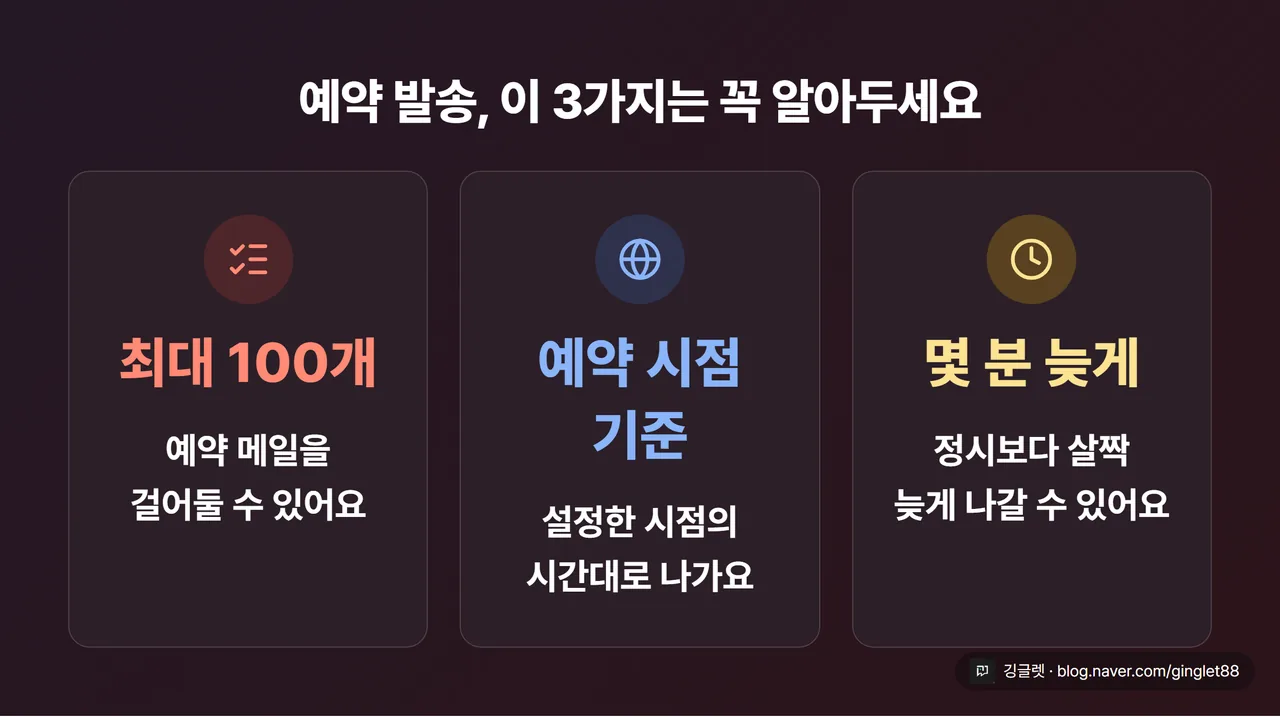
예약할 때 알아둘 점이 세 가지 있어요. 예약 메일은 최대 100개까지 걸어둘 수 있고, 발송 시각은 예약을 설정한 시점의 시간대(타임존) 기준이에요. 그리고 예약 시각보다 몇 분 정도 늦게 나갈 수 있으니, 1분도 안 틀리는 정시 발송을 기대하진 마세요.
✍️ 저는 밤늦게 마무리한 보고 메일을 다음 날 아침 8시에 예약해두는 편이에요. 새벽 3시에 메일이 도착하면 받는 분도 좀 부담스럽잖아요. 자는 사이에 딱 맞춰 나가니까 아침 출근길이 훨씬 홀가분하더라고요.
예약한 메일 확인·수정·취소하는 법
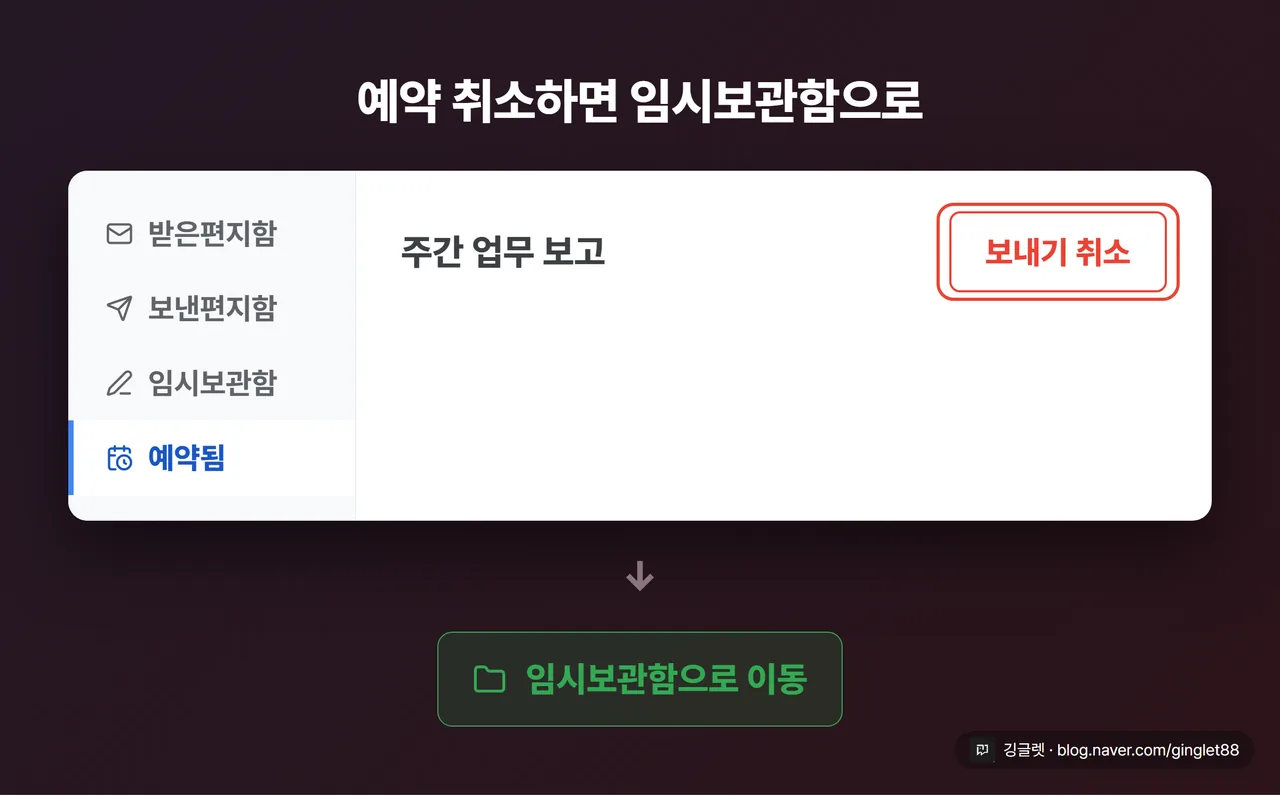
예약을 걸어두면 왼쪽 메뉴에 “예약됨” 폴더가 새로 생겨요. 받은편지함·보낸편지함 아래쪽에 있으니, 예약한 메일을 다시 보고 싶으면 여기를 누르면 됩니다.
내용을 고치거나 예약을 취소하고 싶을 때는, “예약됨”에서 해당 메일을 **열고 “보내기 취소”**를 누르면 돼요. 그러면 그 메일은 발송되지 않고 **임시보관함(작성 중인 메일이 저장되는 곳)**으로 옮겨져요. 내용은 그대로 남아 있어서, 고친 다음 다시 “보내기 예약”으로 새 시각을 잡으면 됩니다.
모바일도 방식은 같아요. 안드로이드·아이폰 모두 왼쪽 위 **메뉴(≡)**에서 **“예약됨”**으로 들어가, 메일을 열고 “보내기 취소”를 탭하면 임시보관함으로 이동해요. 예약을 자주 쓴다면 이 폴더만 기억해두면 관리가 편해집니다.
자주 묻는 질문
Q. 실행취소 버튼이 안 보여요. 이미 보낸 메일도 취소되나요? 아니요. 실행취소는 설정된 취소 가능 시간(5~30초) 안에서만 돼요. 그 시간이 지나 이미 상대방에게 도착한 메일은 되돌릴 방법이 없어요. 지메일 발송취소는 ’보내기’를 몇 초 늦춰두는 지연 방식이라, 그 몇 초 안에만 가능한 구조거든요.
Q. 취소한 메일은 어디로 가나요? 실행취소나 예약 취소를 하면 그 메일은 보낸편지함이 아니라 임시보관함으로 들어가요. 취소한 메일이 안 보인다 싶으면 임시보관함부터 확인해보세요.
Q. 예약한 시각에 정확히 안 나갔어요. 예약 발송은 몇 분 정도 늦게 나갈 수 있어요. 또 예약을 건 시점의 시간대(타임존) 기준으로 발송되니, 해외에서 예약을 걸었다면 이 부분도 확인하는 게 좋아요.
깅글렛 한줄평
💬 실행취소 시간을 30초로 늘려두는 것 하나만 오늘 해두세요. 다음에 메일 잘못 보냈을 때, 그 30초가 사과 메일 한 통을 통째로 아껴줄 거예요.
마무리
메일 실수는 누구나 하니까, 되돌리는 방법만 알아두면 마음이 한결 놓여요. 실행취소로 급한 불을 끄고, 예약 발송으로 보내는 시각까지 챙기면 메일 쓰는 게 훨씬 편해집니다. 다음엔 지메일 필터로 받은편지함 자동 정리하는 법을 한번 풀어볼게요.
※ 본 글은 2026년 7월 기준 정보를 바탕으로 작성됐어요. 기능·메뉴 이름은 추후 변경될 수 있어요.