제미나이 캔버스로 PPT·문서 초안, 프롬프트 한 줄이면 끝
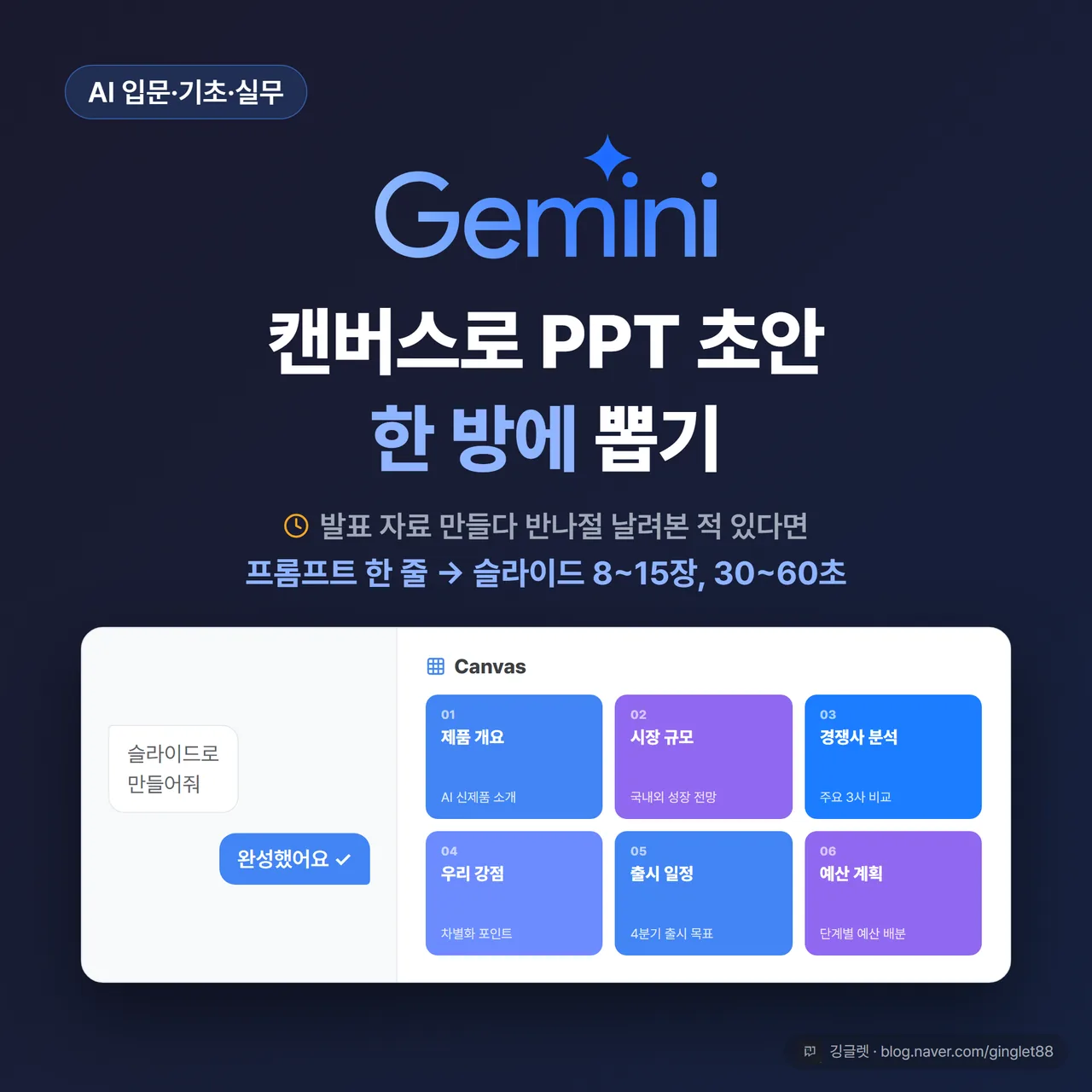
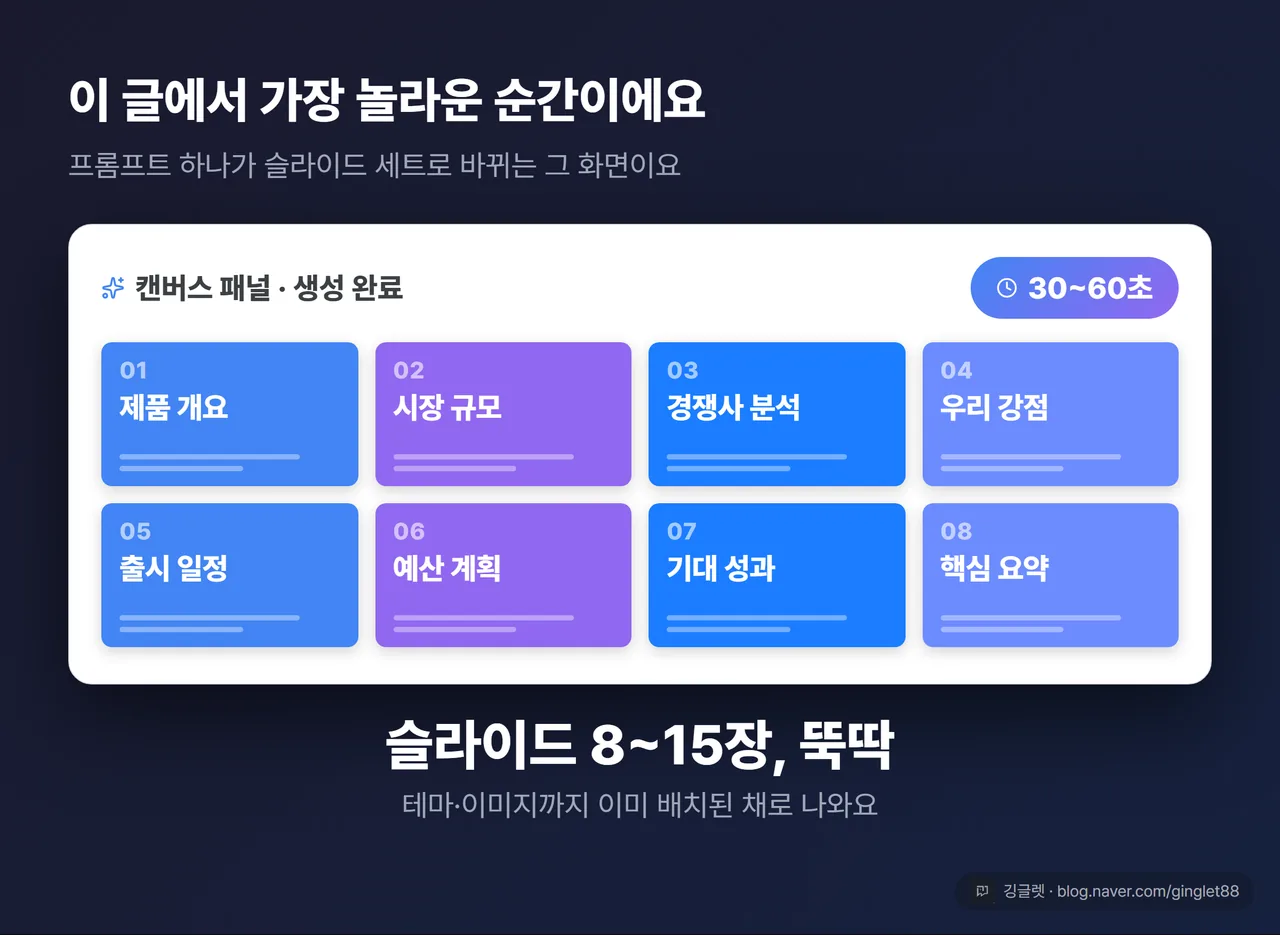
안녕하세요, 깅글렛이에요. 발표 자료 초안 만들다가 반나절 날려본 적 있으시죠? 이럴 때 제미나이 캔버스를 켜면 프롬프트 한 줄로 슬라이드 초안이 나와요. 저도 목차 잡고 장표 나누고 이미지 찾다 보면, 정작 알맹이는 손도 못 댄 채 시간이 훅 가곤 했거든요. 캔버스를 켜고 “~슬라이드 만들어줘” 한 줄이면 테마랑 이미지까지 얹힌 슬라이드가 30~60초 만에 8~15장 나와요. 오늘은 캔버스 켜는 법부터 PPT 뽑아서 구글 슬라이드로 내보내는 것까지 순서대로 풀어볼게요.
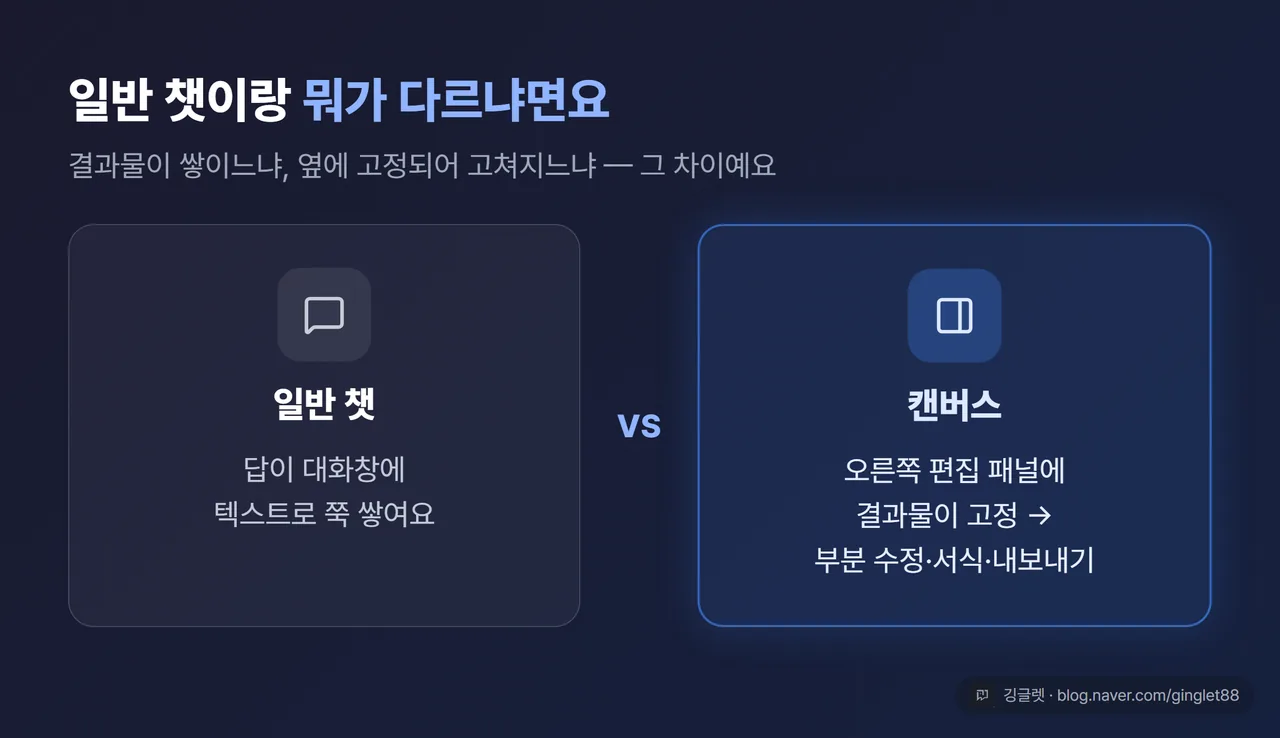
제미나이 캔버스, 일반 챗이랑 뭐가 다르냐면요
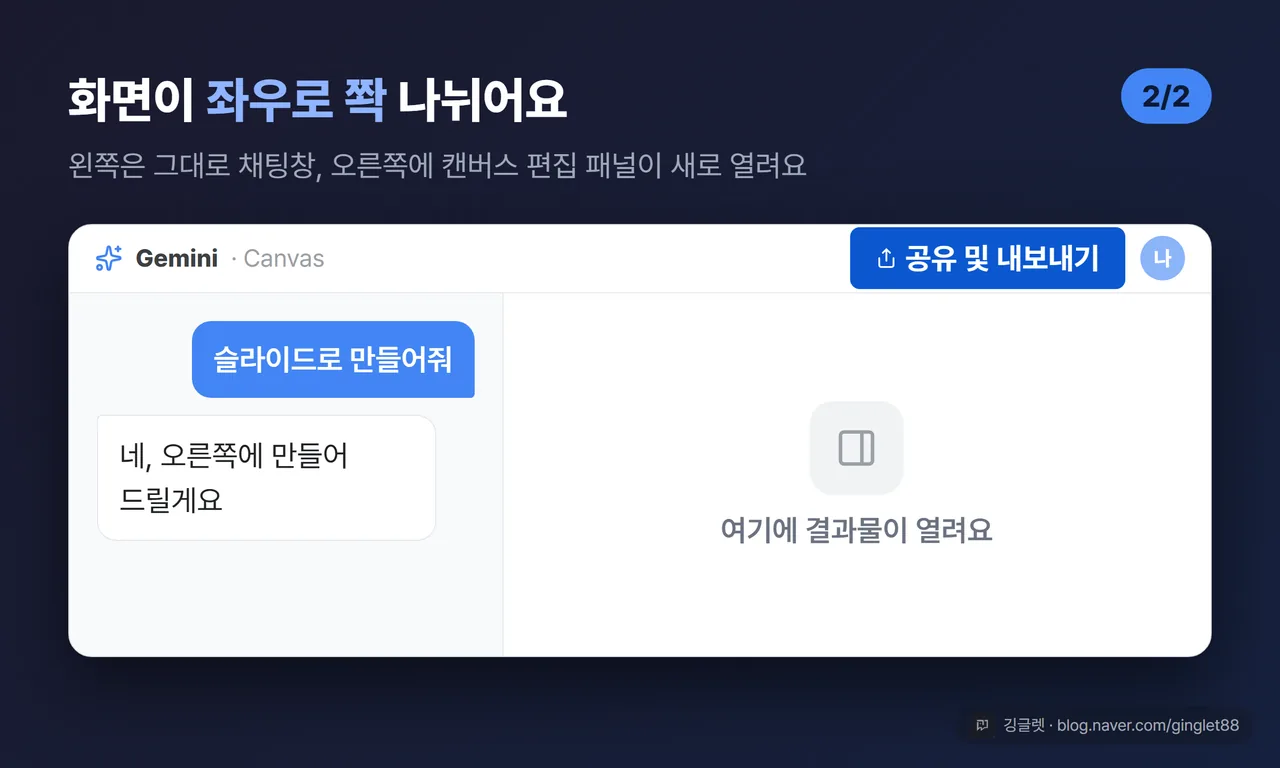
제미나이 캔버스는 한마디로 결과물을 옆에 띄워놓고 고치는 작업 공간이에요. 일반 챗은 뭘 물어보면 답이 대화창에 텍스트로 쭉 쌓이잖아요. 캔버스는 화면이 좌우로 나뉘어서, 왼쪽엔 채팅이 남고 오른쪽에 편집 패널이 따로 열려요. 그 패널 안에서 문서든 슬라이드든 부분만 골라 고치고, 서식도 바꾸고, 바로 내보내기까지 돼요.
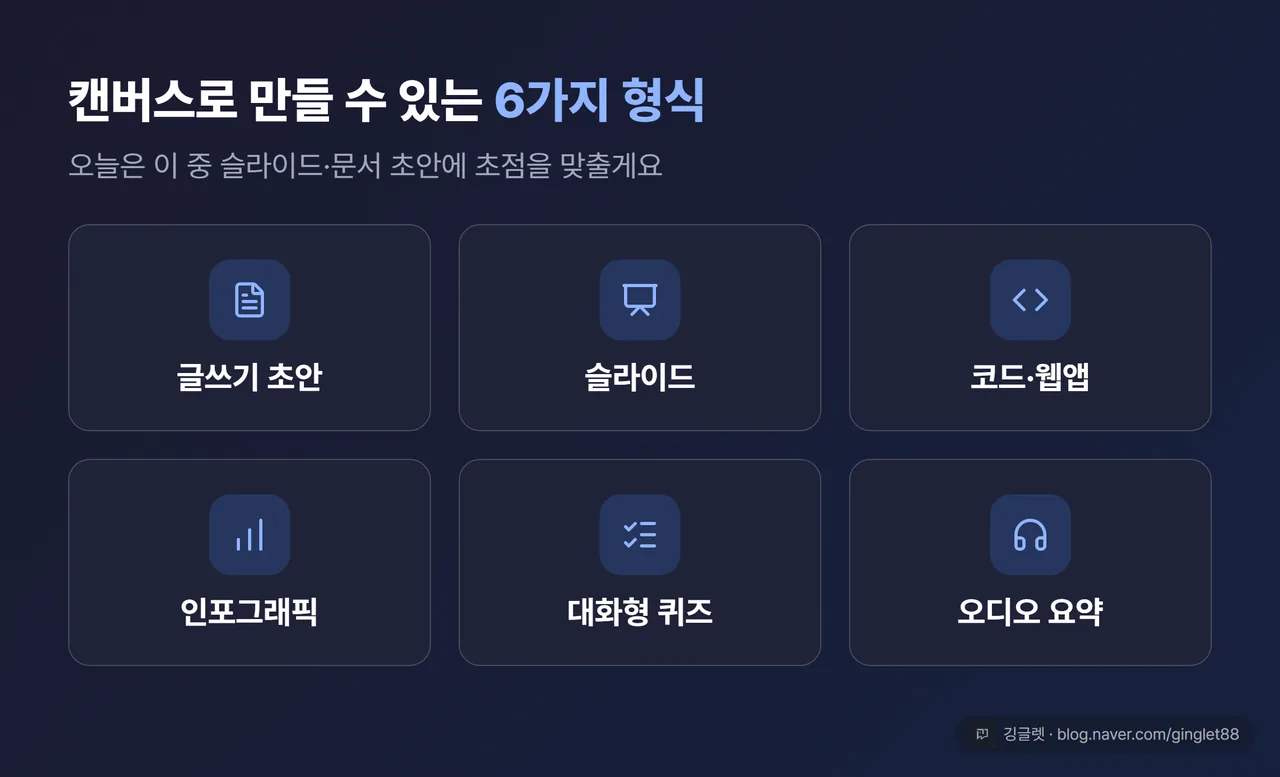
그래서 뭘 만들 수 있냐면 종류가 꽤 많아요. 글쓰기 초안(보고서·제안서·학습 가이드), 슬라이드 프레젠테이션, 코드나 간단한 웹앱·게임, 세로로 긴 인포그래픽, 대화형 퀴즈, 팟캐스트풍 오디오 요약까지 돼요. 이 중에서 오늘 글은 슬라이드(PPT)랑 문서 초안에 초점을 맞출게요. 참고로 캔버스는 2025년 3월에 처음 나왔고, 한국어로 써도 문제없이 돌아가요(오디오 요약만 아직 영어 위주예요).
캔버스 켜는 건 버튼 하나로 끝나요
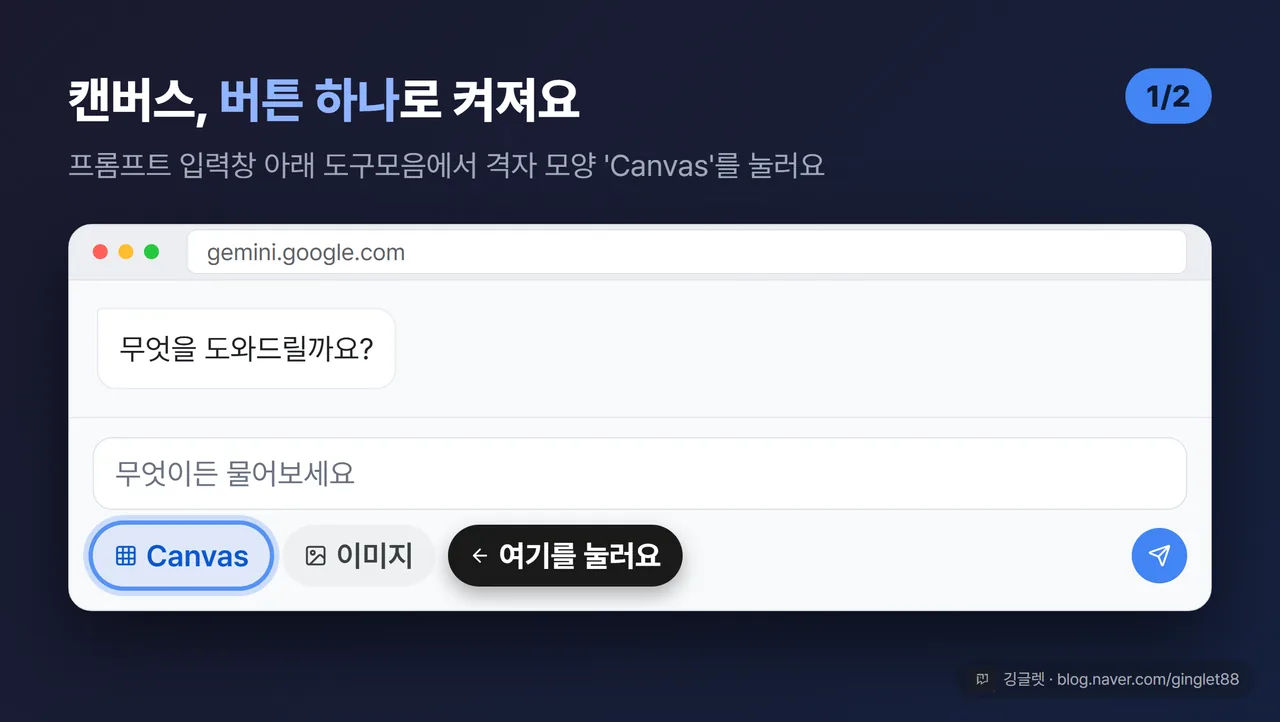
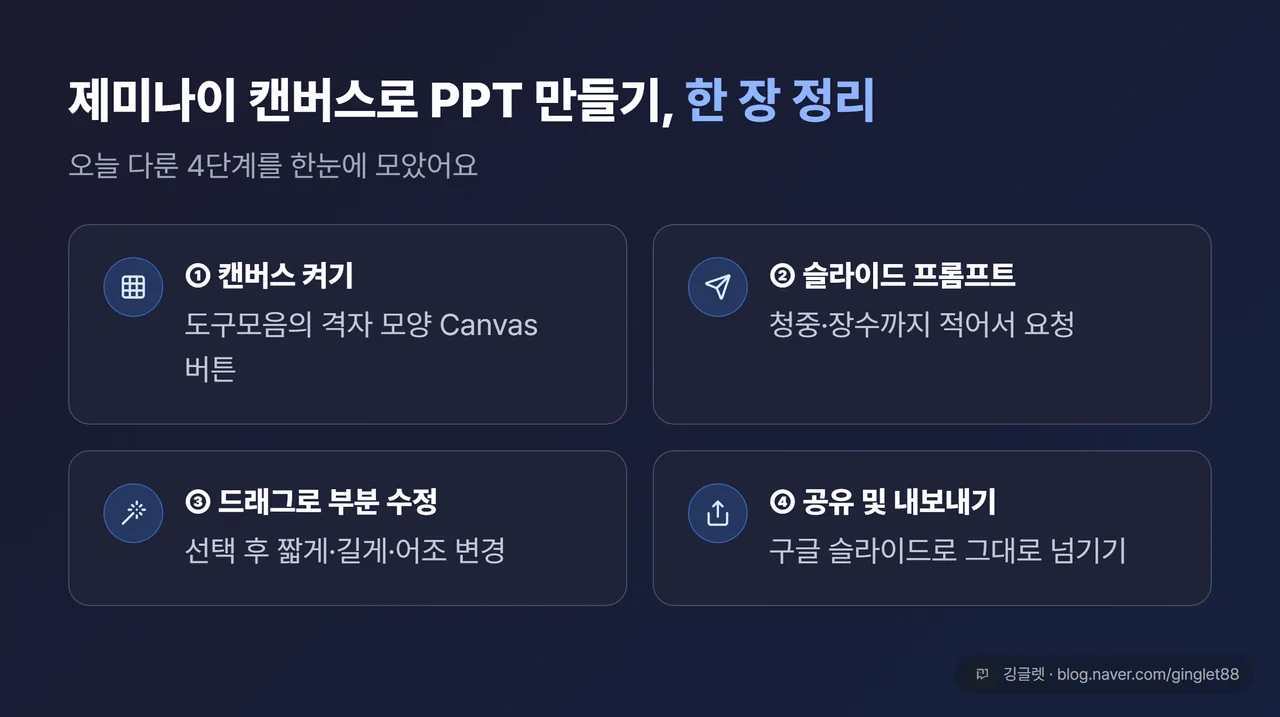
켜는 방법은 어렵지 않아요. 제미나이 웹사이트(gemini.google.com)에 로그인하면, 프롬프트 입력창 아래에 도구모음이 있어요. 거기서 격자 모양의 ‘Canvas’ 버튼을 눌러주면 돼요. 모바일 앱이라면 입력창 아래 추가 아이콘을 탭한 다음 Canvas를 고르면 되고요.
버튼을 누르면 화면이 좌우로 쫙 나뉘어요. 왼쪽은 그대로 채팅창이고, 오른쪽에 캔버스 편집 패널이 새로 열려요. 이 상태에서 프롬프트를 넣으면 결과물이 오른쪽 패널에 만들어지는 구조예요. 한 가지, 캔버스는 로그인이 있어야 쓸 수 있고 만 18세 미만은 아직 이용이 안 돼요.
PPT는 프롬프트 한 줄로 시작해요
슬라이드는 캔버스를 켠 상태에서 프롬프트로 요청하면 돼요. 여기서 팁 하나. 그냥 “주간보고 만들어줘”라고만 하면 문서로 나올 때가 많아요. “슬라이드로 만들어줘”라고 형식을 콕 집어줘야 장표로 알아듣거든요.
✍️ 저는 팀 주간 보고를 장표로 옮길 때 처음 써봤는데, “주간보고 정리해줘”라고 했더니 캔버스가 문서 한 장을 쭉 뽑더라고요. “이걸 슬라이드로 다시 만들어줘”라고 하니까 그제야 장표 형태로 바뀌었어요. 그다음부턴 아예 처음부터 “슬라이드로”를 붙여서 시켜요.
프롬프트를 넣을 땐 청중, 장수, 들어갈 순서를 같이 적어주면 결과가 훨씬 깔끔해요. 예를 들면 이런 식이에요.
신제품 출시 계획을 투자자 대상 8장짜리 슬라이드로 만들어줘.
시장 규모, 경쟁사, 우리 강점, 일정, 예산 순서로 넣어줘.
이렇게 넣고 30초에서 1분쯤 기다리면, 제목이랑 본문에 이미지까지 배치된 슬라이드가 한 번에 나와요. 보통 8장에서 15장 정도 분량이고요. 빈 장표부터 하나하나 채워가던 걸 생각하면, 초안이 통째로 나오는 게 처음엔 좀 신기했어요.

나온 슬라이드 고쳐서 구글 슬라이드로 보내기
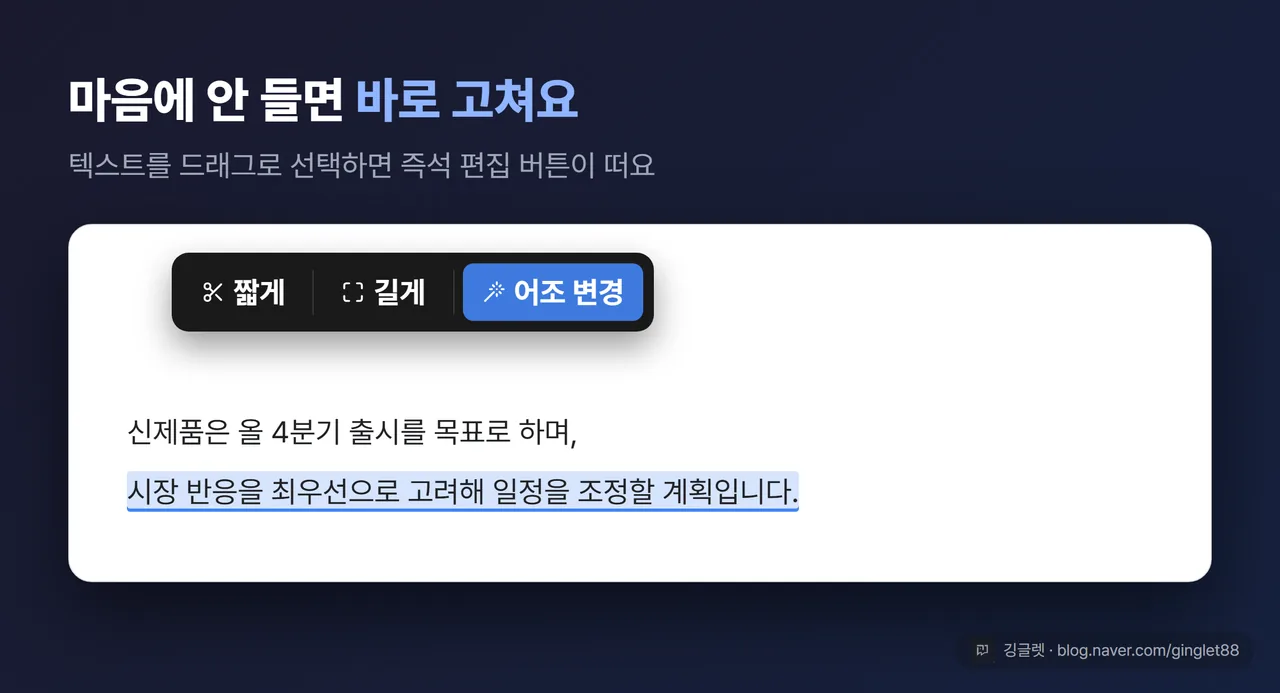
초안이 나왔다고 끝이 아니에요. 마음에 안 드는 부분은 캔버스 안에서 바로 고쳐요. 고치고 싶은 텍스트를 마우스로 드래그해서 선택하면, ‘짧게/길게/어조 변경’ 같은 즉석 버튼이 떠요. 더 세밀하게 바꾸고 싶으면 “이 부분 좀 더 격식 있게 써줘”처럼 프롬프트로 요청해도 되고, 직접 타이핑해서 손봐도 돼요.
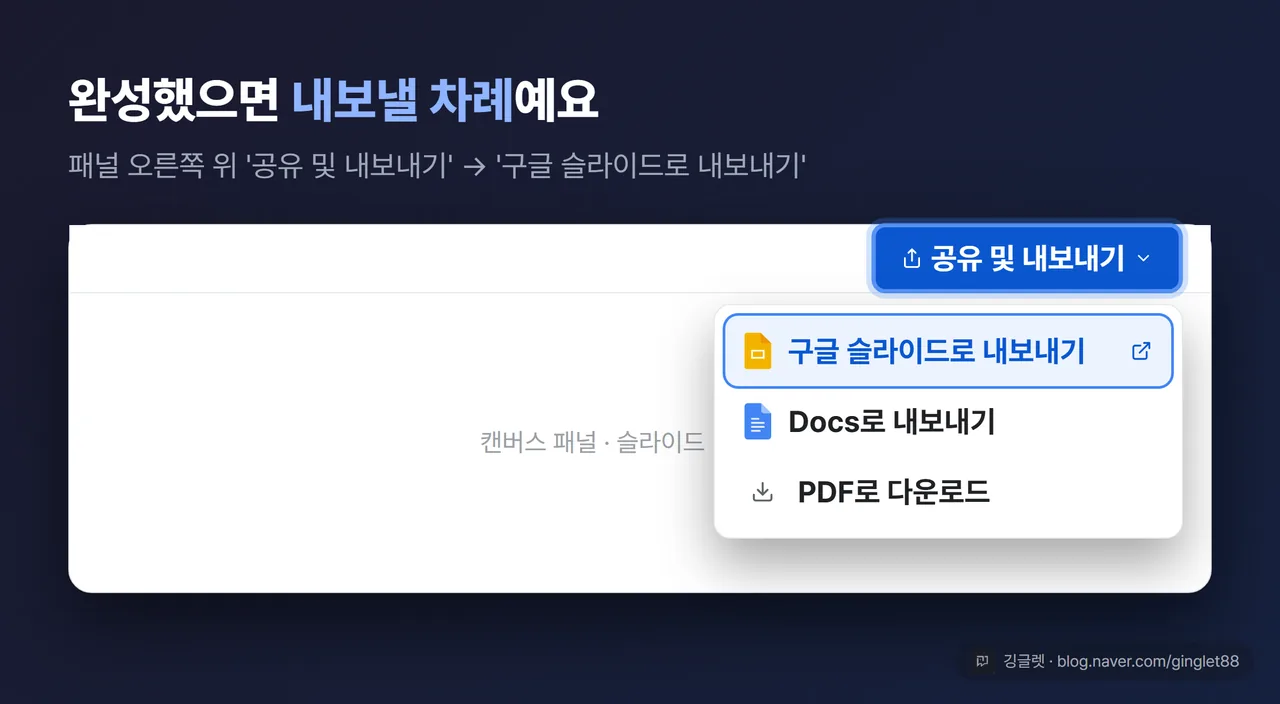
어느 정도 다듬었으면 이제 내보낼 차례예요. 패널 오른쪽 위의 ’공유 및 내보내기’를 누르고, ’구글 슬라이드로 내보내기’를 고르면 돼요. 그러면 진짜 구글 슬라이드 파일로 바뀌어서, 폰트 교체·브랜드 색상 적용·이미지 교체·발표자 노트까지 평소 쓰던 슬라이드 기능을 그대로 쓸 수 있어요. 문서로 만들었다면 ’Docs로 내보내기’로 구글 문서가 되고요.
무료로 어디까지 되고, 안 될 땐 어떻게 하나
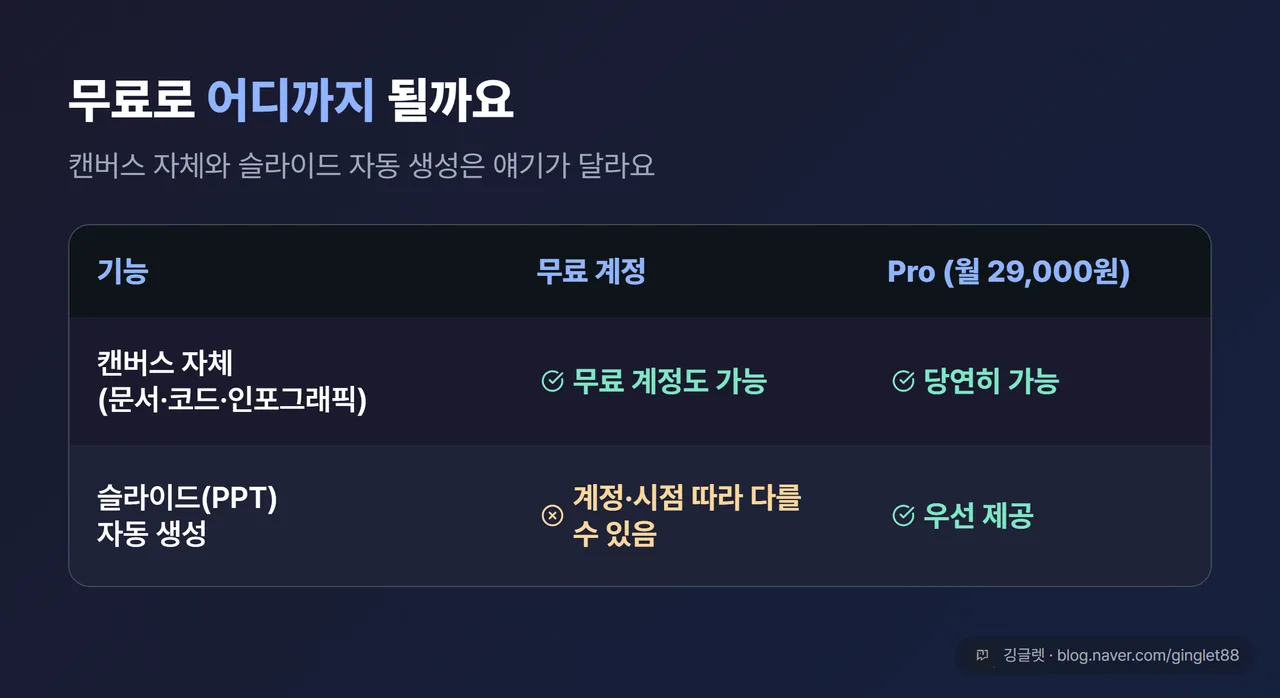
제일 궁금한 게 돈 문제죠. 캔버스 자체(문서·코드·인포그래픽 등)는 무료 계정에서도 열려요. 구글 공식 요금표에서도 무료 항목에 캔버스가 들어가 있고요.
다만 슬라이드(PPT) 자동 생성은 얘기가 좀 갈려요. 이 기능은 2025년 10월에 별도로 나왔는데, 처음엔 Pro 요금제(월 29,000원)랑 워크스페이스(구글 업무용 유료 플랜) 구독자한테 먼저 열렸어요. 무료 계정까지 넓힌다는 건 구글이 공식 문서로 못박은 걸 아직 못 찾았고요. 실제로는 무료 계정에서도 슬라이드가 만들어졌다는 후기가 많지만, 계정이랑 시점에 따라 다르게 보일 수 있어요.
안 될 때 팁도 하나 있어요. 캔버스에서 슬라이드가 갑자기 안 만들어지거나 자꾸 문서로만 나올 때가 있거든요. 이건 대화 세션이 꼬인 경우가 많아서, 새 대화창을 열고 다시 시켜보면 대개 풀려요. 저도 한 번 슬라이드가 계속 안 나와서 헤맸는데, 새 채팅에서 처음부터 다시 하니까 바로 되더라고요.
깅글렛 한줄평
💡 좋은 점: 프롬프트 한 줄이면 8~15장 초안이 30~60초 만에 나오고, 구글 슬라이드로 그대로 넘어가요.
⚠️ 아쉬운 점: 슬라이드 자동 생성은 계정·시점에 따라 무료로 안 될 수 있고, 가끔 세션이 꼬여서 새 대화창으로 다시 해야 해요.
마무리
제미나이 캔버스는 발표 자료나 문서 초안을 백지에서 시작하는 부담을 확 덜어줘요. 완성본을 대신 만들어준다기보다, 초안까지는 캔버스한테 맡기고 다듬기부터 사람이 하는 흐름에 잘 맞더라고요. 아직 안 써보셨으면 다음 발표 자료 만들 때 캔버스 켜고 한 줄만 넣어보세요.
※ 본 글은 2026년 7월 기준 정보를 바탕으로 작성됐어요. 캔버스 기능·요금·무료 제공 범위는 추후 바뀔 수 있어요.