제미나이 사용법, 지메일·구글 문서·미트 안에서 200% 쓰기
안녕하세요, 깅글렛이에요.
제미나이 쓰려고 AI 앱을 또 따로 켜고 계신가요? 사실 그럴 필요가 없어요. 제미나이는 별도 앱이 아니라 매일 쓰는 지메일·구글 문서·미트 “안”에 이미 들어와 있거든요. 그 자리에서 메일 초안, 보고서 요약, 회의록까지 바로 시킬 수 있어요. 이번엔 워크스페이스 5종을 어디까지 짜낼 수 있는지 앱별로 좀 깊이 정리해봤어요.
제미나이는 따로 켜는 앱이 아니라 워크스페이스 “안”에 있어요
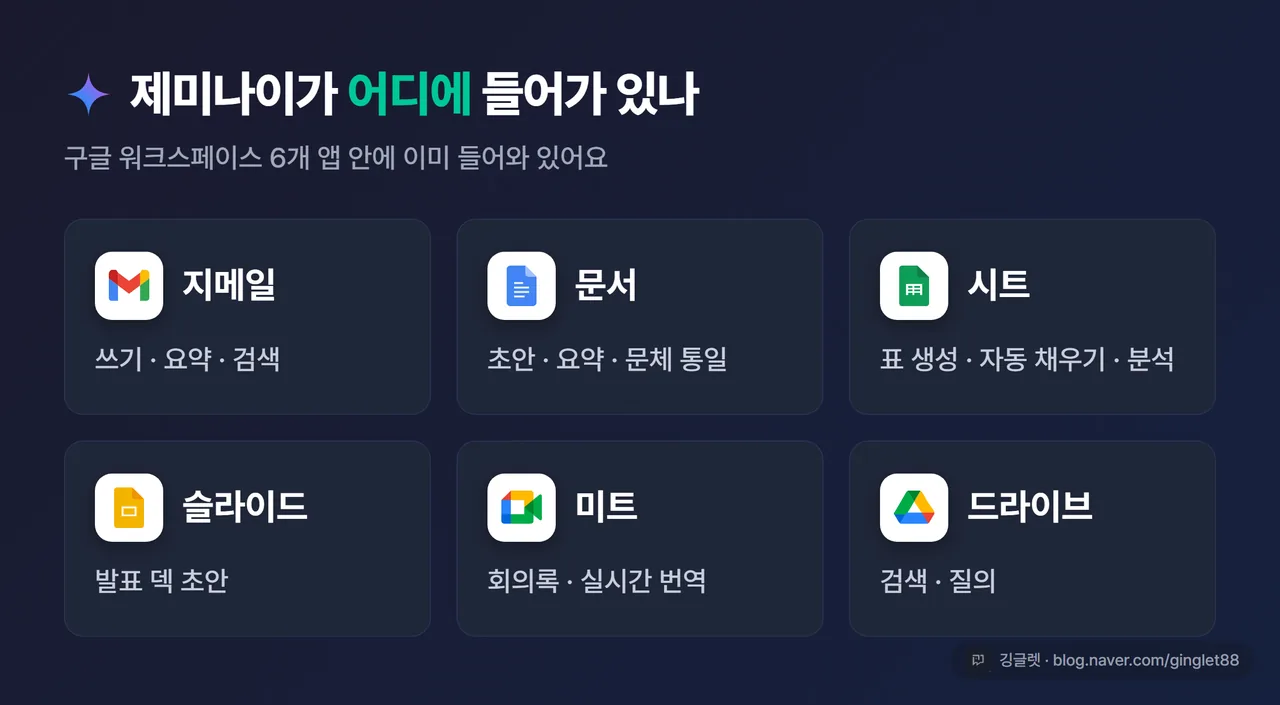
먼저 가장 헷갈리는 부분부터 잡고 갈게요. 많은 분이 제미나이를 ChatGPT처럼 창을 따로 띄우는 도구로만 알고 계세요. 근데 구글은 제미나이를 지메일·문서·시트·슬라이드·미트·드라이브 안에 직접 넣어뒀어요. 평소 쓰던 화면 그 자리에서 초안을 쓰고, 긴 글을 요약하고, 표를 만들 수 있다는 뜻이에요.
📖 구글 워크스페이스란? 지메일·구글 문서·시트·슬라이드·미트처럼 구글이 묶어서 제공하는 업무용 앱 모음이에요. 회사·학교에서 많이 쓰는 그 구글 도구들이요.
기본기는 예전에 올린 ‘Gemini 활용법, 업무에 써보기’ 글에서 메일 초안이나 표 만들기 위주로 다뤘어요. 그래서 이번 글은 거기에 슬라이드·미트까지 5종을 묶고, 2026년 6월에 바뀐 새 기능들을 더 얹어서 “통합 심화” 쪽으로 풀어볼게요.
앱별로 무엇이 어디에 들어가 있는지 먼저 한 장으로 보면 이래요.
지메일에서 메일 쓰기·요약이 한 화면에서 끝나요
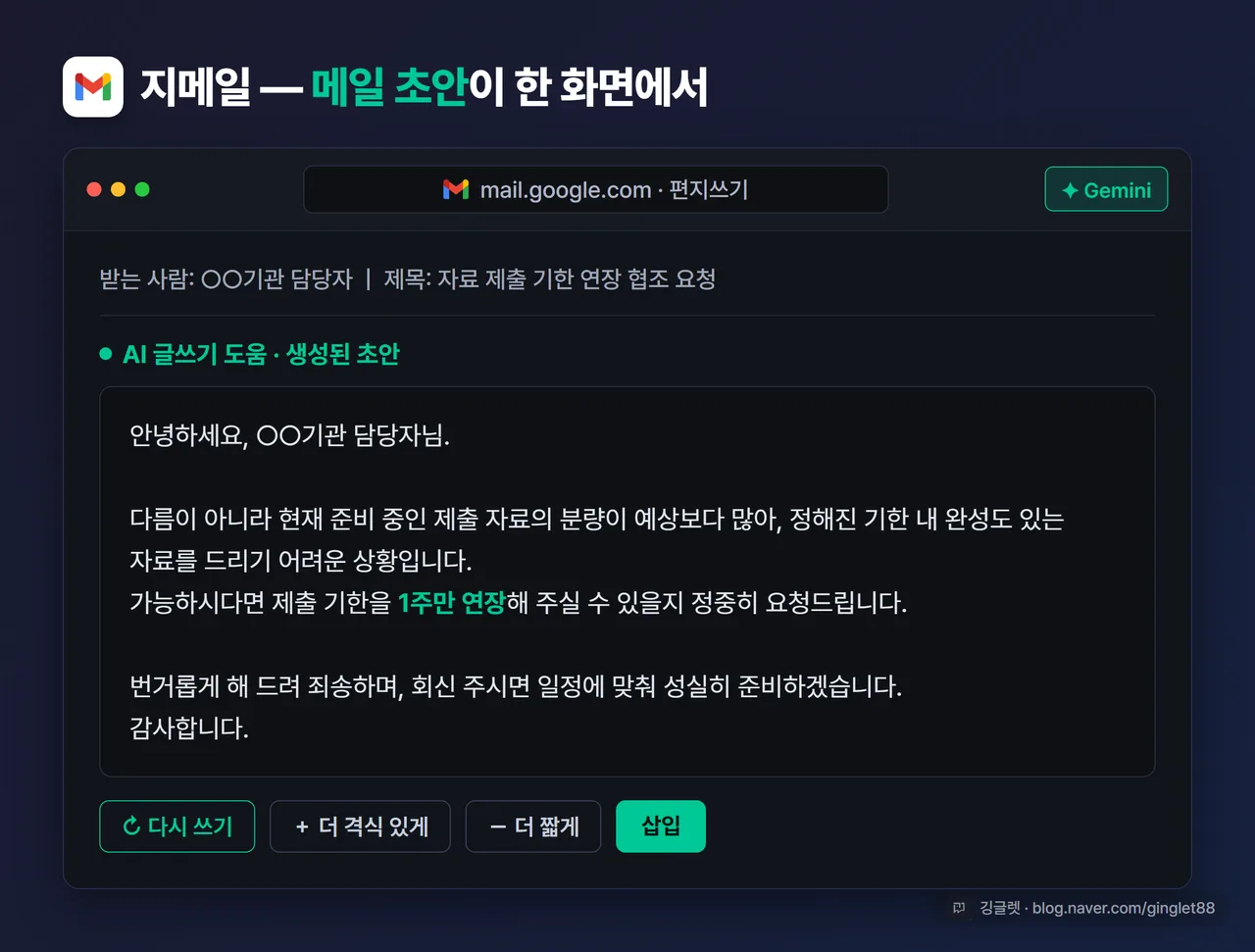
가장 자주 쓰게 되는 건 역시 지메일이에요. 만들 메일을 한두 줄로 설명하면, 톤과 격식을 맞춘 초안을 ’AI 글쓰기 도움(Help me write)’이 대신 써줘요. 긴 메일 스레드는 핵심만 자동으로 요약해주고, 평소 톤에 맞는 답장도 제안해줘요. “그 견적 메일 얼마였지?” 같은 질문으로 메일함을 검색하는 것도 가능하고요.
여기서 2026년 6월의 큰 변화가 하나 있어요. 지메일 스레드 AI 요약이 6월 16일부터 전 세계 무료 사용자에게도 풀렸고, 한국어를 지원해요. 이전엔 유료나 미국 한정이었는데, 이제 무료 계정도 길게 오간 메일을 요약으로 받아볼 수 있어요. 다만 점진 롤아웃이라 계정마다 노출 시점은 조금 차이가 날 수 있어요.
저는 거래처에 자료 제출 기한 연장을 부탁하는 메일을 쓸 때 자주 써요. 처음엔 너무 사무적으로 나와서 “조금 더 미안한 톤으로” 한 번 더 시키면 딱 적당해지더라고요. 바로 복사해서 보낼 수 있을 만큼요.
복붙해서 바로 써볼 수 있는 프롬프트를 몇 개 정리했어요.
아래 내용으로 거래처에 정중한 협조 요청 메일 초안을 써줘.
받는 사람: ○○기관 담당자
목적: 자료 제출 기한을 1주 연장 요청
톤: 공손하고 간결하게 / 분량: 7~8줄
이 메일 스레드를 3줄로 요약하고, 정중한 톤의 회신 초안을 만들어줘.한 가지 주의할 점은, 작성 창 안의 본격 ‘Help me write’ 사이드패널은 아직 유료 플랜 중심이라는 거예요. 무료 사용자는 제미나이 앱에 내용을 넣고 초안을 받아서 지메일 편지 쓰기에 붙여넣는 우회 방식이 표준이에요. 그리고 사내에서 편하게 쓰는 캐주얼한 메일까지 과하게 격식을 입히는 버릇이 있어서, 받은 초안은 한 번 읽고 톤을 맞춰주는 게 좋아요.
구글 문서는 초안·요약·문체 통일을 한 번에 거들어줘요
문서로 넘어가도 흐름은 비슷해요. “보고서 초안 써줘” 식으로 첫 문단을 통째로 만들 수 있고, 이미 쓴 문단을 다시 쓰거나 톤만 바꾸는 것도 돼요. 긴 리포트는 핵심 포인트로 요약해주니 처음부터 정독하지 않아도 흐름을 잡을 수 있고요.
개인적으로 ’Match writing style(문체 통일)’이 의외로 쓸모 있었어요. 여러 사람이 나눠 쓴 문서는 톤이 제각각이라 손이 많이 가잖아요. 그걸 한 번에 우리 팀 보고서 톤으로 맞춰주니까 마무리 시간이 줄더라고요.
다만 한 가지 한계는 기억해두세요. 제미나이는 지금 열려 있는 문서 안의 텍스트만 읽어요. 문서에 링크로 걸어둔 외부 파일이나 URL은 못 읽어요. 그래서 참고 자료가 따로 있으면 본문에 직접 붙여넣어야 반영돼요. 그리고 자신 있게 들리지만 미묘하게 틀린 문장을 낼 때가 있어서, 정확성이 중요한 자료는 꼭 검수하고 쓰세요.
이 보고서를 ①핵심 결론 ②주요 수치 ③다음 액션, 3개 항목으로 한 페이지로 요약해줘.이 문서를 우리 팀 보고서 톤(간결한 개조식)으로 문체를 통일해줘.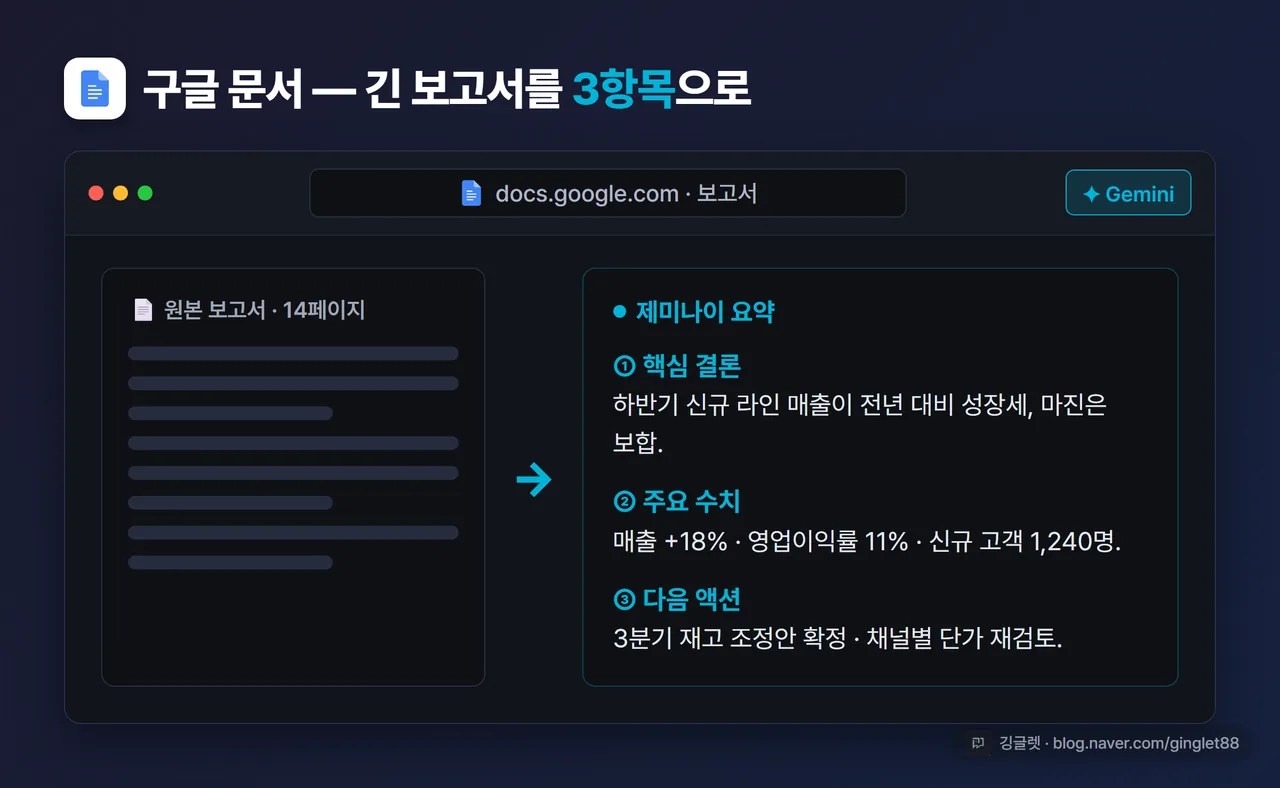
구글 시트는 표를 만들어주는데, 검증은 직접 하세요
시트는 활용 폭이 가장 넓으면서 가장 조심해야 하는 앱이에요. 한 문장만 던지면 표와 대시보드가 든 스프레드시트를 통째로 만들어줘요. 빈 표는 ’Fill with Gemini’로 분류·요약·검색 데이터를 넣어 자동으로 채워주고요. 구글에 따르면 100셀 기준으로 손으로 채우는 것보다 약 9배 빠르다고 해요. 이건 구글이 직접 제시한 수치라 그대로 받아들이긴 조심스럽지만, 단순 분류 작업에서 손이 덜 가는 건 확실해요.
“어느 달 매출이 가장 높았어?” 같은 자연어 질문에 답해주고, 수식을 자동으로 만들거나 틀린 수식을 설명·수정해주기도 해요.
대신 한계가 분명해요. SUMIF·VLOOKUP·기본 IF 같은 기본 수식은 안정적이지만, 여러 시트를 참조하는 복잡한 수식이나 수백 행이 넘는 데이터에선 문법은 맞아 보여도 값이 틀릴 수 있어요. 그래서 중요한 계산은 별도 셀에서 먼저 테스트하고 본 표에 옮기는 게 안전해요. 정확성 검증 책임은 결국 쓰는 사람한테 있다고 보면 돼요.
다음 항목으로 출장비 정산 표를 만들어줘: 날짜, 항목, 금액, 비고. 맨 아래 합계 행 포함.이 매출 표에서 분기별 합계와 전 분기 대비 증감률을 계산해줘.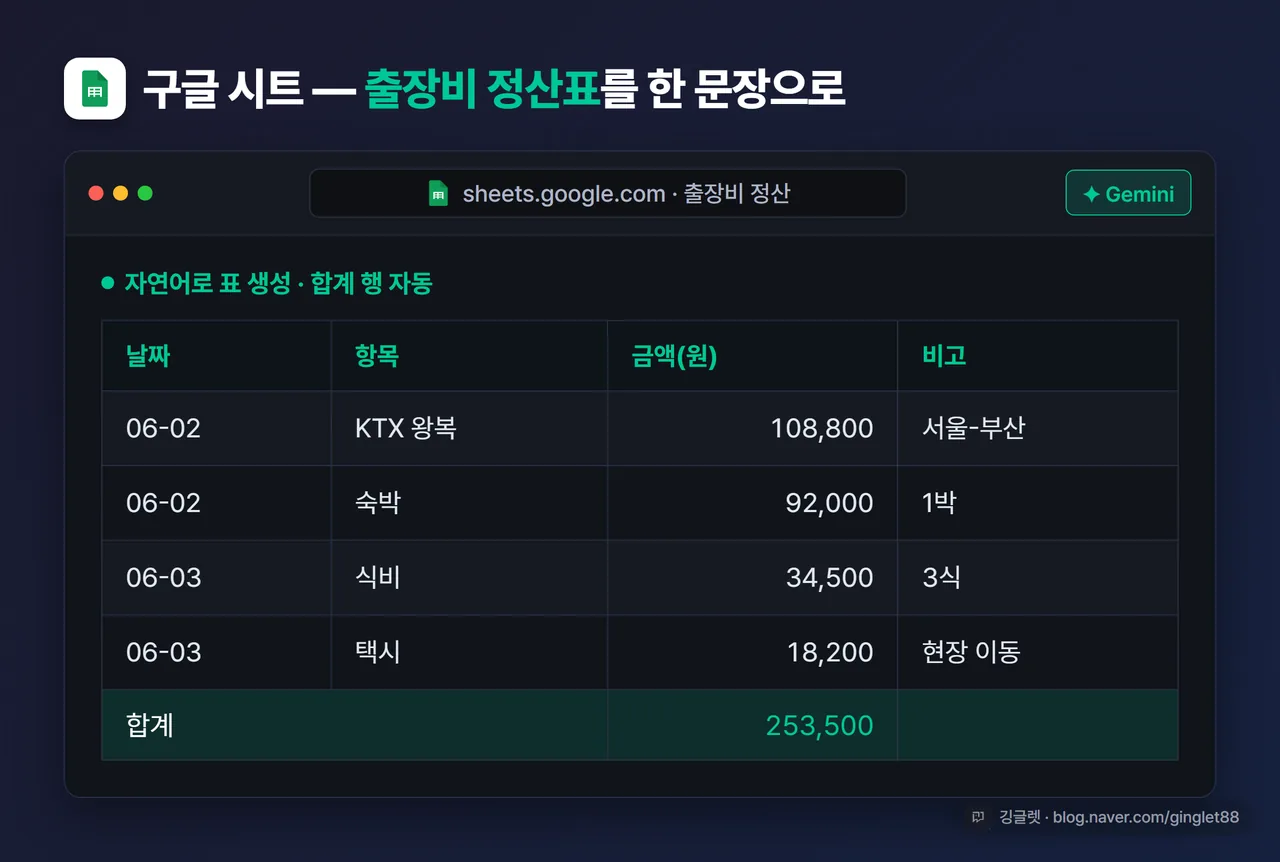
슬라이드 덱 초안과 영상까지 시켜볼 수 있어요
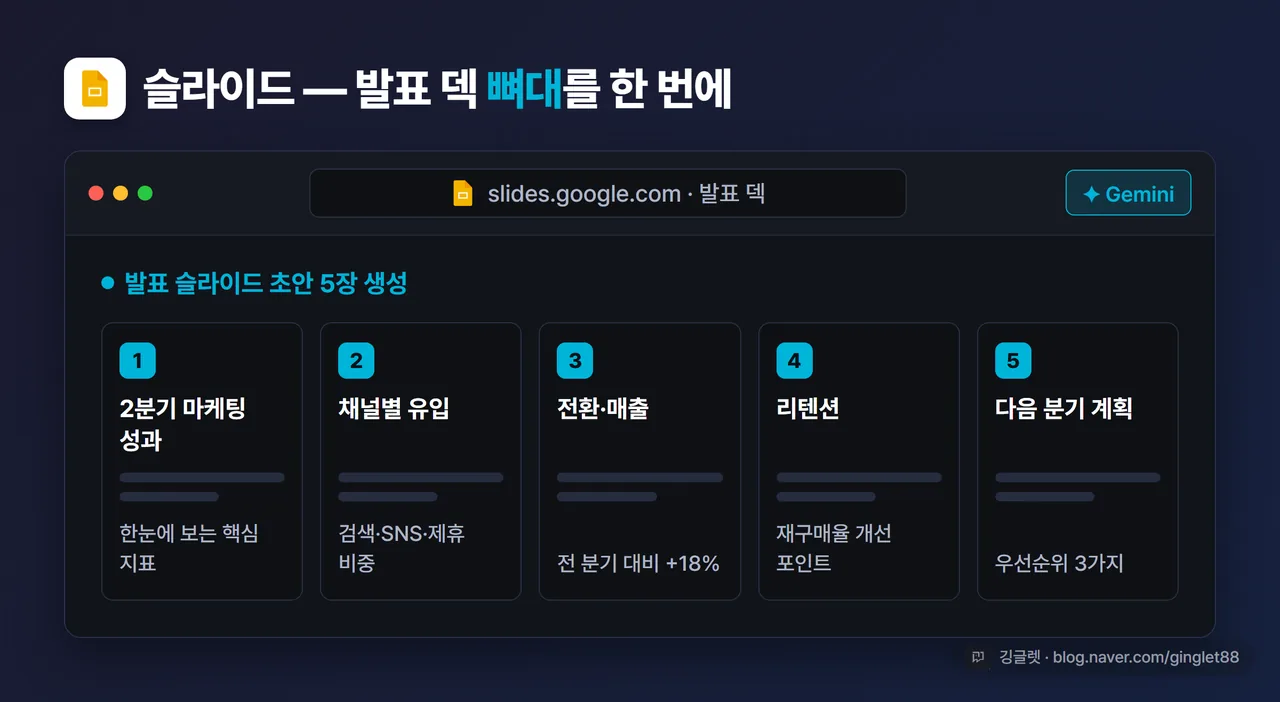
여기부터가 예전 글엔 없던 영역이에요. 슬라이드에선 덱 테마에 맞춰 슬라이드를 만들고, 색이나 스타일을 맞춰 편집할 수 있어요. 발표 자료 뼈대를 잡는 데 시간을 많이 아껴줘요. 다만 풀 덱을 통째로 만들어주는 기능은 시점마다 베타나 순차 출시였던 적이 있어서, 본인 계정에서 실제로 되는지 한 번 확인하고 쓰는 걸 권해요.
'2분기 마케팅 성과' 5장짜리 발표 슬라이드 초안을 만들어줘.
각 장: 제목 + 핵심 3줄 / 톤: 간결하고 데이터 중심.
영상 쪽은 ’Vids(비즈)’라는 도구가 따로 있어요. 텍스트 프롬프트만 넣으면 AI 영상 프레젠테이션을 만들어주는데, 2026년 4월 기준으로 Veo 3.1 영상 생성과 AI 아바타까지 들어가요. 다만 결과물이 아직 합성 티가 난다는 평이 많고, 비즈니스나 기업용 플랜에서 쓸 수 있어요. 실무에 바로 넣기보단 초안 아이디어 잡는 용도로 보면 적당해요.
📖 **Vids(비즈)**란? 텍스트로 설명하면 슬라이드와 음성·아바타가 들어간 짧은 영상 프레젠테이션을 만들어주는 구글 워크스페이스의 영상 제작 도구예요.
미트는 회의록을 알아서 쓰고, 실시간 번역도 확대 중이에요
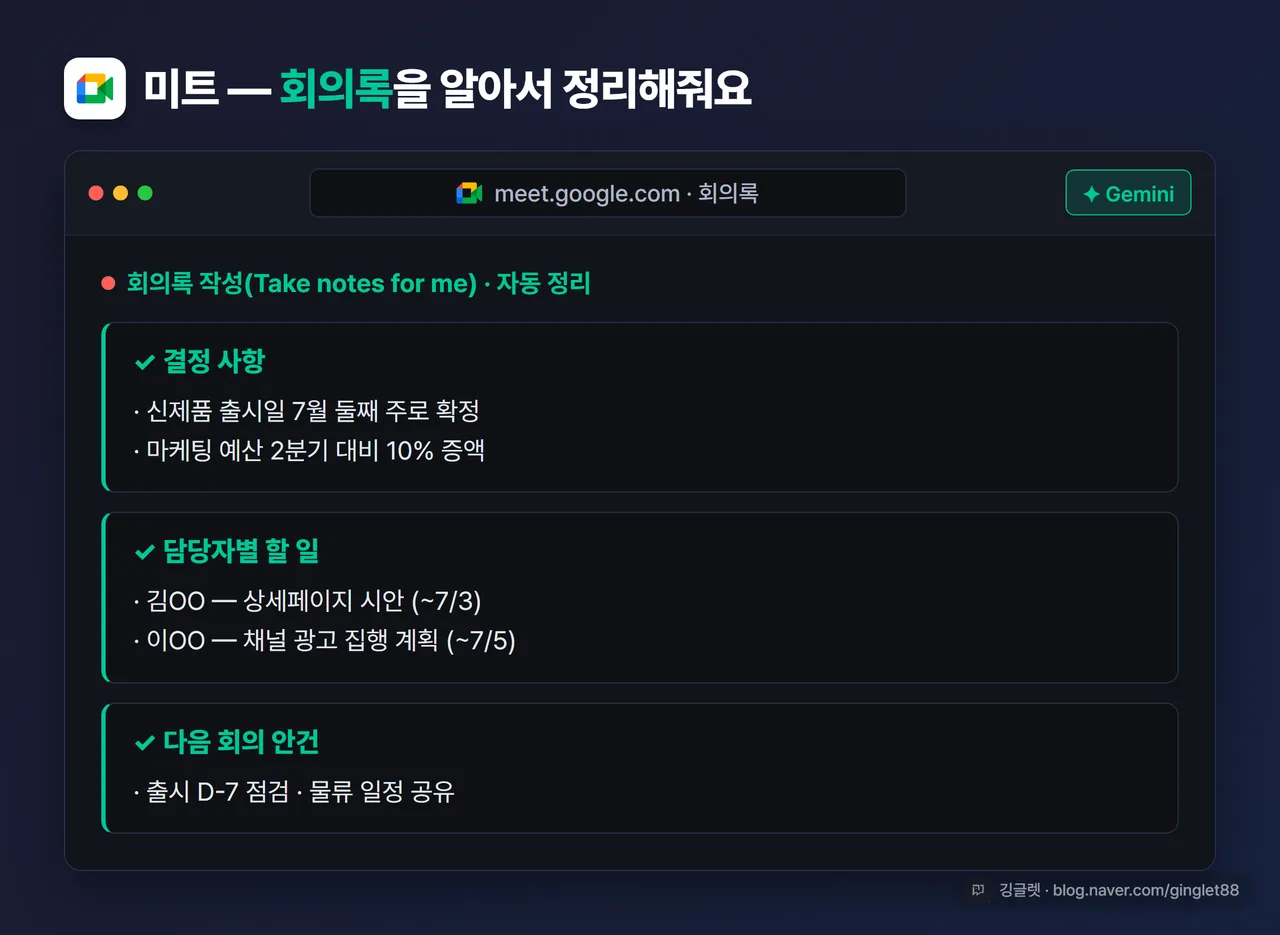
화상 회의에서 제일 반가운 건 회의록이에요. 미트의 ’Take notes for me(회의록 작성)’를 켜두면 핵심 포인트, 담당자별 할 일, 타임스탬프가 붙은 대화록을 자동으로 정리해줘요. 회의 끝나고 받아쓰기하느라 시간 쓸 일이 줄어드는 거죠. 기본은 꺼져 있어서 주최자가 회의마다 버튼을 눌러야 하고, 비즈니스 스탠다드 이상 플랜에서 쓸 수 있어요. 회의록 본문이나 대화록을 제미나이 앱에 넣어 한 번 더 정리하면 깔끔해져요.
이 회의 대화록을 ①결정 사항 ②담당자별 할 일(기한 포함) ③다음 회의 안건으로 정리해줘.번역도 한 단계 올라갔어요. 2026년 6월 9일 공개된 ’Gemini 3.5 Live Translate’는 70개 넘는 언어, 2000개 넘는 언어쌍의 실시간 음성 통역을 지원해요. 말하면 몇 초 뒤에 통역 음성이 나오는 식이에요. 다만 여기서 단정은 조심해야 해요. 번역 앱 자체는 글로벌 출시됐지만, 미트에 들어가는 실시간 번역은 아직 일부 기업용 비공개 프리뷰 단계예요. 개인 미트로 전체 확대되는 건 2026년 하반기 예정이라, “미트에서 이미 다 된다”가 아니라 “확대되는 중”으로 보는 게 정확해요. 미트 안 한국어 번역 가용 여부도 발행 시점에 한 번 확인하는 게 좋고요.
무료로 어디까지 되고, 어디부터 유료인가요
여기서 많이들 헷갈려요. 무료와 유료의 경계가 기능마다 다르거든요. 정리하면 이래요.
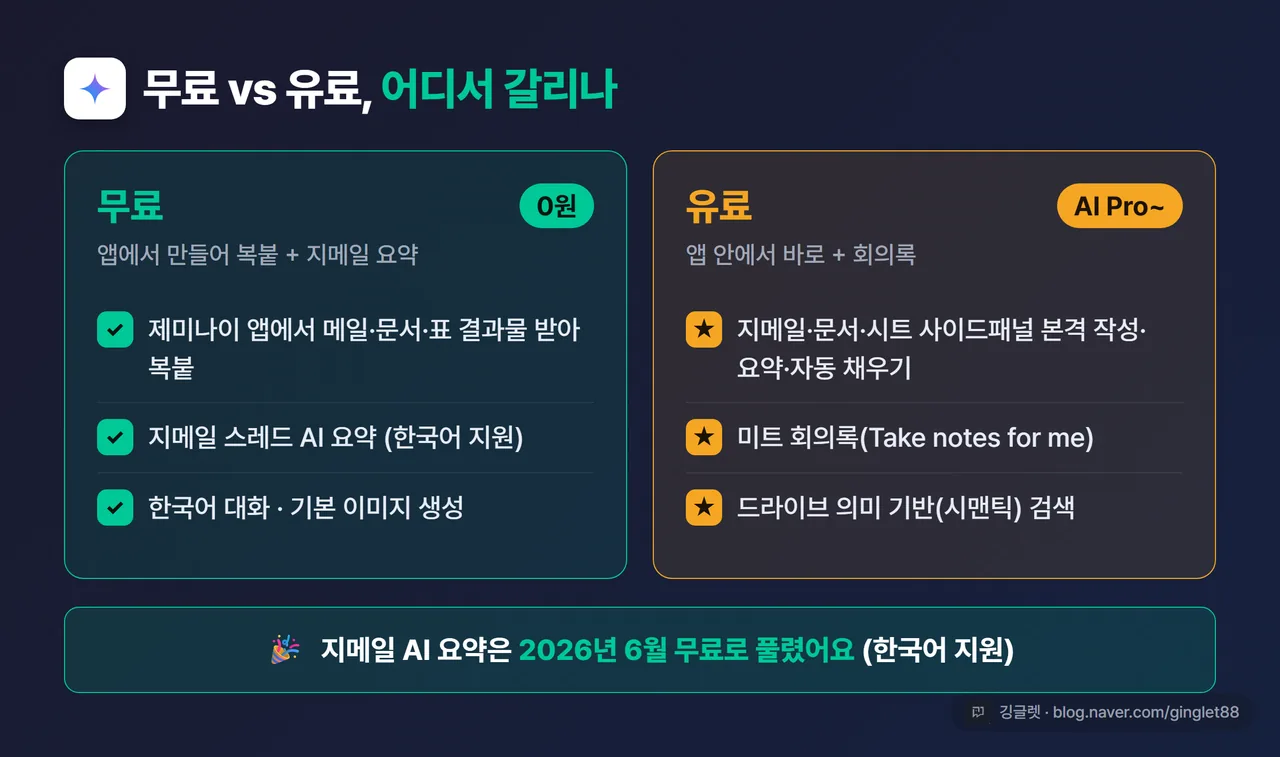
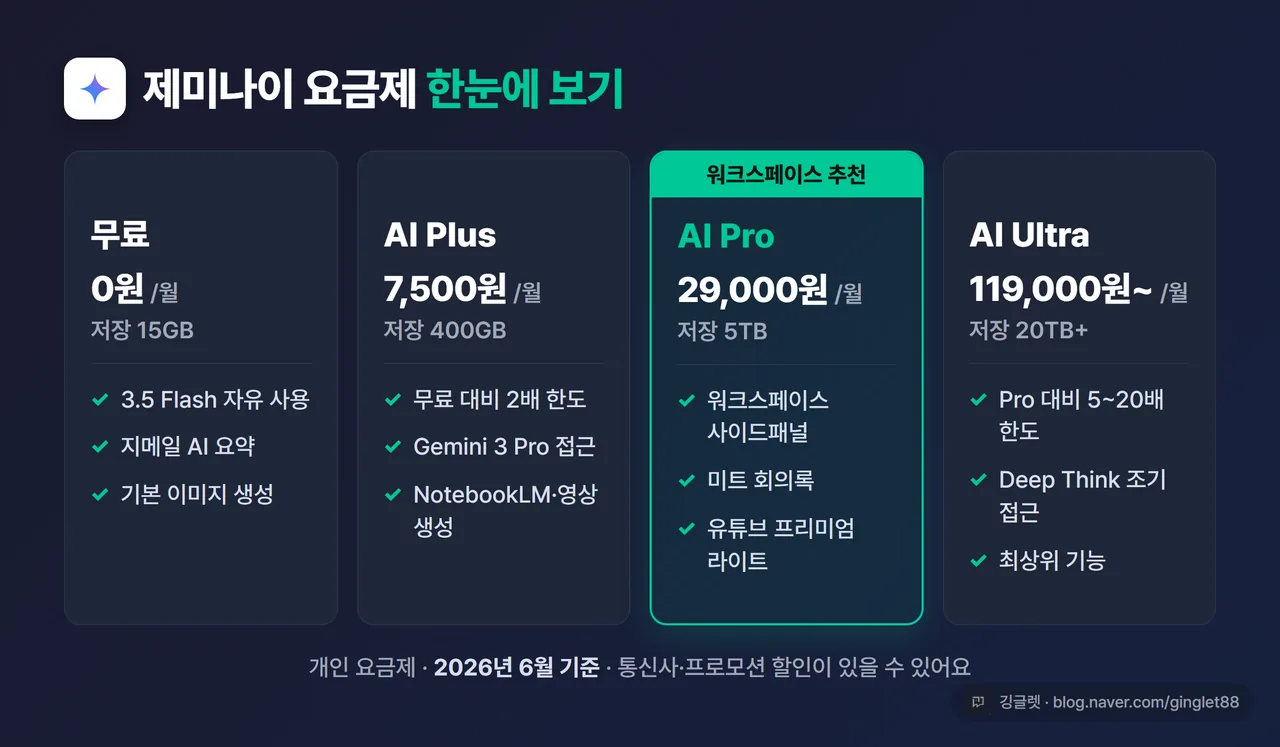
무료로도 ①제미나이 앱에서 메일 초안·문서 요약·표 정리 결과물을 받아 복사해 쓰고 ②6월부터 풀린 지메일 스레드 AI 요약(한국어 지원)까지는 돼요. 반면 ①지메일·문서·시트 화면 안 사이드패널의 본격 작성·요약·자동 채우기 ②미트 회의록 ③드라이브 의미 기반 검색은 AI Pro 이상 유료 중심이에요. 무료와 AI Plus는 기본 수준까지고요.
한마디로 무료는 “앱에서 만들어 복붙 + 지메일 요약”, 유료는 “앱 안에서 바로 + 회의록”이 갈림길이에요.
요금제도 짚고 갈게요. 2026년 6월 21일 한국 공식 페이지에서 직접 확인한 가격이에요. 무료 0원 / AI Plus 7,500원 / AI Pro 29,000원 / AI Ultra 119,000원·300,000원(모두 월 기준)이에요. AI Plus는 원래 11,000원이었는데 6월 8일 글로벌 인하에 맞춰 한국도 7,500원으로 내렸어요. AI Pro에는 유튜브 프리미엄 라이트가 무료로 들어가고요. 가격은 프로모션이나 통신사 제휴 할인이 있을 수 있고 변동도 잦으니, 발행 시점 한국 결제 화면에서 한 번 더 확인하시는 게 정확해요.
📖 사이드패널이란? 지메일이나 문서 화면 오른쪽에 붙어서, 화면을 나가지 않고 그 자리에서 제미나이에게 일을 시킬 수 있는 보조 창이에요.
한 가지 더. 회사나 공공기관 계정으로 회사 문서를 제미나이에 넣을 땐 조직 보안 정책을 먼저 확인하세요. 워크스페이스 유료·기업 환경은 조직 데이터를 공개 모델 학습에 쓰지 않고 도메인 안에서 처리해요. 다만 개인 무료 계정과 회사 관리 계정은 정책이 다르거든요. 회사 자료를 다룰 땐 이 부분을 꼭 짚고 넘어가야 해요.
깅글렛 한줄평
💬 제미나이는 새 앱을 배우는 게 아니라, 쓰던 지메일·문서·미트에 한 줄 시키는 습관을 들이는 거예요. 오늘 메일 한 통이라도 ’AI 글쓰기 도움’으로 시작해보세요.
마무리
5종을 한 번에 다루다 보니 길어졌는데, 다 외울 필요는 없어요. 본인이 제일 자주 여는 앱 하나부터 복붙 프롬프트를 써보면 감이 와요.
※ 본 글은 2026년 6월 기준 정보를 바탕으로 작성했어요. 제미나이 기능·요금·무료 범위는 점진 롤아웃과 정책 변경으로 계정·시점마다 다를 수 있어요.