워드 각주 삽입·삭제, 안 지워질 땐 본문 번호부터

안녕하세요, 깅글렛이에요.
보고서에 각주 하나 잘못 달아서 지우려는데, 페이지 아래 설명 글자를 아무리 지워도 본문에 붙은 작은 숫자가 안 없어진 적 있으시죠. 저도 예전에 인용 출처 각주를 지운다고 하단 텍스트만 드래그해서 지웠다가, 빈 번호만 덩그러니 남아서 한참 헤맸거든요.
각주는 페이지 아래 글자가 아니라, 본문에 있는 위첨자 참조 번호를 지워야 통째로 사라져요. 삽입은 참조 탭에서 한 번, 단축키는 Ctrl+Alt+F고요. 오늘은 각주·미주 삽입부터, 잘 안 지워지는 삭제, 회색 구분선까지 실제 워드 화면 기준으로 순서대로 풀어볼게요.
여기서 한 가지, 이 글은 한글(HWP)이 아니라 마이크로소프트 워드(Word) 기준이에요. Microsoft 365, 워드 2024·2021·2019·2016에서 똑같이 되고요.
각주랑 미주, 어디에 어떻게 붙는지 달라요
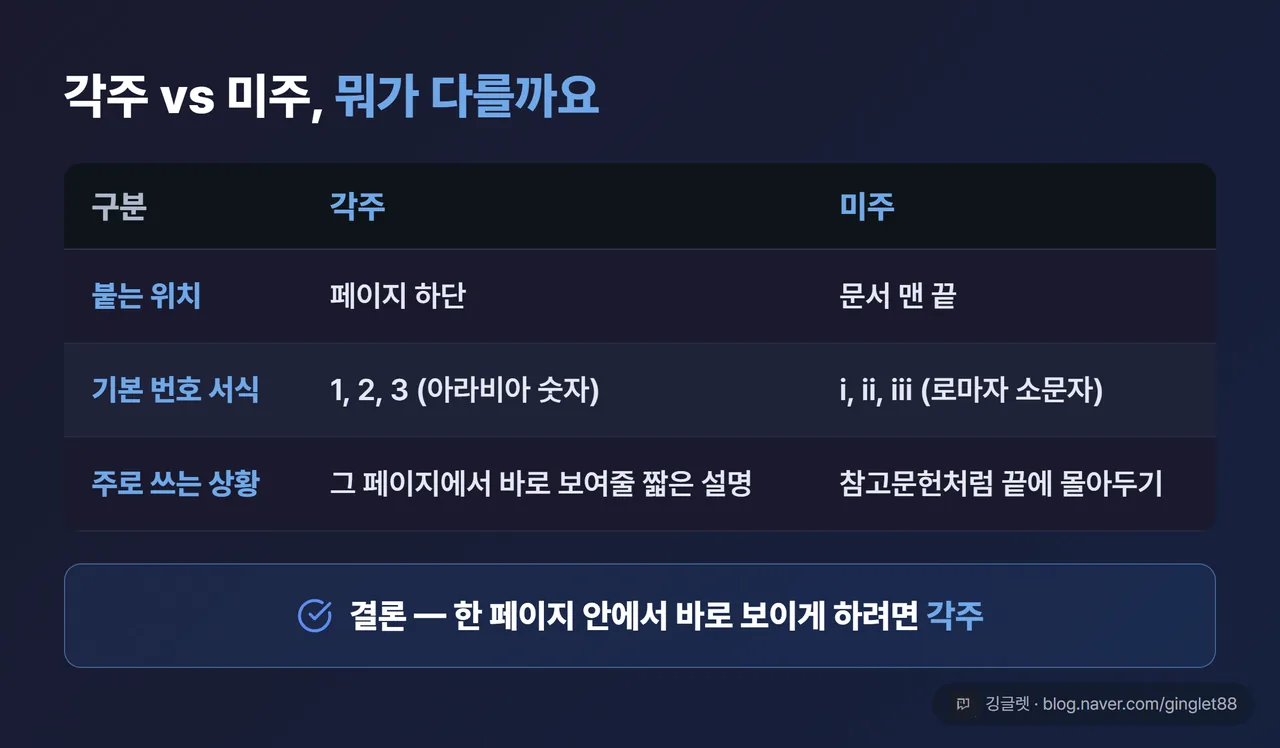
먼저 둘부터 구분하고 갈게요. 각주랑 미주는 하는 일은 비슷한데 붙는 자리랑 번호 모양이 달라요.
각주(Footnote)는 그 내용이 적힌 페이지 맨 아래에 붙어요. 번호도 1, 2, 3… 아라비아 숫자로 매겨지고요. 반면 미주(Endnote)는 문서 맨 끝에 몰아서 붙고, 번호는 보통 i, ii, iii 같은 로마자 소문자로 매겨져요.
그래서 쓰임새가 달라져요. 한 페이지 안에서 바로 확인시키고 싶은 짧은 설명은 각주가 편하고, 참고문헌처럼 문서 끝에 한꺼번에 몰아두고 싶으면 미주가 맞아요. 검색량만 봐도 각주 쪽이 압도적으로 많은데, 실무에서 각주를 훨씬 자주 쓰기 때문이에요.
삽입은 참조 탭 한 번, 단축키는 Ctrl+Alt+F
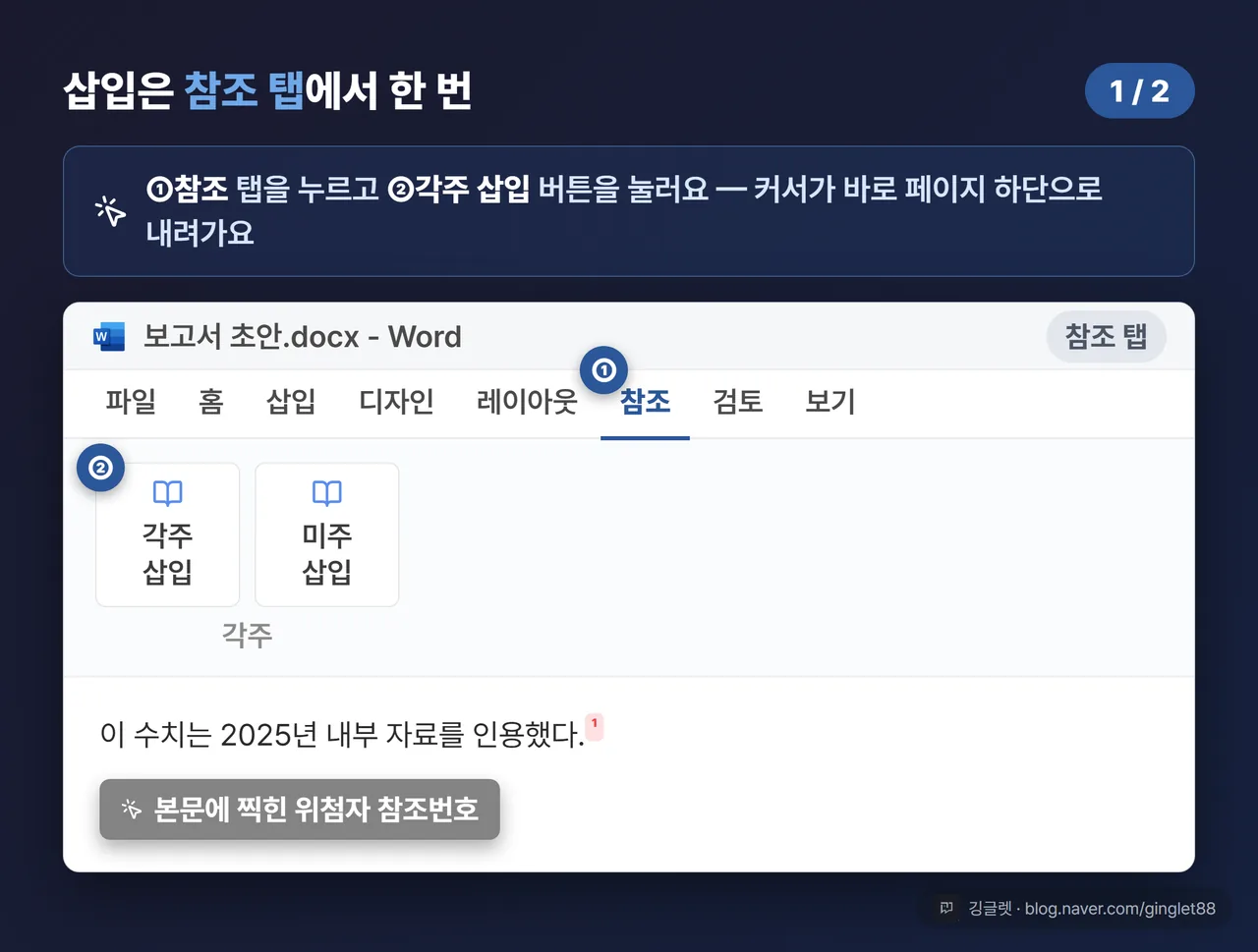
삽입은 정말 간단해요. 순서대로만 누르면 돼요.
- 각주를 달고 싶은 단어나 문장 바로 뒤에 커서를 놓아요.
- 리본 메뉴 위쪽의 참조(References) 탭을 눌러요.
- 각주 그룹에서 각주 삽입(영문판 Insert Footnote) 버튼을 눌러요. 미주는 바로 옆 미주 삽입 버튼이고요.
- 커서가 자동으로 페이지 하단(각주) 또는 문서 맨 끝(미주) 번호 옆으로 내려가요. 거기에 설명을 입력하면 끝이에요.
입력을 다 한 뒤에 본문의 위첨자 번호를 더블클릭하면 그 각주 자리로 바로 이동해요. 반대로 각주 쪽 번호를 더블클릭하면 본문으로 돌아오고요. 왕복 탐색이 되니까 긴 문서에서 특히 편하더라고요.
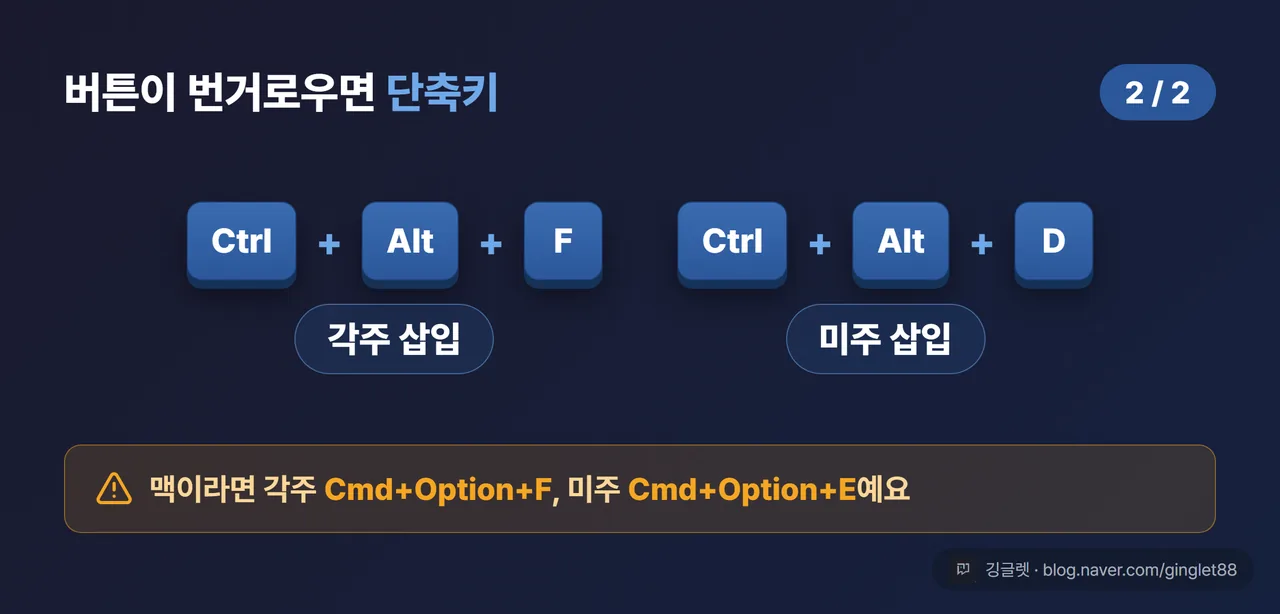
버튼 누르기가 번거로우면 단축키가 더 빨라요. 각주는 Ctrl+Alt+F, 미주는 Ctrl+Alt+D예요. 맥이라면 각주가 Cmd+Option+F, 미주가 Cmd+Option+E고요.
각주가 안 지워지면 본문 번호부터 지우세요
이 글에서 제일 많이 막히는 부분이에요. 각주 삭제는 지우는 위치가 전부예요.
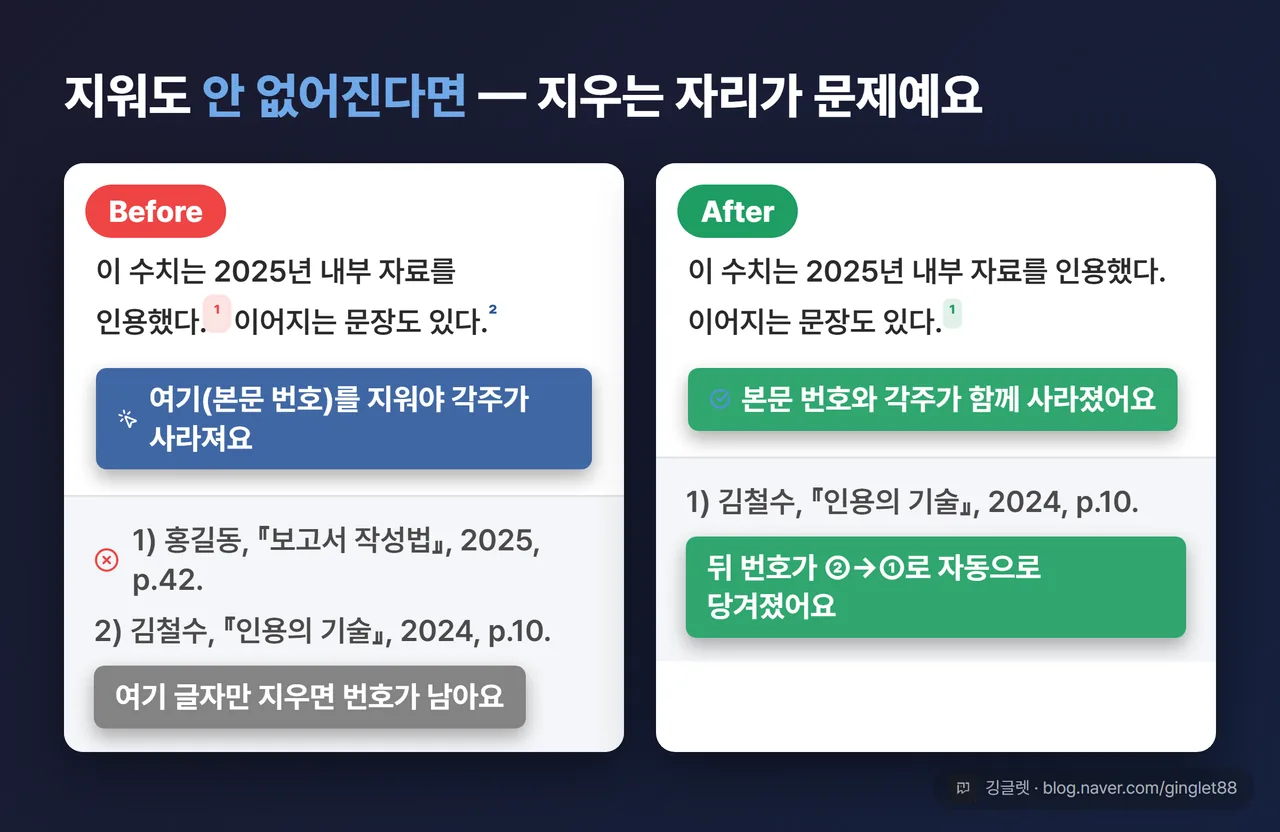
Microsoft 공식 문서도 똑같이 말해요. 각주를 지우려면 페이지 아래 설명 텍스트가 아니라, 본문에 있는 위첨자 참조 번호를 선택해서 Delete를 눌러야 해요. 본문 숫자를 지우면 워드가 그 각주를 통째로 없애면서, 뒤에 있던 각주 번호를 알아서 1씩 당겨 다시 매겨줘요.
반대로 페이지 하단 각주 영역의 글자만 드래그해서 지우면, 본문 번호는 그대로 남아서 빈 각주가 되거나 번호가 꼬여요. 제가 처음에 헤맨 게 딱 이 경우였어요. 아래 글자만 지우고 “왜 번호가 안 없어지지” 하면서 한참 붙잡고 있었거든요.
정리하면 단일 각주 삭제는 이렇게 하면 돼요.
- 본문에서 지우려는 각주의 위첨자 번호(문장 끝 작은 ¹)를 찾아요.
- 그 숫자를 드래그해서 선택해요. 숫자 바로 뒤에 커서를 두고 Backspace를 한 번 눌러도 돼요.
- Delete 키를 눌러요.
- 하단의 해당 설명과 번호가 같이 사라지고, 뒤 각주 번호가 자동으로 당겨져요.
미주도 방식은 똑같아요. 본문에 있는 미주 참조 번호를 선택해서 지우면 돼요.
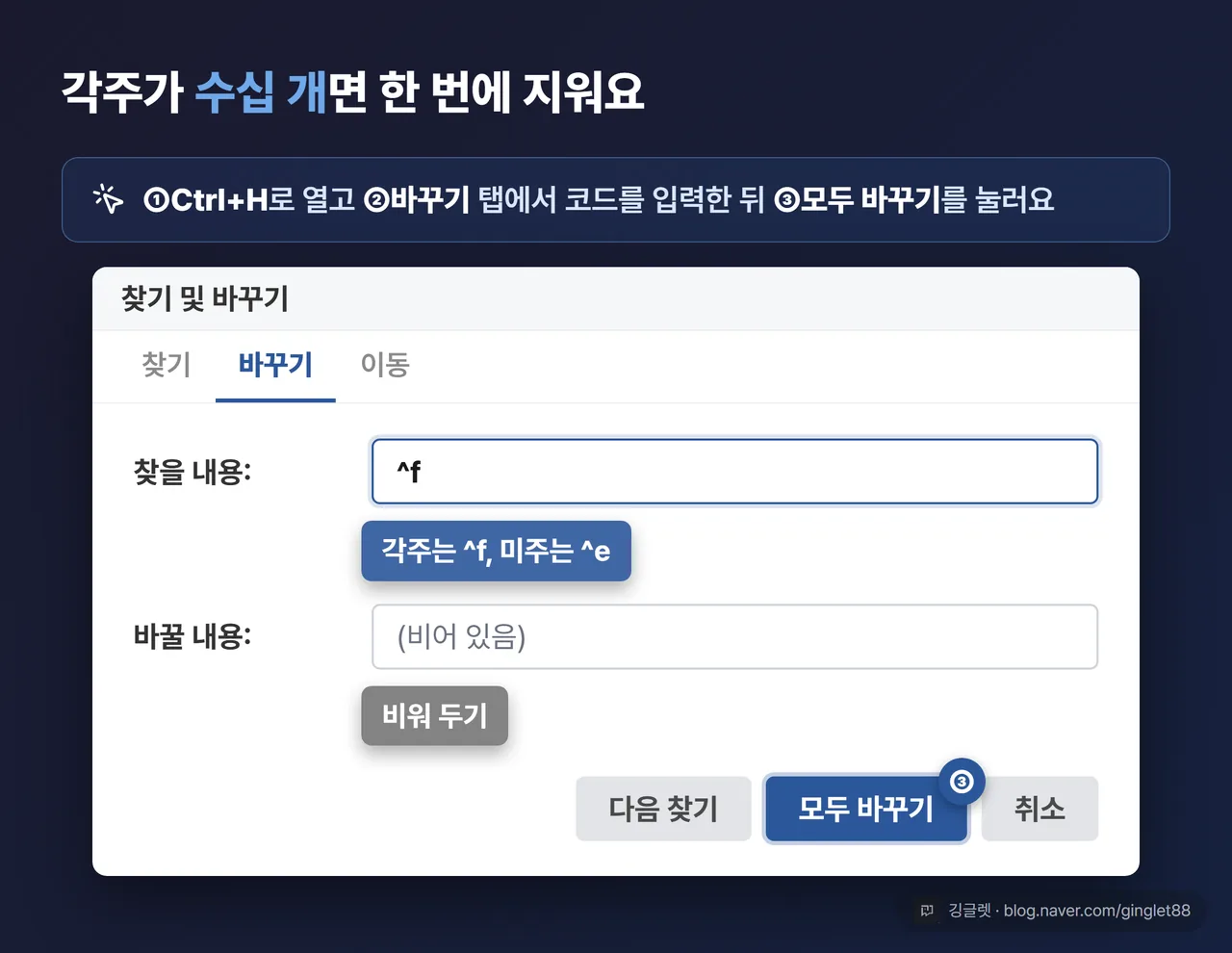
문서에 각주가 수십 개라 하나씩 지우기 벅차면, 한 번에 싹 지우는 방법이 있어요. Ctrl+H로 찾기 및 바꾸기 창을 열고, 바꾸기 탭에서 “찾을 내용”에 특수 코드를 넣으면 돼요. 각주 전체는 ^f, 미주 전체는 ^e고요. “바꿀 내용” 칸은 비워 둔 채로 모두 바꾸기를 누르면, 문서 안 모든 각주가 참조 번호까지 한 번에 사라져요.
회색 구분선은 초안 보기에서만 지워져요
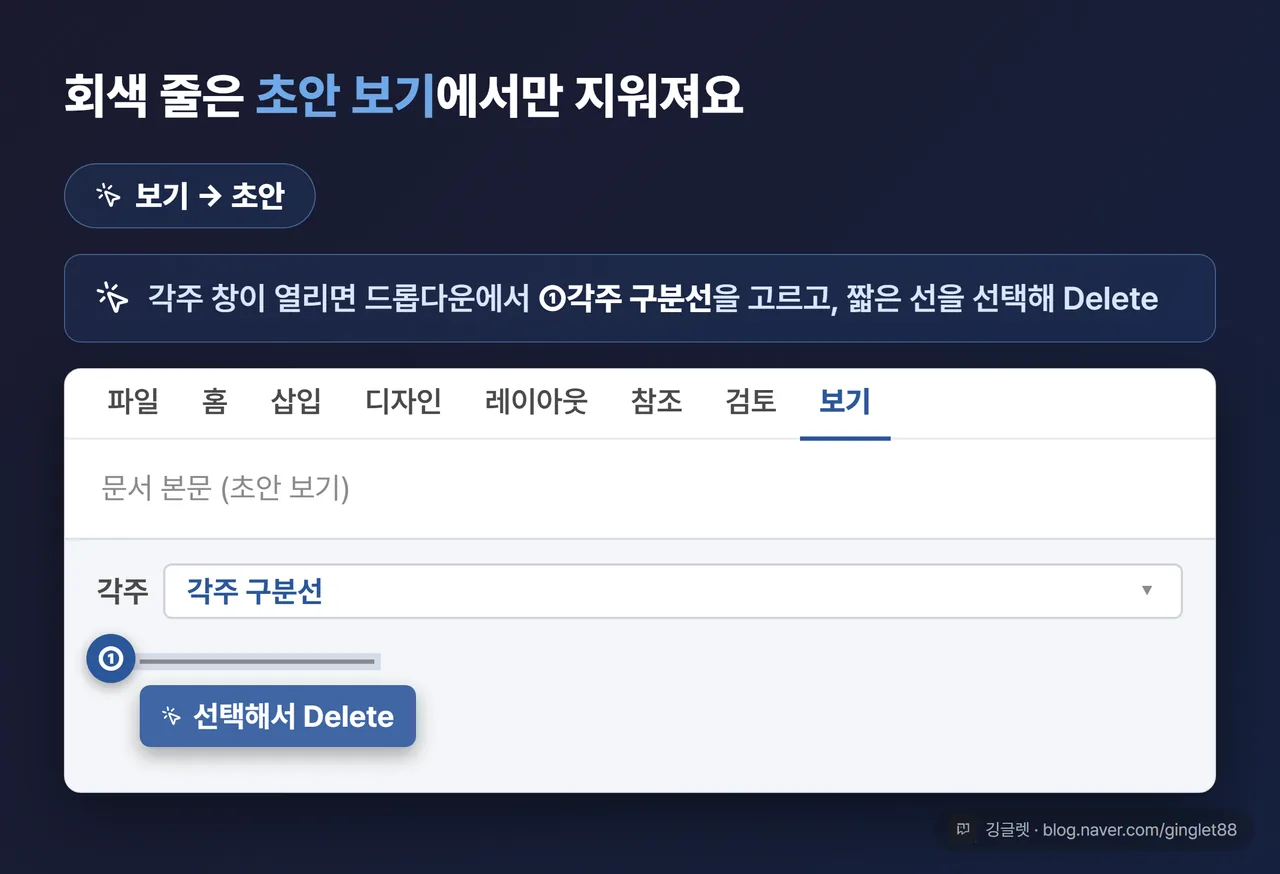
각주 위에 있는 짧은 회색 가로줄, 그게 각주 구분선이에요. 지식iN에도 “이 이상한 줄이 선택도 안 되고 지워지지도 않아요”라는 질문이 반복해서 올라와요. 인쇄 모양(기본 보기)에서는 이 선을 클릭조차 못 하기 때문이에요.
지우려면 보기 모드를 바꿔야 해요. 순서는 이래요.
- 보기(View) 탭에서 **초안(Draft)**을 눌러 보기 모드를 바꿔요.
- 본문의 각주 참조 번호를 더블클릭해요. 또는 참조 탭에서 각주 표시를 눌러요.
- 화면 아래에 각주 창이 열려요.
- 창 위쪽 드롭다운에서 각주 구분선(미주면 미주 구분선)을 골라요.
- 짧은 가로줄이 선택된 상태로 보이면 Delete로 지워요.
- 다시 보기 탭에서 **인쇄 모양(Print Layout)**으로 돌아와 확인해요.
각주 내용이 길어서 다음 페이지로 넘어가는 경우엔, 드롭다운에 “각주 계속 시 구분선”이라는 항목이 따로 있어요. 페이지를 넘긴 각주에 줄이 계속 보이면 이 항목도 같은 방식으로 지우면 돼요.
번호 서식이랑 각주↔미주 변환은 대화상자에서
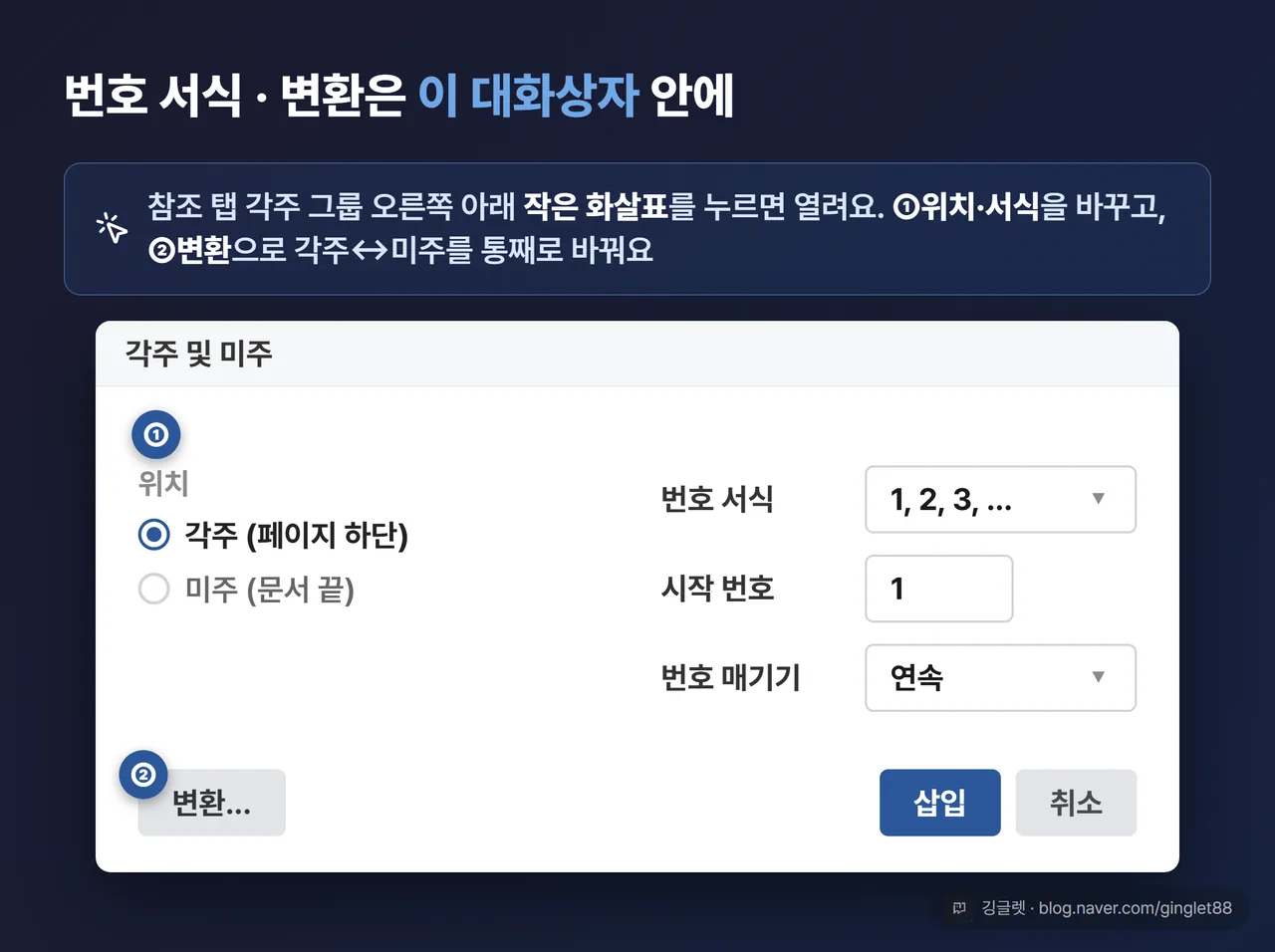
번호를 1이 아니라 다른 숫자부터 시작하거나, 숫자 대신 로마자·기호로 바꾸고 싶을 때가 있어요. 이건 “각주 및 미주” 대화상자에서 다 조절해요.
여는 경로는 참조 탭 각주 그룹 오른쪽 아래에 있는 작은 화살표(대화상자 표시 아이콘)를 누르는 거예요. 그러면 대화상자가 뜨는데, 여기서 위치(페이지 하단·문서 끝), 번호 서식(숫자·로마자·알파벳·기호), 시작 번호, 번호 매기기 방식(연속·구역마다 다시 시작·페이지마다 다시 시작)을 바꿀 수 있어요. 바꾼 뒤 적용을 누르면 돼요.
📖 번호 서식이란? 각주 번호를 어떤 모양으로 매길지 정하는 옵션이에요. 1·2·3(숫자), i·ii·iii(로마자), a·b·c(알파벳), *·†·‡(기호) 중에 골라요.
같은 대화상자에 각주와 미주를 통째로 맞바꾸는 기능도 있어요. 변환(Convert) 버튼을 누르면 메모 변환 창이 뜨고, 여기서 모든 각주를 미주로, 모든 미주를 각주로, 또는 서로 맞바꾸기 중에 골라요. 논문이나 보고서를 다 쓴 다음 “아, 이거 미주로 냈어야 했는데” 싶을 때 하나씩 안 옮겨도 되니까 이 버튼이 은근히 요긴하더라고요.
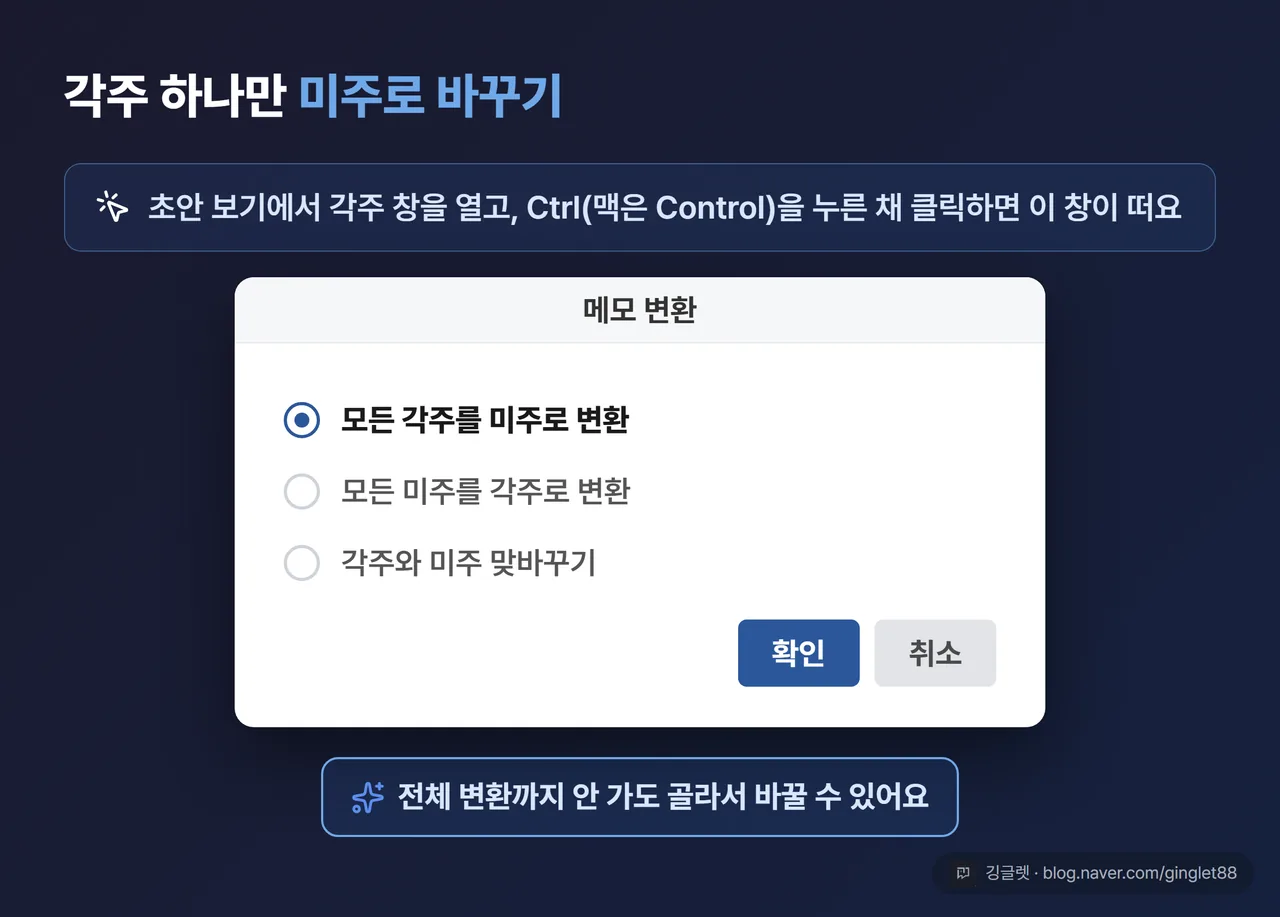
참고로 문서에서 각주 하나만 미주로 바꾸고 싶으면 전체 변환까지 갈 필요 없어요. 초안 보기에서 각주 창을 연 뒤 그 각주 텍스트를 선택하고, Ctrl(맥은 Control)을 누른 채 클릭하면 “미주로 변환” 메뉴가 떠요.

자주 묻는 질문
Q. 각주 아래 여백이 이상하게 넓어요. 어떻게 하나요? 대개 구분선이나 각주 창 설정 때문이에요. 위 구분선 지우기 방법대로 보기 탭에서 초안 보기로 바꾼 뒤, 각주 창에서 구분선을 확인하고 손보면 여백이 정리돼요.
Q. 각주 번호를 1이 아니라 다른 숫자부터 시작할 수 있나요? 네, 됩니다. “각주 및 미주” 대화상자의 시작 번호(Start at) 값을 원하는 숫자로 바꾸면 그 번호부터 매겨져요.
Q. 각주를 몇 개만 골라서 미주로 바꿀 수 있나요? 초안 보기에서 각주 창을 열고, 바꿀 각주 텍스트를 선택한 다음 Ctrl+클릭으로 “미주로 변환”을 고르면 돼요. 전체를 다 바꿀 필요는 없어요.
깅글렛 한줄평
💬 각주가 안 지워질 땐 아래 글자 말고 본문의 작은 번호를 지우세요. 이거 하나만 기억하면 각주 때문에 헤맬 일은 거의 없어져요.
마무리
각주는 삽입보다 삭제·구분선에서 더 많이 막히는데, 원리를 알고 나면 별거 아니에요. 본문 번호를 지워야 각주가 사라진다는 것만 잡고 있으면 돼요. 다음엔 워드에서 자주 걸리는 다른 서식 문제도 하나씩 풀어볼게요.
※ 본 글은 2026년 7월 기준 마이크로소프트 워드(Microsoft 365·2024·2021·2019·2016) 화면을 바탕으로 작성했어요. 메뉴 이름·위치는 버전에 따라 조금 다를 수 있어요.