엑셀 줄바꿈 안될 때, 원인 4가지와 없애기까지
안녕하세요, 깅글렛이에요.
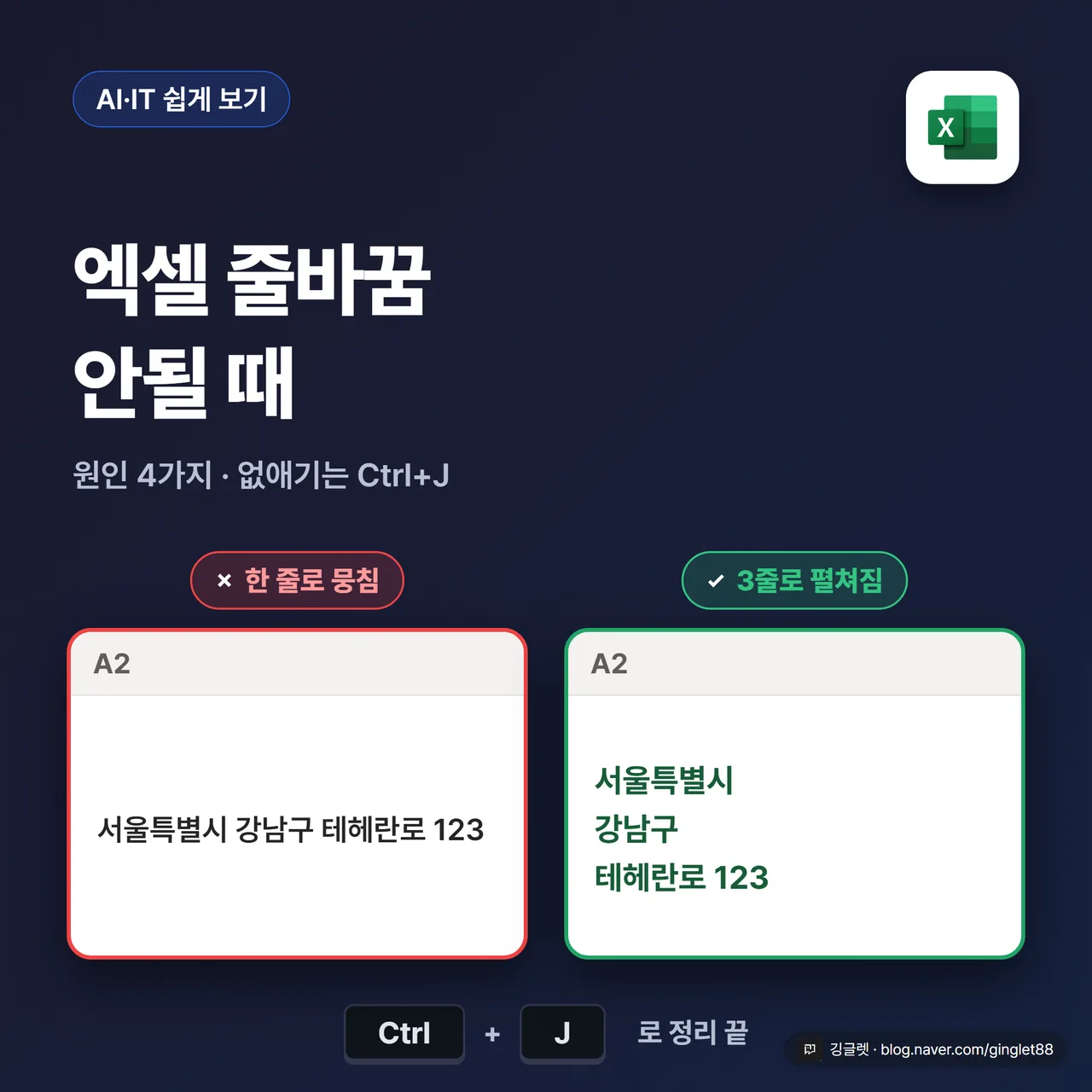
엑셀 줄바꿈, 넣는 방법은 다들 아시는데 문제는 그다음이에요. 분명 줄을 나눴는데 화면엔 한 줄로만 나오고, 어디선가 붙여넣은 표에는 줄바꿈이 잔뜩 껴서 정렬이 엉키거든요. 저도 남이 만든 표를 물려받았다가 여기서 한참 헤맸어요.
정리하면 이래요. 줄바꿈은 Alt+Enter로 넣는데 셀이 편집 모드일 때만 먹히고, 자동 줄바꿈이 안 되는 원인은 4가지예요. 이미 들어간 줄바꿈은 Ctrl+H를 열어 “찾을 내용”에 Ctrl+J를 넣으면 한 번에 지워져요.
보고서 마감 앞두고 표가 안 맞아 급한 분이라면 이 순서대로만 따라오시면 돼요. 버전에 따라 되는 방법이 아예 다른 부분도 같이 짚을게요.
Alt+Enter는 편집 모드에서만 먹히고, 맥북은 단축키가 달라요
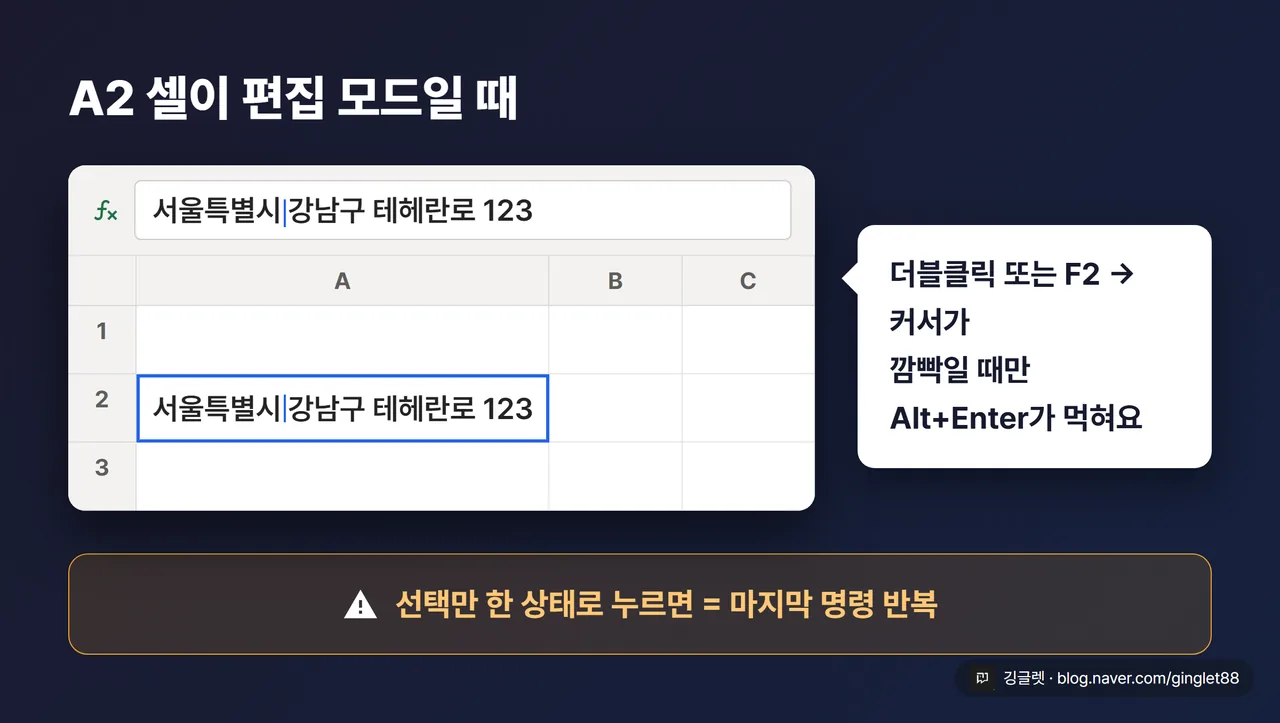
줄바꿈 자체는 단축키 하나예요. 조건이 하나 붙는데, 셀이 편집 모드여야 한다는 거예요. 셀을 더블클릭하거나 F2를 눌러서 커서가 셀 안에서 깜빡이는 상태를 만들고, 줄을 끊고 싶은 자리에 커서를 둔 다음 누르면 돼요.
-
윈도우: Alt + Enter
-
맥북: Control + Option + Return (이게 안 먹으면 Control + Command + Return)
-
웹 브라우저 엑셀: Alt + Enter (더블클릭이나 F2로 편집 모드에 들어간 뒤)
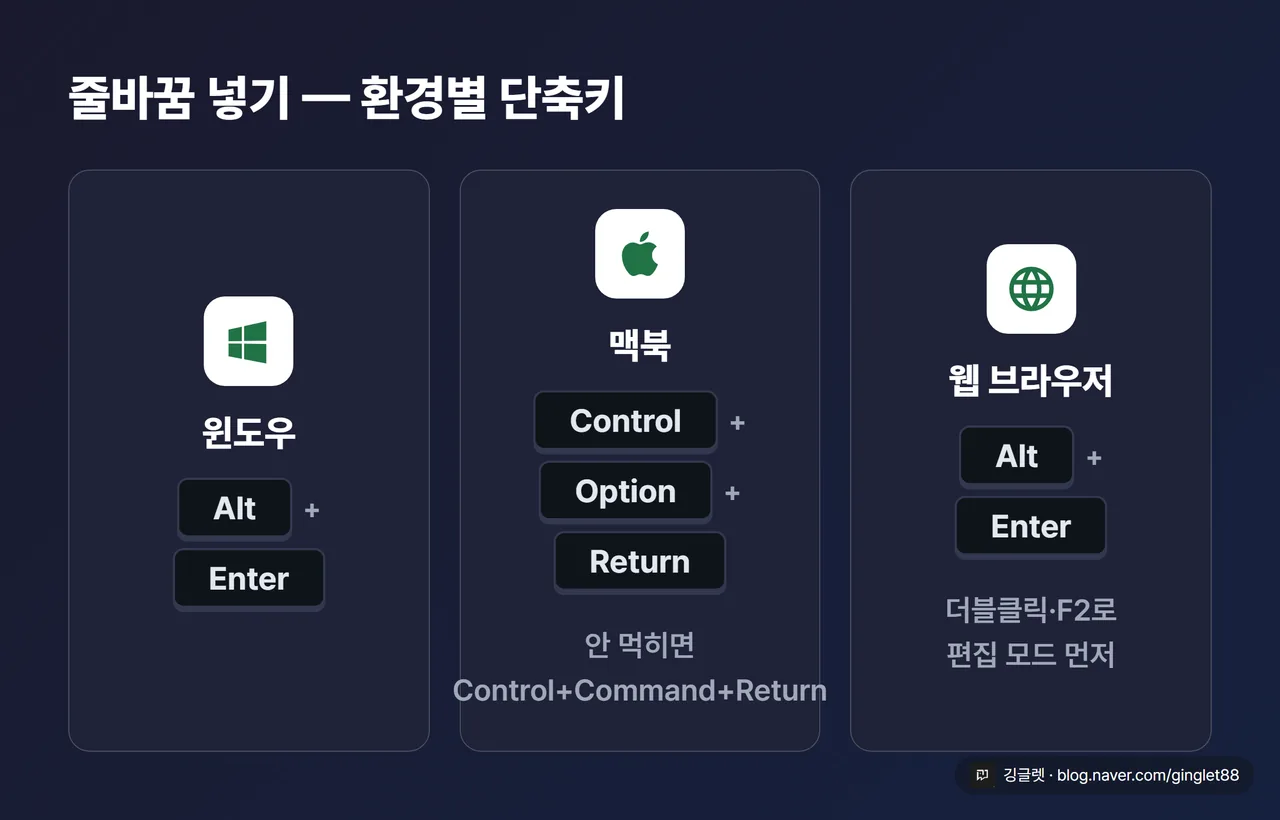
가장 흔한 함정은 편집 모드예요. 셀을 클릭해서 선택만 한 상태로 Alt+Enter를 누르면, 줄바꿈 대신 마지막에 실행한 명령이 한 번 더 반복돼요. 엑셀 사용자들이 모이는 레딧(Reddit) 커뮤니티(r/excel)에도 이 하소연이 반복해서 올라와요. 줄바꿈이 아예 안 들어간다 싶으면 커서가 셀 안에서 깜빡이는지부터 보세요.
자동 줄바꿈이 안 먹는 원인은 4가지, 처방도 4가지예요
여기가 이 글의 본체예요. 엑셀 줄바꿈을 넣고 자동 줄 바꿈까지 눌렀는데 화면이 그대로인 상황, 원인이 4가지로 나뉘고 처방도 각각 달라요.
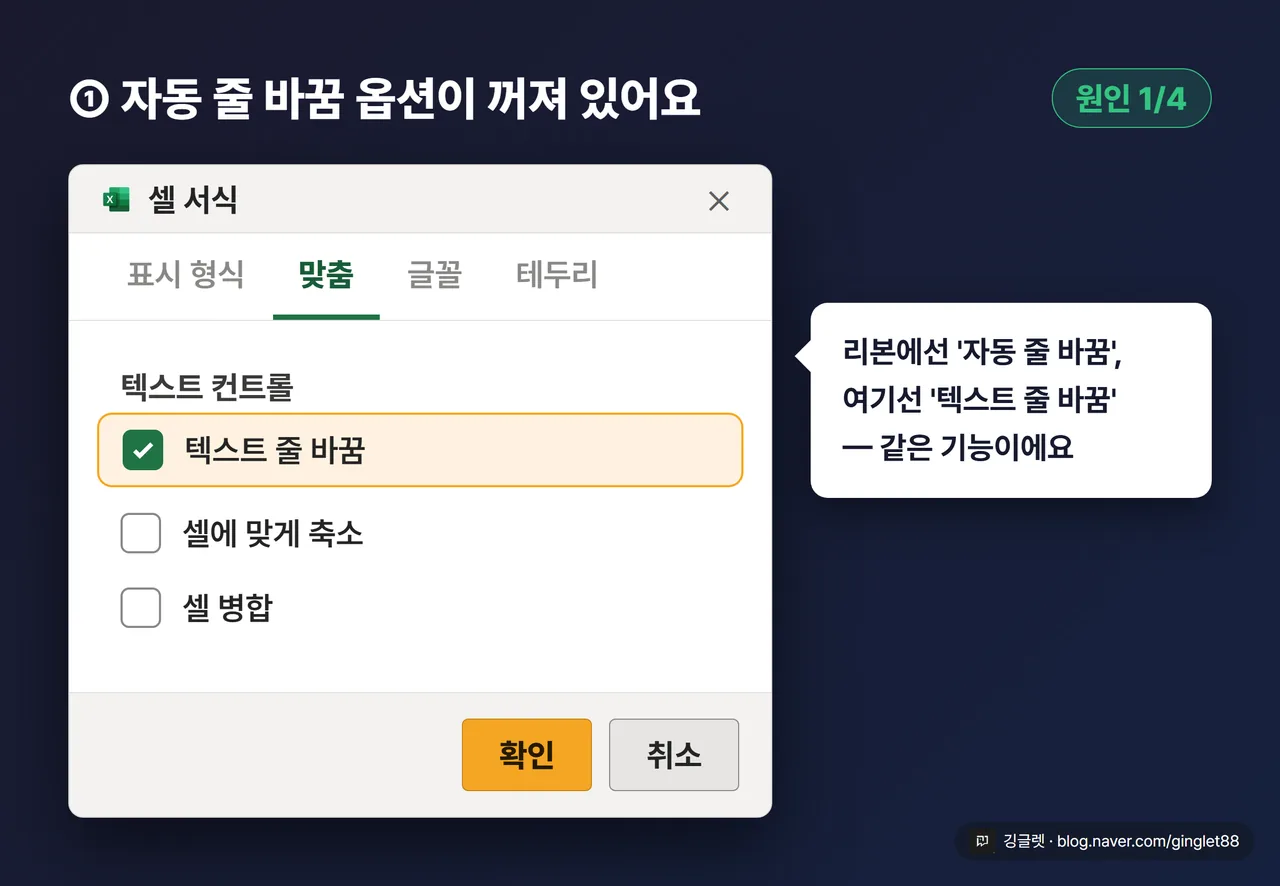
이름부터 짚고 갈게요. 리본 [홈] 탭에 있는 버튼 이름은 “자동 줄 바꿈”인데, Ctrl+1로 여는 셀 서식 대화상자에서는 “텍스트 줄 바꿈”으로 적혀 있어요. 표기가 둘이라 혼동하기 쉬운데, 같은 기능이에요.
-
옵션이 꺼져 있어요. Alt+Enter로 넣은 줄바꿈은 셀 안에 분명히 들어가 있는데, 자동 줄 바꿈이 꺼져 있으면 화면엔 한 줄로만 나와요. 셀 선택 후 [홈] → [맞춤] → “자동 줄 바꿈”을 누르거나, Ctrl+1 → [맞춤] 탭 → “텍스트 줄 바꿈”에 체크하면 끝나요.
-
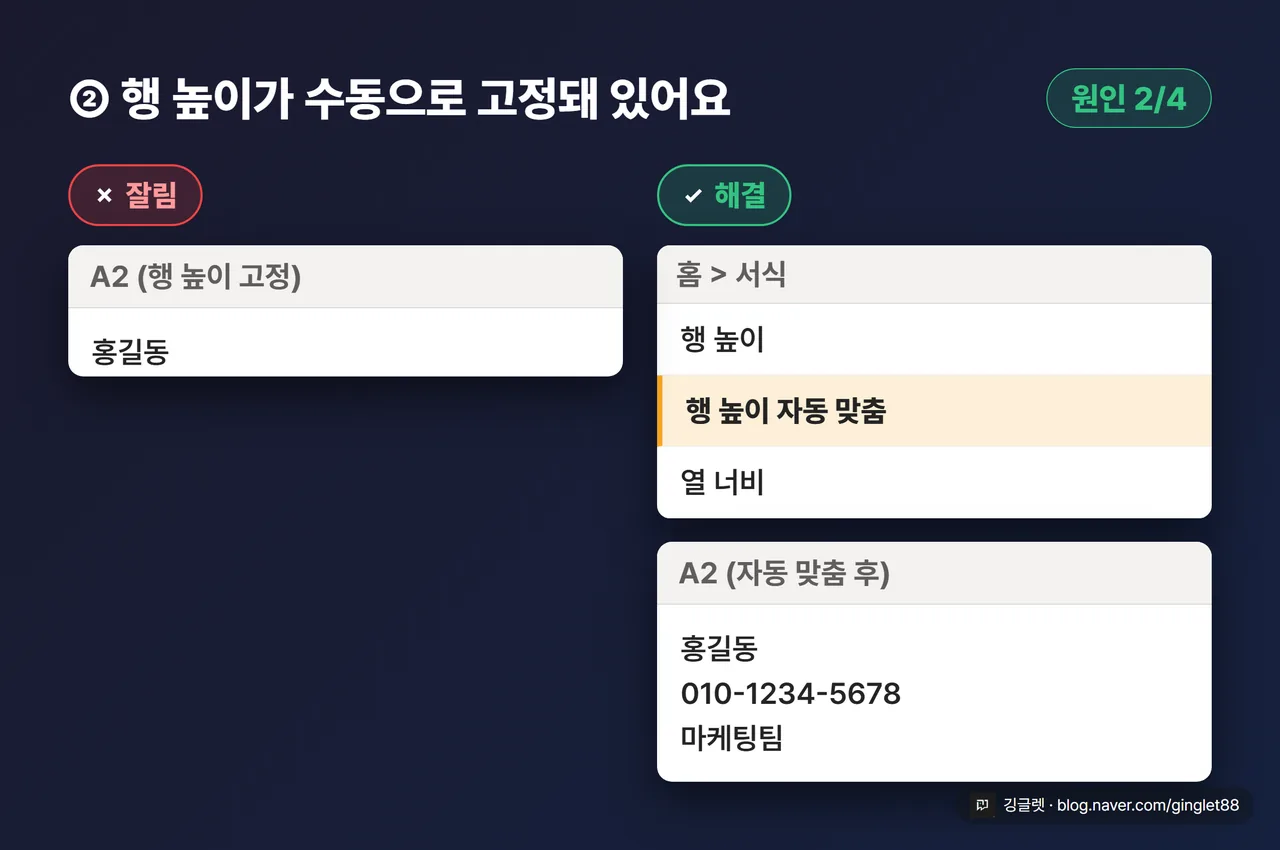
행 높이가 수동으로 고정돼 있어요. 엑셀은 줄바꿈된 텍스트에 맞춰 행 높이를 알아서 늘려요. 그런데 행 높이를 직접 지정해두면 그 자동 확장이 막혀서 아랫줄이 셀 밖으로 잘려요. 문제 행을 선택하고 [홈] → [서식] → “행 높이 자동 맞춤”을 누르면 돼요. 행 경계선을 더블클릭해도 같은 결과예요.
-
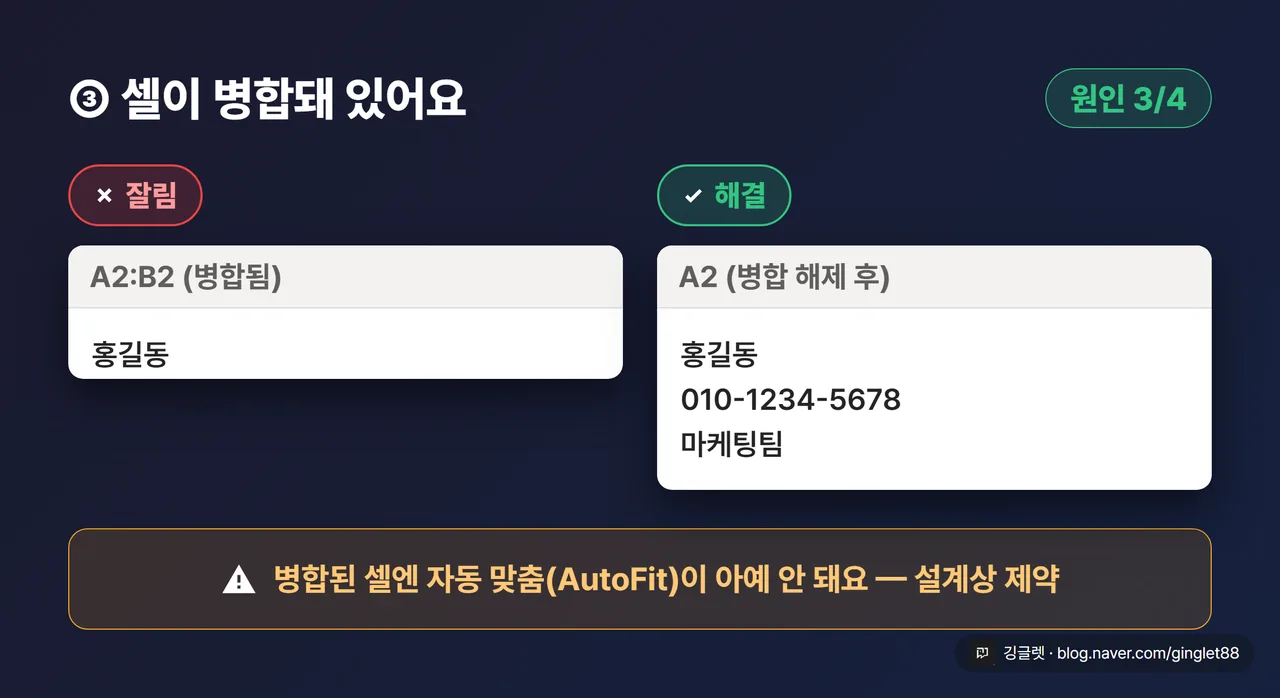
셀이 병합돼 있어요. 병합된 셀이 낀 행·열에는 자동 맞춤(AutoFit)을 아예 쓸 수 없어요. 엑셀 설계상 제약이라 옵션으로 풀리지 않아요. 급하면 행 아래 경계를 더블클릭해 수동으로 맞추고, 근본 해결은 병합을 푸는 거예요. 예전에 올린 ‘엑셀 셀 합치기·나누기’ 글에서 다룬 “선택 영역의 가운데로”가 대안이에요. 겉모습은 병합처럼 유지하면서 이 제약을 피할 수 있거든요.
-
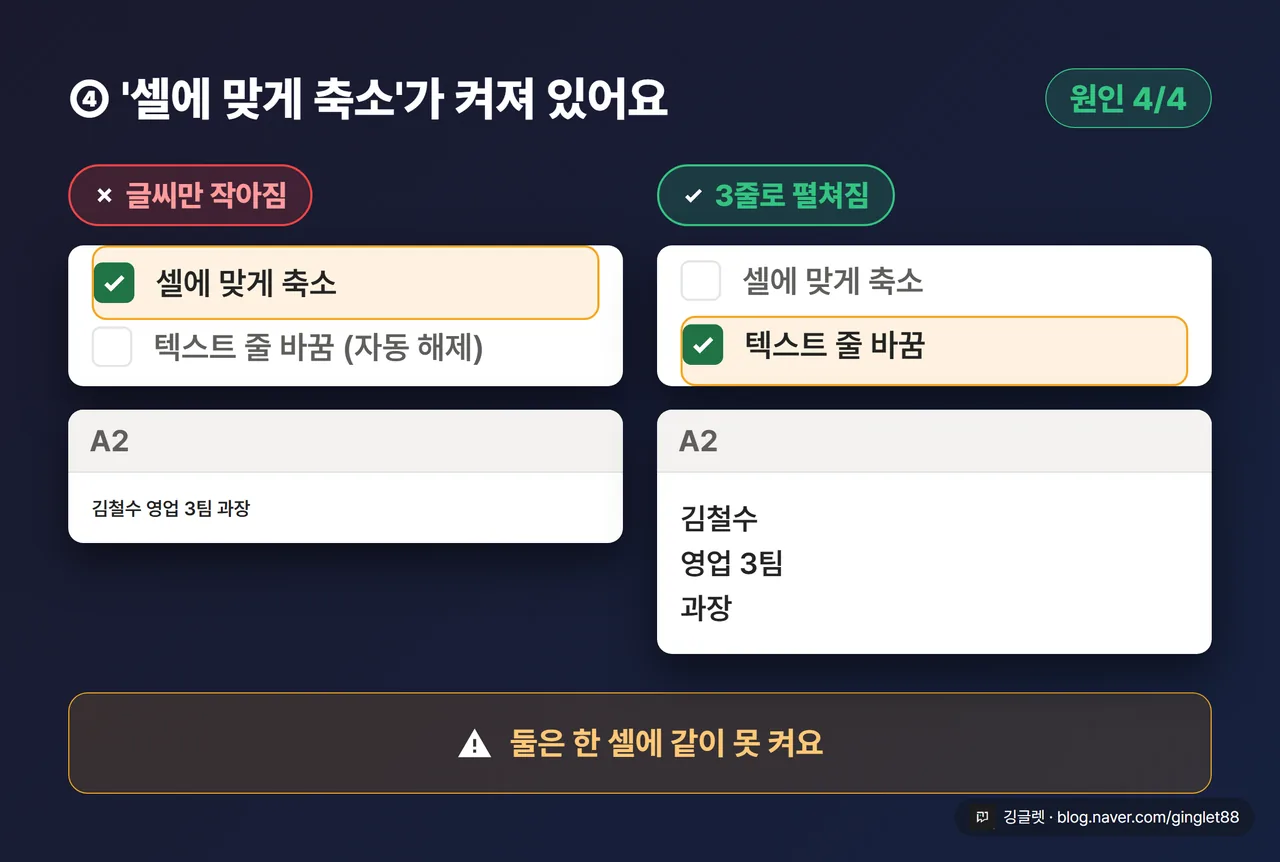
“셀에 맞게 축소”가 켜져 있어요. “텍스트 줄 바꿈”과 “셀에 맞게 축소”는 한 셀에 같이 못 켜요. 하나를 체크하면 다른 하나가 자동으로 풀리거든요. 그래서 이 서식이 남아 있는 파일에서는 줄이 나뉘는 대신 글씨만 작아져요. Ctrl+1 → [맞춤] 탭에서 “셀에 맞게 축소”를 해제하고 “텍스트 줄 바꿈”만 체크하세요. (이 동작은 마이크로소프트 공식 문서에 명시돼 있진 않아요. MrExcel 같은 엑셀 사용자 게시판에서 반복 확인되는 내용이에요.)
✍️ 저는 부서 예산표에서 이걸로 한 번 크게 고생했어요. 항목 설명 칸이 죄다 병합 셀이었는데, 자동 줄 바꿈을 켜도 두 번째 줄이 끝내 안 보이더라고요. 화면에선 멀쩡해 보여서 그대로 인쇄했다가 회의 직전에 잘린 걸 발견하고 식은땀 흘렸어요. 그 뒤로 표 만들 때 병합부터 안 쓰게 됐어요.
줄바꿈 없애기는 Ctrl+H에 Ctrl+J, 함수 몰라도 돼요
웹에서 표를 긁어오거나 다른 시스템에서 내려받은 파일에는 줄바꿈이 잔뜩 껴 있어요. 엑셀 줄바꿈 없애기로 검색하는 분들이 딱 이 상황이죠. 한 번에 지우는 방법이에요.
-
줄바꿈을 없앨 범위를 선택해요. 시트 전체가 대상이면 선택 없이 진행해도 돼요.
-
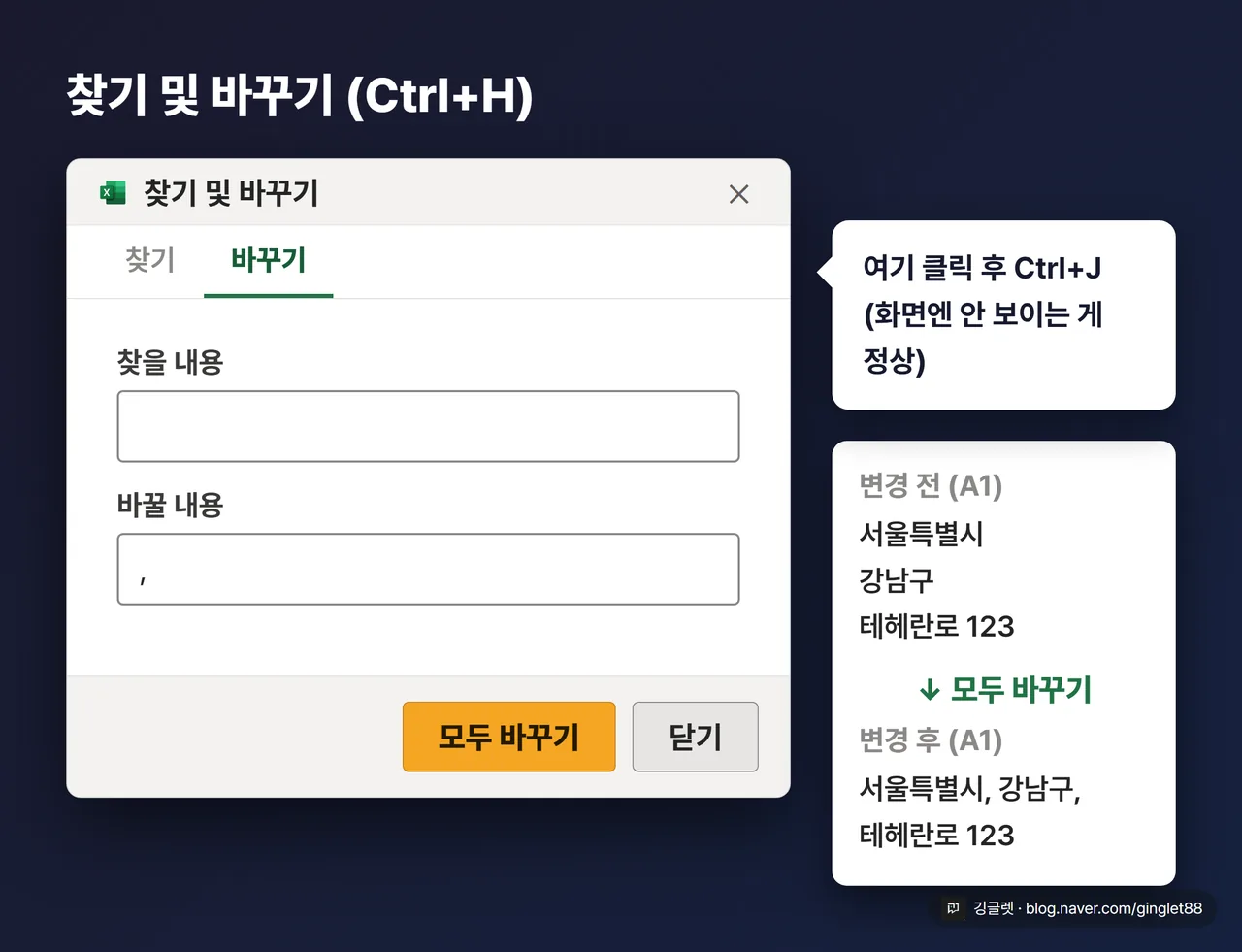
Ctrl + H를 눌러 “찾기 및 바꾸기” 대화상자를 열어요.
-
“찾을 내용” 칸을 클릭한 다음 Ctrl + J를 눌러요. 화면엔 아무것도 안 보이는데 그게 정상이에요. 줄바꿈 문자가 들어간 거예요.
-
“바꿀 내용”에는 쉼표(,)나 슬래시(/), 공백처럼 대신 넣을 문자를 적어요. 흔적 없이 지울 거면 비워두면 돼요.
-
“모두 바꾸기”를 클릭하면 끝나요.
여러 번 시도했는데 계속 그대로라면, 파일을 닫았다가 다시 열고 Ctrl+J를 딱 한 번만 눌러서 재시도해보세요. Ctrl+J가 중복으로 들어가면 엑셀이 못 알아듣기도 하거든요.
원본을 남겨야 하면 함수를 쓰면 돼요.
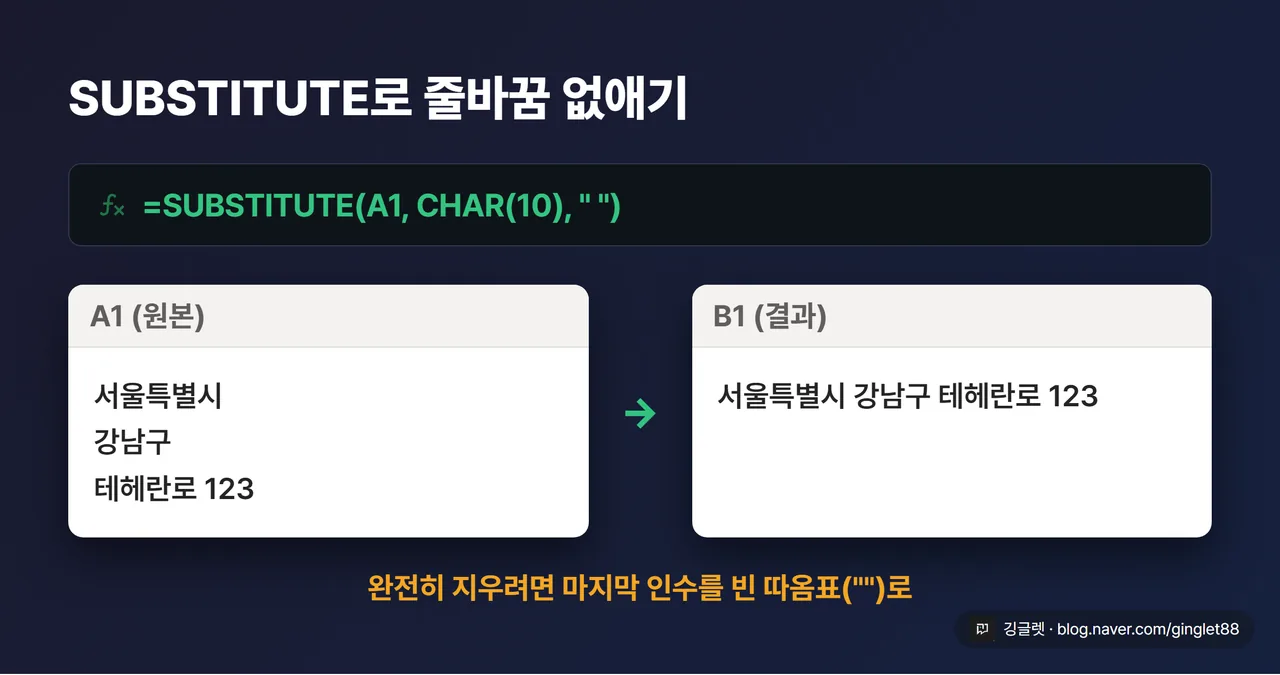
=SUBSTITUTE(A1, CHAR(10), " ")A1 안의 줄바꿈을 전부 공백으로 바꾼 값이 새 셀에 나와요. 아예 붙여버리려면 마지막 인수를 빈 따옴표(“”)로 두면 되고요. 원본 셀은 그대로 두니까 원자료를 보존해야 하는 표에 알맞아요.
📖 CHAR(10)이란? 엑셀이 줄바꿈 문자를 부르는 이름이에요. 눈에는 안 보이지만 셀 안에 글자처럼 들어가 있어요.
CLEAN 함수로도 지워지는 경우가 있어요. 다만 인쇄할 수 없는 제어 문자를 통째로 지우는 함수라 제거 범위가 넓어요. 줄바꿈만 정확히 노릴 거면 SUBSTITUTE가 안전해요.
✍️ 거래처 명단을 웹 페이지에서 긁어 붙였다가 주소 칸마다 줄바꿈이 껴서 정렬이 뒤죽박죽 된 적이 있어요. 처음엔 셀을 하나씩 눌러 지우고 있었는데, Ctrl+H에 Ctrl+J 한 번이면 끝난다는 걸 나중에 알고 좀 허탈했어요.
줄바꿈 기준 나누기 — 구버전은 마법사, 365는 TEXTSPLIT
한 셀에 3줄로 들어간 주소를 세 칸으로 펼쳐야 할 때가 있죠. 방법이 두 가지인데, 쓰는 엑셀 버전에 따라 되는 게 달라요. 여기서 헛수고하는 분이 많아서 버전부터 짚을게요.
방법 A. 텍스트 나누기 마법사 (모든 버전)
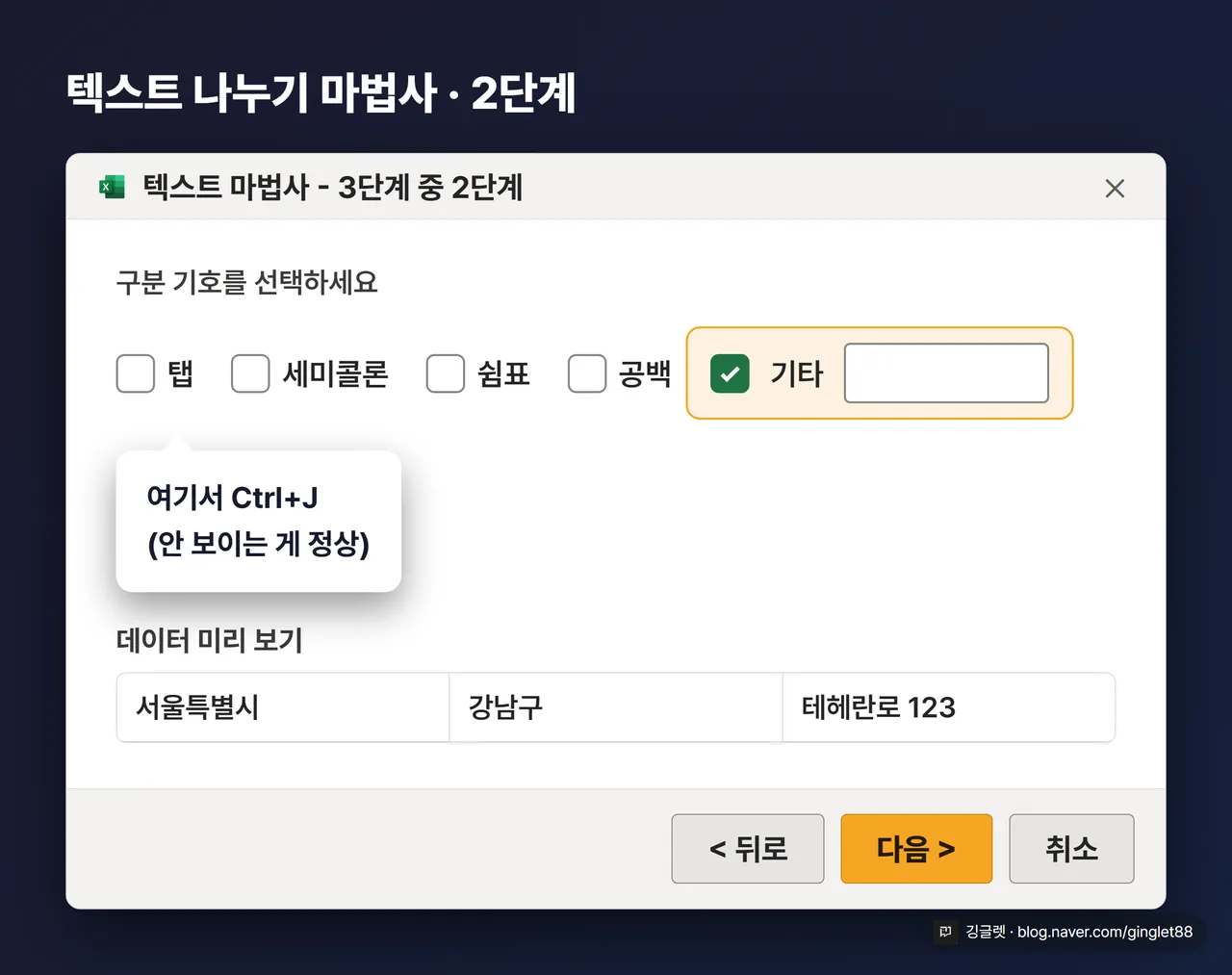
[데이터] 탭 → [데이터 도구] → “텍스트 나누기”를 누르면 3단계 마법사가 떠요. 마법사의 기본 절차는 예전에 올린 ‘엑셀 셀 합치기·나누기’ 글에서 공백·하이픈 기준으로 다뤘어요. 이번에 다른 건 딱 한 곳이에요. 2단계 구분 기호 화면에서 “기타”에 체크하고 오른쪽 입력란을 클릭한 뒤 Ctrl+J를 누르는 것. 여기도 화면엔 아무것도 안 보이는데, 아래 “데이터 미리 보기”에 줄이 나뉜 결과가 뜨면 제대로 들어간 거예요.
함정이 하나 있어요. 나눈 결과는 원본 바로 오른쪽 칸에 덮어써져요. 오른쪽에 데이터가 있으면 사라지니까, 빈 열을 미리 만들어두거나 3단계 “대상” 칸을 빈 위치로 지정하세요.
방법 B. TEXTSPLIT 함수 (마이크로소프트 365)
=TEXTSPLIT(A1, CHAR(10))        → 가로(여러 열)로 펼치기
=TEXTSPLIT(A1, , CHAR(10))      → 세로(여러 행)로 펼치기
=TEXTSPLIT(A1, ":", CHAR(10))   → 콜론은 열로, 줄바꿈은 행으로 동시에
두 번째 인수 자리에 넣으면 가로, 세 번째 인수 자리에 넣으면 세로예요. TEXTSPLIT은 결과가 옆 칸으로 자동으로 펼쳐져요(동적 배열). 마법사는 한 번 나누면 그걸로 끝인데, TEXTSPLIT은 원본을 고치면 결과도 따라 바뀌어요. 그게 가장 큰 차이예요.
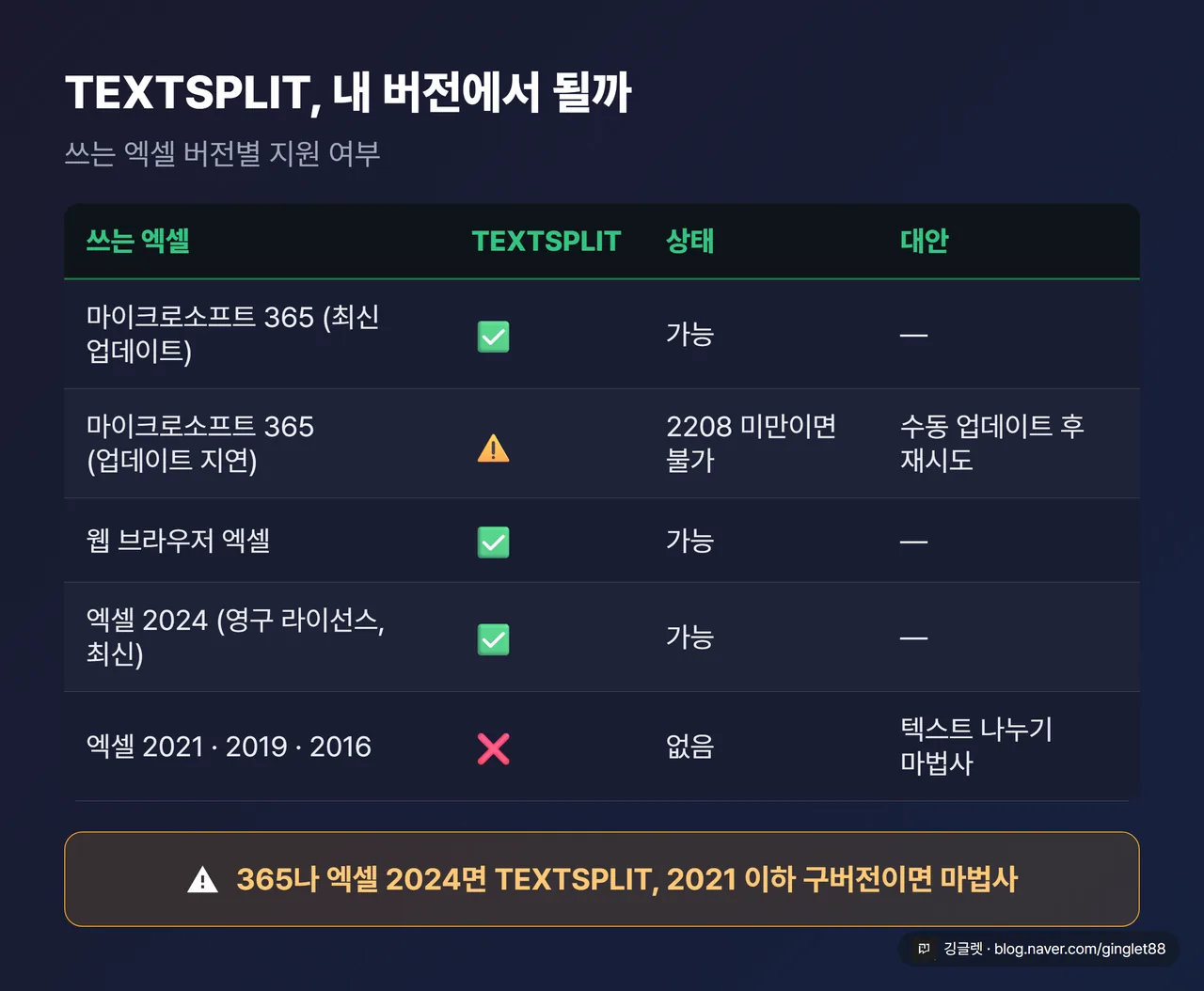
문제는 버전이에요. TEXTSPLIT은 마이크로소프트 365 버전 2208, 그러니까 2022년 8월 업데이트 이후부터 있어요. 영구 라이선스 중에서도 가장 최신인 엑셀 2024엔 들어가 있지만, 엑셀 2021·2019·2016엔 아예 없는 함수예요. 저도 회사 PC에서 이걸 쳤다가 함수 목록에 안 떠서 한참 뒤에야 버전 문제라는 걸 알았어요.
| 쓰는 엑셀 | TEXTSPLIT | 대안 |
|---|---|---|
| 마이크로소프트 365 (최신 업데이트) | ✅ 가능 | — |
| 마이크로소프트 365 (업데이트 지연) | ⚠️ 2208 미만이면 불가 | 수동 업데이트 후 재시도 |
| 웹 브라우저 엑셀 | ✅ 가능 | — |
| 엑셀 2024 (영구 라이선스, 최신) | ✅ 가능 | — |
| 엑셀 2021 / 2019 / 2016 | ❌ 없음 | 텍스트 나누기 마법사 |
결론: 함수 이름을 쳤는데 자동완성 목록에 안 뜨면 내 버전에 없는 거예요. [파일] → [계정] → [업데이트 옵션] → “지금 업데이트”로 최신화해보고, 영구 라이선스면 마법사로 가면 돼요.
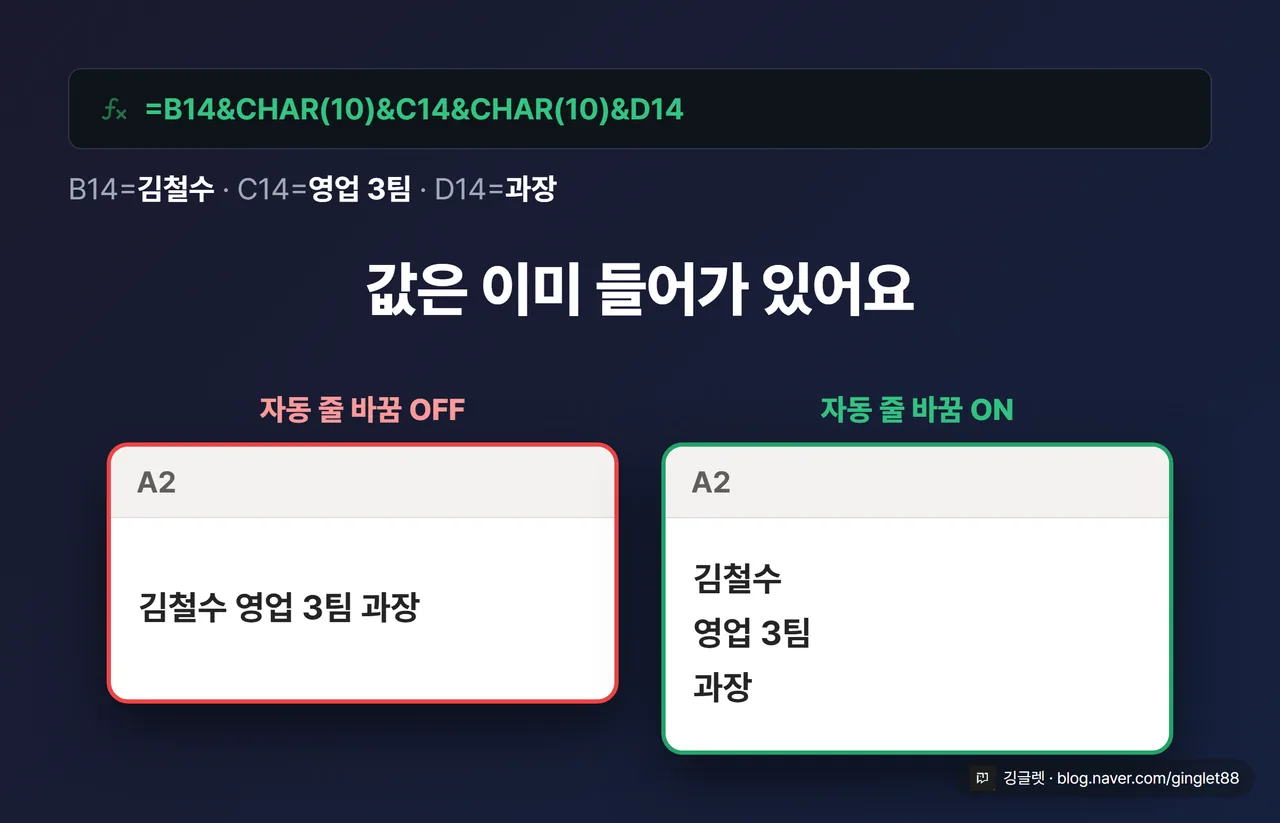
CHAR(10)을 넣었는데 한 줄이면? 값은 이미 들어가 있어요
여러 셀을 이어 붙이면서 줄을 나누고 싶을 때 이 수식을 써요.
=B14 & CHAR(10) & C14 & CHAR(10) & D14이름·소속·직급을 한 셀에 3줄로 담는 식이에요. 그런데 막상 실행하면 한 줄로 쭉 붙어 나와요. 여기서 수식이 틀렸나 싶어 다시 짜는 분이 많은데, 수식은 멀쩡해요.
줄바꿈 문자는 셀 안에 이미 들어가 있고, 자동 줄 바꿈이 꺼져 있어서 화면에 안 보일 뿐이에요. [홈] → [맞춤] → “자동 줄 바꿈”만 켜면 바로 3줄로 펼쳐져요. 값은 멀쩡히 있고 표시만 꺼진 상태라, 서식 하나로 끝나요.
윈도우·맥·웹은 되는 게 조금씩 달라요.
| 항목 | 윈도우 | 맥 | 웹 브라우저 |
|---|---|---|---|
| 줄바꿈 넣기 | Alt+Enter | Control+Option+Return | Alt+Enter |
| 자동 줄 바꿈 켜기 | 홈 > 맞춤 | 동일 | 동일 |
| Ctrl+J로 없애기 | 지원 | 지원(키보드 배열에 따라 차이) | 미확인 |
| TEXTSPLIT | ✅ (2208 이상) | ✅ (2208 이상) | ✅ |
웹 브라우저 엑셀의 찾기/바꾸기에서 Ctrl+J가 데스크톱과 똑같이 동작하는지는 공식 문서에서 확인이 안 돼요. 줄바꿈을 지우는 작업만큼은 데스크톱 앱에서 하는 편이 확실해요.
깅글렛 한줄평
⭕ 바로 통하는 상황: 줄바꿈이 안 보이거나 안 지워질 때. Ctrl+1(셀 서식)과 Ctrl+H(찾기/바꾸기), 이 두 창이면 대부분 정리돼요.
❌ 이건 서식으로 안 돼요: 표가 온통 병합 셀이면 자동 맞춤 자체가 막혀요. 병합을 푸는 게 결국 제일 빨라요.
자주 묻는 질문
Q. 맥북에서 Control+Option+Return이 안 먹혀요. Control+Command+Return으로 바꿔 눌러보세요. 그래도 안 되면 셀을 더블클릭하거나 F2로 편집 모드에 들어갔는지 확인하시고요.
Q. TEXTSPLIT을 쳤는데 함수가 안 떠요. 버전 문제예요. 마이크로소프트 365 버전 2208 미만이거나, 엑셀 2021·2019·2016 같은 구형 영구 라이선스면 그 함수가 없어요(단, 최신 영구 라이선스인 엑셀 2024엔 있어요). 업데이트하거나 텍스트 나누기 마법사를 쓰세요.
Q. Ctrl+J를 눌렀는데 화면에 아무것도 안 떠요. 원래 안 보이는 게 맞아요. “모두 바꾸기”를 눌러 결과로 확인하시면 되고, 계속 안 바뀌면 파일을 닫았다 열고 Ctrl+J를 한 번만 다시 입력해보세요.

마무리
엑셀 줄바꿈 문제는 Ctrl+1(셀 서식)과 Ctrl+H(찾기/바꾸기), 이 두 창 안에서 거의 끝나요. 오늘 표 정리하다 막히면 위 순서대로 한 번 짚어보세요.
※ 본 글은 2026년 7월 기준 정보를 바탕으로 작성됐어요. 엑셀 메뉴명·함수 지원 범위는 버전 업데이트에 따라 달라질 수 있어요.