엑셀 SUMIF·COUNTIF, 출석부·매출집계 예제로 따라하기
안녕하세요, 깅글렛이에요.
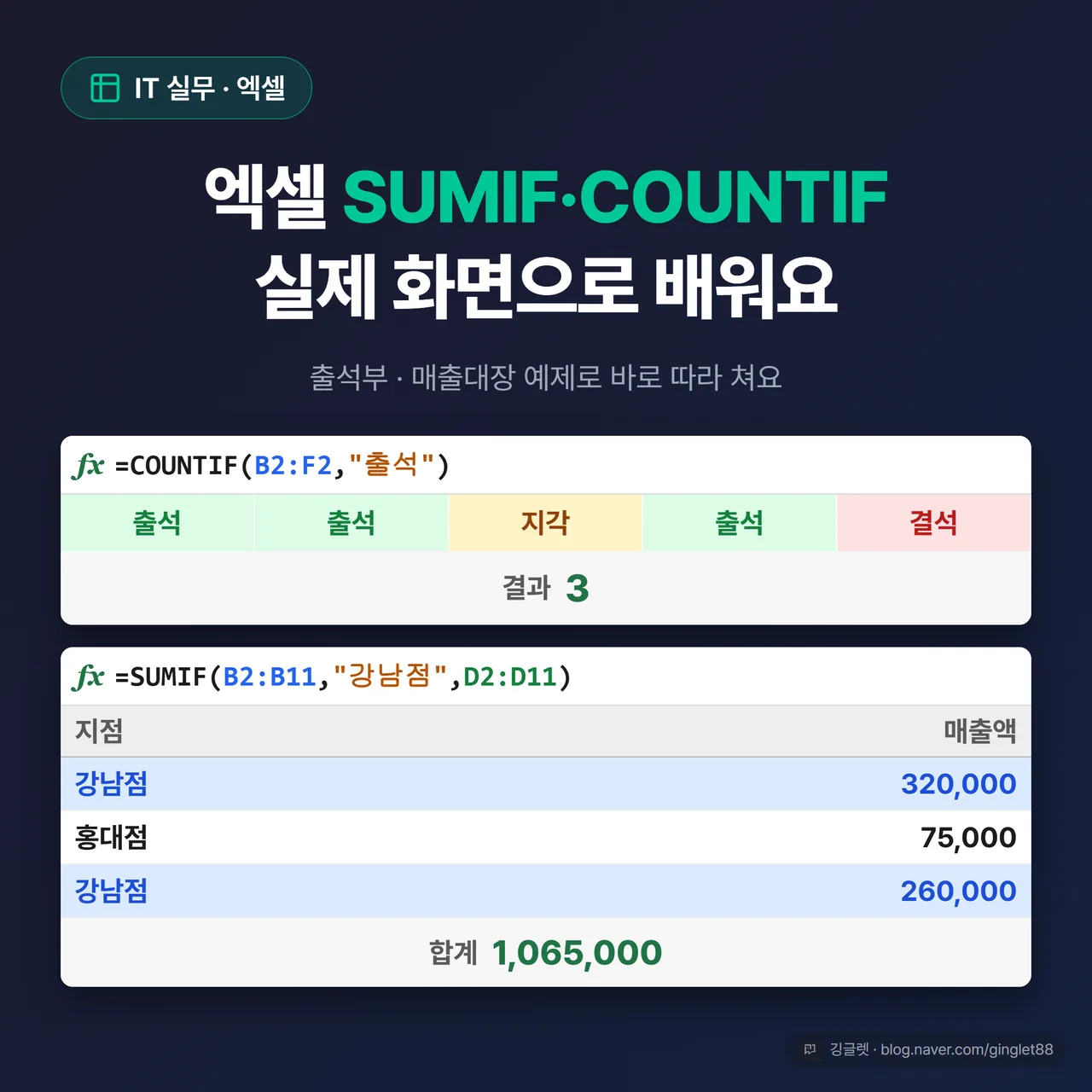
출석부에서 “출석”이 몇 번인지 손으로 세다가, 매출대장에서 강남점만 골라 계산기로 더하다가 시간 다 보낸 적 있으시죠? 저도 예전엔 그렇게 눈으로 짚어가며 세다가 한 칸씩 틀리곤 했거든요. 그런데 엑셀 COUNTIF·SUMIF 이 두 함수면 그 일이 수식 한 줄로 끝나요. COUNTIF는 조건에 맞는 셀의 개수를 세고, SUMIF는 조건에 맞는 값만 골라 더해줘요.
오늘은 출석부랑 매출대장 두 개를 실제 데이터로 놓고, 여러분이 그대로 따라 칠 수 있게 풀어볼게요.
COUNTIF·SUMIF, 개수와 합계부터 정리할게요
두 함수는 하는 일이 딱 나뉘어요. COUNTIF는 “몇 개인지”를 세고, SUMIF는 “합계가 얼마인지”를 구해요. 출석 횟수처럼 개수를 셀 땐 COUNTIF, 매출 금액처럼 값을 더할 땐 SUMIF를 쓰면 돼요.
문법도 짝이 비슷해요. COUNTIF는 =COUNTIF(범위, 조건), SUMIF는 =SUMIF(범위, 조건, 더할범위) 이렇게 생겼어요. 여기서 괄호 안에 넣는 값 하나하나를 ’인수’라고 불러요.
📖 인수란? 함수 괄호 안에 넣어주는 값이에요.
=COUNTIF(B2:F2,"출석")에서B2:F2(범위)와"출석"(조건)이 각각 인수예요.
조건을 쓸 때 규칙이 하나 있어요. 텍스트(“출석”, “강남점”)나 부등호(“>=200000”)가 들어간 조건은 반드시 큰따옴표로 감싸야 해요. 숫자만 딱 하나 쓸 땐 따옴표가 없어도 되고요. 이 따옴표를 빠뜨리는 게 초보자가 제일 자주 하는 실수인데, 뒤에서 다시 짚을게요.
![역할=요약 | COUNTIF·SUMIF 구문 두 개를 위아래로 나란히 놓은 카드. =COUNTIF(범위, 조건)과 =SUMIF(범위, 조건, [더할범위])를 크게 쓰고, 각 인수 아래에 “어디서 찾을까” “무슨 조건” “실제로 더할 곳” 화살표 라벨. COUNTIF=개수 / SUMIF=합계 배지](/images/%EC%97%91%EC%85%80-COUNTIF-SUMIF-%ED%95%A8%EC%88%98/body-1.webp)
출석부에서 출석 횟수 세기, COUNTIF 실전
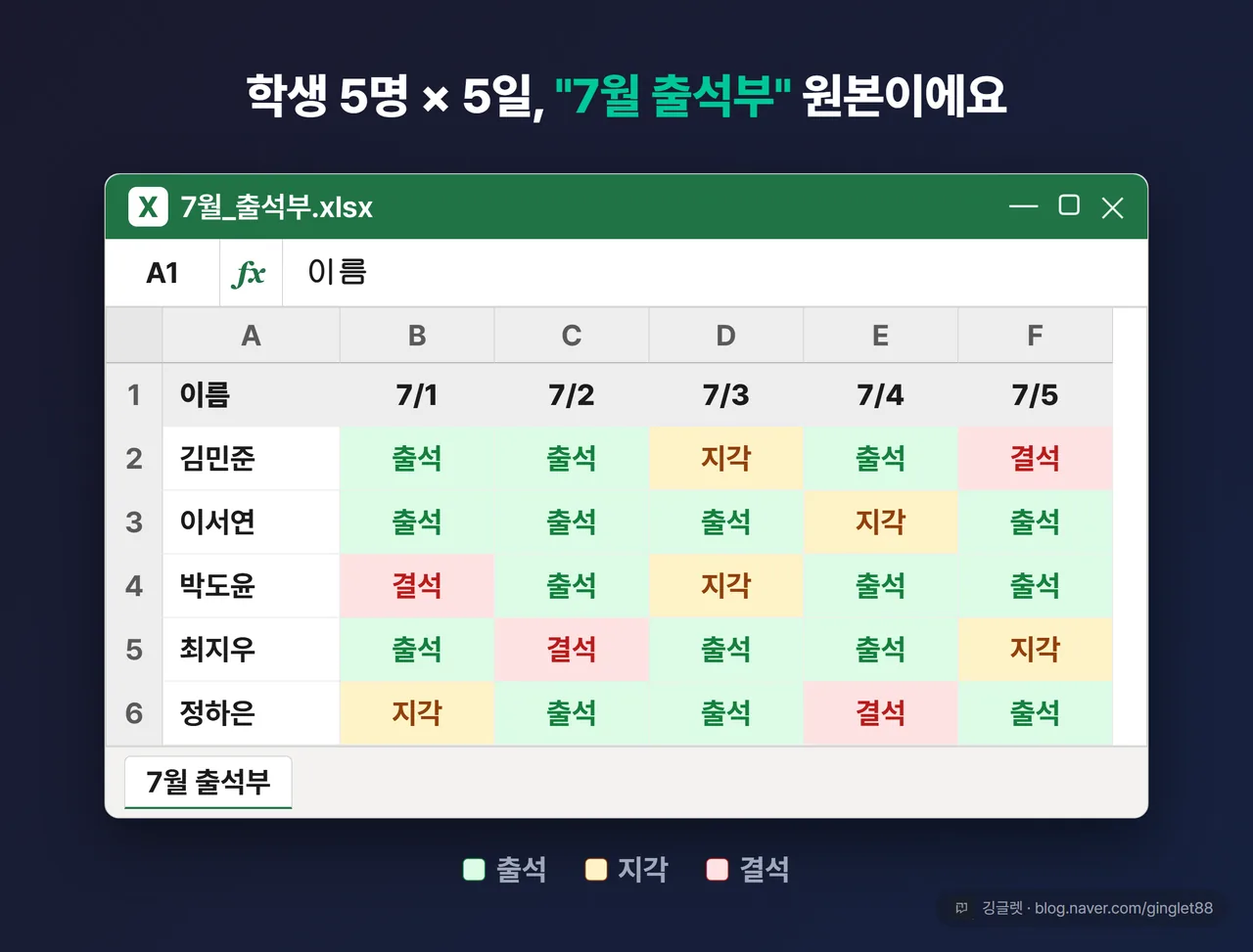
먼저 출석부예요. “7월 출석부” 시트에 학생 5명, 날짜 5일치가 A1:F6에 들어 있어요. B열부터 F열이 7/1~7/5, 각 칸엔 “출석”·“지각”·“결석”이 적혀 있고요.
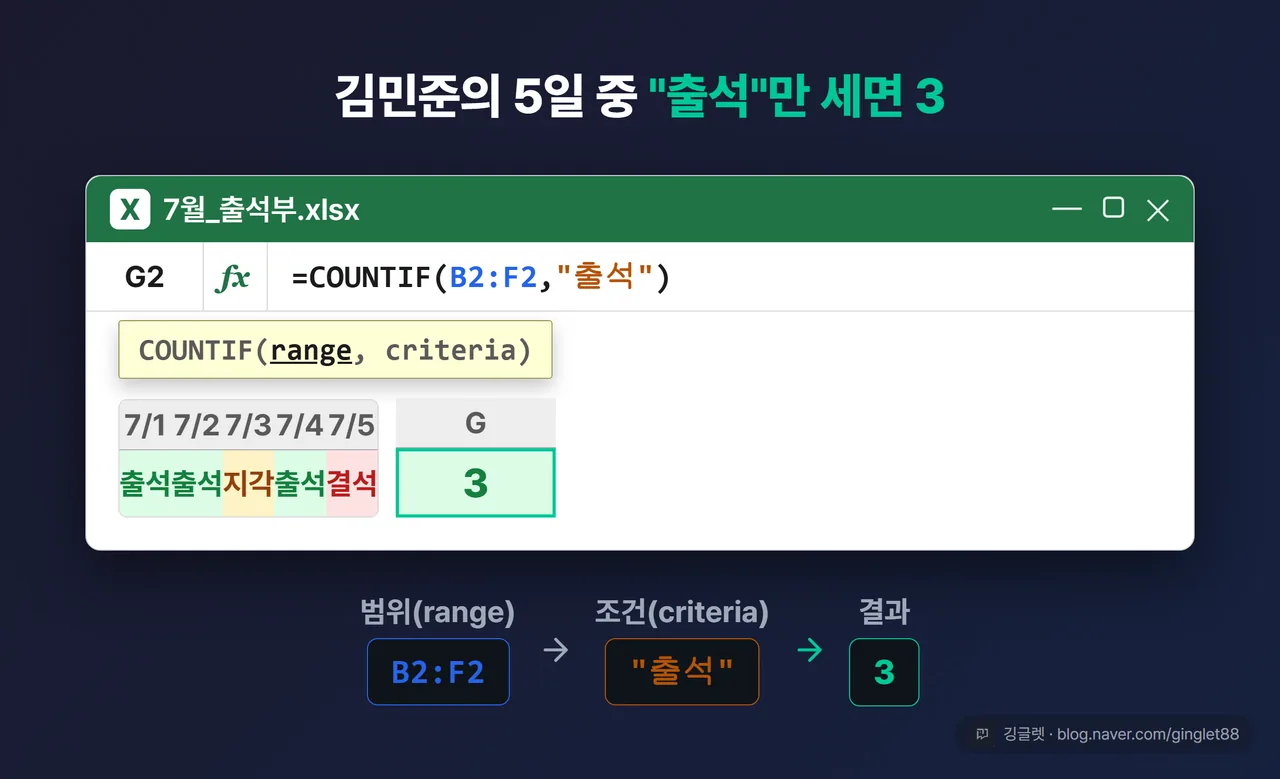
김민준의 7월 출석 횟수부터 세볼게요. 김민준의 5일치는 B2:F2 줄에 있어요. 수식은 =COUNTIF(B2:F2,"출석") → 결과는 3이에요. B2:F2가 셀 범위, “출석”이 조건이고, “출석”이라고 정확히 적힌 칸만 세니까 지각·결석은 빠져서 3이 나와요.
“결석만 아니면 다 인정”하고 싶을 땐 부등호를 써요. =COUNTIF(B2:F2,"<>결석") → 4예요. <>는 “같지 않음”이라는 뜻이라, 5일 중 결석 하루만 빼고 4일이 잡혀요. 특정 날짜에 누가 결석했는지도 셀 수 있어요. 7/1은 B열이니까 =COUNTIF(B2:B6,"결석") → 1, 박도윤 한 명이에요.
이름으로도 셀 수 있어요. “김”씨 성으로 시작하는 학생 수는 =COUNTIF(A2:A6,"김*") → 1이에요. 여기서 *(별표)는 “아무 글자나 여러 개”라는 뜻이라, “김*“은 김으로 시작하는 이름을 전부 잡아요. 만약 * 없이 "김"이라고만 쓰면 딱 “김” 한 글자인 칸만 세서 “김민준”은 안 걸려요. 이 별표를 ’와일드카드’라고 불러요.
마지막으로 전체 출석 횟수도 한 번에 세져요. 학생 5명 × 5일 = 25칸(B2:F6)에서 =COUNTIF(B2:F6,"출석") → 16이에요. 이렇게 한 줄, 여러 줄, 네모 범위 전체까지 다 셀 수 있어요.
매출집계 지점·상품별 합산, SUMIF 실전
이번엔 금액을 더하는 SUMIF예요. “7월 매출대장” 시트에 A1:D11로 담당자·지점·상품·매출액이 10줄 들어 있어요. D열이 매출액이고 천 단위 콤마가 붙은 채 오른쪽 정렬돼 있어요. 이 오른쪽 정렬이 “숫자로 제대로 저장됐다”는 신호예요.
강남점 총매출부터 구해볼게요. =SUMIF(B2:B11,"강남점",D2:D11) → 1,065,000원이에요. 인수를 하나씩 보면, B2:B11이 조건을 검사할 범위(지점 열), “강남점”이 조건, D2:D11이 실제로 더할 범위(매출 열)예요. 지점 열에서 강남점을 찾은 뒤, 그 줄의 매출만 골라 더하는 거죠.
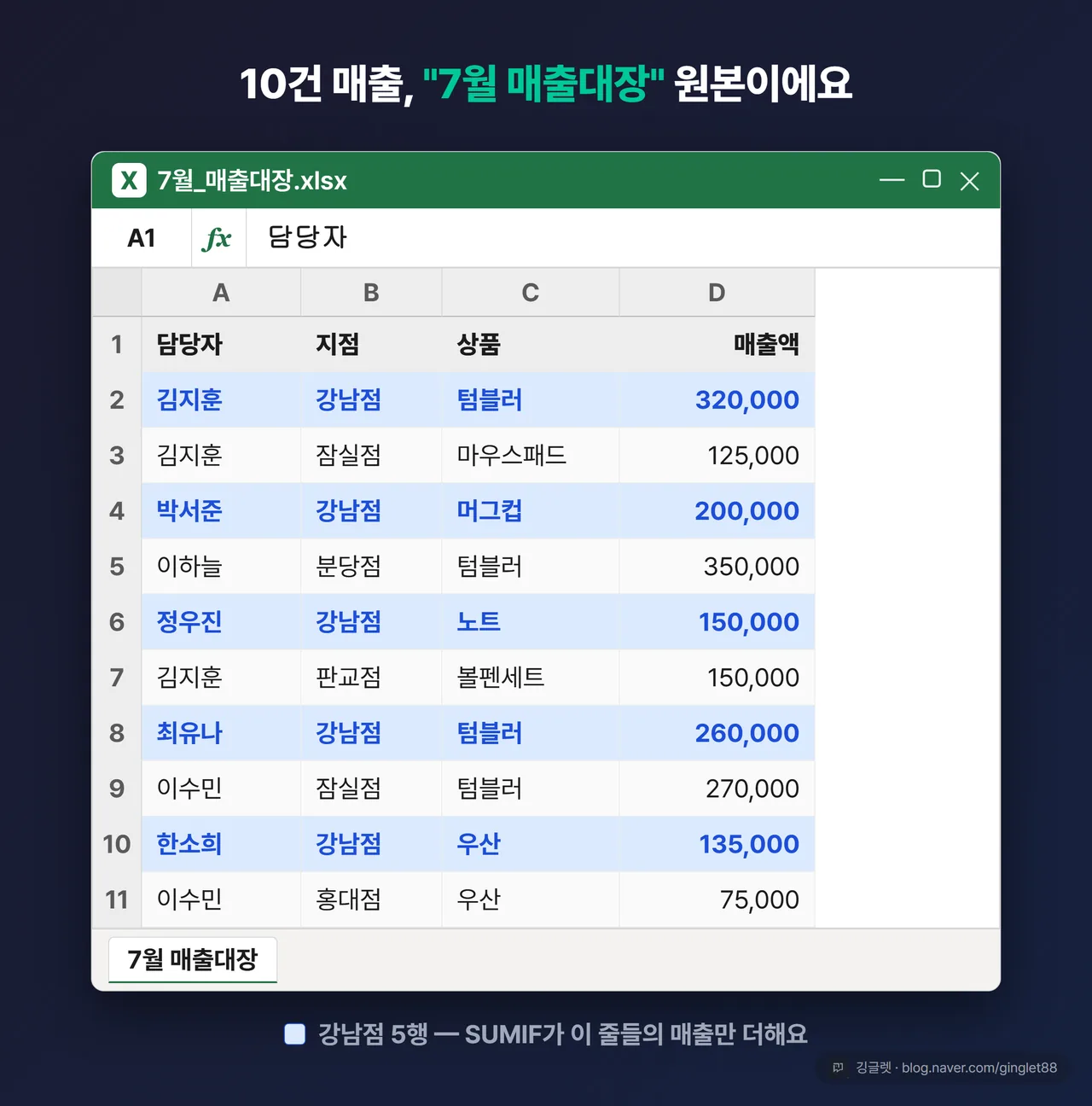
같은 방식으로 상품별·담당자별도 뽑아요. 텀블러 총매출은 =SUMIF(C2:C11,"텀블러",D2:D11) → 1,200,000원, 김지훈 담당 총매출은 =SUMIF(A2:A11,"김지훈",D2:D11) → 595,000원이에요. 조건을 넣는 열만 바꾸면 원하는 기준으로 얼마든지 합산돼요.
강남점 106만 원, 텀블러 120만 원, 김지훈 59만 원. 조건 하나만 바꿔서 이만큼을 수식 한 줄로 뽑는다는 게 SUMIF의 힘이에요.
![역할=쇼피스 | 수식 입력줄 UI 목업. 결과 셀 선택 상태에서 수식 입력줄에 =SUMIF(B2:B11,"강남점",D2:D11), 함수 인수 툴팁 SUMIF(range, criteria, [sum_range])가 떠 있고 [sum_range]는 선택 인수라 대괄호. 결과 셀에 굵게 1,065,000. range/criteria/sum_range 세 인수를 색으로 구분한 콜아웃](/images/%EC%97%91%EC%85%80-COUNTIF-SUMIF-%ED%95%A8%EC%88%98/body-5.webp)
조건 2개부터는 SUMIFS·COUNTIFS예요
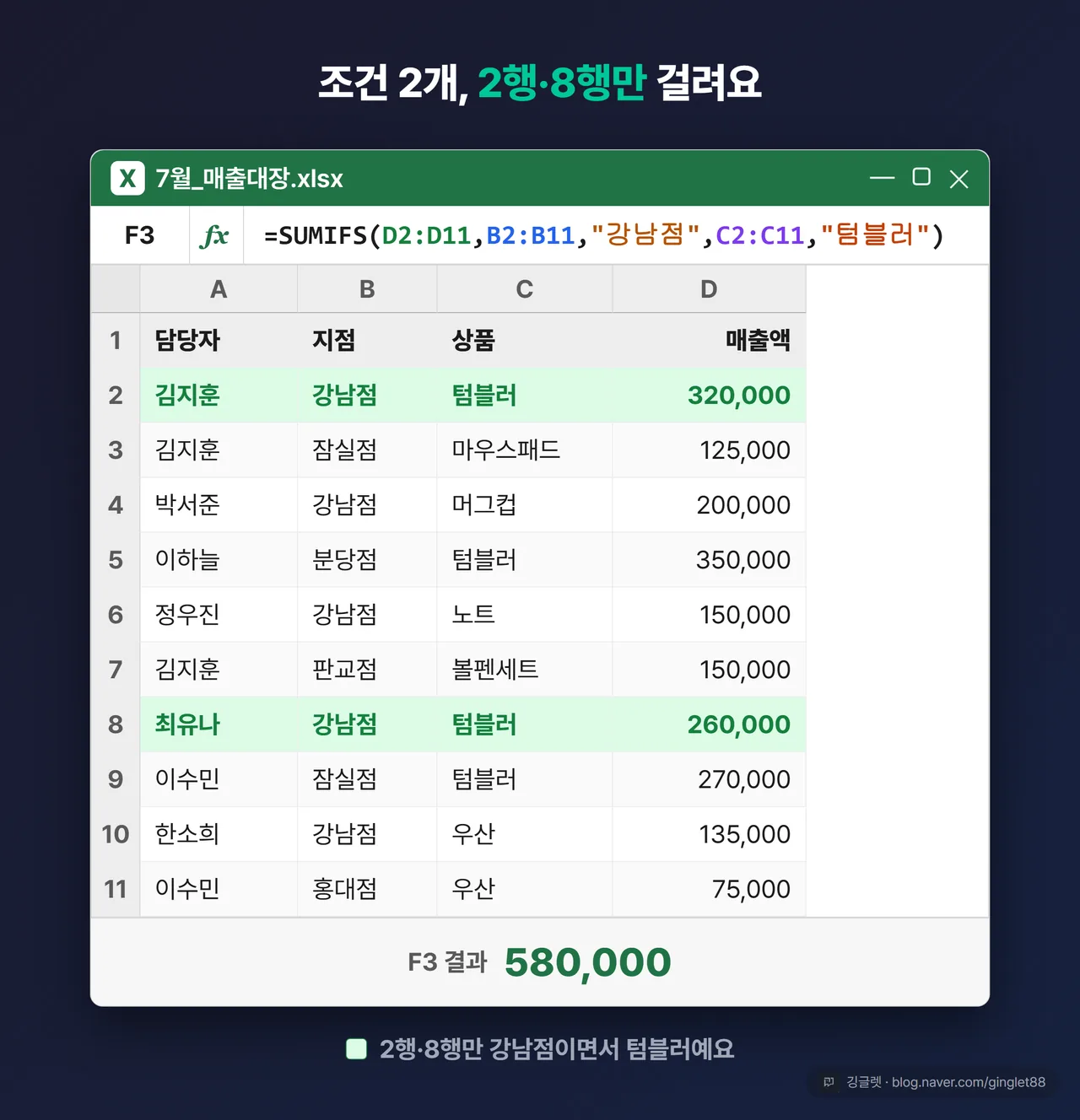
“강남점이면서 텀블러”처럼 조건을 두 개 걸고 싶으면 끝에 S를 붙인 SUMIFS를 써요. =SUMIFS(D2:D11,B2:B11,"강남점",C2:C11,"텀블러") → 580,000원이에요. 강남점이면서 상품이 텀블러인 줄(2행·8행)만 더한 값이죠.
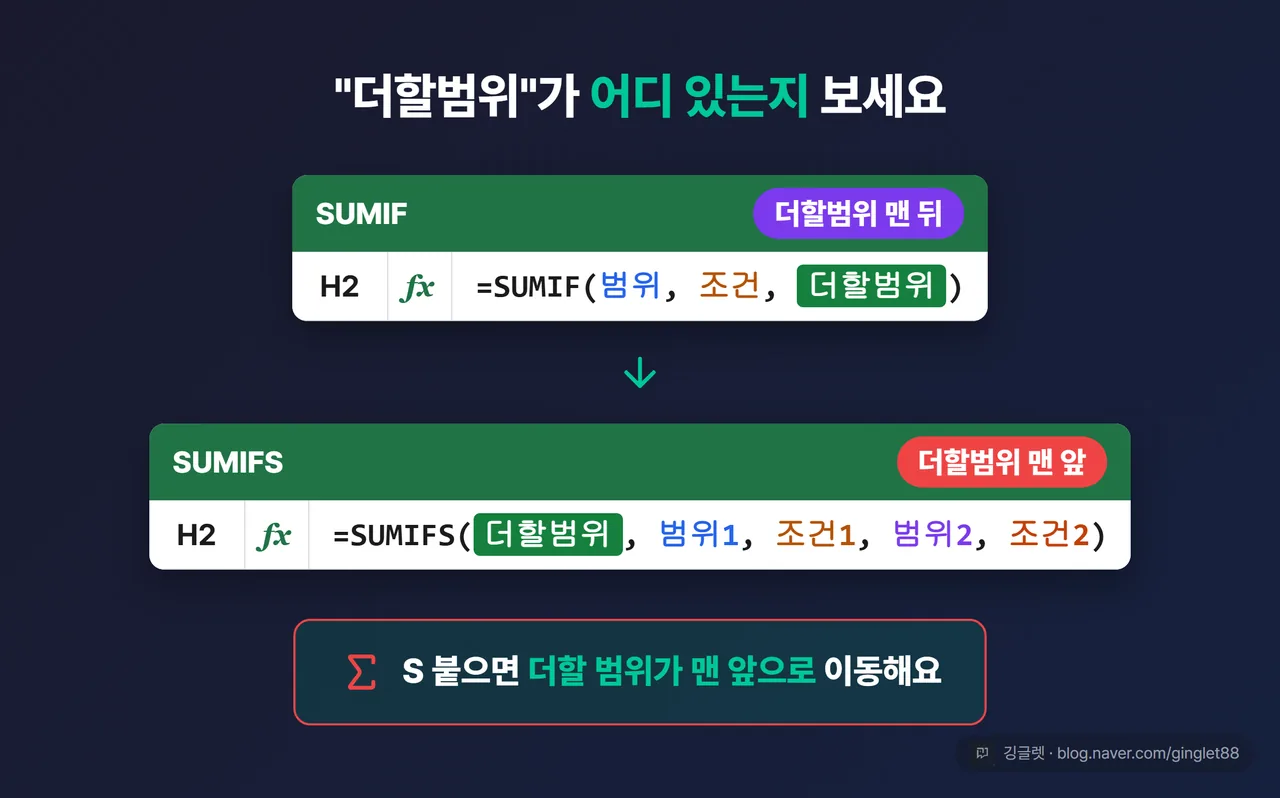
여기서 꼭 기억할 게 인수 순서예요. SUMIF는 더할 범위를 맨 뒤(세 번째)에 두는데, SUMIFS는 더할 범위를 맨 앞(첫 번째)에 둬요. 순서가 정반대라서 마이크로소프트 공식 문서도 이 차이를 직접 경고해요. “SUMIFS는 더할 걸 맨 앞에” 이렇게 외워두면 안 헷갈려요.
개수를 조건 여러 개로 셀 땐 COUNTIFS예요. 강남점이면서 매출 20만 원 이상인 건수는 =COUNTIFS(B2:B11,"강남점",D2:D11,">=200000") → 3건이에요. 텍스트 조건(“강남점”)과 부등호 조건(“>=200000”)을 한 수식에 같이 걸 수 있어요. 이때 조건마다 검사하는 범위(B2:B11, D2:D11)는 행 개수가 서로 똑같아야 해요.
sum_range 생략과 셀 참조, 놓치기 쉬운 규칙
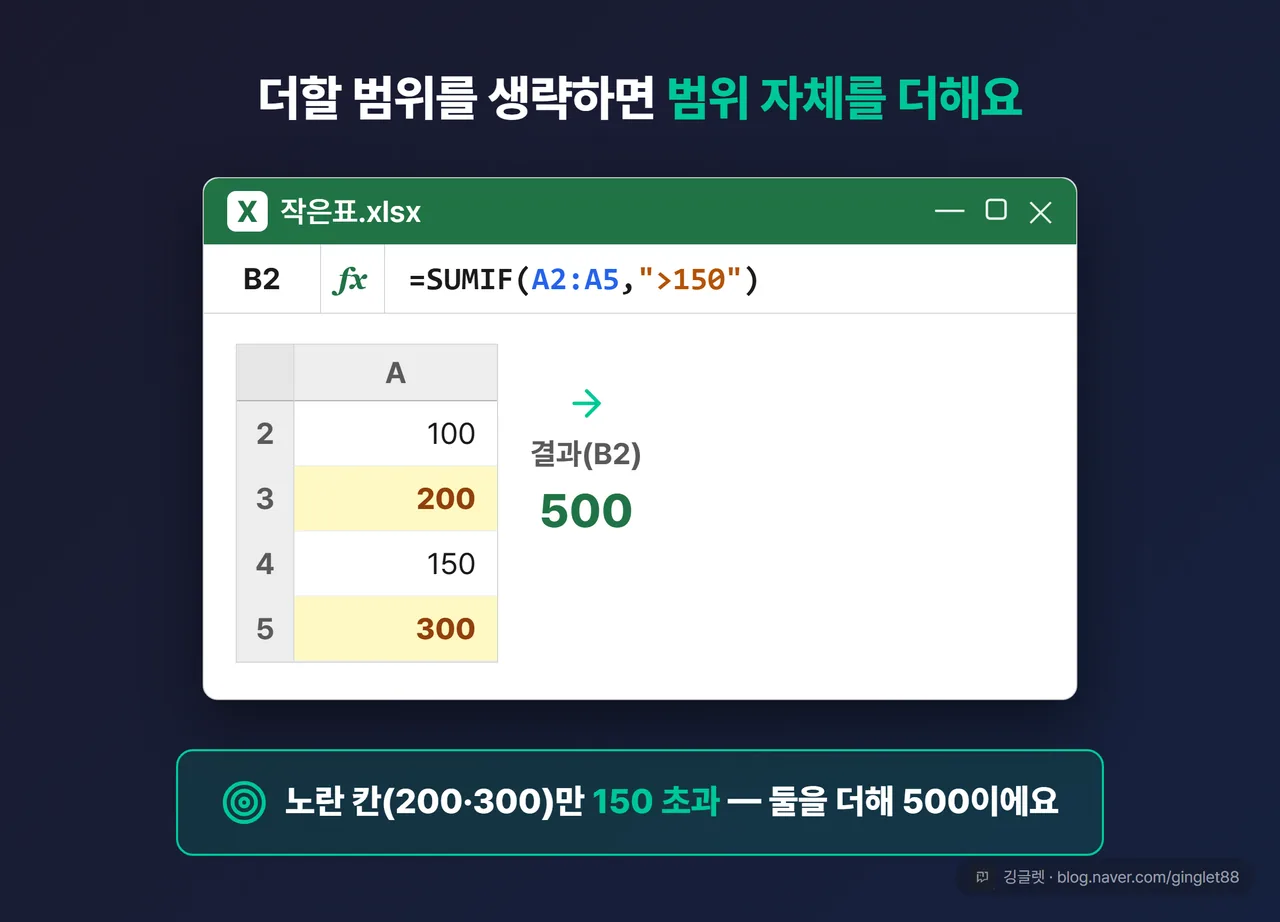
SUMIF에는 잘 안 알려진 규칙이 하나 있어요. 세 번째 인수인 더할 범위(sum_range)를 생략할 수 있어요. 조건을 검사할 범위랑 더할 범위가 같을 때는 세 번째를 안 써도 돼요.
예를 들어 A2:A5에 100, 200, 150, 300이 있다고 할게요. =SUMIF(A2:A5,">150") → 500이에요. 더할 범위를 안 적었으니 엑셀이 A2:A5 자체에서 조건(150 초과)에 맞는 200과 300만 더한 거예요. 검사할 곳과 더할 곳이 같으면 세 번째 인수는 빼도 된다는 걸 보여주는 예제예요.
조건을 셀 값으로 바꾸는 방법도 알아두면 편해요. 기준 금액을 자주 바꿔야 하면 그 값을 셀에 넣어두고 참조하는 거예요. G1 셀에 200000을 입력해두고 =COUNTIF(D2:D11,">="&G1) → 5건이에요. 나중엔 G1 값만 고치면 조건이 자동으로 바뀌어서 수식을 다시 안 건드려도 돼요.
여기서 주의할 점은 부등호와 셀을 이어 붙이는 방식이에요. ">="&G1처럼 & 기호로 연결해야 해요. ">="G1처럼 그냥 붙여 쓰면 오류가 나요.
COUNTIF·SUMIF 자주 나는 오류 4가지
마지막으로 저도 겪었고 여러분도 만날 오류를 모아봤어요. 이것만 알아두면 대부분 막히는 순간에 바로 풀려요.
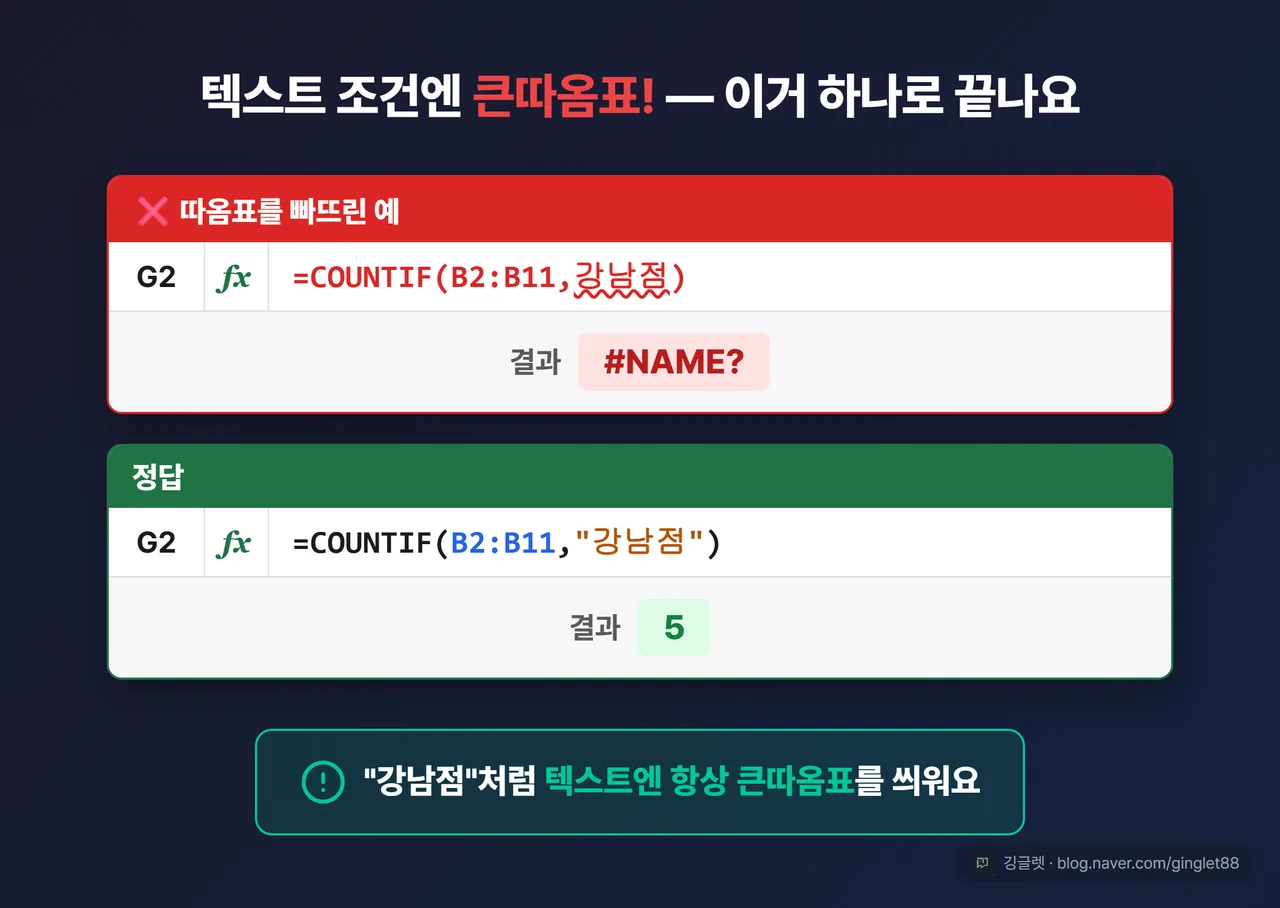
첫째, 조건에 큰따옴표를 빠뜨리는 거예요. =COUNTIF(B2:B11,강남점)처럼 따옴표 없이 쓰면 엑셀이 “강남점”을 어떤 이름으로 착각해서 #NAME? 오류가 떠요. 텍스트나 부등호가 든 조건은 꼭 큰따옴표로 감싸주세요.
둘째, 조건 범위와 더할 범위의 줄 수가 다른 경우예요. =SUMIF(B2:B11,"강남점",D2:D10)처럼 한쪽은 11행까지, 한쪽은 10행까지 잡으면 계산이 어긋나요. 두 범위의 행 개수를 똑같이 맞춰주세요. COUNTIFS·SUMIFS에서 범위 크기가 다르면 아예 #VALUE! 오류가 나고요.
셋째, 숫자가 텍스트로 저장된 경우예요. 매출액 칸이 셀 왼쪽에 붙어 있으면(왼쪽 정렬) 텍스트로 저장된 거라, ">=200000" 같은 숫자 비교가 안 먹혀서 0이 나와요. 셀 서식을 ’숫자’로 바꾸거나, [데이터] 탭의 [텍스트 나누기]로 숫자화하면 돼요.
넷째, 와일드카드를 안 써서 부분 일치가 안 되는 경우예요. 앞에서도 봤듯이 =COUNTIF(A2:A6,"김")은 정확히 “김” 한 글자만 세요. 김으로 시작하는 이름 전부를 세려면 "김*"처럼 별표를 붙여야 해요.
자주 묻는 질문
Q. SUMIF랑 SUMIFS는 뭐가 달라요? 조건 개수예요. 조건이 하나면 SUMIF, 두 개 이상이면 SUMIFS를 써요. 인수 순서도 반대라, SUMIFS는 더할 범위를 맨 앞에 두고 SUMIF는 맨 뒤에 둬요.
Q. 조건에 왜 큰따옴표를 붙여요? 텍스트(“강남점”)나 부등호(“>=200000”)가 든 조건이라서 그래요. 숫자만 딱 하나 넣을 땐 따옴표 없이 써도 돼요.
Q. 조건 기준값을 자주 바꾸려면요?
기준값을 셀에 넣어두고 ">="&G1처럼 & 기호로 이어 붙이세요. 나중엔 그 셀 값만 고치면 결과가 자동으로 바뀌어요.
네 함수, 한 장으로 정리했어요
헷갈릴 땐 이것만 기억하면 돼요. 개수는 COUNT 계열, 합계는 SUM 계열. 조건이 하나면 COUNTIF·SUMIF, 두 개 이상이면 뒤에 S를 붙인 COUNTIFS·SUMIFS를 써요. 그리고 SUM 계열에서 SUMIFS만 더할 범위를 맨 앞에 둔다는 점을 챙기면 돼요.
![역할=요약 | 4개 함수 정리표 카드. 열: 함수 / 언제 쓰나 / 구문 / 인수 순서 주의. COUNTIF=조건 1개로 개수·=COUNTIF(범위,조건) / COUNTIFS=조건 여러 개로 개수·=COUNTIFS(범위1,조건1,…) / SUMIF=조건 1개로 합계·=SUMIF(범위,조건,[더할범위])·더할범위 맨 뒤 / SUMIFS=조건 여러 개로 합계·=SUMIFS(더할범위,범위1,조건1,…)·더할범위 맨 앞(빨강 강조). 하단에 “텍스트·부등호 조건엔 큰따옴표” 한 줄](/images/%EC%97%91%EC%85%80-COUNTIF-SUMIF-%ED%95%A8%EC%88%98/body-10.webp)
깅글렛 한줄평
💬 COUNTIF는 개수, SUMIF는 합계, 조건이 두 개 이상이면 S 붙인 COUNTIFS·SUMIFS예요. 오늘 출석부·매출대장 예제를 본인 파일에 그대로 옮겨서 한 번만 쳐보면 손에 붙어요.
마무리
오늘은 출석 체크랑 매출 정산에 바로 쓰는 엑셀 COUNTIF·SUMIF를 예제로 풀어봤어요. 예전에 실무 엑셀 함수 10개를 정리한 글에서 짧게 지나갔던 두 함수를, 이번엔 데이터표째로 파봤네요. 예제 숫자를 본인 업무 파일에 그대로 한 번 쳐보면 감이 확 와요.
※ 본 글은 2026년 7월 기준 마이크로소프트 엑셀을 기준으로 작성됐어요. COUNTIF·SUMIF·COUNTIFS·SUMIFS는 오래된 버전에서도 같은 문법으로 동작해요.