클로드 코드 설치부터, 나만의 첫 AI 에이전트 만들기

안녕하세요, 깅글렛이에요.
“코딩 몰라도 나만의 AI 비서를 하나 만들어서 반복 업무를 통째로 맡긴다.” 이게 클로드 코드로 진짜 됩니다.
저도 처음엔 개발자 도구인 줄 알고 지레 넘겼거든요. 근데 직접 깔아서 서브에이전트까지 만들어보니, 회의록 정리 같은 잡무를 전담시키는 데는 오히려 이게 편하더라고요.
오늘은 클로드 코드를 설치하고, 로그인하고, 나만의 첫 서브에이전트를 만들어 돌리는 것까지 한 번에 따라와 볼게요. 각 단계를 그대로 따라 하면 됩니다.
클로드 코드가 뭔데, 개발 안 하는 나랑 상관있어요?
먼저 뭔지부터 짚을게요. 클로드 코드는 앤트로픽이 만든 AI 도구인데, 터미널에서 자연어로 대화하면 Claude가 직접 파일을 읽고 고치고 명령을 실행해줘요.
📖 터미널이란? 마우스 클릭 대신 글자 명령으로 컴퓨터를 다루는 검은 입력 창이에요. 윈도우의 PowerShell·명령 프롬프트, 맥의 터미널 앱이 다 여기 속해요.
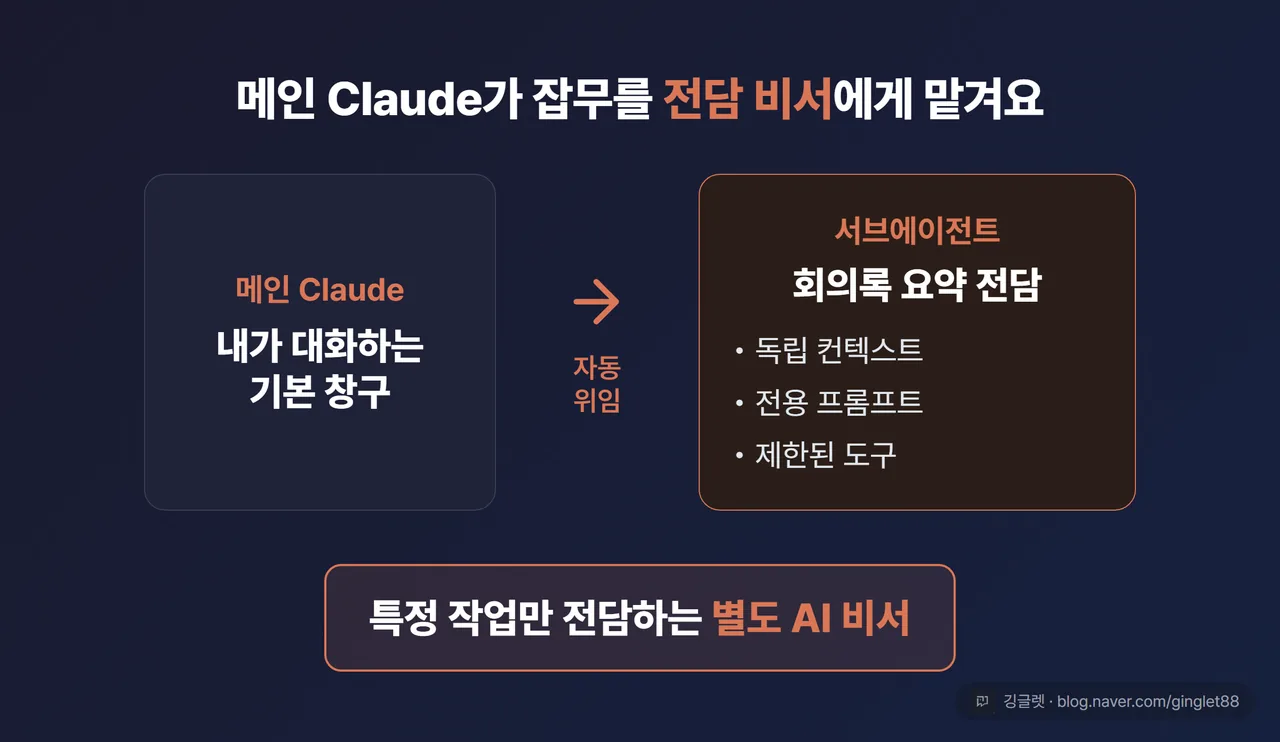
“코딩 도구인데 왜 직장인?“이라고 생각하실 텐데, 핵심은 서브에이전트예요. 서브에이전트는 특정 작업만 전담하는 별도 AI 비서인데, 회의록 요약이나 자료 정리 같은 반복 잡무를 하나 정해서 맡길 수 있거든요.
공식 문서도 클로드 코드로 코드만 다루라고 하지 않아요. “README 문서를 설치 안내로 업데이트해줘”나 “내 변경사항 검토하고 개선점 알려줘” 같은 문서·검토 작업도 예시로 들어요. 실제로 한국 노코드 커뮤니티(지피터스)에는 “서브에이전트 개념도 몰랐던 내가 1시간 만에 웹사이트 자동 수집기 3개를 만들었다”는 비개발자 후기도 올라와 있고요.
정리하면, 오늘 목표는 이거예요. 클로드 코드를 깔고, 나만의 서브에이전트 하나를 만들어서 실제로 돌려보는 것.
설치는 명령어 한 줄, OS별로 다르게 복사하세요
설치부터 갈게요. 예전엔 npm으로 깔라는 안내가 많았는데, 지금 공식 권장은 스크립트 한 줄로 끝나는 “Native Install”이에요.
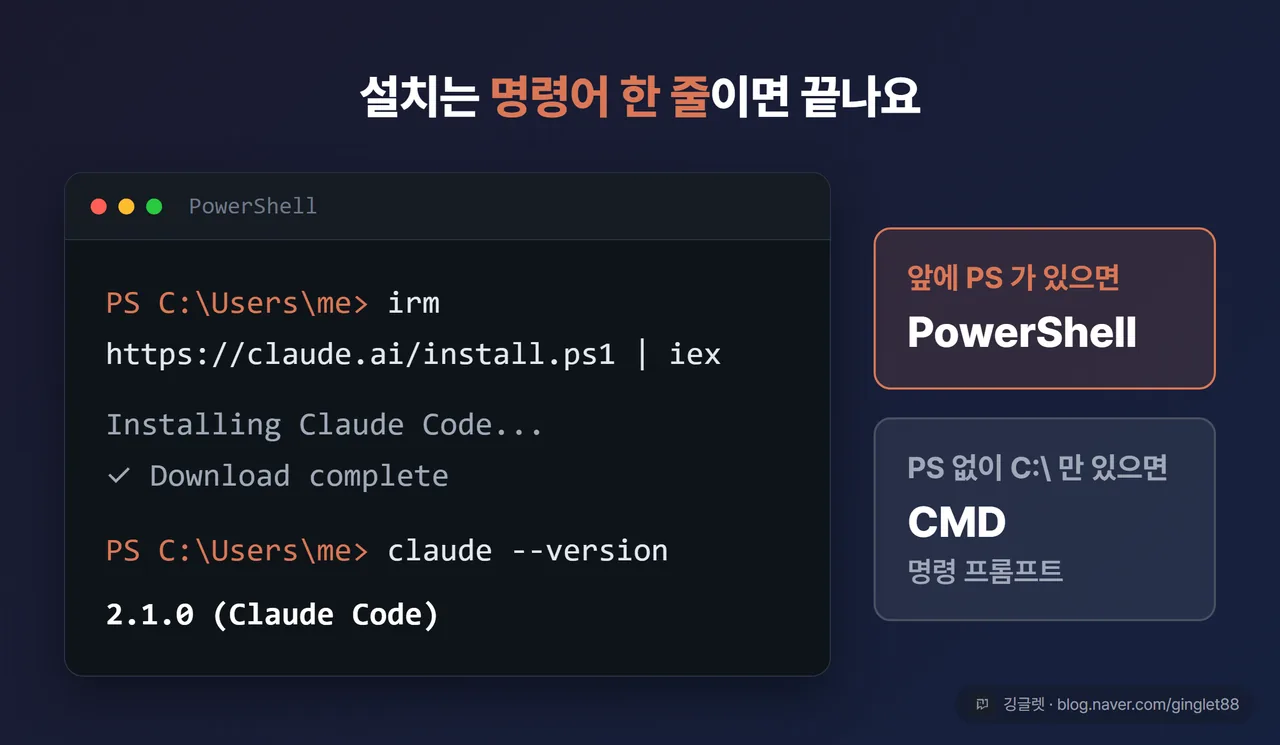
터미널을 열고 아래 명령을 자기 OS에 맞게 복사해서 붙여넣으면 돼요. 윈도우는 PowerShell을 열고,
irm https://claude.ai/install.ps1 | iex맥이나 리눅스는 터미널에 이걸 붙여넣어요.
curl -fsSL https://claude.ai/install.sh | bash여기서 윈도우 초보가 제일 많이 헷갈리는 게 PowerShell과 명령 프롬프트(CMD) 구분이에요. 프롬프트가 PS C:\처럼 앞에 PS가 붙어 있으면 PowerShell, PS 없이 C:\면 CMD예요. 위 irm 명령이 인식이 안 되면 지금 CMD에 있는 거고, && 오류가 나면 PowerShell에 있는 거예요.
설치가 잘 됐는지는 claude --version을 쳐보면 돼요. 버전 숫자가 한 줄 뜨면 성공이고요. 뭔가 꼬인 것 같으면 claude doctor로 상태를 진단할 수 있어요. Native 방식은 이후 업데이트도 백그라운드에서 알아서 돼요.
✍️ 저는 회사 노트북이 윈도우라 PowerShell로 깔았는데, 처음에 CMD 창에
irm을 붙여넣고 “명령을 못 찾는다”고 나와서 5분을 헤맸어요. 알고 보니 창을 잘못 연 거였더라고요. 그때 이후로PS C:\부터 확인하는 버릇이 생겼어요.
npm에 익숙한 분은 npm install -g @anthropic-ai/claude-code로 깔아도 돼요(이땐 Node.js 18 이상이 필요해요). 다만 sudo를 붙여 설치하는 건 권한·보안 문제로 공식에서도 말리니까 피하세요.
첫 실행에서 막히는 진짜 이유, 무료 플랜이에요
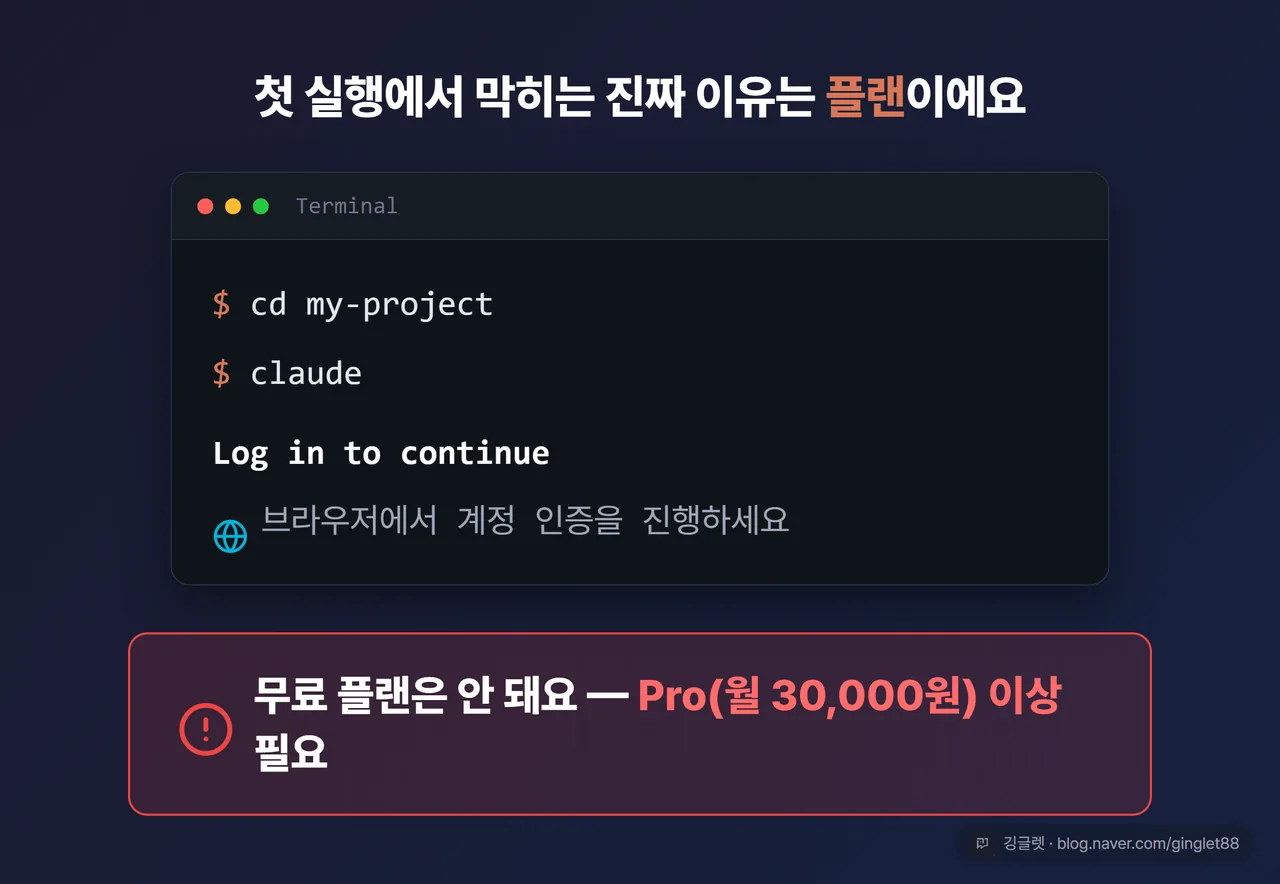
깔았으면 이제 로그인이에요. 프로젝트로 쓸 폴더로 이동한 다음 claude만 치면 첫 사용 때 로그인 안내가 뜨고, 브라우저 창이 열려서 계정 인증을 하는 방식이에요.
cd 작업할_폴더_경로
claude
한 번 로그인하면 자격증명이 저장돼서 다시 로그인할 필요는 없어요. 세션 안에서 계정을 바꾸고 싶으면 /login을 치면 되고요.
여기서 초보가 가장 많이 막히는 지점을 짚을게요. 무료 플랜으로는 클로드 코드를 못 써요. 공식 문서도 “The free Claude.ai plan does not include Claude Code access”라고 못 박아뒀어요. 무료로 되는 줄 알고 설치까지 다 해놓고 로그인에서 막히는 분이 정말 많거든요.
그럼 뭐가 있어야 하냐면, Claude Pro 이상이에요. Pro(앱 내 결제 기준 30,000원/월)부터 클로드 코드가 포함되고, 그 위로 Max·Team·Enterprise도 다 돼요. 더 무겁게 쓸 사람이 상위 플랜으로 올라가는 거고, 입문자는 Pro면 충분해요. API 크레딧을 선불로 쓰는 Console 계정으로도 되지만, 입문 단계에선 Pro 구독이 제일 깔끔해요.
정리하면 이래요. 무료로는 안 되고, Pro(월 30,000원)부터 쓸 수 있어요. 이거 하나만 미리 알아도 설치하고 헛걸음할 일이 없어요.
첫 세션, 자연어로 말 걸면 파일을 알아서 읽어요
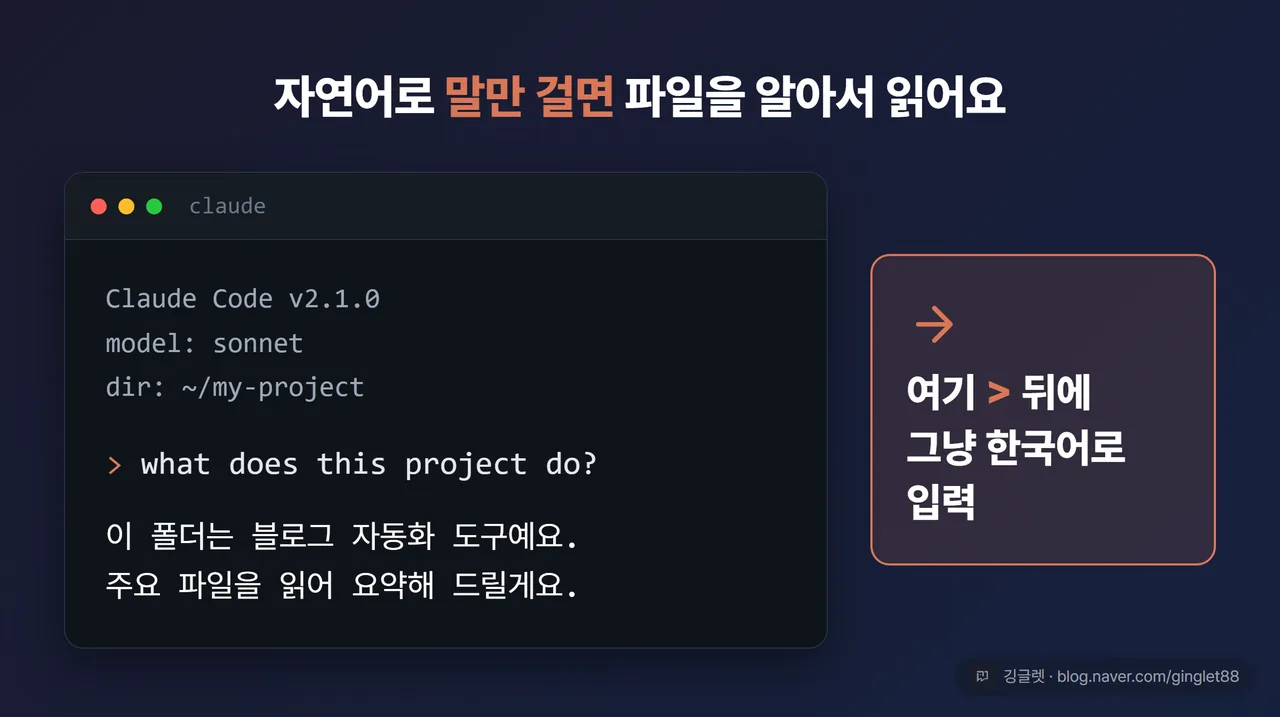
로그인까지 됐으면 이제 진짜 써볼 차례예요. claude를 실행하면 상단에 버전·현재 모델·작업 디렉터리가 뜨고, 그 아래 입력 프롬프트(>) 한 줄이 나와요. 여기에 그냥 한국어든 영어든 말을 걸면 돼요.
처음엔 이 폴더가 뭐 하는 곳인지 물어보는 걸로 감을 잡아요. 공식 퀵스타트가 드는 첫 질문 예시가 이런 것들이에요.
what does this project do?(이 프로젝트 뭐 하는 거야?)explain the folder structure(폴더 구조 설명해줘)what can Claude Code do?(클로드 코드로 뭘 할 수 있어?)
말을 걸면 Claude가 필요한 파일을 알아서 찾아 읽고 요약해줘요. 맥락을 수동으로 넣을 필요가 없거든요. 파일을 고치는 작업을 시키면, 바꾸기 전에 항상 “이렇게 바꿀게요, 승인할래요?“라고 먼저 물어봐요. 그러니 겁먹지 않아도 돼요.
초보가 알아두면 편한 슬래시 명령 몇 개만 짚을게요. /만 쳐도 전체 명령 목록이 뜨고, /help로 설명을 볼 수 있어요. /clear는 대화 기록을 지워 맥락을 리셋하고, /agents는 곧 만들 서브에이전트를 관리하는 명령이에요. 끝낼 땐 /exit이고요.
✍️ 저는 처음에 뭘 시켜야 할지 몰라서 무작정 “이 폴더 뭐 하는 거야?“부터 물어봤어요. 그랬더니 파일을 쭉 읽고 정리해주는데, 그 순간 “아, 이거 그냥 말로 시키면 되는구나” 하고 긴장이 확 풀리더라고요.
agents`로 말만 하면 첫 서브에이전트가 만들어져요
이제 오늘의 핵심이에요. 나만의 서브에이전트를 만들어볼게요. 만드는 방법은 두 가지인데, 초보는 무조건 첫 번째를 추천해요.
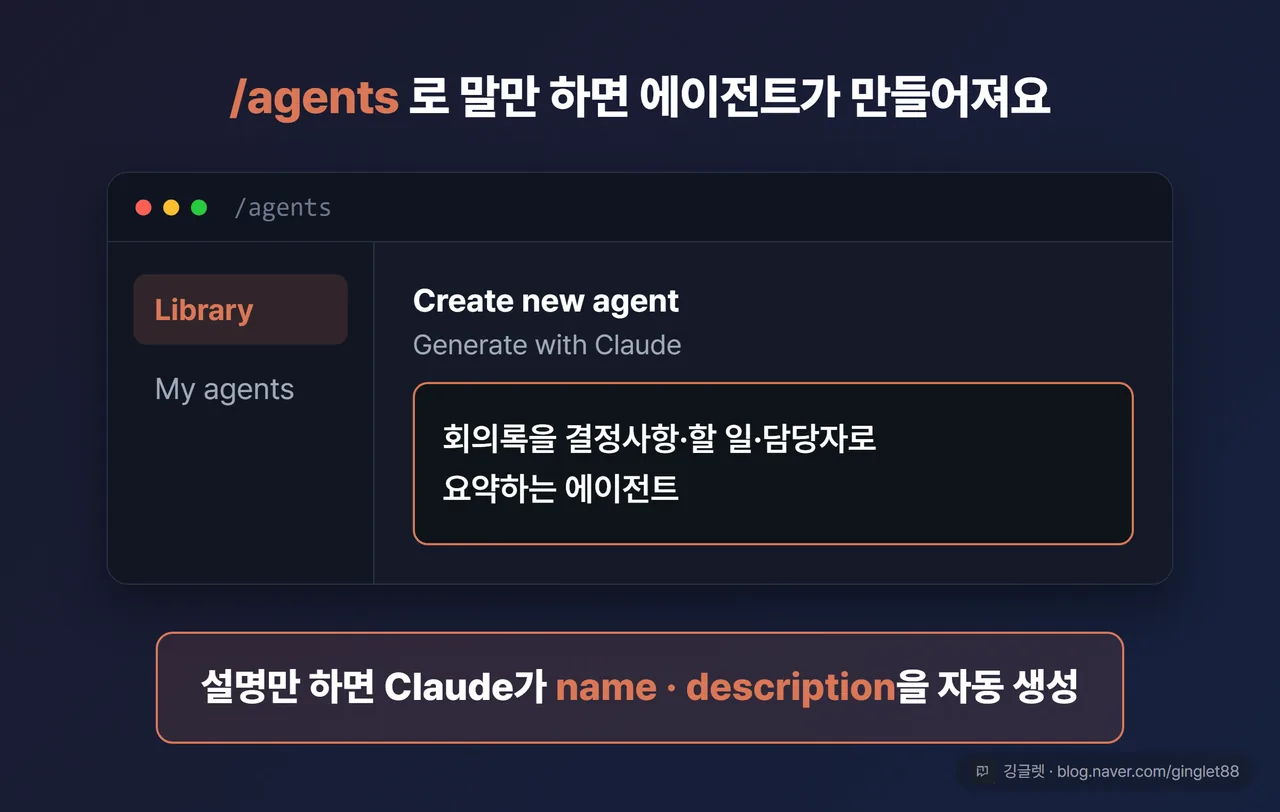
첫 번째는 /agents 대화형 생성이에요. 세션 안에서 /agents를 치면 관리 화면이 뜨는데, 순서는 이래요.
- Library 탭에서 Create new agent를 고르고
- 저장 위치를 정해요 (Personal을 고르면 내 모든 프로젝트에서 쓸 수 있어요)
- Generate with Claude를 눌러 원하는 에이전트를 자연어로 설명해요
- 이 에이전트가 쓸 도구를 고르고 (읽기만 시킬 거면 읽기 전용 도구만 남겨요)
- 모델을 고르면 저장돼요
여기서 3번이 핵심이에요. “회의록 파일을 읽어서 결정사항·할 일·담당자로 요약하는 에이전트”라고 말로만 설명하면, Claude가 식별자(name)·설명(description)·시스템 프롬프트를 알아서 다 써줘요. 파일 문법을 몰라도 되는 이유가 이거예요. 게다가 /agents로 만든 건 저장하자마자 바로 쓸 수 있어요.
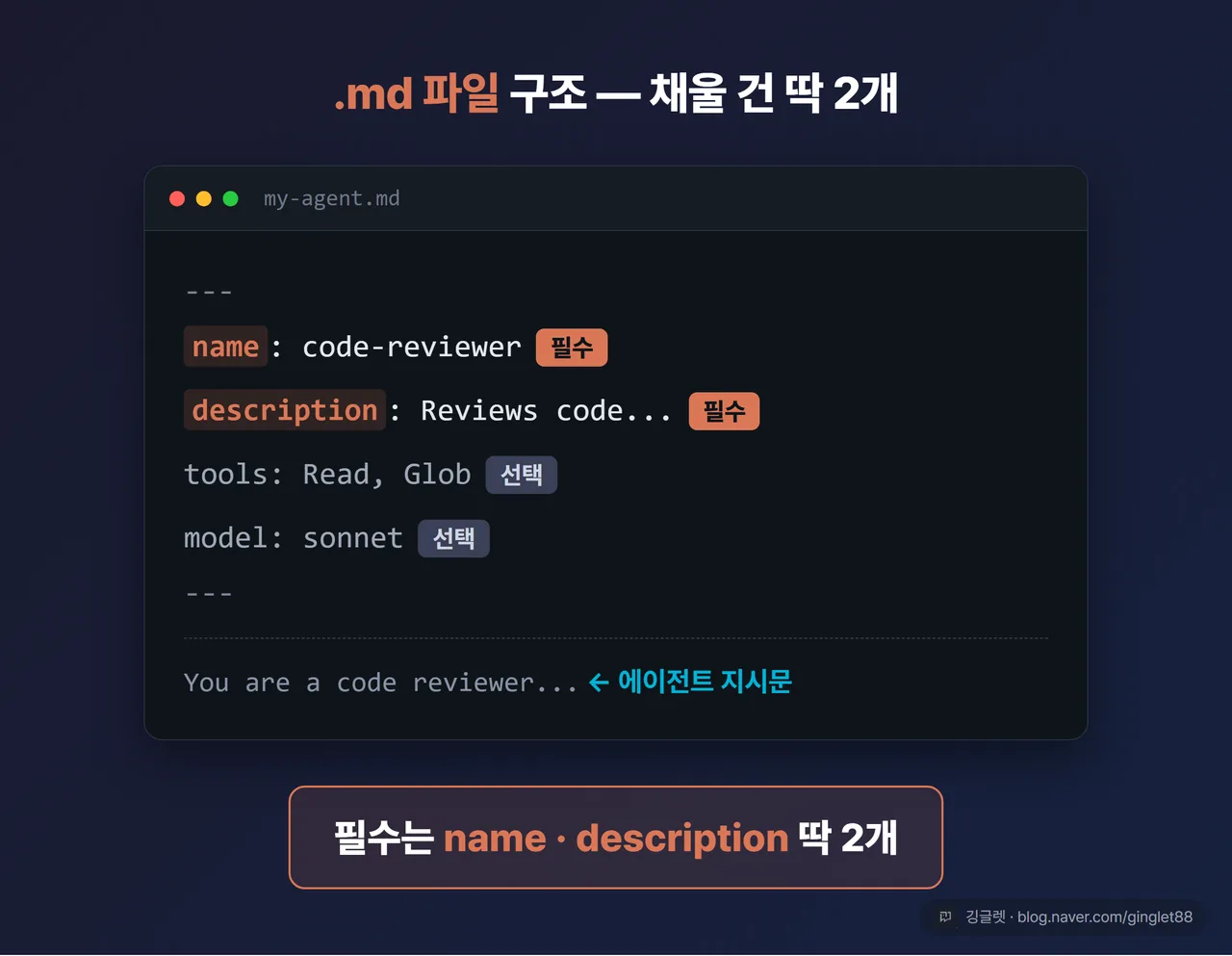
두 번째는 .claude/agents/이름.md 파일을 직접 만드는 방법이에요. 구조를 알아두면 좋으니 살짝 볼게요. 위쪽에 설정을 적는 프론트매터(YAML)가 있고, 그 아래 본문이 그 에이전트의 지시문(시스템 프롬프트)이 돼요. 공식 문서에 있는 최소 예시가 이렇게 생겼어요.
---
name: code-reviewer
description: Reviews code for quality and best practices
tools: Read, Glob, Grep
model: sonnet
---

You are a code reviewer. When invoked, analyze the code and provide
specific, actionable feedback on quality, security, and best practices.
여기서 초보가 안심할 포인트가 있어요. 필수로 채워야 하는 건 딱 두 개, name과 description뿐이에요. tools와 model은 선택이라 안 적으면 메인 대화 걸 그대로 물려받아요.
특히 description이 중요해요. Claude가 이 설명을 보고 “언제 이 에이전트에 일을 맡길지”를 판단하거든요. 그래서 “무슨 파일을 읽어서 뭘 해준다, 언제 쓴다”를 구체적으로 적을수록 자동으로 잘 불려 나와요. 참고로 파일을 직접 만들거나 고쳤을 땐 클로드 코드를 한 번 재시작해야 로드돼요. /agents로 만든 건 재시작이 필요 없고요.
회의록 요약 에이전트, 이렇게 만들어 돌려봤어요
말로만 하면 감이 안 오니, 제가 만들어본 실무용 에이전트를 예시로 보여드릴게요. 개발이랑 상관없는 회의록 정리용이에요. 아래처럼 만들 수 있어요.
---
name: meeting-summarizer
description: 회의록·녹취 텍스트 파일을 읽어 핵심 결정사항·할 일·담당자로 요약. 회의 노트를 정리할 때 사용.
tools: Read, Write
model: sonnet
---

당신은 회의록 정리 전문가입니다. 회의록 파일을 읽으면
핵심 결정사항을 불릿으로, 할 일을 담당자·기한과 함께 표로,
다음 회의 안건 후보를 한 페이지로 정리해 새 파일로 저장하세요.
원문의 잡담·중복은 제외합니다.
앞의 프론트매터 구조는 공식 예시 그대로라 문법상 잘 돌아가고, 아래 한글 지시문은 제가 실무에 맞게 각색한 거예요. 그러니 “공식이 보증한 명령”이라기보단 “이런 식으로 만들면 된다”는 예시로 봐주세요.
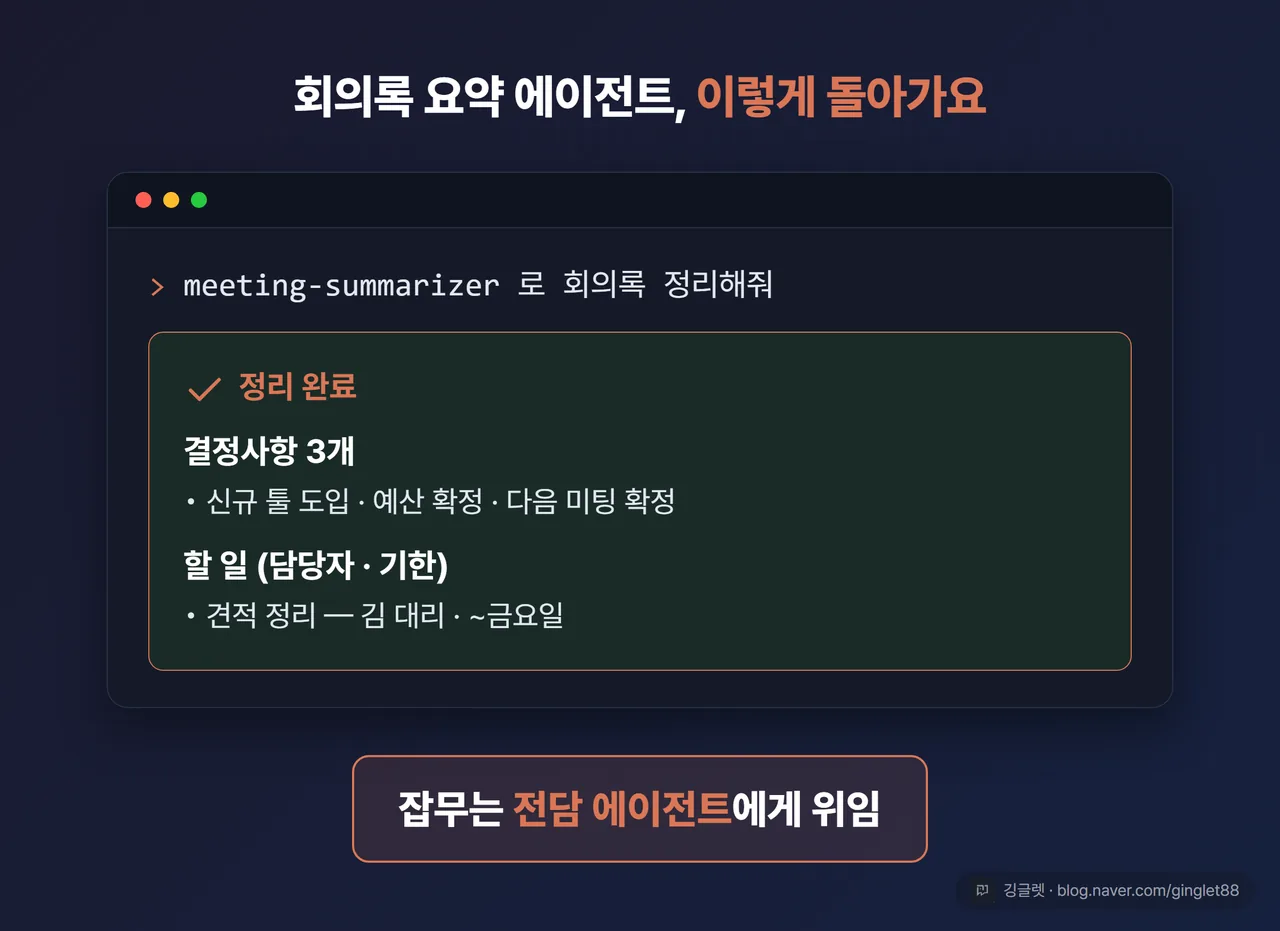
돌리는 법도 간단해요. 세션에서 “회의록 요약 에이전트로 이 파일 정리해줘”처럼 이름을 지목하면 그 에이전트가 실행돼요. @를 치고 목록에서 고르면 그 에이전트가 반드시 실행되고요. 그럼 이 에이전트가 별도 공간에서 회의록을 읽어 정리한 뒤, 깔끔한 결과만 돌려줘요. 메인 대화가 잡다한 원문으로 지저분해지지 않는 게 장점이에요.
같은 식으로 자료 정리용도 만들 수 있어요. 폴더 안 문서들을 훑어 주제별로 묶고 중복·오래된 파일을 표시하는 에이전트인데, 파일을 고치지 않고 읽기만 시키려면 tools를 Read, Glob처럼 읽기 전용으로 좁히면 돼요.
✍️ 저는 자료 정리 에이전트를 만들 때 model을 haiku로 바꿔봤어요. 서브에이전트가 컨텍스트를 통째로 읽느라 토큰을 꽤 쓰거든요. 가벼운 훑기 작업이면 haiku로 지정하니까 확실히 빠르고 부담이 덜하더라고요. 무거운 요약은 sonnet, 단순 정리는 haiku, 이렇게 나눠 쓰는 게 제 나름의 요령이에요.
여기까지 됐으면, 더 강력한 기능도 열려 있어요
한 번 만들어보면 감이 확 잡혀요. 그다음엔 서브에이전트를 여러 개 만들어두고 상황마다 골라 쓰게 되거든요.
익숙해지면 더 나아간 기능들도 있어요. 서브에이전트가 또 다른 서브에이전트를 부르거나, 한 세션이 여러 에이전트를 동시에 돌리는 식이에요. 다만 이건 고급 영역이라 지금 당장 파고들 건 아니에요. 오늘은 “하나를 제대로 만들어 돌려봤다”까지면 충분해요.
공식 문서를 더 보고 싶으면 code.claude.com/docs에서 확인하면 되고, 서브에이전트는 공식 한국어 문서(code.claude.com/docs/ko/sub-agents)도 있어서 영어가 부담스러운 분도 따라가기 편해요.
참고로 서브에이전트에 넣는 model 값은 sonnet·opus·haiku 같은 별칭으로 쓰는 걸 추천해요. 세부 버전 숫자는 자주 바뀌는데 별칭은 안 바뀌거든요.
깅글렛 한줄평
💬 클로드 코드는 개발자만의 도구가 아니에요. 오늘 회의록 요약 에이전트 하나만 직접 만들어 돌려보면, “내 반복 잡무 중에 뭘 맡길까”가 눈에 들어오기 시작해요.
마무리
오늘은 클로드 코드 설치부터 나만의 첫 서브에이전트까지 한 번에 따라와 봤어요. 무료로는 안 되고 Pro부터라는 것, 필수 필드는 name·description 두 개뿐이라는 것만 기억하면 절반은 넘어온 거예요.
※ 본 글은 2026년 7월 기준 정보를 바탕으로 작성됐어요. 가격·명령어·기능은 추후 변경될 수 있어요. ※ 가격·설치 최신 정보는 공식 문서 code.claude.com/docs 에서 확인하세요.