클로드 엑셀 수식, 손으로 못 짜는 중첩 IF·재무모델까지
안녕하세요, 깅글렛이에요.
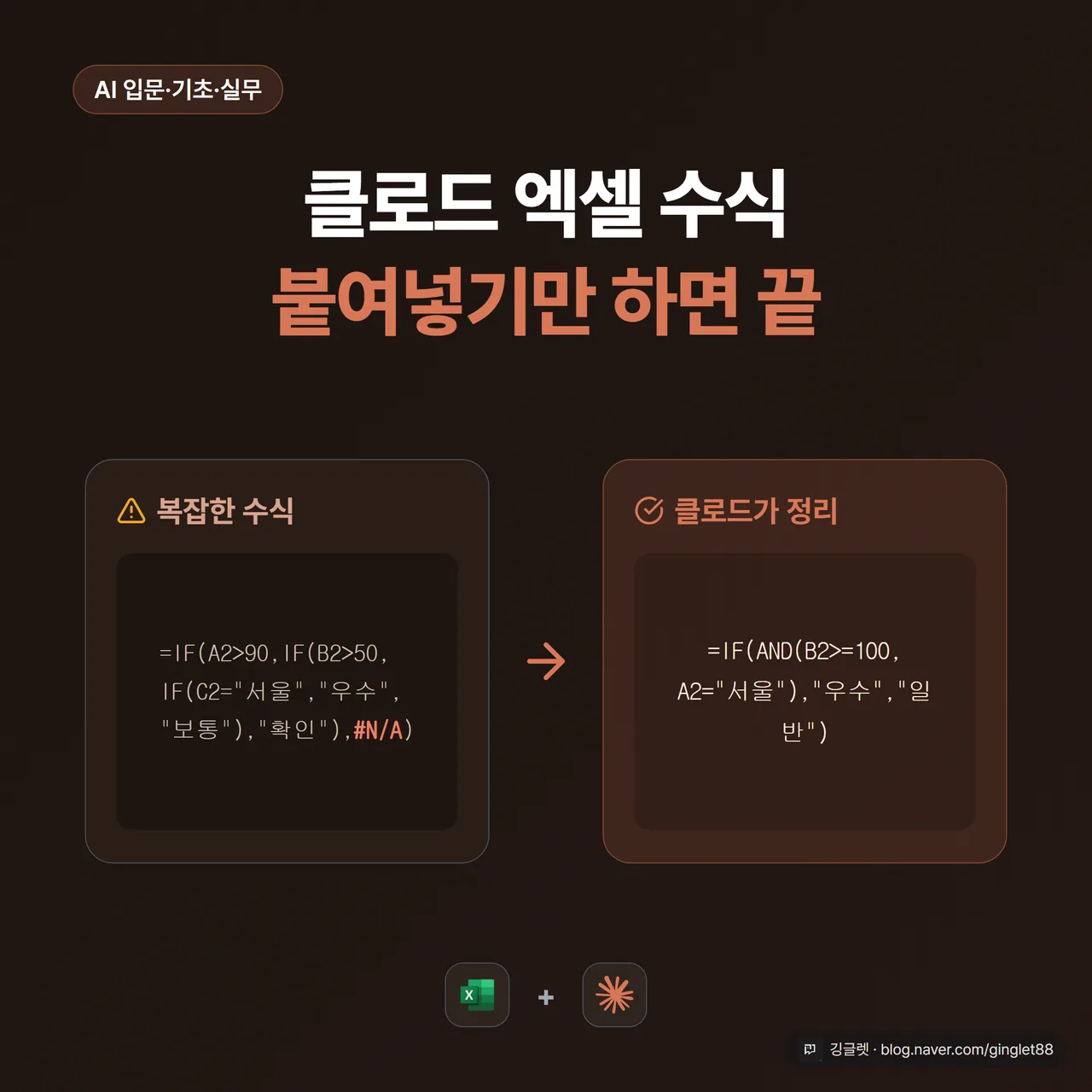
엑셀에서 조건이 서너 개씩 겹치는 중첩 IF 짜다가, 괄호 하나 어긋나서 한참 헤맨 적 있으시죠? 저도 어젯밤에 딱 그러다가 결국 클로드한테 표째로 넘겼거든요.
그때부터 복잡한 엑셀 수식은 그냥 클로드한테 통째로 맡겨요. 표를 복사해서 붙여넣고 “이런 수식 만들어줘” 한 줄이면 끝나니까요.
오늘은 클로드 엑셀 수식, 프로그램 설치 하나 없이 시작하는 법부터 풀어볼게요.
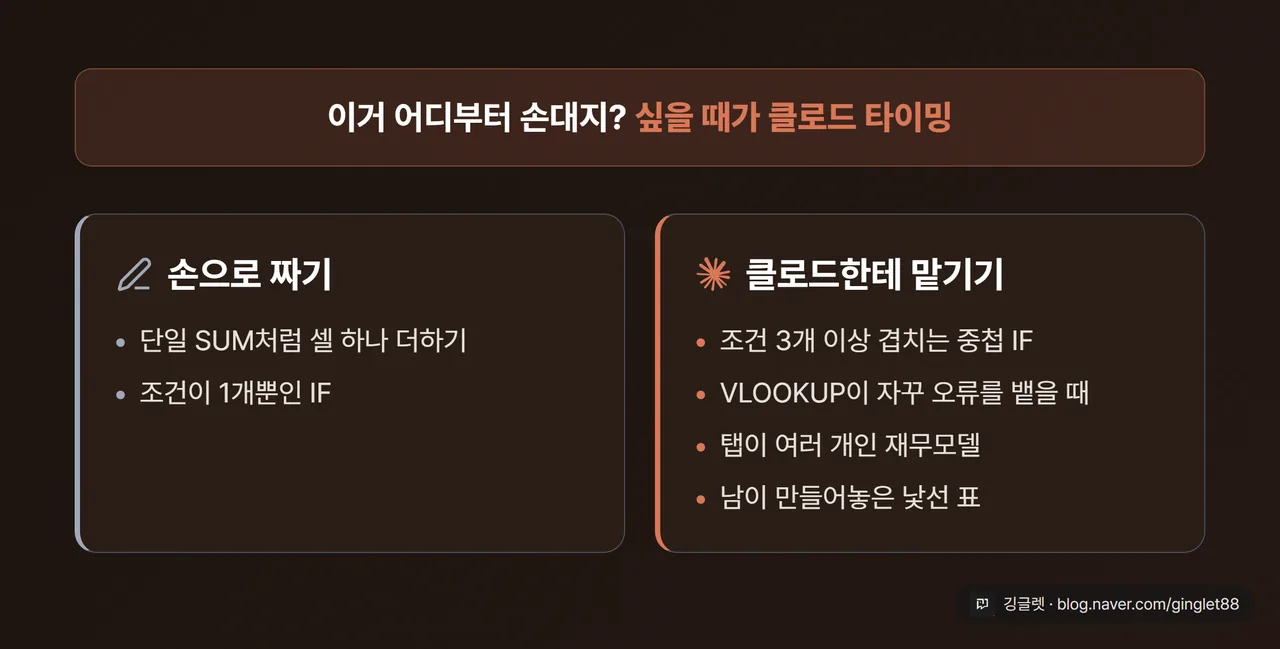
단순한 수식까지 클로드한테 보낼 필요는 없어요
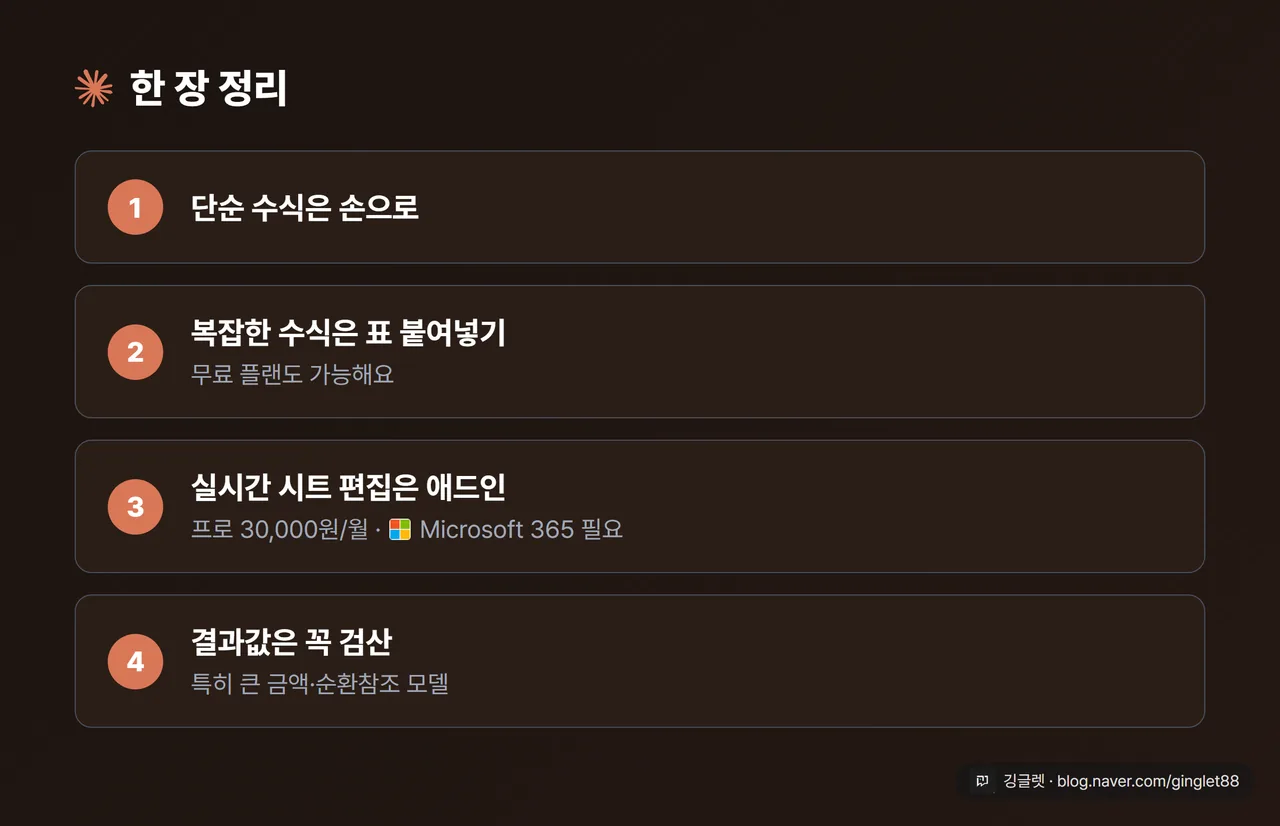
먼저 선부터 그어둘게요. 셀 하나 더하는 SUM이나, 조건 하나짜리 IF는 그냥 손으로 짜는 게 빨라요. 그런 걸 굳이 클로드에 물어보면 오히려 시간이 더 걸리거든요.
클로드가 진짜 값어치를 하는 건 손으로 짜기 버거운 것들이에요. 조건이 세 개 이상 겹치는 중첩 IF, VLOOKUP 안에 IFERROR까지 겹겹이 들어간 수식, 남이 만들어놓은 복잡한 표, 탭이 여러 개인 재무모델 같은 거죠.
판단 기준은 간단해요. “이 수식 손으로 금방 짜겠다” 싶으면 그냥 손으로 하고, “이거 어디서부터 손대야 하지” 싶으면 그때 클로드를 부르는 거예요.
설치도 로그인도 없이, 표만 복사해 붙여넣으면 돼요
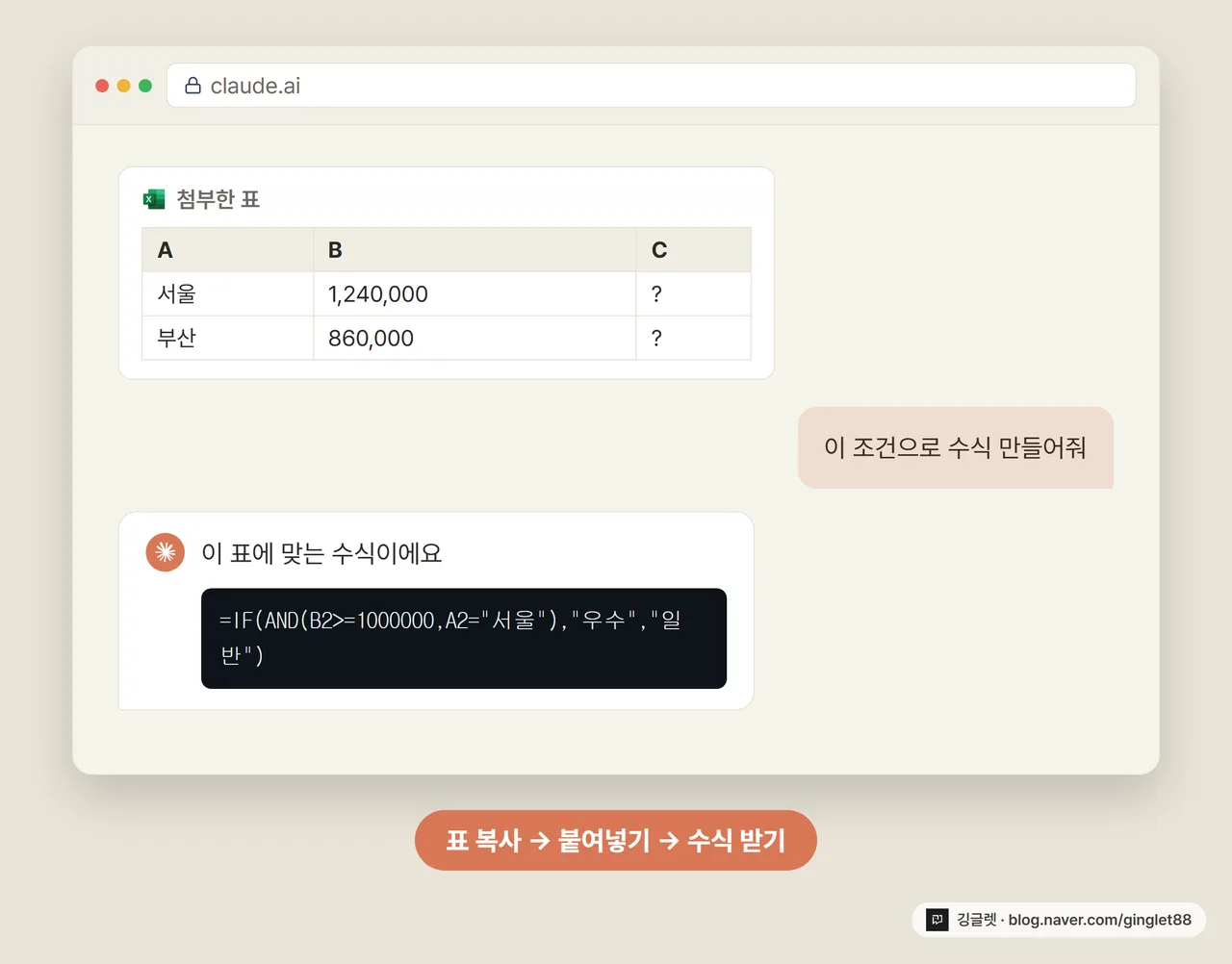
가장 쉬운 방법부터요. 프로그램을 따로 깔 것도 없이, 엑셀 표를 클로드 채팅창에 붙여넣기만 하면 돼요. 마이크로소프트 365 구독이 없어도, 추가 프로그램을 못 까는 회사 PC에서도 이 방법은 그대로 쓸 수 있어요.
순서는 이래요.
- 엑셀에서 수식이 필요한 표 범위를 드래그해서
Ctrl+C로 복사해요. - claude.ai 웹사이트나 클로드 앱(PC·모바일)에서 새 대화를 열어요.
- 채팅창에
Ctrl+V로 붙여넣어요. 표가 그대로 안 붙으면 화면을 캡처해서 이미지로 올려도 돼요. - 원하는 걸 말로 적어요. 아래처럼요.
아래 표에서 D열에 조건을 넣고 싶어.
A열이 '서울'이고 B열 금액이 100만원 이상이면 '우수',
아니면 '일반'을 반환하는 수식을 만들어줘.- 클로드가 만들어준 수식을 복사해서 다시 엑셀 수식 입력줄에 붙여넣고 아래로 채우면 끝이에요.
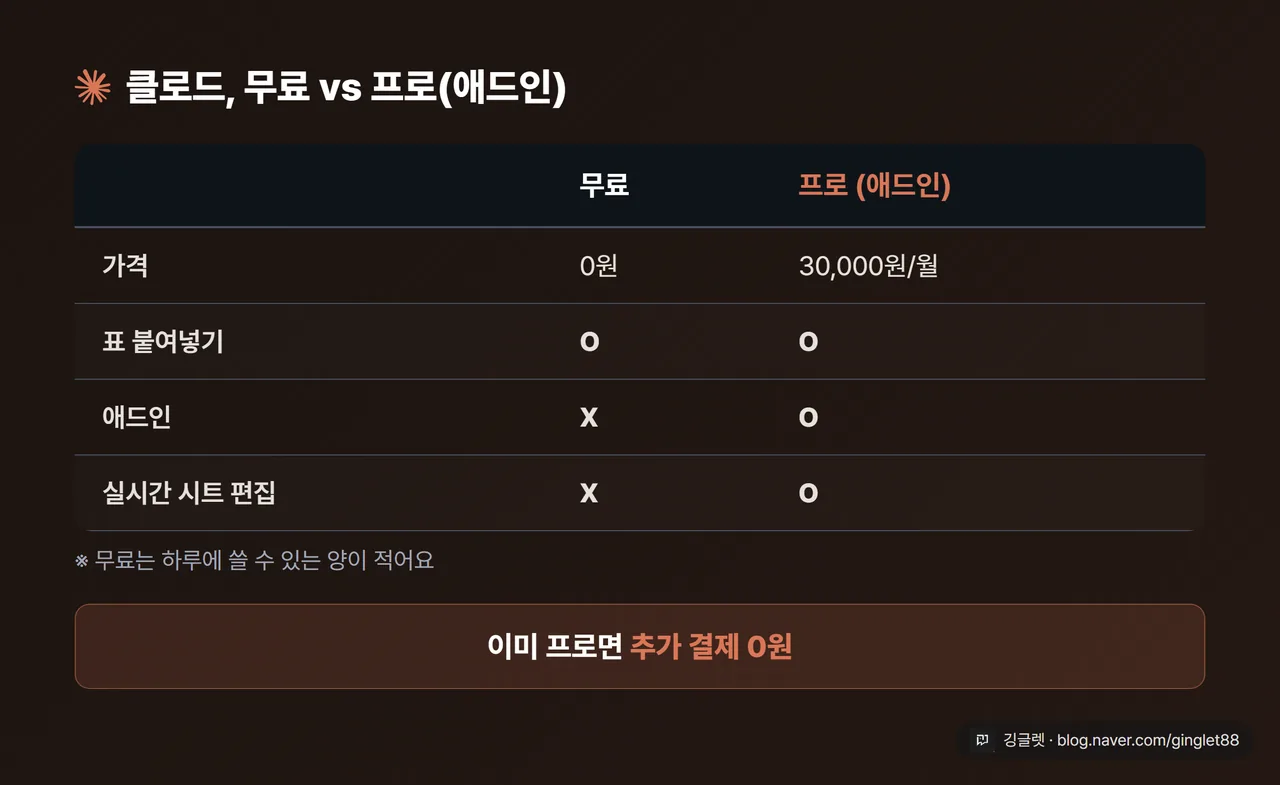
무료 플랜으로도 되긴 되는데, 하루 쓸 수 있는 양이 적고 클로드가 시트를 실시간으로 읽거나 자동으로 채워주진 못해요. 그래서 이 방법은 복사·붙여넣기를 손으로 오가는 방식이에요.
✍️ 저는 거래처 정산표에서 VLOOKUP이 자꾸 오류를 뱉을 때 이 방법을 자주 써요. 표를 그대로 붙여넣고 “왜 안 맞는지 찾아줘” 하면, 제가 미처 못 본 형식 문제까지 짚어줘서 다시 손으로 눈 빠지게 대조 안 해도 되더라고요.
중첩 IF·VLOOKUP 오류, 이런 걸 맡길 때 진가가 나와요
그럼 실제로 뭘 시키면 좋은지, 제가 자주 쓰는 세 가지를 볼게요.
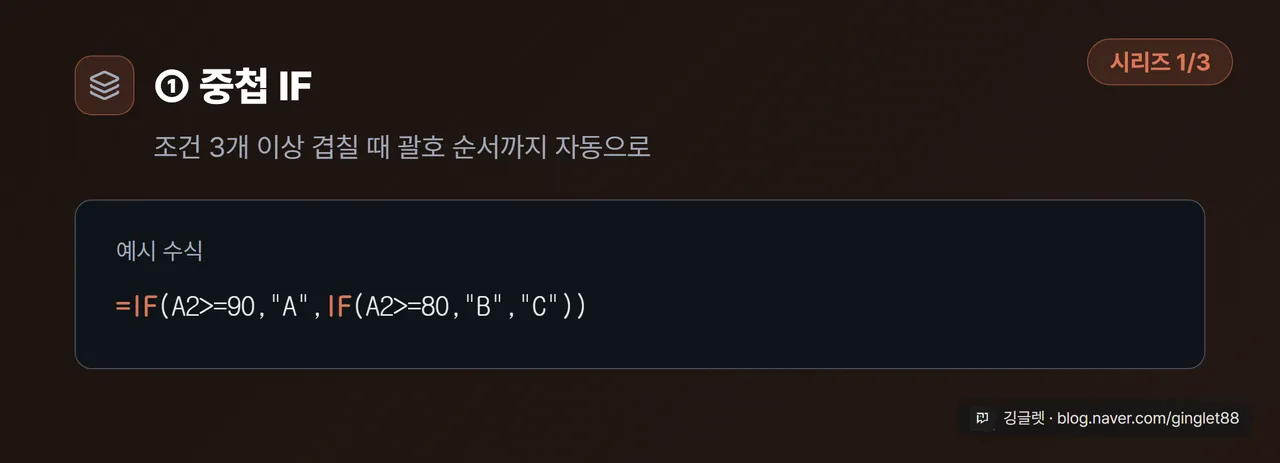
첫째는 조건이 여러 개 겹치는 중첩 IF예요. 조건이 세 개만 넘어가도 괄호가 어디서 열리고 닫히는지 손으로 추적하기가 어렵거든요. 이걸 말로 풀어서 던지면 클로드가 괄호 순서까지 맞춰서 한 줄로 짜줘요.
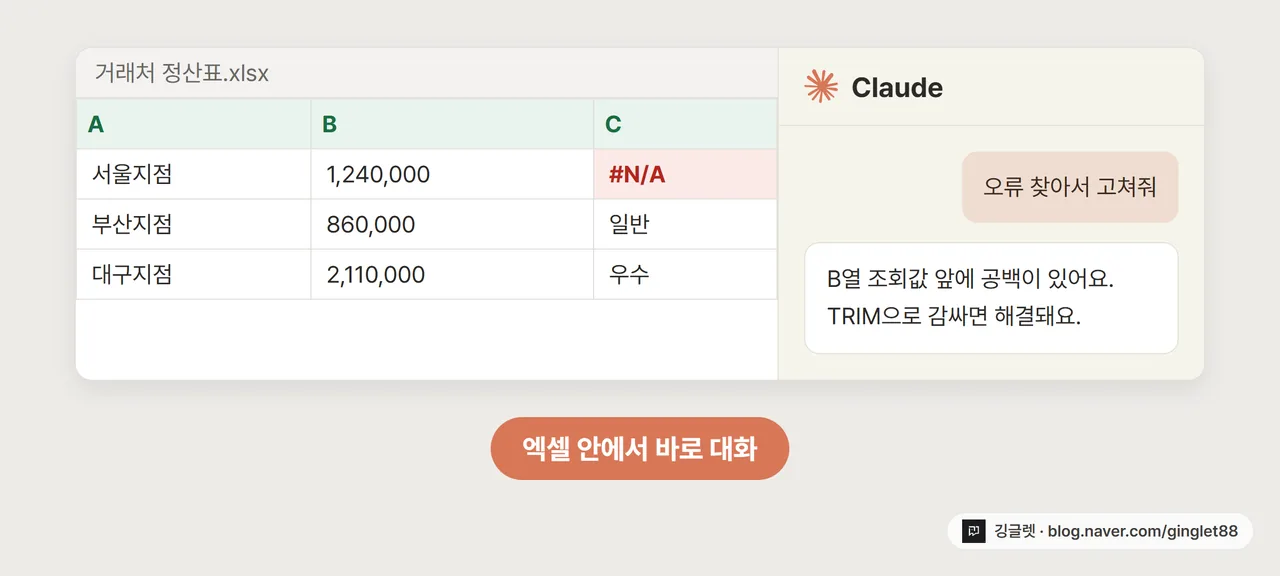
둘째는 VLOOKUP이 #N/A(찾는 값이 없다는 오류)를 뱉을 때예요. 원인이 한둘이 아니라서 골치인데요. 값 앞뒤에 낀 공백, 숫자인데 텍스트로 저장된 형식 차이, 조회할 열 위치가 어긋난 경우까지 표 내용을 같이 보면서 짚어줘요.
셋째는 탭이 여러 개인 재무모델이에요. 탭끼리 참조가 얽혀 있어도 그 관계를 유지한 채로 가정값만 바꿔주거나, 월별로 흩어진 걸 분기별로 합쳐줘요. 한 사용자는 탭 11개짜리 재무모델을 10분 만에 만들었다고도 하는데, 이건 잘 풀린 사례 하나로만 참고하시고요.
정리하면, 사람이 하나씩 대조하기 번거로운 작업일수록 클로드가 편해져요. 남이 만들어놓은 낯선 표를 통째로 넘겨서 “이 수식이 무슨 뜻이야” 물어보는 것도 잘 통하고요.


실시간으로 시트를 만지고 싶으면 애드인을 깔면 돼요
복사·붙여넣기가 번거롭고, 클로드가 시트를 직접 만져줬으면 싶은 분들을 위한 방법도 있어요. 바로 Claude for Excel이라는 공식 애드인이에요.
📖 애드인이란? 엑셀에 새 기능을 얹어주는 추가 프로그램이에요. 깔고 나면 엑셀 메뉴 안에 클로드 버튼이 생겨요.
이건 앤트로픽이 정식으로 내놓은 제품이라, 2026년 1월 24일부터 프로 이상 유료 플랜이면 누구나 쓸 수 있게 풀렸어요. 한국어 화면도 공식으로 지원하고요. 설치는 어렵지 않아요.
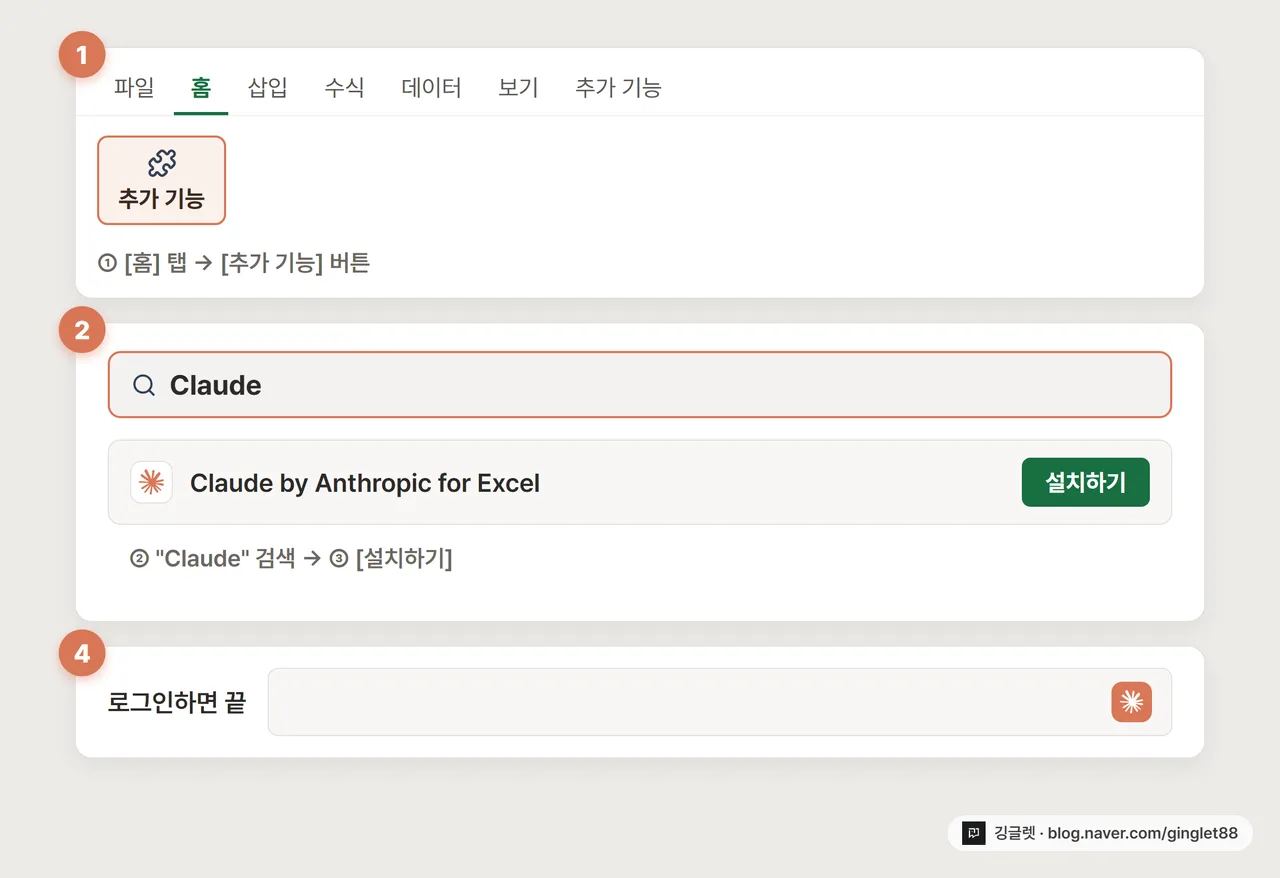
- 엑셀 상단 [홈] 탭에서 [추가기능] 버튼을 눌러요.
- 검색창에 **“Claude”**를 치고, “Claude by Anthropic for Excel”을 골라요.
- **[설치하기]**를 누르면 따로 다운로드 사이트에 갈 것 없이 엑셀 안에서 바로 깔려요.
- [홈] 탭 오른쪽에 생긴 클로드 아이콘을 누르고 클로드 계정으로 로그인하면 돼요.
여기서 조건을 짚어야 해요. 이 애드인은 마이크로소프트 365 구독이나 웹 버전 엑셀에서만 돌아가요. Office 2016·2019 같은 구버전 엑셀은 안 되고요. 그리고 클로드 프로 이상 유료 플랜이 있어야 로그인이 돼요. 무료 계정으로는 버튼을 눌러도 못 써요.
가격은 이미 프로를 쓰고 있다면 추가 결제 없이 그냥 켜지는 게 좋아요. 클로드 프로는 앱 내 결제 기준 30,000원/월, 연간으로 하면 324,000원/년이에요. 무료 플랜은 이 애드인을 지원하지 않으니, 애드인이 목적이라면 프로가 있어야 하는 거죠.
한 가지 더요. 데이터 테이블, 매크로, VBA는 이 애드인이 다루지 못해요. 이런 기능이 꼭 필요한 작업은 애드인 말고 다른 방법을 같이 챙기면 돼요.
클로드가 준 수식은 값 몇 개로 꼭 검산하세요
마지막으로 이것만 챙기면 훨씬 마음 놓고 쓸 수 있어요. 클로드가 만든 수식은 결과값을 몇 개라도 직접 확인하고 넘어가는 게 좋아요.
큰 숫자를 다루는 계산에서 가끔 틀린 값을 내놓을 때가 있거든요. 월 지출을 더한다는 게 연 지출과 뒤바뀌는 식이에요. 특히 데이터가 많거나 한 대화를 길게 끌면 엉뚱한 값을 지어내기도 하니까, 큰 표는 작은 단위로 나눠서 시키는 게 안전해요.
그래서 큰 금액이 걸린 표나 참조가 서로 물린 모델은 사람이 한 번 더 검산하는 습관이 필요해요. 눈에 익은 값 두세 개만 손으로 맞춰봐도 대부분 걸러지거든요. 참고로 INDIRECT처럼 참조를 동적으로 바꾸는 함수는 클로드가 곧바로 실행하지 않고 확인 창을 한 번 띄워요. 아예 막힌 건 아니고 “이거 실행할까요?” 물을 때 승인만 눌러주면 되는데, 공식 도움말에도 안내된 동작이에요.
순환 참조나 정교한 민감도 분석처럼 처음부터 새로 짜는 정밀한 모델은 아직 사람 전문가의 손이 더 필요하다는 평가도 있어요. 클로드는 이미 있는 수식을 분석하고 고치는 데 강하다고 보면 돼요. 이 선만 알고 쓰면, 복잡한 표에 붙잡혀 있던 시간이 확 줄어요.

깅글렛 한줄평
💡 좋은 점: 프로그램 설치도 없이, 표만 붙여넣으면 손으로 못 짜던 중첩 IF·VLOOKUP 수식이 바로 나와요.
⚠️ 아쉬운 점: 큰 숫자 계산은 가끔 틀려서, 값 몇 개는 꼭 직접 검산해야 마음이 놓여요.
마무리
복잡한 수식 앞에서 괄호랑 씨름하던 시간, 이제 표만 붙여넣고 물어보는 걸로 많이 줄일 수 있어요. 설치 없이 붙여넣기부터 가볍게 시작해보시고, 손에 익으면 애드인까지 넘어가면 돼요.
※ 본 글은 2026년 7월 기준 정보를 바탕으로 작성됐어요. 기능·가격·정책은 추후 변경될 수 있어요.