크롬 특정 사이트 오류, 캐시·쿠키 사이트별 삭제

안녕하세요, 깅글렛이에요.
회사에서 세금계산서 하나 끊으려고 홈택스에 들어갔는데, 로그인 화면에서 계속 빙글빙글 돌기만 한 적 있으시죠. 다른 사이트는 멀쩡한데 딱 그 사이트만 그래요.
이럴 때 크롬 캐시·쿠키를 통째로 지우면 안 돼요. 로그인해 둔 모든 사이트가 한꺼번에 풀려버리거든요. 문제가 나는 그 사이트 하나만 지우는 게 먼저예요.
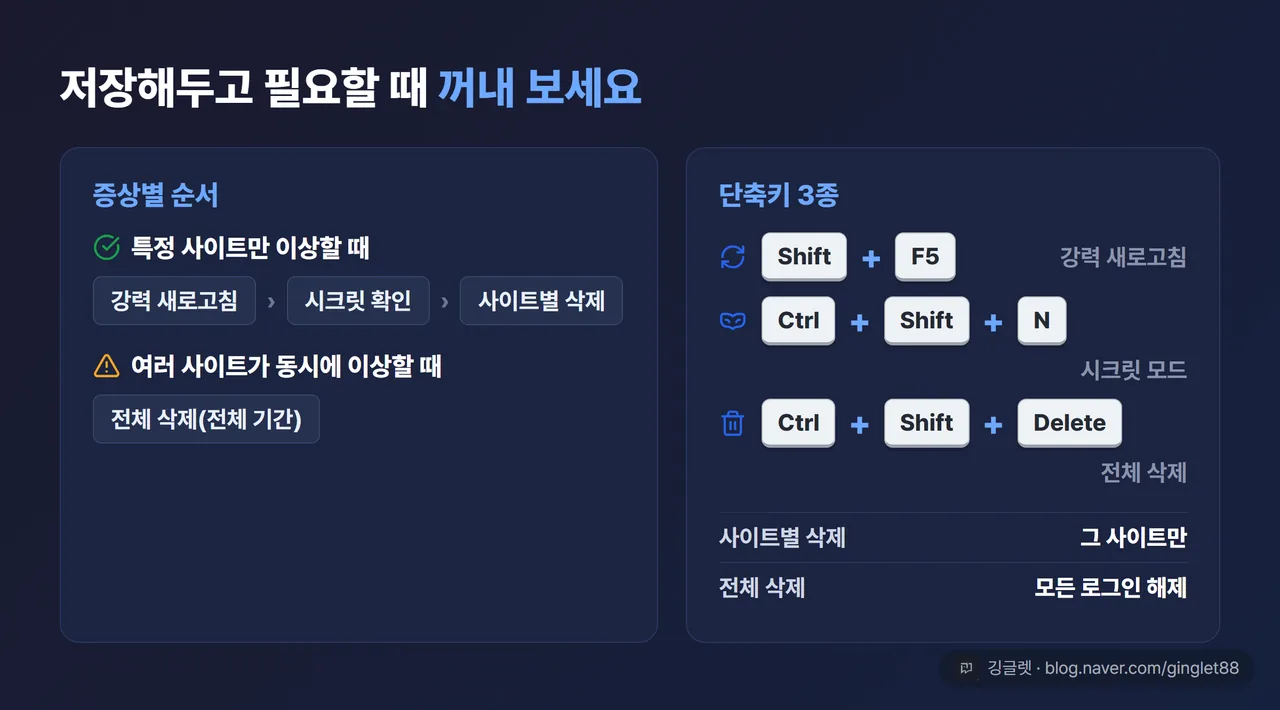
순서는 강력 새로고침 → 시크릿 모드 확인 → 그 사이트만 삭제 → 최후에 전체 삭제까지 총 4단계예요. 지금부터 클릭 하나하나 그대로 따라 할 수 있게 풀어볼게요.
전체 삭제부터 누르면 로그인이 다 풀려요
사이트가 안 될 때 바로 인터넷 기록 전체 삭제로 직행하는 분이 많아요. 근데 이건 최후의 수단이에요. 크롬 공식 안내에도 “쿠키를 삭제하면 로그인돼 있던 사이트에서 로그아웃될 수 있다”고 적혀 있거든요.
그 삭제가 전체 범위로 걸리면 네이버·은행·쇼핑몰까지 로그인이 싹 풀려요. 정작 문제는 사이트 하나였는데 애먼 곳까지 다시 로그인하게 되는 거죠. 그래서 ’전체 말고 사이트별’이 이 글의 가장 중요한 부분이에요.
여기서 캐시랑 쿠키가 뭔지만 짚고 갈게요. 캐시(브라우저가 저장해 둔 임시 파일)는 페이지를 빨리 띄우려고 크롬이 미리 받아 둔 이미지·데이터예요. 쿠키(로그인 상태 등을 기억하는 작은 파일)는 내가 로그인했다는 걸 기억해 주는 조각이고요. 이 둘이 오래되거나 꼬이면 그 사이트만 이상하게 깨지거나 로그인이 안 돼요.
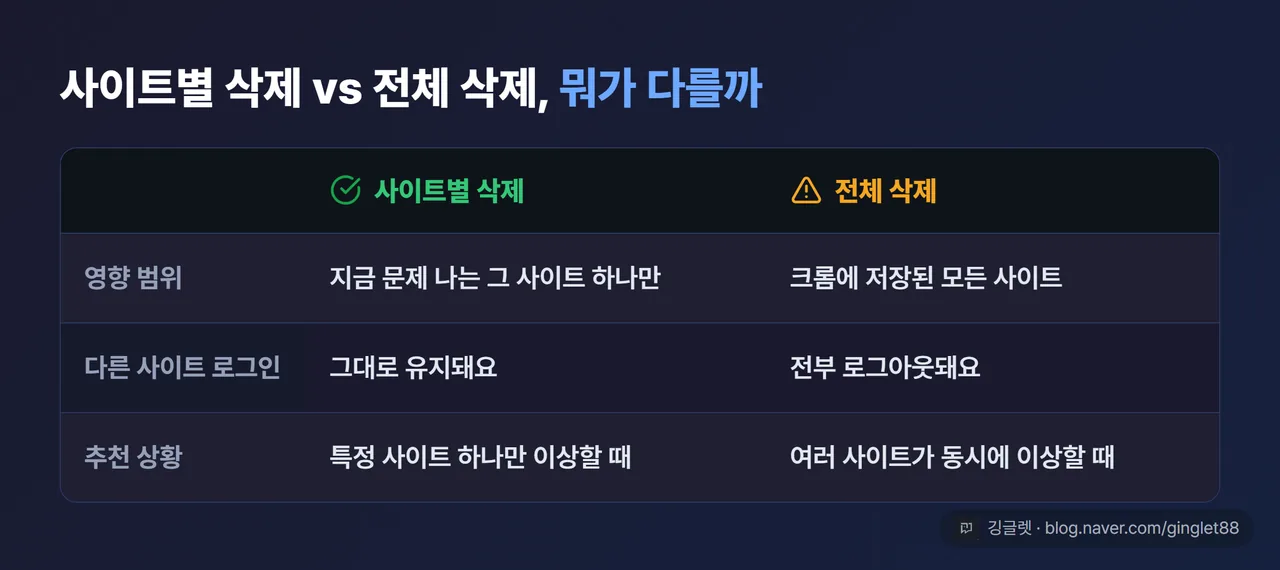
두 방식 차이는 이래요. 사이트별 삭제는 그 사이트 하나의 캐시·쿠키만 지워서 다른 로그인은 그대로 남아요. 전체 삭제는 크롬에 저장된 모든 사이트가 로그아웃되고요. 그러니 특정 사이트만 문제면 사이트별부터, 여러 사이트가 동시에 이상하면 그때 전체 삭제를 생각하면 돼요.
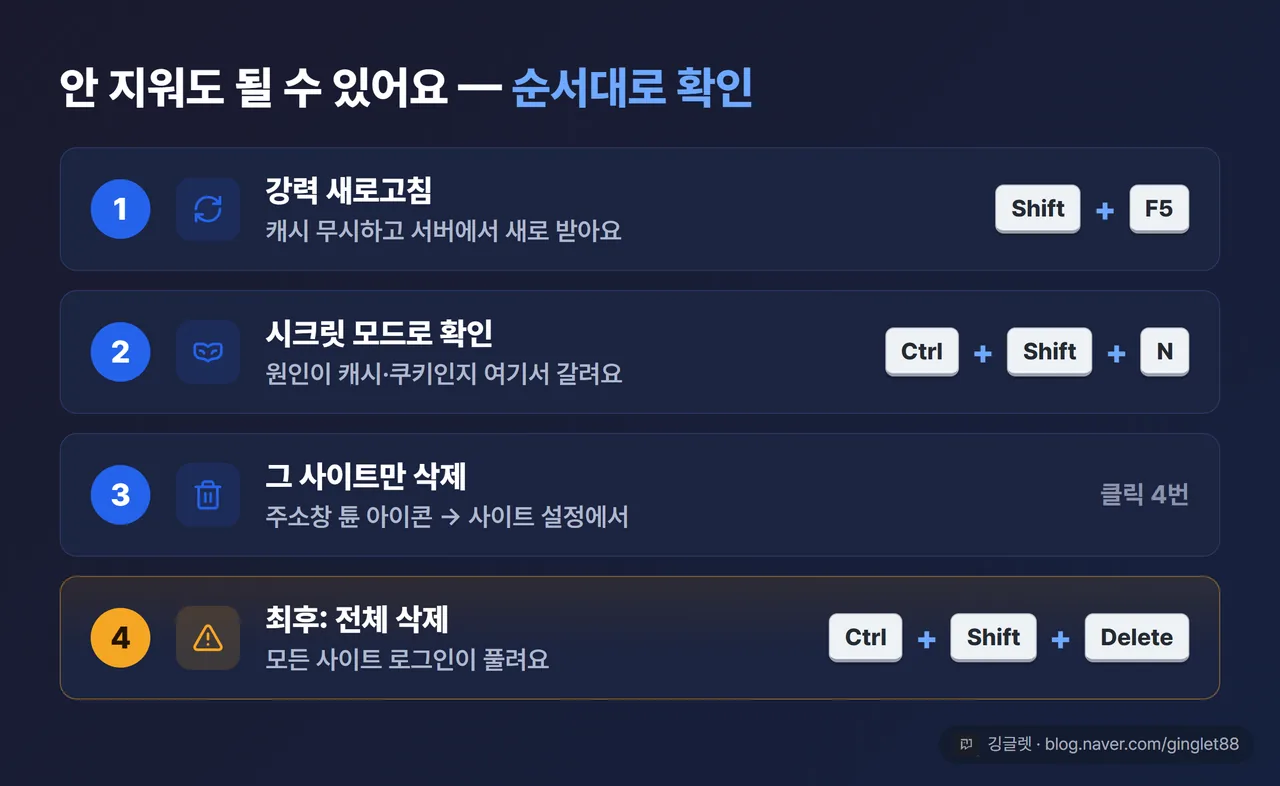
지우기 전에 새로고침·시크릿 모드부터
삭제 버튼을 누르기 전에, 30초면 되는 2가지부터 해보세요. 이걸로 풀리면 아무것도 안 지워도 되거든요.
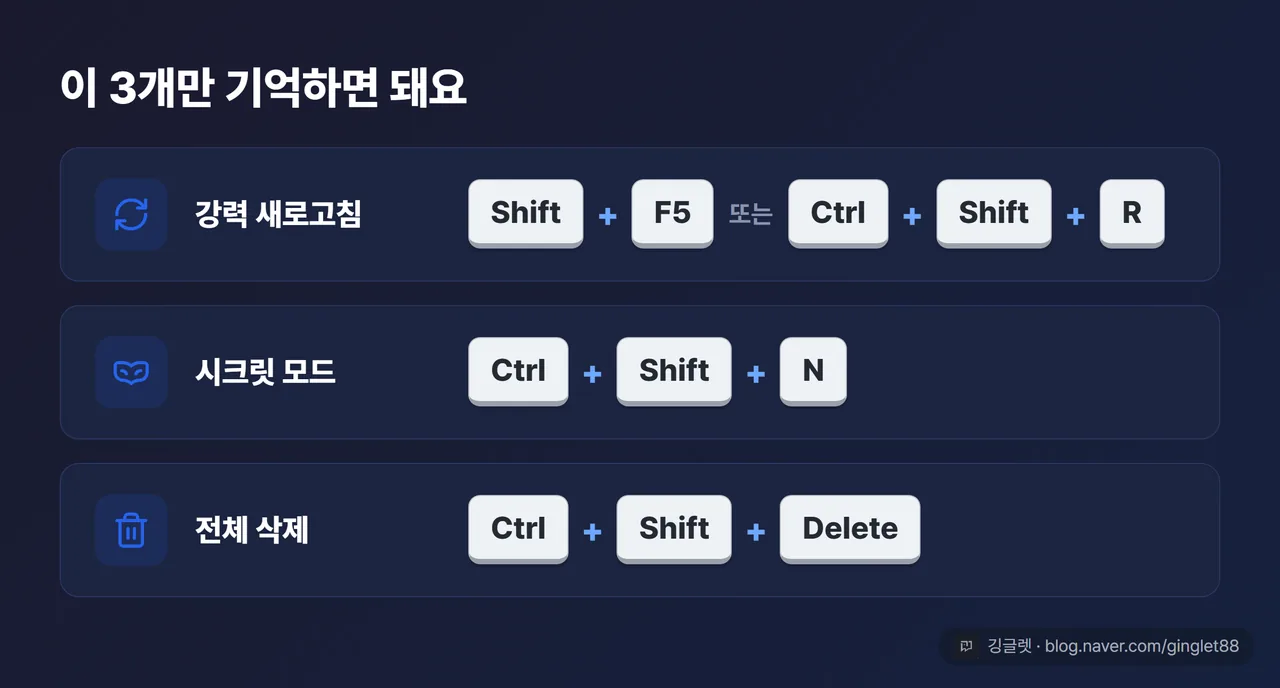
첫째, 강력 새로고침이에요. 그냥 F5는 저장된 캐시를 그대로 쓰지만, 강력 새로고침은 캐시를 무시하고 서버에서 전부 새로 받아와요. 크롬 공식 단축키는 Shift+F5 또는 Ctrl+Shift+R이에요. Ctrl+F5도 대부분의 PC에서 같은 역할을 하고요.
둘째, 시크릿 모드로 원인을 확인해요. Ctrl+Shift+N을 누르면 시크릿 창이 열리는데, 여기선 기존 캐시·쿠키 없이 사이트에 새로 접속해요. 시크릿 모드에서 멀쩡하게 열리면 원인이 캐시·쿠키라는 게 거의 확정이에요. 반대로 시크릿에서도 똑같이 안 되면 사이트 서버나 네트워크 쪽 문제일 수 있으니, 삭제로 시간 빼지 말고 잠시 기다렸다 다시 해보는 게 나아요.
참고로 시크릿 창은 확장 프로그램도 대부분 꺼진 채로 열려요. 그래서 ’캐시 문제인지 확장 프로그램 문제인지’까지 딱 잘라 구분되진 않는데, 캐시·쿠키가 원인인지 큰 방향을 잡는 데는 이걸로 충분해요.
그 사이트만 지우는 법, 주소창 아이콘 클릭
이제 제일 중요한 단계예요. 그 사이트 하나만 캐시·쿠키를 지우는 가장 빠른 길은 주소창 아이콘이에요.
문제가 나는 사이트에 접속한 상태에서 이렇게 하세요.
- 주소창 왼쪽 아이콘(사이트 정보 보기)을 클릭해요.
- 팝업에서 ’사이트 설정’을 눌러요.
- 새로 열린 페이지의 ‘사용량’ 섹션에서 ‘데이터 삭제’ 버튼을 눌러요.
- 확인 창에서 ’삭제’를 누르면 끝이에요.
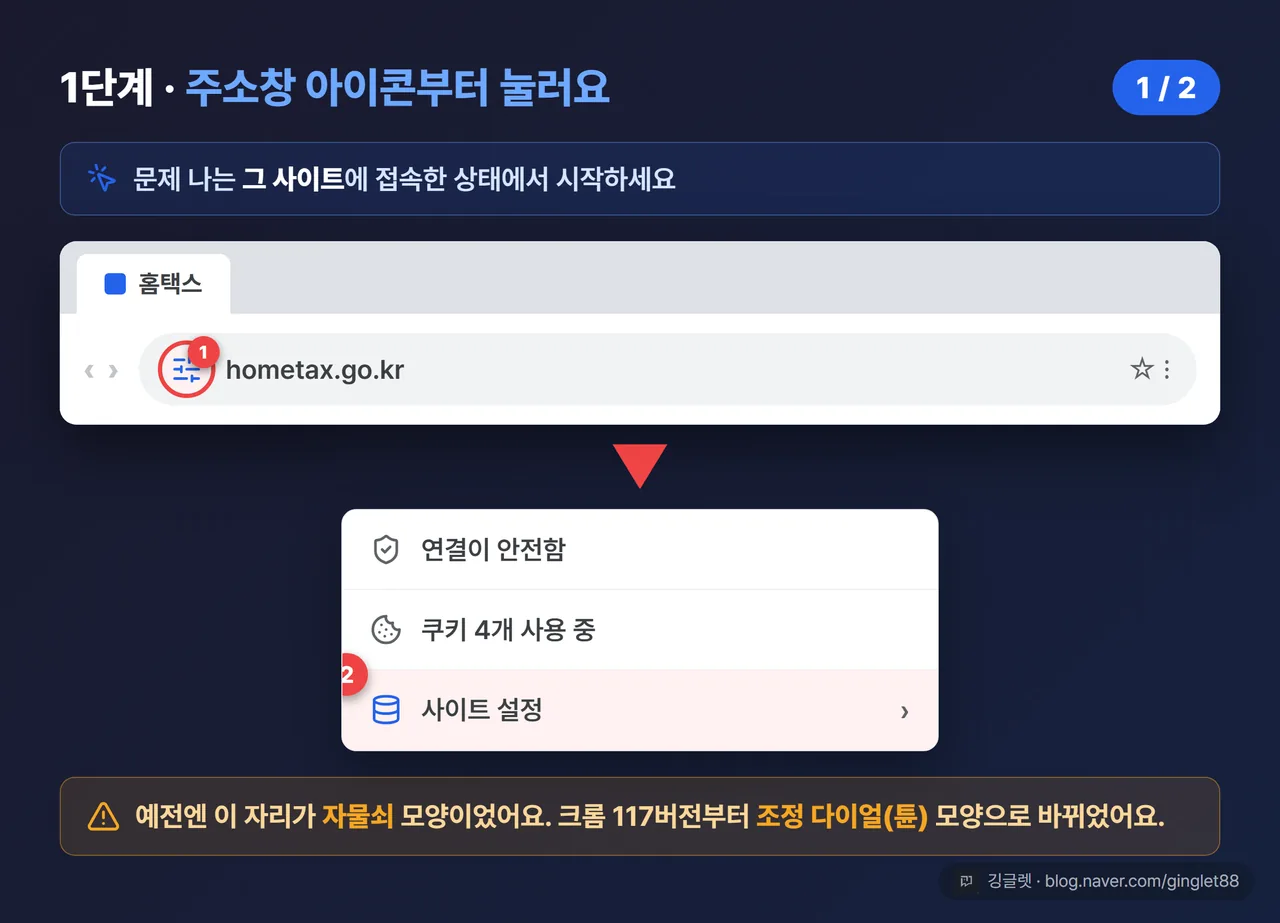
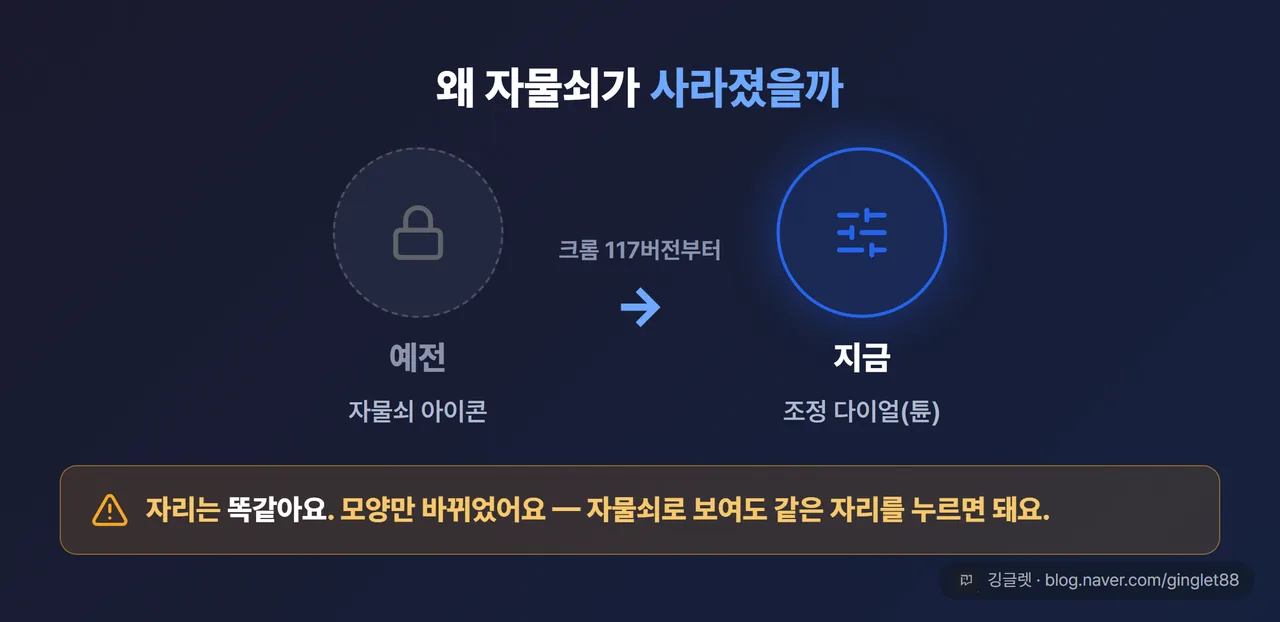
여기서 초보분들이 제일 많이 헤매는 게 그 아이콘이에요. 크롬 117 버전부터 예전 자물쇠 대신 조정 다이얼(튠) 모양으로 바뀌었거든요. 예전엔 자물쇠였는데 지금은 슬라이더 같은 조정 다이얼 모양이라고 생각하면 돼요. 혹시 아직 자물쇠로 보여도 같은 자리, 같은 기능이니 그대로 누르시면 돼요.
그리고 ‘데이터 삭제’ 버튼은 ‘사용량’ 섹션에 있어요. ‘권한’ 탭만 뒤적이다 못 찾는 경우가 많은데, 사용량 쪽을 보셔야 해요.
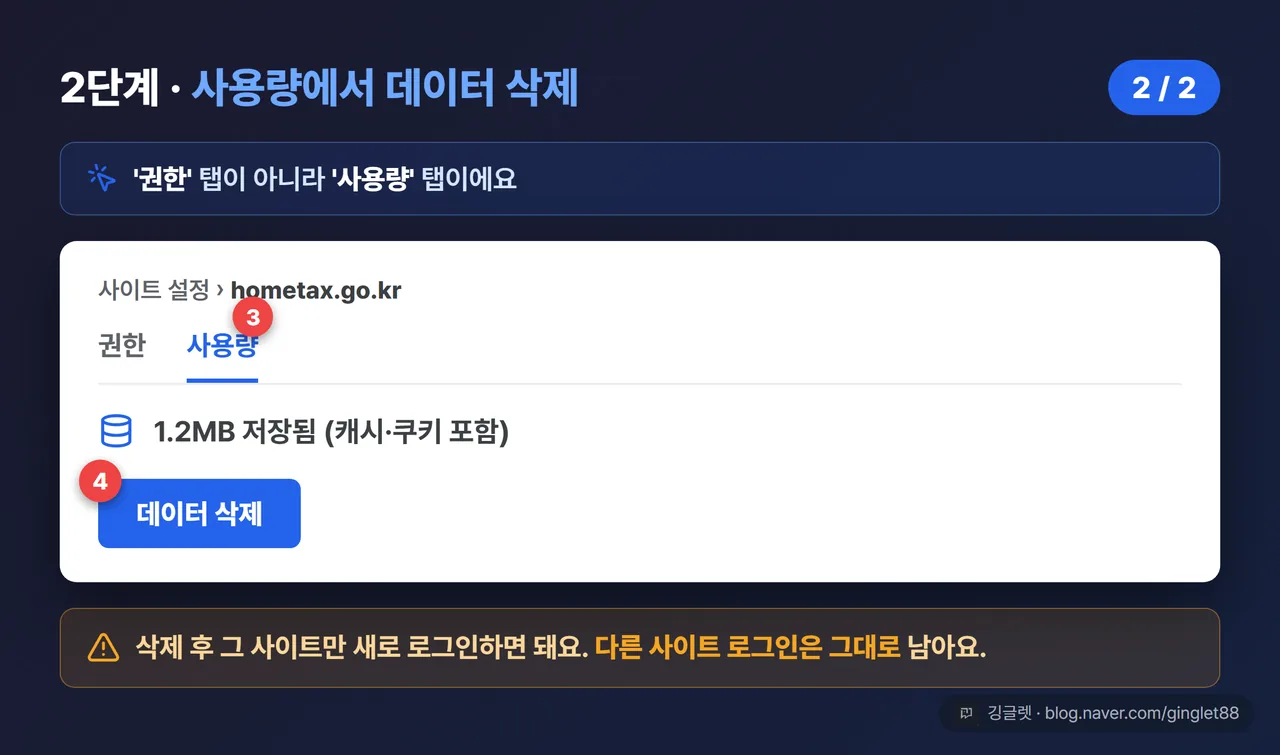
삭제하고 페이지를 새로고침하면 그 사이트만 새 캐시·쿠키로 다시 열려요. 그 사이트에 로그인돼 있었다면 다시 로그인은 해야 하지만, 다른 사이트 로그인은 멀쩡해요.
메뉴로 찾아가는 길도 있어요. 설정 → 개인정보 보호 및 보안 → 서드 파티 쿠키 → ’모든 사이트 데이터 및 권한 보기’로 가서, 검색창에 사이트 주소를 넣고 삭제하는 방식이에요. 이때 주소는 https://를 빼고 도메인만(예: hometax.go.kr) 넣어야 검색이 돼요.
그래도 안 되면 전체 삭제, 기간은 ’전체 기간’으로
사이트별로 지웠는데도 안 되면, 그때 전체 삭제로 가요. 단축키는 Ctrl+Shift+Delete예요. 누르면 인터넷 사용 기록 삭제 창이 바로 떠요.
여기서 딱 하나만 기억하세요. 기간을 ’전체 기간’으로 바꾸는 거예요.
- 기간 드롭다운을 ’전체 기간’으로 바꿔요.
- ’쿠키 및 기타 사이트 데이터’를 체크해요.
- ’캐시된 이미지 및 파일’을 체크해요.
- ’데이터 삭제’를 눌러요.
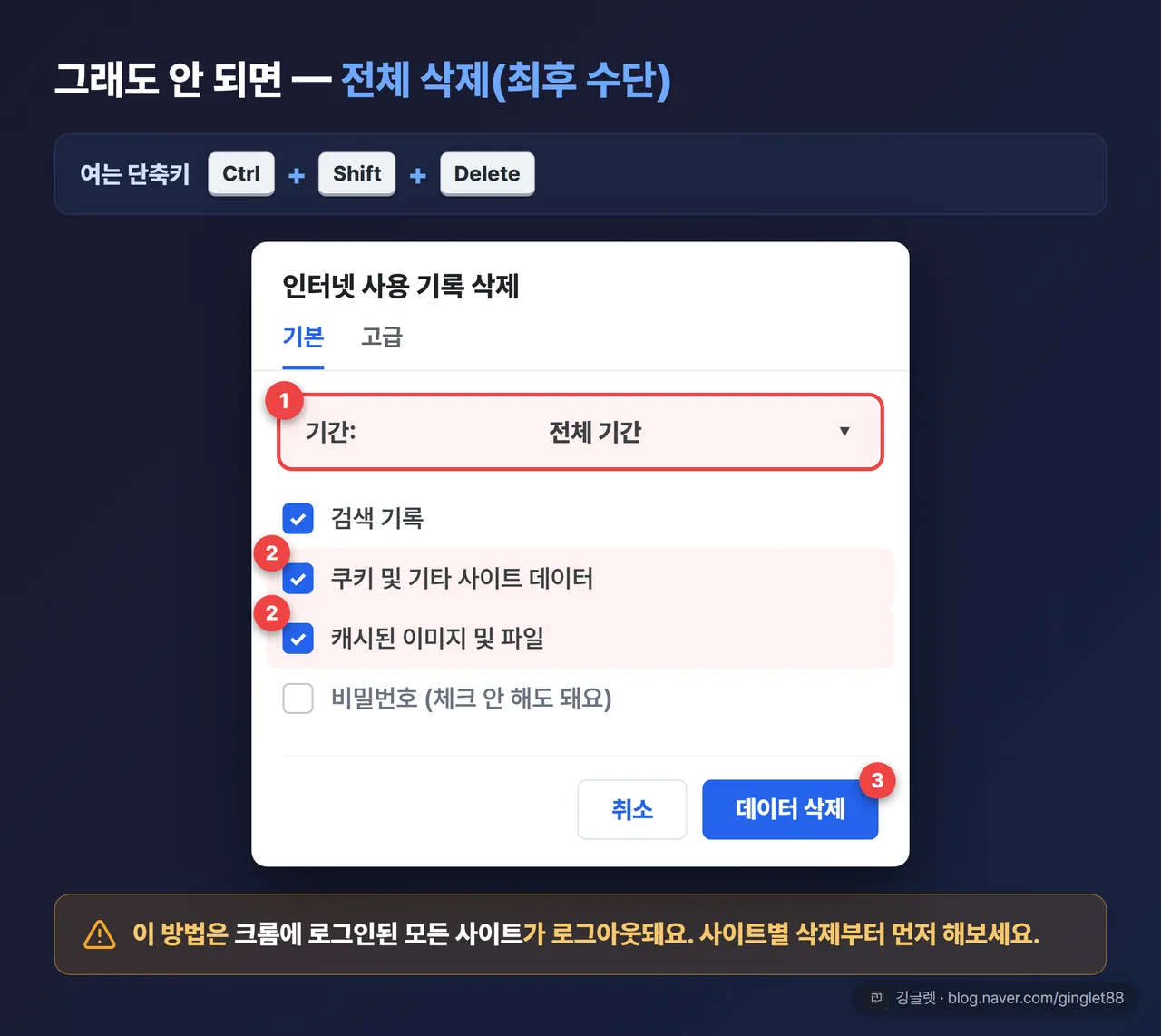
’지웠는데 안 고쳐졌다’는 분들 대부분이 기간을 그대로 둔 경우예요. 기본값이 ‘지난 1시간’ 같은 짧은 범위라, 정작 문제를 일으킨 오래된 캐시가 남거든요. 사이트 오류를 잡으려면 전체 기간이 맞아요.
대신 이 방법은 크롬에 로그인된 모든 사이트가 로그아웃돼요. 자주 쓰는 서비스가 많으면 다시 로그인이 좀 번거롭죠. 그래서 앞의 사이트별 삭제를 먼저 해보고, 이건 정말 안 될 때만 쓰는 거예요.
홈택스·은행 로그인 오류엔 이 순서대로
제가 제일 자주 겪는 게 홈택스랑 은행 로그인이에요. 이럴 때 순서는 이래요.
먼저 그 사이트만 캐시·쿠키를 지워봐요. 그래도 안 되면 Ctrl+Shift+Delete로 전체 기간·두 항목을 체크해서 지우고, 크롬을 완전히 닫았다가 다시 열어요. 브라우저를 아예 종료했다 켜는 게 은근 중요하더라고요.
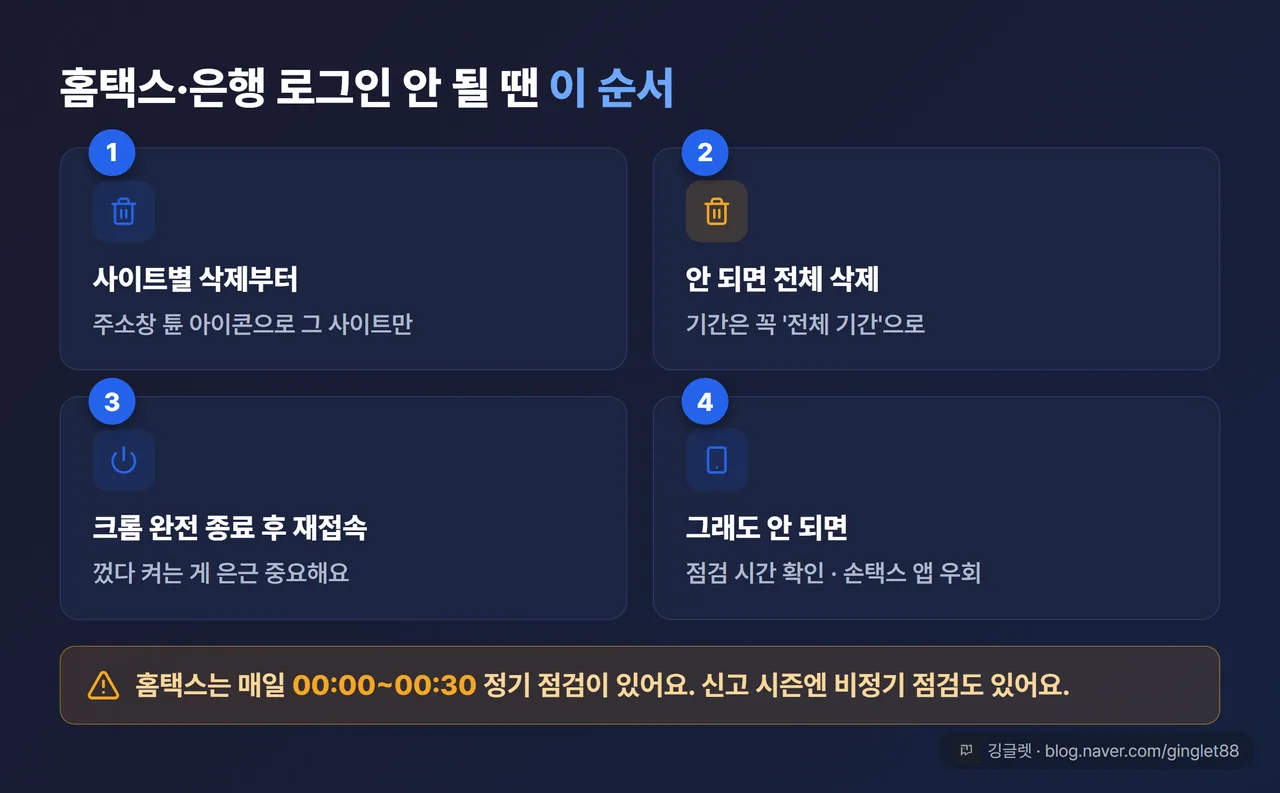
그런데도 홈택스가 안 뜨면, 내 문제만은 아닐 수 있어요. 홈택스는 매일 자정부터 30분(00:00~00:30)까지 정기 점검을 하고, 신고 시즌엔 비정기 점검도 있거든요. 이럴 땐 잠시 뒤에 다시 하거나, 급하면 모바일 손택스 앱으로 우회하는 것도 방법이에요.
팝업 차단이나 특정 확장 프로그램이 인증서 창을 막아서 로그인 화면 자체가 안 뜨는 경우도 있어요. 캐시·쿠키를 지워도 안 되면 팝업 차단 해제랑 확장 프로그램 잠깐 끄기를 다음 순서로 해보세요.
✍️ 저는 세금계산서 마감날 홈택스가 로그인 화면에서 멈춰서 식은땀 흘린 적 있어요. 그날은 사이트별 삭제로도 안 돼서 전체 기간으로 지우고 크롬 껐다 켜니까 그제야 들어가지더라고요. 알고 보니 점검 시간이 살짝 겹쳐 있기도 했고요.
깅글렛 한줄평
💬 사이트 하나만 이상하면 전체 삭제부터 누르지 마세요. 오늘 순서(새로고침 → 시크릿 → 사이트별 → 전체)만 기억하면, 애먼 로그인 다 풀 일 없어요.
자주 묻는 질문
Q. 캐시·쿠키를 지우면 저장해 둔 비밀번호도 사라지나요? 아니요. 인터넷 사용 기록 삭제 창에서 ‘비밀번호’ 항목은 따로 체크박스가 있어요. 그걸 체크하지 않으면 저장된 비밀번호는 그대로 남아요.
Q. Ctrl+F5랑 Ctrl+Shift+R 중에 뭐가 맞아요? 크롬 공식 단축키는 Shift+F5와 Ctrl+Shift+R이에요. Ctrl+F5도 대부분의 PC에서 같은 역할을 하니 편한 걸 쓰면 돼요.
Q. 아이콘이 조정 다이얼이 아니라 자물쇠로 보여요. 크롬 버전 차이예요. 자물쇠든 조정 다이얼이든 주소창 왼쪽 같은 자리, 같은 기능이니 그대로 누르시면 돼요.
마무리
오늘 정리하면 이래요. 사이트 하나만 이상할 땐 새로고침·시크릿 모드로 원인부터 보고, 그 사이트만 캐시·쿠키를 지우세요. 그래도 안 되면 그때 전체 삭제로 가되, 기간을 ’전체 기간’으로 바꾸는 것만 잊지 마시고요.
위에 정리표 한 장 붙여뒀으니 저장해 두고 필요할 때 꺼내 보시면 돼요.
※ 본 글은 2026년 7월 기준 크롬 정보로 작성했어요. 메뉴 이름·아이콘 모양은 크롬 버전에 따라 다를 수 있어요.