카카오톡 백업하고 새 폰 옮기는 법, 사진까지 안 날리려면

안녕하세요, 깅글렛이에요.
폰 바꿀 때마다 카카오톡 백업이 제일 걱정이죠. 몇 년 치 대화가 통째로 날아갈까 봐요.
솔직히 저도 예전에 폰 옮기다가 단톡방 사진을 한 무더기 날린 적이 있거든요.
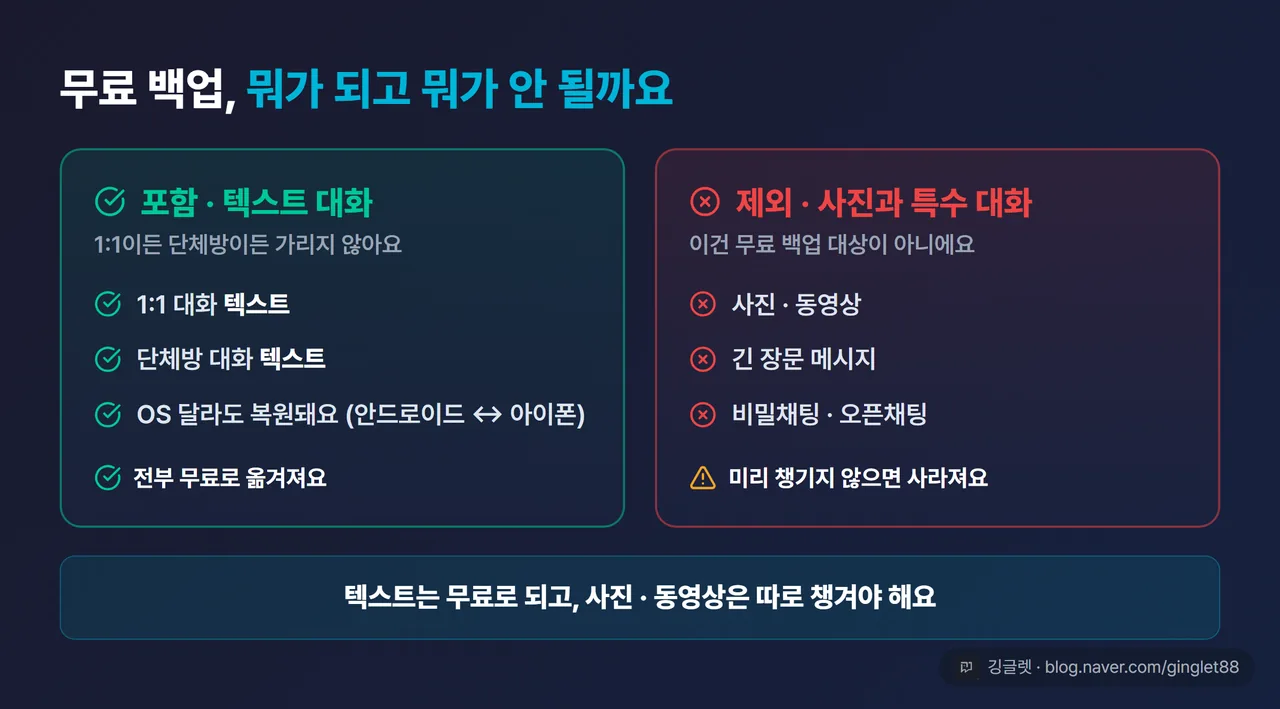
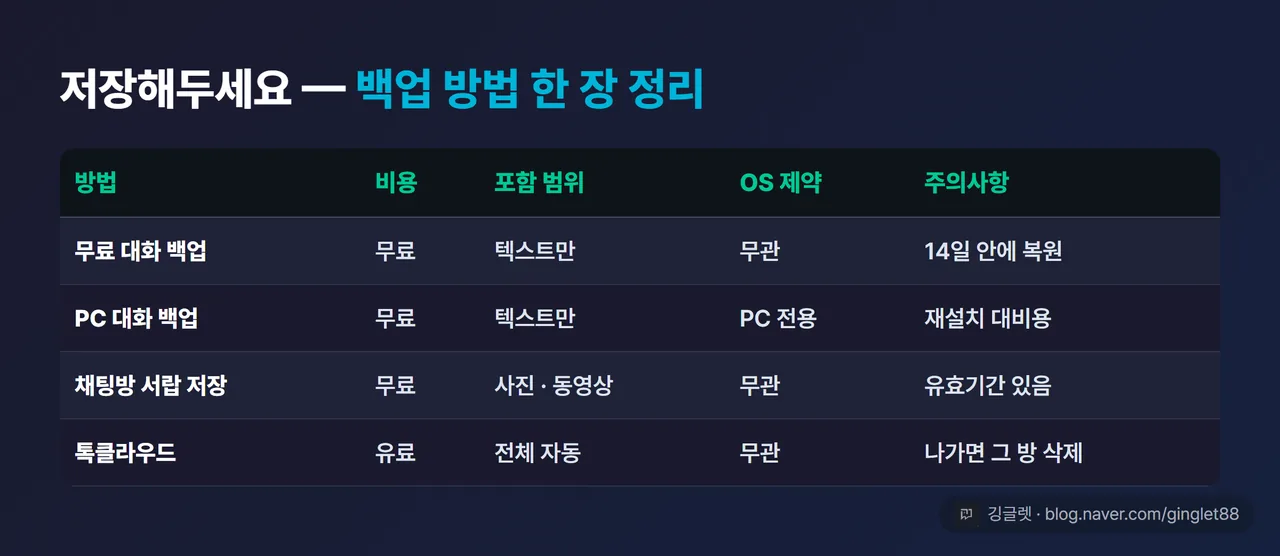
대화(텍스트)는 안드로이드든 아이폰이든 상관없이 무료로 옮겨져요. 진짜 조심할 건 사진과 동영상이고요. 이건 무료 백업에서 처음부터 빠지거든요.
그래서 오늘은 카카오톡 백업을 어디서 어떻게 눌러야 하는지, 새 폰에서 뭘 놓치면 데이터가 사라지는지 하나씩 짚어볼게요.
안드로이드에서 아이폰으로 바꿔도 대화는 옮겨져요
“안드로이드랑 아이폰은 카톡 이전이 안 된다”는 말, 많이들 하시죠. 이거 부정확한 얘기예요. 카카오 고객센터도 Android, iOS, Windows PC 사이에 OS가 서로 달라도 대화를 복원할 수 있다고 안내하고 있어요.
이유는 간단해요. 카톡 백업이 기기가 아니라 카카오계정에 묶여 있거든요. 그러니까 원래 쓰던 계정으로 로그인만 하면, 폰 기종이 바뀌어도 텍스트 대화는 그대로 따라와요.
정작 막히는 지점은 OS가 아니라 따로 있어요. 무료 백업은 텍스트만 담고, 사진·동영상은 처음부터 대상에서 빼거든요. 여기에 긴 장문 메시지, 비밀채팅, 오픈채팅 대화도 무료 백업에선 빠져요. 그래서 폰만 바꾸고 사진을 미리 안 챙기면, 대화 글자는 살아도 그 안에 있던 사진은 비어 보이는 일이 생겨요.
정리하면 이렇게 나뉘어요. OS가 다른 건 문제가 안 되고, 무료로 옮겨지는 건 텍스트뿐이라는 거죠. 그래서 ’사진을 어떻게 챙길까’가 이 글의 진짜 핵심이에요.
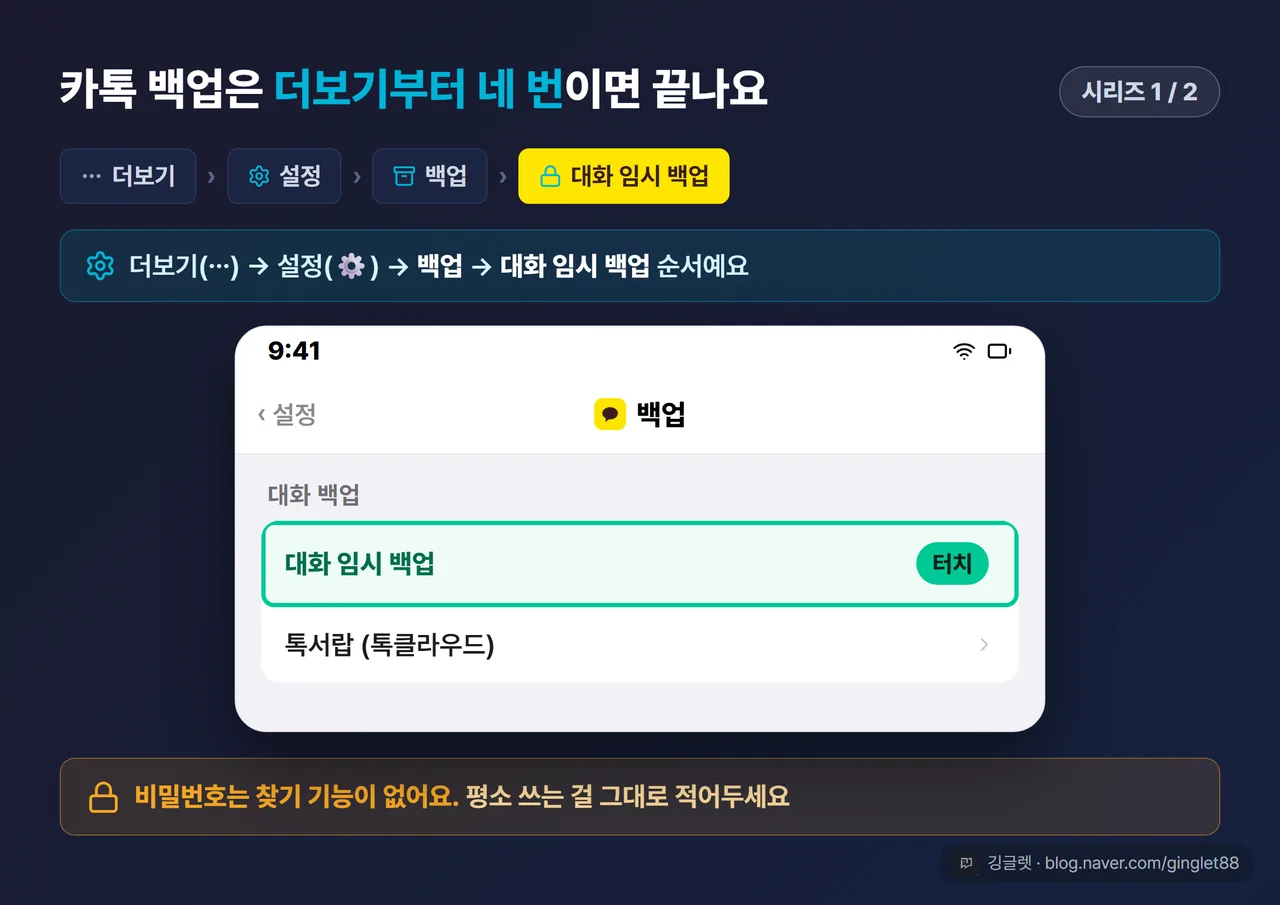
카카오톡 대화 백업, 더보기에서 설정·백업 순서로 눌러요
이제 모바일에서 대화 백업하는 순서예요. 화면 위치는 2026년 7월 카카오 고객센터 기준으로 정리했어요.
-
카카오톡 아래쪽 더보기(⋯) 탭을 눌러요
-
오른쪽 위 설정(⚙️) 아이콘으로 들어가요
-
‘백업’ 메뉴를 눌러요 (앱 버전에 따라 ‘채팅’ 카테고리 안에 ’대화 백업’으로 있기도 해요)
-
’대화 임시 백업’을 선택해요
-
백업 데이터를 잠글 비밀번호를 정해요
-
백업이 끝날 때까지 앱을 끄거나 다른 화면으로 넘어가지 않아요
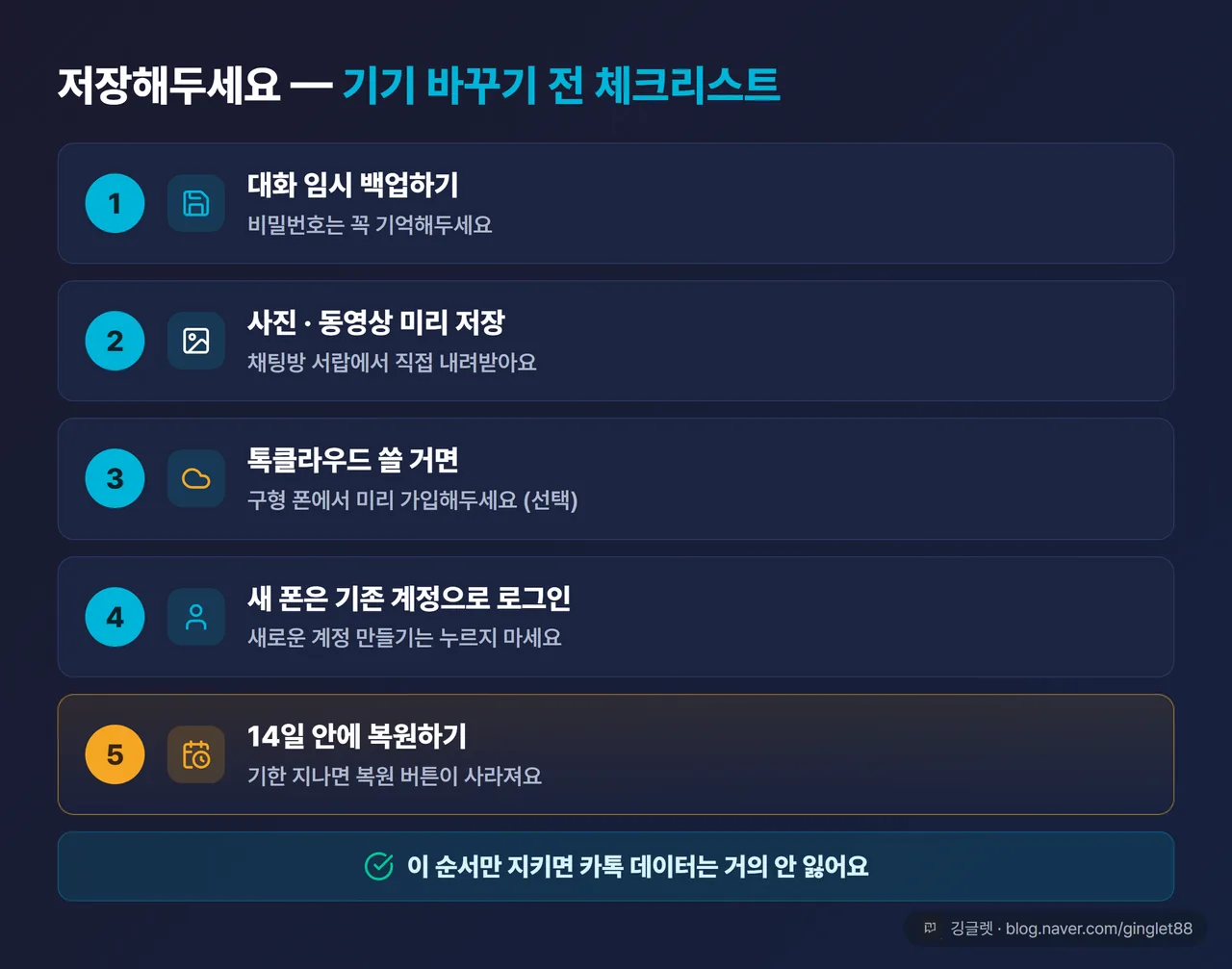
여기서 5번 비밀번호가 제일 중요해요. 이 비밀번호는 잊어버리면 찾는 기능 자체가 없어요. 카카오도 못 풀어주고, 저장해둔 대화도 못 여는 거예요. 그러니까 새로 정하기보다, 평소에 쓰는 걸 그대로 적거나 메모 앱에 따로 적어두는 걸 추천해요.

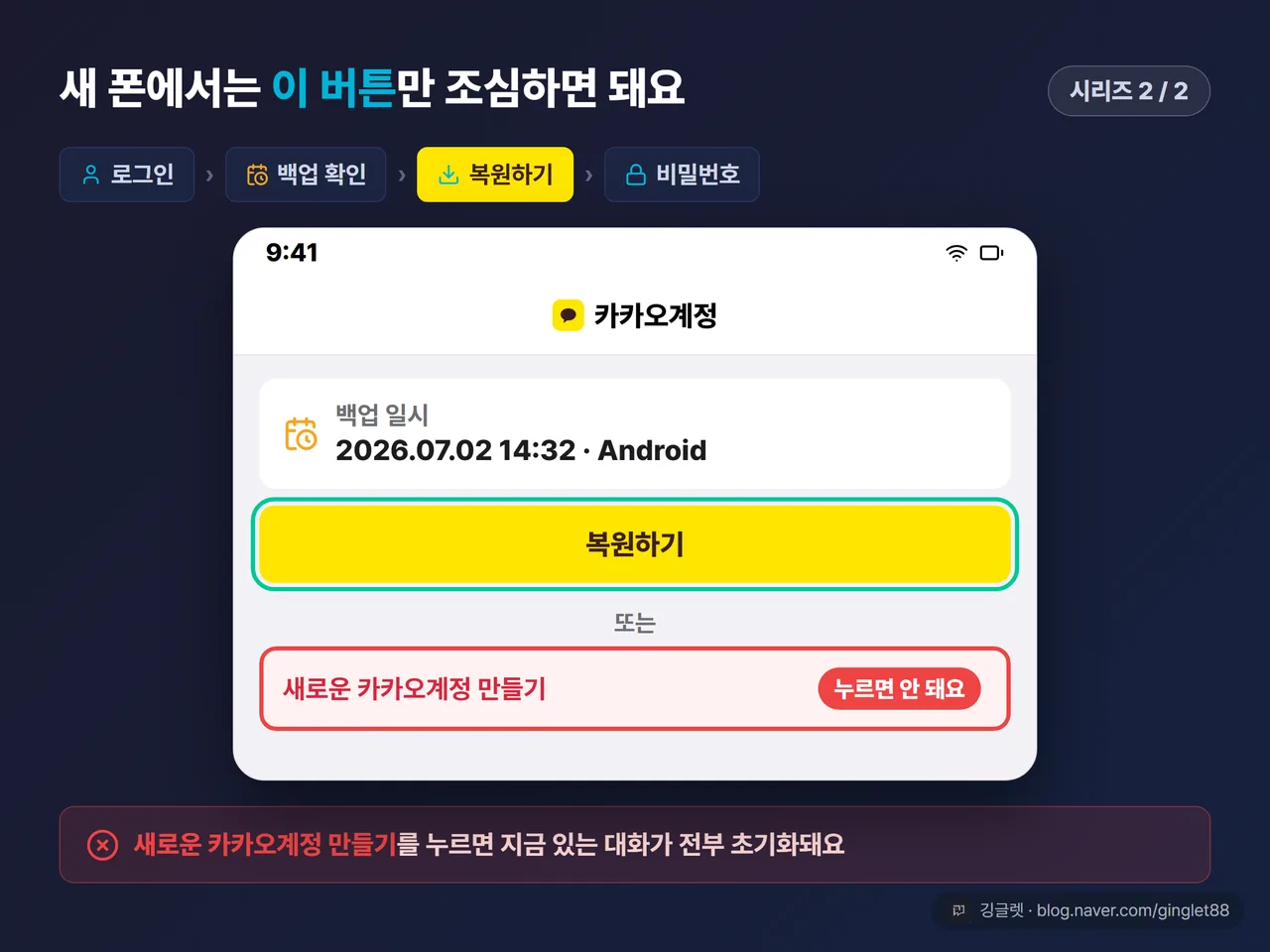
새 폰 복원은 14일 안에, 계정을 새로 만들면 다 날아가요
백업을 했으면 새 폰에서 복원할 차례예요. 순서는 이래요.
-
새 폰에 카카오톡을 설치해요
-
원래 쓰던 카카오계정으로 로그인해요
-
전화번호 인증을 하고 프로필 정보를 넣어요
-
백업 일시랑 OS를 확인하는 화면에서 ’복원하기’를 눌러요
-
백업할 때 정한 비밀번호를 넣으면 복원이 시작돼요
2번에서 조심할 게 하나 있어요. 로그인 화면에서 ’새로운 카카오계정 만들기’를 누르면 안 돼요. 이걸 누르면 기존 정보가 초기화돼서 복원 자체가 막혀요. 새 폰이라 무심코 새 계정을 만드는 분이 은근히 많은데, 여기서 대화가 통째로 날아가요.
그리고 시간 제한이 있어요. 대화 임시 백업은 완료한 날부터 14일이 지나면 데이터가 자동으로 영구 삭제돼요. 14일이 지나면 새 폰에서 ‘복원하기’ 버튼 자체가 사라지고요. 저도 이걸 몰라서 예전에 백업만 해두고 새 폰 개통을 미뤘다가, 복원 화면에 아무것도 안 떠서 식은땀 흘린 적이 있어요. 백업했다고 안심하지 말고, 폰 바꾸는 김에 그날그날 복원까지 끝내는 게 안전해요.

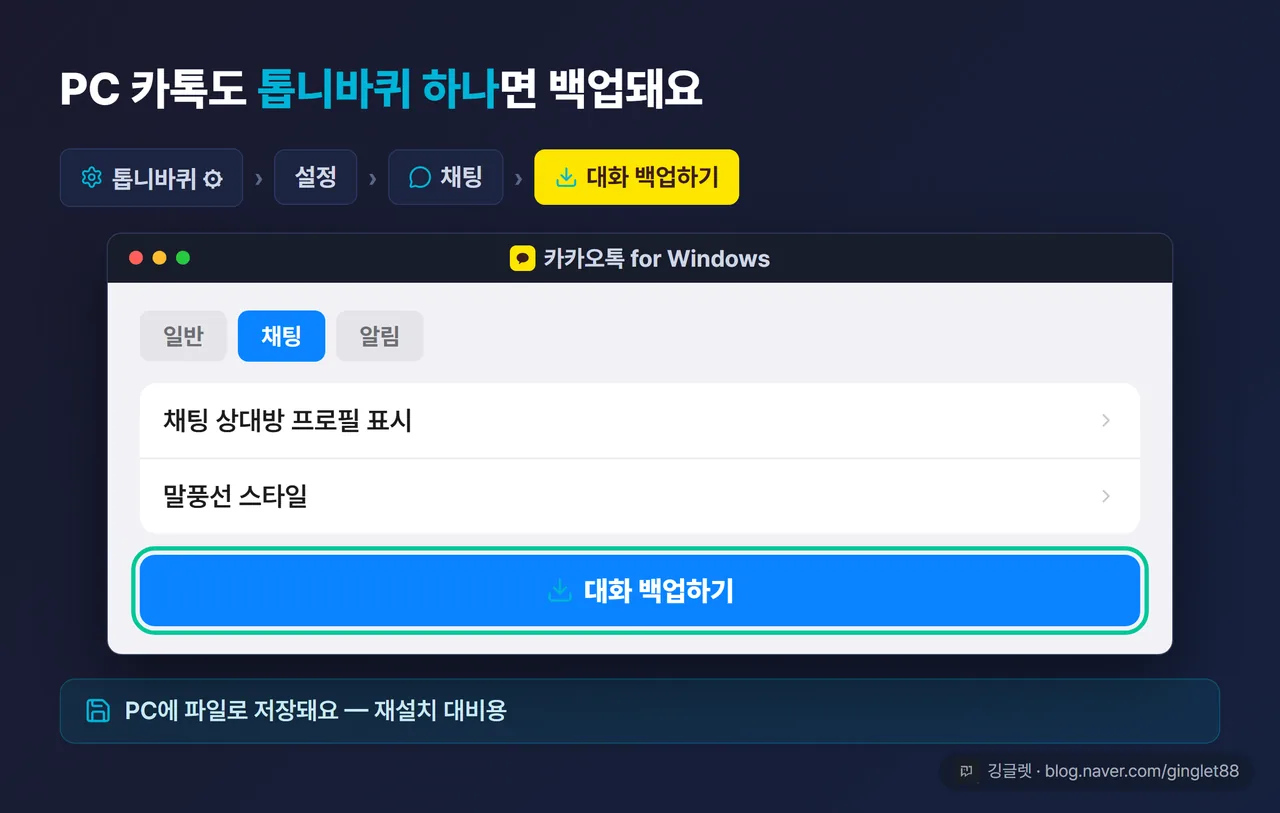
PC 카톡은 톱니바퀴에서 설정·채팅으로 백업해요
폰 말고 PC 카톡에서도 대화를 챙겨둘 수 있어요. PC를 재설치하거나 새로 바꿀 때 쓰면 편해요.
-
PC 카카오톡 전체 백업: 왼쪽 아래 톱니바퀴 아이콘 → 설정 → 채팅 → ’대화 백업하기’를 눌러요. PC에 저장된 대화를 파일로 백업해두는 방식이에요.
-
특정 대화방만 텍스트로 뽑기: 대화방을 열고 오른쪽 위 [≡] → 대화 내용 → 대화 내보내기 → 저장 경로를 정하면 .txt 파일로 나와요.
이 내보내기도 텍스트 전용이에요. 사진·동영상은 여기서도 안 담기고요. PC에서 사진까지 챙기려면 대화방 오른쪽 위 [≡]에서 채팅방 서랍을 열고, ‘사진, 동영상’ 탭에서 원하는 파일을 골라 다운로드하면 돼요.
사진·동영상은 받은 그날 저장하는 게 제일 안전해요
앞에서 계속 나온 그 사진 문제를 짚을게요. 무료 백업이 사진을 안 담으니까, 사진은 폰 바꾸기 전에 직접 챙겨야 해요. 방법은 대화방 위쪽 [≡]에서 채팅방 서랍으로 들어가 ‘사진·동영상’ 탭을 열고, 필요한 걸 골라 저장하는 거예요.
그런데 여기에 시간이 얽혀 있어요. 카톡에 올라온 사진·영상은 서버에 계속 남아 있는 게 아니라 일정 기간이 지나면 원본이 만료돼요. 다만 정확히 며칠인지는 카카오가 하나의 숫자로 공개하진 않았어요. 단체방은 관리자가 30일부터 3년까지 보관 기간을 정할 수 있고, 상황마다 기준이 달라서 딱 잘라 말하기 어려운 부분이에요.
그래서 저는 일수를 외우는 대신 습관 하나로 정리했어요. 받은 사진·영상은 그 자리에서 바로 저장하는 거예요. 나중에 받으려고 미뤄두면 며칠에서 한 달 사이에 원본이 사라져 다시 못 받는 경우가 실제로 있거든요. 특히 여행 단톡방처럼 사진이 많이 오가는 방은 그날그날 저장해두는 게 마음이 편해요.
![채팅방 서랍 사진·동영상 저장 경로 UI 목업 - 대화방 오른쪽 위 [≡] → 채팅방 서랍 → ‘사진·동영상’ 탭 → 파일 선택 후 다운로드까지, 콜아웃 ‘받은 사진은 그날 바로 저장’](/images/%EC%B9%B4%ED%86%A1-%EB%8C%80%ED%99%94-%EB%B0%B1%EC%97%85-%EC%9D%B4%EC%A0%84/body-7.webp)
톡클라우드는 편한데, ‘나가기’ 한 번이면 백업도 같이 사라져요
사진·동영상까지 자동으로 백업하고 싶으면 유료 옵션이 있어요. ’톡클라우드’예요. 원래 ’톡서랍 플러스’였는데 2025년 8월에 톡클라우드로 개편되면서 요금도 올랐어요. 대화·사진·동영상·파일을 자동으로 백업하고, 이것도 OS가 달라도 그대로 옮겨져요.
가격은 디지털데일리 보도 기준으로 30GB에 월 2,100원부터 시작해요. 다만 공식 소개 페이지엔 가격표가 걸려 있지 않아서, 정확한 최신 요금은 앱에서 결제 화면에 뜨는 걸로 보는 게 맞아요. 이 서비스는 사진까지 자동으로 챙겨준다는 게 장점이지, 이 글의 필수 단계는 아니에요.
여기서 꼭 알아둘 최신 함정이 하나 있어요. 톡클라우드를 돈 내고 쓰는 중이어도, 채팅방을 ‘나가기’ 하면 그 방의 클라우드 백업까지 함께 즉시 삭제돼요. 2026년 5월 보도로 알려진 내용인데, 카카오는 이걸 버그가 아니라 의도된 정책이라고 밝혔어요. 채팅방 나가기를 ’더는 대화를 이어가지 않겠다는 뜻’으로 본다는 거예요. 그러니 유료라고 안심하고 아무 방이나 나가버리면, 백업해둔 그 방 데이터도 같이 없어져요.

깅글렛 한줄평
💬 폰 바꾸기 전 딱 두 가지만 챙기면 돼요. 대화는 백업하고 비밀번호를 기억하기, 사진은 받은 그날 저장하기. 이 두 개만 몸에 배면 폰 바꿀 때 카톡 잃을 일은 거의 없어요.
자주 묻는 질문
Q. 안드로이드에서 아이폰으로 바꿔도 대화가 옮겨지나요? 네, 옮겨져요. 카톡 백업은 카카오계정에 묶여 있어서 Android·iOS·Windows PC 사이에 OS가 달라도 텍스트 대화는 복원돼요. 안 되는 건 OS가 아니라 사진·동영상이에요.
Q. 백업하고 며칠 안에 복원해야 하나요? 대화 임시 백업은 완료한 날부터 14일 안에 새 폰에서 복원해야 해요. 14일이 지나면 백업 데이터가 자동으로 지워지고 복원 버튼도 사라져요.
Q. 무료로 사진·동영상도 백업되나요? 아니요, 무료 백업은 텍스트 대화만 담아요. 사진·동영상은 채팅방 서랍에서 직접 저장하거나, 유료 톡클라우드를 써야 자동으로 백업돼요.
마무리
폰 바꾸는 날은 늘 정신없죠. 그럴 때 이 글의 순서도 한 장만 떠올려도 카톡 데이터는 지킬 수 있어요.
※ 본 글은 2026년 7월 기준 정보를 바탕으로 작성됐어요. 카카오톡 메뉴 위치·백업 정책은 앱 버전에 따라 다르거나 추후 바뀔 수 있어요. ※ 톡클라우드 요금은 언론 보도 기준이라 실제 금액과 다를 수 있어요. 결제 전 앱 화면에 뜨는 요금으로 확인하세요.