작업표시줄 사라짐, 먹통·아이콘까지 증상별 복구법
안녕하세요, 깅글렛이에요.
컴퓨터를 켰는데 화면 아래 작업표시줄이 통째로 사라졌거나, 보이긴 하는데 아이콘을 눌러도 아무 반응이 없을 때가 있죠. 저도 회사 PC에서 몇 번 겪어봤는데, 처음엔 고장 난 줄 알고 재부팅부터 했거든요.
그런데 대부분은 재부팅 없이 1~2분이면 되돌릴 수 있어요. 열에 여덟은 “자동 숨기기”가 켜졌거나, “Windows 탐색기(explorer.exe)“라는 화면을 그리는 프로그램이 잠깐 멈춘 거라서요.
그래서 이 글은 증상을 5가지로 나눠서, 내 상황이 정확히 뭔지 먼저 짚고 그에 맞는 해결법으로 바로 가게 정리했어요.
내 증상부터 찾아야 헛수고를 안 해요
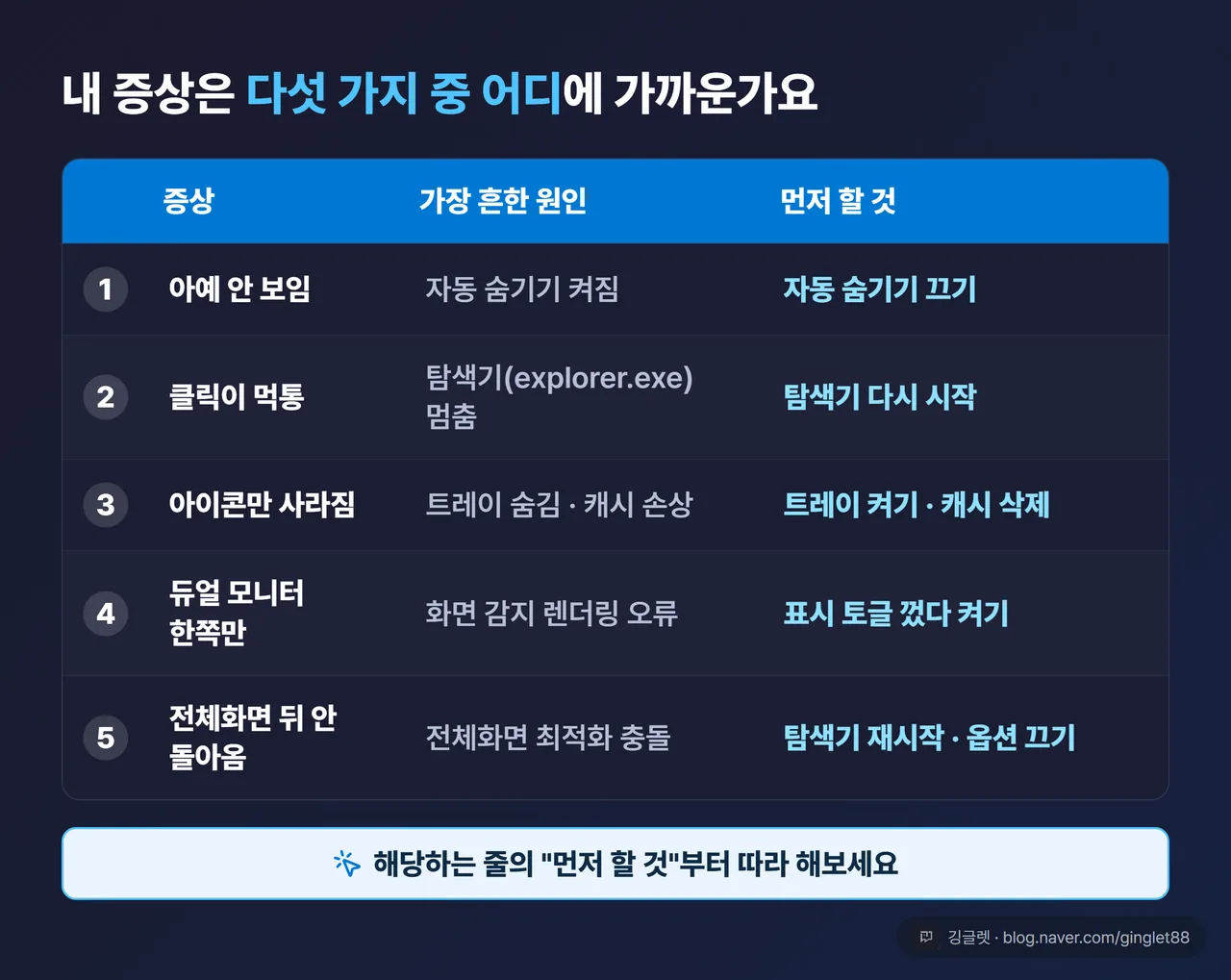
작업표시줄 문제는 원인이 제각각이라, 남들이 쓴 방법 하나만 따라 하면 내 증상엔 안 맞는 경우가 많아요. 그래서 순서를 이렇게 잡으면 편해요. 아래 표에서 내 상황과 가장 가까운 줄을 찾고, 거기 적힌 섹션으로 바로 내려가면 돼요.
크게 다섯 갈래예요. ①작업표시줄이 아예 안 보임 ②보이는데 클릭이 먹통 ③시계·볼륨 같은 아이콘만 사라짐 ④듀얼 모니터 한쪽에서만 사라짐 ⑤전체화면 게임·앱을 끄고 나니 안 돌아옴. 이 다섯 중 하나에는 거의 들어가거든요.
작업표시줄이 아예 안 보일 때 (자동 숨기기부터)
작업표시줄이 통째로 사라졌다면, 제일 먼저 마우스를 화면 맨 아래 끝으로 쭉 내려보세요. 그때 스윽 올라오면 고장이 아니라 “자동으로 작업 표시줄 숨기기”가 켜진 상태예요. 이 옵션이 켜진 줄 모르고 사라졌다고 놀라는 경우가 정말 흔하거든요.
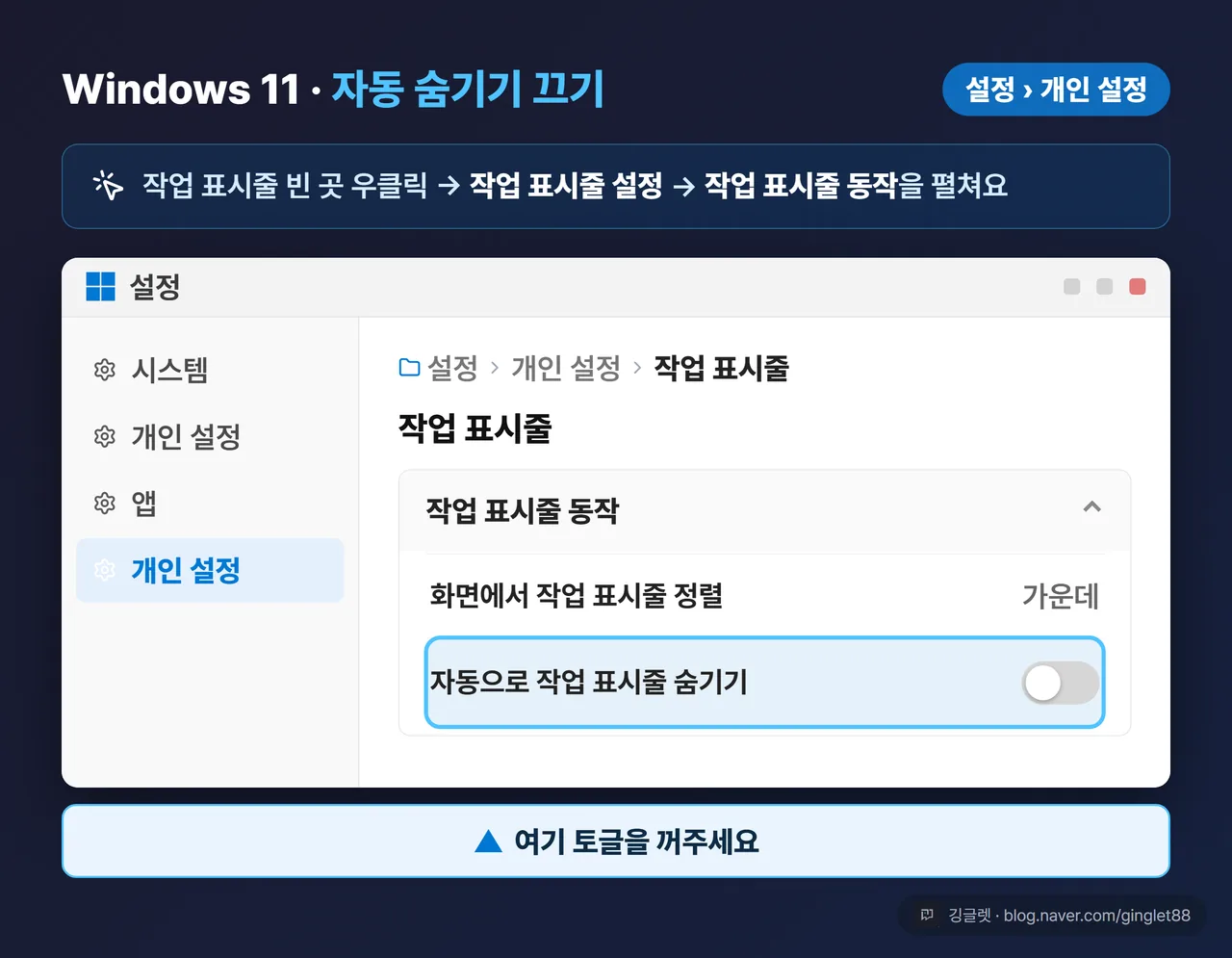
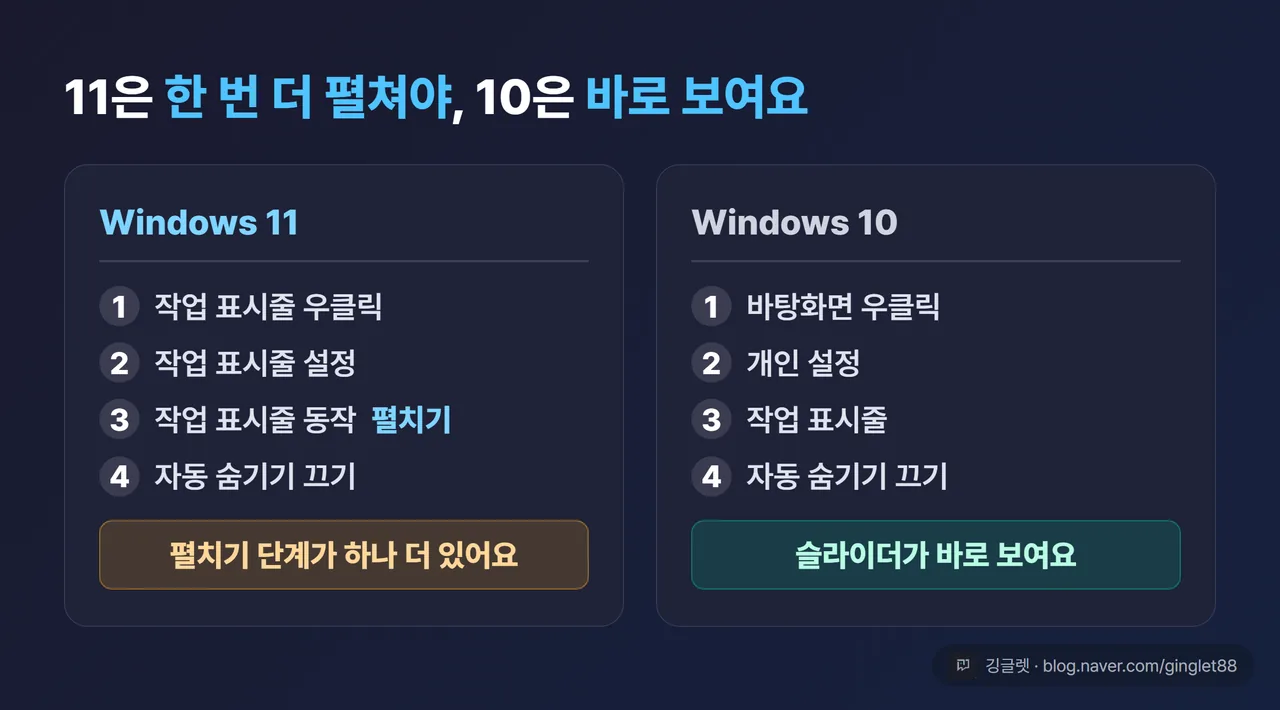
Windows 11이면 이렇게 꺼요. 작업표시줄 빈 공간을 마우스 오른쪽 버튼으로 누르고 작업 표시줄 설정을 열어요. 그다음 작업 표시줄 동작 항목을 클릭해서 펼치고, 자동으로 작업 표시줄 숨기기 토글을 꺼주면 끝이에요. 우클릭이 안 먹히면 Win+R을 눌러 실행창에 ms-settings:taskbar를 입력해도 같은 화면으로 바로 가져요.
Windows 10은 경로가 조금 달라요. 바탕화면 빈 곳을 우클릭해서 개인 설정으로 들어간 뒤, 왼쪽 메뉴에서 작업 표시줄을 누르면 돼요. 여기서는 데스크톱 모드에서 작업 표시줄 자동 숨기기 슬라이더가 화면에 바로 보여서, 하위 메뉴를 펼칠 필요 없이 그냥 끄면 되고요.
정리하면 11은 “작업 표시줄 동작”을 한 번 펼쳐야 토글이 나오고, 10은 그 단계 없이 바로 보인다는 차이가 있어요. 헷갈리면 아래 비교 카드로 두 경로를 나란히 보세요.
이미 자동 숨기기가 꺼져 있는데도 안 보인다면, 이건 숨김이 아니라 화면을 그리는 프로그램이 멈춘 거예요. 그럼 다음 섹션으로 가요.
보이는데 클릭이 안 먹힐 때 (탐색기 다시 시작)
작업표시줄은 화면에 있는데 시작 버튼도, 검색도, 아이콘도 눌러도 반응이 없다면 열에 아홉은 Windows 탐색기가 멈춘 거예요. 이럴 땐 마우스로 여기저기 눌러봐야 소용없고, 탐색기만 다시 시작하면 대부분 바로 살아나요.
📖 **Windows 탐색기(explorer.exe)**란? 바탕화면·작업표시줄·시작 메뉴 같은 화면을 그려주는 프로그램이에요. 이게 멈추면 창은 떠 있어도 클릭이 안 먹혀요.
방법은 이래요. Ctrl+Shift+Esc를 동시에 누르면 작업표시줄이 먹통이어도 작업 관리자가 따로 열려요. 여기서 프로세스 탭의 Windows 탐색기 항목을 찾아 우클릭하고 다시 시작을 누르면 돼요. 화면이 잠깐 깜빡이면서 작업표시줄이 되살아나는데, 길어야 30초 정도 걸리고 열어둔 브라우저 탭이나 다른 프로그램은 그대로 남아 있어요.

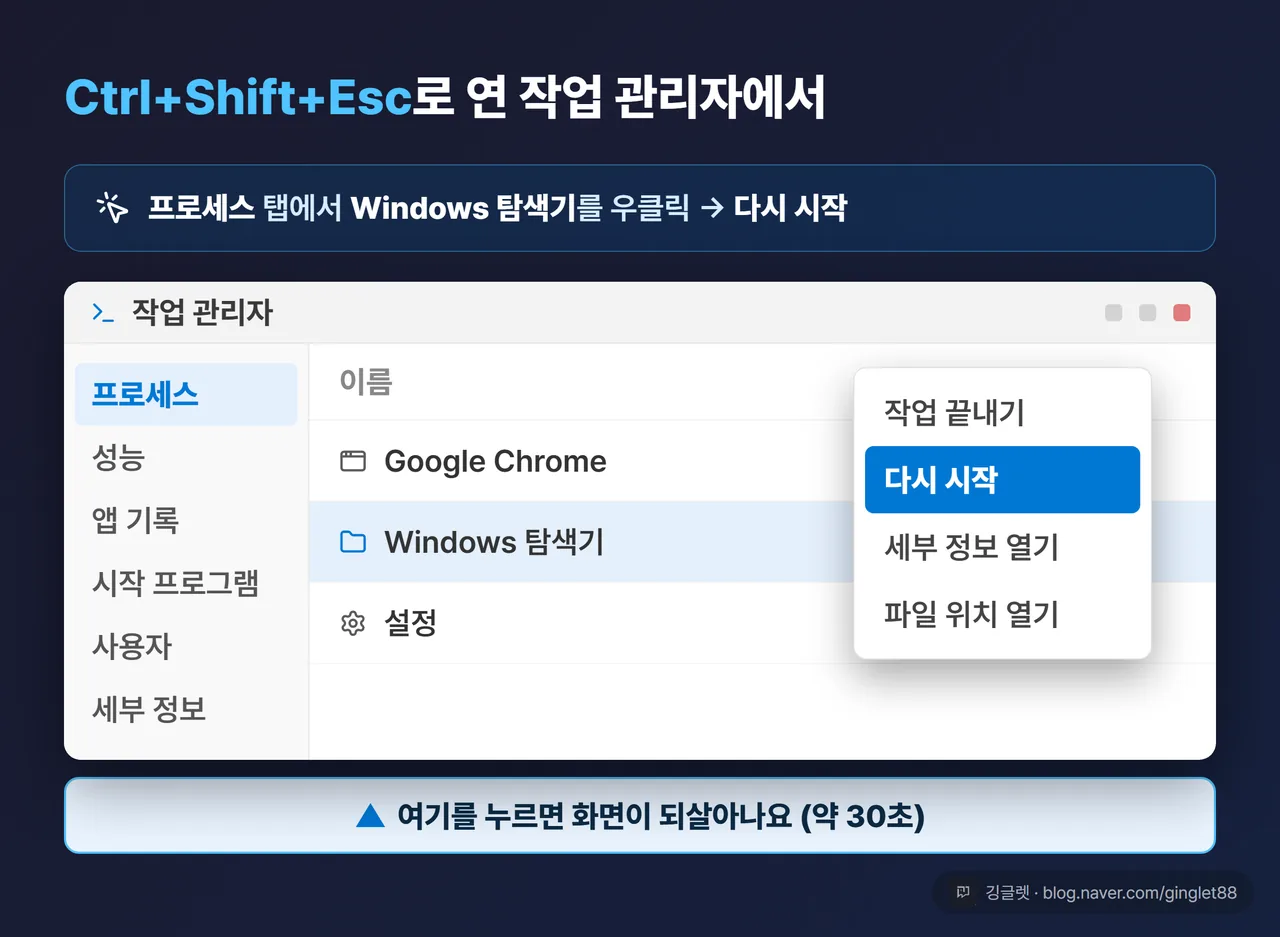
✍️ 저는 회사에서 문서를 잔뜩 띄워놓고 일하다 작업표시줄이 굳으면 이 방법부터 써요. 예전엔 저장 안 한 문서 날아갈까 봐 무조건 재부팅했는데, 탐색기만 다시 시작하면 열어둔 창은 멀쩡하게 남는다는 걸 알고 나서는 마음이 훨씬 편해졌어요.
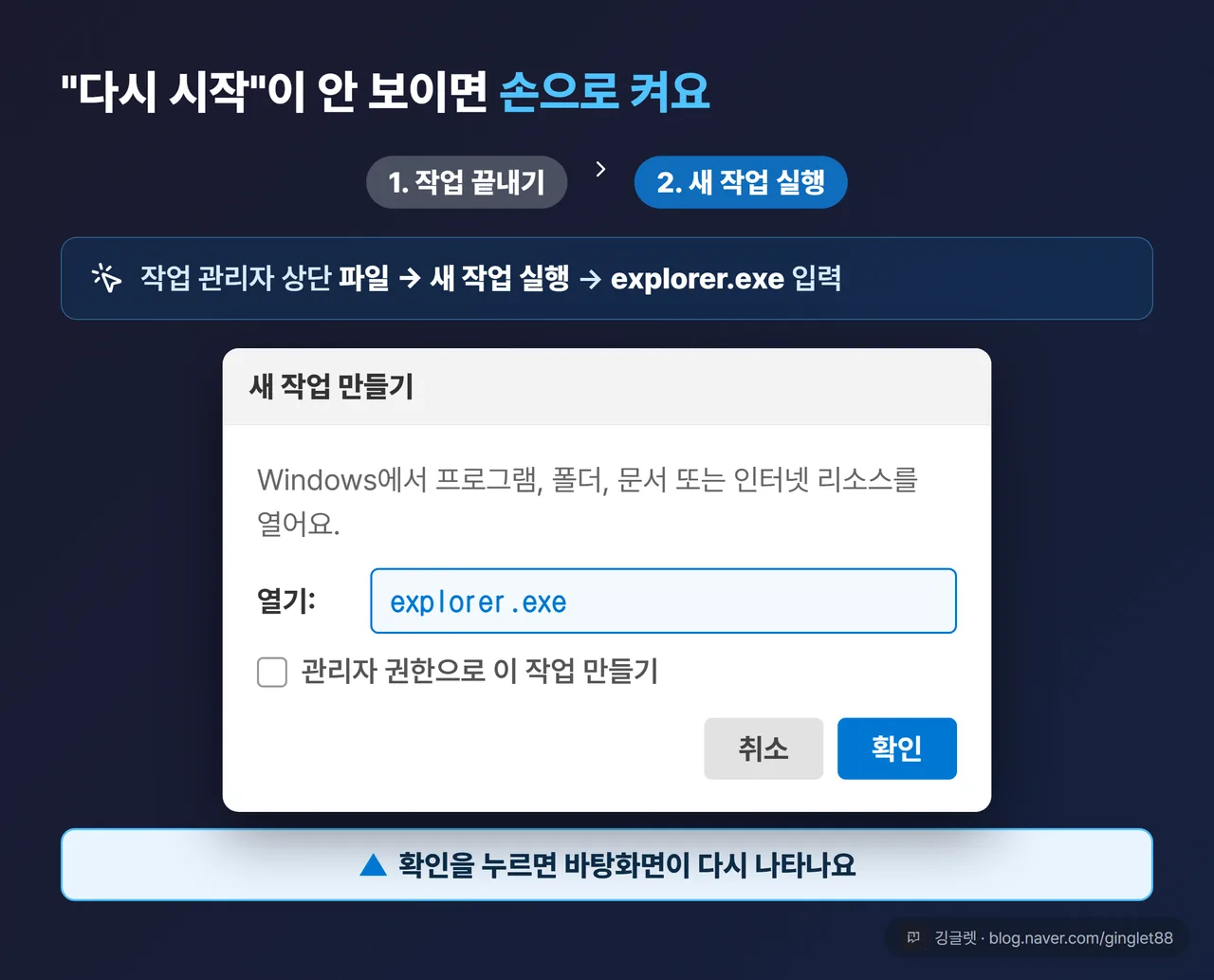
만약 “다시 시작” 버튼이 안 보이거나 작업 관리자 자체가 잘 안 열리면, 손으로 껐다 켜는 방법이 있어요. 프로세스 탭에서 explorer.exe를 선택하고 작업 끝내기를 누르면 바탕화면과 작업표시줄이 잠깐 사라져요. 여기서 놀라지 말고, 작업 관리자 상단의 파일 → 새 작업 실행을 눌러 입력창에 explorer.exe를 치고 확인하면 다시 나타나요.
시계·볼륨 아이콘만 사라졌을 때
작업표시줄은 멀쩡한데 오른쪽 아래 시계·볼륨·네트워크 같은 트레이 아이콘만 안 보이는 경우가 있어요. 이건 두 가지로 나눠서 봐요. 아이콘이 그냥 안 뜨는 거냐, 회색 빈 사각형으로 깨져 보이느냐예요.
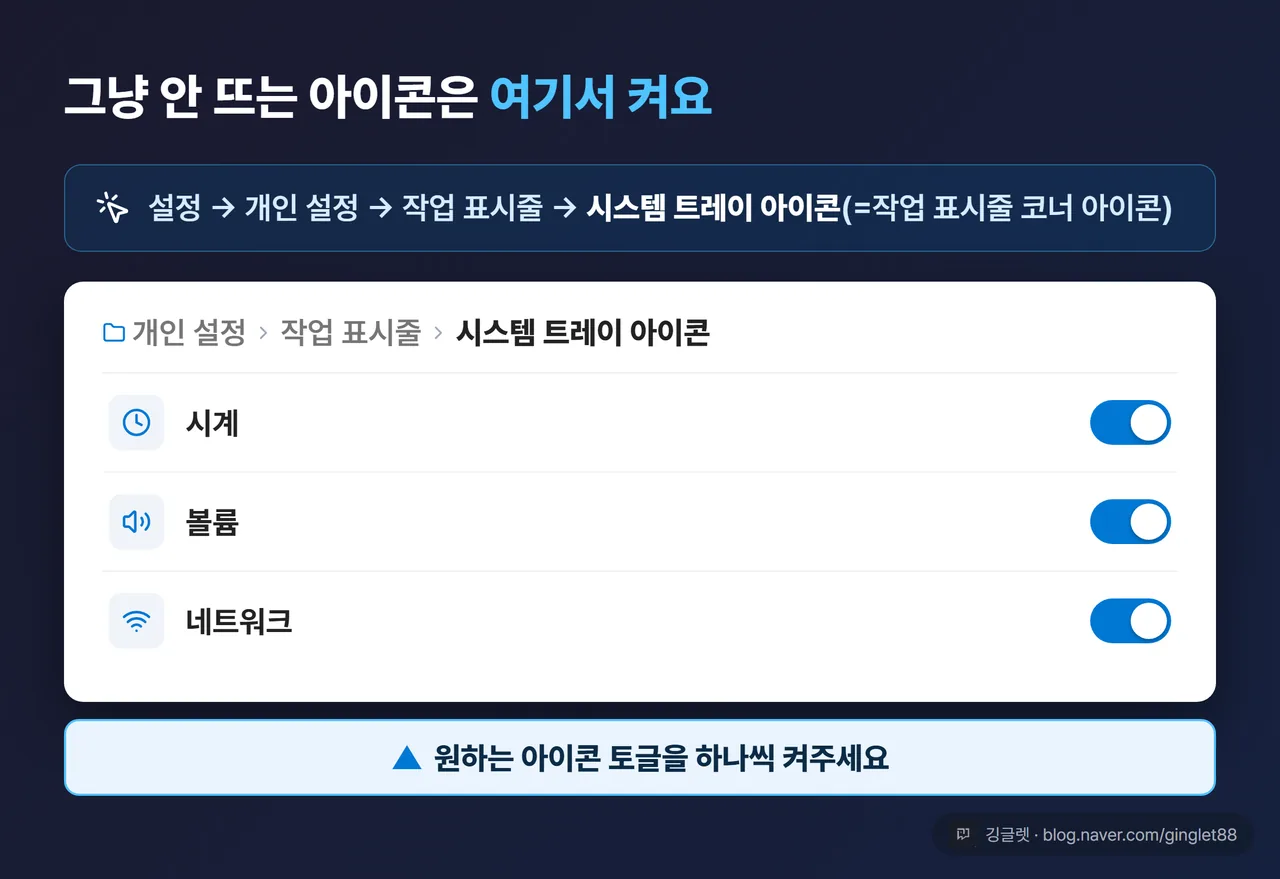
그냥 안 뜨는 거라면 숨김 설정일 가능성이 커요. 설정 → 개인 설정 → 작업 표시줄로 들어가서 시스템 트레이 아이콘 섹션을 찾아, 원하는 아이콘을 하나씩 켜주면 돼요. 참고로 이 섹션 이름은 윈도우 빌드에 따라 “작업 표시줄 코너 아이콘”으로 표시되기도 하니, 비슷한 이름을 찾으면 그게 맞아요.
아이콘이 회색이나 빈 상자로 깨져 보인다면 아이콘 캐시가 손상된 거예요. 캐시는 아이콘 그림을 빨리 띄우려고 저장해둔 임시 파일인데, 이게 꼬이면 그림이 제대로 안 그려져요. 간단하게는 Win+R 실행창에 ie4uinit -show를 입력해 실행하면 캐시 복구를 바로 시도해요.
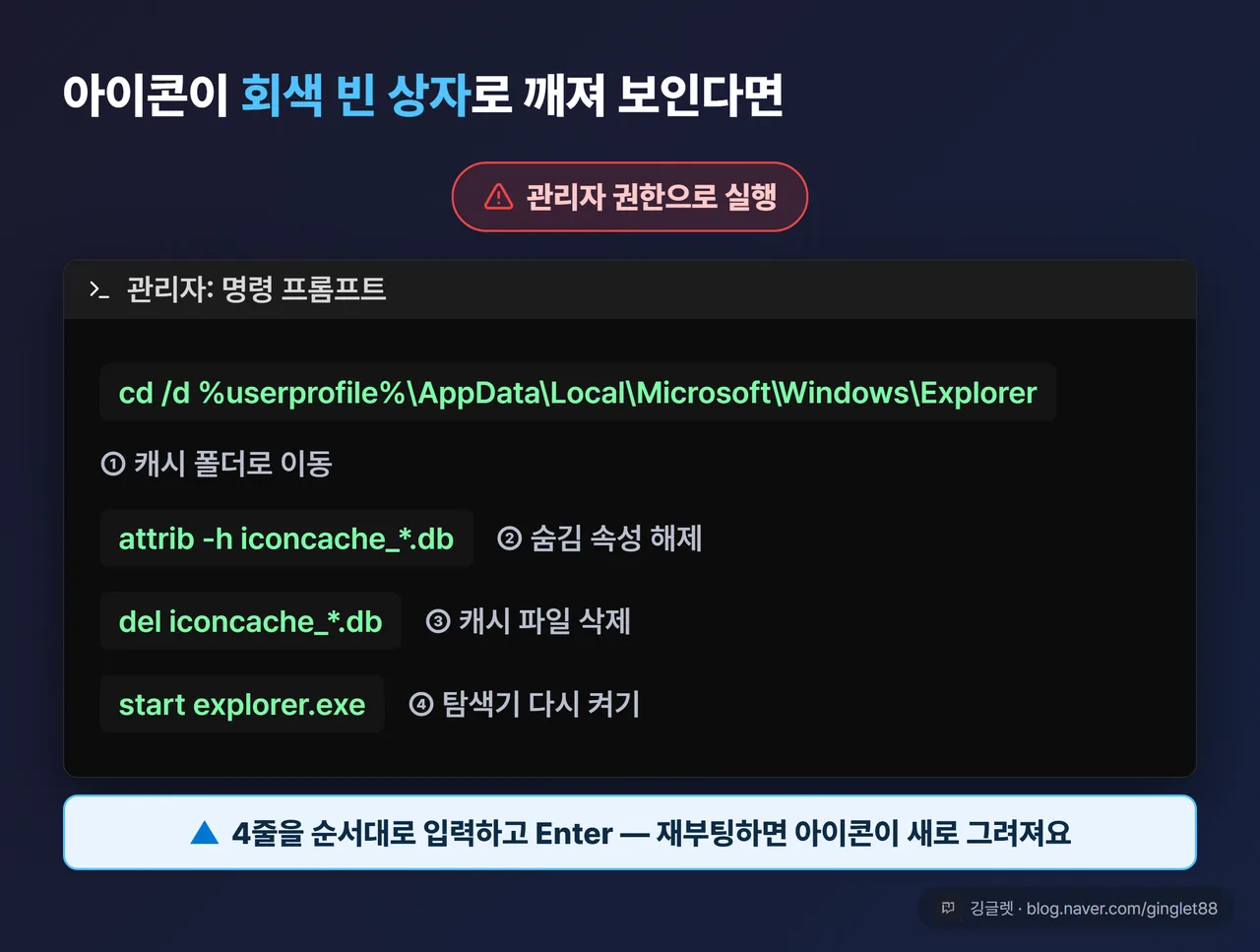
그래도 안 고쳐지면 캐시 파일을 직접 지우고 다시 만들게 해요. 아래 순서대로 명령 프롬프트를 관리자 권한으로 열어서 입력하면 돼요.
cd /d %userprofile%\AppData\Local\Microsoft\Windows\Explorer
attrib -h iconcache_*.db
del iconcache_*.db
start explorer.exe
첫 줄은 캐시가 있는 폴더로 이동, 둘째 줄은 숨김 속성을 풀고, 셋째 줄이 실제 삭제예요. 마지막 줄로 탐색기를 다시 켜거나 PC를 재부팅하면 윈도우가 아이콘 캐시를 알아서 새로 만들어줘요.
듀얼 모니터·전체화면 게임 뒤에 사라졌을 때
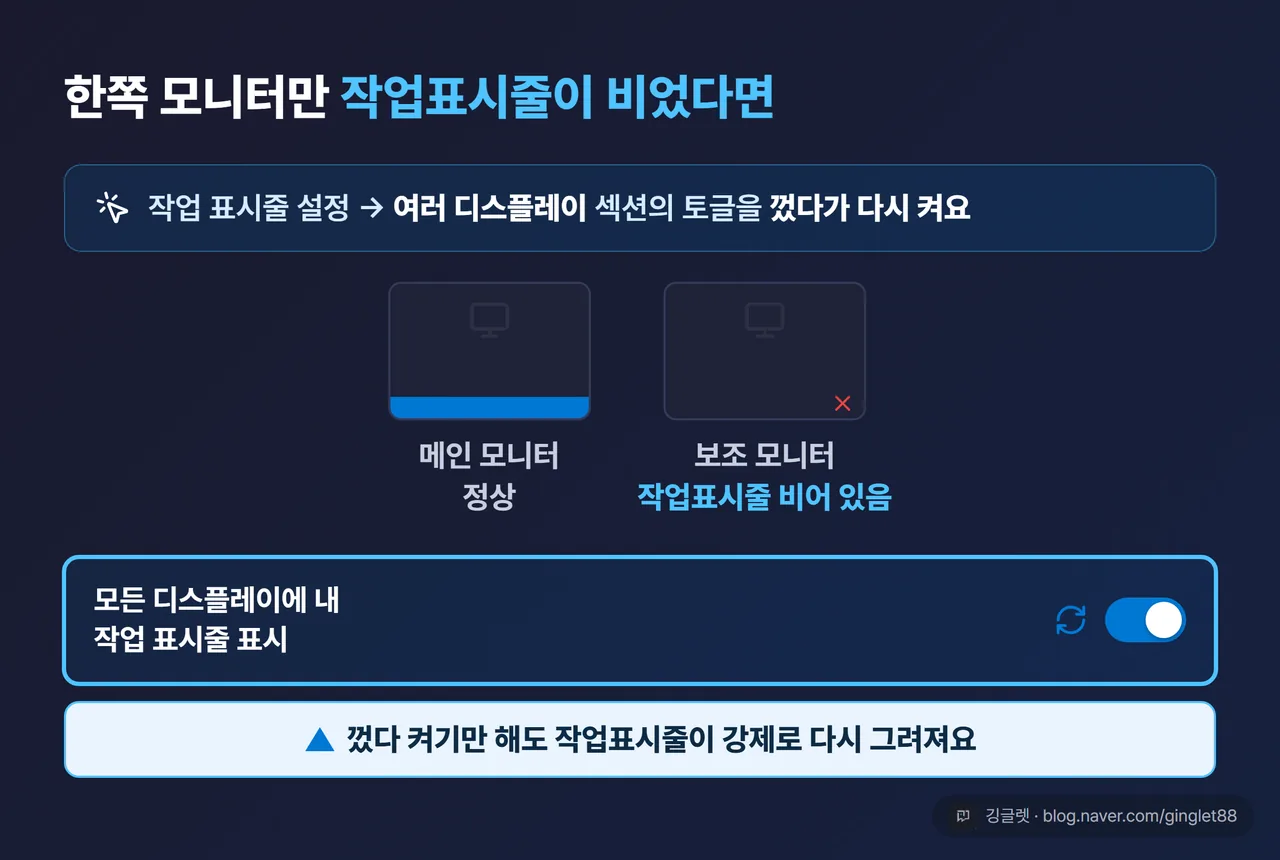
모니터를 두 대 쓰는데 한쪽 화면에서만 작업표시줄이 비거나 사라지는 경우가 있어요. 보조 모니터를 뺐다 꽂거나, 절전에서 깨어나거나, 화면 감지 순서가 바뀔 때 렌더링이 어긋나면서 생기는 현상이에요.
이건 토글을 껐다 켜는 걸로 리셋이 잘 돼요. 작업표시줄 우클릭 → 작업 표시줄 설정 → 여러 디스플레이 섹션으로 내려가서, 모든 디스플레이에 내 작업 표시줄 표시 토글을 껐다가 다시 켜주세요. 이 동작 자체가 작업표시줄을 강제로 다시 그리게 만들어서, 임시로 풀리는 사례가 많아요. 그래도 안 되면 그래픽 드라이버를 최신으로 업데이트하거나, 두 번째 모니터의 배율·해상도를 한 번 바꿨다 되돌리는 것도 도움이 돼요.
전체화면 게임이나 앱을 끄고 나왔더니 작업표시줄이 안 돌아오는 경우도 있어요. 전체화면 최적화 기능이 작업표시줄과 부딪히면서 생기는 문제인데, 순서를 이렇게 잡으면 돼요. 먼저 앞에서 본 탐색기 다시 시작(Ctrl+Shift+Esc → Windows 탐색기 다시 시작)을 해보세요. 그걸로 안 되면 해당 게임·앱의 실행 파일을 우클릭 → 속성 → 호환성 탭에서 전체 화면 최적화 사용 안 함을 체크하고요. 자동 숨기기를 켰다가 다시 끄는 리셋 트릭도 같이 통해요.
그래도 안 되면 시스템 파일 복구, 그리고 2026년 윈도우 버그
위 방법을 다 해봐도 계속 사라진다면, 윈도우 시스템 파일 자체가 손상됐을 수 있어요. 이땐 두 개의 복구 명령을 순서대로 돌려요. 명령 프롬프트를 관리자 권한으로 열고, DISM을 먼저, SFC를 나중에 실행하는 게 순서예요.
DISM.exe /Online /Cleanup-Image /RestoreHealth
sfc /scannow
앞 명령은 윈도우 이미지의 손상을 인터넷에서 받아 고치고, 뒤 명령은 그걸 기준으로 시스템 파일을 검사·복구해요. 둘 다 몇 분씩 걸릴 수 있으니 100%가 될 때까지 창을 닫지 말고 기다렸다가, 끝나면 재부팅하면 돼요. 명령이 중간에 멈추면 서비스 목록(services.msc)에서 Windows Modules Installer 서비스를 재시작한 뒤 다시 시도하고요.

여기서 한 가지 안심 포인트가 있어요. 이게 꼭 내 컴퓨터만의 문제가 아니에요. 마이크로소프트가 2026년 들어 explorer.exe 안정성 문제로 작업표시줄이 멈추거나 사라지는 버그를 여러 차례 인정하고 업데이트로 고쳤거든요. 그래서 설정 → Windows 업데이트에서 최신 누적 업데이트를 까는 것 자체가 해결책이 되기도 해요.
실제로 세 번이 있었어요. 2026년 1월엔 KB5074105로 explorer.exe 크래시 때문에 작업표시줄이 통째로 사라지는 버그를 고쳤고요. 5월엔 KB5089549(빌드 26200.8457)로 로그인 직후 작업표시줄이 멈추는 문제를, 6월엔 KB5095093(빌드 26200.8737·26100.8737)으로 아이콘이 회색 빈 자리로 뜨는 버그에 대응했어요. 세 건 모두 원인이 “explorer.exe 신뢰성”으로 묶여서, 마이크로소프트조차 탐색기 프로세스가 불안정하다는 걸 인정한 셈이에요. 앞에서 탐색기 다시 시작을 1차 처방으로 삼은 것도 같은 맥락이고요.
6월의 KB5095093은 처음엔 선택적 업데이트로 나왔고, 2026년 7월 정기 업데이트(KB5101650)에 정식으로 포함됐어요. Windows 업데이트를 최신으로 맞춰두면 이 수정이 이미 적용돼 있을 거예요.

참고로 Windows 10 사용자도 위 방법 대부분이 그대로 유효해요. 설정 진입 경로만 조금 다를 뿐, 탐색기 재시작이나 시스템 파일 복구는 동일하게 통하거든요.
깅글렛 한줄평
💬 작업표시줄이 사라지면 재부팅부터 하기 쉬운데, 순서만 알면 Ctrl+Shift+Esc로 탐색기 다시 시작하는 걸로 대부분 30초면 끝나요. 내 증상이 다섯 중 뭔지부터 짚고 그에 맞는 한 가지만 해보세요.
마무리
작업표시줄 문제는 무섭게 생겼어도 원인이 몇 가지로 정해져 있어서, 증상만 제대로 골라내면 생각보다 쉽게 풀려요. 오늘 정리한 다섯 갈래 중 내 상황에 맞는 걸 하나 눌러 시도해보세요.
※ 본 글은 2026년 7월 기준 정보를 바탕으로 작성됐어요. 윈도우 메뉴 명칭·업데이트 상태는 빌드·버전에 따라 다르거나 추후 바뀔 수 있어요.