윈도우 시작프로그램 끄기, 부팅 느릴 때 켤 것 끌 것
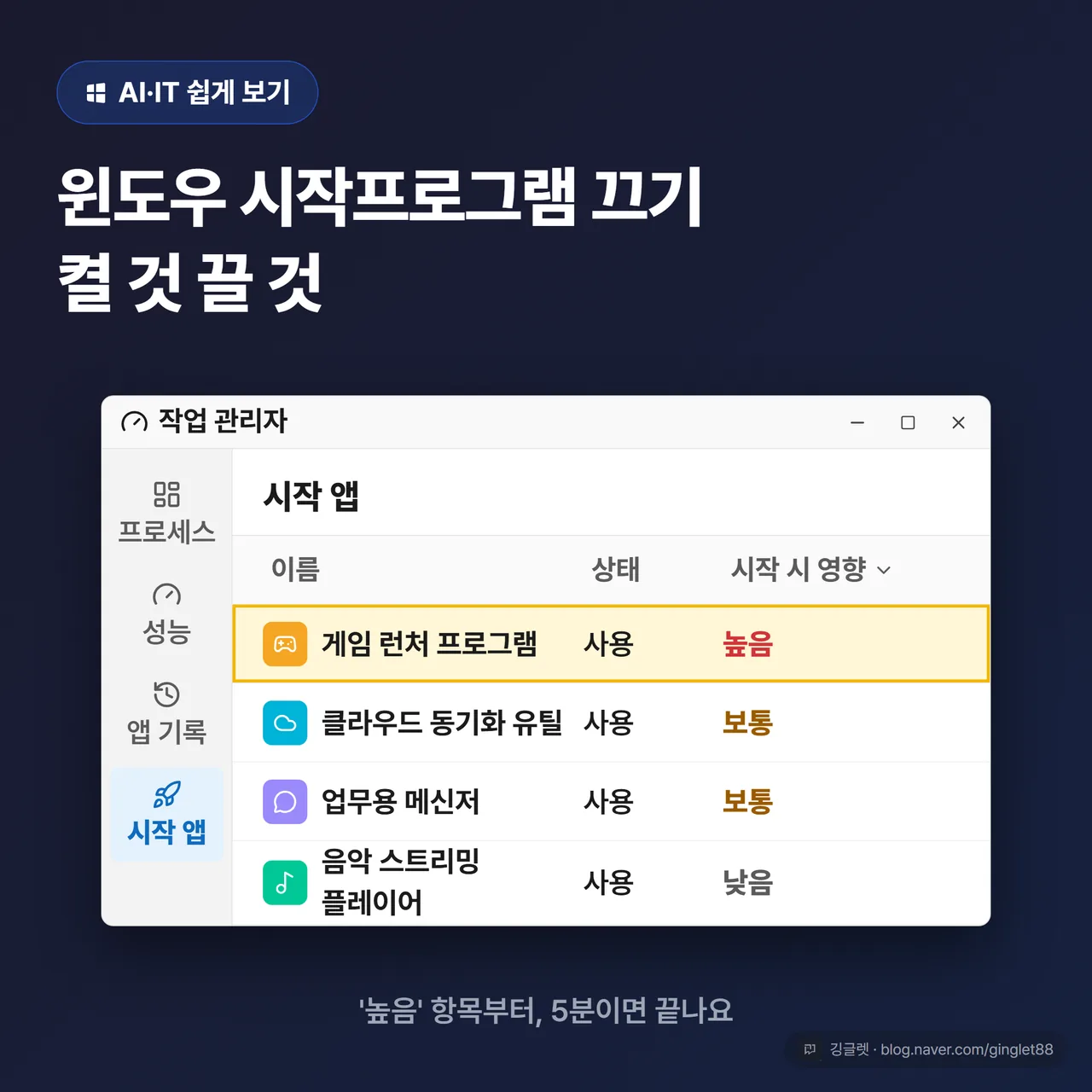
안녕하세요, 깅글렛이에요.
컴퓨터 켜고 바탕화면이 다 뜰 때까지 한참 기다린 적 있으시죠? 저도 회사 노트북을 켜놓고 멀뚱히 기다리곤 했거든요. 원인은 대개 로그인할 때 알아서 켜지는 앱, 그러니까 시작프로그램이 잔뜩 쌓인 거예요.
정리하는 방법 자체는 간단해요. 작업 관리자에서 안 쓰는 항목만 골라 끄면 돼요. 다만 두 가지만 알고 시작하면 실수가 없어요. 윈도우 11과 윈도우 10은 이 목록의 탭 이름이 다르고(윈11은 ‘시작 앱’, 윈10은 ‘시작프로그램’), 보안·드라이버처럼 끄면 안 되는 항목이 따로 있거든요.
컴퓨터가 느려서 답답했던 분이라면 오늘 글대로 5분만 투자해보세요. 윈도우 시작프로그램 끄기를 중학생도 그대로 따라 할 수 있게, 안전하게 하는 법까지 하나씩 짚어볼게요.
시작프로그램이 쌓이면 왜 부팅이 느려질까요
먼저 시작프로그램이 뭔지부터 한 줄로 짚고 갈게요.
📖 시작프로그램이란? 컴퓨터를 켜고 로그인하면 내가 누르지 않아도 자동으로 함께 켜지는 앱이에요.
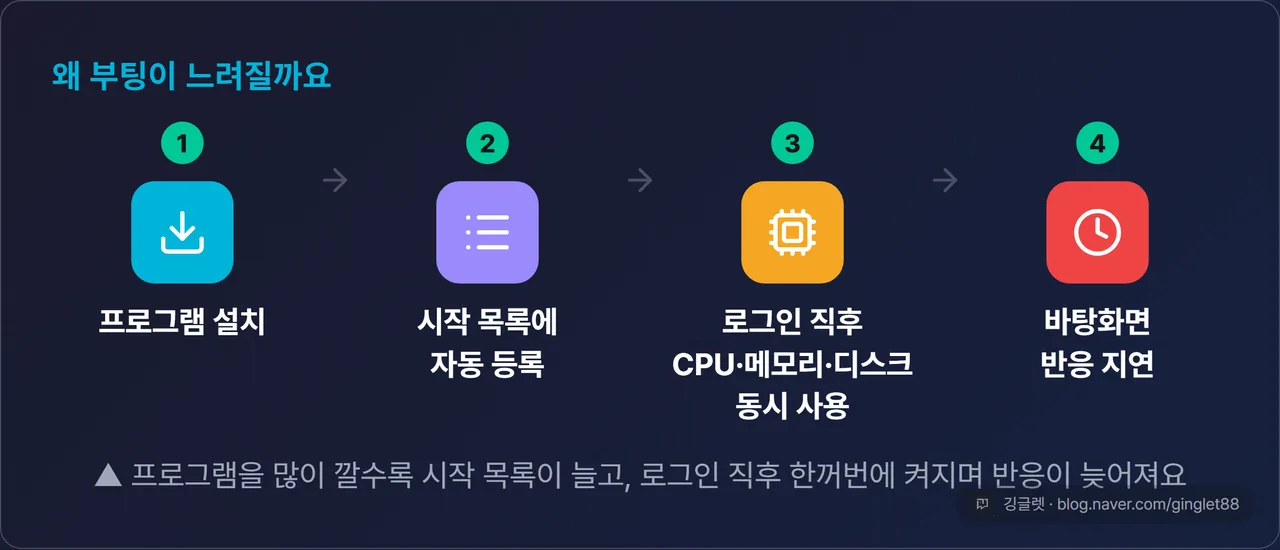
새 소프트웨어를 깔 때마다 상당수가 이 목록에 슬그머니 등록돼요. 그래서 프로그램을 많이 설치할수록 시작프로그램 개수도 늘어나거든요. 문제는 이 앱들이 로그인 직후에 한꺼번에 켜지면서 CPU·메모리·디스크를 동시에 쓴다는 점이에요. 바탕화면이 완전히 반응할 때까지 그만큼 시간이 늘어나는 거죠.
마이크로소프트 공식 문서도 부팅 부담을 CPU 사용량과 디스크 사용량, 이 두 가지 지표로만 설명해요. 뒤에서 볼 ‘시작 시 영향’ 표시가 바로 이 두 값을 기준으로 매겨진 거예요.
작업 관리자 여는 법, 윈11·윈10 탭 이름이 달라요
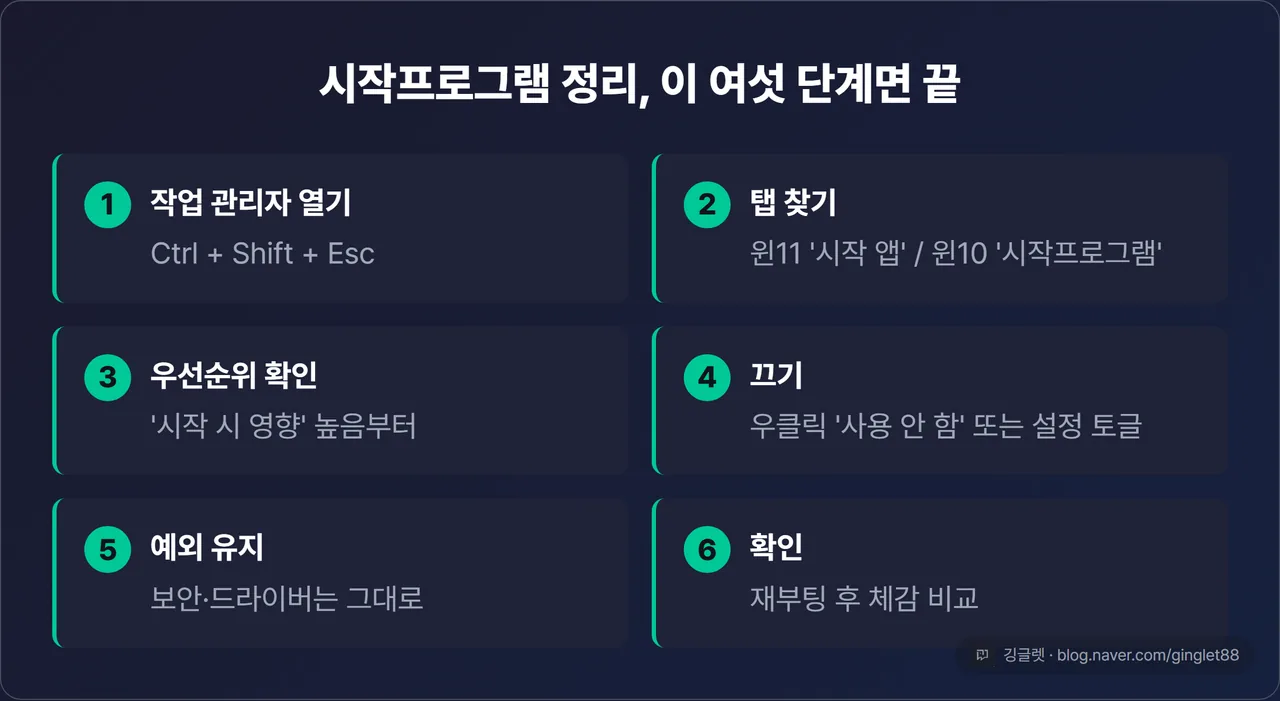
정리는 ’작업 관리자’라는 창에서 해요. 여는 방법 중 제일 빠른 건 키보드 단축키예요.
-
가장 빠른 방법: 키보드에서 Ctrl + Shift + Esc 세 개를 동시에 누르기
-
대체 방법: 화면 맨 아래 작업 표시줄의 [시작] 버튼을 마우스 오른쪽 버튼으로 클릭 → 뜨는 메뉴에서 [작업 관리자] 선택
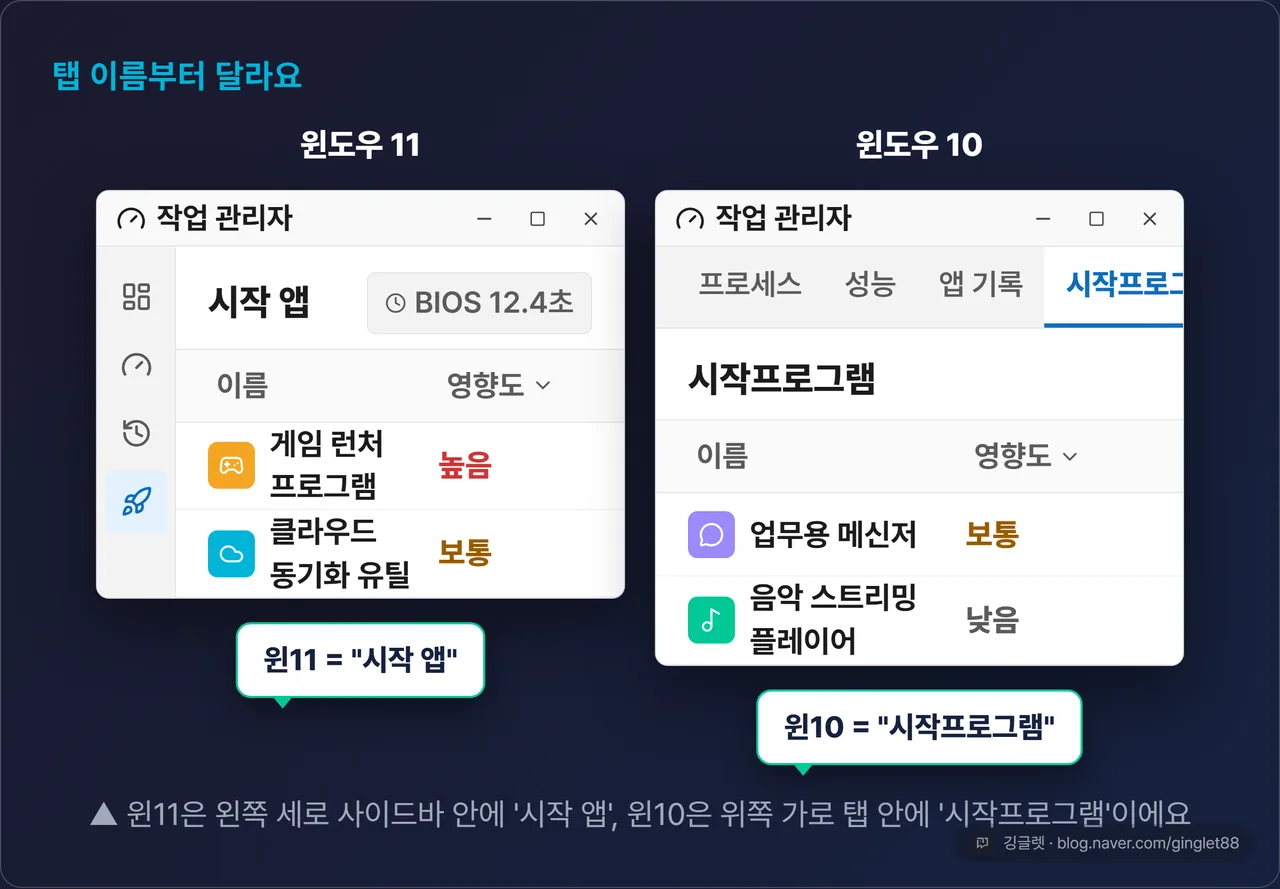
창이 열리면 여기서부터 윈도우 버전에 따라 화면이 달라져요. 기능은 똑같은데 탭 이름과 디자인만 구분되거든요.
윈도우 11에서는 왼쪽에 아이콘 모양 메뉴가 세로로 있는 새 디자인이에요. 여기서 ‘시작 앱’ 탭을 누르면 목록이 나와요. 윈11에는 ’마지막 BIOS 시간(Last BIOS time)’이라는 항목도 함께 표시돼요.
윈도우 10에서는 상단에 탭이 가로로 있는 전통적인 화면이고, 탭 이름이 **‘시작프로그램’**이에요. 그런데 윈10은 작업 관리자를 처음 열면 ‘간단히’ 압축 보기로만 뜨는 경우가 있어요. 이럴 땐 창 아래쪽 [자세히] 버튼을 눌러야 시작프로그램 탭까지 전부 나타나요.
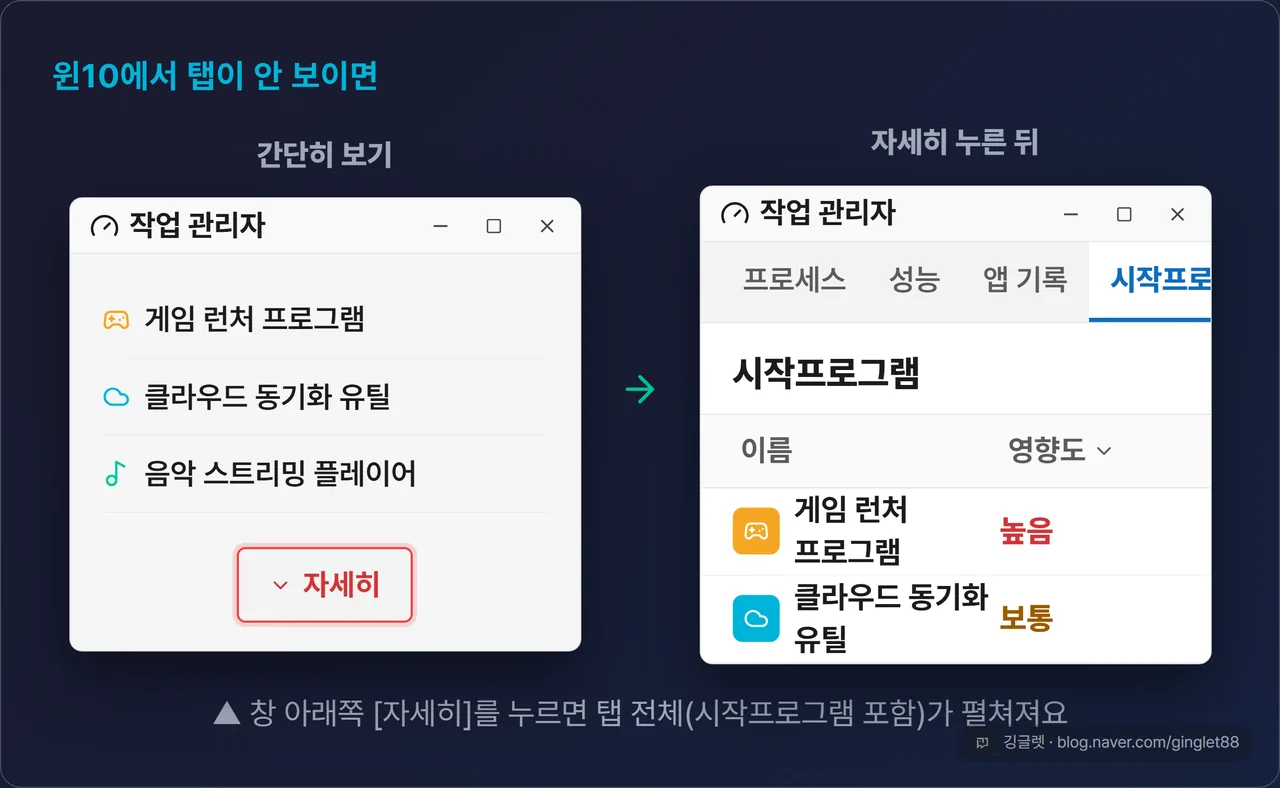
목록에는 열(칸)이 몇 개 있어요. 이름(앱 이름), 게시자(제작사), 상태(사용 또는 사용 안 함), 그리고 시작 시 영향이에요. 이 마지막 칸이 어떤 앱을 꺼야 할지 고르는 힌트가 돼요.
시작 시 영향’은 이 공식 기준으로 읽어요
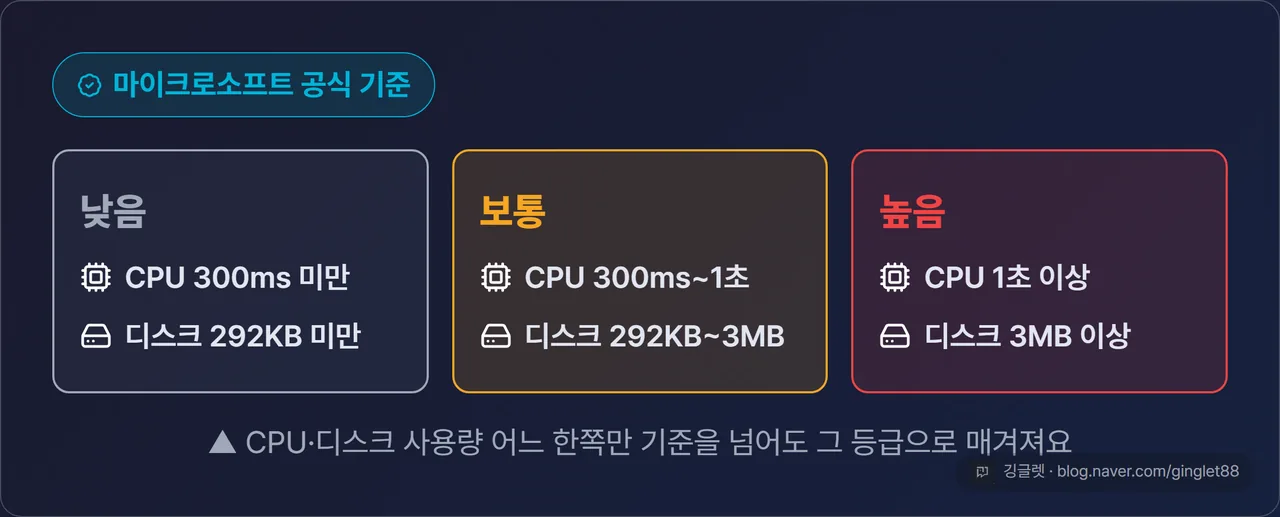
’시작 시 영향’은 그 앱이 부팅을 얼마나 무겁게 하는지를 없음 / 측정되지 않음 / 낮음 / 보통 / 높음으로 자동 분류한 값이에요. 여기엔 마이크로소프트가 정한 정확한 수치 기준이 있어요.
마이크로소프트 한국어 공식 문서 기준을 그대로 옮기면 이래요.
-
낮음(낮은 영향): 총 CPU 사용량이 300밀리초 미만이고, 총 디스크 사용량이 292KB 미만
-
보통(중간 영향): CPU 사용량 300밀리초 이상 1초 미만, 또는 디스크 사용량 292KB에서 3MB 사이
-
높음(높은 영향): 총 CPU 사용량이 1초 이상이거나, 총 디스크 사용량이 3메가바이트 이상
정리하면 ’높음’으로 뜬 항목이 부팅을 가장 무겁게 잡아먹는 앱이에요. 그래서 뭘 꺼야 할지 고민될 땐 ‘높음’ 항목부터 살펴보는 게 일반적으로 권장되는 순서예요. 물론 다음 장에서 볼 안전 목록을 먼저 확인하고요.
우클릭 ‘사용 안 함’ 한 번이면 끝나요
끌 항목을 정했으면 실제로 끄는 건 정말 금방이에요.
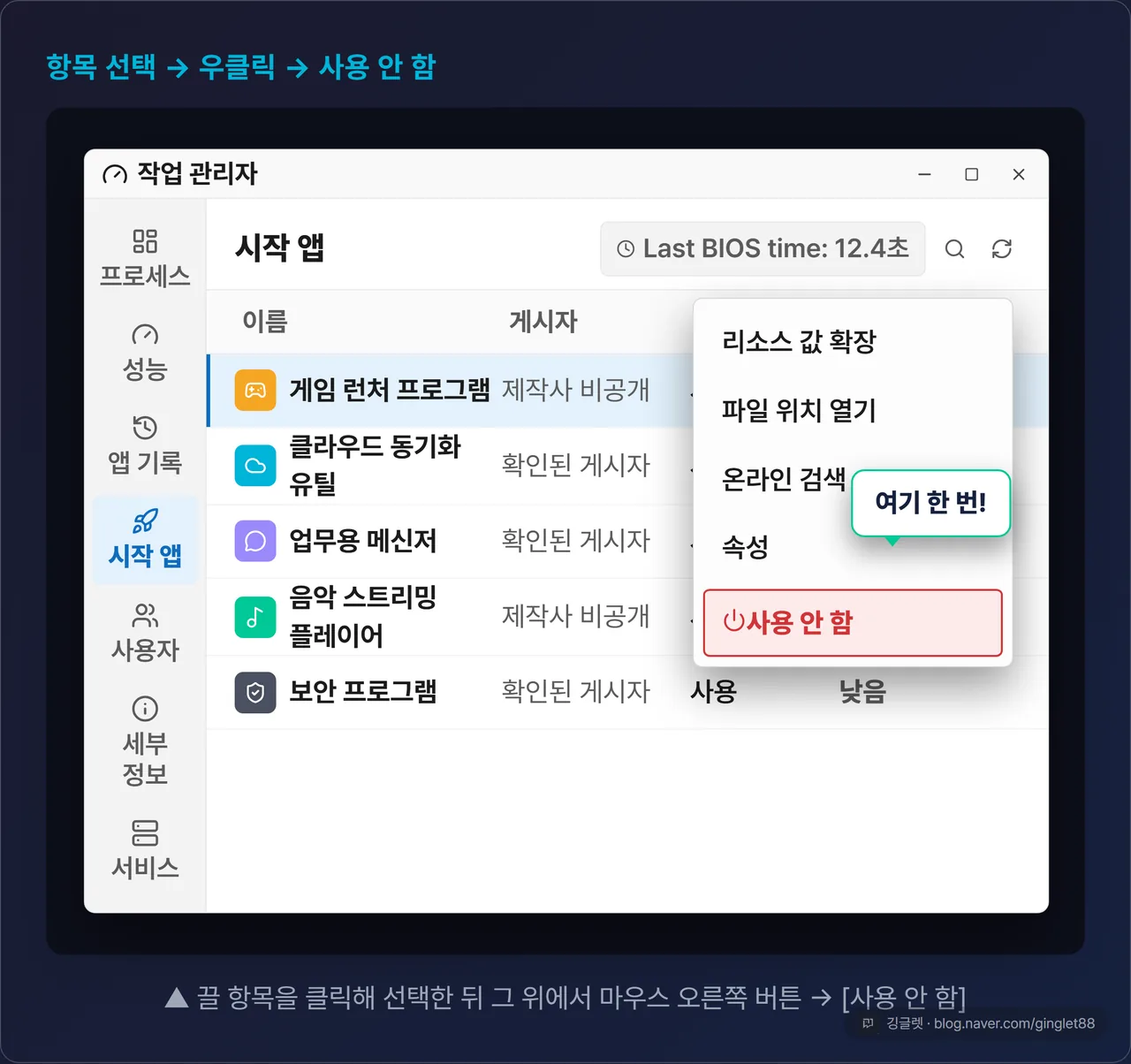
목록에서 끄고 싶은 항목을 한 번 클릭해 선택한 다음, 그 항목 위에서 마우스 오른쪽 버튼을 눌러요. 그러면 작은 메뉴가 뜨는데, 거기서 **[사용 안 함]**을 클릭하면 돼요. 창 아래쪽이나 오른쪽에 있는 [사용 안 함] 버튼을 눌러도 똑같이 적용돼요.
여기서 많이들 걱정하는 부분 하나 짚고 갈게요. ’사용 안 함’을 눌러도 프로그램은 컴퓨터에 그대로 남아 있어요. 로그인할 때 자동으로 켜지는 동작만 멈추는 거예요. 나중에 그 앱이 필요하면 평소처럼 직접 실행하면 되고요. 바뀐 설정은 다음에 컴퓨터를 재부팅하면 적용돼요.
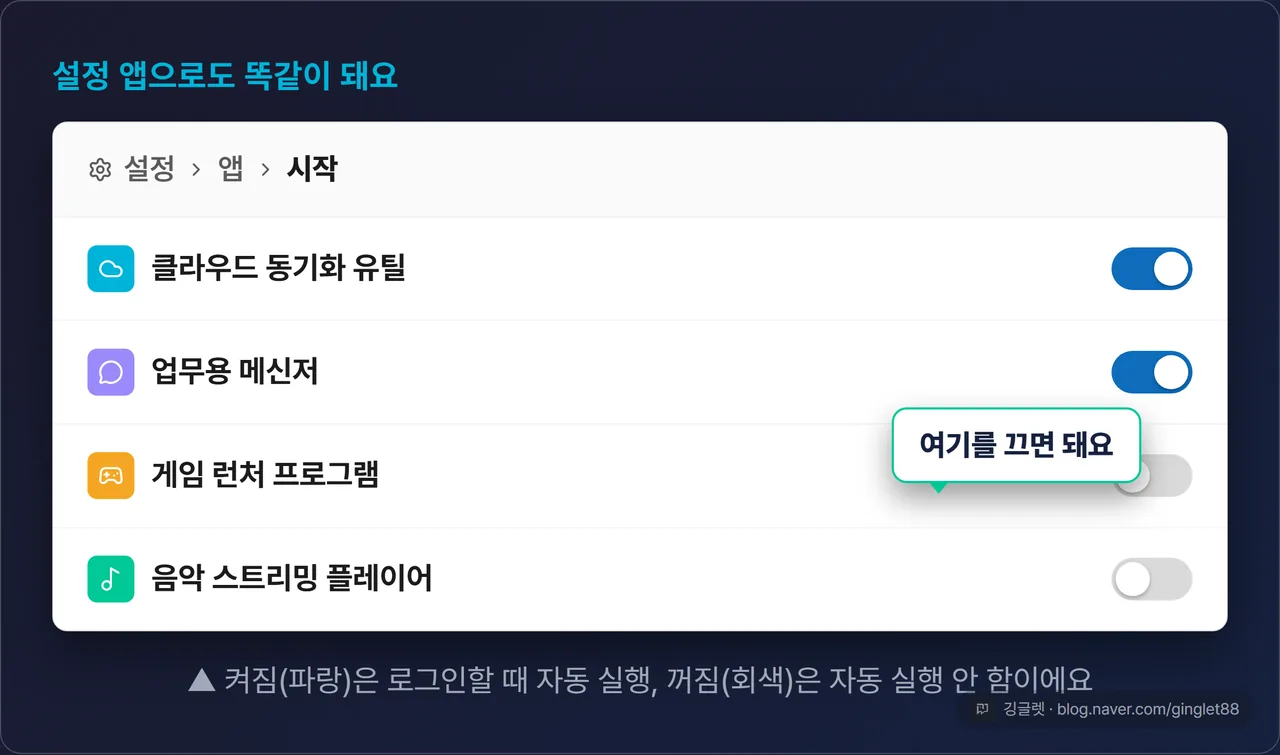
작업 관리자 말고 설정 앱에서도 똑같이 할 수 있어요. Windows 키 + I를 눌러 설정을 연 다음, 왼쪽에서 [앱] → **[시작]**으로 들어가면 항목마다 켜기/끄기 토글 스위치가 있어요. 켜짐이면 자동 실행, 꺼짐이면 자동 실행을 멈춰요. 작업 관리자와 설정 앱은 같은 목록을 다른 화면으로 보여주는 거라, 편한 쪽으로 하면 돼요. 영향도까지 자세히 보고 싶으면 작업 관리자 쪽이 더 편하더라고요.
이건 끄면 안 돼요, 보안·드라이버는 그대로 두세요
여기가 오늘 글에서 제일 신경 써야 하는 부분이에요. 시작프로그램 정리는 필요 없는 것만 골라 끄는 작업이에요. 전부 다 끌 필요는 없고, 보안이나 드라이버까지 끄면 오히려 컴퓨터가 불안정해져요.
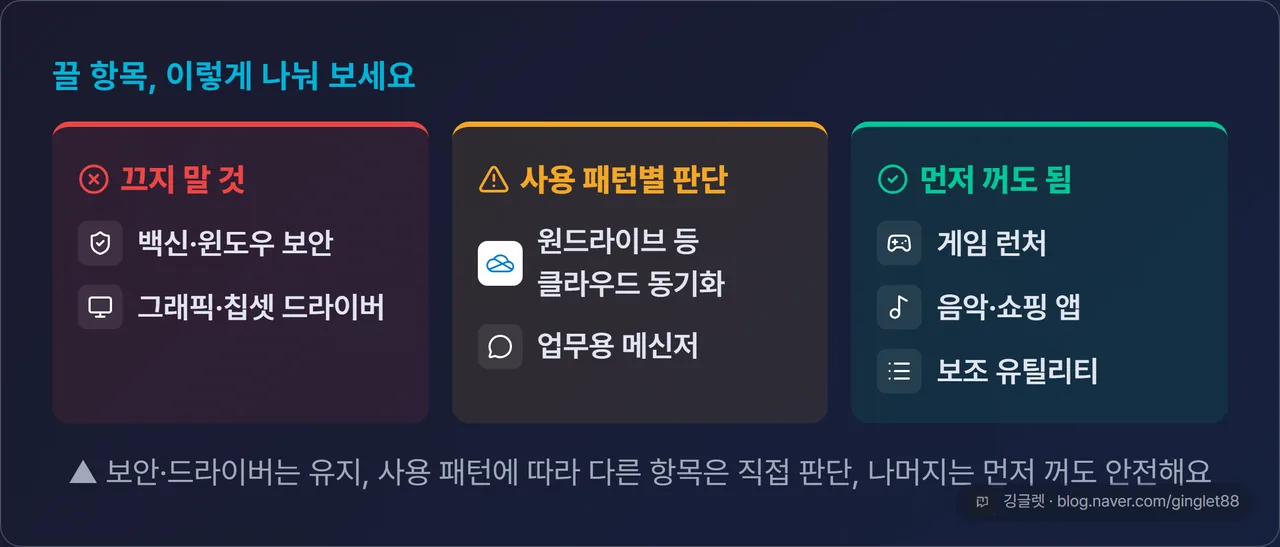
끄면 안 되는 항목부터 볼게요.
-
백신·윈도우 보안(Microsoft Defender 포함): 실시간으로 위협을 막아주는 프로그램이라 항상 켜져 있어야 해요. 끄지 마세요.
-
그래픽카드·칩셋 같은 하드웨어 드라이버 관련 상주 프로그램: 하드웨어가 제대로 돌아가는 것과 연결돼 있어서, 함부로 끄면 화면이나 장치가 오작동할 수 있어요.
사용 패턴 보고 판단할 항목도 있어요.
-
원드라이브(OneDrive) 같은 클라우드 동기화 앱: 업무 파일을 실시간으로 백업·동기화해야 하면 켜두세요. 거의 안 쓰면 꺼도 괜찮아요. 끄면 동기화가 늦어지거나 자동 백업이 멈춰요.
-
업무용 메신저·협업 툴: 즉시 알림을 받아야 하는 분이면 유지하는 게 좋아요.
저도 예전에 원드라이브를 무심코 껐다가, 집 컴퓨터에서 저장한 파일이 회사 노트북에 안 넘어와서 한참 당황한 적이 있어요. 그 뒤로는 동기화 앱은 꼭 켜두고 다른 것만 정리해요.
먼저 꺼도 괜찮은 항목은 이런 거예요. 게임 런처, 음악 앱, 쇼핑 앱, 그리고 부팅 직후에는 딱히 필요 없는 각종 보조 유틸리티예요. 이런 앱들이 안전하게 끌 수 있는 1순위 후보고요.
얼마나 빨라졌는지 확인, 배수 주장은 걸러요
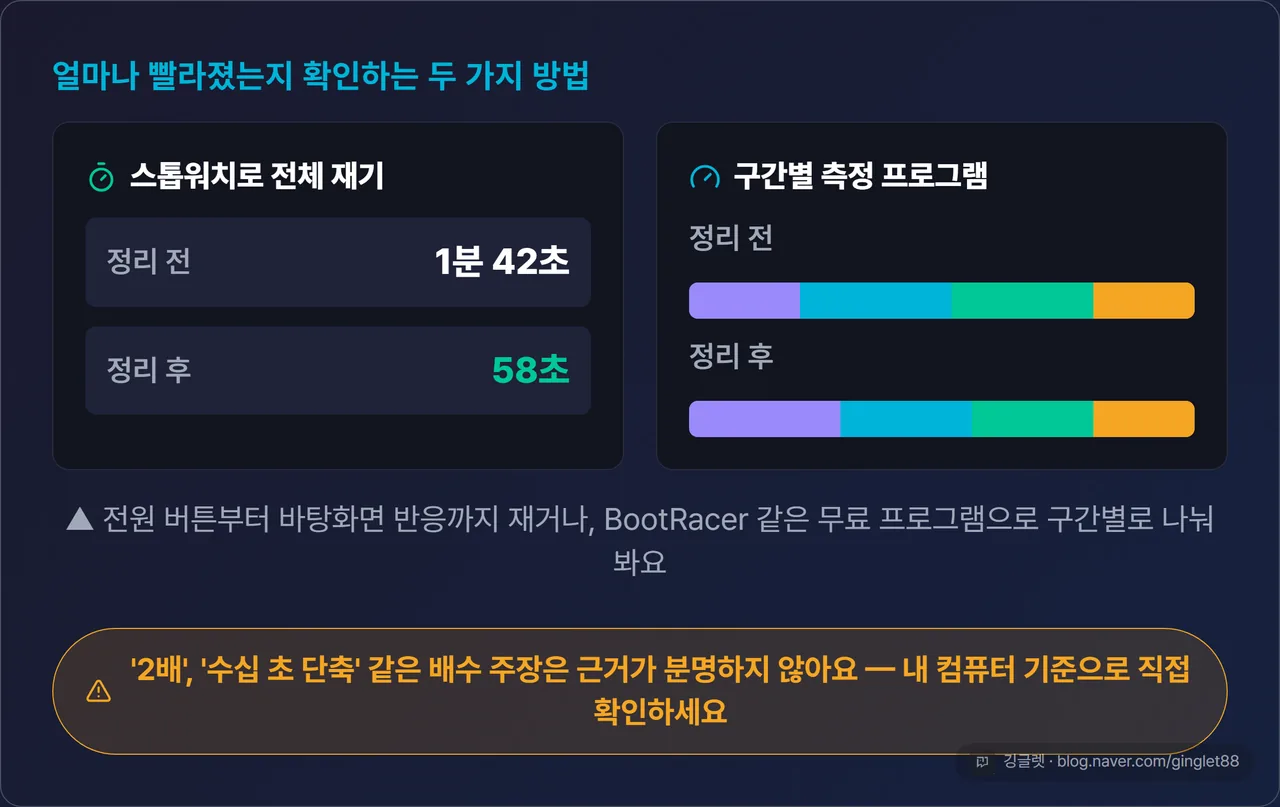
정리했으면 실제로 빨라졌는지 확인하고 싶잖아요. 가장 쉬운 건 전원 버튼을 누른 순간부터 바탕화면이 완전히 반응할 때까지를 스톱워치로 재서, 정리 전과 후를 비교하는 방법이에요.
구간별로 더 정확히 재고 싶으면 BootRacer 같은 무료 부팅 시간 측정 프로그램을 쓰면 돼요. 부팅 단계별로 시간을 나눠 보여주거든요. 측정할 때는 외장 하드나 USB 같은 주변기기 연결 상태를 전후 동일하게 맞춰야 정확해요. 주변기기가 많으면 그것만으로도 부팅이 늦어질 수 있어서요.
한 가지 솔직하게 말씀드릴게요. 경쟁 글들이 흔히 내세우는 ‘부팅 속도 2배’, ‘수십 초 단축’, ‘1분 만에 3배’ 같은 숫자는 근거가 분명하지 않아요. 개선폭은 컴퓨터 사양과 시작프로그램 개수에 따라 편차가 너무 커서, 딱 얼마라고 단정하기 어렵거든요. 대신 확실한 건 이거예요. 사양이 낮고 시작프로그램이 많이 쌓인 컴퓨터일수록 체감 개선이 크다는 점이에요.
깅글렛 한줄평
⭕ 효과 큰 경우: 산 지 오래돼 부팅이 답답한 컴퓨터, 프로그램을 많이 깔아 시작 목록이 길어진 경우예요. ‘높음’ 항목 몇 개만 정리해도 체감이 나아져요.
⚠️ 조심할 점: 보안(윈도우 보안·백신)과 드라이버는 그대로 두세요. 안 쓰는 것만 골라 끄는 게 안전하고 효과도 좋아요.
자주 묻는 질문
Q. 시작프로그램을 전부 다 꺼도 되나요? 그건 권하지 않아요. 백신·윈도우 보안, 그래픽·칩셋 드라이버 관련 항목은 켜져 있어야 컴퓨터가 안정적으로 돌아가요. 게임 런처나 음악·쇼핑 앱처럼 부팅 직후 필요 없는 것만 골라 끄세요.
Q. ’사용 안 함’을 누르면 프로그램이 삭제되나요? 삭제되지 않아요. 프로그램은 컴퓨터에 그대로 남고, 로그인할 때 자동으로 켜지는 동작만 멈춰요. 필요하면 언제든 직접 실행할 수 있어요.
Q. ’빠른 시작(Fast Startup)’이랑 같은 기능인가요? 다른 기능이에요. 빠른 시작은 전원 설정 쪽 기능이라 오늘 다룬 시작프로그램 목록과는 별개예요. 이 글에서는 시작프로그램만 다뤘어요.
마무리
컴퓨터가 느려서 스트레스받았다면, 오늘 배운 순서대로 딱 한 번만 정리해보세요. 작업 관리자 열고, ’시작 시 영향’이 높은 것부터, 보안·드라이버만 빼고 골라 끄면 돼요.
※ 본 글은 2026년 7월 기준 정보를 바탕으로 작성했어요. 윈도우 화면 구성·메뉴 이름은 업데이트에 따라 조금씩 바뀔 수 있어요.