바탕화면 파일이 사라졌다면, 원드라이브 백업부터 확인하세요
안녕하세요, 깅글렛이에요. 분명히 바탕화면에 저장해 둔 파일인데, 어느 날 켜보니 싹 안 보여서 등골이 서늘했던 적 있으시죠. 저도 새 노트북에 원드라이브(OneDrive) 깔고 쓰다가 똑같이 겪었거든요.
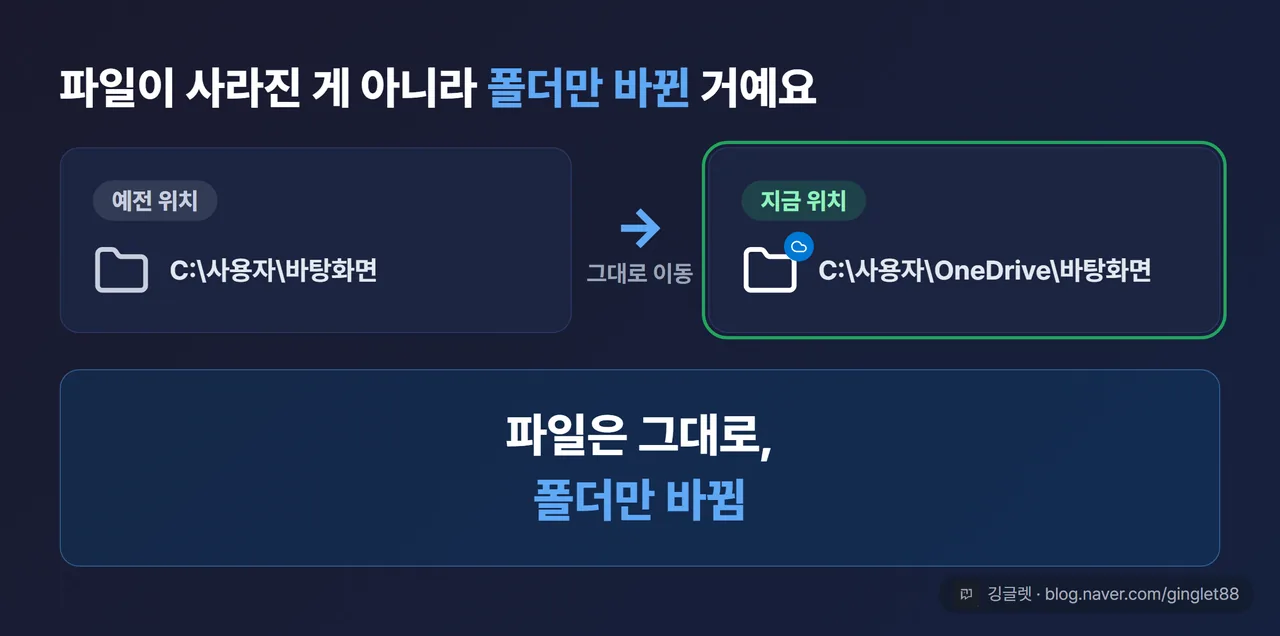
먼저 안심부터 하셔도 돼요. 파일이 삭제된 게 아니라, 원드라이브 ’폴더 백업’이 켜지면서 파일이 원래 자리에서 원드라이브 폴더로 옮겨간 것뿐이에요. 백업 관리 화면에서 몇 번만 클릭하면 다시 원래 바탕화면으로 되돌릴 수 있고요.
어디를 눌러야 하는지, 그리고 제일 헷갈리는 “OneDrive에만 vs 내 PC에만” 2택 팝업까지 하나씩 짚어볼게요. Windows 11 기준이에요.
파일이 사라진 게 아니라 원드라이브로 옮겨간 거예요
가장 흔한 원인은 삭제가 아니라 폴더 백업이에요. Windows 11에 마이크로소프트 계정으로 로그인하면, 원드라이브가 바탕화면·문서·사진 폴더를 백업하겠냐고 자주 물어봐요. 여기서 무심코 켜면 실제 파일이 원래 위치인 C:\사용자\내계정\바탕화면에 안 남고, C:\사용자\내계정\OneDrive\바탕화면으로 통째로 옮겨가요.
📖 폴더 백업이란? 바탕화면·문서·사진 폴더를 원드라이브 폴더로 자동 연결해, 클라우드에 똑같이 맞춰주는 기능이에요. ’알려진 폴더 이동(Known Folder Move)’이라고도 불러요.
그래서 나중에 원드라이브 연결을 끊거나 백업을 껐을 때, 파일을 로컬로 되돌리지 않으면 바탕화면에서 사라진 것처럼 보여요. 실제로는 원드라이브 폴더 안에 멀쩡히 있는데도요.
여기서 한 가지만 짚고 갈게요. 설치한 프로그램 자체는 원드라이브에 저장되지 않아요. 다만 바탕화면에 있던 프로그램 바로가기는 바탕화면 폴더 안에 있으니, 백업이나 연결 해제 과정에서 같이 옮겨가거나 사라진 것처럼 보일 수 있어요. 프로그램이 진짜 지워진 게 아니라면 시작 메뉴에서 앱이 그대로 있는지 확인하고, 바로가기만 다시 만들면 돼요.
공식적으로도 안심해도 되는 근거가 있어요. 마이크로소프트 지원 문서엔 “컴퓨터에서 OneDrive 연결을 해제해도 파일이나 데이터가 손실되지는 않습니다”라고 그대로 적혀 있거든요. 백업을 중지해도 이미 백업된 파일은 원드라이브 폴더에 남아 있고, onedrive.com에서 언제든 다운로드할 수 있어요.
백업 관리 화면부터 열어볼게요
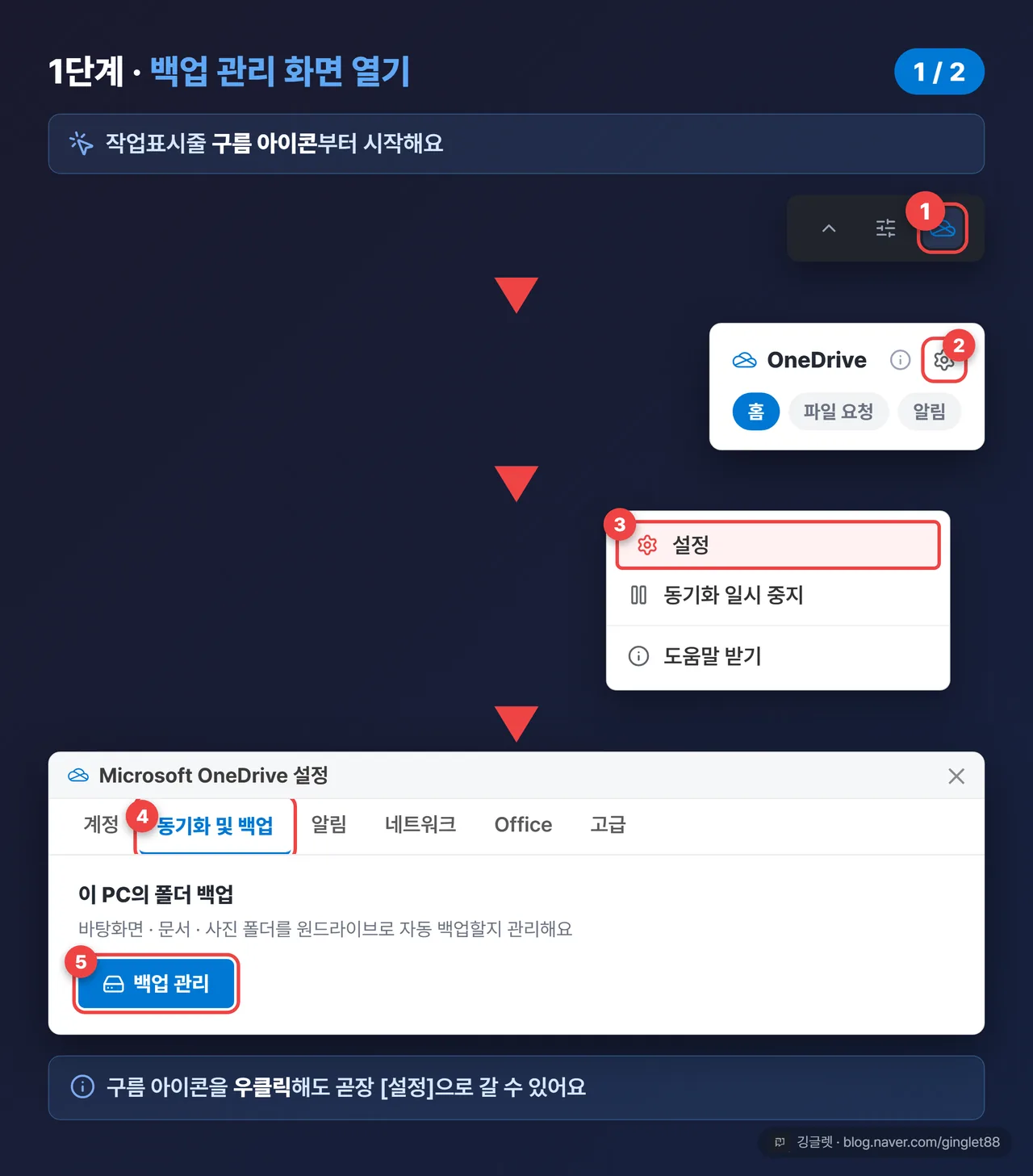
되돌리려면 먼저 백업 관리 화면으로 들어가야 해요. 경로는 이렇게 눌러요.
- 작업표시줄 오른쪽 알림 영역에서 원드라이브 구름 모양 아이콘을 클릭해요. 안 보이면
^(위쪽 화살표)를 눌러 숨은 아이콘에서 찾으면 돼요. - 창이 뜨면 우측 상단 톱니바퀴(도움말 및 설정) 아이콘을 누르고, 메뉴에서 설정을 골라요.
- 설정 창에서 동기화 및 백업 탭을 눌러요.
- 백업 관리 버튼을 클릭해요.
구름 아이콘을 우클릭하면 곧바로 메뉴가 떠서 설정으로 바로 가는 방법도 있어요. 좌클릭이든 우클릭이든 결국 같은 설정 화면에 도착하니 편한 쪽으로 하시면 돼요.
📖 동기화란? 두 곳(내 PC와 클라우드)에 있는 파일을 자동으로 똑같이 맞춰주는 걸 말해요.
혹시 원드라이브 아이콘이 잘 안 보이면, 다른 경로도 있어요. 키보드에서 Windows 키 + I로 설정 앱을 연 다음, 왼쪽 계정 → 오른쪽 Windows 백업으로 들어가면 바탕화면·문서·사진 폴더별 토글을 확인할 수 있어요.
여기서 겁먹을 필요 없어요. 백업 관리를 눌러도 뭐가 지워지는 게 아니에요. 이 화면은 ‘보기·바꾸기’ 화면이지 삭제 버튼이 아니거든요.
여기가 제일 헷갈려요 — “OneDrive에만” vs “내 PC에만”
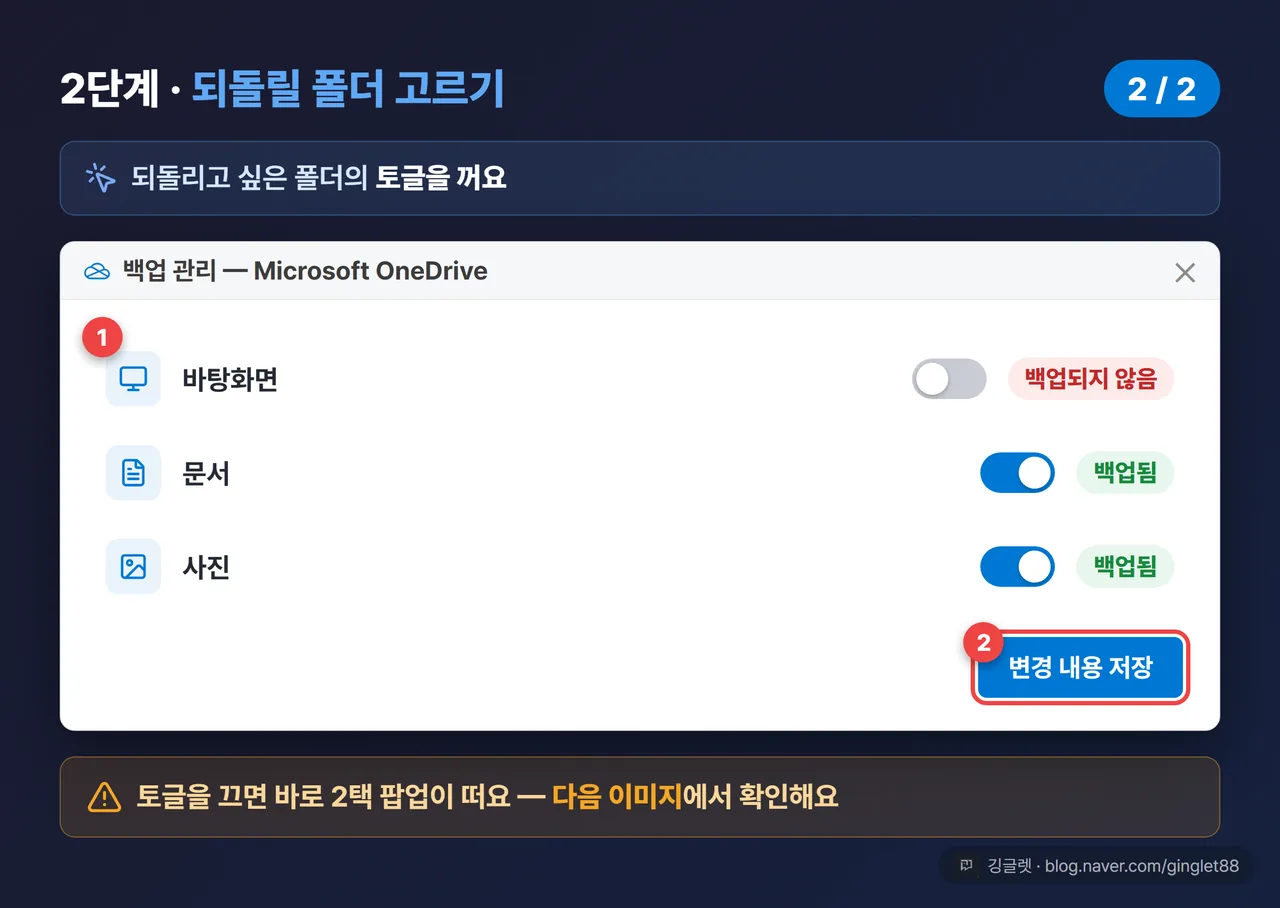
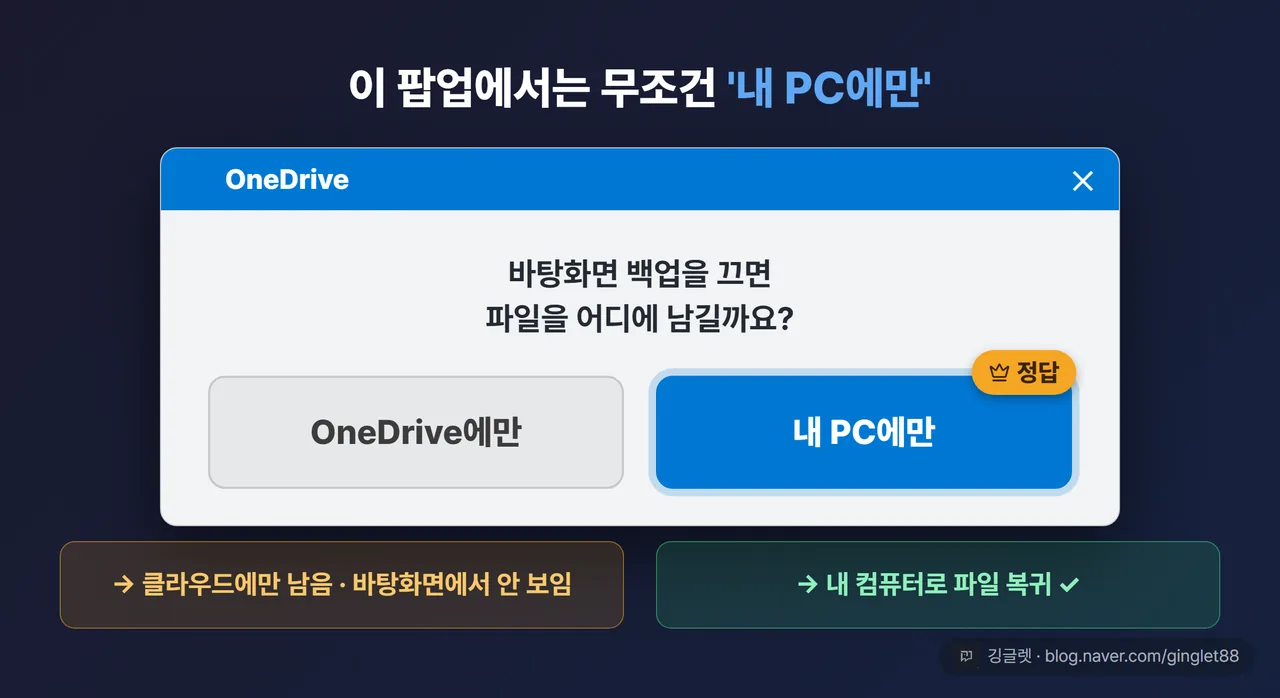
이 글에서 제일 중요한 부분이에요. 백업 관리 창에는 바탕화면·문서·사진 3개 폴더가 각각 토글 스위치로 있어요. 되돌리려는 폴더의 토글을 끄면, 이런 2택 팝업이 떠요.
-
“OneDrive에만”: 파일을 원드라이브(클라우드)에만 남기고, 내 컴퓨터(로컬)에서는 제거해요.
-
“내 PC에만”: 파일을 내 PC(로컬)에만 남기고, 원드라이브(클라우드)에서 제거해요.
파일을 다시 바탕화면 같은 로컬 폴더로 되돌리고 싶다면, 반드시 **“내 PC에만”**을 골라야 해요. 이걸 눌러야 파일이 내 컴퓨터로 돌아와요.
반대로 “OneDrive에만”을 누르면 파일이 클라우드에만 남고, 바탕화면에서는 사라진 것처럼 보여요. 만약 실수로 이걸 눌렀더라도 당황하지 마세요. onedrive.com에서 다운로드하거나, 백업 관리에서 다시 “내 PC에만”으로 바꾸면 로컬로 돌아와요.
한 가지 참고로, 원드라이브 앱 버전에 따라 이 2택 팝업이 안 뜨고 자동으로 처리되는 경우도 있어요. 원드라이브는 알아서 업데이트되는 프로그램이라, 배포 버전마다 문구나 선택지가 조금씩 달라질 수 있거든요. 화면에 뜨는 실제 문구를 기준으로 삼으시면 돼요.
✍️ 저는 처음에 이 팝업에서 무심코 “OneDrive에만”을 눌렀다가 바탕화면이 텅 비어서 식은땀 났어요. 알고 보니 파일은 클라우드에 다 있었고, 백업 관리에서 “내 PC에만”으로 다시 바꾸니까 그대로 돌아오더라고요. 그 뒤로는 이 2택만큼은 꼭 두 번 확인하고 눌러요.
파란 구름 아이콘, 삭제가 아니라 온라인 전용이에요
파일 탐색기에서 파일 옆에 파란 구름이 떠 있으면 ‘지워졌나’ 싶어 놀라기 쉬운데, 삭제된 게 아니에요. 이건 파일 온디맨드 기능 때문에 파일이 온라인에만 저장돼 있는 상태예요. 로컬 저장 공간을 아끼려고 그렇게 두는 거고, 파일을 더블클릭하면 자동으로 다운로드되면서 열려요. 인터넷 연결만 있으면 돼요.
📖 파일 온디맨드란? 자주 안 쓰는 파일은 클라우드에만 두고, 열 때만 내려받아 저장 공간을 아끼는 기능이에요.
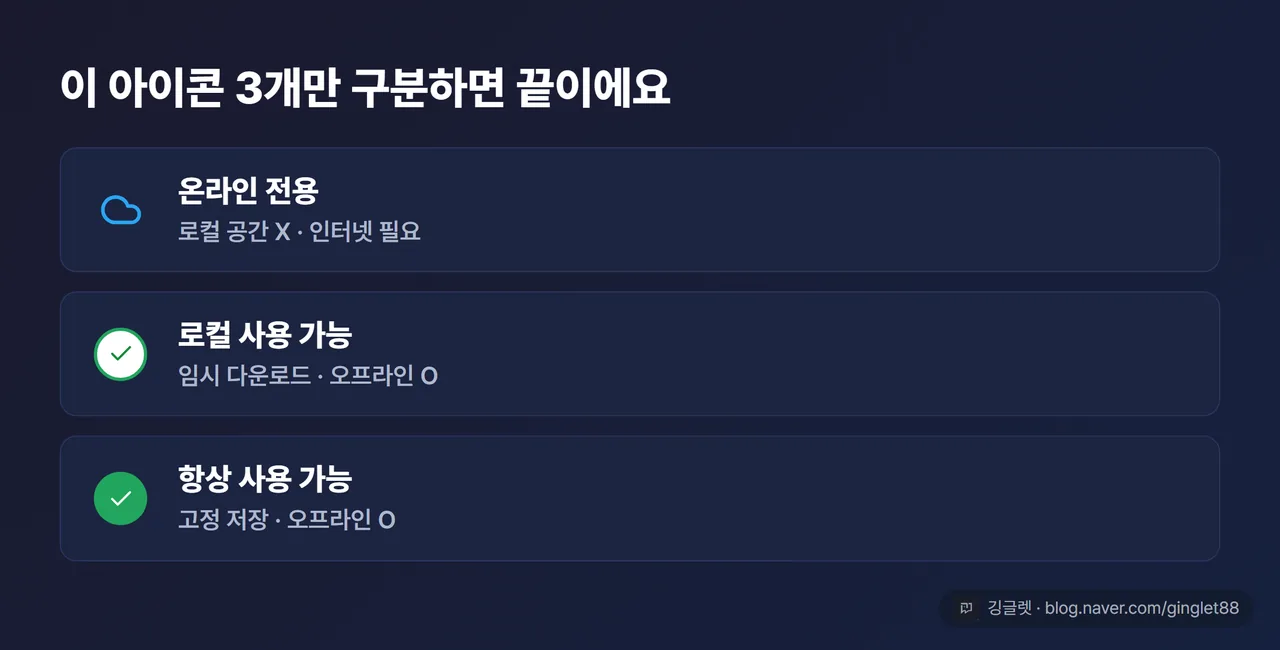
아이콘 모양마다 뜻이 달라요. 이 3개만 구분하면 돼요.
-
파란색 구름: 온라인 전용이에요. 클라우드에만 있고 로컬 공간은 안 차지해요. 인터넷이 없으면 못 열어요.
-
흰색 원 + 초록 체크: 로컬에서 사용 가능한 상태예요. 한 번 열어서 임시로 내려받아졌고, 오프라인에서도 열려요.
-
초록색 원 + 흰색 체크: 항상 사용 가능한 상태예요. 로컬에 고정돼서 저장 공간은 차지하지만, 인터넷 없이도 늘 열려요.
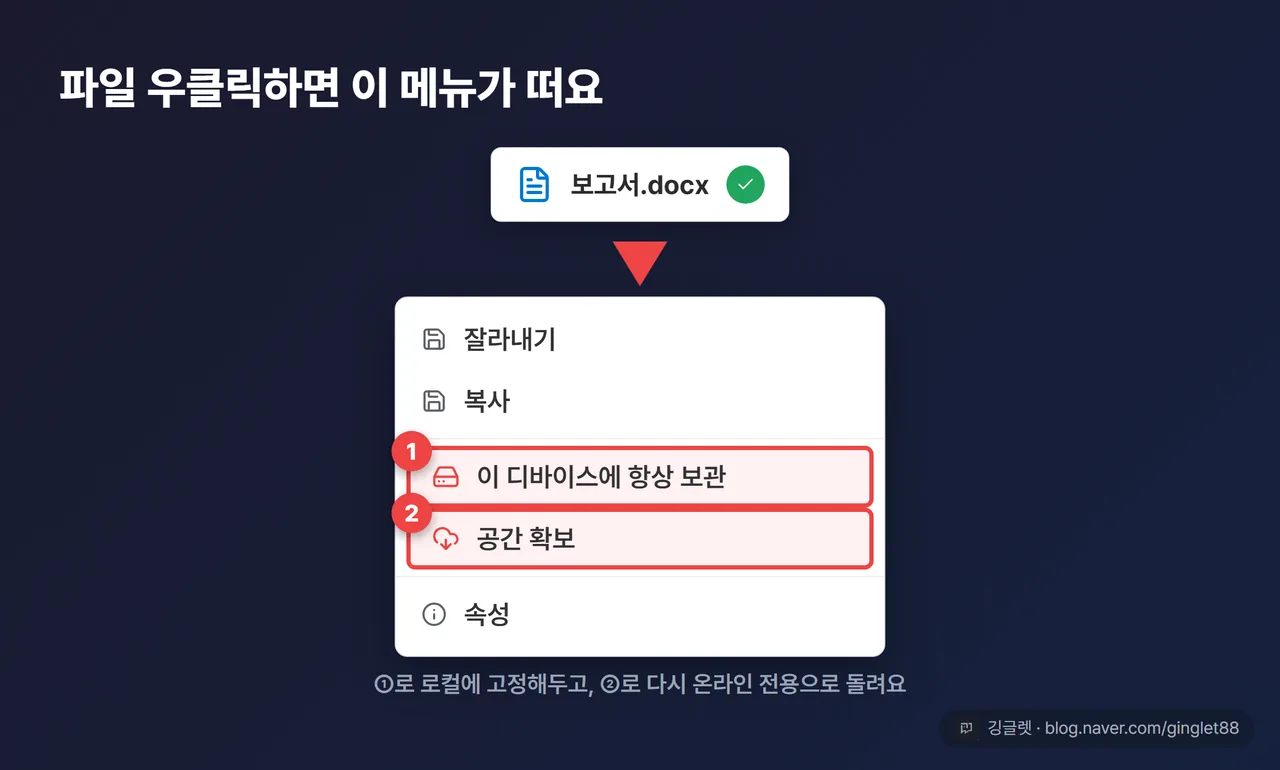
특정 파일을 인터넷 없이도 항상 열고 싶다면, 파일 탐색기에서 그 파일을 우클릭하고 **“이 디바이스에 항상 보관”**을 누르면 돼요. 반대로 공간을 비우고 싶으면 **“공간 확보”**를 누르면 온라인 전용으로 바뀌고요. 원드라이브 버전에 따라 “항상 이 장치에 유지”처럼 문구가 조금 다르게 보일 수 있는데, 뜻은 같아요.
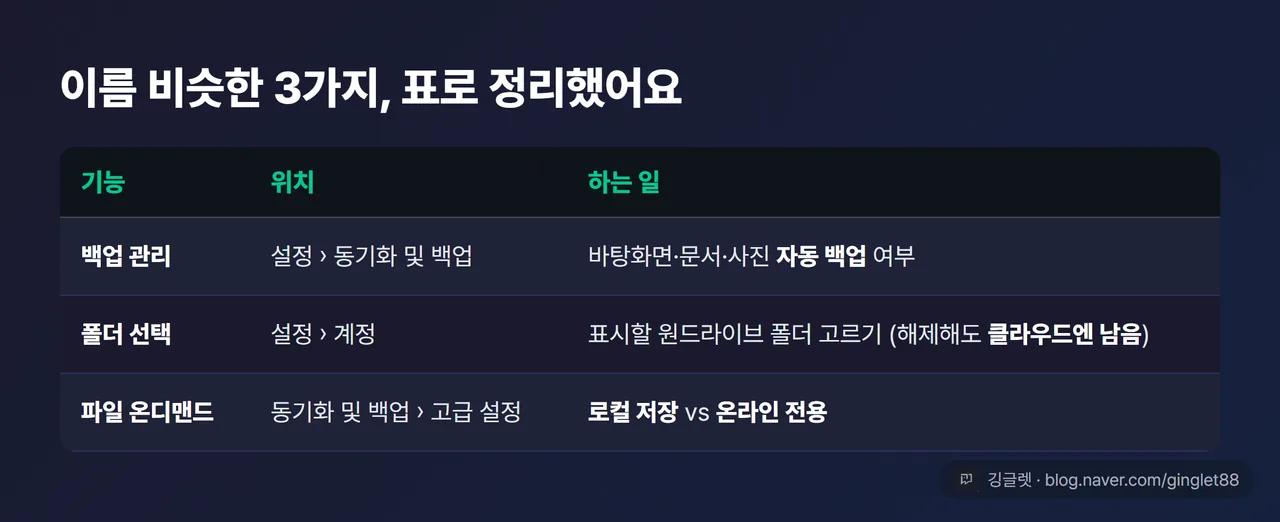
참고로 파일 온디맨드 자체를 켜고 끄는 건 설정 > 동기화 및 백업 탭 > 고급 설정을 펼치면 나와요.
일시중지랑 연결 해제는 서로 다른 기능이에요
이름이 비슷해서 헷갈리는 두 기능이 있어요. 동기화 일시중지와 이 PC 연결 해제는 완전히 달라요.
동기화 일시중지는 잠깐 멈춰두는 거예요. 인터넷이 느리거나 큰 파일을 옮길 때 잠시 꺼두면 편해요.
- 작업표시줄 원드라이브 구름 아이콘을 클릭(또는 우클릭)해요.
- 일시 중지 메뉴를 골라요.
- 2시간 / 8시간 / 24시간 중에서 원하는 시간을 선택해요.
- 다시 켜려면 활동 센터에서 원드라이브 아이콘을 눌러 재개하면 돼요.
이 PC 연결 해제는 조금 더 큰 조치예요. 내 PC와 원드라이브 계정의 연동만 끊는 거고, 계정 탈퇴가 아니에요. 파일은 그대로 onedrive.com에 남아 있어요.
- 원드라이브 구름 아이콘 클릭 → 톱니바퀴 → 설정으로 들어가요.
- 계정 탭으로 이동해요.
- 이 PC 연결 해제를 눌러요.
- 확인 팝업에서 계정 연결 해제를 선택해요.
앞에서 봤듯이 공식 문서가 연결을 해제해도 파일은 손실되지 않는다고 밝히고 있어요. 다만 연결을 끊기 전에 파란 구름(온라인 전용) 파일이 있다면, 미리 로컬로 내려받아 두는 걸 권해요. 연결 해제 후엔 로컬 폴더 접근이 끊기고 onedrive.com에서만 열리게 될 수 있거든요.
여기에 이름이 하나 더 헷갈리는 게 있어요. ’백업 관리’랑 ’폴더 선택’이랑 ’파일 온디맨드’는 다 다른 기능이에요. 아래 표로 한 번에 구분해볼게요.
맥은 메뉴 위치가 조금 달라요
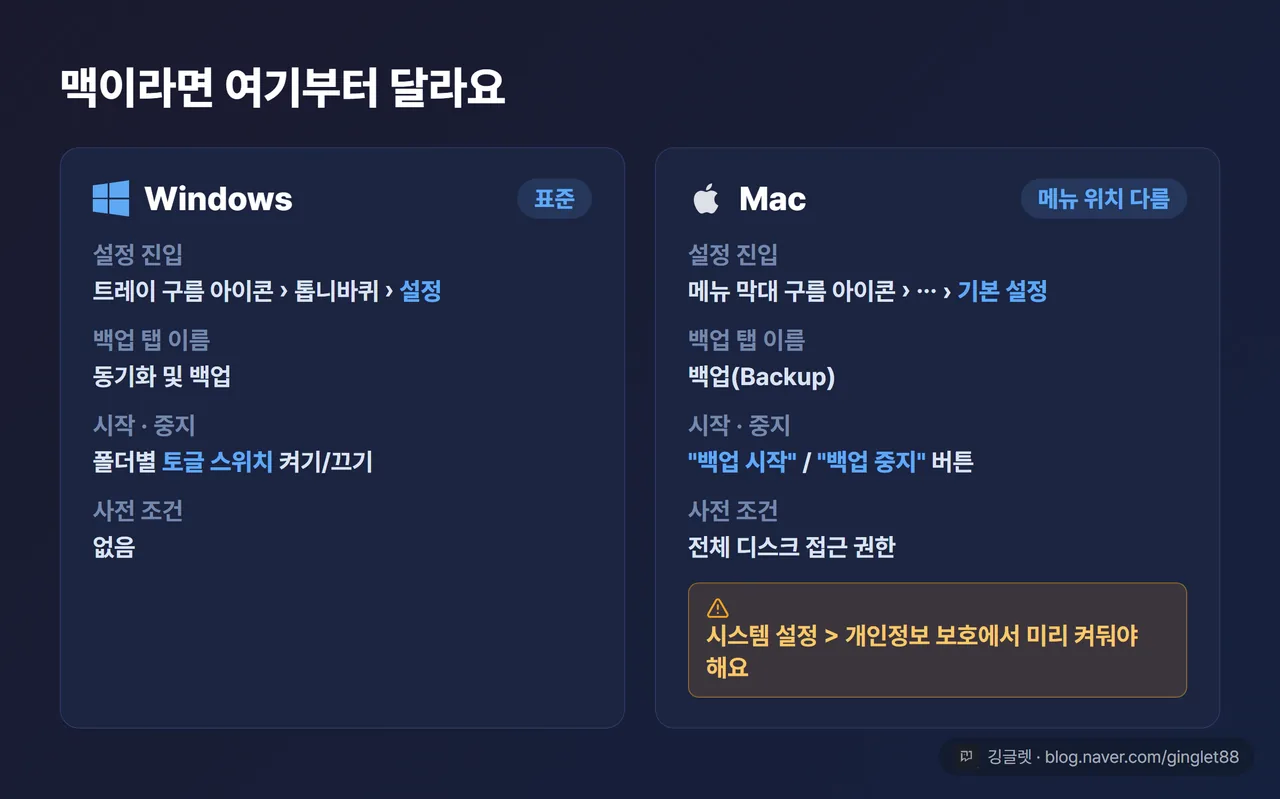
맥(macOS)을 쓴다면 큰 원리는 같은데 메뉴 이름과 위치가 달라요. 화면 위쪽 메뉴 바의 원드라이브 구름 아이콘을 누르고, 점 3개(⋯)를 눌러 **기본 설정(Preferences)**으로 들어가요. 백업 탭 이름은 **백업(Backup)**이고, 폴더를 고른 뒤 “백업 시작” 버튼을 눌러 켜요. 끌 때는 **“백업 중지”**를 선택하고요.
맥에서 한 가지 미리 챙길 게 있어요. 원드라이브가 파일에 접근하려면 시스템 설정 > 개인정보 보호에서 **전체 디스크 접근 권한(Full Disk Access)**을 줘야 해요. 내 파일이 어디 있는지 헷갈리면 “Where are my files” 바로가기로 원드라이브 폴더 위치를 확인할 수 있어요.
한 가지 더. 원드라이브 무료 계정의 기본 저장 용량은 5GB예요. 이걸 넘기면 원드라이브가 읽기 전용으로 바뀌면서 업로드·다운로드가 막힐 수 있어요. “동기화가 안 된다”거나 “파일이 안 올라간다” 싶을 땐 용량이 꽉 찬 건 아닌지도 한번 확인해보세요.
깅글렛 한줄평
💬 바탕화면 파일이 안 보인다고 당황하지 마세요. 삭제가 아니라 위치가 바뀐 것뿐이라, 백업 관리에서 “내 PC에만”만 제대로 고르면 대부분 그대로 돌아와요.
마무리
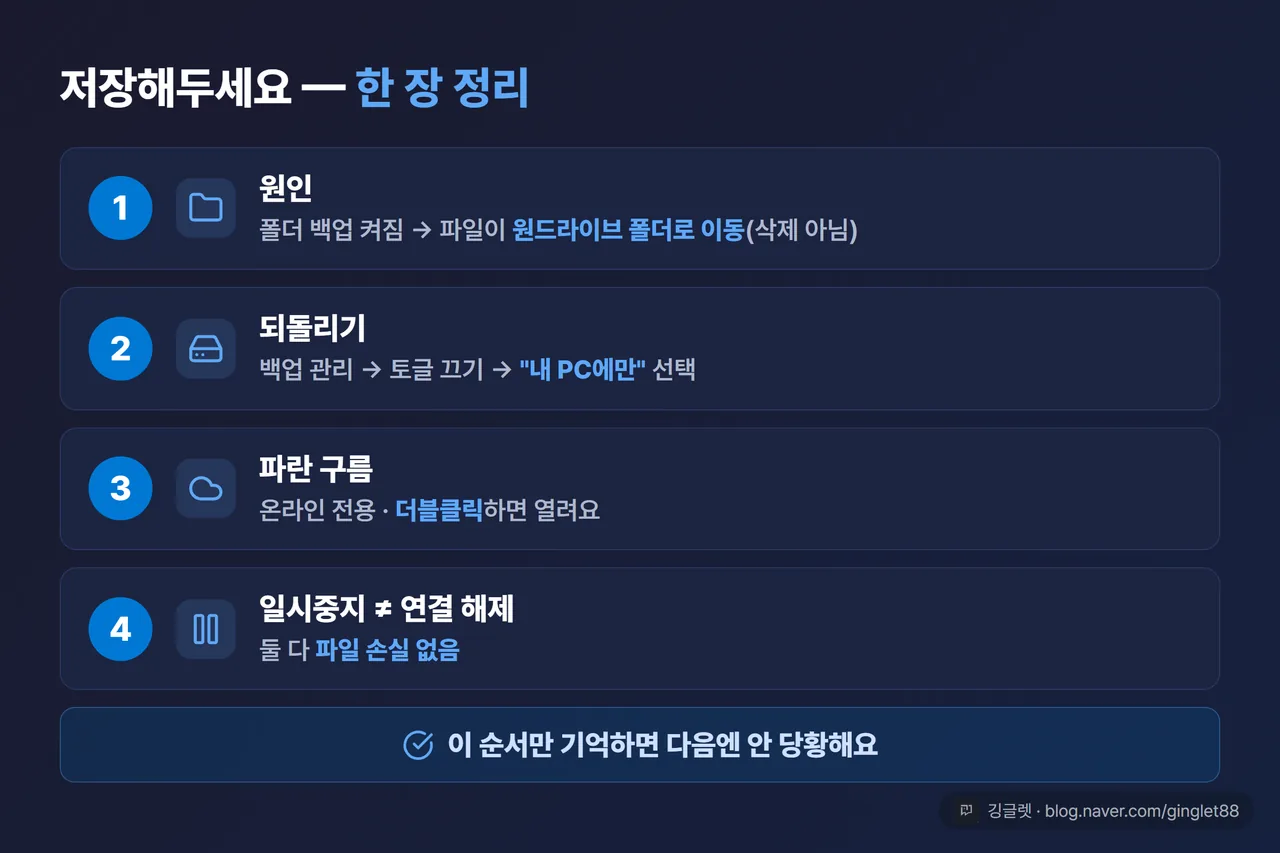
정리하면, 파일이 사라진 것처럼 보이는 건 대부분 원드라이브 폴더 백업이 켜졌기 때문이에요. 백업 관리 화면을 열고, 되돌릴 폴더의 토글을 끈 다음 “내 PC에만”을 고르는 것, 이 흐름만 기억하면 돼요.
혹시 예전에 무심코 백업을 켜뒀다면 이번 기회에 한 번 점검해보세요. 파란 구름 아이콘도 이제 삭제가 아니라 온라인 전용이라는 걸 아니까, 다음엔 안 놀라실 거예요.
※ 본 글은 2026년 7월 기준 Windows 11 원드라이브 데스크톱 앱(개인·마이크로소프트 계정) 화면을 바탕으로 작성했어요. 원드라이브는 자동 업데이트되는 프로그램이라 버전에 따라 메뉴 문구·위치가 조금 달라질 수 있고, 회사·학교 계정은 관리자 정책으로 일부 메뉴가 제한될 수 있어요.