와이파이 안됨, 챗GPT로 원인 좁혀 1분에 해결
안녕하세요, 깅글렛이에요.
와이파이 안됨 상태가 되면 제일 답답한 게, 뭐가 문제인지부터 모른다는 거예요. 공유기인지, 내 노트북인지, 통신사 회선인지 감이 안 와서 아무 데나 눌러보게 되죠.
그래서 저는 언제부턴가 이걸 챗GPT한테 맡겨요. 증상만 정확히 말하면 원인 후보를 순서대로 좁혀주거든요. 새 앱 깔 것도 없고, 무료로도 돼요.
증상은 크게 4갈래로 갈리는데, 오늘은 그 4갈래를 먼저 나누고 → 위에서부터 하나씩 점검하는 순서 → 챗GPT한테 물어보는 법까지 한 흐름으로 풀어볼게요.
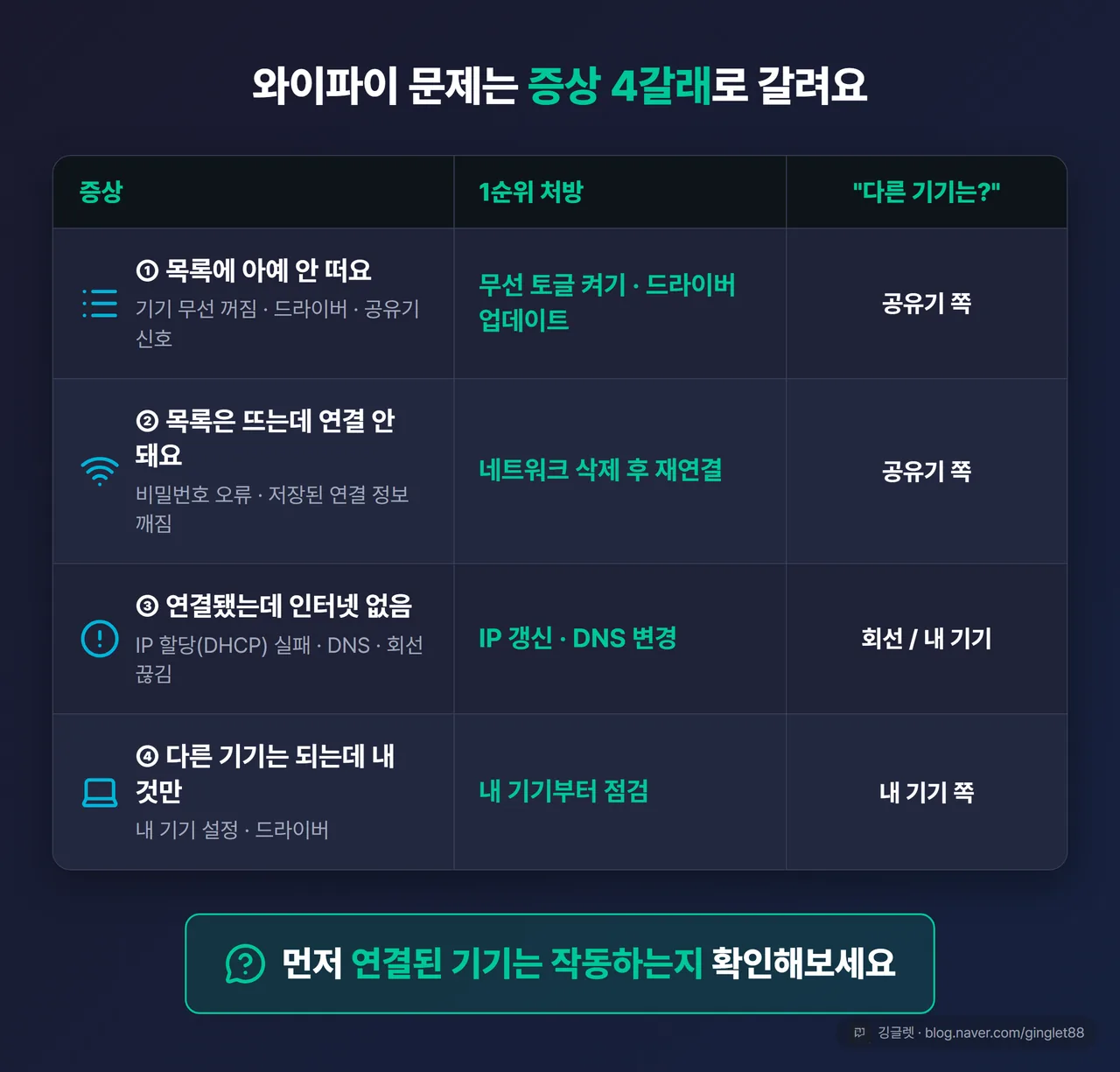
와이파이 안됨은 증상이 4갈래로 갈려요
와이파이 문제를 한 덩어리로 보면 답이 안 나와요. 증상이 뭐냐에 따라 원인도, 처방도 완전히 다르거든요. 그래서 저는 항상 지금 내 상태가 4갈래 중 어디인지부터 정해요.
-
① 목록에 와이파이가 아예 안 떠요 — SSID(와이파이 이름)가 안 보이는 상태예요. 기기 무선이 꺼졌거나, 무선 랜카드 드라이버, 공유기 신호 문제일 때가 많아요.
-
② 목록은 뜨는데 연결이 안 돼요 — 비밀번호가 틀렸거나, 저장된 연결 정보가 깨진 경우가 흔해요. 무한 ’연결 중’으로 도는 상태죠.
-
③ 연결은 됐는데 인터넷이 안 돼요 — 와이파이 아이콘에 느낌표가 뜨는 상태예요. IP 주소 할당(DHCP)이 실패했거나, DNS 문제, 아니면 모뎀·회선 쪽 인터넷 자체가 끊긴 거예요.
-
④ 다른 기기는 되는데 내 것만 안 돼요 — 옆 사람 폰은 같은 와이파이로 잘 되는데 내 노트북만 안 되는 경우예요. 이럴 땐 공유기가 아니라 내 기기 쪽을 먼저 봐요.
여기서 원인을 절반으로 줄이는 질문이 하나 있어요. “다른 기기는 잘 되나요?” 다른 기기도 안 되면 공유기·모뎀·회선 쪽 문제고, 다른 기기는 잘 되면 내 기기 쪽 문제예요. 이 한 갈래만 정해도 헛수고를 확 줄일 수 있어요.
📖 DHCP란? 공유기가 내 기기에 인터넷 주소(IP)를 자동으로 나눠주는 방식이에요. 이게 실패하면 연결은 됐는데 인터넷이 안 되는 상태가 돼요.
그럼 어느 갈래든 공통으로 위에서부터 밟아볼 순서가 있어요.
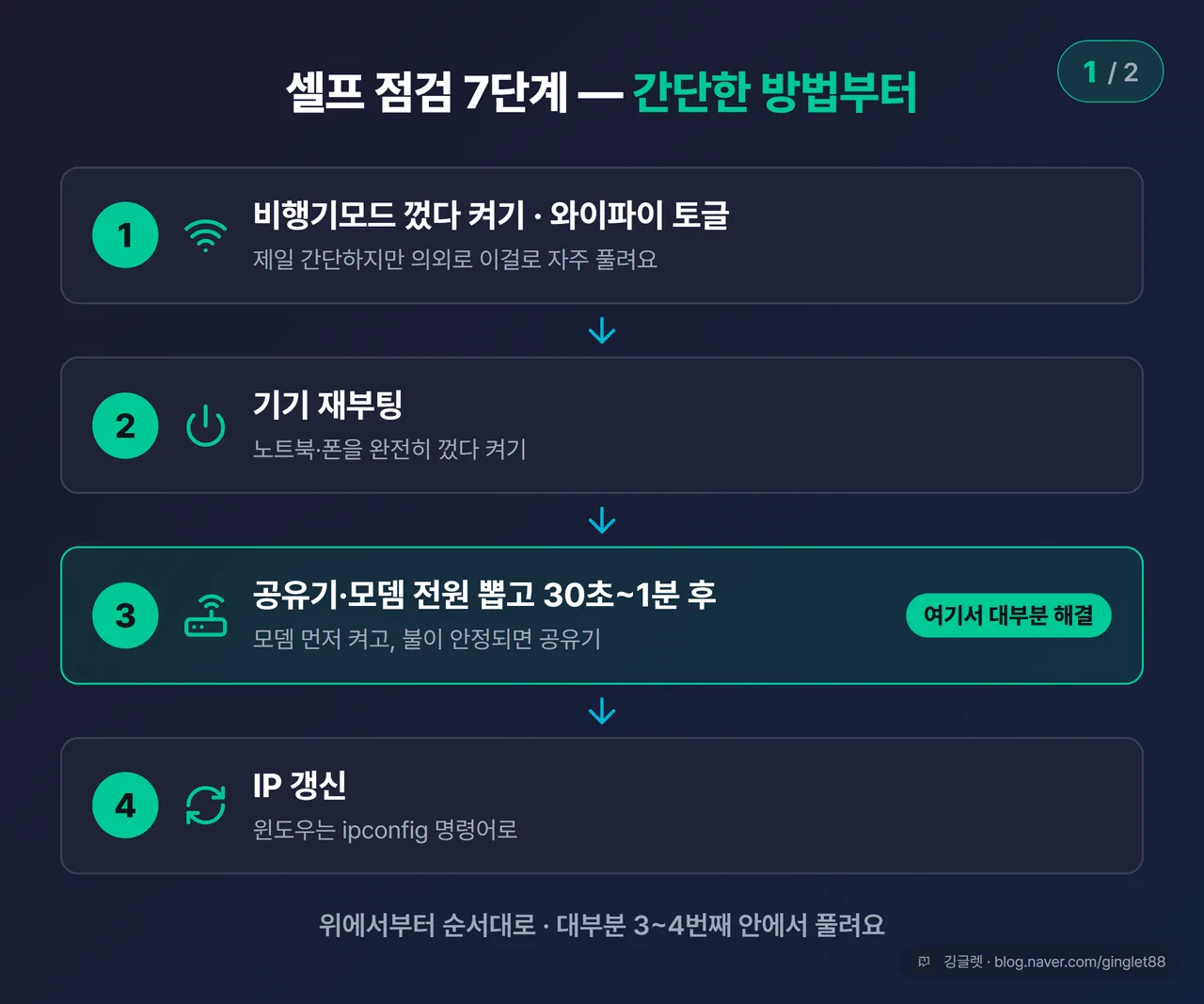
위에서부터 순서대로 — 셀프 점검 7단계
증상을 정했으면 이제 손을 대는 순서가 중요해요. 아무거나 눌러보면 오히려 설정이 꼬여요. 저는 늘 아래 순서를 위에서부터 지켜요. 대부분은 3~4번째 안에서 풀려요.
- 비행기모드 껐다 켜기 / 와이파이 토글 — 제일 간단하지만 의외로 이걸로 풀릴 때가 많아요.
- 기기 재부팅 — 노트북·폰을 완전히 껐다 켜요.
- 공유기·모뎀 전원 뽑고 30초~1분 후 재연결 — 모뎀을 먼저 켜고, 불이 안정되면 공유기를 켜요.
- IP 갱신 (윈도우는
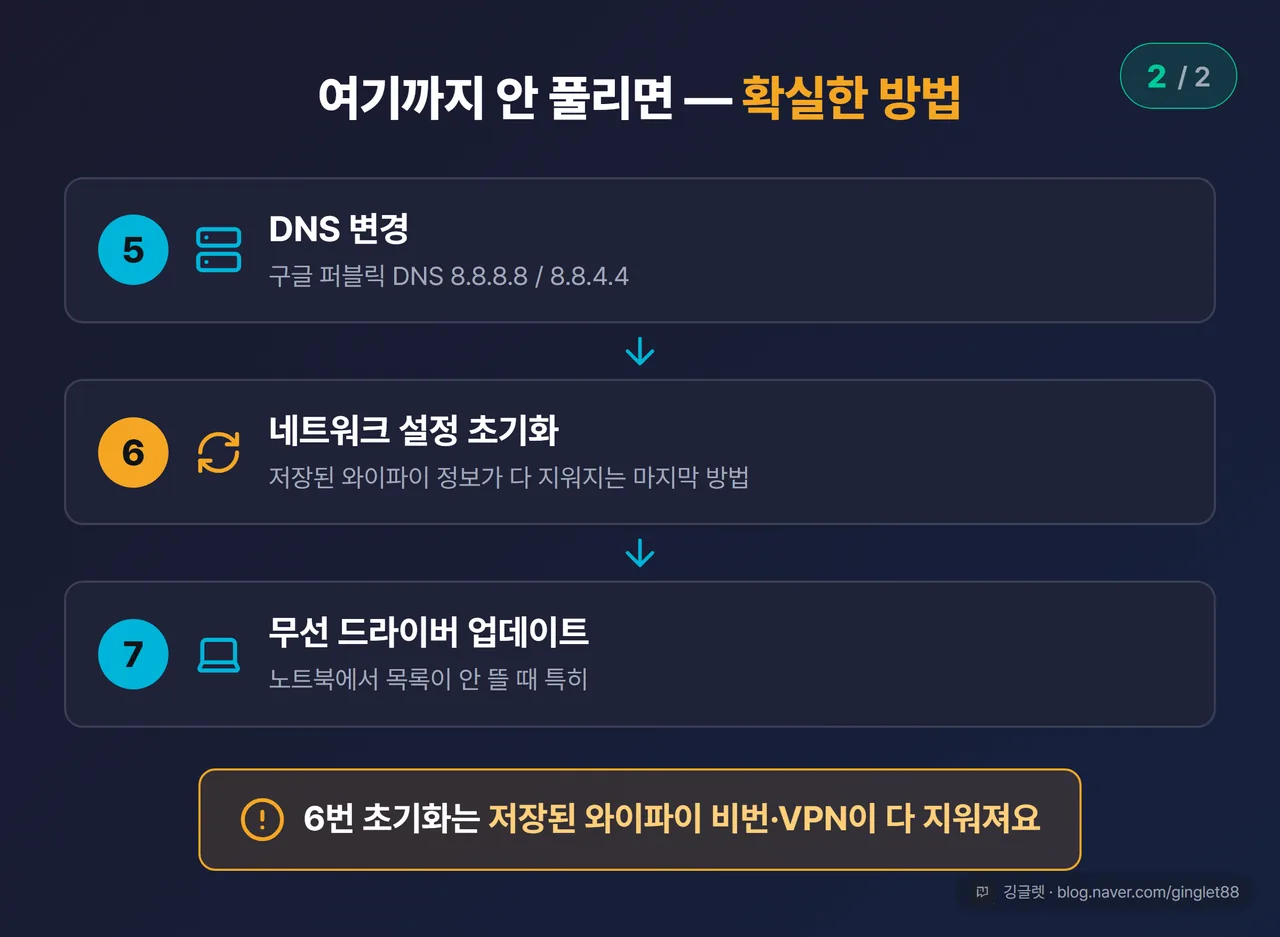
ipconfig명령어) - DNS 변경 (구글 퍼블릭 DNS 8.8.8.8)
- 네트워크 설정 초기화 — 저장된 와이파이 정보가 다 지워지는 마지막 방법이에요.
- 무선 드라이버 업데이트 — 노트북에서만 목록이 안 뜰 때 특히요.
공유기·모뎀을 껐다 켤 때 30초를 기다리는 데는 이유가 있어요. 그 시간에 통신사 회선을 다시 인증하고 과열된 걸 식히거든요. 바로 다시 켜면 같은 상태로 돌아와요.
여기서 한 가지 짚을 게 있어요. “와이파이 안 될 땐 무조건 재부팅”이라고 아는 분이 많은데, 재부팅은 1순위일 뿐이에요. 그걸로 안 되면 다음 단계로 내려가야 하는데, 대부분 여기서 멈춰서 “재부팅했는데도 안 돼요” 하고 포기하죠.
✍️ 저는 예전에 공유기만 대여섯 번 껐다 켜다가 결국 통신사에 전화했던 적이 있어요. 알고 보니 모뎀 불이 안 들어와 있었던 거라, 회선 쪽 문제였더라고요. 그때부터 “다른 기기는 되나?“부터 확인하는 버릇이 생겼어요.
이제 기기별로 실제 어디를 눌러야 하는지 볼게요. 저는 회사 노트북이 윈도우 11이라 그쪽부터요.
윈도우 11 노트북, 명령어 3줄이면 절반은 풀려요
윈도우 노트북에서 “연결은 됐는데 인터넷이 안 되는” 3번 증상이면, IP를 새로 받는 게 제일 잘 들어요. 명령 프롬프트를 관리자 권한으로 열고 아래 세 줄을 순서대로 쳐요.
ipconfig /release
ipconfig /renew
ipconfig /flushdns
첫 줄은 지금 쓰던 IP를 반납하고, 둘째 줄은 공유기한테 새 IP를 다시 받고, 셋째 줄은 쌓인 DNS 기록을 지우는 거예요. 다 치고 나면 한 번 재부팅해주는 게 좋아요. 저는 이 세 줄로 풀린 적이 제일 많았어요.
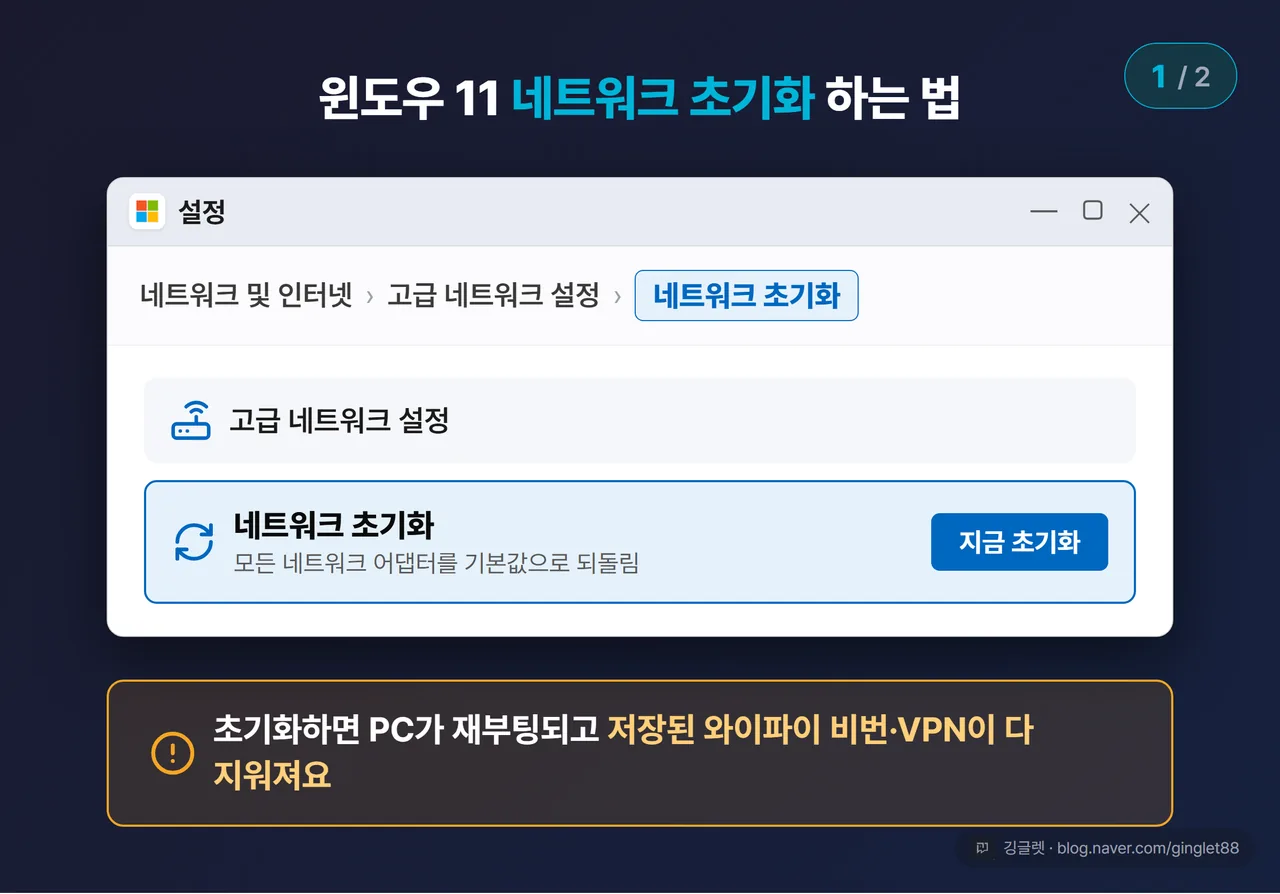
명령어가 부담스러우면 GUI로도 돼요. 네트워크를 통째로 기본값으로 되돌리는 초기화인데, 경로는 이래요.
- 설정 > 네트워크 및 인터넷 > 고급 네트워크 설정 > 네트워크 초기화
다만 이건 마지막 방법이에요. 초기화하면 네트워크 어댑터가 재설치되면서 PC가 재부팅되고, 저장해둔 와이파이 비밀번호와 VPN 설정이 다 지워져요. 다시 하나하나 입력해야 하니, 앞 단계를 다 해보고 나서 눌러요.
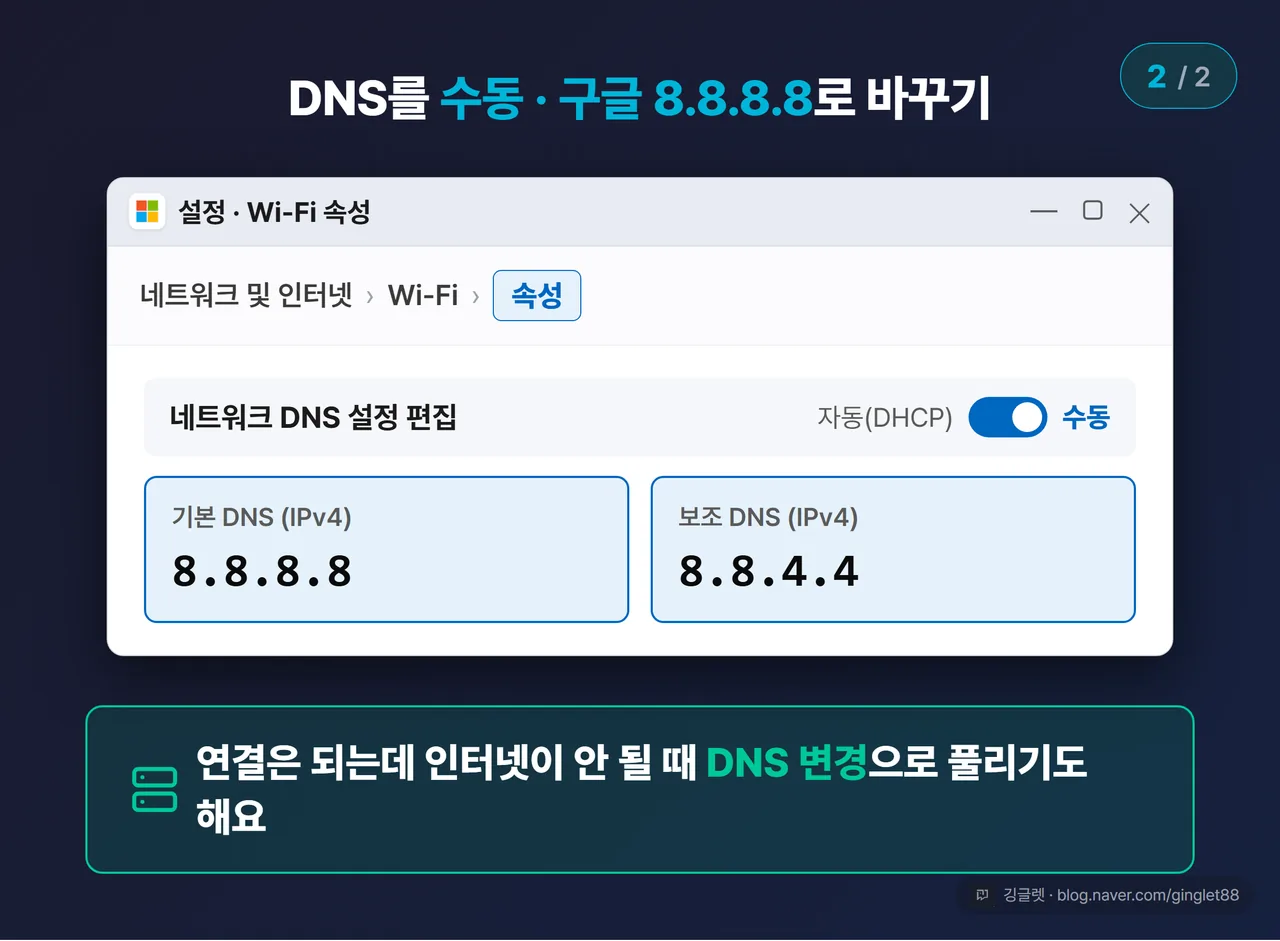
연결은 되는데 인터넷이 안 될 때 DNS를 바꾸면 풀리는 경우도 있어요. 윈도우 11 최신 버전(24H2) 기준 경로는 이래요.
- 설정 > 네트워크 및 인터넷 > Wi-Fi > (연결된 네트워크 이름) 속성 > 네트워크 DNS 설정 편집
이걸 “수동”으로 바꾸고 IPv4를 켠 다음, 기본에 8.8.8.8, 보조에 8.8.4.4를 넣어요. 이 두 숫자는 구글이 공개한 퍼블릭 DNS예요.
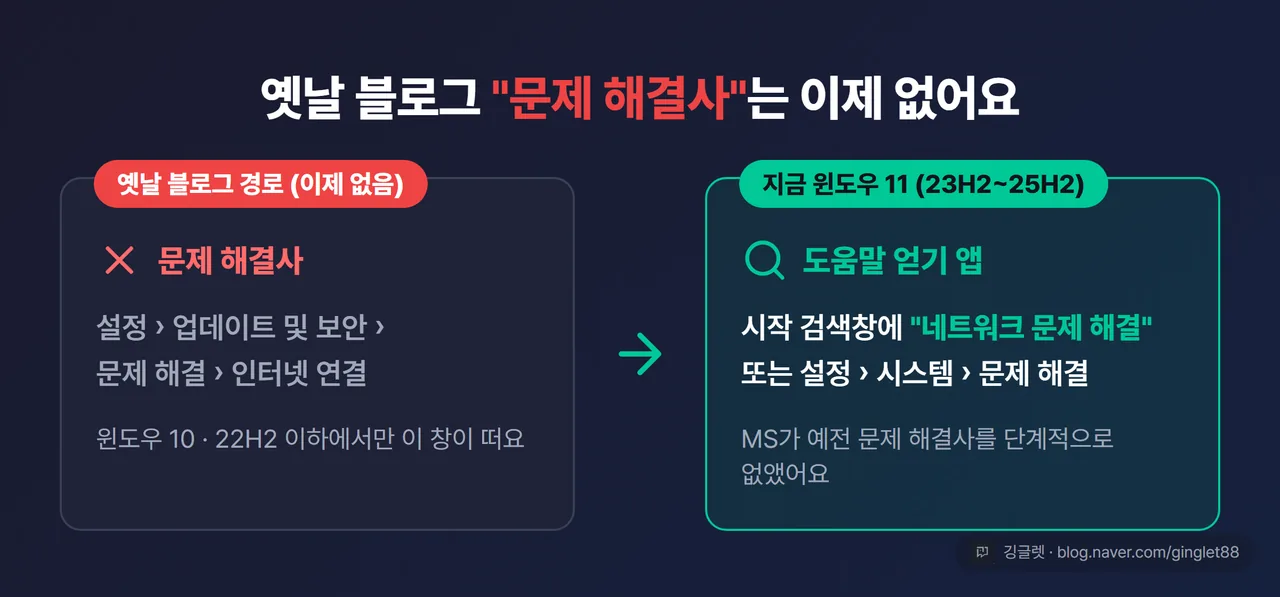
그리고 여기서 옛날 블로그를 그대로 따라 하면 안 되는 부분이 있어요. 예전엔 “설정 > 업데이트 및 보안 > 문제 해결 > 인터넷 연결”에서 네트워크 문제 해결사를 돌렸는데, 윈도우 11 최신 버전(23H2·24H2·25H2)에서는 이 문제 해결사가 없어지고 “도움말 얻기(Get Help)” 앱으로 넘어가요. 마이크로소프트가 예전 문제 해결사 기능을 단계적으로 없앴거든요. 그래서 최신 윈도우 11은 시작 검색창에 “네트워크 문제 해결”을 치거나, 설정 > 시스템 > 문제 해결로 들어가면 “도움말 얻기” 앱이 열려요. 윈도우 10이나 22H2 이하는 예전 창이 그대로 뜨고요.
맥·아이폰·갤럭시는 경로만 알면 끝이에요
윈도우가 아니어도 처방의 뼈대는 같아요. 껐다 켜기 → 해당 네트워크 잊기 후 재연결 → 안 되면 네트워크 설정 초기화. 기기별로 들어가는 문만 다를 뿐이에요.
맥은 애플이 만든 진단 도구가 따로 있어요. Option(⌥) 키를 누른 채 화면 위 메뉴 막대의 Wi-Fi 아이콘을 클릭하면 “무선 진단 열기”가 나와요. Spotlight(Command + Space)에서 “무선 진단”을 검색해도 돼요. DNS는 시스템 설정 > 네트워크 > (Wi-Fi) 세부사항 > DNS 탭에서 8.8.8.8, 8.8.4.4를 추가하면 되고요.
아이폰은 먼저 설정 > Wi-Fi에서 문제 네트워크를 “이 네트워크 잊기” 하고 다시 연결해봐요. 그래도 안 되면 네트워크 설정을 재설정하는데, 경로가 iOS 버전마다 조금 달라요.
- 신형 iOS: 설정 > 일반 > 전송 또는 iPhone 재설정 > 재설정 > 네트워크 설정 재설정
- 구형 iOS: 설정 > 일반 > 재설정 > 네트워크 설정 재설정
갤럭시는 설정 > 연결 > Wi-Fi에서 네트워크를 “삭제”하고 재연결해봐요. 초기화는 설정 > 일반(또는 일반 관리·시스템 관리) > 초기화 > 네트워크 설정 초기화로 가요. One UI 버전마다 메뉴 이름이 조금씩 달라서, 설정 검색창에 “초기화”를 치는 게 제일 빨라요.
아이폰이든 갤럭시든 네트워크 설정을 재설정하면 저장된 와이파이 비밀번호가 다 지워져요. 사진·연락처·메시지는 그대로 남지만, 와이파이·블루투스·VPN 설정만 초기 상태로 돌아가요. 그러니 자주 쓰는 와이파이 비밀번호는 미리 알아두는 게 좋아요.
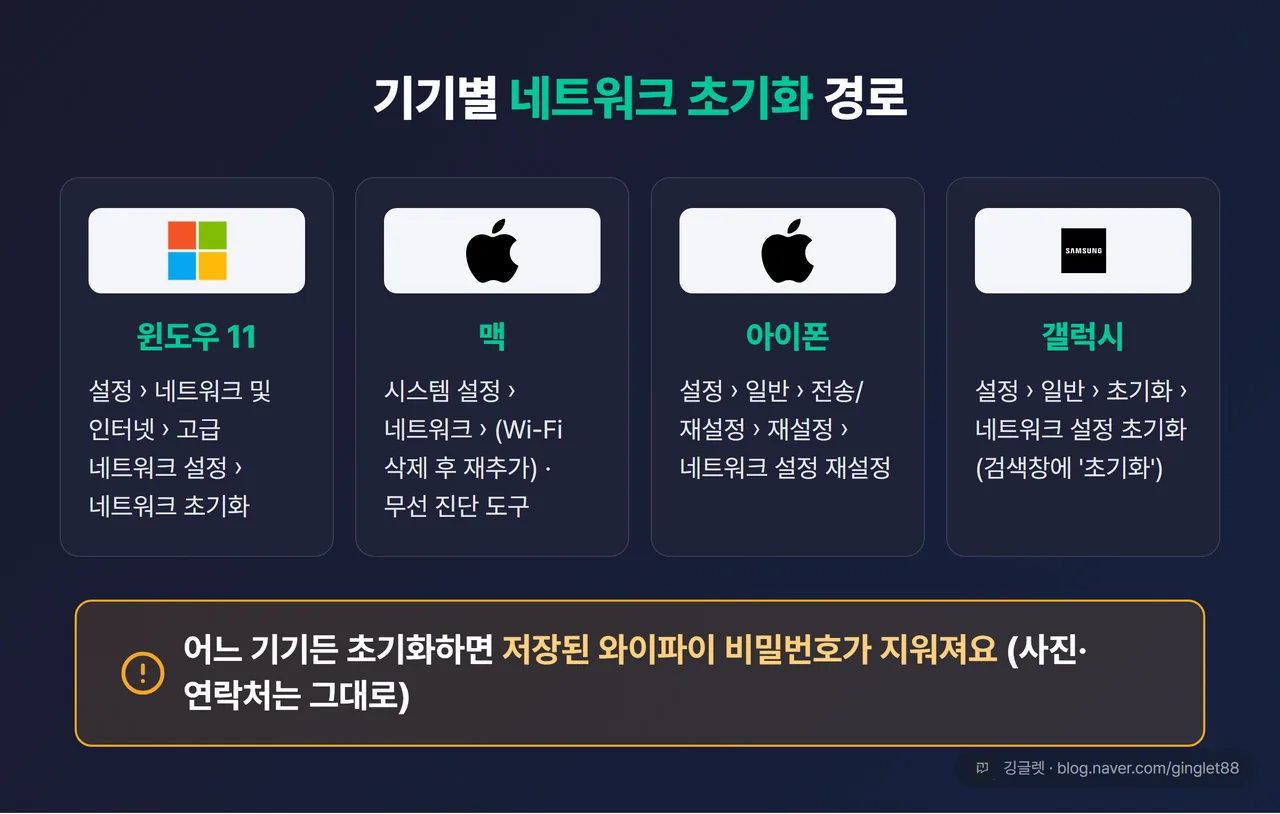
📖 네트워크 설정 초기화란? 저장된 와이파이·블루투스·VPN 설정만 공장 상태로 되돌리는 거예요. 사진이나 앱은 안 지워지니 데이터 손실 걱정은 안 해도 돼요.
여기까지 밟았는데도 안 잡히면, 이제 챗GPT한테 물어볼 차례예요.
챗GPT한테 증상만 정확히 말하면 원인을 좁혀줘요
와이파이 문제에서 챗GPT가 잘하는 건 원인 후보를 좁히고 순서를 잡아주는 것이에요. 무료 사용자도 스크린샷을 올려서 진단시킬 수 있어요. 모든 챗GPT 모델이 웹·모바일 앱에서 이미지 입력을 받거든요.
핵심은 증상을 구체적으로 말하는 거예요. 챗GPT가 원인을 좁히려면 세 가지가 필요해요.
- 기기·OS — “윈도우 11 노트북” / “아이폰 16” / “갤럭시 S25”
- 정확한 증상 — 앞서 나눈 4갈래 중 어디인지 (“목록엔 뜨는데 연결하면 ’인터넷 없음’이라고 떠”)
- 이미 해본 것 — “재부팅했고 공유기도 껐다 켰어” (이걸 말해줘야 했던 걸 또 안 시켜요)
이 셋을 넣어서 이렇게 한 문장으로 물어보면 돼요.
윈도우 11 노트북인데 와이파이는 연결됐다고 뜨는데 인터넷이 안 돼.
다른 폰은 같은 와이파이로 잘 돼. 재부팅이랑 공유기 재시작은 이미 해봤어.
원인 후보를 좁혀서 순서대로 시켜줘.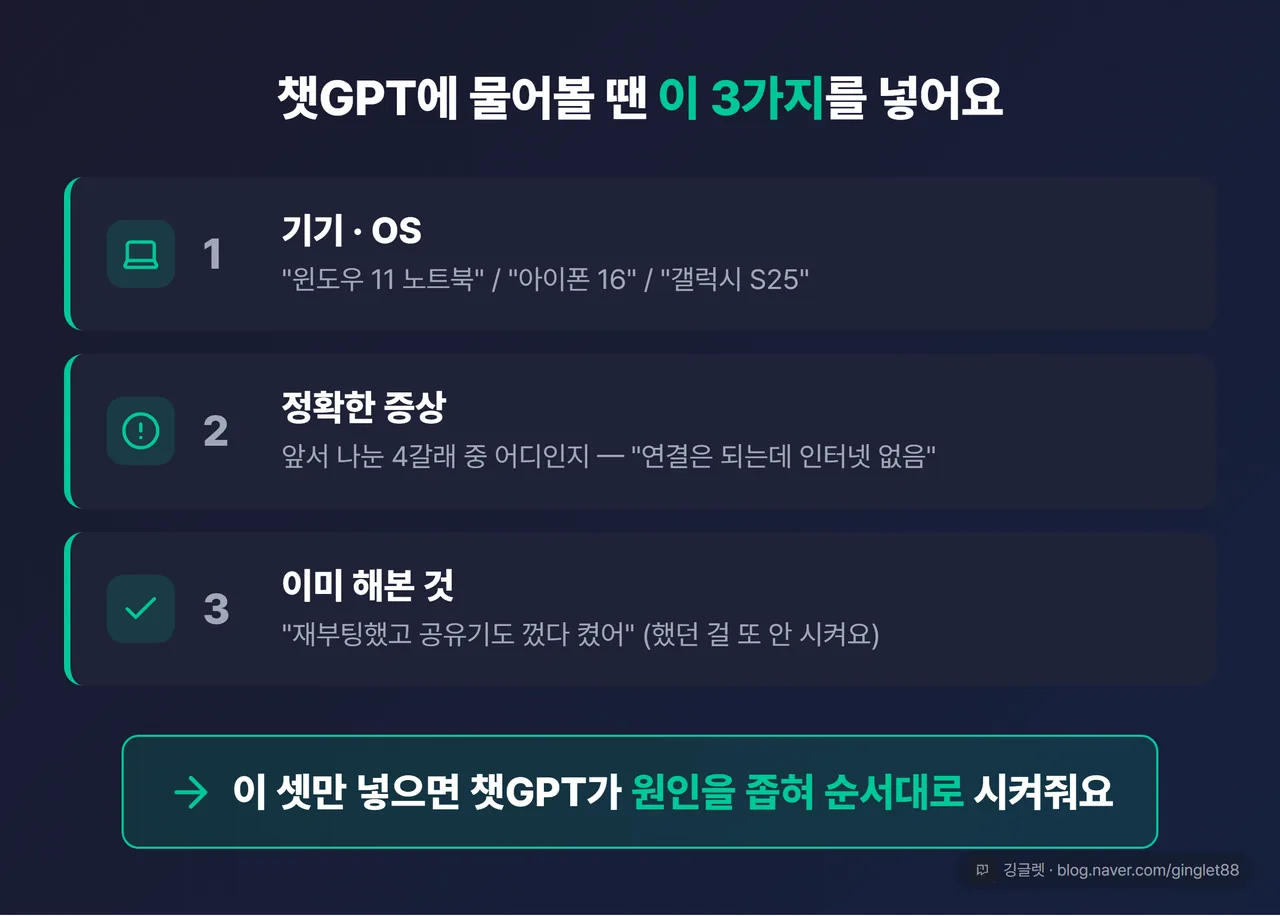
스크린샷을 활용하면 더 편해요. 에러 메시지나 설정 화면을 캡처해서 올리고 “이 화면에서 뭘 눌러야 DNS를 바꿔?“처럼 물으면, 내 화면 그대로 보고 단계를 짚어주니까 헤맬 일이 없어요. 앞에서 나온 ipconfig 명령어도 “IP 갱신하는 명령어 순서대로 알려줘”라고 하면 바로 뽑아줘요. 실제로 네트워크 엔지니어들도 실무에서 명령어 뽑는 데 챗GPT를 써요.
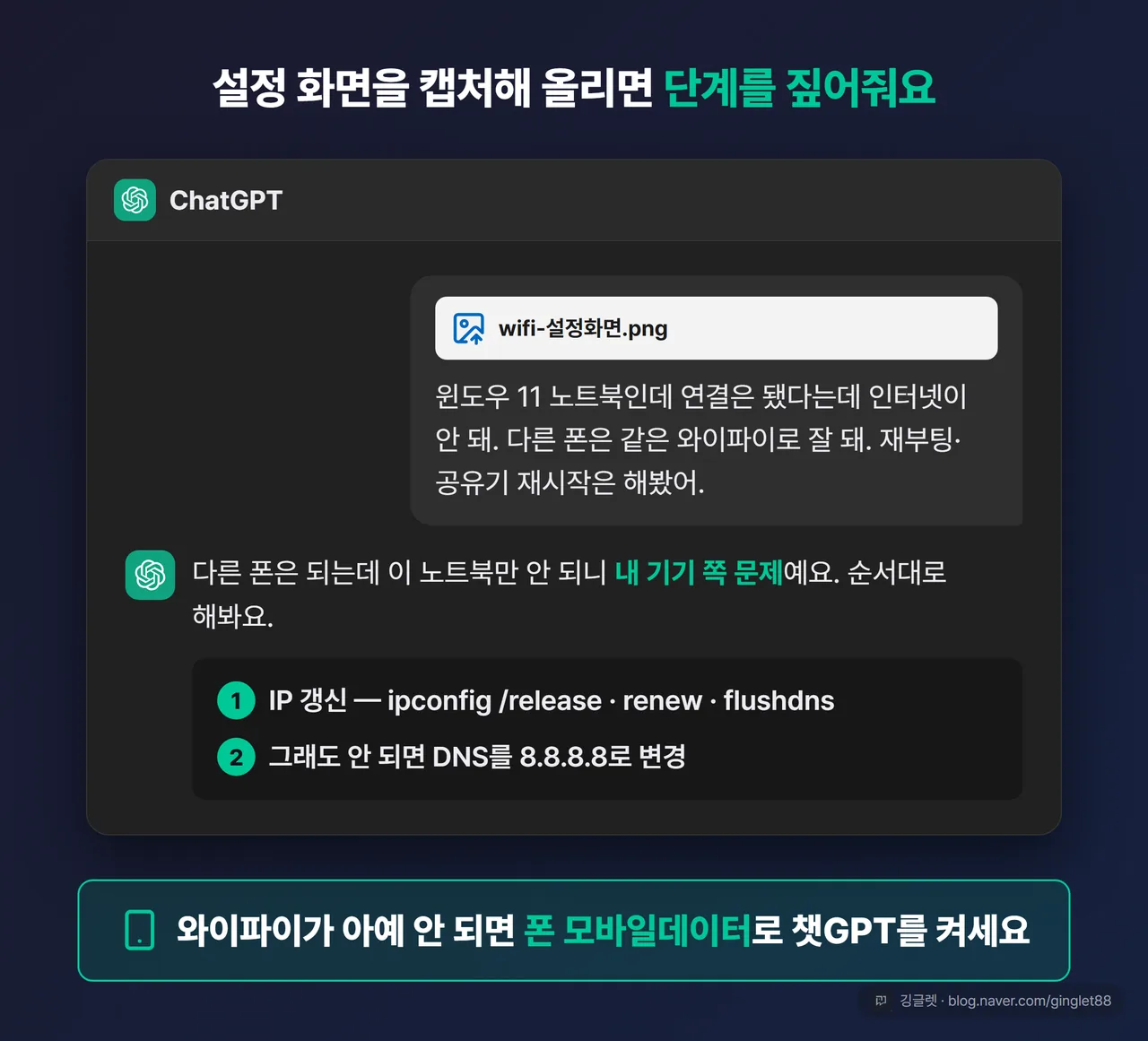
✍️ 저는 회사에서 노트북만 와이파이가 안 잡힌 적이 있는데, 옆자리 폰은 멀쩡했거든요. 설정 화면을 캡처해서 챗GPT한테 올리고 “다른 폰은 되는데 내 노트북만 안 돼”라고 했더니, 내 기기 쪽 문제로 보고 IP 갱신부터 시키더라고요. 세 번째 명령어에서 풀렸어요.
다만 챗GPT가 매번 정답을 주는 건 아니에요. 일반적인 진단과 후보 좁히기, 명령어 안내엔 강하지만, 항상 맞진 않아요. 엔지니어들도 “매번 맞진 않아도 생각을 넓혀준다”는 정도로 봐요.
그리고 하나 웃픈 지점이 있어요. 와이파이가 아예 안 되면 챗GPT 접속 자체가 안 돼요. 그래서 저는 폰 모바일데이터로 챗GPT를 켜서 물어봐요. 미리 이 절차를 메모나 캡처로 저장해두는 것도 방법이고요. 스크린샷을 올릴 땐 공유기 관리자 비밀번호 같은 게 화면에 있으면 가려주세요.
깅글렛 한줄평
💬 와이파이 문제는 “다른 기기는 되나?“부터 정하고, 위에서부터 순서대로 밟으면 대부분 풀려요. 막히는 지점에서 증상 3가지(기기·정확한 증상·이미 해본 것)를 챗GPT한테 그대로 던지면, 아무 데나 눌러보던 시간이 확 줄어요.
마무리
와이파이가 안 잡히면 급한 마음에 이것저것 눌러보기 쉬운데, 오늘 정리한 순서 하나만 저장해두면 다음엔 훨씬 덜 당황해요. 증상 4갈래로 나누고, 위에서부터 밟고, 막히면 챗GPT한테 증상을 정확히 말하기. 이 세 가지예요.
여러분은 와이파이 안 될 때 제일 먼저 뭘 하세요?
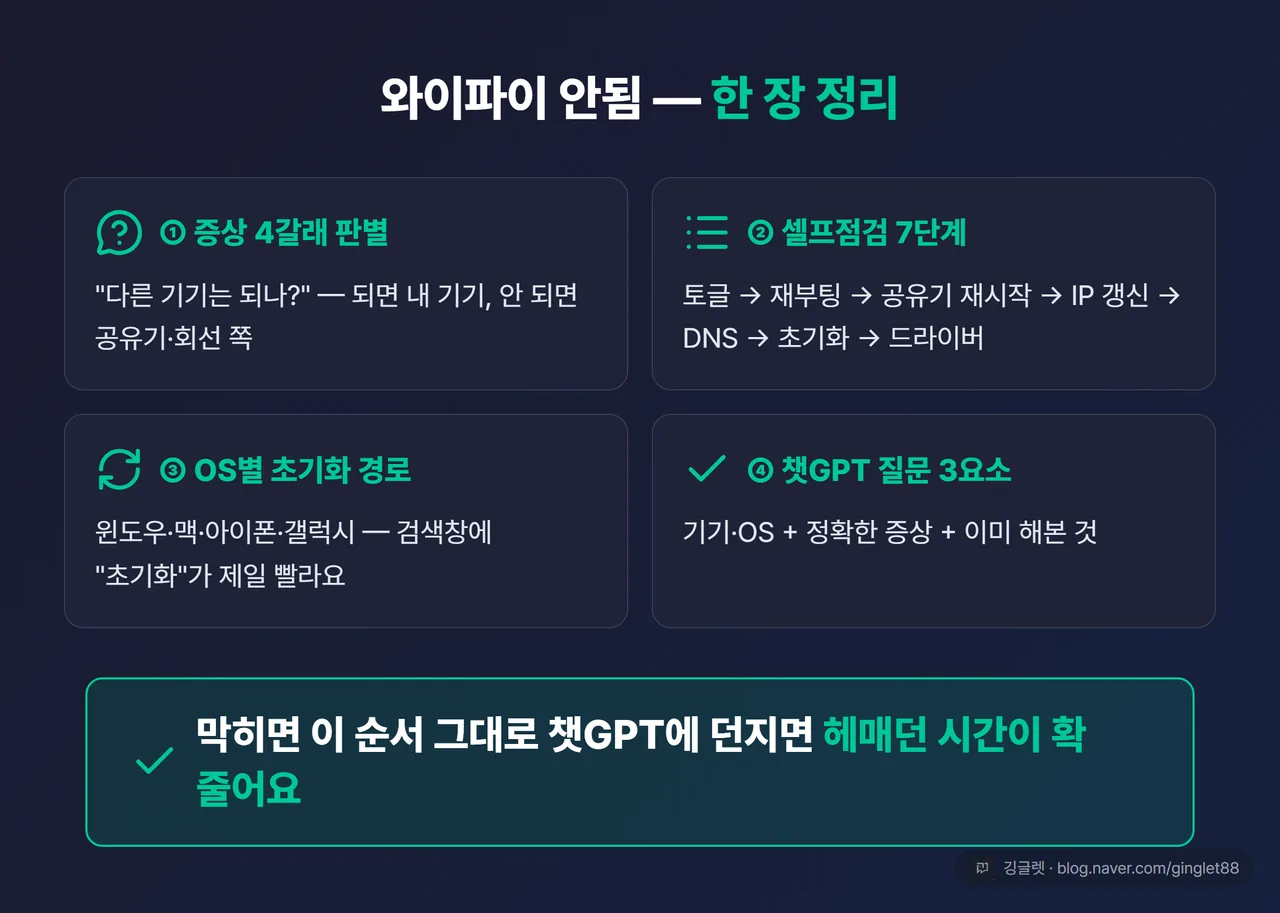
요약 한 장으로 저장하기
※ 본 글은 2026년 7월 기준 정보를 바탕으로 작성됐어요. OS 메뉴 경로·챗GPT 기능은 버전 업데이트에 따라 조금씩 달라질 수 있어요.