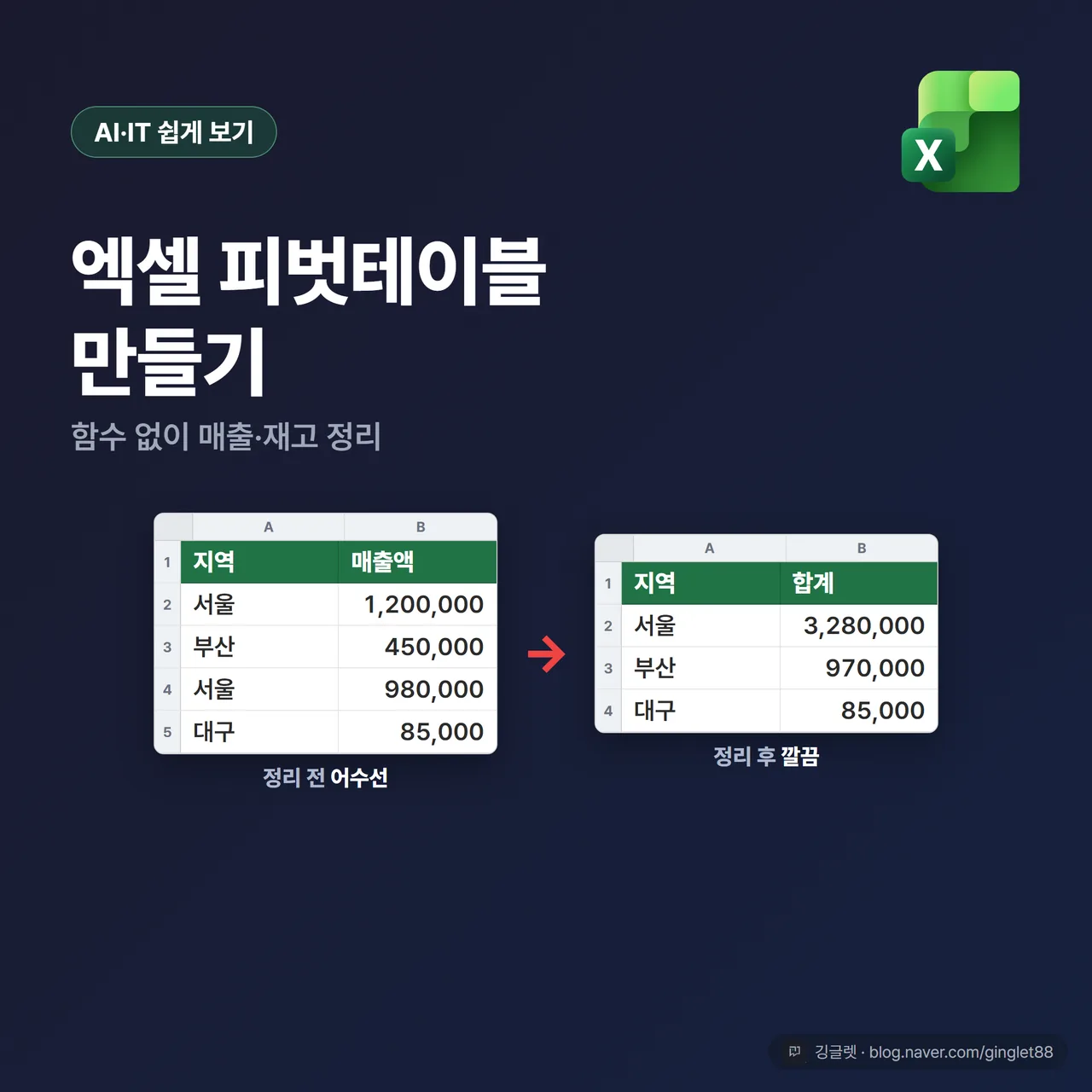
엑셀 피벗테이블 만들기, 함수 없이 매출·재고 정리
안녕하세요, 깅글렛이에요.
지역별 매출을 지점마다 일일이 더하다가, 숫자 하나 틀려서 처음부터 다시 세본 적 있으시죠? 저도 월말 정산 때마다 그랬거든요. 엑셀 피벗 테이블(데이터를 자동으로 묶어 요약해 주는 표)은 이걸 함수 하나 안 짜고 클릭 몇 번으로 끝내줘요.
[삽입] 탭에서 [피벗 테이블]을 누르고, 필터·열·행·값 네 칸에 원하는 항목을 끌어놓으면 매출도 재고도 자동으로 묶여요. 오늘은 초보도 그대로 따라 할 수 있게, 만들기부터 자주 나는 오류까지 순서대로 풀어볼게요.
삽입] → [피벗 테이블], 만들기는 클릭 세 번
엑셀 피벗테이블 만들기의 첫 단추는 생각보다 간단해요. 원본 데이터 안에 있는 아무 셀이나 하나 클릭하면, 엑셀이 붙어 있는 데이터 범위를 알아서 잡아줘요. 전체를 드래그로 다 선택할 필요가 없어요.
그다음은 순서대로 세 번만 누르면 돼요.
- 원본 표 안의 셀 하나를 클릭해요.
- 리본 맨 위 [삽입] 탭을 눌러요.
- [표] 그룹에서 [피벗 테이블] 버튼을 눌러요.
그러면 ’표 또는 범위의 피벗 테이블’이라는 창이 떠요. 여기서 범위가 맞는지 한 번 보고, 피벗 테이블을 어디에 놓을지 고르면 돼요. 기본값인 [새 워크시트]를 그대로 두는 걸 추천해요. 원본이랑 안 섞여서 깔끔하거든요.
[확인]을 누르면 새 시트에 텅 빈 피벗 테이블이 생기고, 오른쪽에 ‘피벗 테이블 필드’ 작업 창이 같이 떠요. 진짜 표는 지금부터 이 창에서 만들어요.
혹시 뭘 어디에 놓을지 감이 안 잡히면, [삽입] 탭의 [추천 피벗 테이블]을 눌러보세요. 엑셀이 데이터를 보고 몇 가지 샘플을 만들어주거든요. 일단 그걸로 시작해서 세부만 직접 손보면 편해요.
![엑셀 리본 [삽입] 탭 → [표] 그룹 → [피벗 테이블] 버튼 실제 UI 목업, 원본 표 셀 하나를 클릭한 상태 + 번호 콜아웃 1·2·3과 클릭 화살표 (시리즈 1/2)](/images/%EC%97%91%EC%85%80-%ED%94%BC%EB%B2%97%ED%85%8C%EC%9D%B4%EB%B8%94/body-1.webp)
![‘표 또는 범위의 피벗 테이블’ 대화상자 UI 목업, 범위 확인란 + [새 워크시트]/[기존 워크시트] 라디오 버튼 + [확인] 버튼에 “여기 눌러요” 콜아웃 (시리즈 2/2)](/images/%EC%97%91%EC%85%80-%ED%94%BC%EB%B2%97%ED%85%8C%EC%9D%B4%EB%B8%94/body-2.webp)
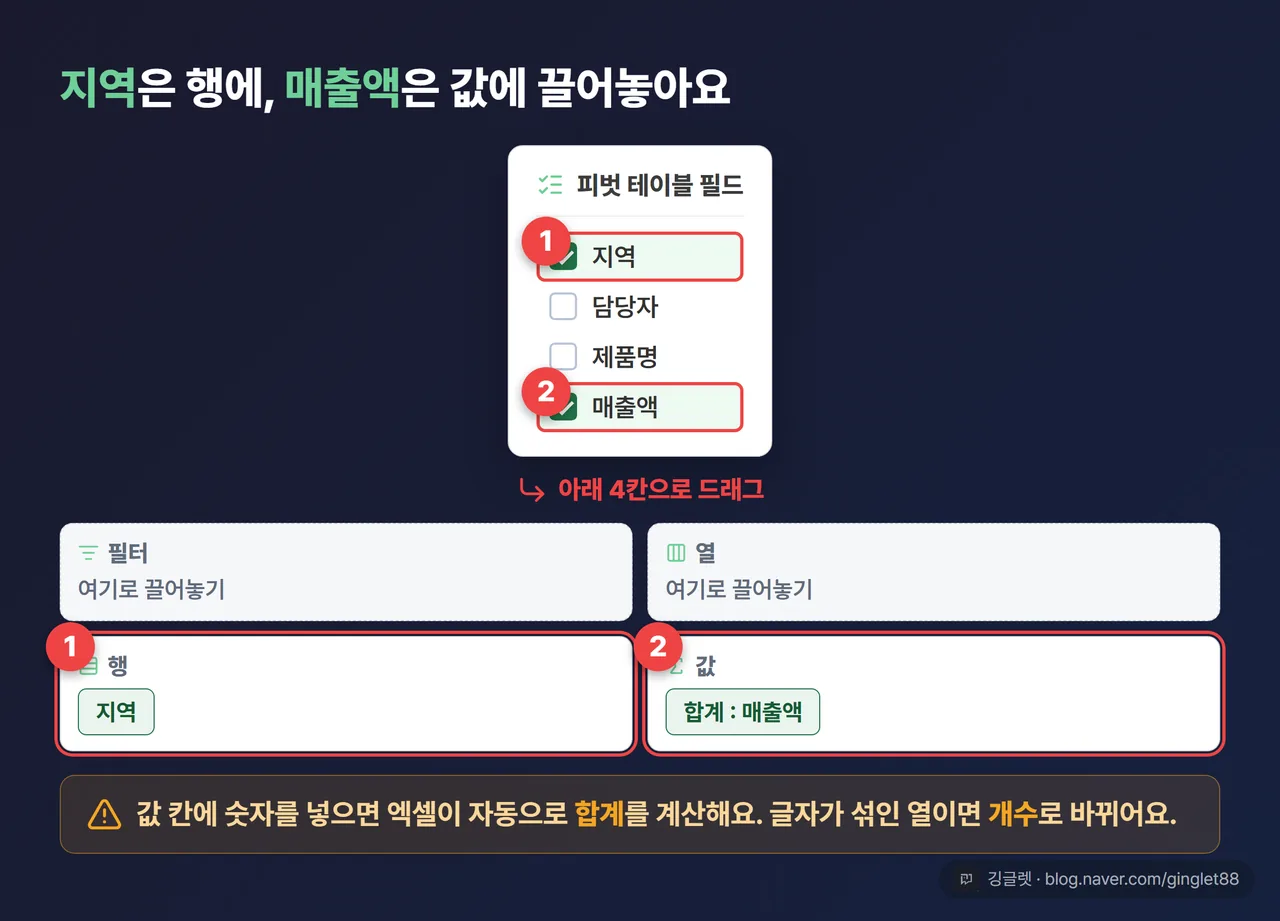
필터·열·행·값 네 칸에 끌어놓으면 표가 완성돼요
오른쪽 작업 창은 위아래로 나뉘어 있어요. 위쪽엔 원본 표의 제목들이 목록으로 뜨는데, 이걸 ’필드’라고 불러요. 지역, 담당자, 제품명, 매출액 같은 열 제목 하나하나가 필드예요.
아래쪽엔 네 개의 칸이 있어요. 필터·열·행·값이에요. 위쪽 필드를 이 네 칸으로 끌어다 놓으면(드래그) 표 모양이 정해져요.
-
행: 세로로 죽 나열할 기준이에요. 지역이나 제품명을 넣어요.
-
열: 가로로 펼쳐서 비교할 기준이에요. 월별이나 담당자별을 넣어요.
-
값: 실제로 계산할 숫자예요. 매출액이나 판매수량을 넣어요.
-
필터: 표 전체를 특정 조건으로만 걸러서 보는 칸이에요. 특정 지점만 보고 싶을 때 써요.
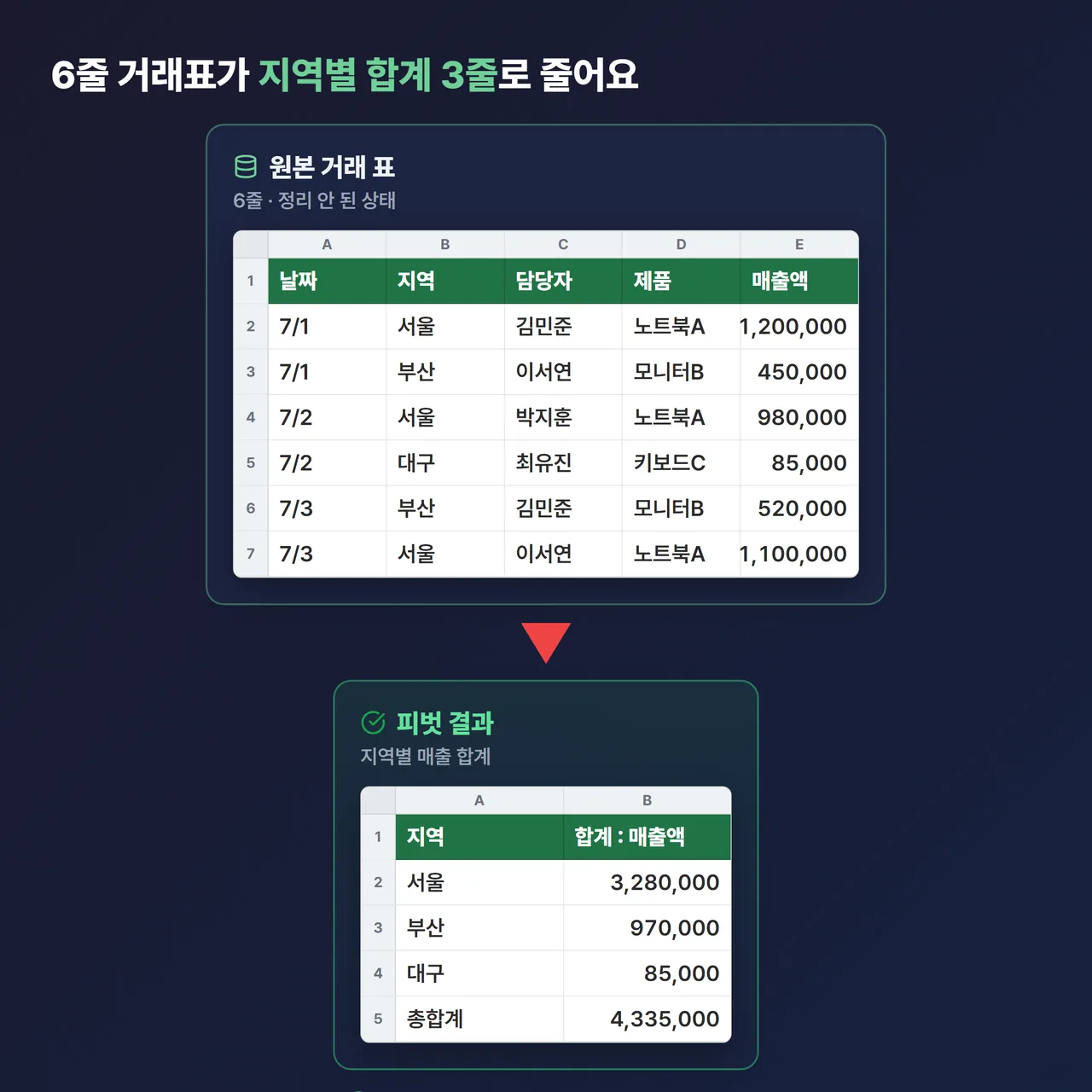
예를 들어 지역별 총매출이 궁금하면, 행 칸에 ’지역’을 넣고 값 칸에 ’매출액’을 넣어요. 그럼 서울·부산·대구별 매출 합계가 한 줄씩 정리돼요. 함수 하나 안 짜고 끝나는 거예요.
값 칸에 숫자를 넣으면 엑셀이 기본으로 ’합계’를 내줘요. 글자가 섞인 열을 넣으면 자동으로 ’개수’로 바뀌고요.
합계·평균·개수, 값 요약 방식은 클릭으로 바꿔요
값 칸에 넣은 숫자는 방금 말한 대로 기본이 합계예요. 근데 합계가 늘 정답은 아니에요. 상황에 따라 개수나 평균, 최댓값으로 바꿔야 할 때가 있어요.
바꾸는 법은 두 가지예요.
- 값 영역의 숫자 아무 셀에서 우클릭 → [값 요약 기준] → 합계·개수·평균·최댓값 중 선택.
- 값 칸의 필드명(예: ‘합계 : 매출액’) 오른쪽 화살표 클릭 → [값 필드 설정] → [값 요약 기준] 탭에서 변경.
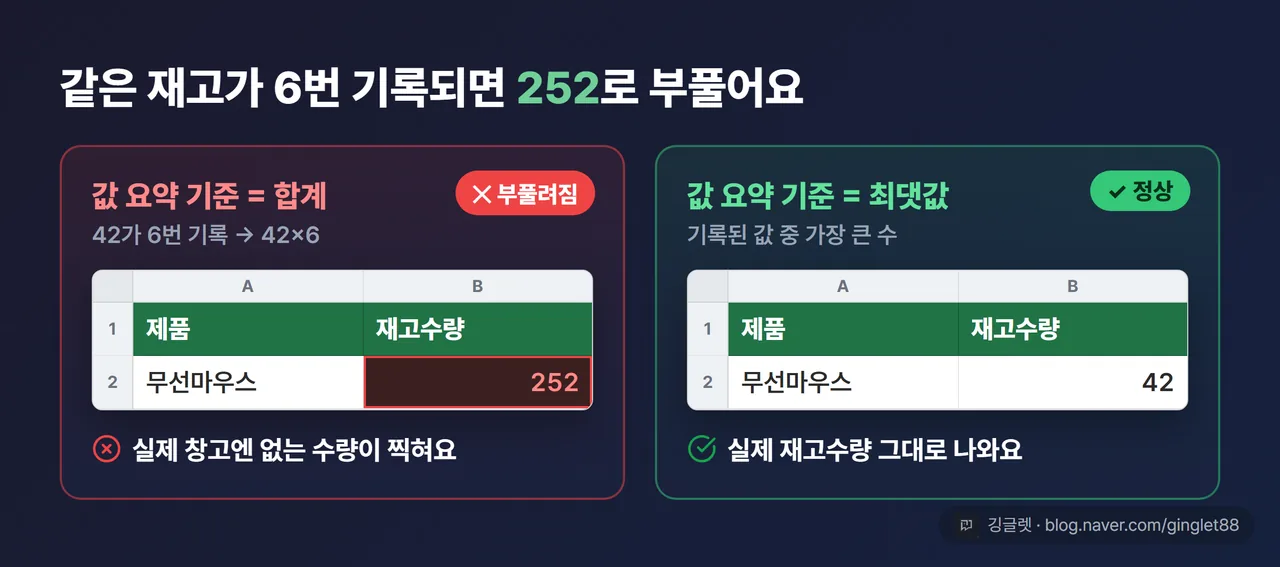
여기서 초보자가 꼭 한 번은 걸리는 게 재고예요. 재고수량을 값 칸에 넣고 그냥 두면 숫자가 실제보다 훨씬 크게 나와요. 재고는 거래마다 같은 값이 반복해서 적혀 있는데, 합계는 그걸 전부 더해버리거든요.
✍️ 저도 처음 재고 정리할 때 재고가 몇 배로 부풀려져서, 창고에 없는 물건이 있다고 나와 한참 헤맸어요. 알고 보니 요약 방식만 바꾸면 되는 거였죠.
이럴 땐 값 요약 기준을 ’최댓값’으로 바꿔주면 돼요. 그럼 각 제품의 실제 재고수량이 그대로 나와요. 평균도 조심할 부분이 있어요. 피벗 테이블의 평균은 단순 평균이라, 각 값의 비중을 따지지 않거든요. 정확한 가중평균이 필요한 자리면 이 숫자를 그대로 믿으면 안 돼요.
![값 영역 우클릭 → [값 요약 기준] → ’합계’에서 ’최댓값’으로 바꾸는 메뉴 UI 목업, “여기서 바꿔요” 콜아웃](/images/%EC%97%91%EC%85%80-%ED%94%BC%EB%B2%97%ED%85%8C%EC%9D%B4%EB%B8%94/body-5.webp)
원본을 바꿨으면 새로 고침을 눌러야 반영돼요
피벗 테이블은 한 번 만들면 원본이랑 자동으로 이어지지 않아요. 원본 데이터에서 숫자를 고치거나 새 줄을 넣어도, 피벗 테이블은 예전 값 그대로 있어요. 그래서 바꾼 다음엔 꼭 새로 고침을 눌러야 해요.
방법은 두 가지가 쉬워요.
-
피벗 테이블 안 아무 셀에서 우클릭 → [새로 고침].
-
피벗 테이블을 선택하면 뜨는 [피벗 테이블 분석] 탭 → [새로 고침] 버튼.
파일 안에 피벗 테이블이 여러 개면 하나씩 누르기 번거롭죠. 이땐 Ctrl+Alt+F5(모두 새로 고침)를 누르면 통합 문서 안의 피벗 테이블이 한 번에 갱신돼요.
단, 원본에 새 줄을 추가한 경우엔 새로 고침만으로 부족할 수 있어요. 새 줄이 원래 잡아둔 범위 밖이면 반영이 안 되거든요. 그땐 [피벗 테이블 분석] → [데이터 원본 변경]에서 범위를 다시 잡아주면 돼요.
![피벗 테이블 우클릭 [새로 고침]과 [피벗 테이블 분석] 탭 [새로 고침] 버튼 두 경로 UI 목업, Ctrl+Alt+F5 단축키 배지](/images/%EC%97%91%EC%85%80-%ED%94%BC%EB%B2%97%ED%85%8C%EC%9D%B4%EB%B8%94/body-7.webp)
초보가 꼭 겪는 오류 3가지, 원인은 데이터에 있어요
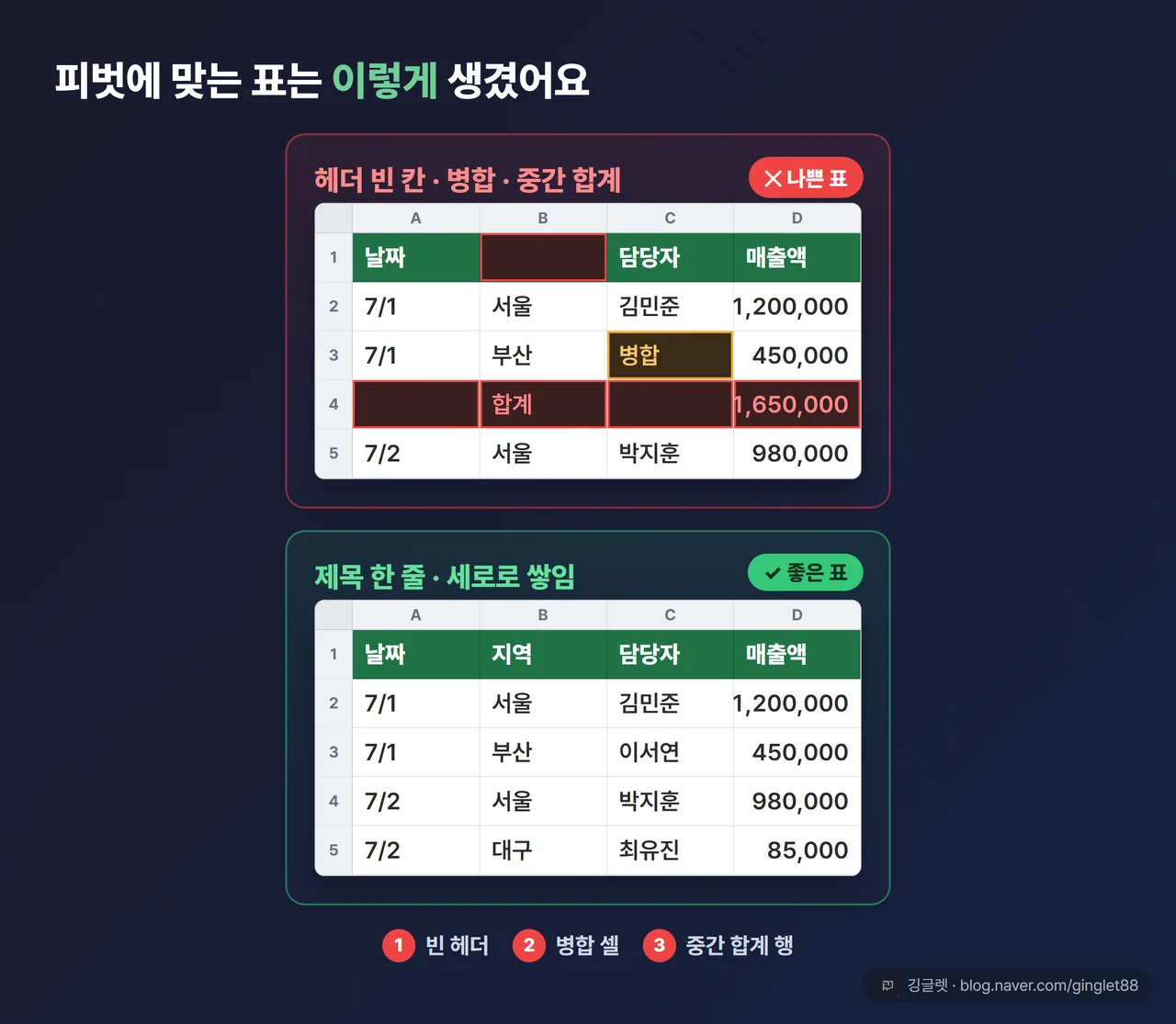
엑셀 피벗테이블 만들기에서 초보자가 가장 자주 만나는 오류가 셋 있어요. 셋 다 원인은 표 자체에 있어요.
-
빈 헤더: [피벗 테이블] 버튼을 누르면 ’피벗 테이블 필드 이름이 잘못되었습니다’라는 오류가 떠요. 원본 제목 행에 빈 칸이 하나라도 있으면 이래요. 모든 열에 제목을 채우고 다시 하면 풀려요.
-
병합 셀: 위와 똑같은 오류가 떠요. 표 안에 병합된 셀이 있으면, 병합을 풀 때 한쪽이 빈 칸으로 남아서 엑셀이 이름 없는 필드로 봐요. 병합 셀을 전부 해제하면 돼요.
-
범위 누락: 오류는 안 뜨는데 새로 넣은 데이터가 표에 안 잡혀요. 원본을 고정된 셀 범위로 지정해서, 그 뒤에 추가한 줄이 범위 밖에 있는 거예요.
✍️ 저는 남이 만든 표를 받아서 피벗을 돌리다 이 오류를 처음 봤는데, 알고 보니 제목 칸 하나가 비어 있었어요. 그 뒤로는 피벗 만들기 전에 제목 행부터 확인해요.
세 번째 범위 누락은 아예 안 겪는 방법이 있어요. 피벗 테이블을 만들기 전에, 원본 범위를 선택하고 Ctrl+T를 눌러 ’표’로 바꿔두는 거예요.
📖 표(Table)란? 엑셀에서 데이터 범위에 이름을 붙여 하나의 덩어리로 관리하는 기능이에요. 새 줄을 넣으면 범위가 자동으로 늘어나요.
표로 만들어두면 나중에 줄을 추가해도 범위가 알아서 늘어나서, 데이터 원본을 손볼 일이 없어요.
정리하면 만들기 전에 이 네 가지만 지키면 오류가 거의 안 나요. 제목 행은 한 줄로 빈 칸 없이, 병합 셀은 없이, 데이터는 세로로 쌓고, 중간에 합계 행은 넣지 않기.

깅글렛 한줄평
💬 피벗 테이블은 함수를 외울 필요 없이 클릭만으로 매출도 재고도 묶어줘요. 오늘 본인 엑셀 파일 하나 열어서 지역별 매출부터 뽑아보세요.
자주 묻는 질문
Q. 맥북이나 웹 엑셀에서도 피벗 테이블이 되나요? A. Windows·Mac·웹·모바일 어디서든 피벗 테이블을 쓸 수 있어요. 다만 리본 위치나 세부 옵션이 환경마다 조금씩 달라요. 이 글은 Windows용 Excel 기준이라, 다른 환경이면 메뉴 위치가 살짝 다를 수 있어요.
Q. 피벗 테이블 하나만 빠르게 새로 고치는 단축키가 있나요? A. 네, 있어요. 선택한 피벗 테이블 하나만 새로 고치려면 Alt+F5를 누르면 돼요. 통합 문서 안의 모든 피벗 테이블을 한 번에 갱신하려면 Ctrl+Alt+F5를 쓰고요.
Q. 원본 데이터가 자꾸 늘어나는데 매번 범위를 바꿔야 하나요? A. 아니요. 원본을 Ctrl+T로 표로 만들어두면, 줄이 늘어도 범위가 자동으로 확장돼서 안 바꿔도 돼요.

마무리
오늘 순서대로 본인 엑셀 파일 하나만 열어서 지역별 매출을 뽑아보세요. 한 번 만들어보면 다음부턴 손이 먼저 움직여요. 값 요약 방식을 바꾸는 것까지 익히면 재고 정리도 금방이에요.
※ 본 글은 2026년 7월 기준 Windows용 Excel(2016·2019·2021·365) 기준으로 작성했어요. 버전·업데이트에 따라 메뉴 위치나 명칭이 조금 다를 수 있어요.