엑셀 페이지 나누기 없애기, 파란 점선 완전히 지우는 법
안녕하세요, 깅글렛이에요.
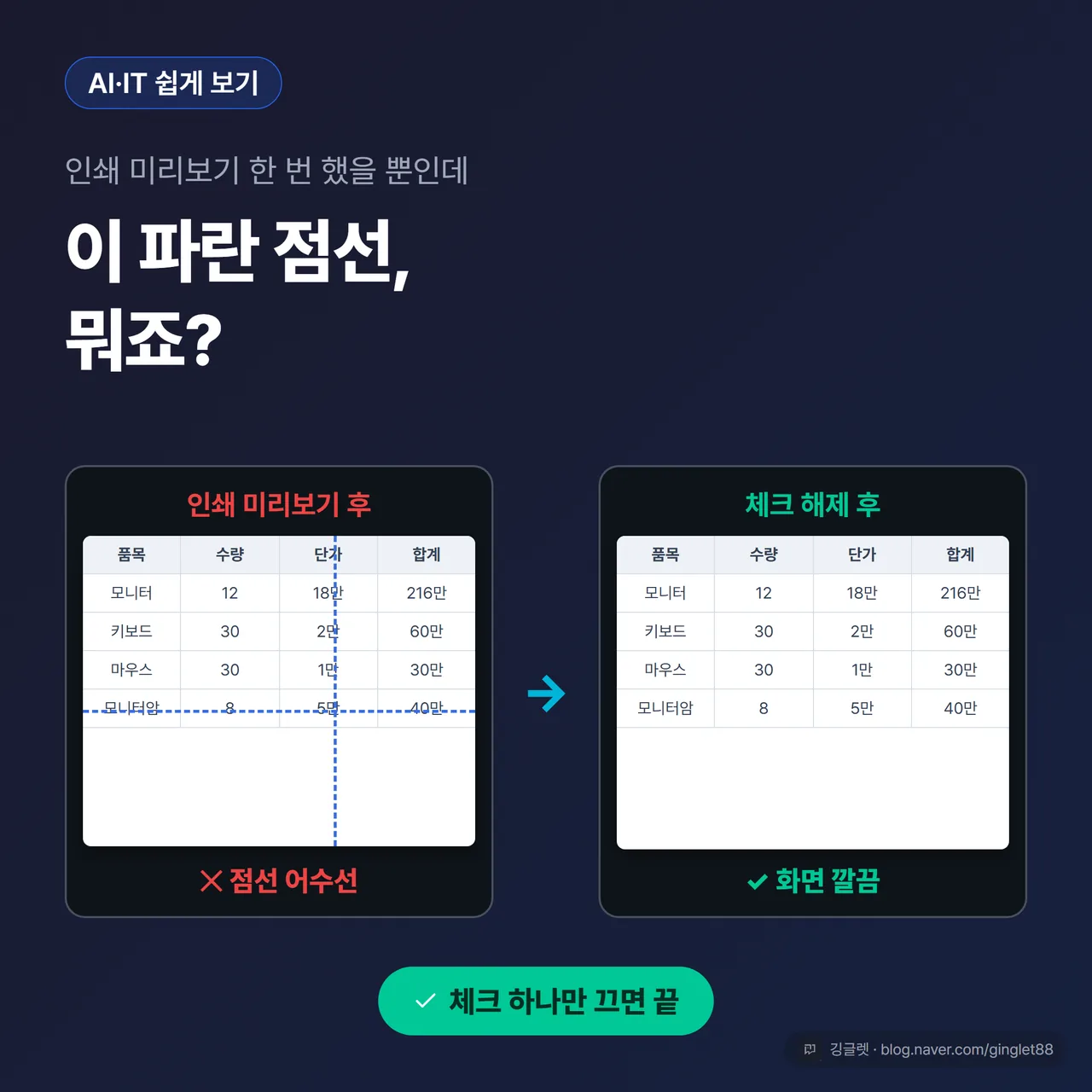
엑셀에서 표 하나 인쇄하려고 인쇄 미리보기를 눌렀는데, 다시 돌아오니 시트에 파란 점선이 쫙 그어져 있던 적 있으시죠. 저도 회사에서 재고표 뽑으려다 이 선을 처음 보고 “내가 뭘 잘못 눌렀나” 싶어 한참 뒤졌거든요.
먼저 답부터 드릴게요. 이 파란 점선은 엑셀이 자동으로 그린 인쇄 경계선이에요. [파일] → [옵션] → [고급]에서 “페이지 나누기 표시” 체크를 끄면 화면에서 깔끔하게 사라져요. 보기만 바꿔서는 잘 안 없어지는 경우가 많은데, 왜 그런지랑 확실한 방법까지 하나씩 풀어볼게요.
파란 점선은 인쇄 미리보기가 만든 자동 경계선이에요
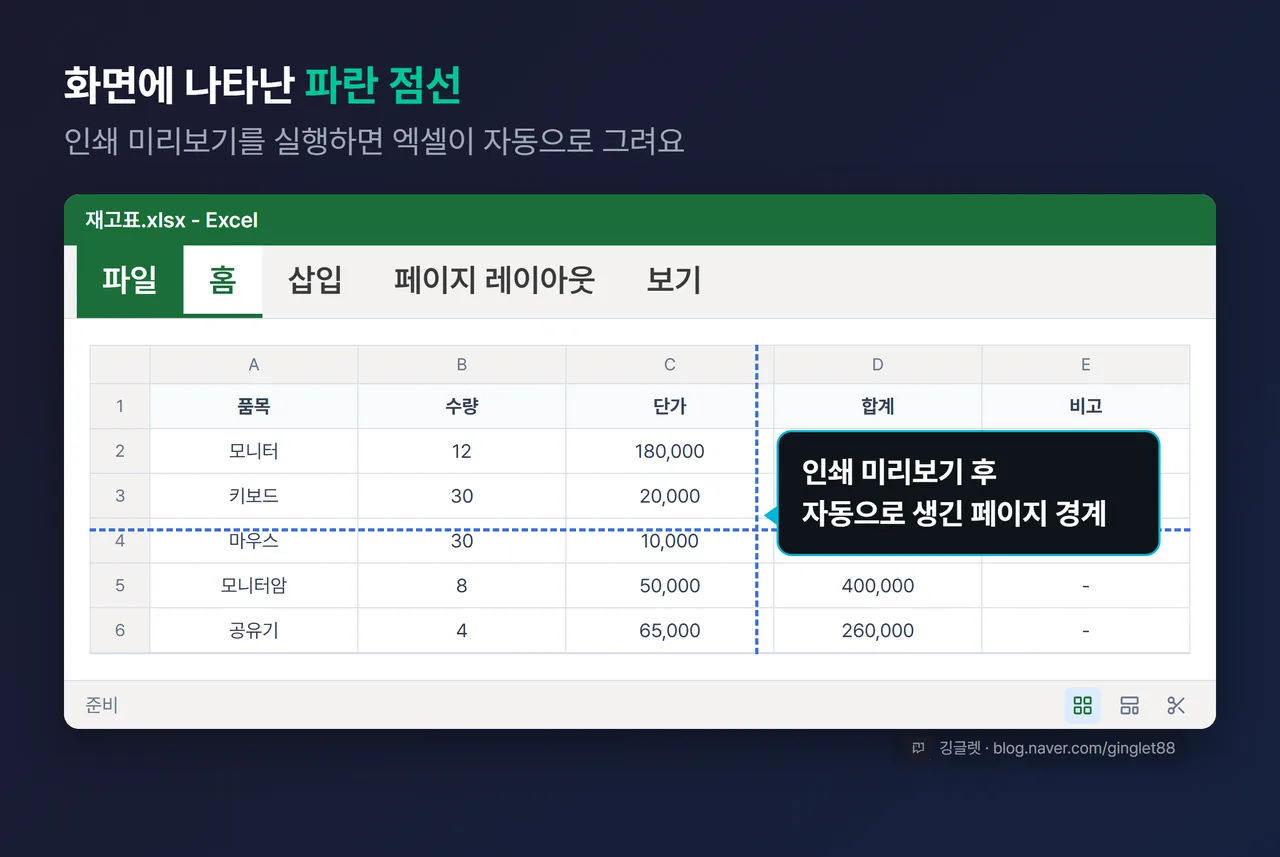
이 점선의 정체부터 짚고 갈게요. 엑셀에서 시트를 한 번이라도 인쇄(Ctrl+P)하거나 인쇄 미리보기를 실행하면, 엑셀이 “이제 인쇄 준비 상태구나” 하고 인식해요. 그러면서 용지 크기·여백·배율에 맞춰 페이지가 몇 장으로 나뉘는지 자동으로 계산하고, 그 경계를 기본 보기 화면에 파란 점선으로 보여줘요.
그러니까 이 점선은 오류가 아니에요. 인쇄하면 여기서 페이지가 넘어간다고 미리 알려주는 정상 기능이거든요. 실제로 종이에 뽑으면 점선은 찍히지 않아요. 다만 화면이 지저분해 보여서 없애고 싶은 것뿐이죠.
인쇄 영역을 따로 설정했을 때도 마찬가지예요. 그 영역을 기준으로 몇 페이지가 되는지 엑셀이 미리 계산해 점선으로 보여줘요. 인쇄 영역을 잡지 않아도 시트가 넓으면 알아서 페이지를 나눠 표시하고요.
파란 점선(자동)과 파란 실선(수동)은 다르게 동작해요
여기서 꼭 구분하고 넘어갈 게 있어요. 화면에 보이는 파란 선이 사실 두 종류거든요. 점선이냐 실선이냐에 따라 지우는 방법이 완전히 달라요.
파란 점선은 자동 페이지 나누기예요. 엑셀이 알아서 계산한 경계라, 선 하나만 콕 집어서 지우는 건 안 돼요. 화면에 안 보이게 표시를 끄는 것만 가능해요.
파란 실선은 수동 페이지 나누기예요. 사용자가 직접 삽입했거나, 자동 경계를 드래그해서 옮긴 선이에요. 이건 선택해서 자유롭게 제거할 수 있어요. 점선을 마우스로 끌어서 옮기면, 그 순간 실선(수동 나누기)으로 바뀌어요.
정리하면 이래요. 점선은 표시만 끄고, 실선은 골라서 지워요. 이 차이를 모르면 “왜 이 선은 지워지고 저 선은 안 지워지지?” 하고 헤매게 돼요. 아래 표로 한눈에 정리해뒀어요.

📖 페이지 나누기란? 엑셀이 한 시트를 종이 몇 장으로 인쇄할지 나눠주는 경계선이에요. 자동(점선)과 수동(실선) 두 가지가 있어요.
보기만 바꿔선 안 사라져요, 옵션에서 체크를 꺼야 확실해요
가장 많이 하는 시도가 보기를 바꾸는 거예요. [보기] 탭 → [기본]을 눌러서 원래 화면으로 돌아오는 방법이죠. 그런데 이게 함정이에요. 페이지 나누기 미리보기에서 한 번이라도 선을 조정한 적이 있으면, 기본 보기로 돌아와도 점선이 그대로 남는 경우가 흔하거든요.
![UI 목업 — [보기] 탭의 기본·페이지 나누기 미리 보기 버튼과 임시방편 경고 배지](/images/%EC%97%91%EC%85%80-%ED%8E%98%EC%9D%B4%EC%A7%80%EB%82%98%EB%88%84%EA%B8%B0-%EC%A0%90%EC%84%A0%EC%97%86%EC%95%A0%EA%B8%B0/body-3.webp)
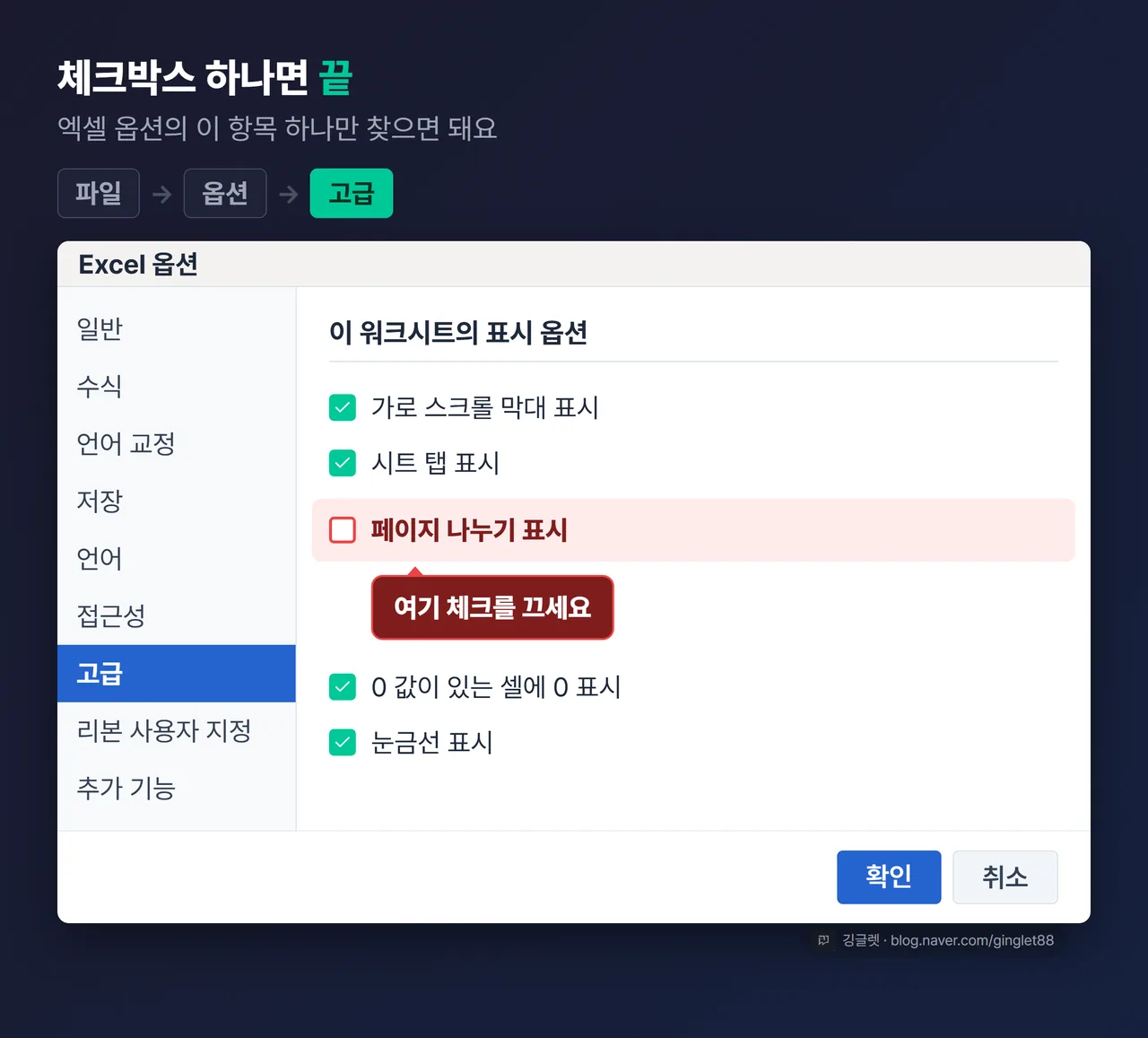
그래서 화면에서 점선을 확실하게 안 보이게 하는 방법은 하나예요. 옵션에서 표시 자체를 꺼주는 거죠. 순서대로 따라 해보세요.
- [파일] 탭을 클릭해요. (엑셀 창 왼쪽 위)
- 왼쪽 메뉴 아래쪽에서 **[옵션]**을 눌러요.
- Excel 옵션 대화상자가 뜨면 왼쪽 목록에서 **[고급]**을 클릭해요.
- 오른쪽 화면을 아래로 쭉 내려서 “이 워크시트의 표시 옵션” 섹션을 찾아요.
- “페이지 나누기 표시” 체크박스의 체크를 해제해요.
- **[확인]**을 눌러요.
이렇게 하면 파란 점선이 화면에서 사라져요. 걱정 안 하셔도 되는 게, 이 설정은 화면 표시만 끄는 거라 실제 인쇄되는 페이지 구성(몇 장으로 나뉘는지)에는 영향을 주지 않아요. 나중에 다시 보고 싶으면 같은 경로에서 체크박스를 다시 켜면 되고요.
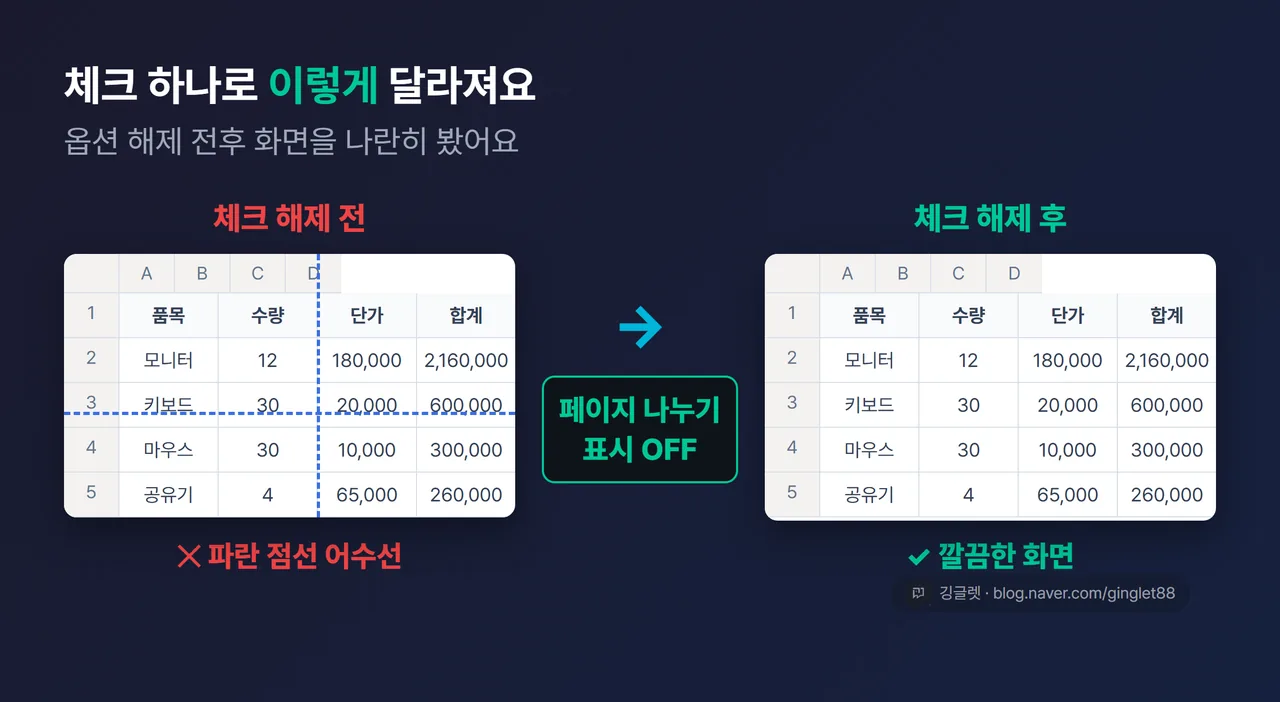
✍️ 저는 이 경로가 은근히 안 외워져서, 처음엔 매번 인터넷에 검색하곤 했어요. 그러다 “파일-옵션-고급, 페이지 나누기 표시”만 입으로 몇 번 외웠더니 이제 손이 알아서 찾아가더라고요. 자주 뽑는 표가 있으면 한 번 외워두는 게 편해요.
실선이 많아 지저분하면 나누기를 원래대로 되돌려요
점선 말고 파란 실선이 화면 여기저기 그어져 있는 경우도 있어요. 예전에 페이지 나누기 미리보기에서 선을 이리저리 드래그해뒀거나, 수동으로 나누기를 삽입해둔 시트가 그래요. 이 실선들을 한 번에 정리하고 싶으면 나누기를 원래대로 되돌리면 돼요.
- [페이지 레이아웃] 탭을 눌러요.
- 페이지 설정 그룹에서 [나누기] 버튼을 클릭해요.
- 펼쳐진 목록에서 **[페이지 나누기 모두 원래대로]**를 눌러요.
이러면 사용자가 옮겨둔 모든 실선이 엑셀의 자동 계산 위치로 돌아가요. 특정 선 하나만 지우고 싶으면 그 행이나 열을 선택한 다음 같은 [나누기] 메뉴에서 **[페이지 나누기 제거]**를 누르면 되고요.
다만 이건 실선(수동 나누기)만 정리하는 방법이에요. 점선(자동 나누기) 표시까지 없애려면 앞에서 본 옵션 해제를 같이 해줘야 해요. 두 개는 담당하는 영역이 따로거든요.
![UI 목업 — [페이지 레이아웃] 탭의 [나누기] 드롭다운과 페이지 나누기 모두 원래대로 콜아웃](/images/%EC%97%91%EC%85%80-%ED%8E%98%EC%9D%B4%EC%A7%80%EB%82%98%EB%88%84%EA%B8%B0-%EC%A0%90%EC%84%A0%EC%97%86%EC%95%A0%EA%B8%B0/body-6.webp)
체크를 껐는데도 점선이 남아 있다면 이걸 확인하세요
옵션에서 체크를 껐는데도 선이 안 사라진다는 분들이 꽤 있어요. 이럴 땐 세 가지를 순서대로 점검해보세요.
첫째, 시트마다 따로 껐는지 확인해요. “페이지 나누기 표시” 옵션은 시트 단위로 저장돼요. 지금 보는 시트에서 껐어도, 다른 시트를 열면 점선이 또 보일 수 있어요. 시트가 여러 개면 시트마다 같은 절차를 반복해야 해요. 옵션 대화상자 안에서 적용할 시트를 드롭다운으로 바꿔가며 한 화면에서 처리할 수도 있고요.
둘째, 점선이 사실 페이지 나누기가 아닐 수 있어요. 파란 점선처럼 보이는 게 실제로는 셀에 적용된 점선 테두리 서식이거나, 워크시트 눈금선인 경우가 있거든요. 저도 예전에 셀 테두리 점선을 페이지 나누기로 착각해서, 옵션을 아무리 꺼도 안 없어지는 바람에 한참 헤맸어요. 이 둘은 페이지 나누기와 무관해서 옵션을 꺼도 그대로 남아요.
- 셀 테두리 점선이면: [홈] 탭 → 테두리 버튼 → **“테두리 없음”**으로 지워요.
- 눈금선이면: [페이지 레이아웃] 탭 → 시트 옵션에서 눈금선 “보기” 체크를 꺼요.
셋째, 파일을 닫았다 열면 점선이 사라졌다가 인쇄만 하면 다시 생긴다면 정상이에요. 파일 재열기는 임시방편이거든요. 다시 인쇄하거나 인쇄 미리보기를 실행하면 엑셀이 페이지를 재계산해서 점선을 또 표시해요. 영구적으로 안 보이게 하려면 결국 옵션 해제가 답이에요.


깅글렛 한줄평
⭕ 확실한 방법: [파일] → [옵션] → [고급] → “페이지 나누기 표시” 체크 해제. 화면에서 점선이 완전히 사라져요.
❌ 임시방편: 보기 전환·파일 재열기는 인쇄만 다시 하면 점선이 또 돌아와요.

마무리
파란 점선 하나 없애자고 이렇게 길게 풀었네요. 정리하면, 화면에서 확실히 지우는 건 옵션에서 “페이지 나누기 표시” 체크를 끄는 거예요. 예전에 인쇄 영역이랑 한 페이지에 맞춰 뽑는 법을 다룬 글이 있는데, 인쇄 설정을 더 손보고 싶으면 그쪽도 같이 보시면 도움이 될 거예요.
※ 본 글은 2026년 7월 기준 정보를 바탕으로 작성됐어요. 엑셀 리본 메뉴 경로는 2016·2019·2021·Microsoft 365에서 동일하지만, 업데이트로 세부 명칭이 바뀔 수 있어요.