엑셀 파일 암호 해제·설정하는 법, 잊으면 못 푸는 이유

안녕하세요, 깅글렛이에요. 회사에서 급여명세서나 견적서 엑셀을 메일로 보낼 때, 아무나 못 열게 암호를 걸어본 적 있으시죠. 그런데 막상 걸려니 메뉴가 어디 있는지 헷갈리고, 풀 때는 “해제 버튼”이 안 보여서 또 막혀요. 엑셀 파일 암호는 파일 > 정보 또는 다른 이름으로 저장 > 도구 두 경로에서 걸고, 풀 때는 같은 창을 다시 열어 암호칸만 비우면 돼요. 중학생도 그대로 따라 할 수 있게, 메뉴 이름 하나까지 정확히 짚어볼게요.
한 가지 먼저 못 박고 갈게요. 이 글은 파일 자체를 여는 암호 이야기예요. 파일은 잘 열리는데 특정 시트의 셀만 안 고쳐진다면, 그건 “시트 보호” 문제예요. 파일 암호와는 다른 잠금이라 별도 글에서 다뤄요. 여기서는 암호를 모르면 내용을 아예 볼 수도 없는, 진짜 파일 잠금만 정확히 풀어드릴게요.
엑셀 잠금은 세 종류예요, 먼저 내 상황부터 확인하세요
엑셀에서 “암호”라고 부르는 잠금은 사실 세 가지예요. 이걸 구분 못 하고 검색하면 엉뚱한 방법을 따라 하게 돼요. 짧게 정리하면 이래요.
-
열기 암호: 파일 자체를 못 열게 막아요. 암호가 없으면 내용을 아예 볼 수 없어요.
-
쓰기 암호: 열람은 되는데 수정·저장만 막아요. 암호를 몰라도 “읽기 전용”으로 열면 내용은 봐요.
-
시트 보호: 파일은 정상적으로 열리고 다 보이는데, 특정 시트의 셀 편집만 막아요.
이 글은 앞의 두 개, 그러니까 **파일 암호(열기 암호·쓰기 암호)**를 다뤄요. 세 번째 시트 보호는 성격이 완전히 달라서 별도예요. 지금 내가 겪는 게 “파일이 아예 안 열린다”면 이 글이 맞고, “파일은 열리는데 셀이 안 고쳐진다”면 시트 보호 쪽을 찾으셔야 해요.
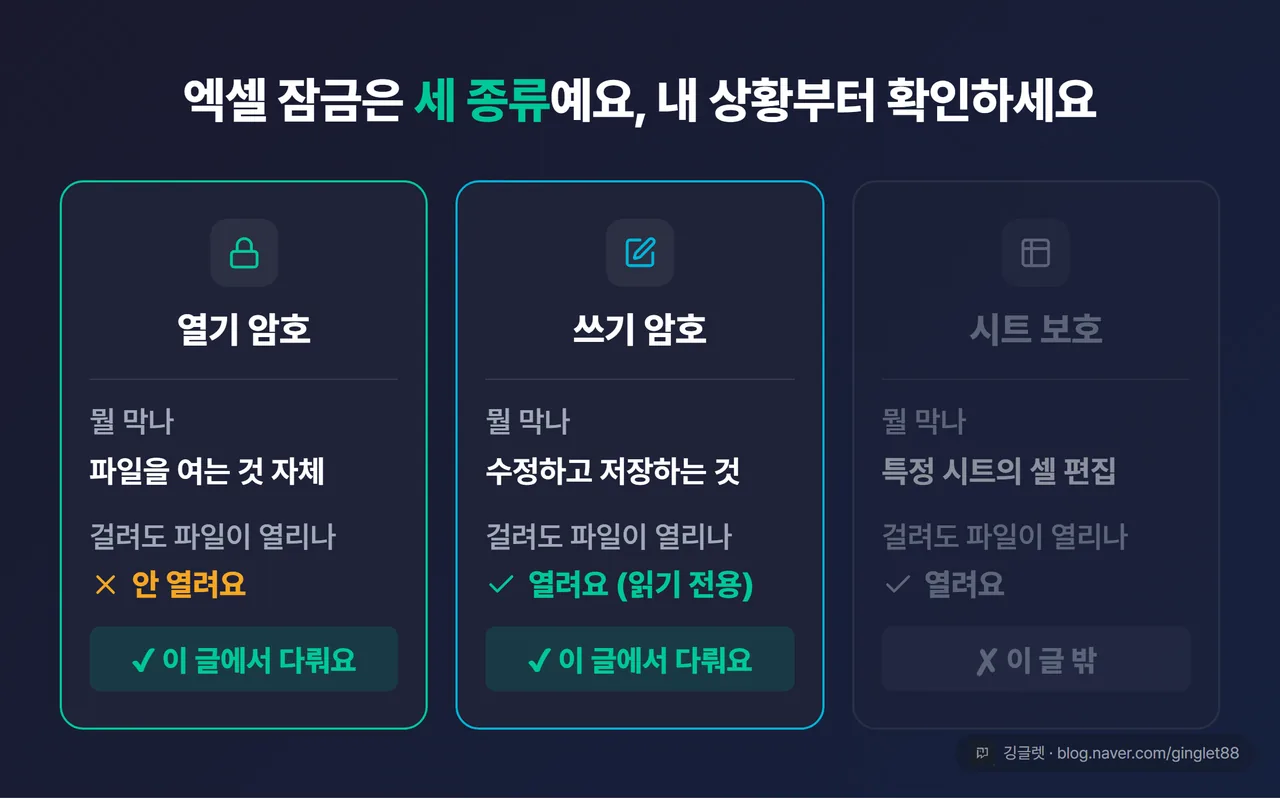
파일 암호는 ’여는 암호’와 ‘수정 암호’ 두 가지로 나뉘어요
파일 암호를 걸기 전에, 내가 어느 쪽을 걸지부터 정해야 해요. 파일 암호 안에서도 성격이 둘로 나뉘거든요.
열기 암호는 파일을 여는 순간부터 막아요. 더블클릭하면 엑셀이 뜨기도 전에 암호창이 먼저 떠요. 암호를 못 넣으면 내용을 한 글자도 못 봐요. 남한테 절대 안 보이게 하고 싶을 때 이걸 걸어요.
쓰기 암호는 좀 달라요. 열람은 되고, 수정해서 저장하려 할 때만 암호를 물어봐요. 암호를 몰라도 “읽기 전용으로 열기”를 누르면 내용은 볼 수 있어요. “보는 건 괜찮은데 아무나 못 고치게” 하고 싶을 때 쓰는 잠금이에요.
정리하면 이래요. 열기 암호는 열람 자체를 막고, 쓰기 암호는 수정만 막아요. 둘을 동시에 걸 수도 있고, 하나만 걸 수도 있어요. 그런데 걸 수 있는 경로가 살짝 달라요. 열기 암호는 두 경로에서 다 되는데, 쓰기 암호는 한 경로에서만 돼요. 그 경로를 이제 하나씩 볼게요.

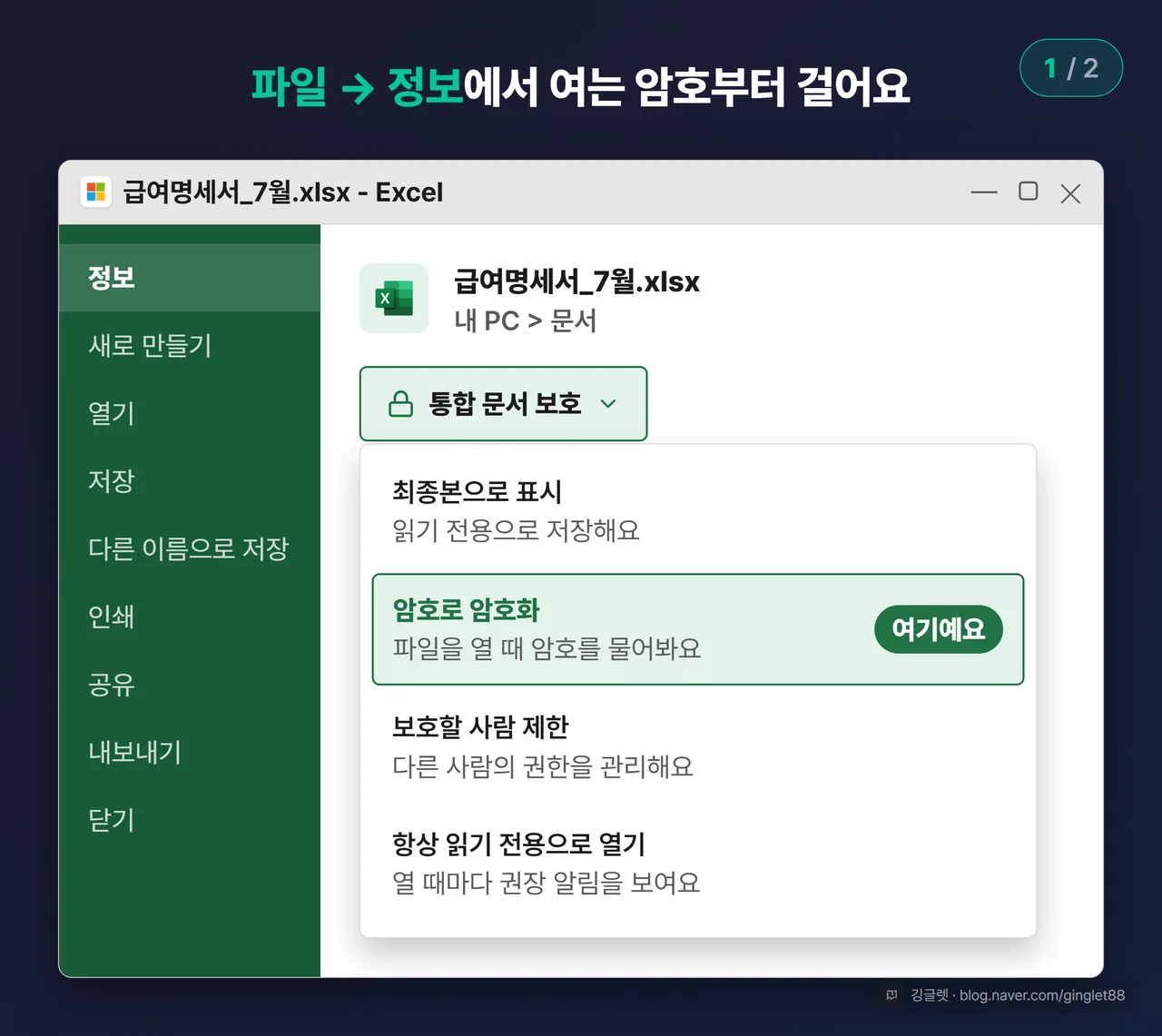
경로 A: 파일 > 정보 > 통합 문서 보호로 여는 암호 걸기
가장 빠른 방법부터 볼게요. 이 경로는 열기 암호만 걸려요. 수정 암호는 여기서 안 되니까, 딱 “아무나 못 열게”만 하고 싶을 때 쓰면 딱이에요. 순서대로 따라오세요.
- 암호를 걸 엑셀 파일을 열어요.
- 왼쪽 위
파일탭을 눌러요. - 왼쪽 메뉴에서
정보를 눌러요. 통합 문서 보호상자를 눌러요. 드롭다운이 펼쳐져요.- 목록에서
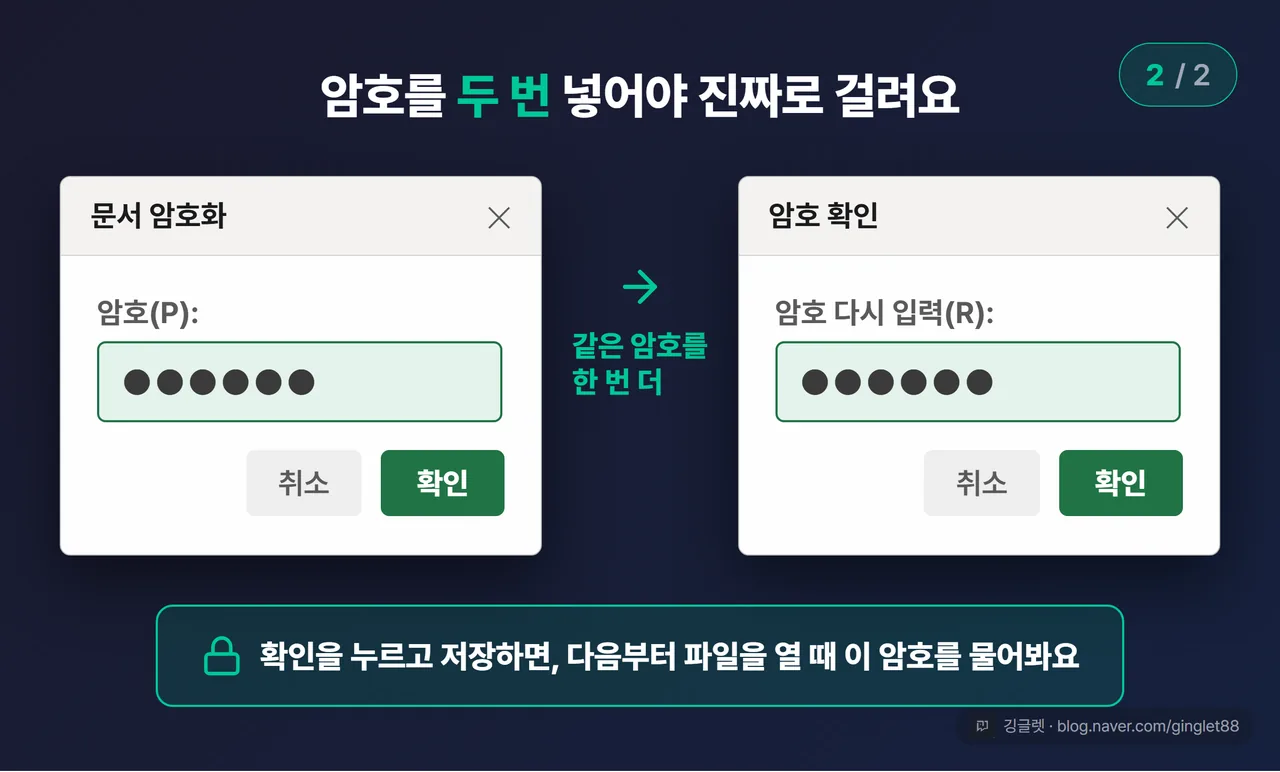
암호로 암호화를 눌러요. 암호입력창에 원하는 암호를 넣고확인을 눌러요.암호 다시 입력창에 같은 암호를 한 번 더 넣고확인을 눌러요.
여기서 버튼 이름을 정확히 볼게요. 엑셀 실제 화면에는 암호로 암호화라고 적혀 있어요. 암호 설정이라고 생각하기 쉬운데, 정확한 라벨은 암호로 암호화예요. 이걸 누른 뒤 통합 문서 보호 항목 옆 글씨 색이 바뀌면 설정이 끝난 신호예요. 그다음 파일을 저장하면 다음부터 열 때 암호를 물어봐요.
✍️ 저는 처음에 이 경로로 급여 파일에 암호를 걸었다가, 나중에 “수정도 막고 싶은데?” 싶어서 다시 찾았거든요. 근데 여기엔 쓰기 암호 칸이 아예 없더라고요. 그래서 아래 경로 B를 알게 됐어요.
경로 B: 일반 옵션에서 여는 암호·수정 암호 따로 걸기
이 경로가 조금 더 강력해요. 열기 암호와 쓰기 암호를 각각 따로 걸 수 있는 유일한 경로거든요. 둘 다 걸거나, 하나만 걸거나 자유롭게 정할 수 있어요.
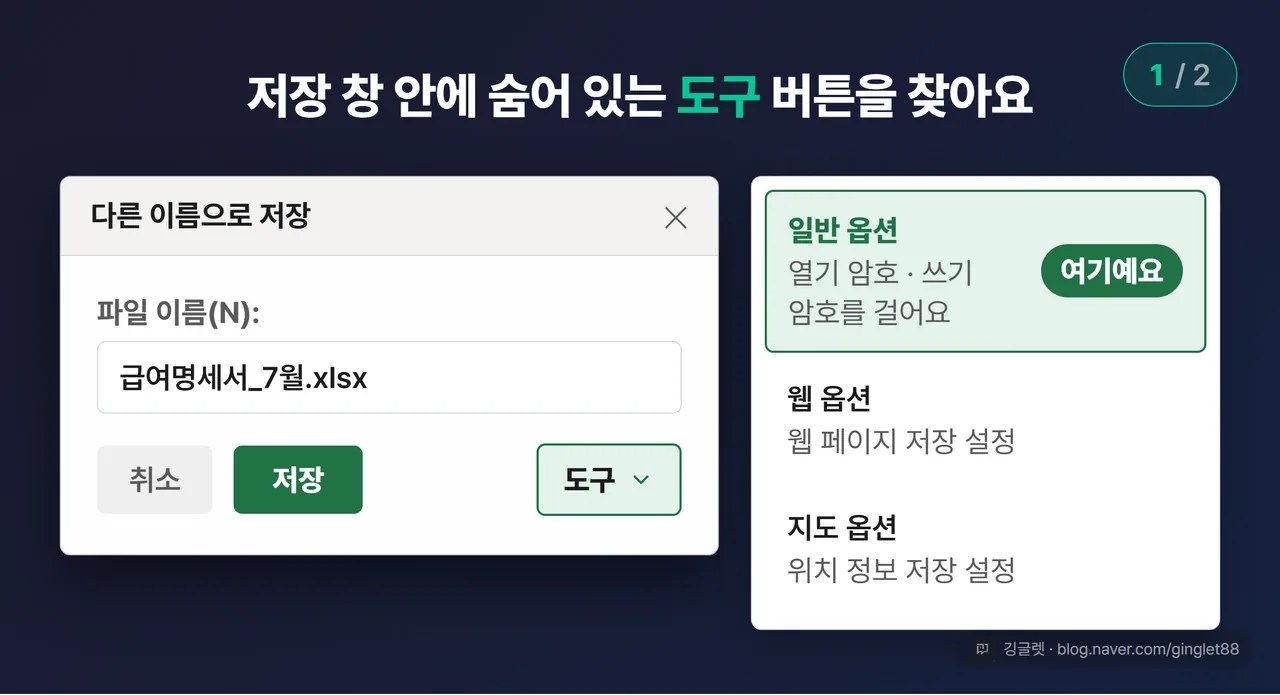
파일 > 다른 이름으로 저장을 눌러요. (F12키를 눌러도 같은 창이 떠요.)- 저장 위치를 고르는 대화상자에서
도구버튼을 눌러요. 저장 버튼 옆에 있는 드롭다운이에요. - 목록에서
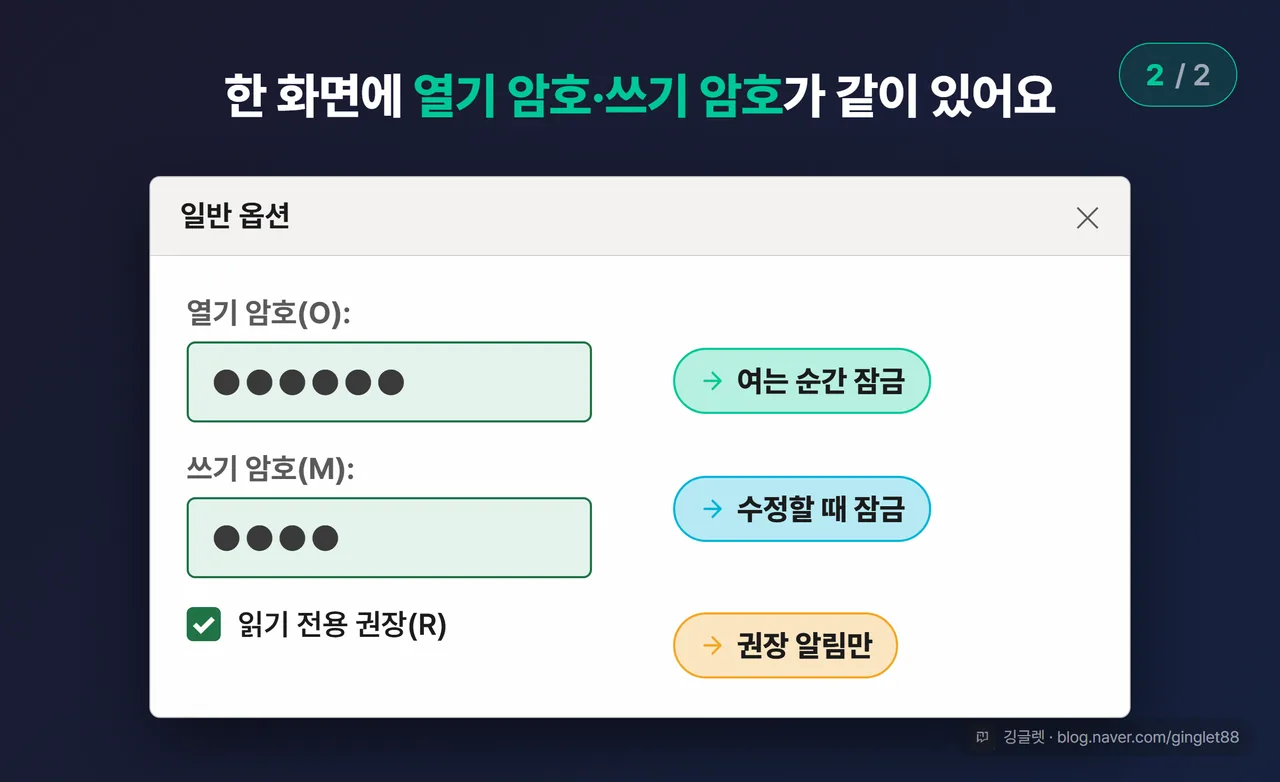
일반 옵션을 눌러요. “일반 옵션” 대화상자가 떠요. - 이 대화상자 안에 세 가지가 한 화면에 있어요.
- 원하는 칸에 암호를 넣고
확인을 눌러요. 확인 창에서 암호를 한 번 더 넣고확인→ 마지막으로저장을 눌러요.
4번의 세 가지가 이 경로의 핵심이라 따로 짚을게요.
-
열기 암호: 파일을 열 때 물어볼 암호예요.
-
쓰기 암호: 파일을 수정·저장할 때 물어볼 암호예요. 열기 암호와 따로 걸 수 있어요.
-
읽기 전용 권장: 체크하면 파일 열 때 “읽기 전용으로 여시겠어요?” 알림이 떠요. 강제로 막지는 않고 권장만 하는 알림이라, 열기 암호와는 성격이 달라요.
세 가지가 한 대화상자에 모여 있다는 게 이 경로의 장점이에요. “보는 건 되는데 수정은 막고 싶다”면 쓰기 암호만, “아예 못 열게 + 못 고치게” 둘 다면 열기·쓰기 암호를 같이 넣으면 돼요.
걸었던 암호 푸는 법: 별도 메뉴 없이 빈칸으로 저장
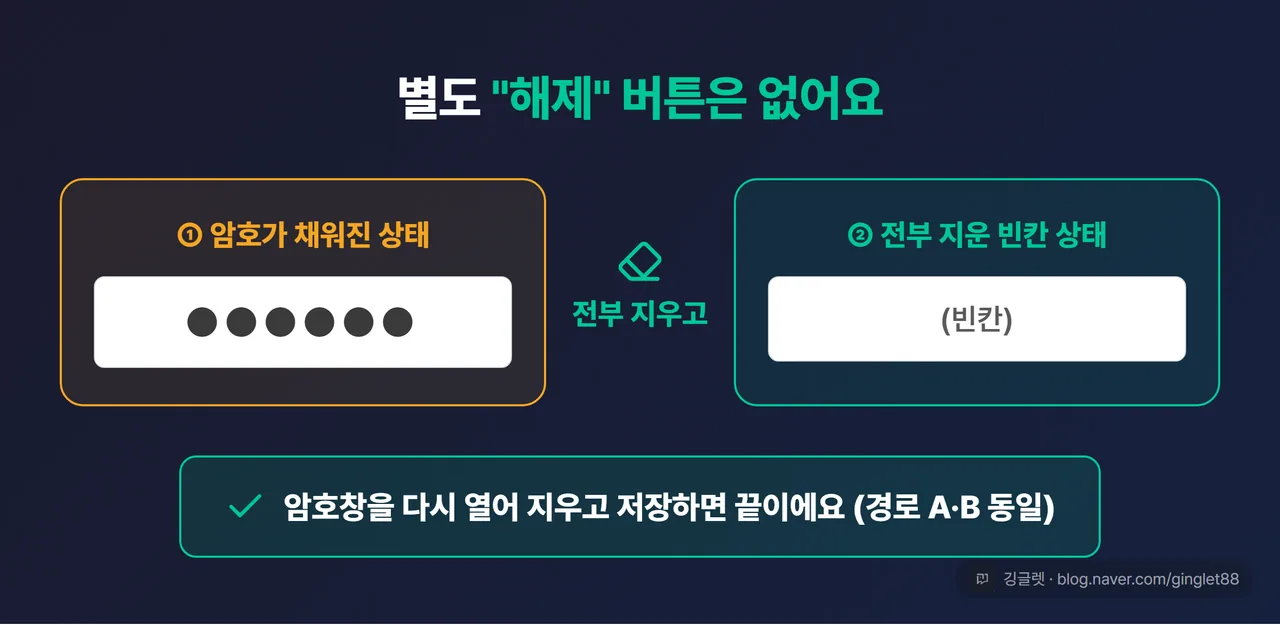
여기가 제일 많이 헷갈리는 부분이에요. “암호 해제” 버튼을 아무리 찾아도 안 보이거든요. 원래 없어요. 해제는 암호를 걸었던 그 창을 다시 열어서, 암호칸을 비우고 저장하는 방식이에요. 걸 때 썼던 창을 그대로 재활용하는 거예요.
경로 A로 걸었다면 이렇게 풀어요.
파일 > 정보 > 통합 문서 보호 > 암호로 암호화를 눌러요.- 뜨는 암호 입력창에 기존 암호가
●●●●로 채워져 있어요. 이걸 전부 지워서 빈칸으로 만들어요. 확인을 누르고 파일을 저장해요. 암호가 사라진 채로 저장돼요.
경로 B로 걸었다면 다른 이름으로 저장 > 도구 > 일반 옵션으로 들어가서, 열기 암호·쓰기 암호 칸의 ●●●●를 지우고 빈칸으로 만든 뒤 확인 → 저장하면 돼요. 방식은 똑같아요. 채워진 암호를 지우고 다시 저장하는 거예요.
여기서 딱 하나 조건이 있어요. 암호를 지우려면 먼저 파일을 열 수 있어야 해요. 즉 기존 암호를 알고 있어야 이 창까지 들어와서 지울 수 있어요. 암호를 모르는 상태에서 그냥 지우는 “해제” 기능은 없어요. 이 지점이 다음 이야기로 이어져요.
암호를 잊어버렸다면? 요즘 엑셀은 복구가 안 돼요
가장 중요한 이야기예요. 결론부터 말하면, 최신 엑셀에서 열기 암호를 잊으면 그 파일은 사실상 다시 못 열어요. Microsoft도 공식 문서에서 이렇게 못 박아요. “암호를 잊으면 암호로 보호된 통합 문서를 열거나 액세스할 수 없습니다.” 찾아주는 기능이나 지원 절차가 없다는 뜻이에요.
왜 이렇게 강력할까요. 최신 엑셀(Microsoft 365 앱)은 2023년 8월 말부터 10월 사이에 문서 암호화 기본값을 AES-256 방식으로 바꿨어요. 이미 검증된 강한 암호화라, 암호를 모르면 하나씩 다 대입해 보는 것 말고는 방법이 없어요. 암호가 조금만 복잡해도 현실적으로 불가능한 시간이 걸려요.
📖 AES-256이란? 미국 정부도 쓰는 강력한 암호화 방식이에요. 파일 내용 자체를 암호로 잠가버려서, 열쇠(암호)가 없으면 안을 아예 못 들여다봐요.
여기서 앞에서 말한 시트 보호와의 차이가 확 드러나요. 시트 보호는 파일 내부의 문자열 하나만 지우면 우회되는 약한 잠금이에요. 반면 열기 암호는 파일 자체가 암호화돼 있어서, 그런 우회가 통하지 않아요. 실제로 엑셀 사용자들이 모이는 레딧(Reddit) 커뮤니티(r/excel)에서도, 시트 보호는 풀 수 있어도 파일 열기 암호는 암호화라 못 푼다고 사용자들이 직접 구분해서 설명하고 있어요.
검색해 보면 “암호 복구 프로그램”, “온라인 암호 제거 도구” 같은 게 나와요. 그런데 회사나 개인 파일을 그런 도구에 올리는 건 정보가 새어 나갈 위험이 있고, 성공한다는 보장도 없어요. 그래서 저는 이런 도구 대신 예방을 권해요. 암호 없는 백업본을 회사 클라우드나 개인 PC처럼 접근이 제한된 곳에 따로 두거나, 암호 관리자(패스워드 매니저)에 암호 자체를 적어두면 돼요. 이것만 챙기면 “복잡한 암호를 걸었다가 나도 못 여는” 상황을 피할 수 있어요.
✍️ 저도 예전에 너무 복잡하게 걸었다가, 정작 제가 못 열어서 진땀 뺀 적이 있어요. 그 뒤로는 암호를 걸면 곧바로 메모 앱 잠금 폴더에 그 암호를 적어둬요. 파일 잃는 것보단 이게 훨씬 마음 편하더라고요.

파일 보낼 때 이것만 챙기면 안전해요
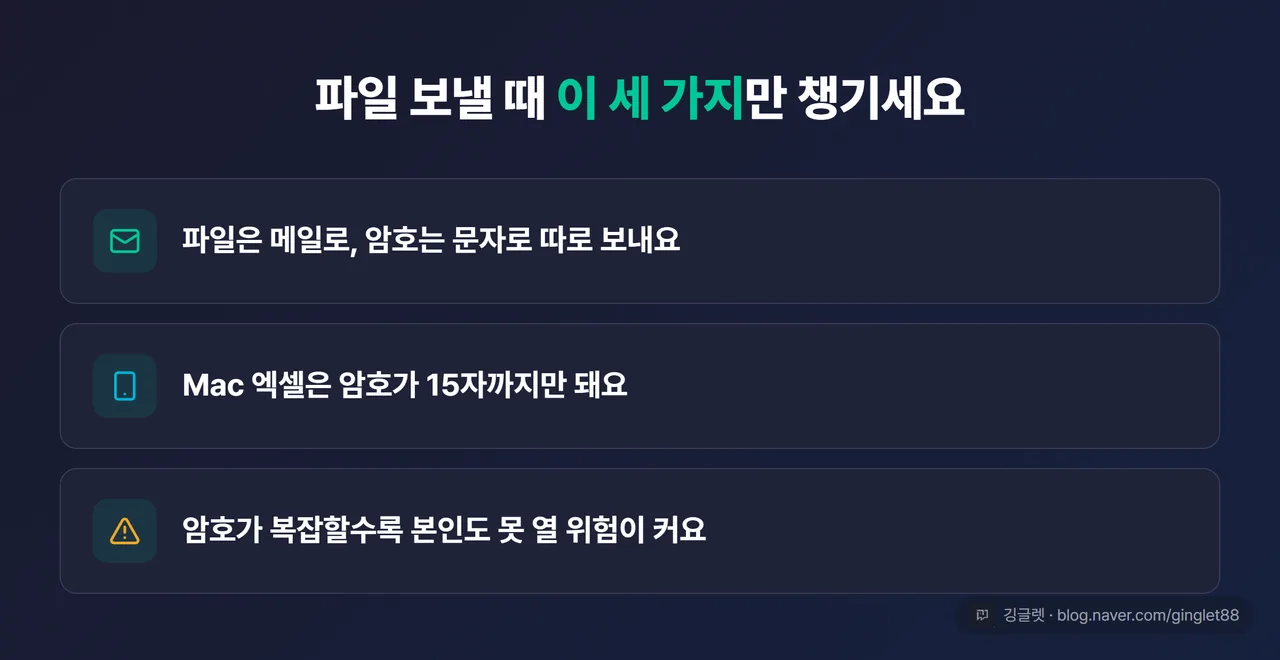
암호를 걸어 남에게 보낼 때 실무에서 흔히 놓치는 게 하나 있어요. 파일과 암호를 같은 메일에 함께 보내는 것이에요. 이러면 그 메일 하나만 새어 나가도 암호까지 통째로 넘어가서, 암호를 건 의미가 없어져요.
그래서 파일은 메일로 보내되, 암호는 문자나 메신저처럼 다른 채널로 따로 알려주는 게 실무 상식이에요. 채널을 나눠두면 한쪽이 새더라도 파일은 지켜져요.
한 가지 더요. 암호가 걸린 파일을 Windows에서 만들 땐 길이 제한이 없는데, Mac 엑셀은 15자까지만 돼요. Windows에서 15자 넘는 긴 암호로 잠근 파일은 Mac에서 못 열 수 있어요. 두 환경을 오가며 쓴다면 암호를 15자 안쪽으로 잡는 게 안전해요.
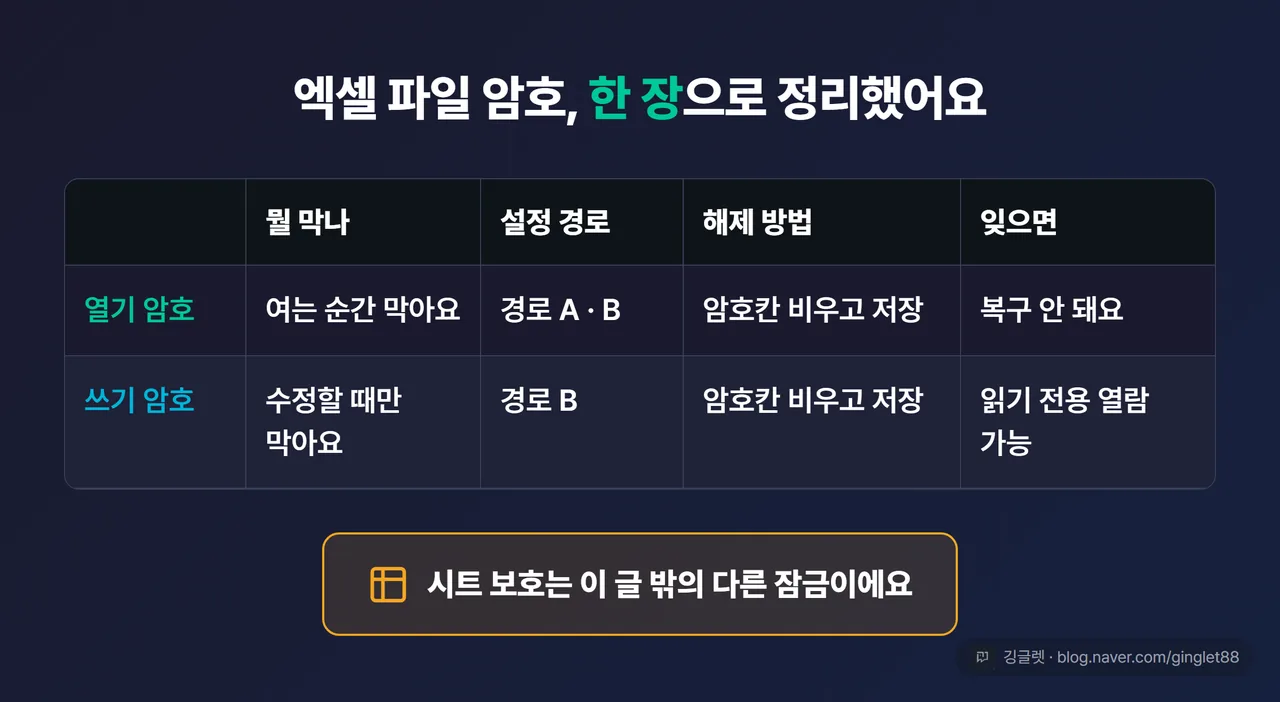
마지막으로 오늘 내용을 한 장으로 정리했어요. 열기 암호는 여는 순간을, 쓰기 암호는 수정을 막고, 설정은 경로 A와 B에서 하며, 해제는 두 경우 모두 같은 창을 열어 암호칸을 비우고 저장하면 돼요. 열기 암호는 잊으면 복구가 안 되고, 쓰기 암호가 걸린 파일은 암호를 몰라도 읽기 전용으로 열람은 돼요. 시트 보호는 이 글 밖의 다른 잠금이고요.
깅글렛 한줄평
💡 좋은 점: 걸고 푸는 경로만 알면 5분이면 끝나고, 무료 기본 기능이라 따로 설치할 것도 없어요.
⚠️ 아쉬운 점: 최신 엑셀 열기 암호는 잊으면 진짜 못 풀어요. 백업과 암호 메모는 꼭 챙겨두셔야 해요.
마무리
엑셀 파일 암호는 걸 때보다 풀 때, 그리고 잊었을 때가 더 헷갈려요. 오늘 정리한 대로 경로 A·B에서 걸고, 해제는 같은 창에서 빈칸으로 저장하면 끝이에요. 다만 요즘 엑셀 열기 암호는 잊으면 복구가 안 되니까, 중요한 파일일수록 암호 없는 백업본 하나는 꼭 남겨두세요. 여러분은 파일 암호 걸 때 어떤 방식으로 관리하시나요?
※ 본 글은 2026년 7월 기준 정보를 바탕으로 작성됐어요. 엑셀 메뉴·기능은 버전에 따라 이름이 조금 다를 수 있어요.