엑셀 중복 제거, 지우기 전 이것부터 확인하세요
안녕하세요, 깅글렛이에요.
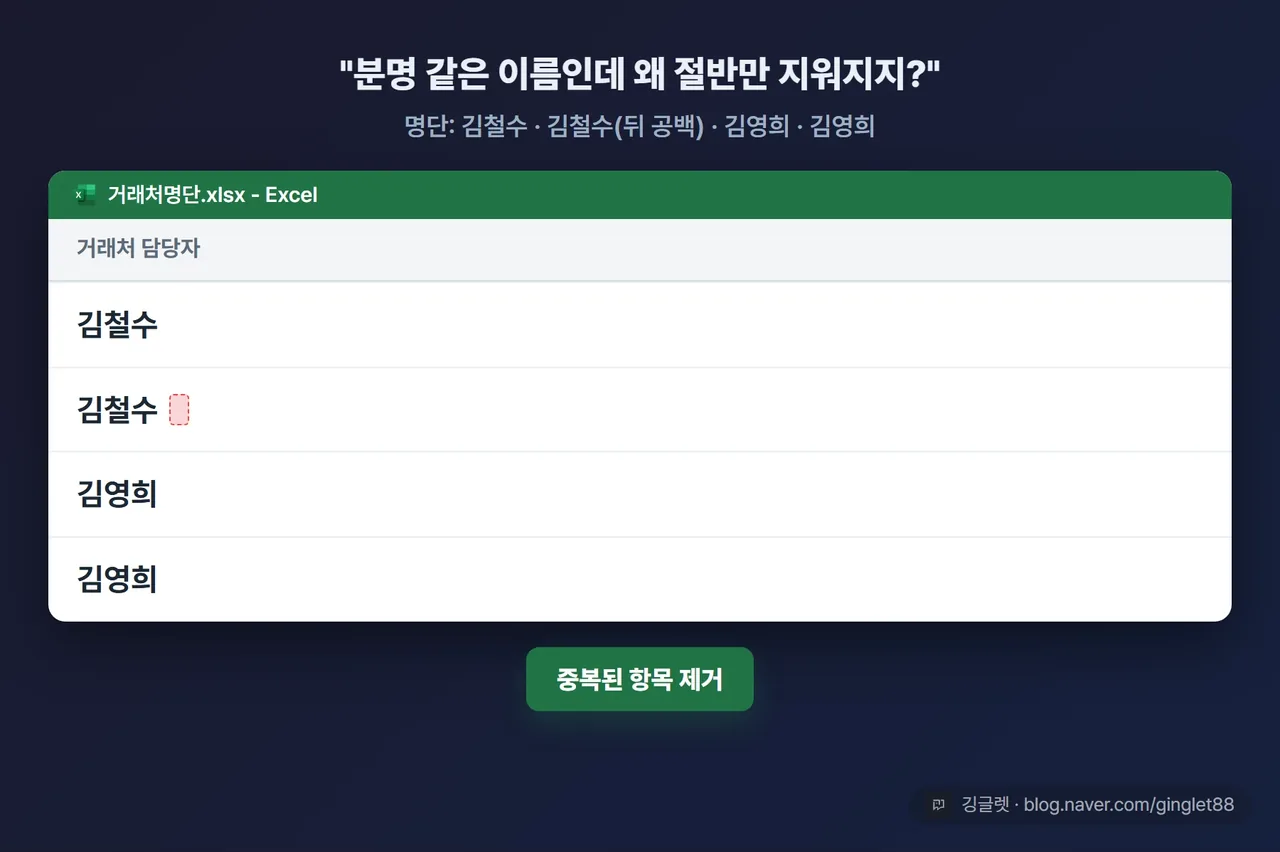
거래처 명단을 정리하다가 “분명 같은 이름이 두 번 있는데 왜 절반만 지워지지?” 하고 붙잡고 있던 적 다들 있으시죠. 저도 회원 명단 합칠 때 이걸로 한참 헤맸거든요.
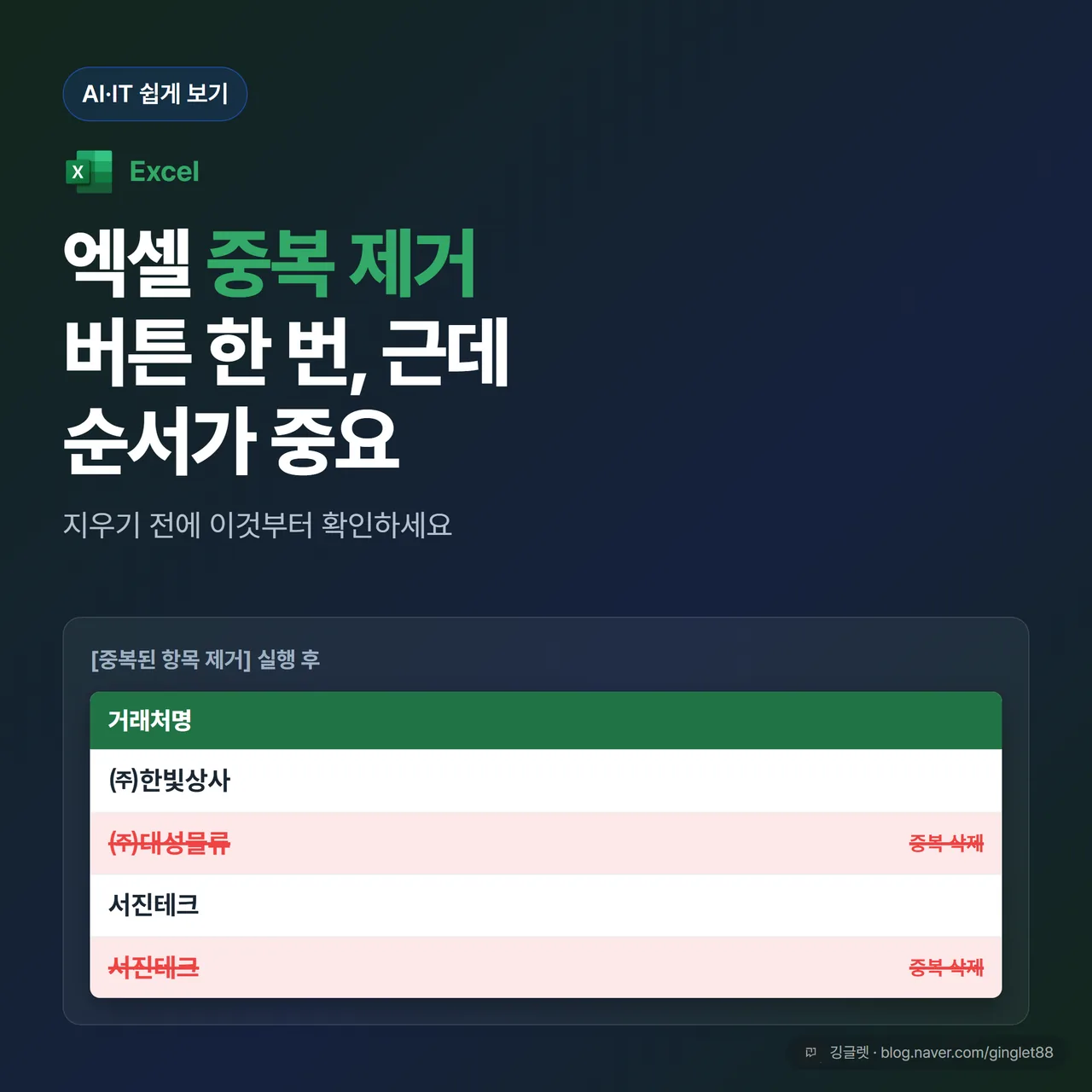
엑셀에는 중복을 클릭 한 번에 지우는 기능이 내장돼 있어요. [데이터] 탭 > [중복된 항목 제거] 버튼이에요. 근데 이 버튼, 바로 누르면 안 돼요. 한 번 지우면 되돌릴 수 없고, 어느 열을 기준으로 잡느냐에 따라 결과가 완전히 달라지거든요. 그래서 오늘은 버튼 쓰는 법보다 지우기 전에 뭘 확인해야 하는지를 순서대로 풀어볼게요.
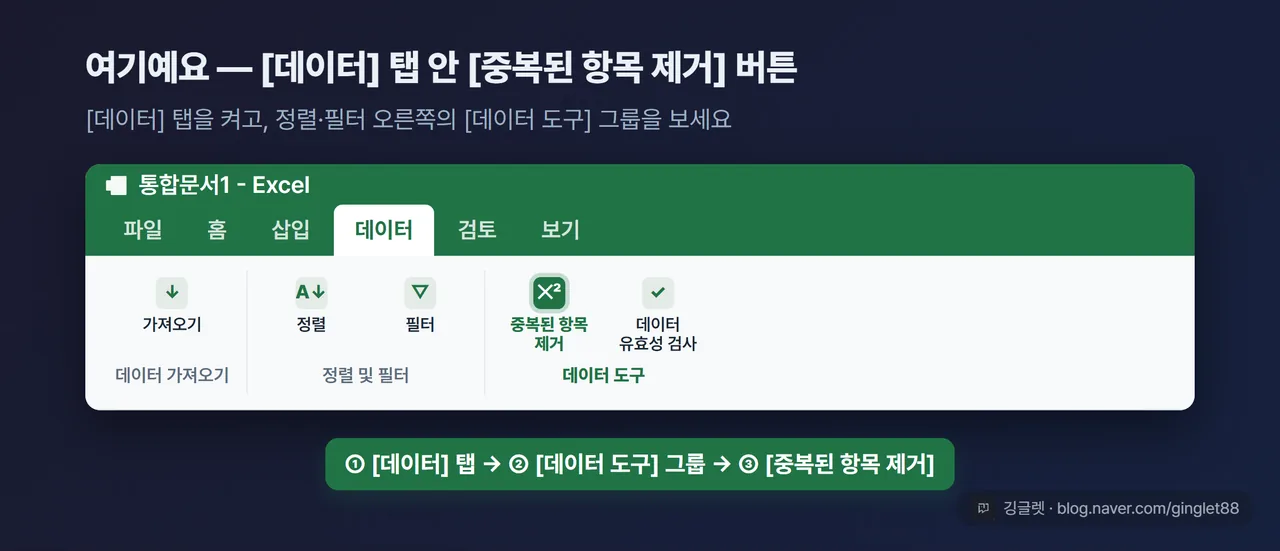
데이터] 탭 > [중복된 항목 제거], 버튼은 여기 있어요
먼저 버튼 위치부터 짚을게요. 리본 메뉴에서 **[데이터] 탭 → [데이터 도구] 그룹 → [중복된 항목 제거]**예요. 영어판이면 Remove Duplicates고요. 표 안의 아무 셀이나 하나 클릭한 상태에서 눌러도, 엑셀이 옆에 붙은 데이터 범위를 알아서 잡아줘요.
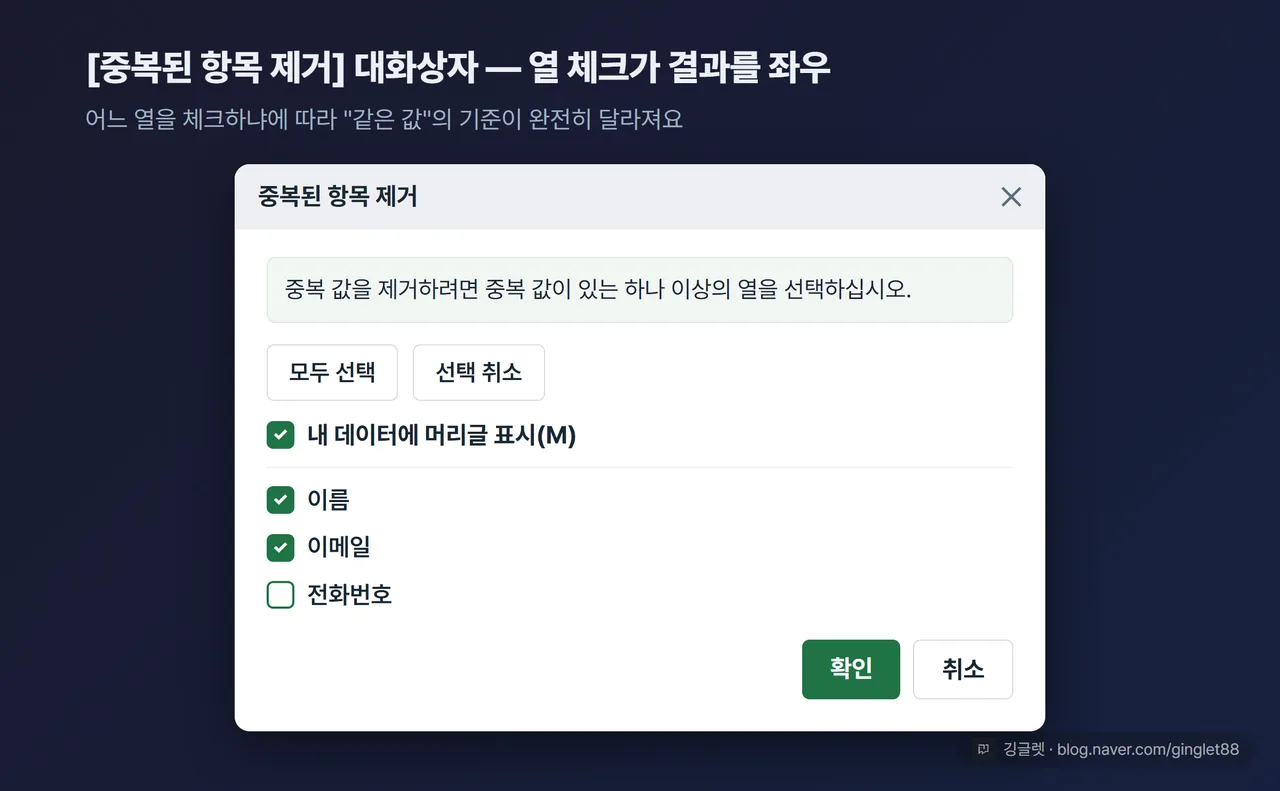
버튼을 누르면 대화상자가 하나 떠요. 여기서 어느 열을 기준으로 중복을 볼지 체크하는 게 전부인데, 이 선택이 결과를 좌우해요. 구성은 이래요.
-
[모두 선택] / [선택 취소]: 열이 많을 때 체크를 한 번에 켜고 끄는 버튼이에요.
-
[내 데이터에 머리글 표시]: 첫 줄이 제목 행이면 여기 체크해요. 그럼 제목 줄은 중복 판정에서 빠져요.
-
[열] 목록: 이름·이메일·전화번호처럼 각 열이 체크박스로 나와요. 여기서 **“뭐가 같으면 같은 사람인가”**를 정해 그 열만 체크하는 거예요.
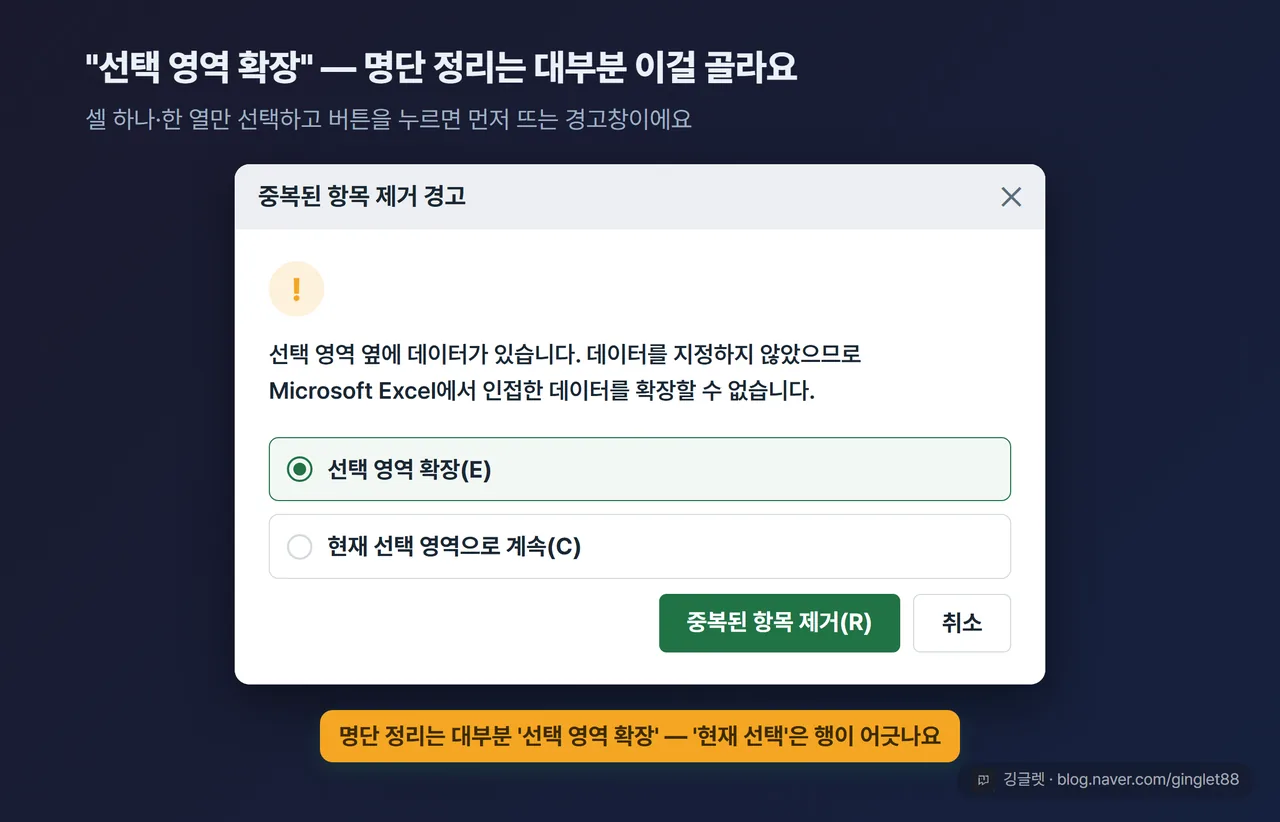
그런데 셀 하나나 한 열의 일부만 선택하고 버튼을 누르면, 그 전에 경고 창이 먼저 떠요. **[선택 영역 확장]**이랑 [현재 선택 영역으로 계속] 중에 고르라는 거예요.
여기서 대부분 **[선택 영역 확장]**이 맞아요. 옆에 붙은 데이터까지 표 전체를 대상으로 잡아서, 행이 통째로 정리되거든요. 반대로 [현재 선택 영역으로 계속]을 고르고 한 열만 지우면, 그 열만 위로 당겨지고 옆 전화번호 열은 그대로 남아요. 이름이랑 번호가 어긋나서 데이터가 뒤죽박죽 되는 거죠. 명단 정리는 거의 항상 [선택 영역 확장]이라고 기억해두세요.
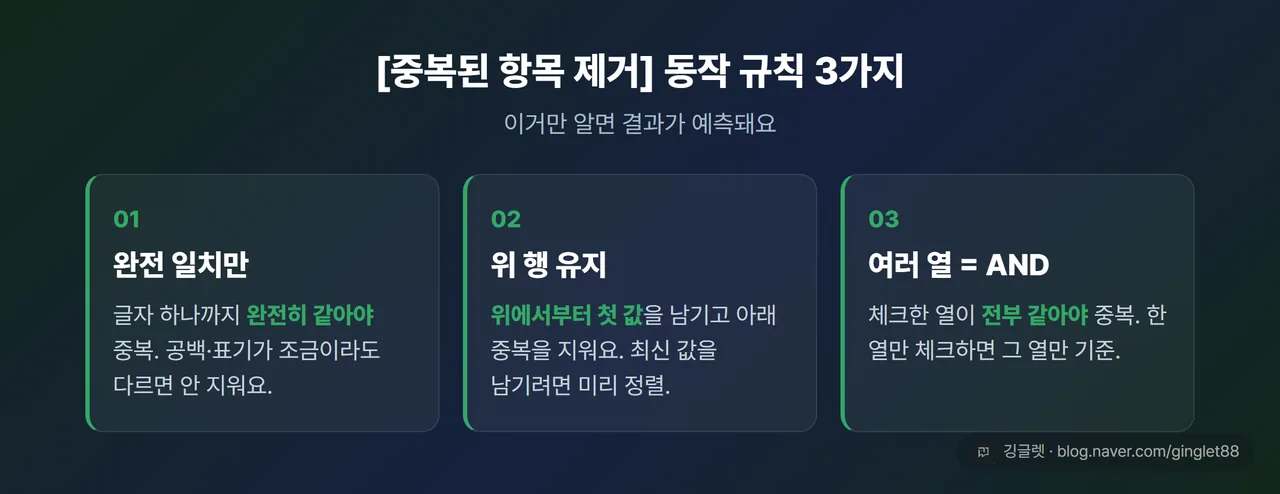
버튼의 동작 규칙은 딱 3가지예요. 이거만 알면 결과가 예측돼요.
-
완전히 같은 값만 지워요. 글자 하나까지 똑같아야 중복으로 봐요. 공백·표기가 조금이라도 다르면 안 지워요.
-
위에서부터 첫 값을 남기고, 아래 중복을 지워요. 최신 데이터를 남기고 싶으면 미리 정렬해서 남길 행을 위로 올려두면 돼요.
-
여러 열을 체크하면 그 열이 전부 같아야 중복이에요(AND). 한 열만 체크하면 그 열 기준이고요.
지우기 전에 꼭 아는 4가지 함정
여기가 이 글의 가장 중요한 부분이에요. 버튼 누르는 건 쉬운데, 아래 4가지를 모르면 데이터가 망가지거나 “기능이 고장 났다”고 오해하기 딱 좋아요. 하나씩 볼게요.
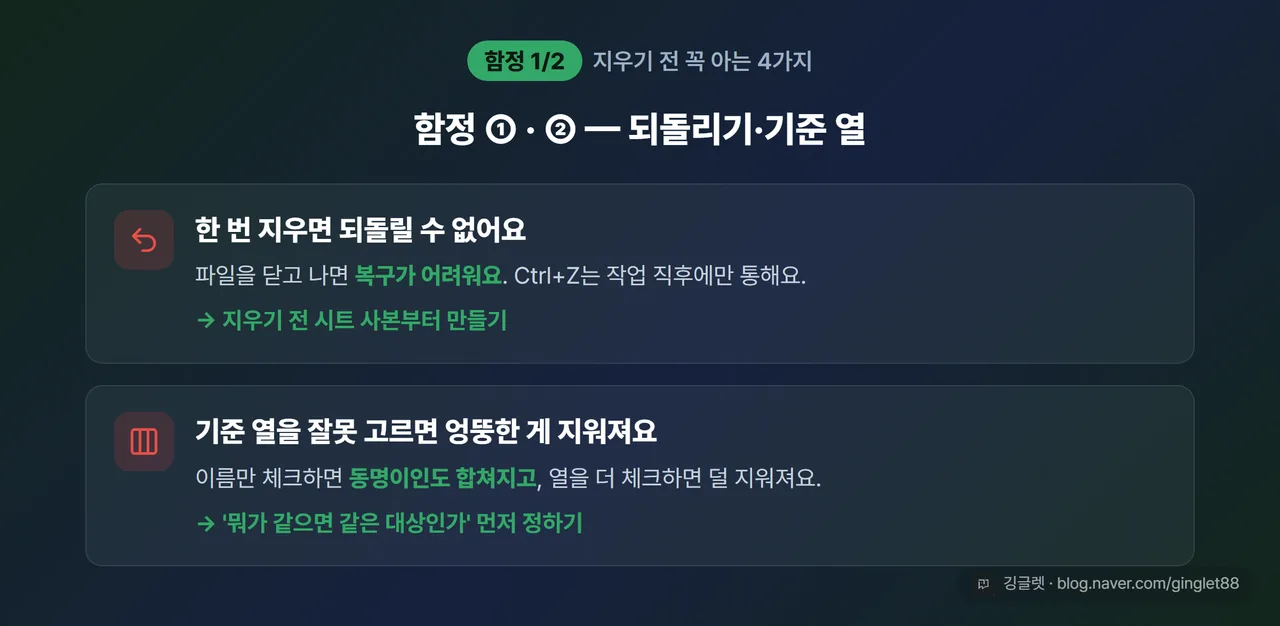
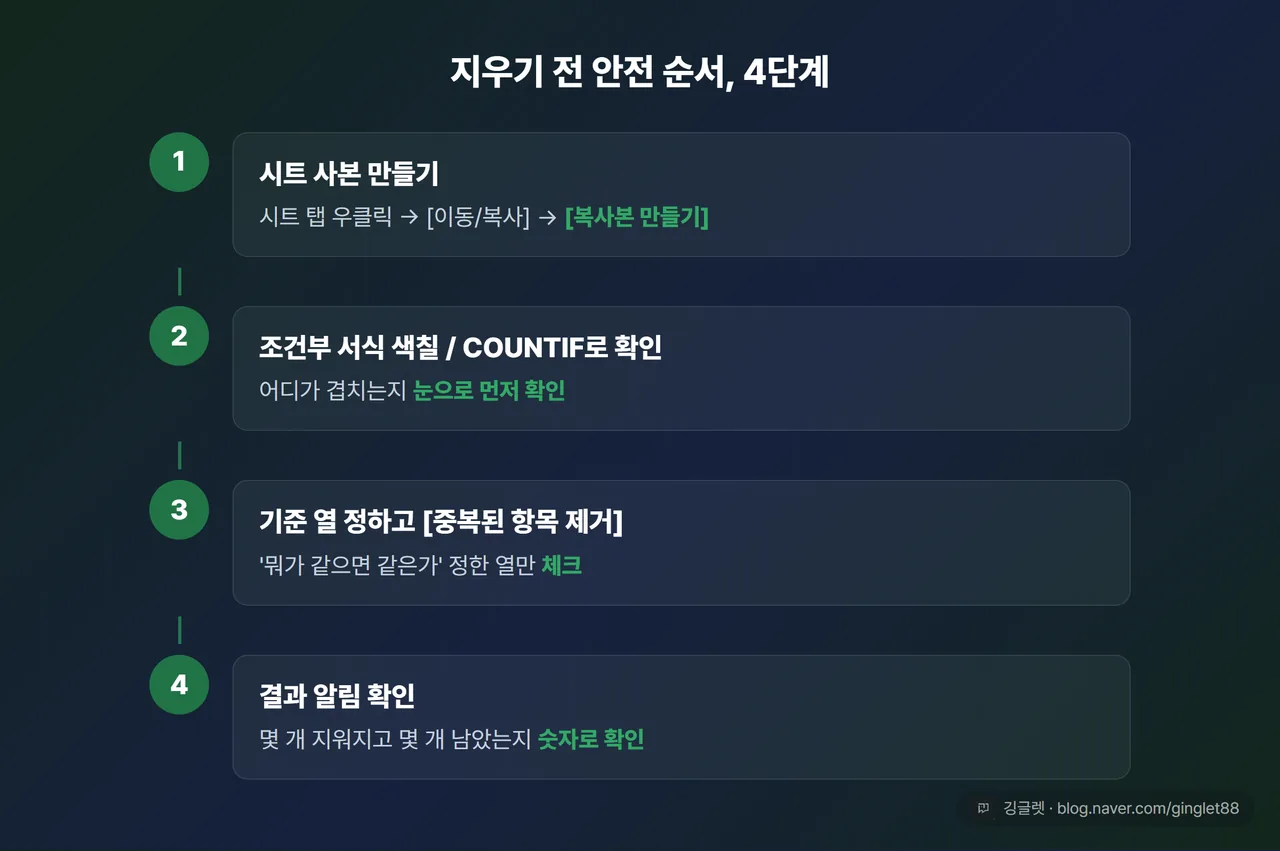
첫째, 한 번 지우면 되돌릴 수 없어요. 이게 제일 뼈아파요. 마이크로소프트 공식 문서도 “중복 데이터가 영구적으로 삭제되므로 원본을 다른 워크시트로 복사해두는 것이 좋다”고 못박아요. 작업 직후엔 Ctrl+Z로 되돌릴 수 있지만, 파일을 닫고 나면 복구가 어려워요. 그러니 지우기 전에 시트 사본부터 만드세요. 시트 탭을 우클릭해서 [이동/복사] > [복사본 만들기]면 돼요.
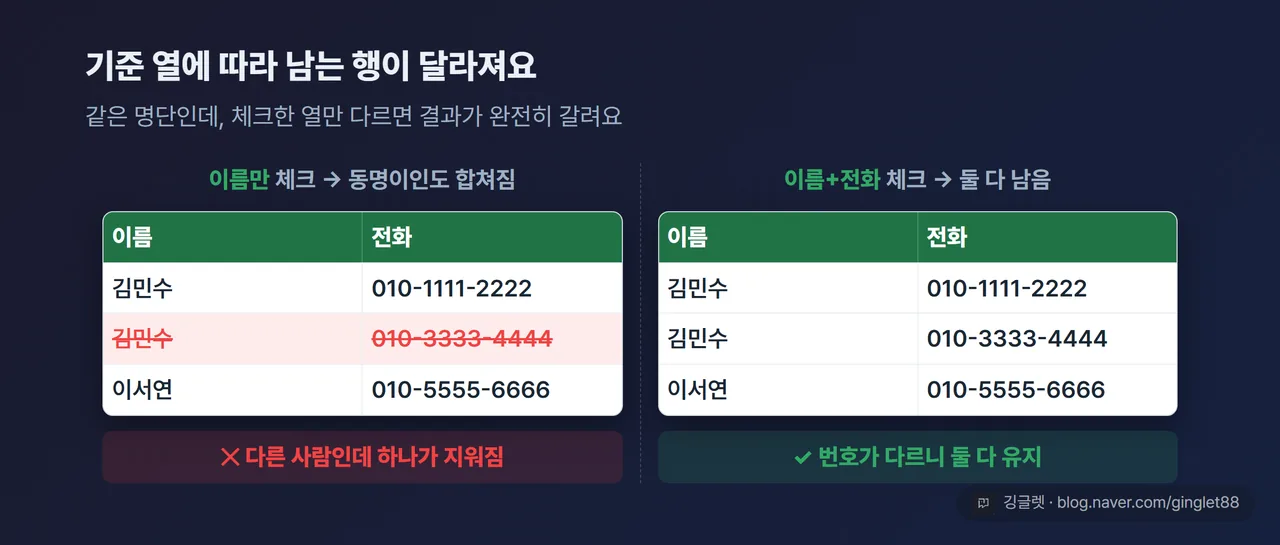
둘째, 기준 열을 잘못 고르면 엉뚱한 게 지워져요. 이름 열만 체크하면 동명이인도 한 명으로 합쳐지고, 이름이랑 전화번호를 같이 체크하면 이름이 같아도 번호가 다르면 둘 다 남아요. 그래서 지우기 전에 **“뭐가 같으면 같은 사람·거래처인가”**를 먼저 정하세요. 이메일이 겹치면 같은 사람이다 싶으면 이메일 열 하나만 체크하는 식으로요.
셋째, 앞뒤 공백 때문에 절반이 안 지워져요. 실무에서 제일 자주 당하는 함정이에요. 중복된 항목 제거는 “김철수”와 “김철수 “(뒤에 공백 하나)를 다른 값으로 봐요. 그래서 분명 눈엔 같은데 절반만 지워지고, “이 기능 고장 난 거 아냐?” 싶어지죠. 기능 탓이 아니라 공백 탓이에요.
이럴 땐 지우기 전에 공백부터 정리하면 돼요. 보조 열을 하나 만들어서 **=TRIM(A2)**를 넣으면 앞뒤·중간의 여분 공백이 사라져요. 그 결과를 값으로 붙여넣기 한 다음, 그 정리된 열을 기준으로 중복 제거를 돌리면 깔끔하게 지워져요.
넷째, 병합된 셀이 있으면 아예 막혀요. “이 작업을 수행하려면 병합된 셀 크기가 모두 같아야 합니다” 같은 오류가 뜨거나, 표로 바뀌면서 병합이 풀려버려요. 이건 실행 전에 **[홈] 탭 > [병합하고 가운데 맞춤]**을 눌러 병합을 먼저 해제하면 돼요.

참고로 대소문자는 반대로 무시해요. “John”과 “JOHN”을 같은 값으로 보고 하나만 남겨요. 한글엔 대소문자가 없어서 대부분 문제는 없는데, 영문 이름·아이디·코드 열에서는 다른 값인데 합쳐질 수 있으니 이것만 알아두세요.
지우기 전에 “뭐가 중복인지” 먼저 보는 법
지우는 게 되돌릴 수 없으니, 먼저 색칠하거나 세어서 눈으로 확인하는 게 안전해요. 이것도 전부 엑셀 기본 기능이라 따로 뭘 깔 필요 없어요.
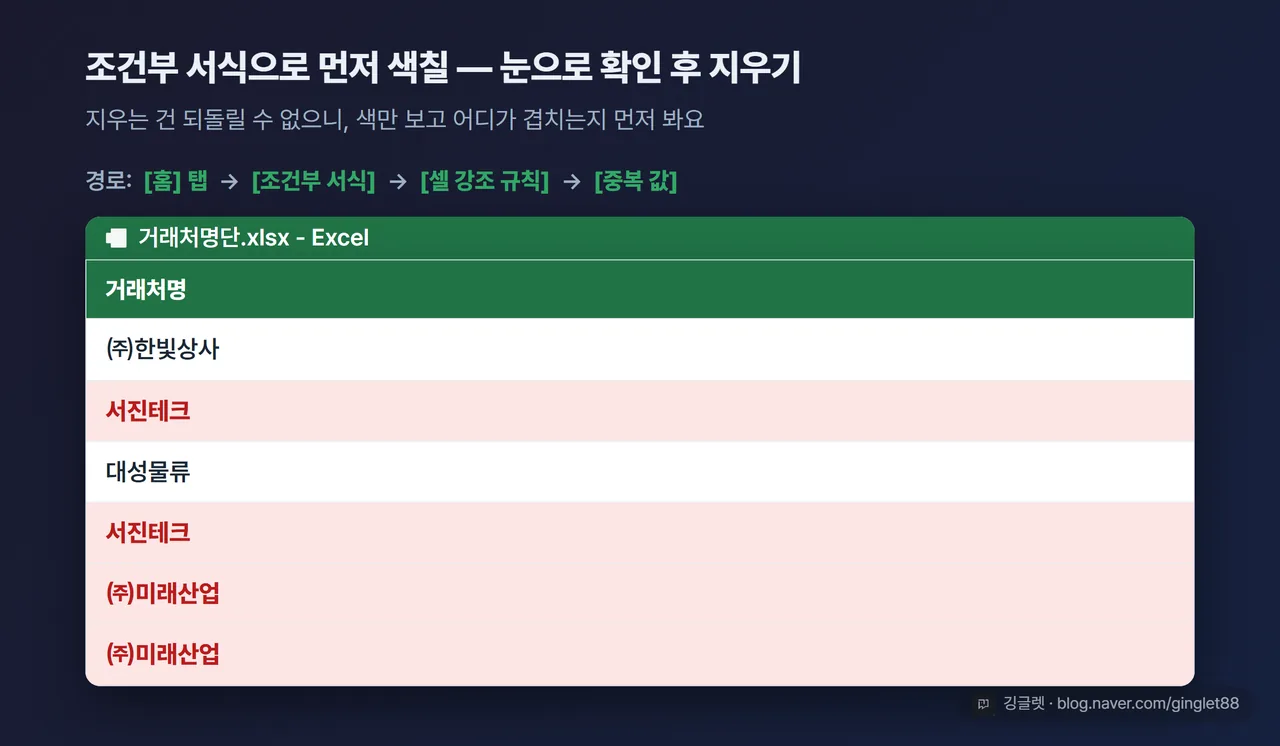
가장 쉬운 건 조건부 서식으로 색칠하는 거예요. 범위를 선택하고 **[홈] 탭 > [조건부 서식] > [셀 강조 규칙] > [중복 값]**을 고르면, 중복된 값에 전부 색이 칠해져요. 지우기 전에 어디가 겹치는지 한눈에 보이니까, 색만 보고 손으로 골라 지울 수도 있어요. (조건부 서식은 예전 글에서 따로 자세히 다뤘어요.)
숫자로 세고 싶으면 COUNTIF를 써요. 보조 열에 **=COUNTIF($A$2:$A$100, A2)**를 넣으면, 각 값이 범위 안에서 몇 번 나오는지 숫자로 떠요. 2 이상이면 중복이에요. 범위는 $로 고정하고, 비교할 셀(A2)은 자동으로 내려가게 두면 돼요. 이 숫자로 필터를 걸어 2 이상만 골라볼 수도 있고요.
원본은 그대로 두고 고유값 목록만 따로 뽑고 싶을 때도 있죠. 두 가지 방법이 있어요.
-
고급 필터: [데이터] 탭 > [고급]에서 “다른 장소에 복사”를 고르고 **“고유한 레코드만”**을 체크한 다음 복사 위치를 지정하면, 원본은 그대로 두고 고유값만 다른 곳에 복사돼요.
-
UNIQUE 함수: 빈 셀에 **
=UNIQUE(A2:A100)**을 넣으면 중복 없는 값이 아래로 자동으로 펼쳐져요. 원본이 바뀌면 결과도 같이 갱신되고요. 단 이 함수는 Microsoft 365나 엑셀 2021 이상에서만 돼요. 회사 엑셀이 2019 이하면 없으니, 그럴 땐 고급 필터로 가면 돼요.
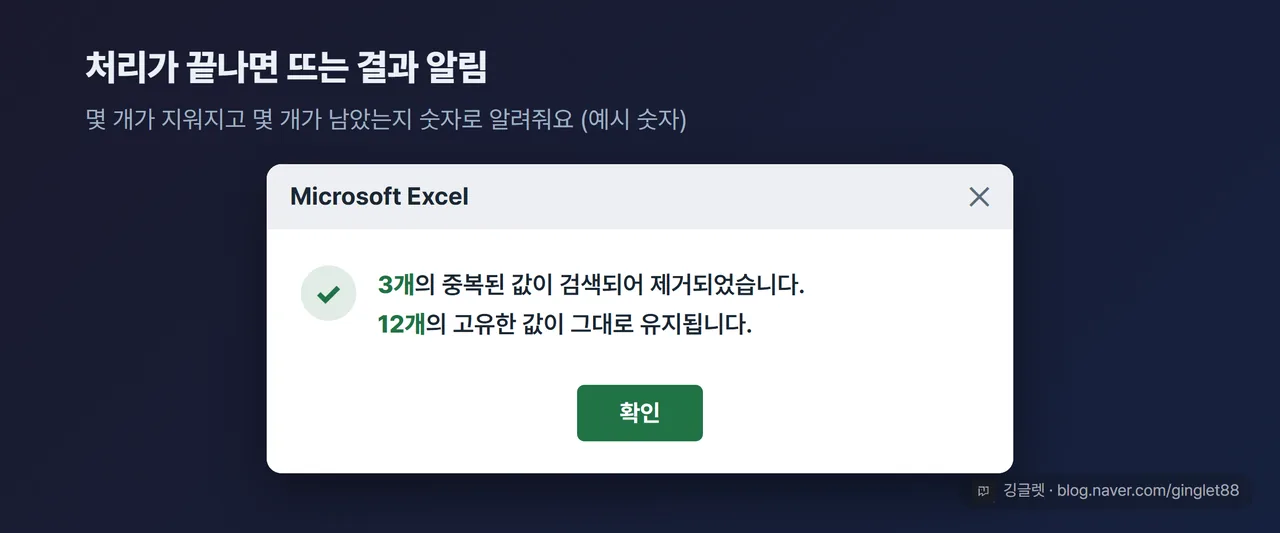
이렇게 확인까지 끝냈으면 이제 [중복된 항목 제거]를 눌러요. 처리가 끝나면 “○개의 중복된 값이 검색되어 제거되었습니다. ○개의 고유한 값이 그대로 유지됩니다” 같은 결과 창이 떠요. 몇 개가 지워지고 몇 개가 남았는지 알려주는 거죠. (문구는 엑셀 버전에 따라 조금씩 달라요.)
김 철수“·“㈜김철수”처럼 표기가 흔들리면, 이때만 AI예요
지금까지 방법으로도 안 잡히는 딱 한 경우가 있어요. 바로 표기가 흔들리는 유사 중복이에요.
중복된 항목 제거도, 조건부 서식도, COUNTIF도 전부 “글자가 완전히 같은가”만 봐요. 그래서 사람 눈엔 같은 대상인데 표기가 다른 값은 서로 다르게 취급해서 못 잡아요. 예를 들면 “김철수” / “김 철수”(중간 공백) / “㈜김철수” / “김철수님” 이런 거요. 거래처명도 **“삼성전자” / “삼성전자(주)” / “삼성전자 주식회사”**처럼 흔들리죠. 공백은 TRIM으로 되지만, “(주)”·“㈜”·“주식회사” 같은 표기 차이나 띄어쓰기 변형은 함수로 규칙 잡기가 번거로워요.
이럴 때만 챗GPT 같은 AI로 **표기를 하나로 통일(정규화)**한 뒤, 그 결과를 엑셀에 다시 넣고 앞에서 본 [중복된 항목 제거]로 마무리하면 돼요. AI한테 전체 중복을 지우라는 게 아니라, 표기만 맞춰서 다시 네이티브 버튼으로 넘기는 흐름이에요. 프롬프트는 이렇게 주면 돼요.
아래는 거래처명 목록인데 표기가 제각각이야.
같은 거래처는 하나의 표기로 통일해줘.
규칙: (1) 앞뒤·중간 공백 제거 (2) '(주)'·'㈜'·'주식회사'는 모두 떼고 회사 이름만 남기기
(3) 원본 열 옆에 '정리된 이름' 열로 나란히 만들어줘.

[여기에 이름 목록 붙여넣기]
다만 한 가지 챙길 게 있어요. AI의 표기 통일은 완벽하지 않아요. 비슷한 다른 회사를 같다고 묶거나, 떼면 안 될 표기를 뗄 수도 있거든요. 그러니 정리된 열은 반드시 눈으로 한 번 검수한 뒤에 중복 제거를 돌리세요. 그리고 실제 고객·거래처 명단을 외부 AI에 올릴 때는 회사 보안 정책도 한 번 확인하시고요.
저장해두면 좋은 한 장 정리
지금까지 나온 걸 한 장으로 모으면 이래요. 순서만 지키면 데이터 날릴 일이 없어요.
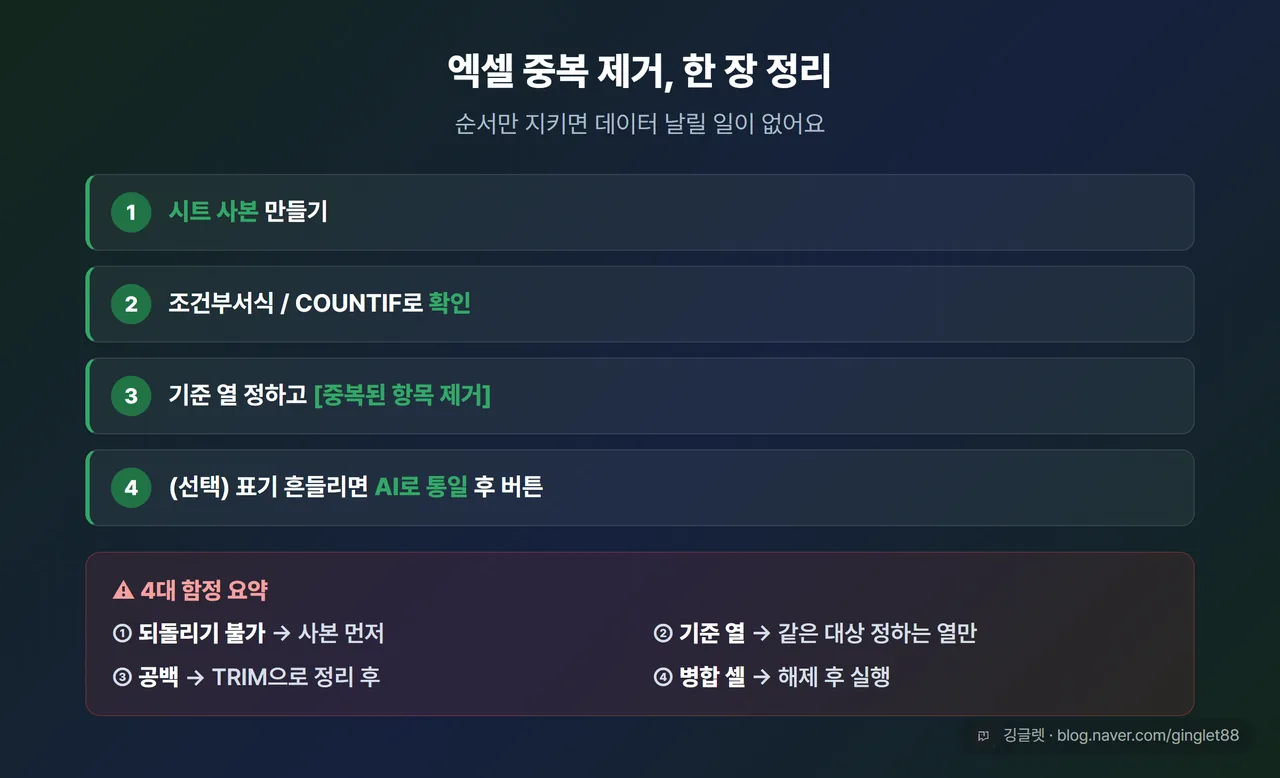
핵심만 다시 짚으면, 완전히 같은 중복은 버튼 하나로 지워지고, 표기가 흔들리는 중복만 AI로 맞춘 뒤 다시 버튼을 쓰면 돼요. 그리고 뭘 하든 지우기 전에 사본과 확인이 먼저고요.
깅글렛 한줄평
💡 좋은 점: 완전 일치 중복은 [데이터] > [중복된 항목 제거] 버튼 하나로 끝나고, 기준 열만 제대로 고르면 명단 정리가 순식간이에요.
⚠️ 아쉬운 점: 한 번 지우면 되돌리기 어렵고 앞뒤 공백이 있으면 절반만 지워지니, 사본·TRIM으로 챙긴 다음 눌러야 안전해요.
마무리
중복 제거는 버튼만 보면 1초짜리 작업이지만, 되돌릴 수 없는 작업이라 순서가 진짜 중요해요. 오늘 딱 하나만 가져가신다면 지우기 전에 사본 먼저, 이거예요. 명단이든 거래처 목록이든 이 순서만 지키면 마음 편하게 정리할 수 있을 거예요. 다음엔 또 실무에서 자주 막히는 엑셀 기능으로 찾아올게요.
※ 본 글은 2026년 7월 기준 정보를 바탕으로 작성됐어요. 엑셀 메뉴 위치·명칭은 버전 업데이트에 따라 달라질 수 있어요.