엑셀 조건부서식 3클릭, 중복·기한·목표미달 자동 색칠
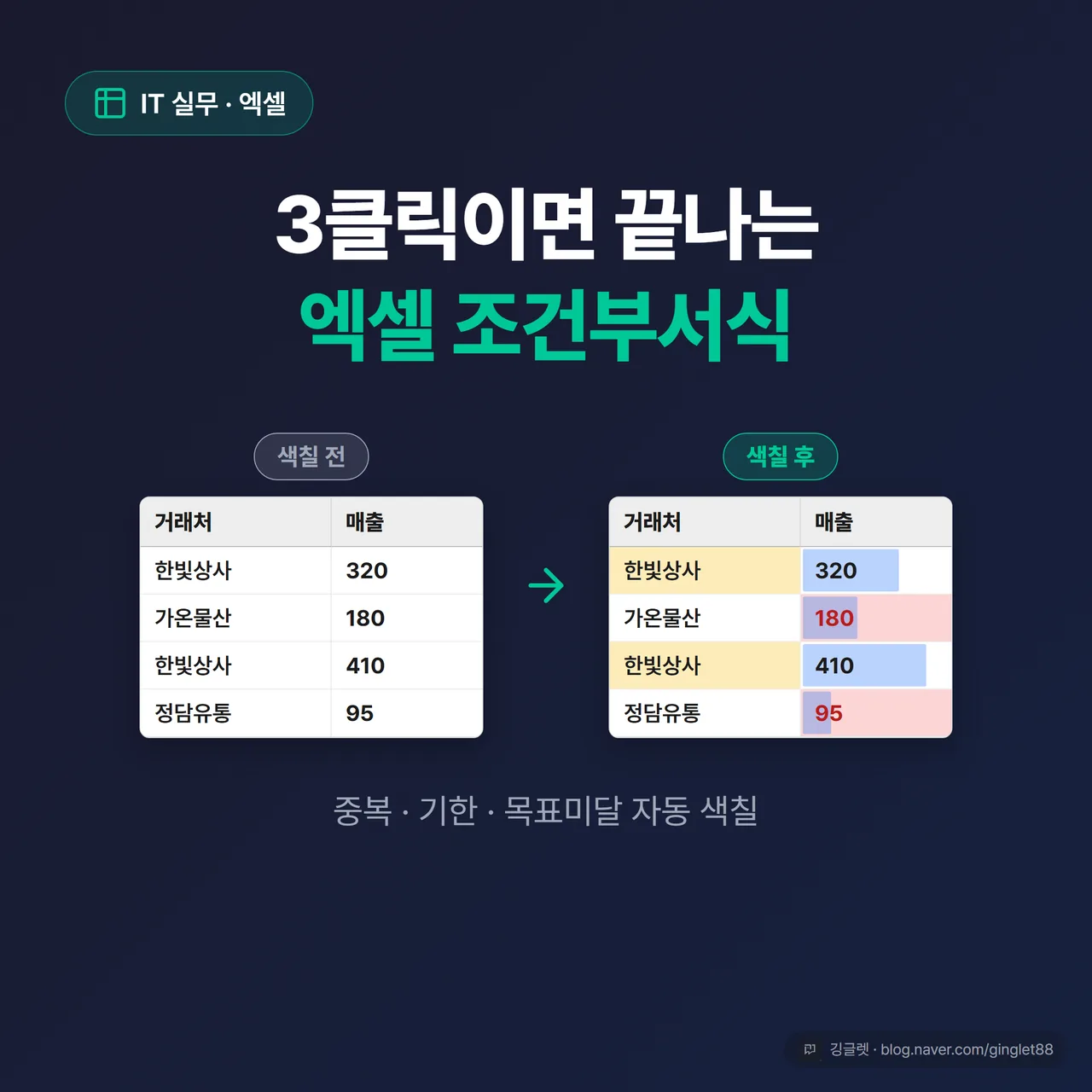
안녕하세요, 깅글렛이에요.
엑셀에서 조건에 맞는 칸만 색이 자동으로 입혀지는 기능, 다들 한 번쯤 보셨죠. 그게 조건부서식이에요.
저는 예전에 거래처 명단에서 중복된 회사를 손으로 하나씩 찾다가 눈이 빠질 뻔했거든요. 그러다 조건부서식을 쓰기 시작하고는 그 시간이 확 줄었어요.
이 기능, 대부분 세 번만 누르면 끝나요. 진짜 어려운 건 “조건 맞는 줄 전체를 칠하는” 하나뿐이고, 그건 이 글 후반에 그림으로 풀어드릴게요.
메뉴에서 조건부서식을 못 찾아 헤매는 분부터, 색칠이 셀 하나만 되고 줄 전체가 안 돼서 답답한 분까지 다 보시라고 처음부터 정리했어요.
조건부서식이 뭐고, 왜 손칠 대신 쓰나요
조건부서식은 셀 값이 내가 정한 조건에 맞으면 엑셀이 알아서 색을 입혀주는 기능이에요. “매출 7,500 넘으면 빨강”, “중복된 거래처는 노랑”, “재고 10 미만은 빨간 글씨” 같은 걸 하나씩 손으로 칠하는 대신, 규칙 한 번으로 자동 처리해요.
제일 좋은 점은 값이 바뀌면 색도 따라 바뀐다는 거예요. 매출을 수정하면 새로 색칠하지 않아도 조건에 맞게 색이 알아서 옮겨가거든요. 그래서 매달 갱신하는 표일수록 손칠보다 훨씬 편해요.
정리하면 조건부서식으로 할 수 있는 건 크게 세 가지예요. 조건 맞는 칸에 색 입히기, 숫자를 막대·아이콘으로 눈에 보이게 하기, 그리고 조건 맞는 줄 전체 색칠하기. 앞의 둘은 클릭만으로 되고, 마지막 하나만 살짝 손이 가요.

조건부서식은 [홈] 탭에 있어요 (여기서 다들 헤매요)
먼저 어디 있는지부터요. 조건부서식은 리본 메뉴 [홈] 탭 → [스타일] 그룹 → [조건부 서식] 버튼에 있어요. 리본 오른쪽 편, [셀 스타일]·[표 서식] 근처예요.
초보분들이 여기서 제일 많이 헤매거든요. 대부분 [삽입] 탭이나 [데이터] 탭에서 찾아요. 근데 조건부서식은 [홈] 탭에만 있어요. 엑셀 2007 이후 버전은 전부 같은 자리예요. 영어 화면이면 Home 탭의 Conditional Formatting이고요.
버튼을 누르면 아래로 큰 메뉴가 펼쳐지는데, 크게 6묶음이에요. 위에서부터 셀 강조 규칙, 상위/하위 규칙, 데이터 막대, 색조, 아이콘 집합, 그리고 맨 아래 새 규칙·규칙 지우기·규칙 관리예요. 이름만 봐도 뭘 하는지 감이 오죠.
- 셀 강조 규칙: 조건 맞는 셀에 색 입히기 (제일 많이 씀)
- 상위/하위 규칙: 순위 기준으로 강조 (매출 톱3 등)
- 데이터 막대 / 색조 / 아이콘 집합: 숫자를 눈으로 보이게
- 새 규칙 / 규칙 지우기 / 규칙 관리: 줄 전체 색칠 같은 고급·정리
이 중에서 셀 강조 규칙 하나만 알아도 실무의 절반은 해결돼요. 그럼 그 절반부터 눌러볼까요.
![[조건부 서식] 메뉴 펼침 UI 목업 (시리즈 1/4) — 리본 [홈] 탭 강조 → [스타일] 그룹의 [조건부 서식] 버튼 클릭 → 아래로 펼쳐진 6묶음 메뉴(셀 강조 규칙 ▸ / 상위·하위 규칙 ▸ / 데이터 막대 ▸ / 색조 ▸ / 아이콘 집합 ▸ / 새 규칙·규칙 지우기·규칙 관리). [셀 강조 규칙]에 마우스 올려 서브메뉴(보다 큼/보다 작음/사이/같음/텍스트 포함/발생 날짜/중복 값) 펼쳐진 상태. 콜아웃 “① 여기 [홈] 탭이에요”](/images/%EC%97%91%EC%85%80-%EC%A1%B0%EA%B1%B4%EB%B6%80%EC%84%9C%EC%8B%9D/body-2.webp)
3클릭 레시피 3종 — 중복·기한·목표미달
여기부터가 클릭만으로 되는 부분이에요. 흐름은 다 똑같아요.
- 색칠할 범위를 마우스로 드래그해서 선택
- [홈] → [조건부 서식] → 원하는 규칙 클릭
- 대화상자에서 기준값·색 고르고 [확인]
세 번이면 끝이에요. 이 흐름을 거래처 중복, 마감 관리, 목표 미달에 그대로 써먹을 거예요.
첫째, 중복 값 표시. 거래처 명단에 같은 회사가 두 번 들어갔거나, 주문번호가 겹쳐 들어간 걸 찾을 때 써요. 범위를 선택하고 **[셀 강조 규칙] → [중복 값]**을 누르면 “다음 값을 포함하는 셀의 서식 지정: 중복” 대화상자가 떠요. 왼쪽 드롭다운에서 [중복]을 고르면 겹치는 값이, [고유]를 고르면 딱 하나뿐인 값이 잡혀요. 오른쪽에서 색을 고르고 [확인]하면 두 번 이상 나온 값이 전부 색칠돼요.
✍️ 저는 거래처 명단 정리할 때 이걸 제일 먼저 걸어둬요. 예전엔 위아래로 스크롤하면서 같은 회사 있나 눈으로 뒤졌는데, 지금은 노란 칸만 보면 되니까 실수가 확 줄더라고요.
![[중복 값] 대화상자 UI 목업 (시리즈 2/4) — “다음 값을 포함하는 셀의 서식 지정” 제목, 왼쪽 [중복▾] 드롭다운, 오른쪽 [연한 빨강 채우기▾] 서식 드롭다운, [확인]/[취소] 버튼. 배경에 거래처 열에서 중복 셀이 노랗게 칠해진 미리보기](/images/%EC%97%91%EC%85%80-%EC%A1%B0%EA%B1%B4%EB%B6%80%EC%84%9C%EC%8B%9D/body-3.webp)
둘째, 기한 임박 빨강. 납기나 마감이 오늘·이번 주로 다가온 걸 빨갛게 표시하는 거예요. 날짜 범위를 선택하고 **[셀 강조 규칙] → [발생 날짜]**를 누르면, 왼쪽 드롭다운에 오늘 기준으로 자동 계산되는 옵션이 나와요. 어제·오늘·내일·지난 7일·지난 주·이번 주·다음 주·지난 달·이번 달·다음 달 중에서 고르면 돼요. “이번 주”를 고르면 이번 주에 든 날짜가 자동으로 색칠되고, 날짜가 지나가면 색도 알아서 옮겨가요. 파일을 열 때마다 오늘 날짜 기준으로 새로 잡아주거든요.
특정 날짜보다 이른 것만 잡고 싶으면 [보다 작음]을 써서 기준 날짜(예: 2026-07-10)를 넣으면 그 전 날짜가 색칠돼요.
셋째, 목표 미달 강조. 목표 매출 미달, 재고 부족, 점수 미달 같은 걸 잡을 때예요. 범위를 선택하고 **[셀 강조 규칙] → [보다 작음]**을 누른 뒤, “다음 값보다 작은 셀의 서식 지정” 입력창에 기준값(예: 70)을 넣고 색을 고르면 끝이에요. 반대로 기준 이상만 강조하려면 [보다 큼], 범위 안이면 [다음 값의 사이에 있음], 정확히 일치면 [같음]을 같은 방식으로 쓰면 되고요.
색은 [적용할 서식] 드롭다운에서 고르는데, 연한 빨강 채우기, 진한 빨강 텍스트, 노랑 채우기와 진한 노랑 텍스트, 초록 채우기와 진한 초록 텍스트, 빨강 테두리 같은 기본 조합이 있어요. 원하는 색이 없으면 맨 아래 [사용자 지정 서식]으로 직접 색과 글꼴을 정하면 돼요.
여기에 순위로 강조하는 [상위/하위 규칙]도 알아두면 좋아요. [상위/하위 규칙]을 누르면 상위 10개 항목, 상위 10%, 하위 10개 항목, 하위 10%, 평균 초과, 평균 미만이 나오는데, “상위 10개”의 숫자 10은 대화상자에서 바꿀 수 있어요. 매출 톱3, 부진 품목 하위 5개 같은 걸 뽑을 때 편하더라고요.
![3클릭 레시피 3종 비교 표 (레시피 A 중복 값 = 거래처·주문번호 중복 잡기 / B 발생 날짜 = 마감·납기 관리 / C 보다 작음 = 목표·재고 미달), 각 행에 [메뉴 경로]·[대화상자에서 고르는 값]·[쓰는 곳]. 표 아래 “결론: 셋 다 범위 드래그 → 메뉴 클릭 → 색 고르고 확인, 세 번이면 끝” 한 줄](/images/%EC%97%91%EC%85%80-%EC%A1%B0%EA%B1%B4%EB%B6%80%EC%84%9C%EC%8B%9D/body-4.webp)
숫자를 눈으로 보기 — 데이터 막대·색조·아이콘
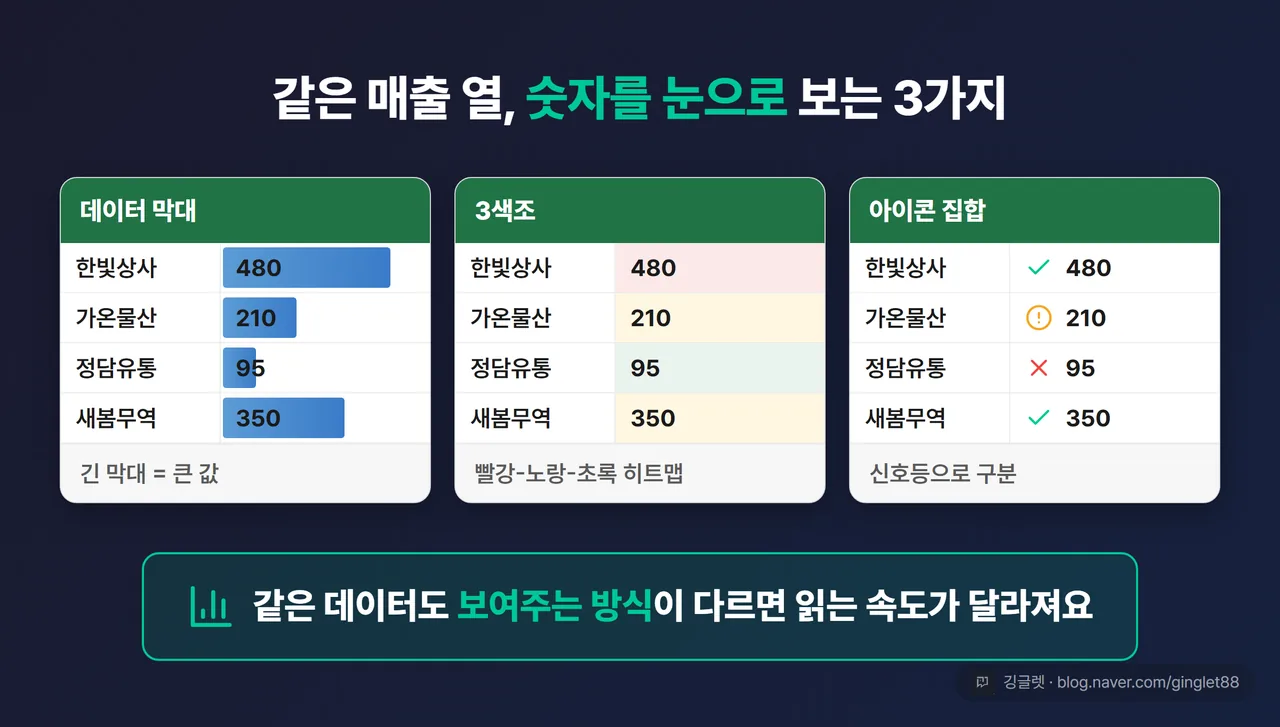
숫자를 일일이 읽지 않고 크고 작음을 한눈에 보고 싶을 때가 있죠. 그럴 땐 데이터 막대·색조·아이콘 집합이 좋아요. 셋 다 범위를 선택하고 메뉴를 한 번 누르면 대화상자 없이 바로 적용돼요.
데이터 막대는 셀 안에 가로 막대그래프를 그려줘요. 막대가 길면 큰 값, 짧으면 작은 값이에요. 숫자는 그대로 두고 막대만 얹히니까, 매출이나 수량 순위를 표 안에서 바로 비교하기 좋아요. [데이터 막대]를 누르면 그러데이션 채우기와 단색 채우기를 색상별로 고를 수 있어요.
색조는 값 크기에 따라 색을 그러데이션으로 입혀요. 큰 값은 위쪽 색, 중간은 가운데 색, 작은 값은 아래쪽 색으로요. 2색조는 두 색 사이 그러데이션이고, 3색조는 최소·중간·최대를 세 색으로 나눠요. 빨강-노랑-초록 히트맵이 대표적이죠. 달성률 분포를 온도표처럼 보고 싶을 때 써요.
아이콘 집합은 값을 3~5단계로 나눠 각 셀에 신호등이나 화살표 같은 아이콘을 붙여요. 기본 3아이콘이면 67% 이상은 초록, 33~67%는 노랑, 33% 미만은 빨강 신호등이 붙는 식이에요. 방향(화살표), 도형(신호등 원), 표시기(체크·느낌표), 등급(별점) 중에 고르면 돼요. 달성·미달을 신호등으로, 상승·하락을 화살표로 보여줄 때 딱이에요.
초보 최대 함정 — 왜 셀만 칠해지고 줄 전체는 안 될까
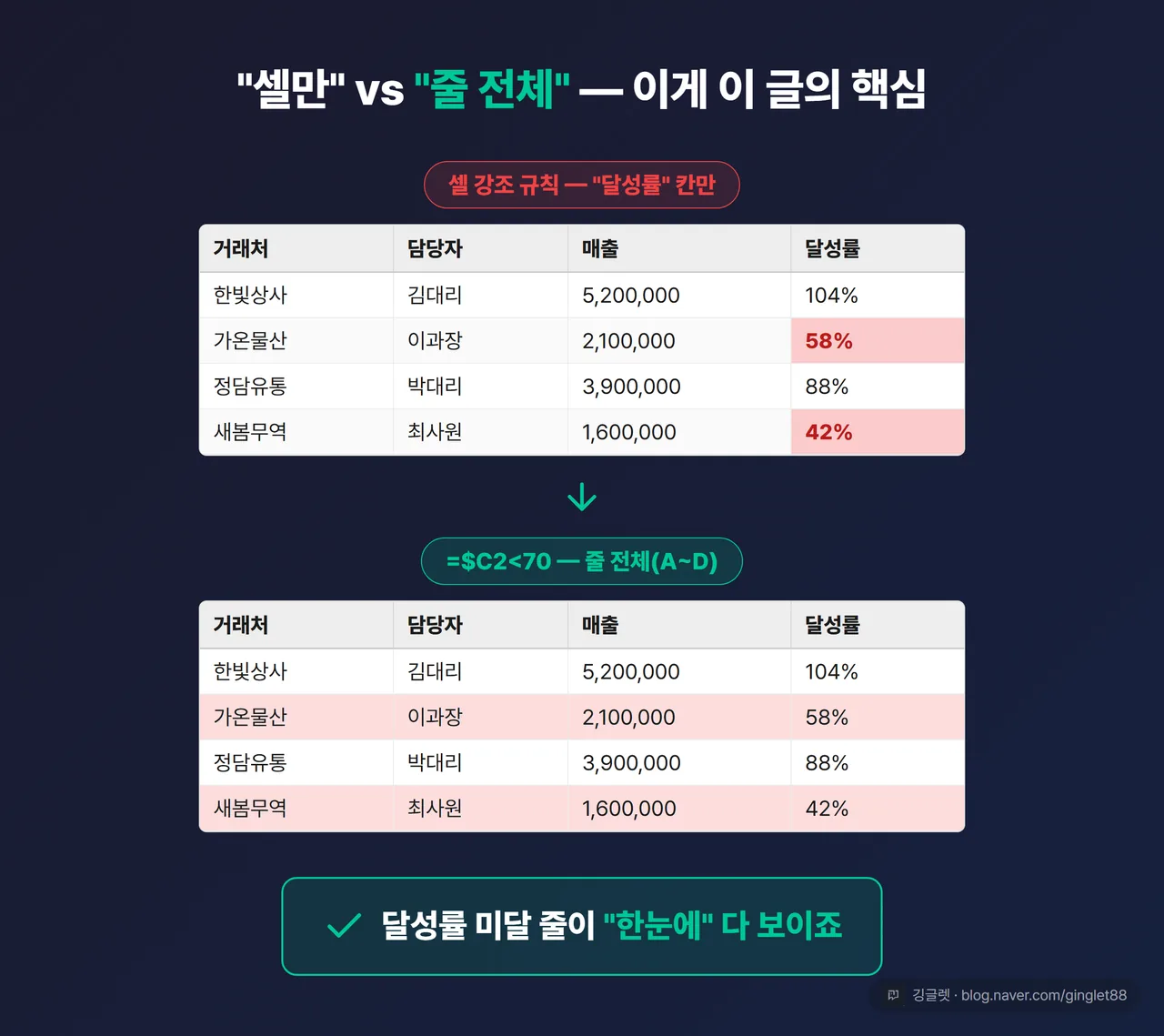
이 글에서 제일 중요한 부분이에요. 앞의 셀 강조 규칙은 조건 맞는 “칸 하나”만 칠해요. 근데 “D열이 70 미만이면 그 줄 전체(A~F)를 빨갛게”처럼 줄 전체를 칠하려면 방법이 달라요.
왜 셀 강조 규칙으로는 안 되냐면, 셀 강조 규칙은 각 셀을 자기 값으로만 판단하거든요. “D열 값이 70 미만인 D열 그 칸”까지만 칠할 수 있어요. “이 줄의 판단은 항상 D열을 봐라”라고 알려주려면 수식으로 기준 열을 고정해줘야 해요. 그래서 [새 규칙]으로 들어가야 하고요.
경로는 이래요.
- 머리글(제목행)은 빼고 데이터 범위 전체를 드래그로 선택 (예: A2:F100). 이때 A~F 여러 열을 함께 선택하는 게 핵심이에요. 한 열만 선택하면 그 열만 칠해져요.
- [홈] → [조건부 서식] → [새 규칙] → [새 서식 규칙] 대화상자가 열려요.
- “규칙 유형 선택”에서 맨 아래 **“수식을 사용하여 서식을 지정할 셀 결정”**을 골라요.
- “다음 수식이 참인 값의 서식 지정” 입력창에 수식을 직접 타이핑해요.
- [서식] 버튼 → [채우기] 탭에서 색을 고르고 [확인].
- 다시 [확인]하면 완성이에요.
![[새 서식 규칙] 대화상자 UI 목업 (시리즈 3/4) — 상단 “규칙 유형 선택” 목록에서 맨 아래 “수식을 사용하여 서식을 지정할 셀 결정” 선택 강조, 하단 “다음 수식이 참인 값의 서식 지정” 입력창에 =$C2<70, 그 아래 [서식] 버튼 + 미리보기, [확인]. 콜아웃으로 $C의 $에 화살표 “열 앞에만 $ (F4 키로 순환)”](/images/%EC%97%91%EC%85%80-%EC%A1%B0%EA%B1%B4%EB%B6%80%EC%84%9C%EC%8B%9D/body-6.webp)
C2` 하나로 갈린다 — 열은 고정, 행은 안 고정
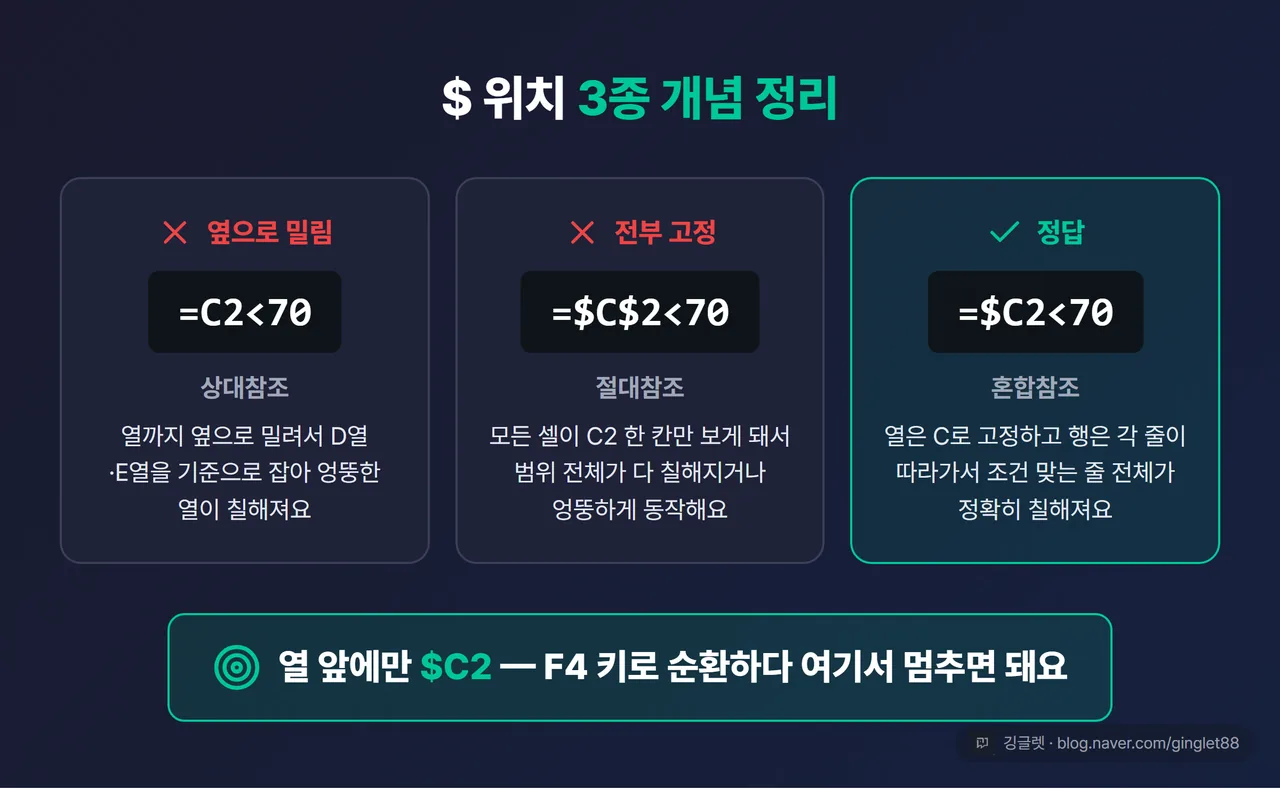
줄 전체 색칠의 성패는 $(달러 기호)를 어디에 붙이냐 하나에 달렸어요. 정답은 =$C2<70, 즉 **열 문자 앞에만 $**를 붙이는 거예요. 이걸 혼합참조라고 불러요.
말이 어렵죠. 그림처럼 풀면 이래요. $C는 “열은 C로 고정”이라는 뜻이에요. $ 없는 2는 “행은 고정 안 함”이라 각 줄이 자기 행 번호로 판단해요. 합치면 “모든 줄에서 항상 C열을 보되, 각 줄은 자기 행으로 따진다”가 되니까, 조건 맞는 줄 전체가 칠해져요.
$를 잘못 붙이면 이렇게 어긋나요.
=$C$2<70(열·행 둘 다 고정 = 절대참조): 모든 셀이 C2 한 칸만 보게 돼서, 범위 전체가 다 칠해지거나 엉뚱하게 동작해요.=C2<70($없음 = 상대참조): 열까지 옆으로 밀려서 D열·E열을 기준으로 잡아 엉뚱한 열이 칠해져요.
$를 손으로 하나씩 안 쳐도 돼요. 수식에서 셀 주소(C2)에 커서를 두고 F4 키를 반복해서 누르면 C2 → $C$2 → C$2 → $C2 순으로 돌아가요. $C2(열 앞에만 $)에서 멈추면 끝이에요. 참고로 수식의 행 번호는 선택 범위의 첫 셀 행으로 써요. A2:F100을 선택했으면 $C2처럼 2행부터 시작하고요.
이제 실제로 쓰는 수식 세 개예요. 아래는 직접 입력창에 타이핑하는 거예요.
-
목표(70) 미달 줄 전체 빨강:
=$C2<70(C열이 70 미만인 줄 전체) -
기한 3일 이내 임박 줄 강조:
=$D2-TODAY()<=3(D열 마감일이 오늘로부터 3일 이내인 줄. 지난 날짜를 빼려면=AND($D2-TODAY()>=0,$D2-TODAY()<=3)) -
거래처 중복 줄 전체 강조:
=COUNTIF($A:$A,$A2)>1(A열에 같은 값이 2번 이상이면 그 줄 전체)
TODAY()는 파일을 열 때마다 오늘 날짜로 자동 갱신되니까 마감 관리에 편해요. COUNTIF의 범위 $A:$A는 A열 전체를 세라는 뜻이고, $A2는 각 줄의 A값이에요.
✍️ 저도 처음엔 이게 왜 안 되나 한참 헤맸어요. 알고 보니
$를 양쪽에 다 붙여놨더라고요. F4로$C2상태만 맞추면 되는 걸 몰라서, 그날 표 하나 붙잡고 저녁을 다 썼던 기억이 나요.
규칙이 겹치면? 위에 있는 규칙이 이겨요
규칙을 여러 개 걸다 보면 한 셀에 조건이 두 개 이상 맞는 경우가 생겨요. 그럼 어떤 색이 이길까요. **[홈] → [조건부 서식] → [규칙 관리]**로 들어가면 [조건부 서식 규칙 관리자]가 열리는데, 여기서 규칙은 위에서 아래 순서로 평가돼요. 위쪽 규칙이 아래쪽보다 우선이에요. 새로 만든 규칙은 기본적으로 맨 위에 들어가고요.
충돌은 두 가지로 나뉘어요. 서로 다른 속성이면 둘 다 적용돼요. 규칙1이 글자색 빨강, 규칙2가 배경색 노랑이면 빨간 글씨에 노란 배경이 같이 입혀지죠. 반대로 같은 속성이 부딪히면 위쪽 규칙이 이겨요. 규칙1이 배경 빨강, 규칙2가 배경 파랑이면 위에 있는 색만 나와요. 순서를 바꾸고 싶으면 대화상자의 [위로 이동]·[아래로 이동] 화살표로 조정하면 돼요.
색이 뒤엉킬 땐 [True일 경우 중지] 체크박스가 유용해요. 각 규칙 옆에 있는데, 이걸 켜면 그 규칙이 참일 때 아래 규칙 평가를 멈춰요. 여러 규칙이 한 셀에 쌓여 색이 섞이는 걸 막을 때 쓰면 깔끔해져요.
규칙이 지저분해졌으면 지우면 돼요. 하나만 지울 땐 [규칙 관리]에서 규칙을 고르고 [규칙 삭제], 한 번에 정리할 땐 [홈] → [조건부 서식] → [규칙 지우기] → [선택한 셀의 규칙 지우기] 또는 [시트 전체에서 규칙 지우기]예요. 이것저것 실험하다 엉켰으면 [시트 전체에서 규칙 지우기]로 초기화하고 다시 시작하는 게 빨라요.
![[조건부 서식 규칙 관리자] UI 목업 (시리즈 4/4) — 규칙 목록 위→아래 순서, 각 규칙 옆 [True일 경우 중지] 체크박스, [위로 이동]/[아래로 이동] 화살표, [규칙 삭제] 버튼. 콜아웃 “위에 있는 규칙이 이겨요”](/images/%EC%97%91%EC%85%80-%EC%A1%B0%EA%B1%B4%EB%B6%80%EC%84%9C%EC%8B%9D/body-9.webp)
자주 막히는 지점 모아봤어요
마지막으로 실무에서 자주 걸리는 함정을 모았어요. 대부분 위에서 다룬 것들인데, 한 번에 보면 나중에 막힐 때 찾아보기 좋아요.
가장 흔한 건 역시 진입 경로예요. 조건부서식이 안 보이면 [삽입]·[데이터] 탭이 아니라 [홈] 탭 → [스타일]을 보세요. 줄 전체가 안 칠해지면 셀 강조 규칙 말고 [새 규칙] + 수식 + 혼합참조 $C2를 쓰고요. 색이 안 나오거나 전체가 다 칠해지면 $ 위치가 틀린 거라, F4로 $C2 상태를 맞추면 돼요. 범위를 한 열만 선택하면 그 열만 칠해지니까 줄 전체는 여러 열을 함께 선택하고요.
한 가지 더, 조건부서식은 값이 바뀔 때마다 다시 계산해요. 그래서 시트 전체나 너무 넓은 범위에 걸면 대용량에서 버벅이거나 화면이 깨질 수 있어요. A열 전체(A:A)보다 실제 데이터 범위(A2:A1000)처럼 꼭 필요한 만큼만 지정하는 게 좋아요. 렌더가 이상하면 Ctrl+휠로 배율을 조정하면 화면이 새로고침되고요.
📖 혼합참조란?
$C2처럼 열 앞에만$를 붙여, 열은 고정하고 행은 각 줄이 따라가게 하는 참조 방식이에요.
참고로 UI 명칭은 Microsoft 365 최신 화면 기준이에요. 엑셀 2016·2019·2021도 위치와 동작은 같지만, 버전에 따라 이름이 조금 다를 수 있어요.
![조건부서식 저장각 정리표 (마무리 요약) — 5행: [진입]=홈 탭>스타일>조건부 서식 / [3클릭 레시피]=중복 값·발생 날짜·보다 작음 / [줄 전체]=새 규칙+수식+$C2(F4) / [눈으로]=데이터 막대·색조·아이콘 / [겹칠 때]=규칙 관리, 위쪽이 이김·True일 경우 중지. 각 행에 아이콘](/images/%EC%97%91%EC%85%80-%EC%A1%B0%EA%B1%B4%EB%B6%80%EC%84%9C%EC%8B%9D/body-10.webp)
깅글렛 한줄평
💬 세 번 눌러 색 입히는 건 오늘 바로 되고,
$C2하나만 손에 익히면 “줄 전체 색칠”까지 끝이에요. 표 하나 열어서 중복 값 표시부터 걸어보세요.
마무리
조건부서식은 한 번 규칙을 걸어두면 값이 바뀔 때마다 알아서 색이 따라오니까, 매번 손칠하던 시간을 통째로 아껴줘요. 오늘 배운 것 중에 딱 하나만 골라 쓴다면 저는 [중복 값]을 추천해요. 명단 정리할 때 제일 자주 쓰거든요.
여러분은 어떤 표에 제일 먼저 걸어보고 싶으세요?
※ 본 글은 2026년 7월 기준 정보를 바탕으로 작성됐어요. 엑셀 버전에 따라 메뉴 명칭·위치가 조금 다를 수 있어요.