엑셀 시트보호 해제·설정, 입력칸만 여는 법까지

안녕하세요, 깅글렛이에요.
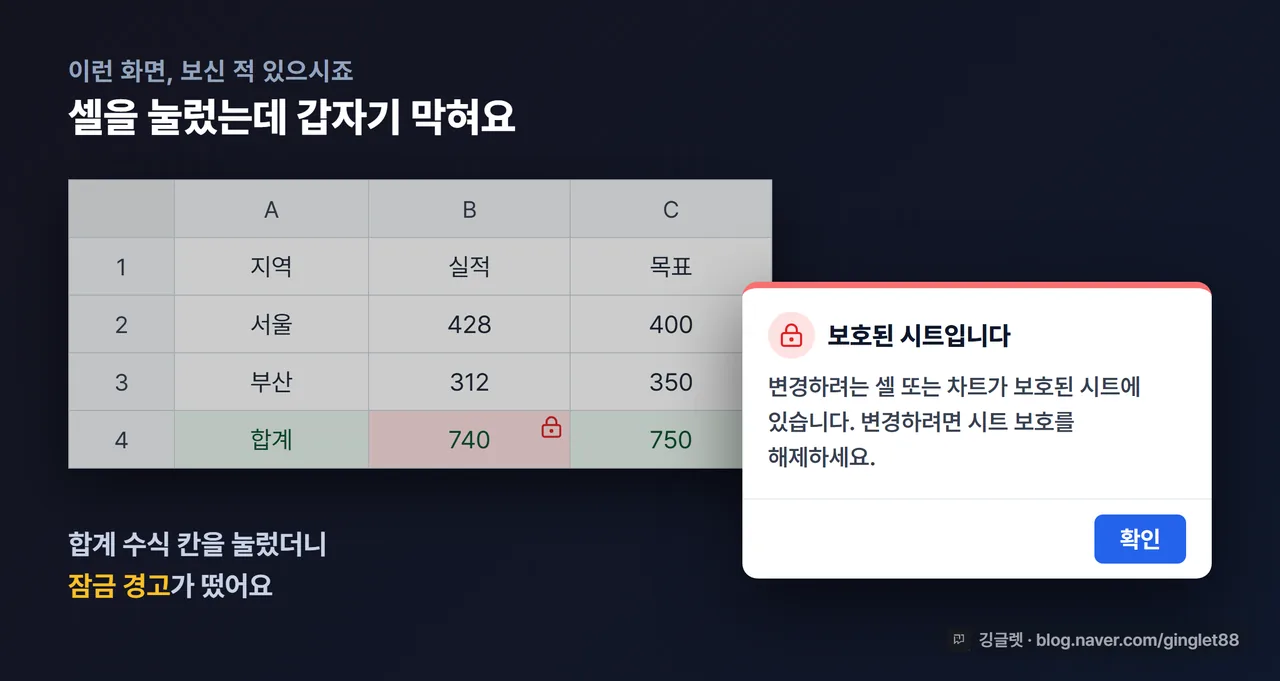
받은 엑셀 양식에 값을 넣으려는데 “보호된 시트입니다”라고 막힌 적 있으시죠. 반대로 내가 공들여 만든 표를 남이 수식까지 지워버려서 속상했던 적도요.
이건 엑셀의 ‘시트 보호’ 하나만 알면 대부분 풀려요. 근데 그 전에 짚고 갈 게 있어요. 엑셀에서 말하는 ’보호’는 사실 세 가지인데, 이걸 뒤섞으면 “파일이 안 열려요”랑 “셀이 입력이 안 돼요”를 헷갈려서 엉뚱한 데를 누르게 되거든요.
그래서 오늘은 세 가지 보호부터 딱 나누고 → 입력칸만 여는 원리 → 설정하고 해제하는 순서 → 암호를 잊었을 때까지 한 번에 풀어볼게요. 다 본인이 만든 문서를 다루는 기준이에요.
⚠️ 먼저 분명히 해둘게요. 이 글은 본인이 직접 설정한 본인 소유 문서의 보호를 다뤄요. 남의 파일이나 회사 보안 파일의 암호를 강제로 푸는 방법은 다루지 않아요.
엑셀 ’보호’는 세 가지예요, 이것부터 갈라야 해요
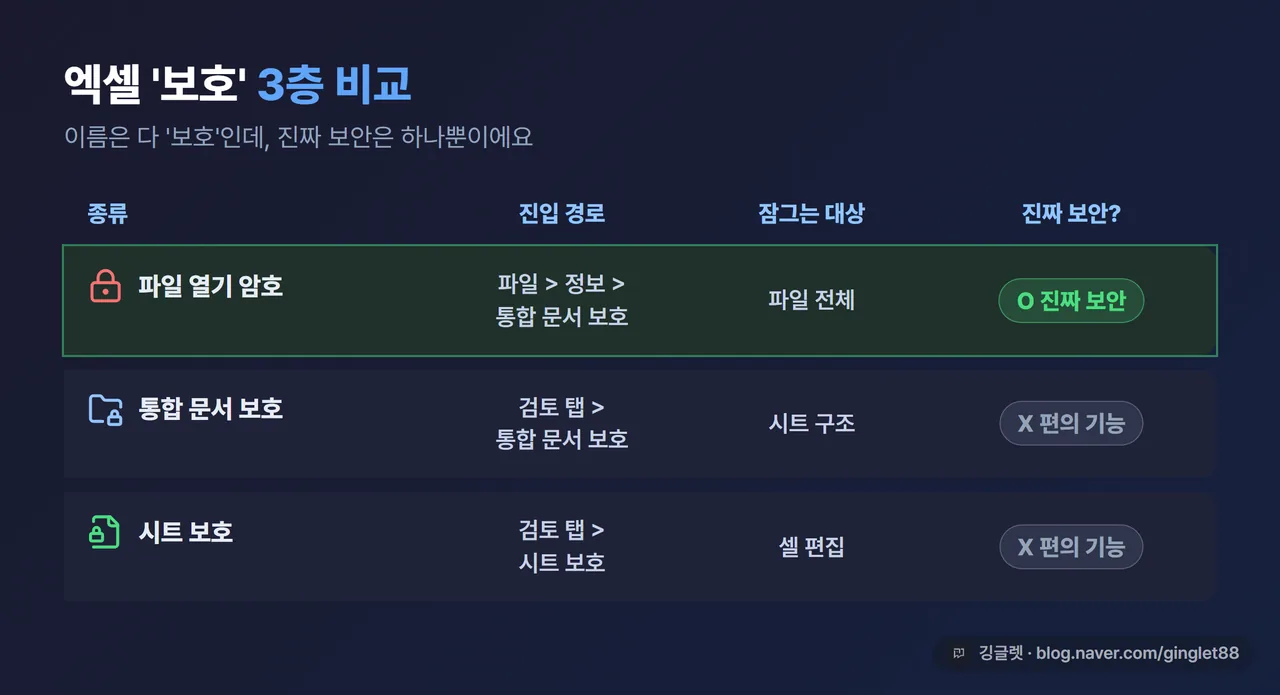
가장 먼저 이걸 나눠야 해요. 엑셀 도움말도 보호를 파일 → 통합 문서 → 시트, 세 층으로 나눠서 설명하거든요. 목적도 강도도 전부 달라요.
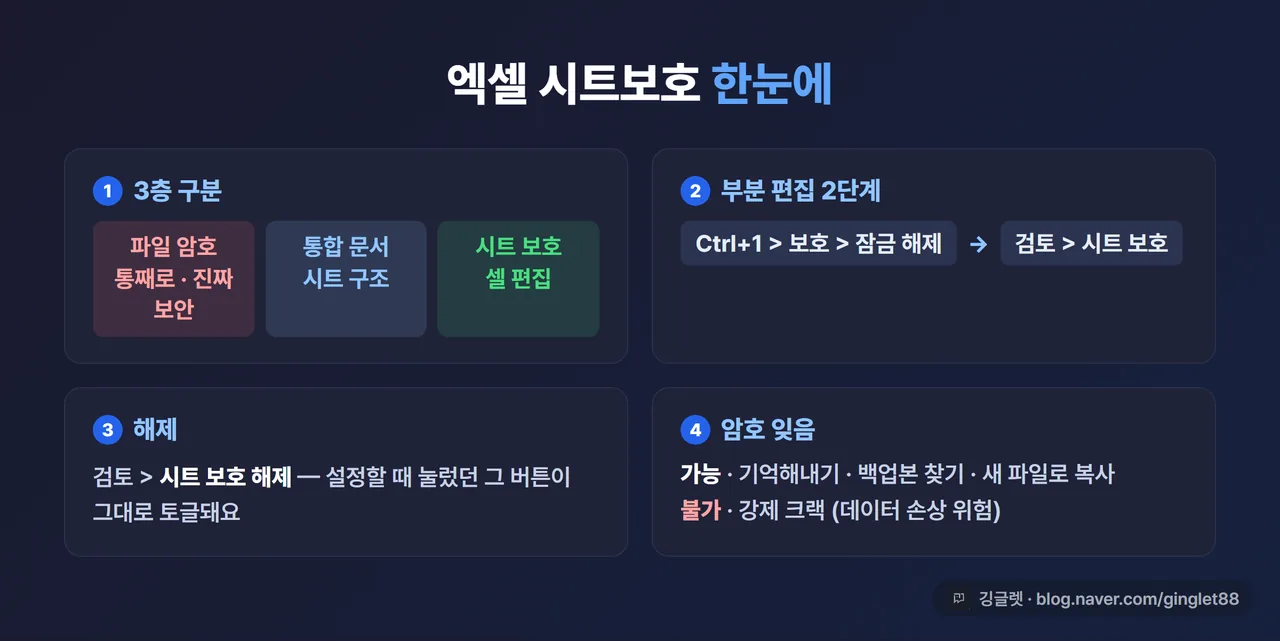
① 파일 열기 암호(암호화) 는 파일 자체를 통째로 잠가요. 암호가 없으면 파일을 열지도 못하고 내용도 못 봐요. 경로는 파일 > 정보 > 통합 문서 보호 > 암호로 암호화예요. 마이크로소프트 365 기준으로 AES-256 방식으로 암호화하는데, 세 가지 중에서 이것만 진짜 보안 기능이에요. 대신 잊으면 복구가 안 돼서 파일을 영영 못 열 수도 있어요. “남이 아예 못 열게” 하고 싶을 때 쓰는 거예요.
② 통합 문서 보호 는 시트 구조를 잠가요. 시트를 추가·삭제·이동·숨기기·이름 바꾸기 하는 걸 막아요. 셀 안의 값을 고치는 건 안 막고요. 경로는 검토 탭 > 통합 문서 보호예요. 마이크로소프트도 “이건 파일이나 시트를 암호로 보호하는 것과 다르다”고 못 박아뒀어요. “시트 순서를 못 바꾸게, 숨긴 시트를 못 보게” 하고 싶을 때 써요.
③ 시트 보호 가 오늘의 주인공이에요. 시트 안에서 ’잠금’으로 표시된 셀의 편집을 막아요. 경로는 검토 탭 > 시트 보호고요. 여기서 꼭 기억할 게 하나 있어요.
시트 보호는 보안 기능이 아니에요. 마이크로소프트 공식 문서에 이렇게 적혀 있어요. “시트 수준 보호는 보안 기능으로 의도된 것이 아니다. 단지 잠긴 셀의 수정을 막을 뿐이다.”
무슨 말이냐면, 시트 보호는 기밀을 지키는 게 아니라 실수로 수식이나 양식을 건드리는 걸 막는 용도예요. 진짜 기밀이면 ①번 파일 열기 암호를 써야 해요. 이 구분만 잡아도 절반은 끝난 거예요. 오늘 다루는 건 ③번, 그러니까 “셀 편집 잠그기”예요.
그럼 시트 보호를 걸면서 특정 칸만 입력되게 하는 건 어떻게 할까요. 여기에 살짝 반전이 있어요.
특정 칸만 열려면, 잠금부터 풀어야 해요
이 부분이 제일 헷갈리는 지점이에요. 저도 처음엔 “입력받을 칸에 자물쇠를 걸어야지” 하고 반대로 생각했거든요. 근데 원리가 정반대예요.
엑셀은 모든 셀이 기본값으로 이미 ‘잠금’ 상태예요. 그런데 이 잠금은 시트 보호를 걸기 전까지는 아무 효과가 없어요. 그러니까 평소엔 다 잠겨 있어도 아무렇지 않게 입력이 되는 거죠. 시트 보호를 거는 순간 그제서야 잠금이 작동해요.
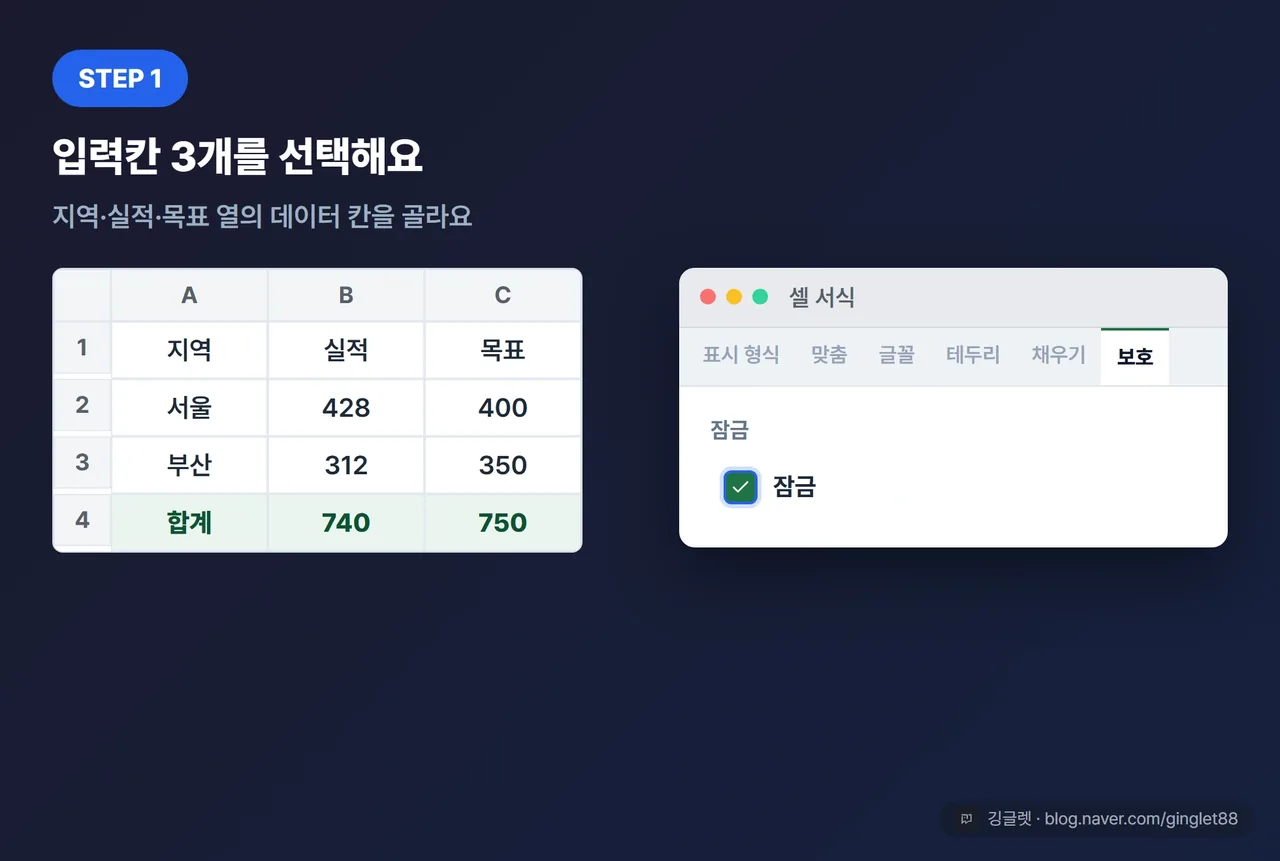
그래서 “일부만 입력 가능”은 이렇게 만들어요. 입력시킬 칸의 잠금을 미리 풀어두고 → 시트 보호를 걸어요. 그러면 잠금을 푼 칸만 편집되고, 나머지(제목·수식 등)는 잠긴 채로 남아요. 마이크로소프트도 “시트 보호는 2단계 작업 — 먼저 남들이 편집할 셀의 잠금을 풀고, 그다음 시트를 보호한다”고 설명해요.
잠금을 푸는 곳은 셀 서식 대화상자예요. 셀을 고르고 Ctrl+1을 누르면 열려요. Ctrl 옆의 숫자 1이에요. 거기 맨 오른쪽 ‘보호’ 탭에 ‘잠금’ 체크박스가 있는데, 이게 기본으로 켜져 있어요. 입력받을 칸은 이 체크를 꺼두면 돼요.
![역할=흐름 | ‘셀 서식 > 보호’ 탭 UI 목업 (Ctrl+1로 연 화면). 상단 탭 줄(표시 형식·맞춤·글꼴·테두리·채우기·[보호] — 보호 탭 강조), 체크박스 두 개(☑ 잠금 → 콜아웃 “입력받을 칸은 이 체크를 끄세요”, ☐ 숨김 → 콜아웃 “켜면 보호 후 수식이 안 보여요”), 하단 안내문 “잠금·숨김은 [검토] 탭에서 시트를 보호해야 효과가 있습니다”](/images/%EC%97%91%EC%85%80-%EC%8B%9C%ED%8A%B8%EB%B3%B4%ED%98%B8-%ED%95%B4%EC%A0%9C/body-3.webp)
떨어져 있는 칸들을 한꺼번에 고르고 싶으면 Ctrl 키를 누른 채 여러 칸을 클릭하면 돼요. 그 상태로 Ctrl+1 한 번이면 여러 칸의 잠금을 같이 풀 수 있고요.
여기까지가 준비고, 이제 실제로 시트 보호를 걸어볼게요.
시트 보호 거는 순서, 대화상자에서 뭘 고를까요
가장 흔한 상황이 있어요. 남에게 줄 양식에서 입력칸만 열고 제목이랑 수식은 잠그는 거예요. 앞에서 입력칸 잠금을 풀었다면, 이제 시트 보호만 걸면 끝이에요.
순서는 이래요.
- 입력 허용할 칸의 잠금을 미리 풀어둬요 (앞 단계, Ctrl+1 > 보호 탭 > 잠금 체크 해제).
- 검토 탭 > 시트 보호를 눌러요.
- 뜨는 대화상자에서 암호(선택)를 넣고, 허용할 동작을 체크해요.
- 확인을 눌러요. 암호를 넣었으면 재입력 확인창이 한 번 더 떠요.
이러면 잠금을 푼 칸만 입력되고, 나머지 칸을 건드리면 “보호된 시트” 경고가 떠요. 대화상자가 좀 복잡해 보이는데, 겁먹을 필요 없어요.
![역할=흐름 | ‘시트 보호’ 대화상자 UI 목업. 최상단 ☑ “잠긴 셀이 있는 워크시트 보호”, 아래 “시트 보호 해제 암호: [____]” 입력칸(콜아웃 “① 여기 암호는 선택 — 비우면 누구나 해제 가능”), 그 아래 “이 워크시트의 모든 사용자에게 다음 허용” 체크리스트(☑ 잠긴 셀 선택·☑ 잠기지 않은 셀 선택은 기본 켜짐, ☐ 셀 서식·열 서식·정렬·자동 필터 등은 꺼짐)에 콜아웃 “② 무엇을 허용할지 고르는 곳 — 기본값 그대로 확인만 눌러도 충분”, 하단 [확인][취소]](/images/%EC%97%91%EC%85%80-%EC%8B%9C%ED%8A%B8%EB%B3%B4%ED%98%B8-%ED%95%B4%EC%A0%9C/body-5.webp)
대화상자를 열면 맨 위에 “잠긴 셀이 있는 워크시트 보호” 체크가 켜져 있어요. 그 아래 암호 칸은 선택이에요. 여기를 비워도 보호는 걸려요. 다만 암호 없이 걸면 누구나 클릭 한 번으로 해제할 수 있어요.
암호 아래로는 “무엇을 허용할지” 정하는 체크박스가 길게 나와요. 잠긴 셀 선택, 잠기지 않은 셀 선택, 셀 서식, 열·행 서식, 삽입·삭제, 정렬, 자동 필터, 피벗 테이블 같은 항목들이에요. 기본으로 ’셀 선택’만 켜져 있고 나머지 편집은 잠긴 상태인데, 실무에선 대부분 이 기본값 그대로 확인만 눌러도 충분해요.
✍️ 저는 팀에 돌리는 주간 보고 양식을 이 방식으로 만들어요. 사람들이 자기 실적 숫자만 채우게 입력칸을 열어두고, 합계 수식이랑 표 제목은 잠가버리거든요. 예전엔 누가 실수로 수식을 지워서 표가 깨진 적이 몇 번 있었는데, 시트 보호를 걸고 나선 그럴 일이 없어졌어요.
그리고 수식 자체를 안 보이게 감추고 싶을 때가 있죠. 그럴 땐 아까 그 셀 서식 > 보호 탭에서 ’숨김’을 켜고 시트 보호를 걸면 돼요. 그러면 보호 후에 그 칸을 클릭해도 수식 입력줄에 수식이 안 나와요.
![역할=요약 | ‘시트 보호’ 허용 동작 체크리스트 정리 카드 — 자주 쓰는 항목만 골라 2열로. 왼쪽 “기본 켜짐(그대로 두기)”: 잠긴 셀 선택·잠기지 않은 셀 선택 / 오른쪽 “필요할 때만 켜기”: 셀 서식·정렬·자동 필터 사용·행/열 삽입. 맨 아래 한 줄 “잘 모르겠으면 손대지 말고 [확인]만 — 셀 편집만 잠기고 나머지는 그대로”](/images/%EC%97%91%EC%85%80-%EC%8B%9C%ED%8A%B8%EB%B3%B4%ED%98%B8-%ED%95%B4%EC%A0%9C/body-6.webp)
보호 해제는 설정과 같은 자리예요
이번엔 반대로 풀 차례예요. 본인이 건 암호를 알고 있다면 해제는 정말 간단해요.
검토 탭 > 시트 보호 해제를 누르면 돼요. 재밌는 건, 설정할 때 눌렀던 그 버튼이에요. 시트가 보호 중이면 ’시트 보호’였던 버튼이 ’시트 보호 해제’로 이름이 바뀌어 있거든요. 같은 자리, 같은 버튼이 상황에 따라 라벨만 바뀌는 거예요.
암호를 걸어뒀으면 누르는 순간 암호 입력창이 떠요. 맞게 넣으면 모든 셀이 다시 자유롭게 편집돼요. 암호 없이 걸었으면 클릭만으로 바로 풀리고요. 파일 > 정보 > 보호 > 시트 보호 해제로 들어가도 똑같아요.
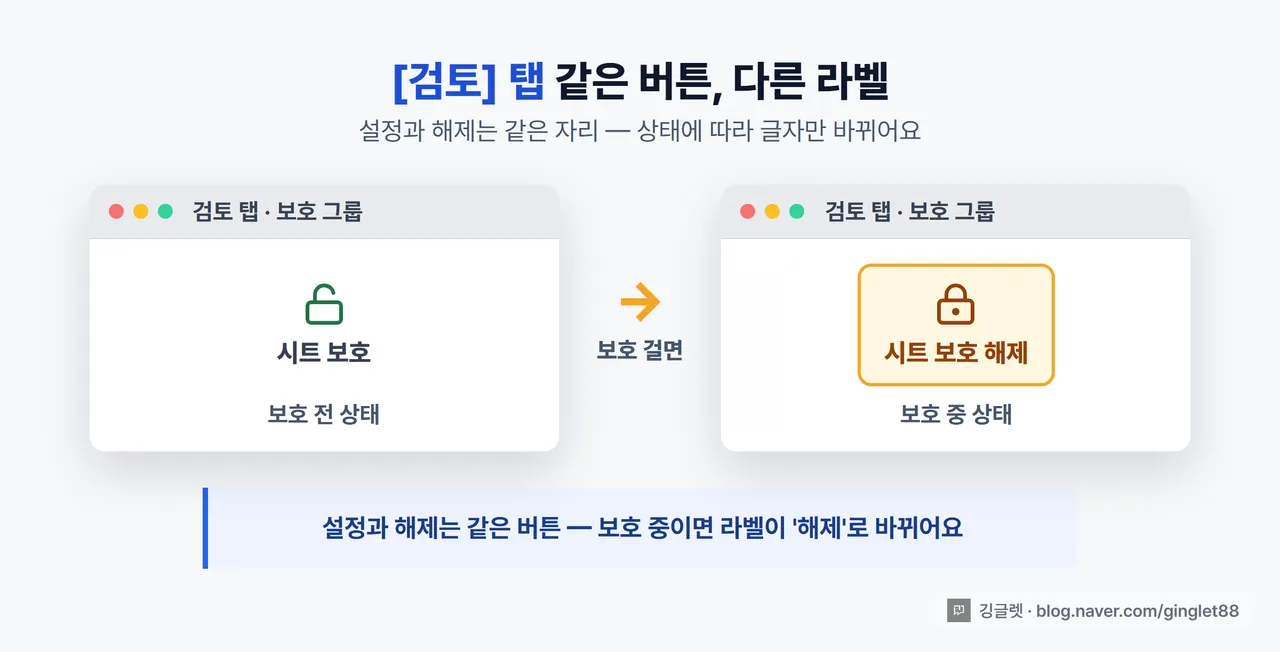
통합 문서 보호도 방식이 같아요. 검토 탭 > 통합 문서 보호를 다시 한 번 누르고, 걸어둔 암호를 넣으면 풀려요. 설정과 해제가 같은 버튼을 토글하는 구조라, 한 번 익히면 헷갈릴 일이 없어요.
여기까지는 암호를 아는 경우고요. 문제는 그 암호를 잊었을 때예요.
암호를 잊었다면, 정석대로 풀어요
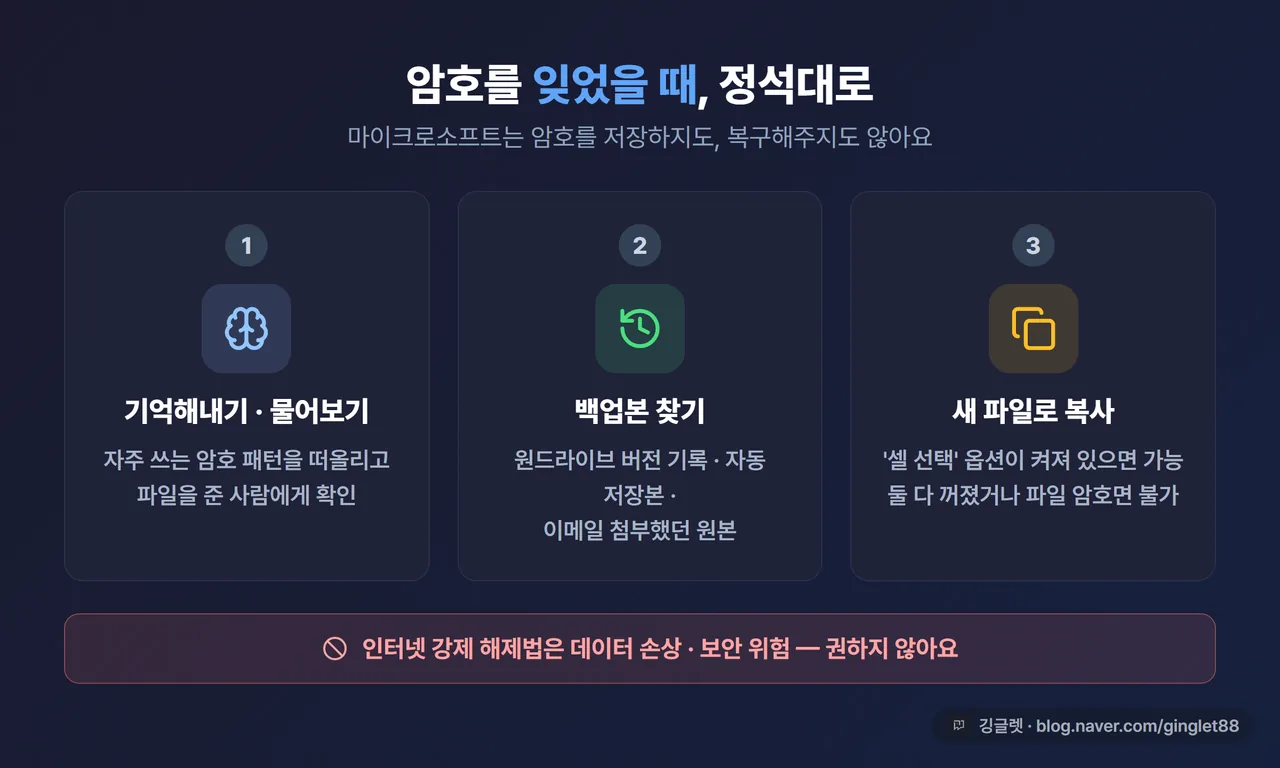
솔직히 이게 제일 검색 많이 하는 부분일 거예요. 그런데 현실부터 말씀드릴게요. 마이크로소프트는 사용자 암호를 저장하지도, 복구해주지도 않아요. 잊은 시트 보호 암호를 되돌리는 내장 기능이 아예 없어요. 공식 답변도 “엑셀은 암호를 저장하지 않고, 마이크로소프트도 찾아줄 수 없다”예요.
왜 이렇게 냉정하냐면, 우회 방법을 마이크로소프트가 공개해버리면 보호 기능 자체가 무의미해지니까요. 그래서 인터넷에 도는 강제 해제법들이 있긴 한데, 저는 권하지 않아요. 본인 파일이라도 데이터가 손상되거나 보안 위험이 생길 수 있거든요. 대신 정식으로 풀 방법 세 가지가 있어요.
첫째, 암호를 기억해내거나 물어봐요. 본인이 자주 쓰는 암호 패턴을 떠올려보고, 파일을 준 사람이 따로 있으면 그 사람한테 확인해요. 가장 현실적인 방법이에요.
둘째, 보호 걸기 전 백업본을 찾아요. 보호를 걸기 전에 저장한 사본이 어딘가 있을 수 있어요. 원드라이브나 셰어포인트에 저장했다면 버전 기록에서 이전 버전을 꺼낼 수 있고, 자동 저장본이나 이메일에 첨부했던 원본이 남아 있기도 해요. 보호 안 걸린 버전이 하나라도 있으면 그걸 쓰면 돼요.
셋째, 내용만 새 파일로 옮겨요. 이건 되는 경우와 안 되는 경우가 갈려요. 시트 보호는 앞에서 봤듯이 보안 기능이 아니라서, 보호된 시트라도 ‘셀 선택’ 옵션이 켜져 있으면 셀을 드래그해서 복사한 뒤 새 통합 문서에 붙여넣을 수 있어요. 값과 서식은 오는데 수식이 깨질 수 있다는 건 감안해야 하고요. 다만 시트 보호 대화상자에서 ’잠긴 셀 선택’과 ’잠기지 않은 셀 선택’을 둘 다 꺼둔 경우엔 복사가 막혀요. 그리고 애초에 ①번 파일 열기 암호(암호화)가 걸린 파일은 파일 자체가 안 열리니 복사도 불가능해요. 이건 시트 보호와는 완전히 다른 상황이라 복구가 사실상 어려워요.
결국 제일 확실한 건 예방이에요. 저는 시트 보호 암호는 꼭 암호 관리 앱 같은 안전한 곳에 적어둬요. 그리고 정말 중요한 파일은 처음부터 부분 보호로 걸어서, 나중에 저까지 막히는 일이 없게 해요. 보호를 걸기 전에 백업본 하나 남겨두는 것도 습관이 됐고요.
📖 통합 문서 보호란? 시트 하나하나가 아니라, 시트를 추가·삭제·이동·숨기는 ’전체 구조’를 잠그는 기능이에요. 시트 보호(셀 편집 잠금)와는 다른 층이에요.
참고로 대화상자 문구나 리본 위치는 엑셀 버전(2016·2019·365·웹)마다 조금씩 다를 수 있어요. 하지만 핵심 경로인 검토 > 시트 보호, Ctrl+1 > 보호 탭은 어느 버전이든 똑같아요. 브라우저에서 쓰는 엑셀 웹은 기능이 제한적이라, 정밀하게 부분 보호를 걸 거면 데스크톱 버전을 권해요.
깅글렛 한줄평
💬 엑셀 보호는 “파일 통째로(열기 암호) / 시트 구조(통합 문서) / 셀 편집(시트 보호)” 세 층부터 갈라야 안 헤매요. 남에게 줄 양식은 입력칸만 잠금 풀고 시트 보호를 거는 2단계면 끝이고, 암호를 잊었다면 크랙 말고 백업·예방으로 가세요. 진짜 기밀이면 시트 보호가 아니라 파일 열기 암호예요.
마무리
시트 보호는 알고 보면 어렵지 않은데, 세 가지 보호를 뒤섞으면 계속 엉뚱한 데를 누르게 돼요. 오늘 순서 하나만 저장해두면 다음엔 훨씬 덜 당황할 거예요. 세 층 구분하기, 입력칸만 잠금 풀고 보호 걸기, 암호는 미리 적어두기. 이 세 가지예요.
여러분은 엑셀 양식 잠글 때 어떻게 쓰세요? 남 주는 양식에 입력칸만 여는 방법, 알고 계셨나요?
요약 한 장으로 저장하기
※ 본 글은 2026년 7월 기준 정보를 바탕으로 작성됐어요. 엑셀 메뉴 경로·대화상자 문구는 버전 업데이트에 따라 조금씩 달라질 수 있어요.