엑셀 순환참조 경고 자꾸 뜰 때, 찾고 없애는 법
안녕하세요, 깅글렛이에요.
엑셀에서 합계 수식을 넣었더니 갑자기 “순환 참조” 경고 팝업이 뜨고, 셀 값이 0으로 바뀐 적 있으시죠? 저도 예전에 월별 실적표 합계를 만들다가 이걸 만나서 한참 헤맸거든요.
순환 참조는 수식이 자기 자신이 든 셀을 참조해서 계산이 끝나지 않는 상태예요. 찾아서 고리를 끊거나, 정말 일부러 써야 할 땐 반복 계산을 켜면 돼요. 메뉴 어디를 눌러야 하는지 버튼 위치까지 하나씩 짚어볼게요.
순환참조가 뭐고 왜 경고가 뜨나요?
먼저 원리부터 짧게요. 엑셀 수식은 원칙적으로 자기 자신이 있는 셀을 계산에 넣을 수 없어요. 넣으면 결과값이 자기 자신에 계속 의존해서, 몇 번을 계산해도 끝나지 않거든요.
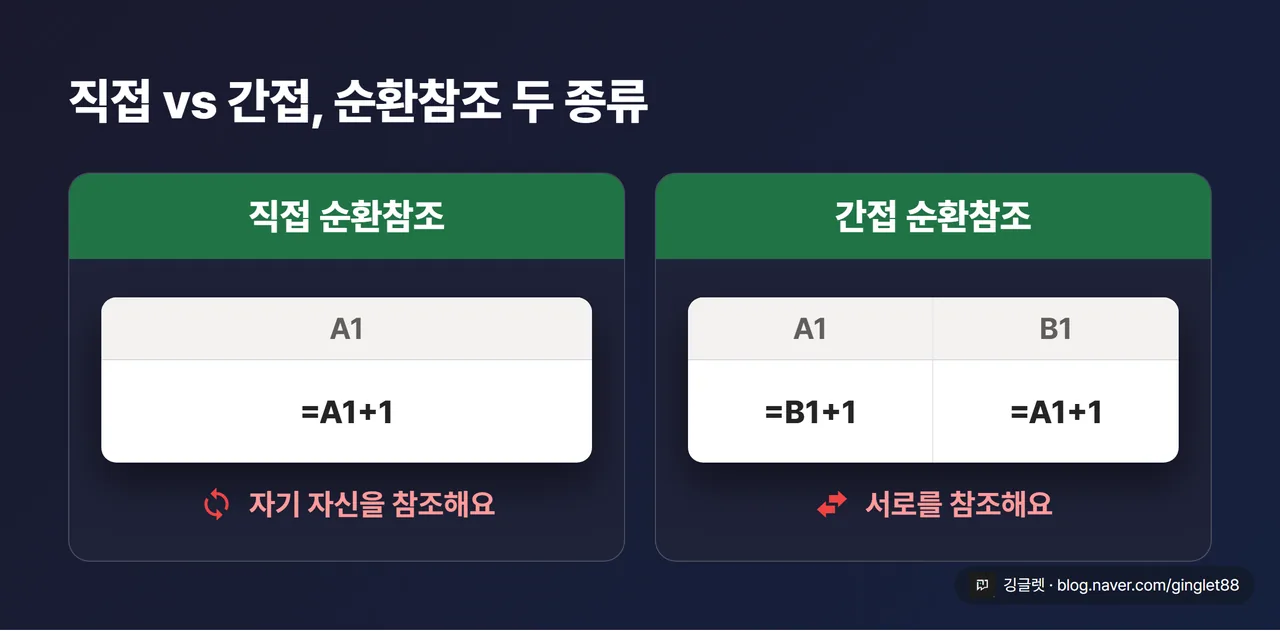
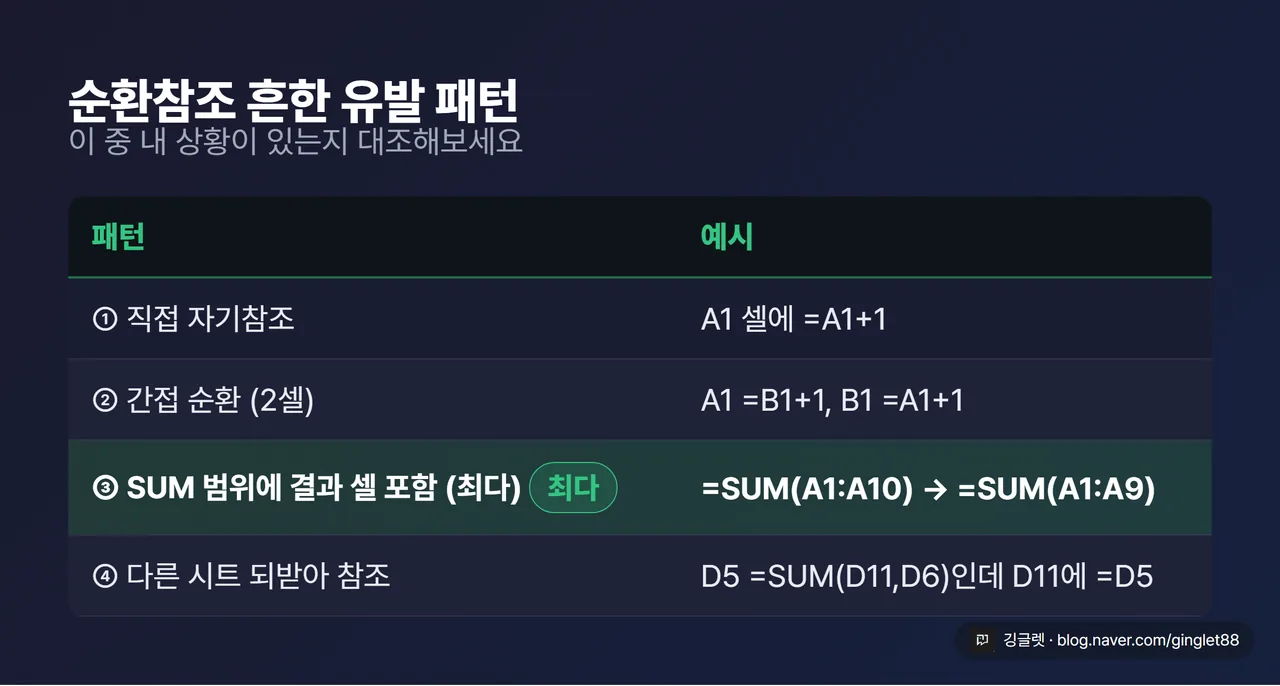
가장 단순한 형태는 A1 셀에 =A1+1을 입력하는 경우예요. A1을 구하려면 A1이 필요하고, 그 A1을 구하려면 또 A1이 필요하니 무한 반복이 되는 거죠. 이걸 직접 순환참조라고 해요.
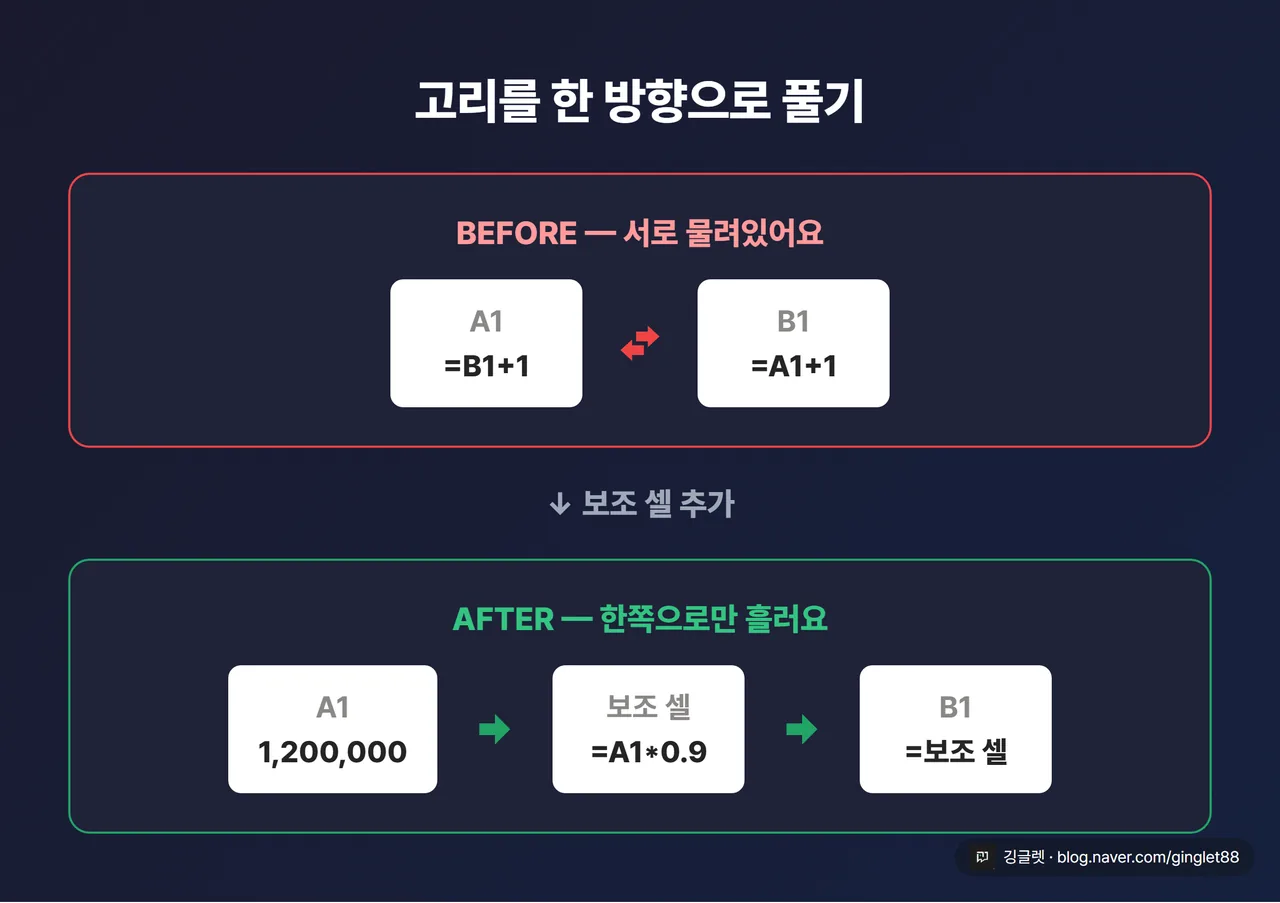
한 셀만 문제인 게 아니에요. A1이 B1을 참조하고, B1이 다시 A1을 참조하는 식으로 여러 셀을 거쳐 도는 경우도 있어요(A1은 =B1+1, B1은 =A1+1). 이건 간접 순환참조라고 부르는데, 셀 서너 개를 건너뛰며 도는 경우도 있어서 눈으로 찾기가 더 까다로워요.
엑셀은 이 상태를 발견하면 두 가지로 알려줘요. 하나는 경고 메시지 팝업이고, 다른 하나는 화면 맨 아래 상태표시줄이에요. 팝업은 “수식이 자기 셀을 직접 또는 간접적으로 참조해서 제대로 계산하지 못한다”는 안내가 대략 이런 내용으로 떠요. 문구는 엑셀 버전에 따라 조금씩 다를 수 있으니, 정확한 표현보다 “아, 자기 셀을 참조했구나”라는 뜻으로 읽으면 돼요.
더 중요한 건 상태표시줄이에요. 화면 왼쪽 아래를 보면 “순환 참조”라는 글자와 함께 문제가 된 셀 주소가 하나 떠요(예: 순환 참조: $A$1). 이 주소가 바로 범인을 찾는 첫 단서예요. 다만 문제 셀이 지금 보고 있는 시트가 아니라 다른 시트나 다른 파일에 있으면, 셀 주소 없이 “순환 참조”라는 글자만 뜨기도 해요.

순환참조 셀 찾는 법, 3번만 클릭하면 돼요
상태표시줄에 주소가 안 뜨거나, 문제 셀이 여러 개일 땐 메뉴로 목록을 통째로 뽑는 게 편해요. 경로는 이래요.
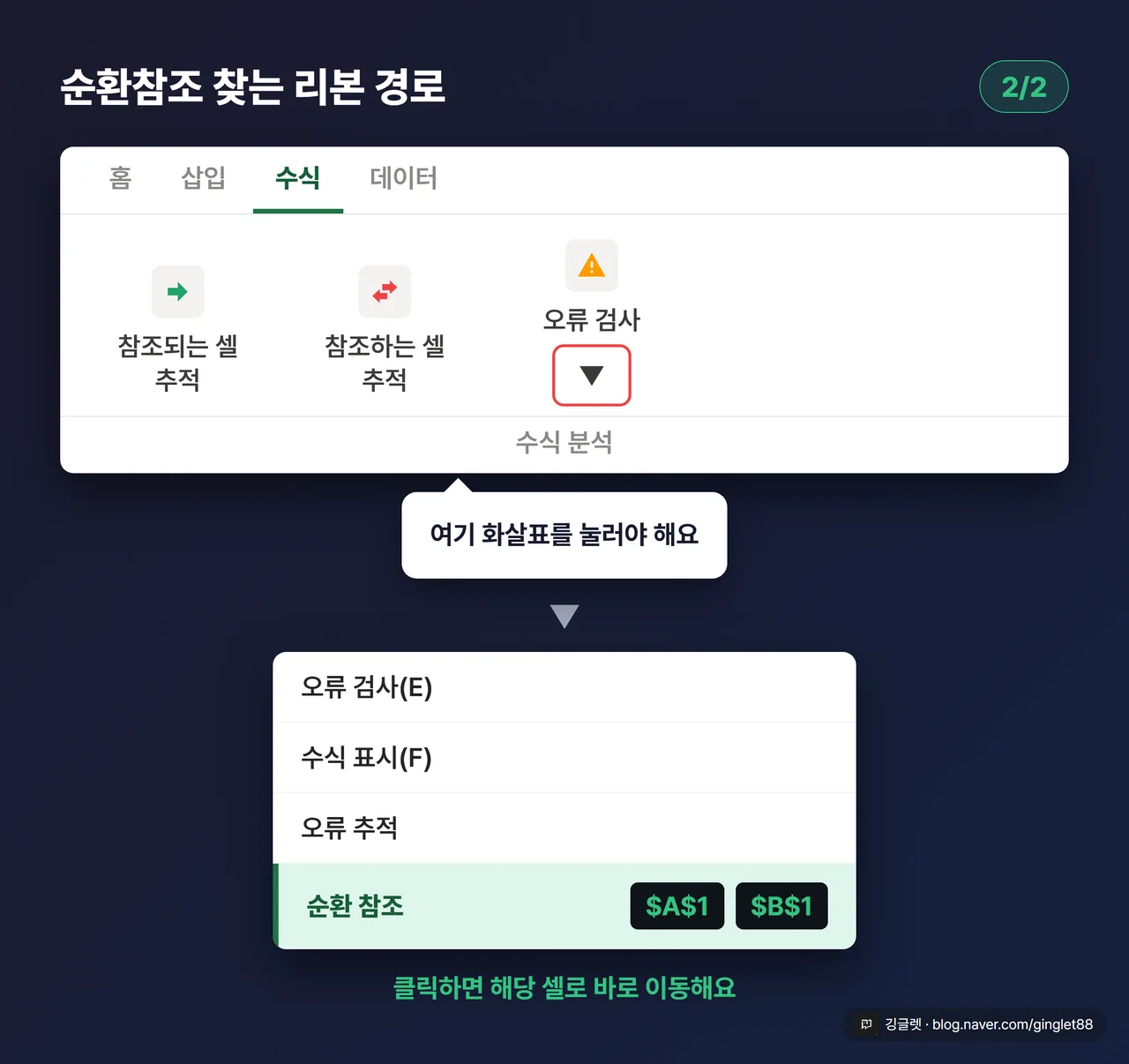
- 리본 메뉴 맨 위에서 [수식] 탭을 클릭해요.
- [수식 분석] 그룹을 찾아요. 리본 가운데쯤, “참조되는 셀 추적”·“계산 옵션” 버튼들이 모여 있는 구역이에요.
- 그 안에서 [오류 검사] 버튼을 찾은 다음, 버튼 자체가 아니라 **버튼 오른쪽의 작은 드롭다운 화살표(▼)**를 클릭해요.
- 목록이 열리면 [순환 참조] 위에 마우스를 올려요. 그럼 순환참조가 생긴 셀 주소들이 쭉 나열돼요.
- 그 셀 주소를 클릭하면 해당 셀로 바로 이동하고, 수식 입력줄에서 어떤 참조가 문제인지 눈으로 볼 수 있어요.
여기서 제일 많이 놓치는 게 3번이에요. [오류 검사] 버튼만 덜렁 누르면 일반 오류 검사가 돌아가지, 순환 참조 목록은 안 나와요. 꼭 버튼 옆 작은 화살표를 눌러야 하위 메뉴가 펼쳐지거든요.
이 경로는 Windows와 Mac이 거의 같아요. Mac은 리본 생김새가 조금 다를 수 있지만, [수식] 탭 안에 있다는 점은 똑같고요. 참고로 순환참조 찾기에 딱 정해진 전용 단축키는 확인된 게 없어요. 없는 단축키를 억지로 외우기보다, 위 클릭 경로를 손에 익히는 게 빨라요.
제일 흔한 실수는 SUM 범위에 결과 셀을 넣는 거예요
원리를 알아도 정작 실무에서 순환참조가 왜 생기는지 궁금하실 텐데, 압도적으로 많은 게 바로 이거예요. 합계 수식이 든 셀 자신을 SUM 범위에 넣는 것.
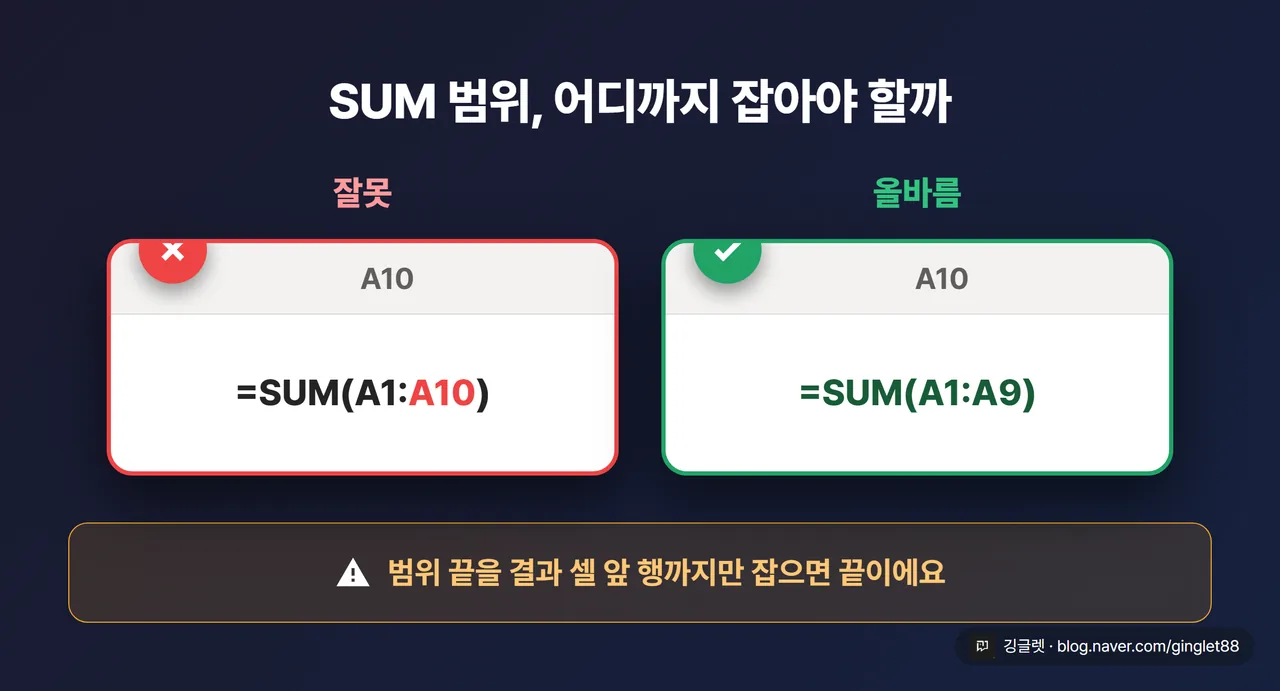
예를 들어 A1부터 A9까지 숫자를 더해서 A10에 합계를 내고 싶다고 해볼게요. 그런데 급하게 마우스로 범위를 드래그하다가 A10까지 잡아서 =SUM(A1:A10)이 돼버리면, 합계 셀 A10이 자기 자신을 더하는 꼴이 돼요. 그 순간 순환참조 경고가 뜨는 거죠. 정답은 결과 셀 앞까지만, 그러니까 =SUM(A1:A9)예요.
✍️ 저는 세로로 긴 실적표에서 이걸 자주 만났어요. 행이 수십 개라 스크롤하며 드래그하다 보면 합계 칸까지 딸려 들어가더라고요. 그 뒤로는 합계 셀에서 SUM 범위 끝이 바로 윗 행까지만 잡혔는지 한 번씩 확인하는 습관이 생겼어요.
비슷한 실수가 또 있어요. 다른 시트의 결과 셀을 되받아 참조하는 경우예요. D5 셀이 =SUM(D11,D6)인데 정작 D11 셀에 =D5가 들어가 있으면, D5와 D11이 서로를 부르면서 고리가 생겨요. 셀이 멀리 떨어져 있어서 눈에 잘 안 띄는 게 함정이죠.
순환참조 없애는 법, 고리를 한쪽으로만 흐르게
찾았으면 이제 끊을 차례예요. 방법은 상황에 따라 조금 다른데, 큰 줄기는 두 가지예요.
첫째, 수식이 자기 자신을 가리키는 부분을 빼요. SUM 범위가 결과 셀까지 잡혔으면 범위를 앞까지로 좁히고(SUM(A1:A10) → SUM(A1:A9)), 자기 셀 주소가 수식에 직접 박혀 있으면 그 참조를 지워요. 단순 실수는 대부분 이걸로 끝나요.
둘째, 여러 셀이 서로 얽혀 있으면 중간 계산용 보조 셀을 하나 만들어요. 흔히 헬퍼 셀이라고 부르는데, 계산 순서를 한쪽으로만 흐르게 재설계하는 용도예요. A와 B가 서로를 참조하고 있다면, 둘 사이에 별도 칸을 두고 “A → 보조 셀 → B” 처럼 한 방향으로 풀어주면 고리가 사라져요.
수정한 다음엔 다시 [수식] → [오류 검사] → [순환 참조]를 열어보세요. 목록이 텅 비어 있으면 해결된 거예요. 항목이 하나도 안 남았는지가 완료 신호라, 이 확인 한 번은 꼭 하는 게 좋아요.
한 가지 덧붙이면, 경고를 그냥 닫고 방치하는 건 피하세요. 경고를 무시하면 그 셀은 0이나 마지막으로 계산됐던 값을 그대로 표시한 채 더 이상 갱신이 안 돼요. 그 셀을 참조하는 다른 셀과 보고서 수치까지 줄줄이 틀어질 수 있어서, 눈에 띄면 바로 처리하는 게 안전해요.
일부러 순환참조를 써야 할 땐 반복 계산을 켜요
여기까지는 “실수로 생긴 순환참조를 없애는” 이야기였어요. 그런데 순환참조가 원래 필요한 계산도 있어요. 대표가 재무 모델링이에요.
이자비용이 순이익에 영향을 주고, 그 순이익(현금)이 다시 부채 상환과 이자비용에 영향을 주는 구조를 떠올려보세요. 서로가 서로를 물고 있어서 순환참조가 필연적으로 생기는데, 이건 오류가 아니라 의도한 계산이에요. 실제로 해외 재무 모델러 커뮤니티(레딧 r/financialmodelling, 재무 모델링 이용자 게시판)에서도 “이자율 계산 때문에 순환참조가 생기니 옵션에서 반복 계산을 켜라”는 실무 안내가 오가요.
이럴 때 켜는 게 반복 계산이에요. 엑셀이 순환참조를 오류로 막지 않고, 지정한 횟수만큼 스스로 재계산을 반복하면서 근사치로 수렴시켜주는 기능이죠. 켜는 경로는 이래요.
- [파일] 탭을 클릭해요.
- 맨 아래 **[옵션]**을 클릭하면 엑셀 옵션 창이 열려요. (키보드로는 Alt, F, T를 차례로 눌러도 열려요.)
- 왼쪽 목록에서 [수식] 범주를 선택해요.
- [계산 옵션] 영역에서 “반복 계산 사용” 체크박스에 체크해요.
- 그 아래 **“최대 반복 횟수”**에 몇 번까지 반복할지 넣어요. 기본값은 100이에요.
- **“변화 한도값”**에는 재계산 사이에 허용할 오차를 넣어요. 기본값은 0.001이에요.
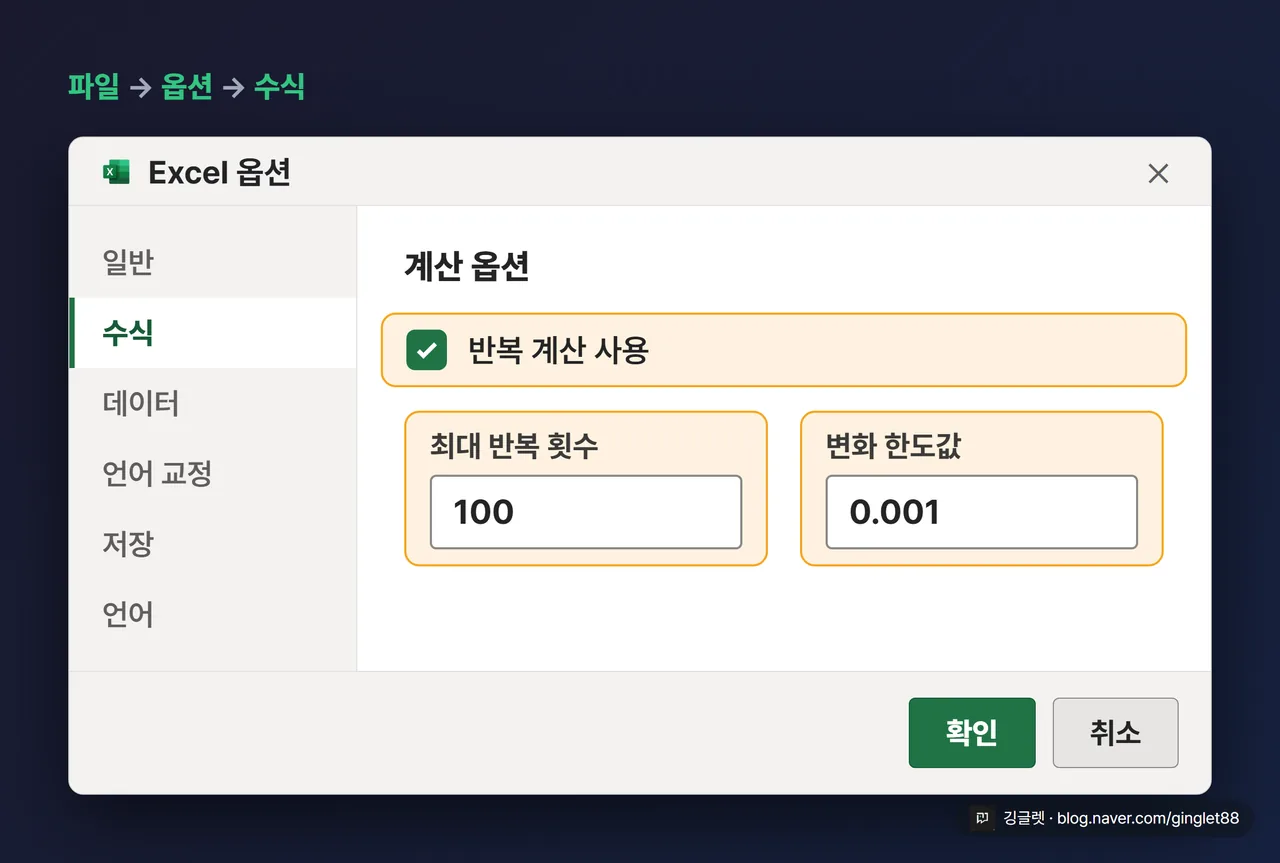
두 숫자는 정밀도와 속도의 관계예요. 최대 반복 횟수를 늘리면 더 정밀한 값에 가까워지지만 계산 시간이 길어지고, 변화 한도값을 작게 잡으면 더 정확해지지만 역시 느려져요. 처음엔 기본값 100·0.001 그대로 두고 써도 충분해요. 참고로 Mac은 경로가 조금 달라서, [Excel] → [기본 설정] → [계산]에서 “반복 계산 사용”을 켜면 돼요.
⚠️ 다만 반복 계산은 정말 필요할 때만 신중하게 켜세요. 이걸 켜두면 나중에 실수로 생긴 엉뚱한 순환참조까지 오류로 안 잡고 덮어버릴 수 있어요. 그러면 값이 조용히 틀어져도 눈치를 못 채거든요. 재무 모델처럼 순환 계산이 꼭 필요한 파일에서만 켜고, 평소 업무 파일은 꺼두는 게 안전해요.

자주 묻는 질문
Q. 경고 팝업을 그냥 닫으면 어떻게 되나요? 셀이 0이나 마지막 계산값에서 멈춘 채 갱신이 안 돼요. 그 셀을 쓰는 다른 수치까지 틀어질 수 있으니, 닫지 말고 원인 셀을 고치는 걸 권해요.
Q. 파일 열 때마다 같은 경고가 자꾸 떠요. 순환참조를 안 고친 채로 저장하면, 파일을 열 때마다 재계산을 시도하다 같은 경고가 반복돼요. 위 [순환 참조] 목록으로 문제 셀을 찾아 끊으면 더는 안 떠요.
Q. 경고는 뜨는데 어느 셀인지 못 찾겠어요. 시트가 여러 개면 자주 겪는 일이에요. 화면 좌하단 상태표시줄의 셀 주소를 먼저 보고, 그래도 안 보이면 [수식] → [오류 검사] → [순환 참조] 목록으로 전체를 뽑아보세요.

깅글렛 한줄평
💬 순환 참조 경고는 겁먹을 게 아니라 “여기 셀 참조가 꼬였다”는 친절한 알림이에요. 상태표시줄 좌하단 주소부터 보는 습관 하나면 대부분 1분 안에 풀려요.
마무리
정리하면 순환참조는 자기 셀을 참조해서 생기고, [수식] 탭의 [오류 검사] 드롭다운으로 찾아서 고리를 끊으면 돼요. 재무 모델처럼 꼭 필요할 때만 반복 계산을 켜고요.
※ 본 글은 2026년 7월 기준 Excel(Microsoft 365·2019~2021 리본 UI) 화면을 기준으로 작성했어요. 버전에 따라 메뉴 위치·문구가 조금 다를 수 있어요.