엑셀 서식 복사 단축키, 잘못 알려진 것부터 바로잡기

안녕하세요, 깅글렛이에요.
엑셀 서식 복사 단축키를 검색하면 “Ctrl+Alt+C, Ctrl+Alt+V”가 제일 먼저 떠요. 그대로 눌러봤는데 아무 일도 안 일어나서 당황한 적 있으시죠? 저도 처음엔 그랬거든요.
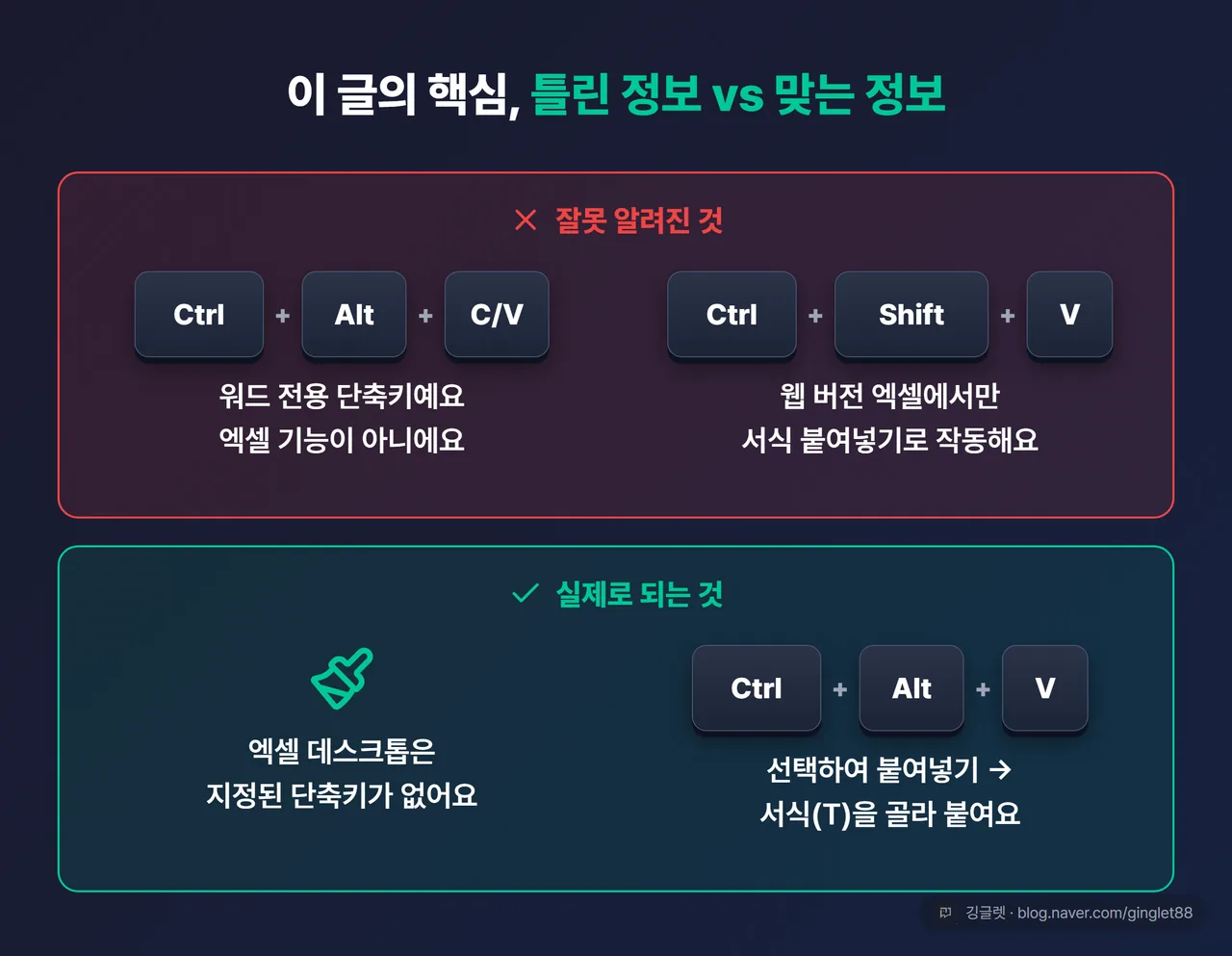
엑셀 데스크톱에는 서식 복사에 지정된 단축키가 아예 없어요. 그 Ctrl+Alt+C/V는 원래 워드(Word) 기능이고요. 대신 엑셀에서 실제로 되는 방법이 세 가지 있어요.
오늘은 붓 아이콘부터 키보드 순차키까지, 엑셀 서식 복사를 제대로 하는 법을 하나씩 짚어볼게요.
엑셀 서식 복사, 붓 아이콘부터 찾는 게 시작이에요
서식 복사는 [홈] 탭 → [클립보드] 그룹에 있는 붓 모양 아이콘이에요. 붙여넣기 아이콘 바로 아래에 작게 붙어 있어서, 마우스를 올리면 “서식 복사”라는 툴팁이 떠요. 이 붓이 원본 셀의 글꼴·색·테두리 같은 겉모양을 그대로 다른 셀에 입혀줘요.
쓰는 순서는 간단해요.
- 서식을 복사하고 싶은 원본 셀(또는 범위)을 클릭해요.
- [홈] 탭 → [클립보드] 그룹에서 붓 아이콘을 클릭해요.
- 커서가 붓 모양으로 바뀌면, 서식을 입힐 대상 셀을 클릭하거나 드래그해요.
여기서 꼭 알아둘 차이가 하나 있어요. 붓을 한 번 클릭하면 한 곳에만 적용되고 붓 모드가 바로 꺼져요. 여러 곳에 같은 서식을 입히고 싶으면 붓 아이콘을 더블클릭하세요. 그러면 붓 모드가 계속 유지돼서 원하는 만큼 연속으로 칠할 수 있고, 다 끝나면 Esc를 눌러 종료해요. Microsoft 공식 안내에도 “여러 선택 영역의 서식을 변경하려면 서식 복사를 두 번 클릭해야 합니다”라고 나와 있어요.
✍️ 저는 월별 보고서에서 표 서식을 여러 시트에 똑같이 맞출 때 이 더블클릭을 자주 써요. 예전엔 한 번 칠하고 붓 또 누르고를 반복했는데, 더블클릭 한 번이면 쭉 칠하고 Esc로 끝나니까 훨씬 편하더라고요.
![역할=흐름 | 엑셀 리본 [홈] 탭 실제 화면 목업 — 좌측 [클립보드] 그룹 안 붙여넣기 아이콘 아래 붓 모양 ‘서식 복사’ 아이콘을 화살표 콜아웃으로 지목하고 “서식 복사” 툴팁 말풍선 표시](/images/%EC%97%91%EC%85%80-%EC%84%9C%EC%8B%9D%EB%B3%B5%EC%82%AC-%EB%8B%A8%EC%B6%95%ED%82%A4/body-1.webp)

Ctrl+Alt+C/V“는 워드 전용 단축키예요
이 부분이 이 글에서 제일 짚고 싶은 얘기예요. 인터넷에 “엑셀 서식 복사 단축키는 Ctrl+Alt+C, Ctrl+Alt+V”라고 적힌 글이 정말 많거든요. 그런데 이건 워드(Word)의 서식 복사·붙여넣기 단축키가 엑셀 정보로 잘못 옮겨 적힌 거예요. Microsoft Q&A에서도 직원이 직접 “이 단축키는 워드 기능이라 사용자가 바꿀 수 없다”고 확인해줬고요.
그래서 엑셀 데스크톱에는 서식 복사 붓에 배정된 지정 단축키가 없어요. 이 사실만 알아도 헛수고를 안 하게 돼요. 앞으로 볼 방법들을 대신 쓰는 거죠.
하나 더 헷갈리는 게 Ctrl+Shift+V예요. 이건 웹 브라우저에서 쓰는 Excel for the web(웹 버전 엑셀)에서만 “서식 붙여넣기”로 작동해요. Windows 데스크톱 엑셀에서는 Ctrl+Shift+V가 서식 붙여넣기로 작동하지 않고, 선택하여 붙여넣기 단축키는 Ctrl+Alt+V가 맞아요. “Ctrl+Shift+V 눌러도 안 돼요” 하시는 분은 대부분 데스크톱 버전이라 그런 거예요.
키보드로 서식 복사하는 실제 방법 2가지
지정 단축키가 없다고 마우스만 써야 하는 건 아니에요. 키보드로도 두 가지 길이 있어요.
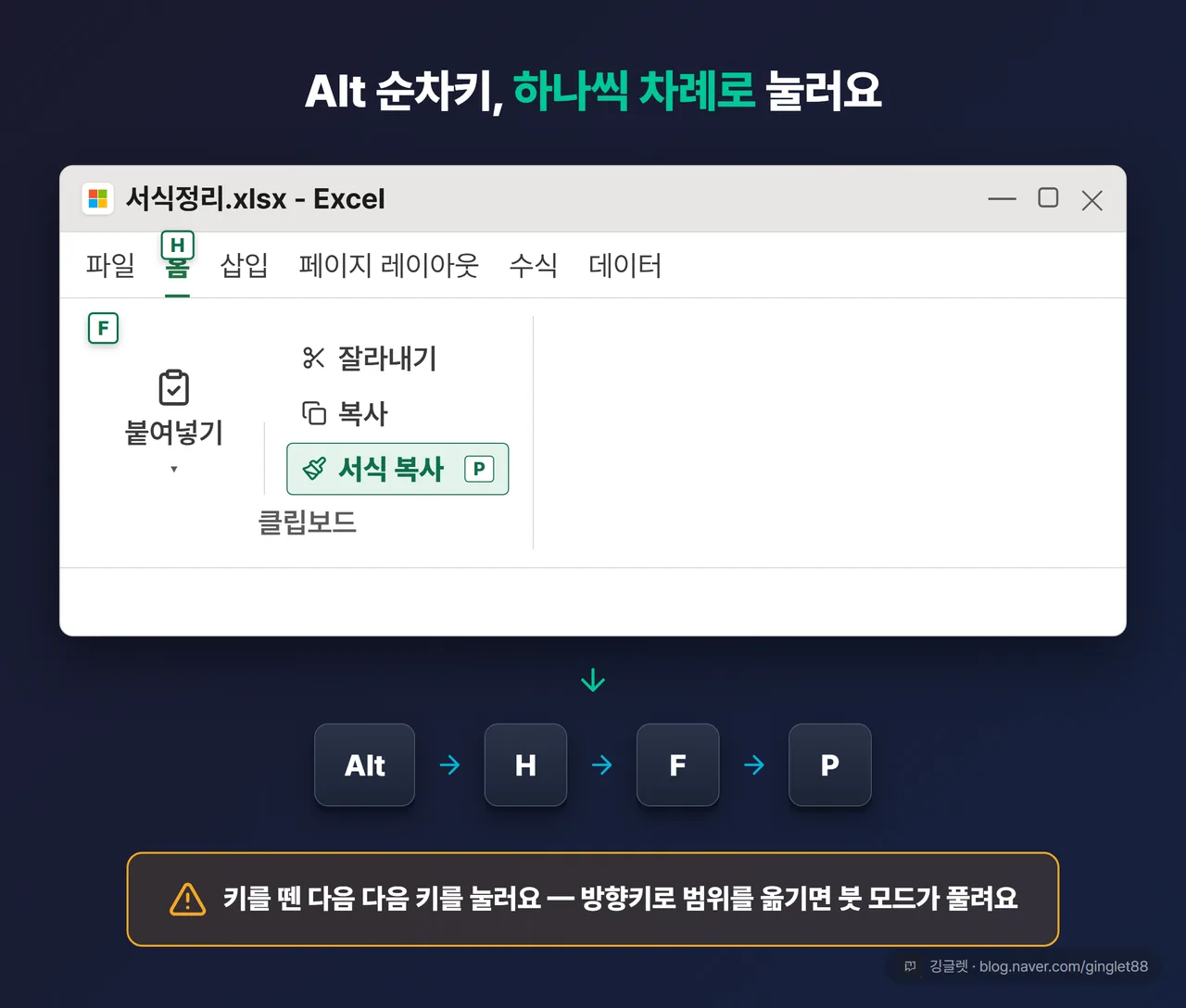
첫째, 순차키로 붓을 켜는 방법이에요. Alt를 누르면 리본 메뉴 위에 글자가 하나씩 떠요. 이 상태에서 H → F → P를 순서대로 누르면 서식 복사 붓이 켜져요. 동시에 누르지 말고 하나씩 툭툭 누르면 돼요. 다만 이후에 키보드 방향키로 범위를 옮기면 붓 모드가 풀릴 수 있으니, 대상은 마우스로 클릭하는 게 편해요.
둘째, 선택하여 붙여넣기로 서식만 붙이는 방법이에요.
📖 선택하여 붙여넣기란? 복사한 셀을 그대로 붙이지 않고, 값·수식·서식 중 원하는 것만 골라서 붙이는 기능이에요.
순서는 이래요.
- 원본 셀을 Ctrl+C로 복사해요.
- 붙일 대상 셀을 클릭해요.
- Ctrl+Alt+V를 눌러 [선택하여 붙여넣기] 대화상자를 열어요.
- T를 누르면 ‘서식’ 항목이 선택돼요. (T는 서식의 영어 formaT에서 따온 거예요.)
- Enter를 누르면 서식만 붙여넣어져요.
이 대화상자에는 서식 말고도 옵션이 여러 개 있어요. V(값), F(수식), T(서식), E(행/열 바꿈), W(열 너비)인데요. 표를 다른 시트로 옮겼을 때 열 너비가 좁아지거나 넓어지면 W 옵션이 도움이 돼요.
✍️ 저는 Ctrl+Shift+V가 안 먹어서 한참 헤맸던 적이 있어요. 알고 보니 회사 데스크톱 엑셀이라 그런 거였고, Ctrl+Alt+V로 바꾸니 바로 되더라고요. 그 뒤로는 T, Enter까지 손에 익어서 이제 눈 감고도 눌러요.
![역할=쇼피스 | [선택하여 붙여넣기] 대화상자 실제 목업 — 붙여넣기 옵션 라디오 버튼 목록(전체/수식/값/서식/메모/유효성 검사)에서 “서식”에 선택 표시 강조, 하단에 “Ctrl+Alt+V → T → Enter” 키 시퀀스 배지](/images/%EC%97%91%EC%85%80-%EC%84%9C%EC%8B%9D%EB%B3%B5%EC%82%AC-%EB%8B%A8%EC%B6%95%ED%82%A4/body-5.webp)

값은 그대로 두고 서식만 채우거나 지우는 법
서식만 다루는 방법이 두 개 더 있어요. 채우기 핸들이랑 서식 지우기예요.
셀을 선택하면 오른쪽 아래 모서리에 작은 사각형이 보이는데, 이걸 채우기 핸들이라고 해요. 채우기 핸들 자체 사용법은 예전에 올린 자동채우기 글에서 자세히 다뤘으니 여기선 서식 부분만 짚을게요. 이 핸들을 드래그하면 값이 채워지고, 드래그가 끝난 자리에 [자동 채우기 옵션] 아이콘이 떠요. 이걸 클릭하면 “서식만 채우기”가 있어요. 값은 원래대로 두고 색·테두리·글꼴 같은 서식만 드래그 방향으로 입혀줘요. 반대로 “서식 없이 채우기”는 값만 채우고 기존 서식은 그대로 둬요. 이름이 비슷해서 헷갈리기 쉬운데, 뭘 남기고 뭘 바꾸는지만 기억하면 돼요.
서식을 아예 지우고 싶을 때도 있잖아요. 그럴 땐 [홈] 탭 → [편집] 그룹 → [지우기] 아이콘의 화살표를 누르고 “서식 지우기”를 선택하면 돼요. 셀 값이랑 수식은 그대로 두고 글꼴·테두리·색 같은 서식만 없어져요. 셀 내용까지 다 지우는 “모두 지우기”랑 다르니, 값을 살리고 싶으면 “서식 지우기”를 고르세요.
![역할=흐름 | 채우기 핸들 목업 — 셀 오른쪽 아래 모서리 사각형(채우기 핸들) 확대 + 드래그 후 뜨는 [자동 채우기 옵션] 스마트태그 클릭 시 열리는 목록(셀 복사 / 연속 데이터 채우기 / 서식만 채우기 / 서식 없이 채우기), “서식만 채우기” 항목 강조 콜아웃](/images/%EC%97%91%EC%85%80-%EC%84%9C%EC%8B%9D%EB%B3%B5%EC%82%AC-%EB%8B%A8%EC%B6%95%ED%82%A4/body-7.webp)
![역할=흐름 | 서식 지우기 경로 목업 — [홈] 탭 → [편집] 그룹 → [지우기] 드롭다운 화살표를 누른 화면, 목록(모두 지우기 / 서식 지우기 / 내용 지우기 / 메모 지우기 / 하이퍼링크 지우기)에서 “서식 지우기” 강조](/images/%EC%97%91%EC%85%80-%EC%84%9C%EC%8B%9D%EB%B3%B5%EC%82%AC-%EB%8B%A8%EC%B6%95%ED%82%A4/body-8.webp)
엑셀 서식 복사가 안 될 때랑 알아두면 편한 팁
붓을 눌렀는데 서식이 제대로 안 옮겨지는 경우가 있어요. 대부분 세 가지 이유예요. 원본이나 대상에 병합된 셀이 끼어 있거나, 필터로 숨겨진 행이 포함됐거나, 조건부 서식 규칙이 충돌할 때죠. 이럴 땐 병합을 풀거나 필터를 해제하고 다시 해보거나, 위에서 본 선택하여 붙여넣기 → 서식으로 대신하면 돼요.
자주 쓰시는 분이라면 팁이 두 개 있어요. 하나는 빠른 실행 도구모음(화면 맨 위 작은 아이콘 줄)에 서식 복사를 등록하는 거예요. 등록해두면 Alt를 눌렀을 때 번호가 붙어서, 세 번째로 넣었다면 Alt+3으로 바로 붓을 켤 수 있어요. 나만의 단축키를 만드는 셈이죠. 다른 하나는 F4예요. F4는 ‘마지막 작업 반복’ 키인데, Ctrl+Alt+V → T → Enter로 서식을 한 번 붙인 뒤 다른 셀에서 F4만 눌러도 같은 서식이 그대로 반복돼요. 여러 군데에 서식을 뿌릴 때 붓 더블클릭 못지않게 편해요.

깅글렛 한줄평
💬 엑셀 서식 복사엔 정해진 단축키가 없어요. Ctrl+Alt+C/V 외우려 애쓰지 말고, 붓 더블클릭이나 Ctrl+Alt+V → T → Enter 중 손에 맞는 하나만 익혀두세요.
![역할=요약 | 엑셀 서식 복사 전체 방법 한 장 정리표 — 행: ①리본 붓 클릭·더블클릭(연속) / ②Alt,H,F,P 순차키 / ③Ctrl+C→Ctrl+Alt+V→T→Enter / ④채우기 핸들 ‘서식만 채우기’ / ⑤서식 지우기([홈]→[지우기]), 하단에 “Ctrl+Alt+C/V는 워드 전용 · Ctrl+Shift+V는 웹 버전 전용” 주의 배지](/images/%EC%97%91%EC%85%80-%EC%84%9C%EC%8B%9D%EB%B3%B5%EC%82%AC-%EB%8B%A8%EC%B6%95%ED%82%A4/body-10.webp)
마무리
오늘은 엑셀 서식 복사를 붓 아이콘부터 순차키, 선택하여 붙여넣기까지 정리해봤어요. 잘못 퍼진 Ctrl+Alt+C/V 대신 진짜 되는 방법만 챙기면 표 꾸미는 시간이 확 줄어요.
여러분은 서식 복사할 때 어떤 방법이 제일 편하세요?
※ 본 글은 2026년 7월 기준 정보를 바탕으로 작성됐어요. 엑셀 버전에 따라 메뉴 위치·명칭이 조금 다를 수 있어요.