엑셀 매크로 기록, AI 없이 클릭 녹화로 자동화

안녕하세요, 깅글렛이에요.
엑셀에서 매달 똑같은 서식 정리, 똑같은 표 손질을 손으로 반복하고 계신 분 많으시죠. 저도 월말마다 같은 작업을 클릭·클릭·클릭 하다가 시간을 다 보내곤 했거든요.
그런데 이걸 엑셀이 그대로 “녹화”해서 버튼 하나로 재생해주는 기능이 순정으로 들어 있어요. 코딩도 필요 없고, AI한테 코드를 물어볼 필요도 없어요. 제가 하는 동작을 엑셀이 통째로 기억했다가 똑같이 따라 해주거든요.
예전에 올린 ‘AI로 엑셀 매크로 만들기’ 글은 챗GPT나 클로드한테 VBA 코드를 짜달라고 시켜서 붙여넣는 방식이었어요. 오늘 글은 그거랑 완전히 다른 방법이에요. AI도, 코드도 없이 엑셀 안에 원래 있는 ‘매크로 기록’ 기능만 씁니다. 개발 도구 탭 켜기부터 저장·보안 경고 해제까지, 중학생도 그대로 따라 할 수 있게 하나씩 짚어볼게요.
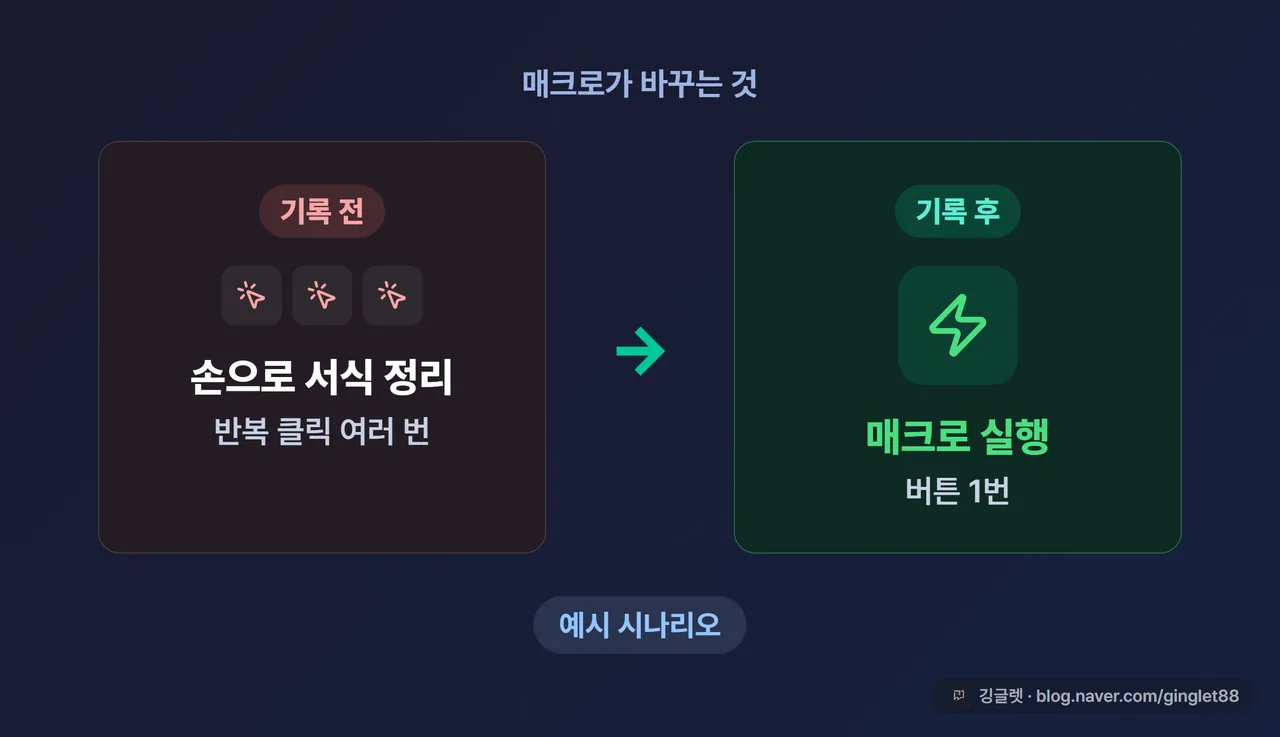
매크로 기록이 뭐냐면, 내 클릭을 녹화하는 기능이에요
매크로 기록(Macro Recorder)은 제가 엑셀에서 하는 클릭·입력·서식 지정 같은 동작을 그대로 녹화해뒀다가, 나중에 버튼 하나로 똑같이 재생하는 기능이에요. VBA 코드를 짤 줄 몰라도 쓸 수 있고요. 스마트폰 화면 녹화를 떠올리면 편해요. 내가 한 번 하는 걸 녹화해두면, 다음부터는 재생 버튼만 누르면 되는 거죠.
여기서 함수랑 헷갈리시면 안 돼요. 함수(수식)는 셀 하나에 들어가서 값을 계산해줘요. 매크로는 여러 셀·여러 시트에 걸친 ’동작 순서’를 통째로 재생하고요. 서식 지정, 셀 이동, 정렬, 시트 전환 같은 조작 전반을 다 담을 수 있어요.
한 가지 미리 알아둘 게 있어요. 매크로 기록기는 제가 하는 거의 모든 단계를 캡처해요. 그래서 기록하다가 실수로 다른 셀을 클릭하면 그 실수까지 코드에 남거든요. 마이크로소프트 공식 문서도 평소 익숙한 순서대로, 끊김 없이 한 번에 마치라고 권해요. 기록 버튼을 누르기 전에 무슨 동작을 어떤 순서로 할지 머릿속으로 한 번 정리해두면 훨씬 깔끔하게 나와요.
개발 도구 탭부터 켜야 시작할 수 있어요
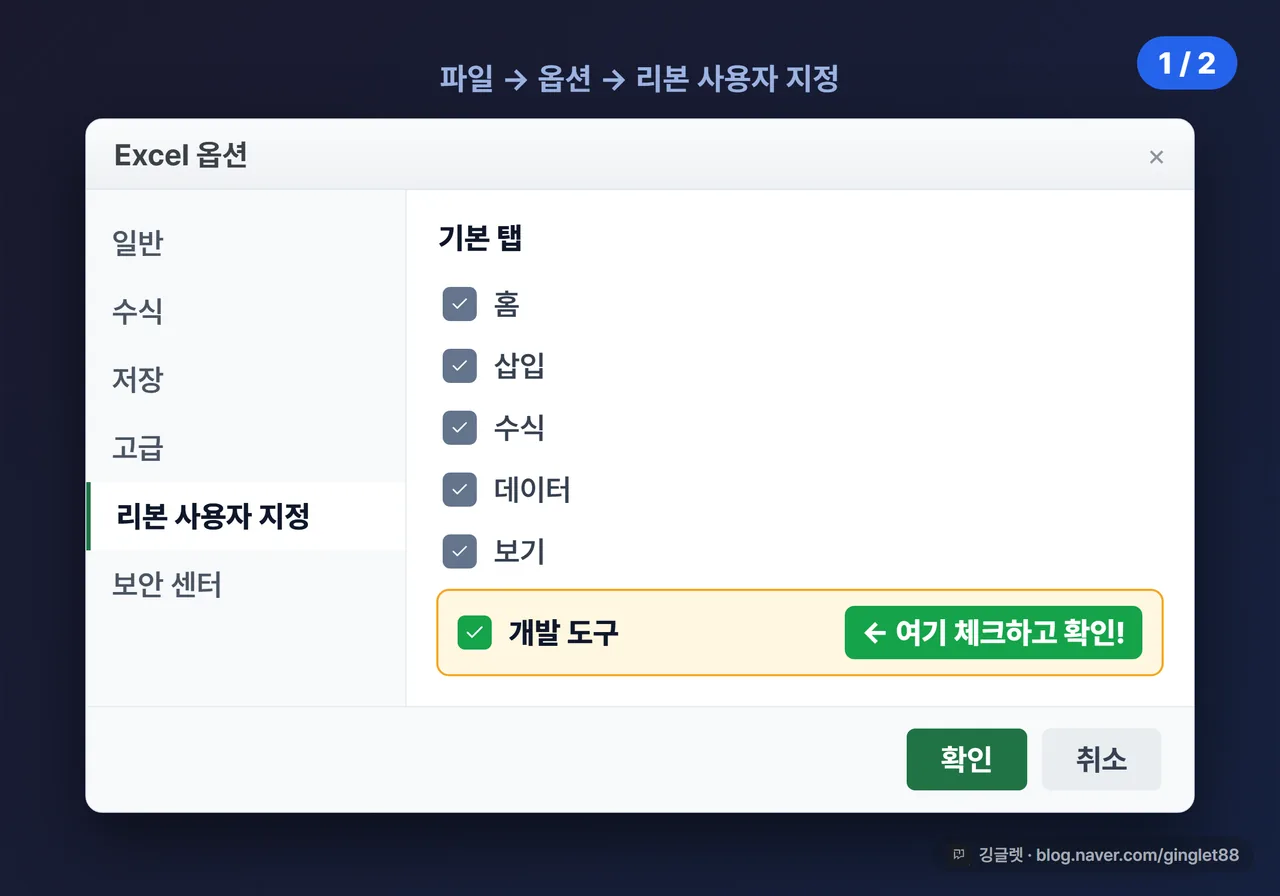
매크로 기록 버튼은 ‘개발 도구’ 탭 안에 들어 있어요. 그런데 이 탭이 기본 상태에서는 리본에 숨어 있거든요. 그래서 제일 먼저 이 탭을 꺼내는 것부터 해야 해요. 경로는 이렇게 눌러주세요.
- 왼쪽 위 파일 탭 클릭
- 맨 아래 옵션 선택
- 왼쪽 메뉴에서 리본 사용자 지정 클릭
- 오른쪽 기본 탭 목록에서 개발 도구 확인란에 체크
- 확인 클릭
이렇게 한 번만 켜두면 다음부터는 계속 리본에 남아 있어요. Microsoft 365를 다시 깔지 않는 한 사라지지 않거든요. 맥에서 쓰시는 분은 경로가 조금 달라요. Excel → 기본 설정 → 리본 및 도구 모음에서 개발 도구를 켜주시면 돼요.
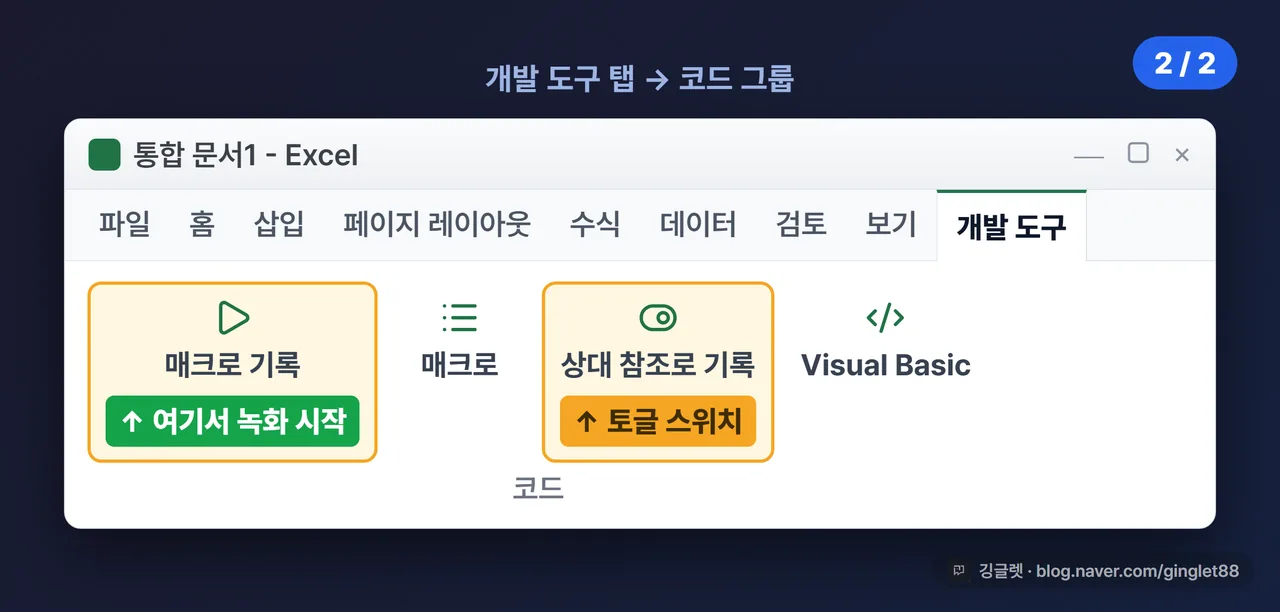
탭이 켜지면 리본 위쪽에 ’개발 도구’라는 이름이 새로 보여요. 그 탭을 눌러보면 ’코드’라는 그룹이 있고, 그 안에 매크로 기록 / 매크로 / 상대 참조로 기록 / Visual Basic 버튼들이 나란히 있어요. 우리가 오늘 쓸 버튼이 다 여기 모여 있는 거죠.
매크로 기록 대화상자, 4개 칸은 이렇게 채워요
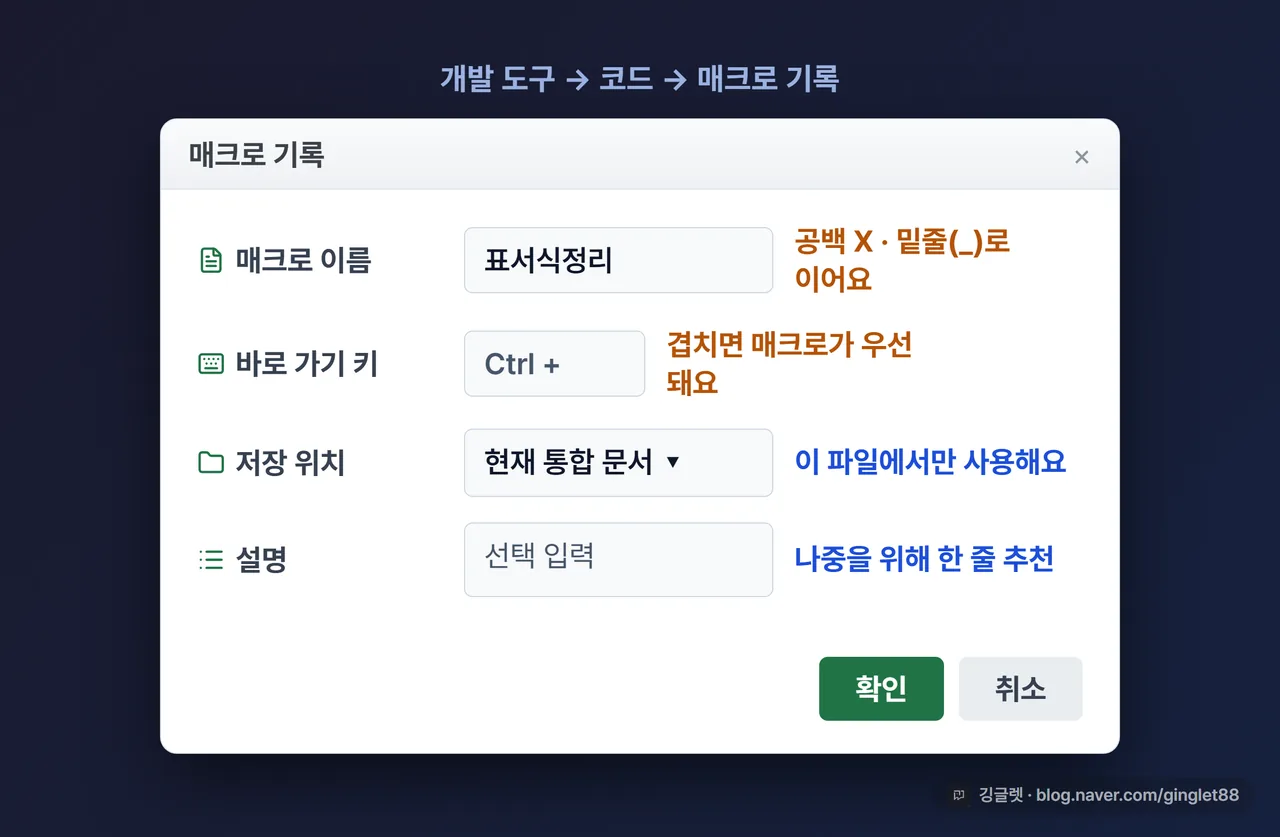
이제 개발 도구 탭 → 코드 그룹 → 매크로 기록을 눌러보세요. 그러면 ’매크로 기록 대화상자’라는 작은 창이 하나 떠요. 여기에 채울 칸이 4개 있는데, 하나씩 짚어드릴게요. (단축키로는 Alt 키를 누른 뒤 T, M, R을 차례로 눌러도 이 창이 떠요.)
매크로 이름은 이 매크로에 붙일 별명이에요. 규칙이 몇 개 있어요. 첫 글자는 반드시 문자(한글·영문·밑줄)로 시작해야 하고, 중간에 공백은 못 써요. 단어를 띄우고 싶으면 밑줄(_)로 이어주세요. 예를 들면 ‘표서식정리’ 이렇게요. 그리고 A1처럼 셀 주소랑 똑같은 이름은 오류가 날 수 있으니 피해주세요.
바로 가기 키는 나중에 매크로를 빠르게 실행할 단축키예요. 문자 한 개를 넣으면 되는데, 소문자로 넣으면 Ctrl+그 문자로 실행돼요. 입력할 때 Shift를 같이 눌러 대문자로 넣으면 Ctrl+Shift+그 문자가 되고요. 여기서 주의할 게 있어요. 만약 Ctrl+C(복사)처럼 엑셀 기본 단축키랑 겹치게 넣으면, 그 파일을 쓰는 동안엔 매크로가 우선이라 복사 기능을 덮어써요. 그래서 잘 안 쓰는 문자로 정해두는 게 안전해요.
매크로 저장 위치는 이 매크로를 어디에 담아둘지 고르는 칸이에요. ’현재 통합 문서’를 고르면 지금 열어둔 이 엑셀 파일 안에만 저장돼요. ‘개인용 매크로 통합 문서’(Personal.xlsb)를 고르면 내 PC의 모든 엑셀 파일에서 이 매크로를 꺼내 쓸 수 있고요. 이 한 파일에서만 쓸 거면 ’현재 통합 문서’가 무난해요.
설명은 안 채워도 되는 선택 칸이에요. 그래도 나중에 이게 무슨 매크로였는지 기억하려면 한 줄이라도 적어두는 걸 추천해요. 매크로가 몇 개 쌓이면 이름만 봐선 헷갈리거든요.
칸을 다 채우고 확인을 누르면 그 순간부터 녹화가 시작돼요. 이제부터 제가 하는 클릭·입력이 전부 기록되니까, 아까 머릿속으로 정리해둔 순서대로 차분히 작업하시면 돼요.
상대 참조로 기록, 이걸 켜면 다른 행에도 그대로 써먹어요
여기가 오늘 글에서 가장 챙겨가셔야 할 부분이에요. 다른 사용법 글들이 얕게 넘어가는 데가 바로 이 ‘상대 참조로 기록’ 옵션이거든요.
기본 상태(상대 참조 꺼짐)로 녹화하면, 매크로는 정확한 셀 주소를 그대로 외워요. 예를 들어 A1 셀을 굵게 만드는 동작을 녹화하면, 나중에 어디서 실행하든 항상 A1 셀만 굵어져요. 커서를 B5에 두고 실행해도 엉뚱하게 A1로 가버리는 거죠. 위치가 고정된 작업, 그러니까 ‘항상 A1 칸에 오늘 날짜 넣기’ 같은 거라면 이게 오히려 편해요.
그런데 여러 행에 똑같은 서식을 반복해서 입히는 작업이라면 얘기가 달라져요. 이럴 때 개발 도구 탭 → 코드 그룹에 있는 상대 참조로 기록 버튼을 먼저 눌러두세요. 그러면 매크로가 ‘지금 선택된 셀을 기준으로 몇 칸 이동’ 하는 방식으로 기록돼요. 그래서 커서 위치만 바꿔서 실행하면 다른 행, 다른 표에도 똑같이 적용돼요. 3행에서 한 번 만들어두면 4행, 5행에도 그대로 재생되는 거예요.
📖 상대 참조란? 셀을 ‘A1’ 같은 고정 주소로 기억하지 않고, ‘지금 커서 자리에서 아래로 두 칸’ 같은 상대 위치로 기억하는 방식이에요.
이 버튼은 한 가지 성질을 알아둬야 해요. 켜고 끄는 토글 버튼이라, 누른 시점 이후의 동작부터만 상대 참조로 바뀌어요. 이미 녹화가 시작된 뒤에 눌러도 앞부분은 그대로예요. 그러니까 상대 참조로 만들 거면 기록을 시작하기 전에 미리 이 버튼을 켜두는 게 확실해요. 다시 누르면 원래대로 절대 참조로 돌아가고, 엑셀의 기본값은 절대 참조예요.

정리하면, 위치가 고정된 작업엔 절대 참조(기본값), 여러 행·여러 표에 반복할 작업엔 상대 참조예요. 이거 하나만 구분해도 매크로 활용 폭이 확 넓어져요.
기록 멈추고, 만든 매크로 실행하는 법
작업을 다 했으면 녹화를 멈춰야겠죠. 멈추는 방법은 두 가지가 있는데, 둘 다 똑같이 잘 돼요.
첫째, 개발 도구 탭 → 코드 그룹 → 기록 중지 버튼을 누르는 거예요. 녹화 중에는 아까 ’매크로 기록’이던 버튼이 ’기록 중지’로 이름이 바뀌어 있어요. 그걸 누르면 즉시 멈춰요. 둘째, 화면 왼쪽 아래 상태 표시줄에 있는 작은 사각형 아이콘을 눌러도 멈춰요. 옛날 녹음기의 정지 버튼처럼 생긴 자리인데, 클릭 한 번이면 바로 종료돼요. (아이콘의 정확한 색과 모양은 엑셀 버전에 따라 조금씩 다를 수 있으니, 헷갈리면 리본의 ‘기록 중지’ 버튼을 쓰시는 게 확실해요.)
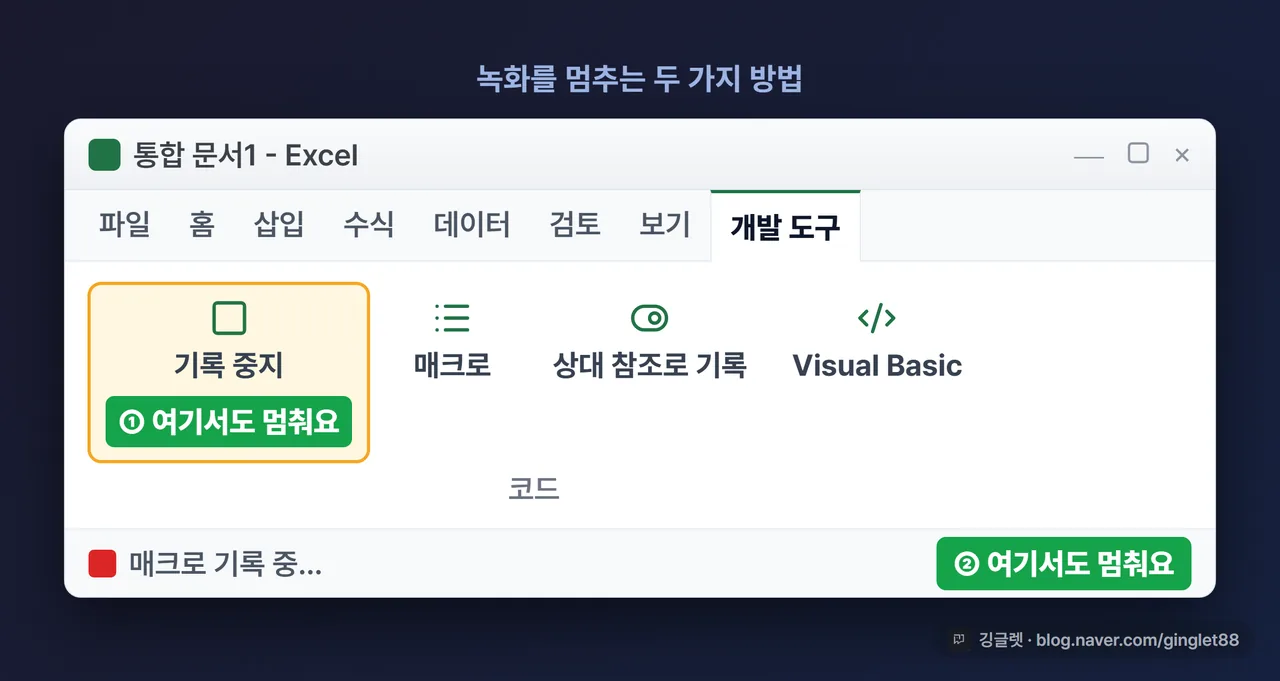
이제 만든 매크로를 실행해볼 차례예요. 실행하는 길은 세 가지예요.
- 아까 정해둔 바로 가기 키(Ctrl+문자 또는 Ctrl+Shift+문자)를 누르기
- 개발 도구 탭 → 코드 그룹 → 매크로 목록을 열어서 원하는 매크로를 고르고 실행 누르기
- 시트에 버튼(양식 컨트롤)을 하나 만들어서 매크로를 연결해두기
세 번째 방식이 특히 편해요. 버튼을 하나 만들어 ’표 서식 정리’처럼 알아보기 쉬운 이름을 달아두면, 다음부터는 그 버튼만 눌러도 작업이 끝나거든요. 반복 작업이 많은 파일이라면 이 버튼 하나가 정말 든든해요.
xlsm으로 저장하고, 보안 경고는 이렇게 풀어요
매크로를 만든 파일에는 저장할 때 한 가지 함정이 있어요. 매크로가 든 파일은 우리가 흔히 쓰는 일반 통합 문서(.xlsx)로는 저장이 안 돼요. 그대로 .xlsx로 저장하려고 하면 “이 형식에는 VBA 프로젝트를 저장할 수 없다”는 경고창이 떠요. 이때 **[아니요]**를 누르고, 파일 형식을 **Excel 매크로 사용 통합 문서(*.xlsm)**로 바꿔서 저장해주세요. 그래야 매크로가 파일 안에 같이 살아남아요.
![역할=흐름 | .xlsm 저장 경고창 UI 목업 — 중앙에 경고 팝업 “다음 기능은 매크로 없는 통합 문서에 저장할 수 없습니다: VBA 프로젝트”, [예]/[아니요] 버튼 중 [아니요]에 강조. 그 아래 다른 이름으로 저장 창의 “파일 형식” 드롭다운이 열려 “Excel 매크로 사용 통합 문서(*.xlsm)“가 선택된 모습에 콜아웃](/images/%EC%97%91%EC%85%80-%EB%A7%A4%ED%81%AC%EB%A1%9C-%EA%B8%B0%EB%A1%9D-%EC%88%9C%EC%A0%95/body-7.webp)
한 가지 더 있어요. 이 .xlsm 파일을 다른 PC나 다른 사람이 열면, 엑셀 기본 보안 설정 때문에 화면 위쪽에 노란 경고 막대가 떠요. “매크로를 사용할 수 없도록 설정했습니다”라는 문구랑 함께요. 이때 그 막대에 있는 [콘텐츠 사용] 버튼을 눌러야 매크로가 실제로 작동해요. 안 누르면 매크로가 잠긴 채로 열려요.
📖 왜 경고가 뜨나요? 엑셀 기본 보안은 ’알림이 포함된 VBA 매크로 사용 안 함’으로 돼 있어요. 출처를 모르는 매크로가 함부로 실행되는 걸 막으려는 안전장치예요.
![역할=흐름 | 보안 경고 막대 UI 목업 — 엑셀 시트 상단에 노란 띠 “보안 경고: 매크로를 사용할 수 없도록 설정했습니다” + 오른쪽에 [콘텐츠 사용] 버튼 강조 + 콜아웃 “이거 눌러야 매크로가 켜져요”](/images/%EC%97%91%EC%85%80-%EB%A7%A4%ED%81%AC%EB%A1%9C-%EA%B8%B0%EB%A1%9D-%EC%88%9C%EC%A0%95/body-8.webp)
내가 자주 여는 매크로 파일이 있다면, 그 폴더를 아예 안전한 곳으로 등록해둘 수 있어요. 파일 → 옵션 → 보안 센터 → 보안 센터 설정 → 신뢰할 수 있는 위치 → 새 위치 추가에 그 폴더를 넣어주면, 다음부터 그 폴더 안 파일은 경고 없이 매크로가 바로 실행돼요. 매번 [콘텐츠 사용]을 누르기 번거로운 분께 편해요.
매크로 쓰기 전에 이건 꼭 챙기세요
편한 기능인 만큼, 미리 알아두면 좋은 주의점이 몇 개 있어요. 그중 제일 중요한 건 매크로 실행은 Ctrl+Z(실행 취소)가 안 된다는 거예요. 매크로를 한 번 돌리면 되돌리기가 안 되거든요. 그래서 마이크로소프트 공식 문서도 “기록한 매크로를 처음 실행하기 전에는 통합 문서를 저장하라”고 콕 집어 말해요. 저는 중요한 파일은 아예 사본을 하나 복사해두고 그 사본에서 먼저 돌려봐요. 결과가 마음에 들면 원본에 적용하고요.
그리고 매크로는 기록할 때 지정한 셀 범위 안에서만 동작해요. 나중에 표에 행이 새로 늘어나도 그 늘어난 부분까지 자동으로 따라가진 않아요(상대 참조를 안 쓴 경우엔 특히요). 표 크기가 자주 바뀌는 작업이라면 이 점을 감안해서 만들어두시면 돼요.
마지막으로, 이 매크로는 PC에 깐 데스크톱 엑셀에서만 만들고 실행할 수 있어요. 웹 브라우저용 엑셀(Excel for the web)에서는 매크로를 만들거나 돌릴 수 없거든요. 브라우저에서는 파일 열람만 되고, 실제로 쓰려면 데스크톱 앱으로 열어야 해요. 이 세 가지만 기억하고 시작하면 큰 사고 없이 잘 쓰실 수 있어요.
![역할=요약 | 엑셀 매크로 기록 전체 8단계 정리표 — ① 개발 도구 탭 켜기(파일→옵션→리본 사용자 지정) ② 매크로 기록 클릭·대화상자 4칸 입력 ③ (선택) 상대 참조로 기록 켜기 ④ 작업 수행 ⑤ 기록 중지 ⑥ 실행(단축키/버튼) ⑦ .xlsm으로 저장 ⑧ 보안 경고 [콘텐츠 사용]. 하단에 붉은 경고 줄 “실행 취소(Ctrl+Z) 안 됨 — 먼저 저장!”](/images/%EC%97%91%EC%85%80-%EB%A7%A4%ED%81%AC%EB%A1%9C-%EA%B8%B0%EB%A1%9D-%EC%88%9C%EC%A0%95/body-9.webp)
깅글렛 한줄평
💡 좋은 점: 코드 한 줄 몰라도 내 클릭을 그대로 녹화해 버튼 하나로 재생, 반복 작업엔 이만한 게 없어요.
⚠️ 아쉬운 점: 실행하면 Ctrl+Z로 못 되돌리니, 첫 실행 전에 파일 저장은 꼭 해두셔야 해요.
마무리
오늘은 AI도 코드도 없이, 엑셀 순정 ‘매크로 기록’ 기능으로 반복 작업을 자동화하는 법을 정리해봤어요. 개발 도구 탭 켜기부터 상대 참조, .xlsm 저장, 보안 경고까지 순서대로 따라오시면 어렵지 않아요.
특히 상대 참조로 기록, 이거 하나만 익혀두면 여러 행·여러 표에 같은 작업을 반복할 때 정말 편해져요. 오늘 배운 걸로 매달 반복하던 작업 하나만 매크로로 만들어보세요.
※ 본 글은 2026년 7월 기준 정보를 바탕으로 작성됐어요. 엑셀 버전에 따라 리본 UI·버튼 위치가 조금씩 다를 수 있어요.