스크린타임 암호 까먹었을 때, 초기화 없이 재설정하는 법
안녕하세요, 깅글렛이에요.
아이폰 스크린타임 암호, 오랜만에 바꾸려니 뭐였는지 도무지 기억이 안 나서 당황한 적 있으시죠? 저도 앱 사용 시간 제한 걸어두려고 만들어놓고, 몇 달 뒤에 까맣게 잊어버린 적이 있거든요.
그런데 Apple 계정만 연결돼 있으면 기기 초기화 없이 1분이면 새 암호로 바꿀 수 있어요. 경로는 설정 → 스크린 타임 → 스크린 타임 암호 변경 → “암호를 잊으셨나요?” 순서고요. 아래에서 상황별로(연결됐을 때·안 됐을 때·자녀 기기) 하나씩 짚어볼게요.
스크린타임 암호는 기기 잠금 암호랑 아예 다른 암호예요
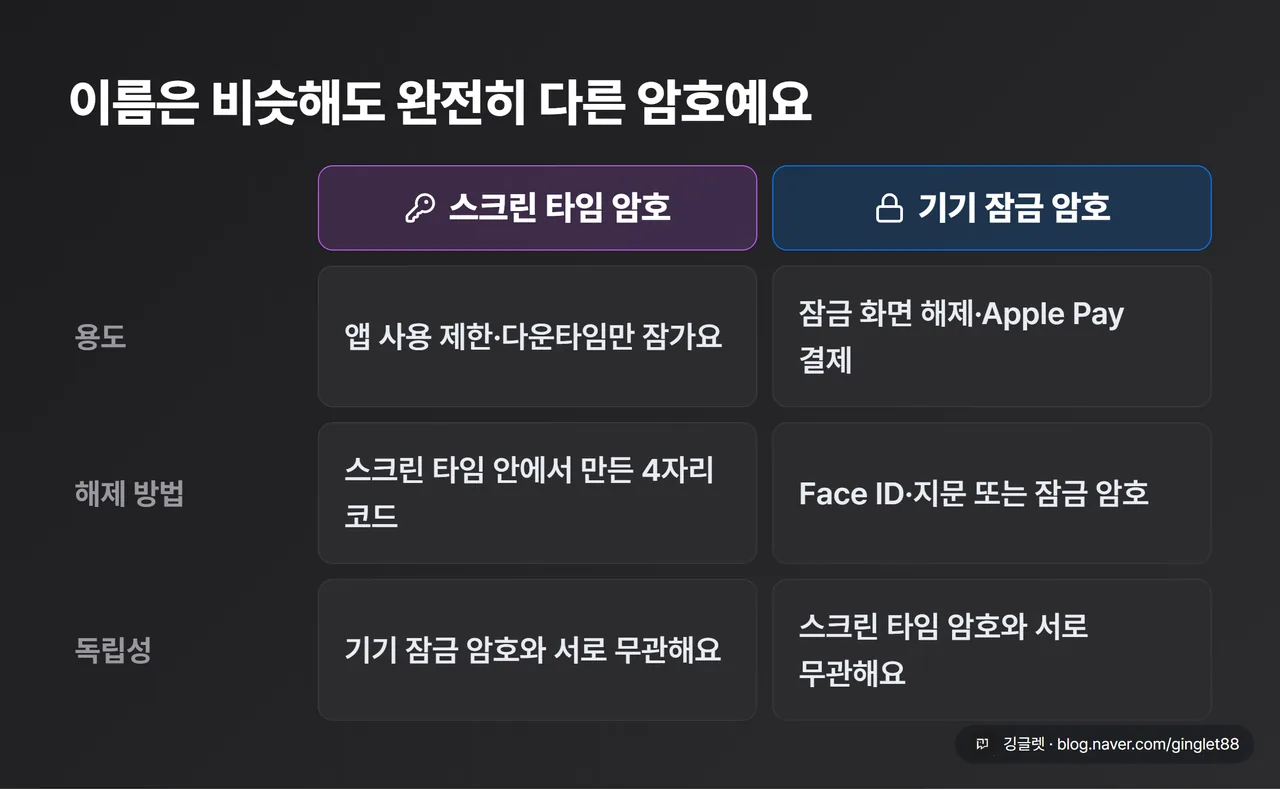
먼저 이걸 정리하고 가야 헷갈리지 않아요. 스크린타임 암호와 기기 잠금 암호는 이름만 비슷하지 완전히 다른 암호거든요.
기기 잠금 암호는 잠금 화면을 풀고 Apple Pay를 쓸 때 넣는, 아이폰 전체 접근을 막는 암호예요. Face ID나 지문이랑 짝을 이루죠. 반면 스크린타임 암호는 앱 사용 제한이나 다운타임(정해둔 시간에 앱을 잠그는 기능) 같은 스크린타임 기능만 잠그는 별도의 4자리 코드예요. 설정 → 스크린 타임 안에서 따로 만드는 암호고요.
이 둘은 서로 독립적이에요. 잠금 암호를 안다고 스크린타임 암호가 풀리지 않고, 그 반대도 안 돼요. 그러다 보니 매일 넣는 잠금 암호는 잊을 일이 없는데, 스크린타임 암호는 한 번 걸어두고 쓸 일이 드물어서 유독 까먹기 쉬워요. 검색 수요가 꾸준한 이유죠.
재설정 되냐 안 되냐는 ’Apple 계정 연결’에서 나뉘어요
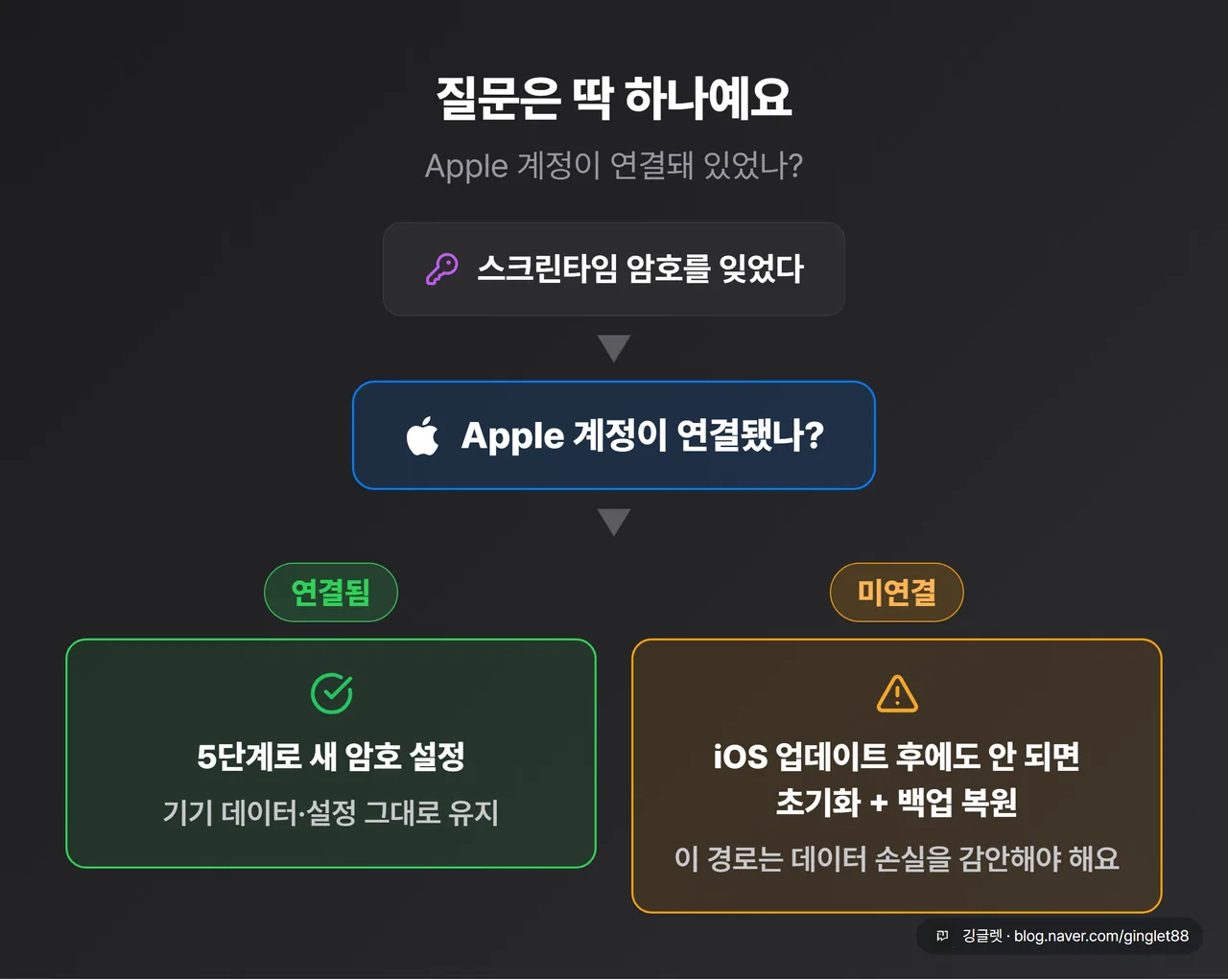
여기가 이 글에서 가장 중요한 부분이에요. 스크린타임 암호를 몰라도 재설정할 수 있는지는 딱 하나, Apple 계정(Apple ID) 연결 여부에서 나뉘어요.
iOS 13.4 이상부터는 스크린타임 암호를 만들 때 Apple 계정이 연결돼 있었다면, 암호를 까먹었어도 그 계정으로 새 암호를 설정할 수 있어요. 이게 대부분의 경우예요. 반대로 iOS 13.4 이전에 암호를 만들었거나 만들 때 계정 연결을 건너뛴 구형 설정이면, “암호를 잊으셨나요?” 버튼 자체가 아예 안 떠요.
그래서 무작정 초기화부터 떠올리기 전에, 설정에 들어가서 “암호를 잊으셨나요?“가 뜨는지부터 확인하는 게 순서예요. 뜨면 아래 5단계로 끝나고, 안 뜨면 다른 방법으로 넘어가면 되거든요.
Apple 계정으로 스크린타임 암호 재설정하는 5단계
“암호를 잊으셨나요?“가 뜨는 경우예요. 순서대로만 따라오면 돼요.
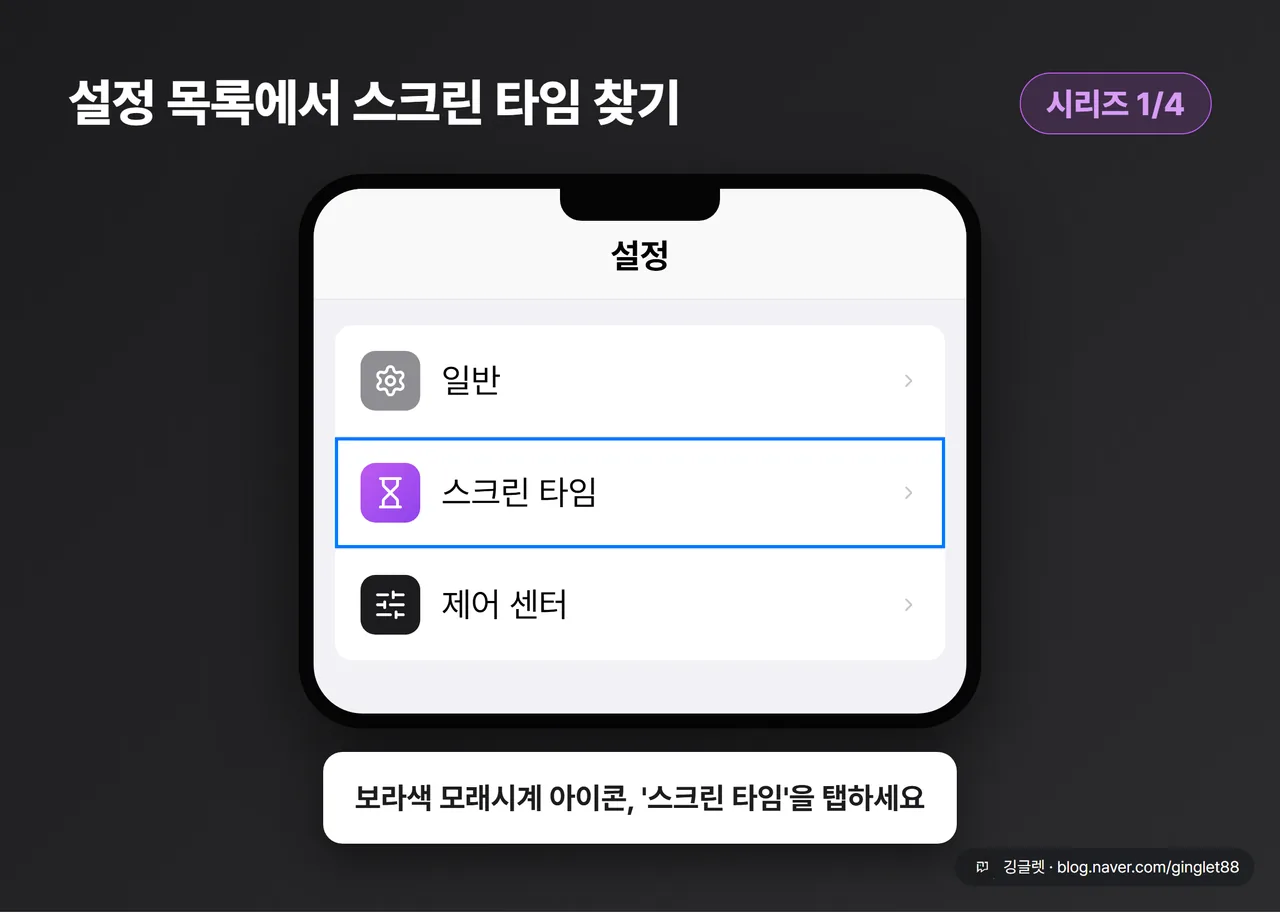
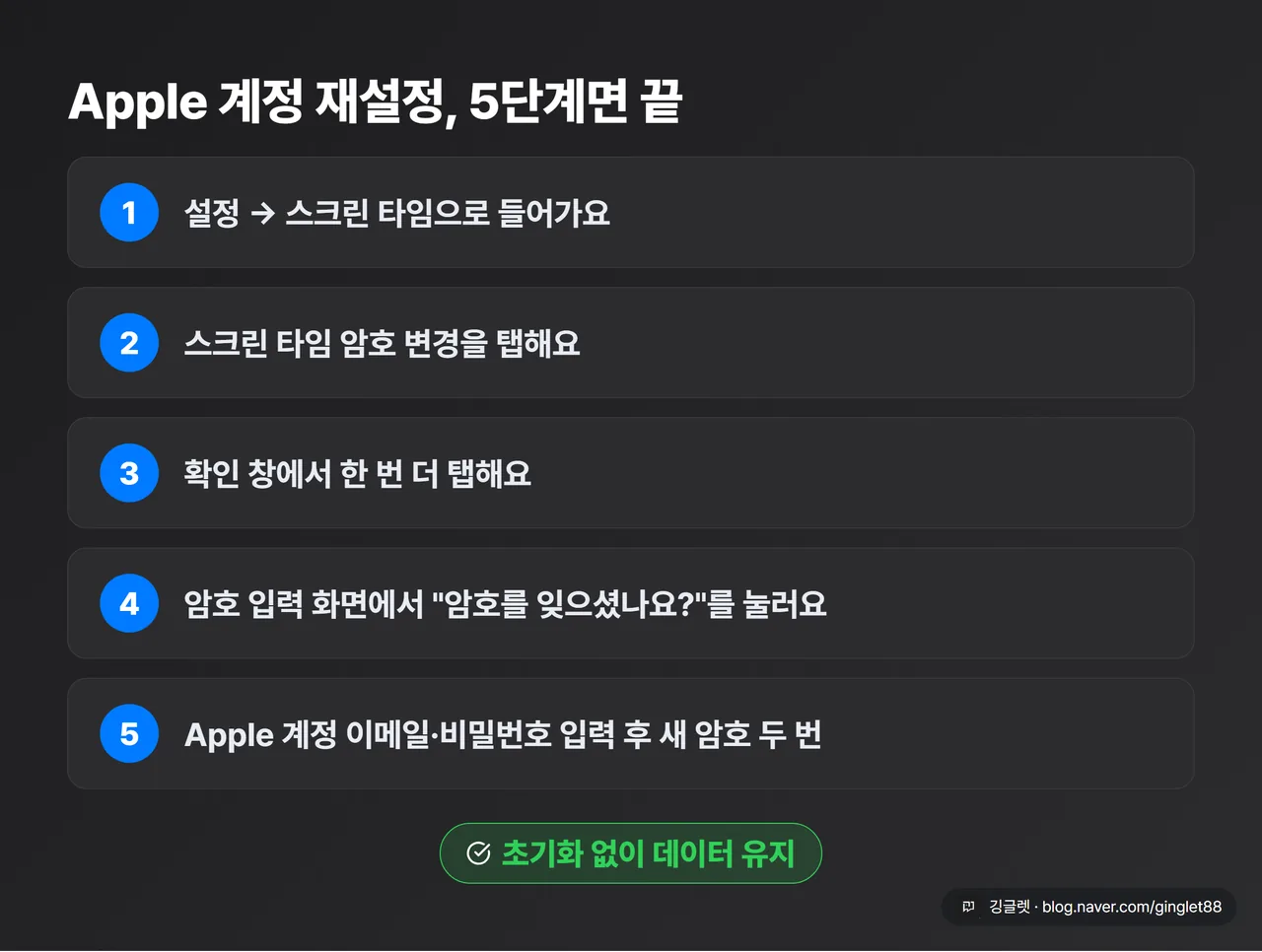
- 설정 앱을 열고 스크린 타임으로 들어가요.
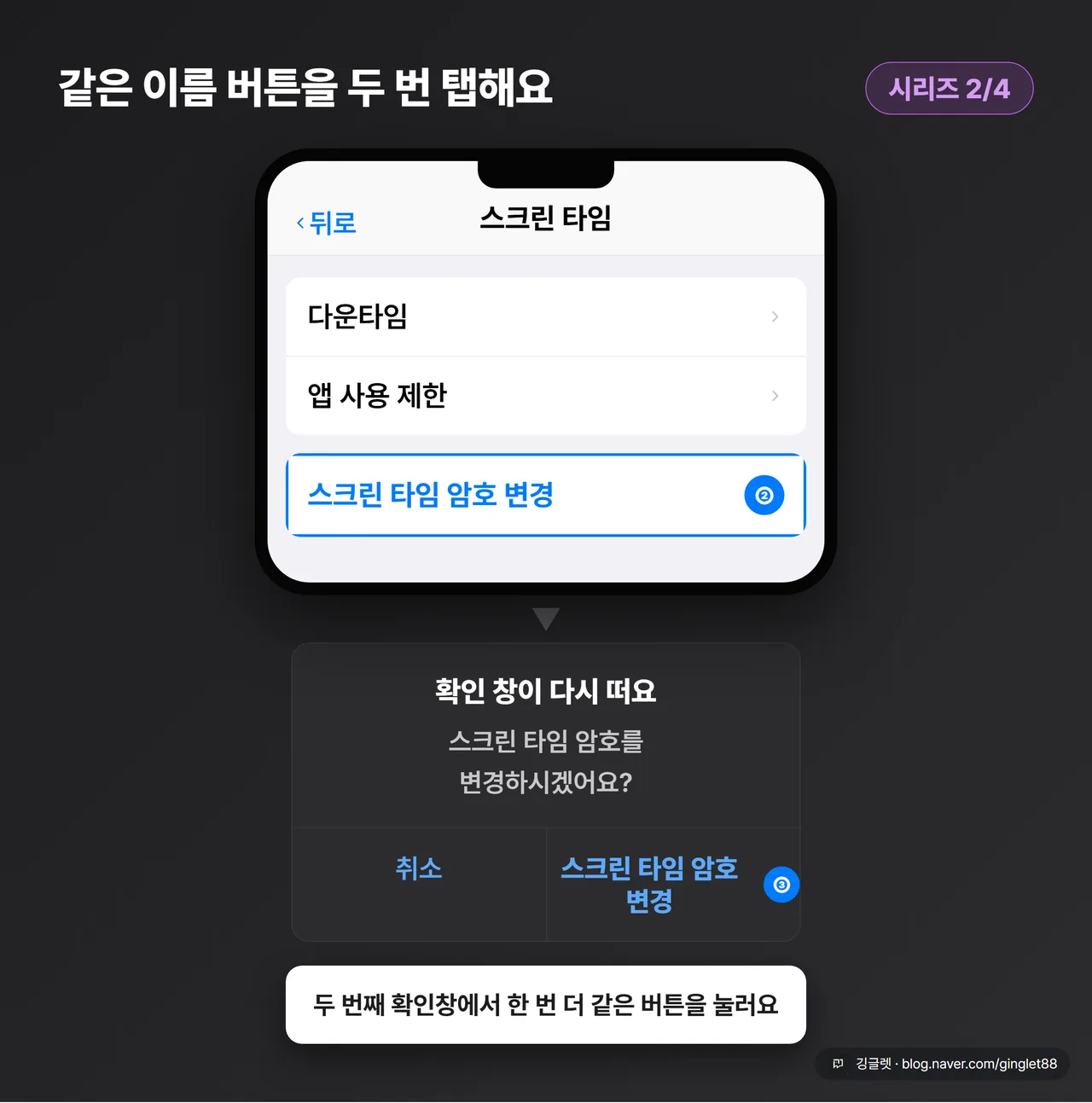
- 스크린 타임 암호 변경을 탭해요.
- 확인 창이 뜨면 스크린 타임 암호 변경을 한 번 더 탭해요.
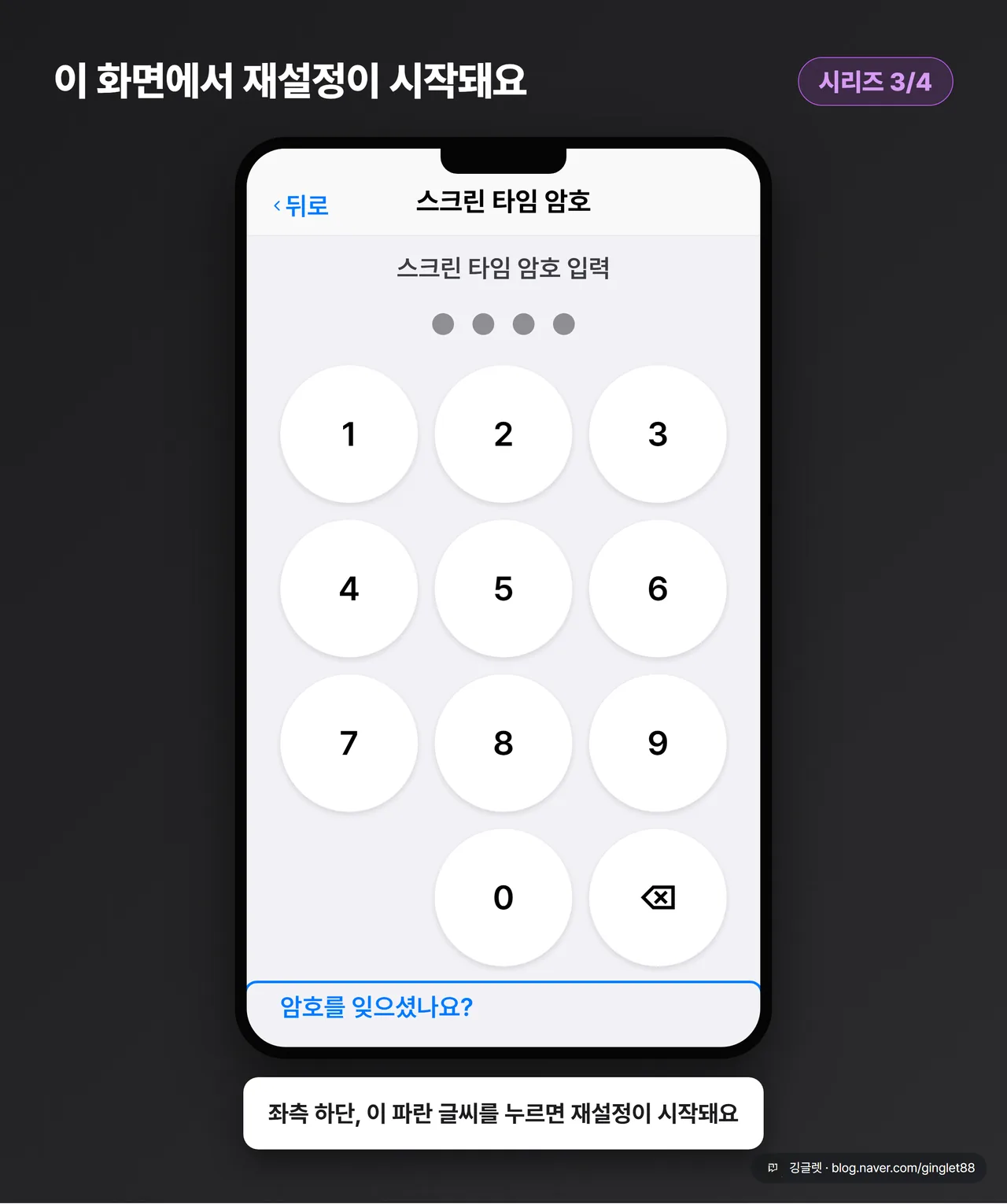
- 암호 입력 화면이 나오면 좌측 하단의 **“암호를 잊으셨나요?”**를 눌러요.
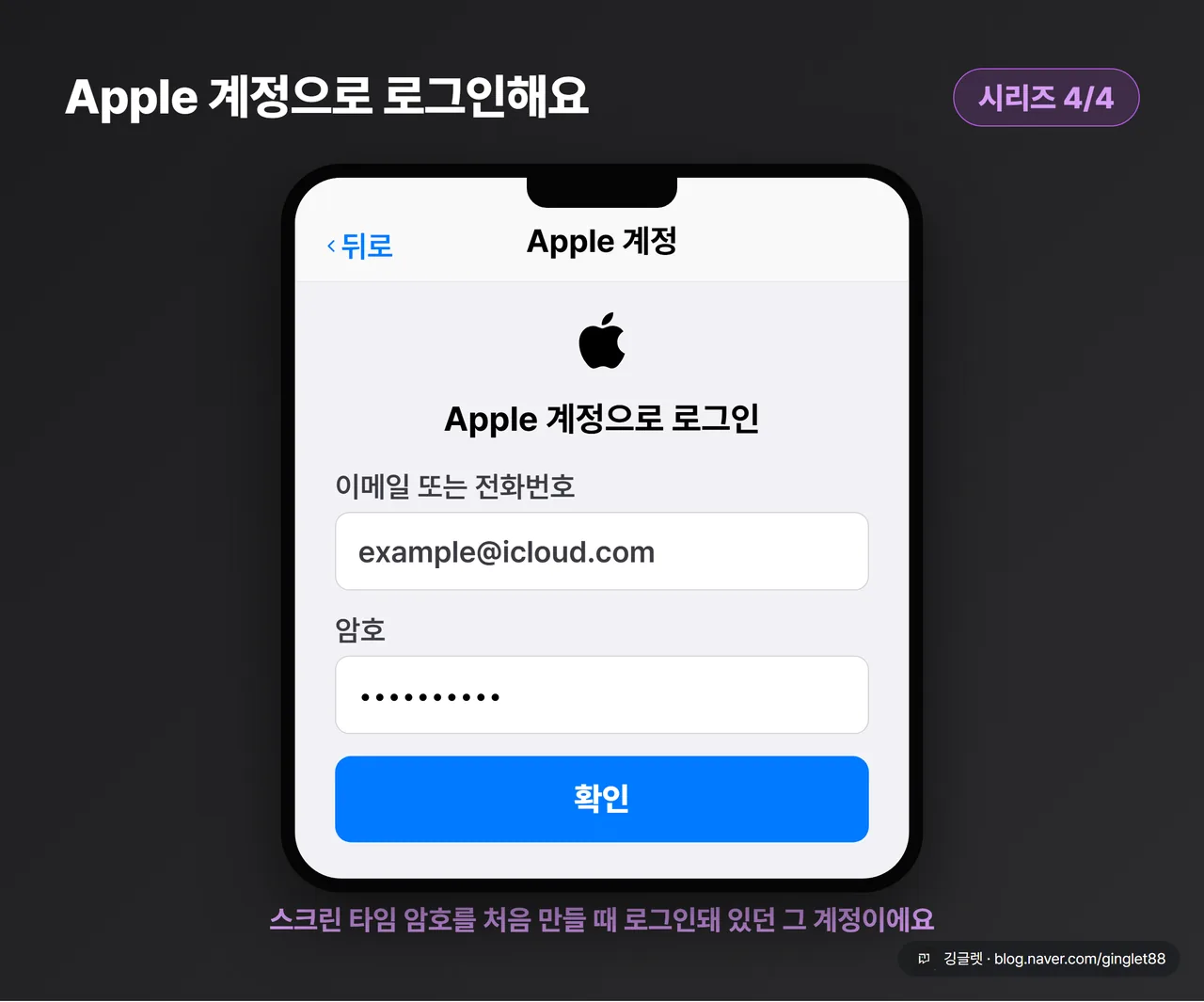
- Apple 계정 이메일과 비밀번호를 넣고, 새 스크린타임 암호를 두 번 입력하면 끝이에요.
여기서 딱 하나 조심할 게 있어요. 스크린타임 암호를 처음 만들 때 로그인돼 있던 그 Apple 계정을 넣어야 해요. 지금 기기에 로그인된 계정과 다를 수 있거든요. 가족 다른 구성원의 계정으로 걸어둔 경우가 대표적이에요. 만약 Apple 계정 비밀번호 자체가 기억이 안 난다면, iforgot.apple.com에서 계정 비밀번호부터 되찾은 뒤에 다시 오면 돼요.
이 방법은 기기를 초기화하지 않아요. 기존 데이터랑 스크린타임 설정이 그대로 남고, 걸리는 시간도 1분 안팎이에요.
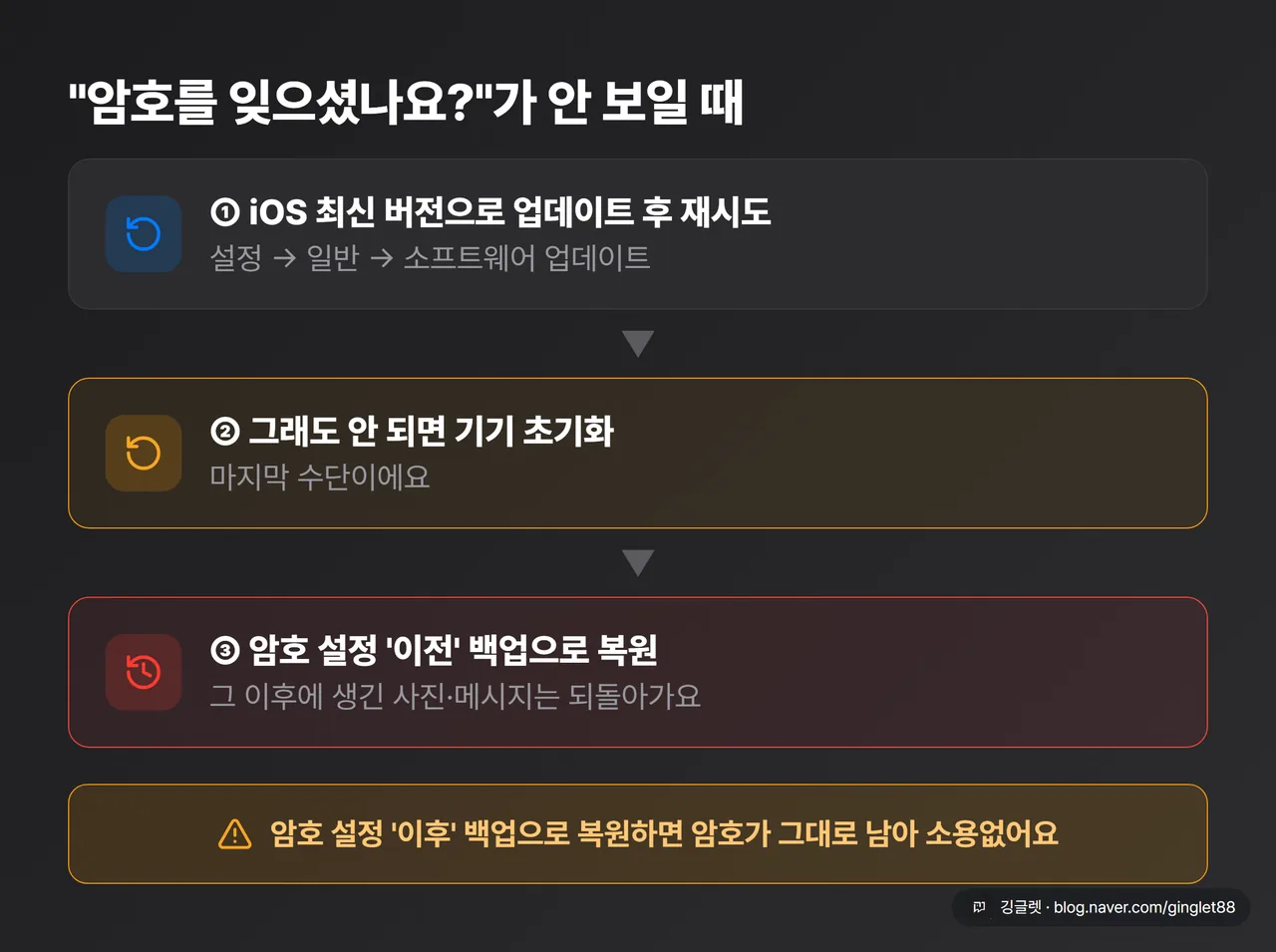
암호를 잊으셨나요?“가 안 보일 때는 이렇게 하세요
버튼 자체가 안 뜨는 경우도 있어요. 앞서 말한 구형 설정, 그러니까 iOS 13.4 이전에 암호를 만들었거나 계정 연결을 건너뛴 상황이에요. 이럴 땐 순서대로 하나씩 챙겨보면 돼요.
먼저 iOS를 최신 버전으로 업데이트해요. 설정 → 일반 → 소프트웨어 업데이트에서 하면 되고요. 업데이트 후 위 5단계를 다시 시도하면 “암호를 잊으셨나요?” 옵션이 나타나는 경우가 있어요.
그래도 안 뜨면 마지막 방법은 기기를 초기화하고, 스크린타임 암호를 설정하기 이전 시점의 iCloud 백업으로 복원하는 거예요. 여기서 꼭 지킬 게 있어요. 반드시 암호를 만들기 ‘전’ 백업이어야 해요. 암호 설정 이후에 만든 백업으로 복원하면 스크린타임 암호까지 그대로 딸려 와서 소용이 없거든요. 이 방법은 그 백업 이후에 바뀐 사진·메시지가 되돌아가는 최후 수단이라, 데이터 손실을 감안하고 진행해야 해요.
참고로 암호 입력 화면에서 숫자 키패드나 “암호를 잊으셨나요?” 자체가 안 보인다면, 그 아이폰은 회사·학교의 기기 관리(MDM)나 가족 공유로 부모가 관리 중인 자녀 계정일 가능성이 커요. 이 경우엔 본인이 직접 못 바꾸고, 관리자(부모나 IT 담당자)에게 요청해야 해요.
자녀 아이폰이면 부모 기기에서 바꿔야 해요
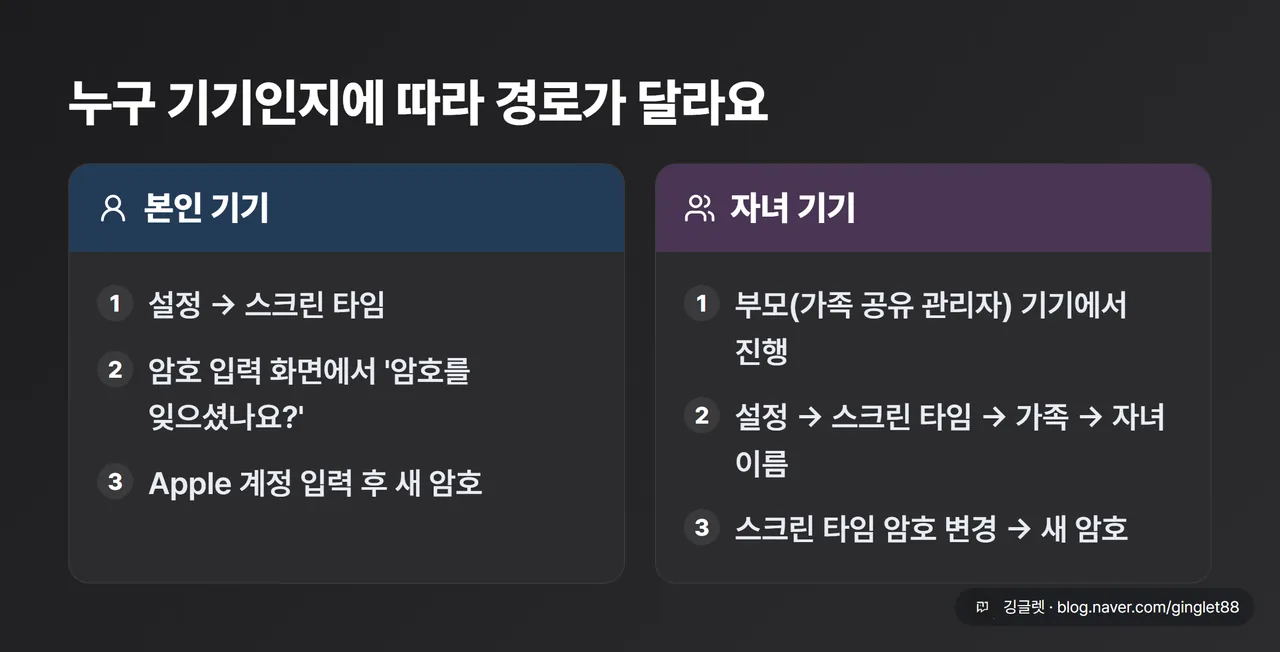
가족 공유로 자녀 계정을 쓰고 있다면 접근이 달라요. 자녀가 직접 자기 아이폰에서 “암호를 잊으셨나요?“를 밟을 필요가 없어요. 부모(가족 공유 관리자)의 본인 기기에서 바로 바꾸는 게 정석이에요.
부모 아이폰에서 설정 → 스크린 타임으로 들어가서, 아래로 스크롤하면 나오는 가족 항목에서 자녀 이름을 탭해요. 그다음 스크린 타임 암호 변경을 누르고, 확인 창에서 한 번 더 탭한 뒤 새 암호를 두 번 넣으면 돼요. 자녀의 기존 암호를 몰라도, 가족 공유에 자녀용 Apple 계정으로 등록돼 있으면 부모 기기에서 그냥 새 암호로 바꿔줘요.
자녀 본인 기기에서 “암호를 잊으셨나요?“가 안 뜨는 건 고장이 아니에요. 자녀 계정은 가족 공유 관리 아래 있어서 관리 대상으로 처리되거든요. 그래서 부모 기기에서 처리하는 게 원래 경로예요.
암호 말고 스크린타임 자체를 끄고 싶다면
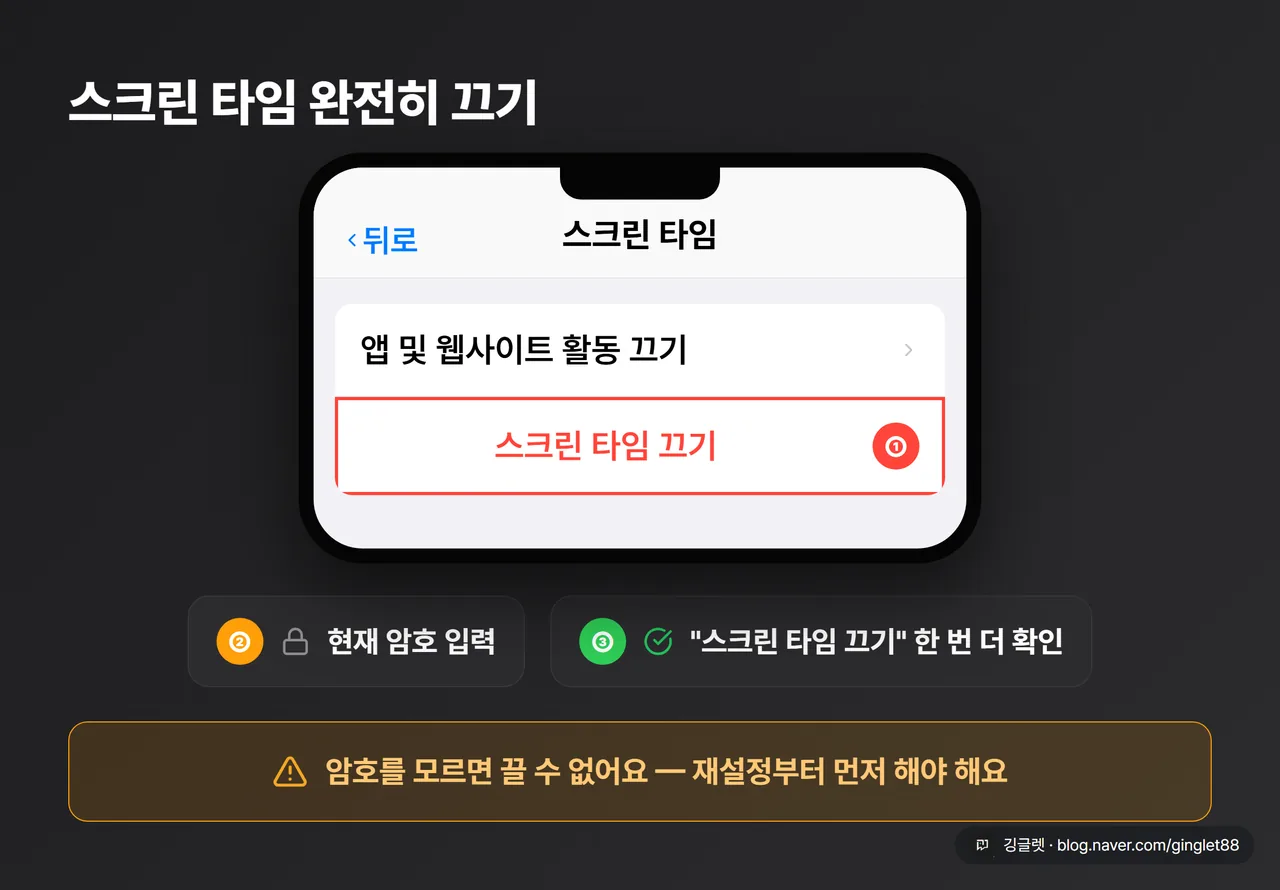
재설정이랑은 별개로, 스크린타임 기능 자체를 아예 꺼서 암호 요구를 없애고 싶은 분도 있을 거예요. 방법은 이래요.
설정 → 스크린 타임으로 들어가서 빨간색 **“스크린 타임 끄기”**를 눌러요. 그럼 현재 스크린타임 암호를 넣으라고 하고, 다시 한번 “스크린 타임 끄기”를 확인하면 꺼져요. 특정 제한만 풀고 싶다면 맨 아래 “앱 및 웹사이트 활동 끄기”를 쓰는 방법도 있고요.
여기서 중요한 게 있어요. 두 방법 모두 현재 암호를 알고 있어야 진행돼요. 암호를 몰라서 끄고 싶은 거라면, 결국 위 Apple 계정 재설정 절차로 새 암호부터 만든 다음에 꺼야 해요. “몰라서 끄고 싶다”는 곧 “재설정이 먼저”라는 뜻인 셈이죠.
자주 묻는 질문
Q. 재설정하면 기존 앱 제한 설정도 다 날아가나요? 아니요. Apple 계정으로 재설정하면 기기를 초기화하지 않아서, 기존 데이터랑 스크린타임 설정이 그대로 유지돼요. 새 암호만 바뀌는 거예요.
Q. 암호를 아예 몰라도 스크린타임을 그냥 끌 수 있나요? 그건 안 돼요. 끄기도 현재 암호를 넣어야 진행되거든요. 암호를 모른다면 Apple 계정으로 재설정을 먼저 하고, 새로 만든 암호로 끄면 돼요.
깅글렛 한줄평
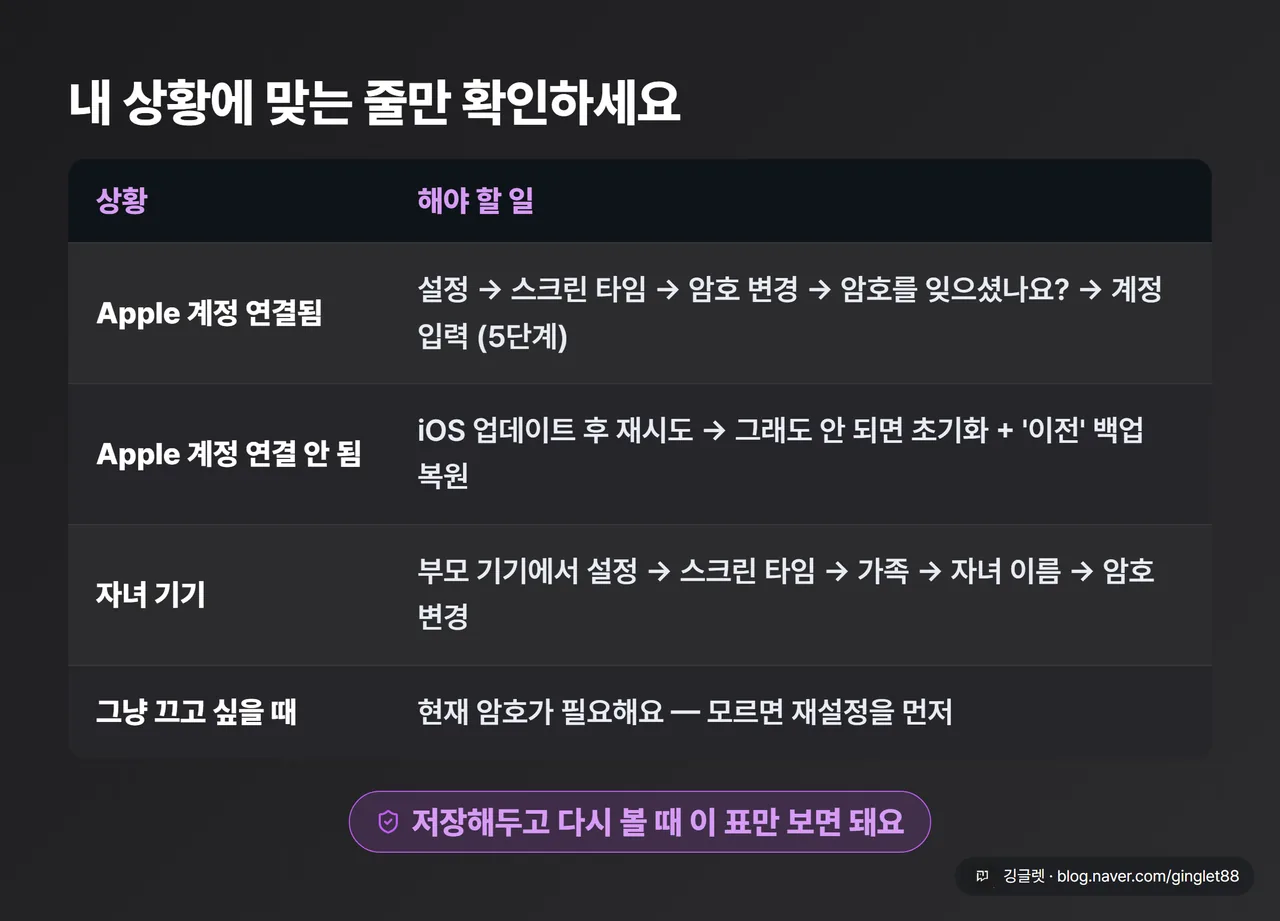
💬 스크린타임 암호는 결국 ‘Apple 계정이 연결돼 있었나’ 하나로 정해져요. 초기화부터 떠올리기 전에, 지금 설정에서 “암호를 잊으셨나요?“가 뜨는지부터 눌러보세요.
마무리
오늘은 아이폰 스크린타임 암호를 잊어버렸을 때 재설정하고 끄는 법을 상황별로 정리해봤어요. 대부분은 Apple 계정 하나로 초기화 없이 해결되니까, 우회 프로그램 같은 건 안 써도 돼요.
※ 본 글은 2026년 7월 기준 정보를 바탕으로 작성됐어요. iOS 업데이트에 따라 메뉴 위치·버튼 이름은 조금 달라질 수 있어요.