아이폰 미러링, 삼성·LG TV에 띄우고 안 될 때 해결
안녕하세요, 깅글렛이에요.
아이폰 화면을 TV에 띄우려는데 기기 목록에 TV가 아예 안 떠서 막힌 적 있으시죠? 저도 거실 삼성 TV에 처음 연결할 때 한참 헤맸거든요.
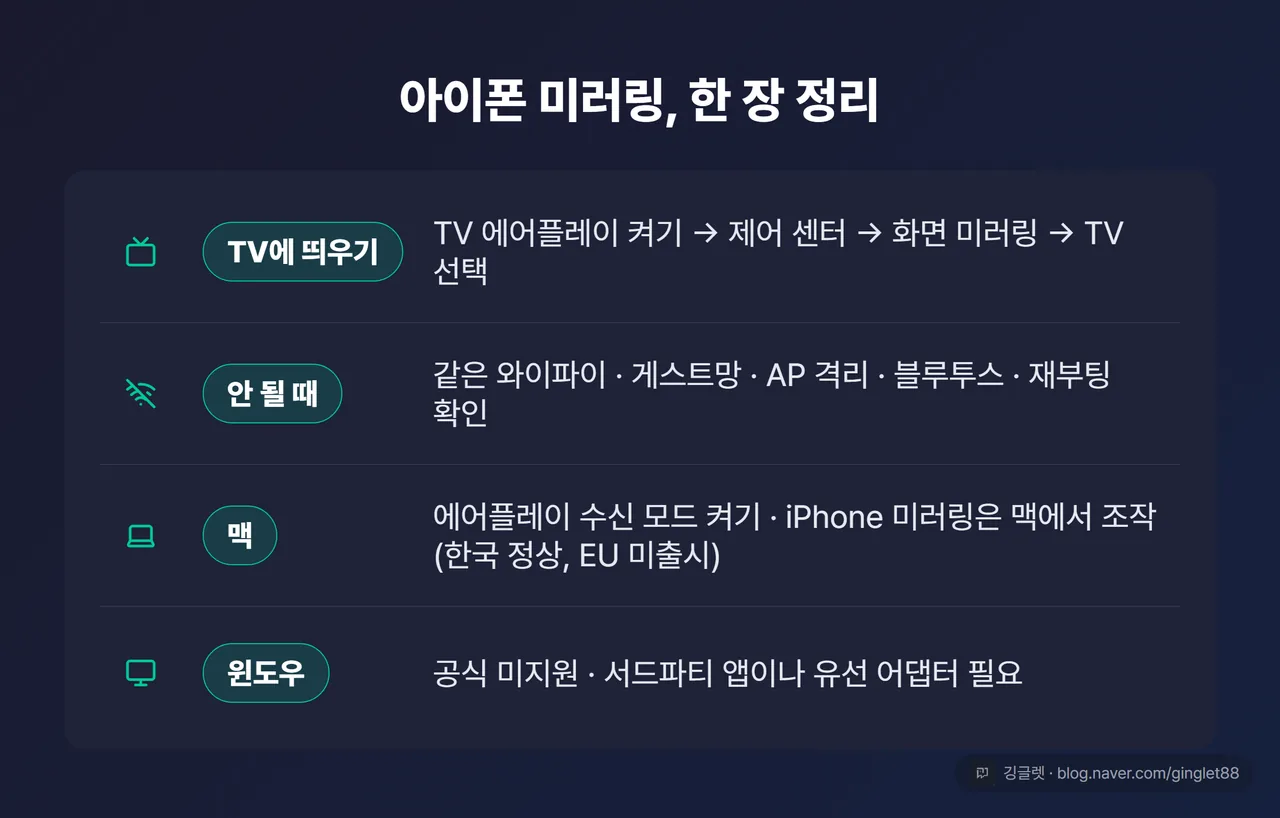
핵심부터 말하면, 아이폰 미러링은 제어 센터에서 ‘화면 미러링’ 버튼을 눌러 같은 와이파이에 있는 TV를 고르면 끝이에요. 안 뜨면 열에 아홉은 와이파이가 서로 달라서 그래요.
이름이 비슷한 두 기능(TV에 띄우기 / 맥에서 아이폰 조작하기)까지 정확히 나눠서, 안 될 때 확인 순서랑 윈도우 PC는 어떤지까지 풀어볼게요.
에어플레이랑 iPhone 미러링, 이름만 비슷한 다른 기능이에요
먼저 헷갈리는 두 기능부터 정리할게요. 이름이 닮아서 검색하다 보면 뒤섞이거든요.
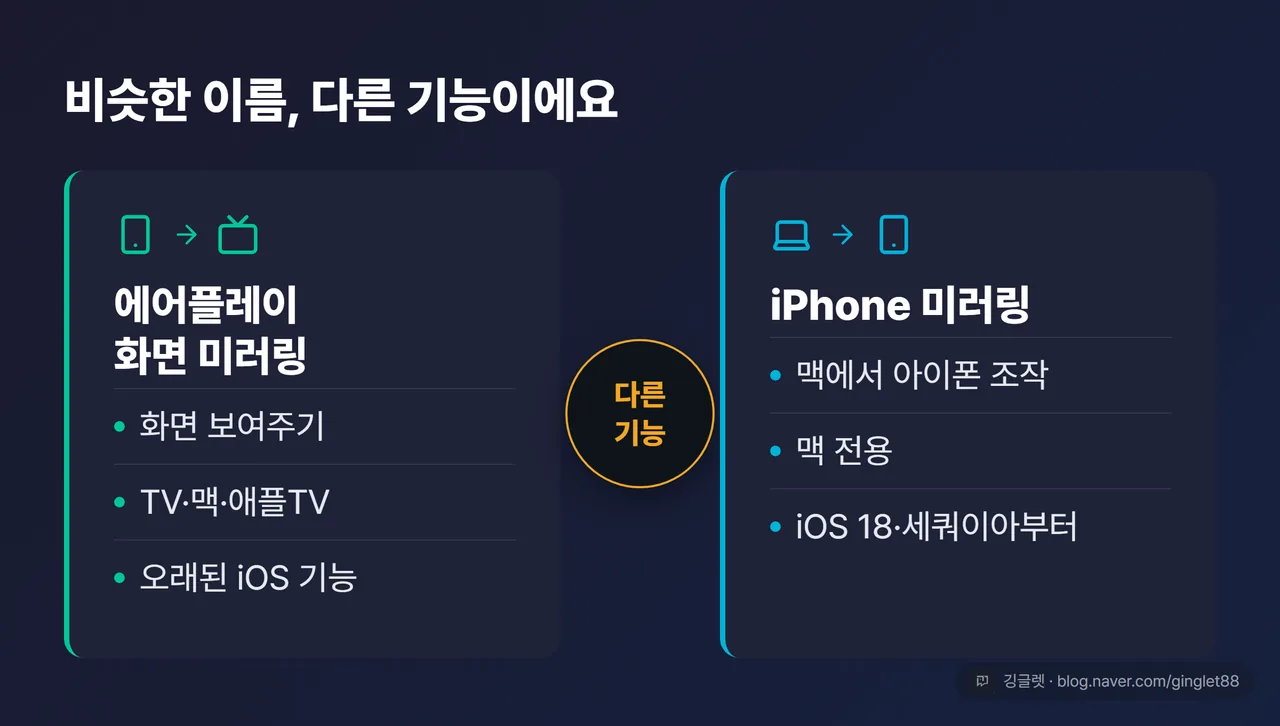
’에어플레이 화면 미러링’은 아이폰 화면을 TV나 맥에 그대로 보여주는 무선 기능이에요. 아이폰에 원래부터 있던 오래된 기능이고, 우리가 흔히 “아이폰 미러링”이라고 부르는 게 대부분 이거예요. TV, 맥, 애플 TV처럼 에어플레이를 받는 기기라면 다 됩니다.
애플 ’iPhone 미러링(iPhone Mirroring)’은 이거랑 완전히 다른 기능이에요. 2024년 iOS 18과 macOS 15 세쿼이아(Sequoia)부터 새로 생겼는데, 맥의 키보드·트랙패드로 아이폰을 직접 조작해요. 아이폰을 잠가둔 채로도 맥에서 앱을 열고 메시지 답장까지 할 수 있죠. 화면을 보여주기만 하는 에어플레이와 달리 조작까지 되는 게 이 기능의 특징이에요. 대신 맥에서만 쓸 수 있고 TV엔 안 돼요.
이 글을 검색해서 들어온 분 대부분은 “TV에 아이폰 화면 띄우기”, 그러니까 앞쪽의 에어플레이 화면 미러링을 찾아온 거예요. 그래서 그걸 먼저 자세히 다루고, 맥에서 조작하는 iPhone 미러링은 뒤에서 따로 짚을게요.
아이폰을 TV에 띄우는 법, TV부터 켜야 떠요
절차는 간단한데, 순서 하나가 어긋나면 목록에 TV가 안 떠요. 그 순서부터 짚을게요.
기본 조건은 두 가지예요. 아이폰과 TV가 같은 와이파이에 연결돼 있어야 하고, TV가 에어플레이를 지원해야 해요. 삼성·LG 스마트 TV는 2018년 이후에 나온 모델이면 대부분 에어플레이 2를 지원하고(LG는 webOS 4.0 이상), 아이폰은 iOS 12.4 이상이면 돼요.
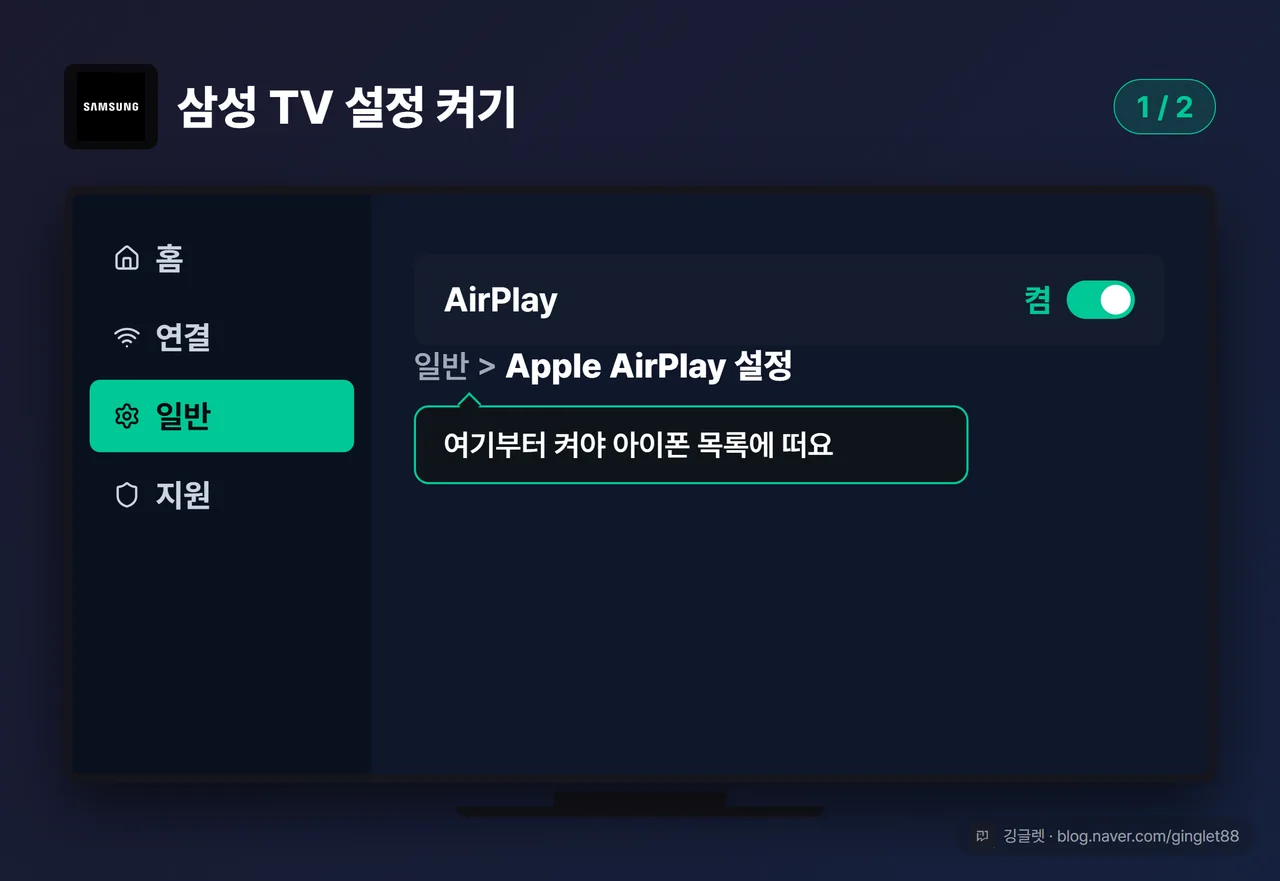
여기서 많이 놓치는 게 하나 있어요. TV 자체의 에어플레이 기능이 꺼져 있으면 아이폰 목록에 TV가 아예 안 떠요. 그래서 TV 쪽 설정을 먼저 켜야 해요.
삼성 TV는 이렇게 켜요.
-
리모컨의 홈 버튼을 눌러요.
-
설정 → 일반 → ’Apple AirPlay 설정’으로 들어가요.
-
’AirPlay 켬’으로 바꿔요.
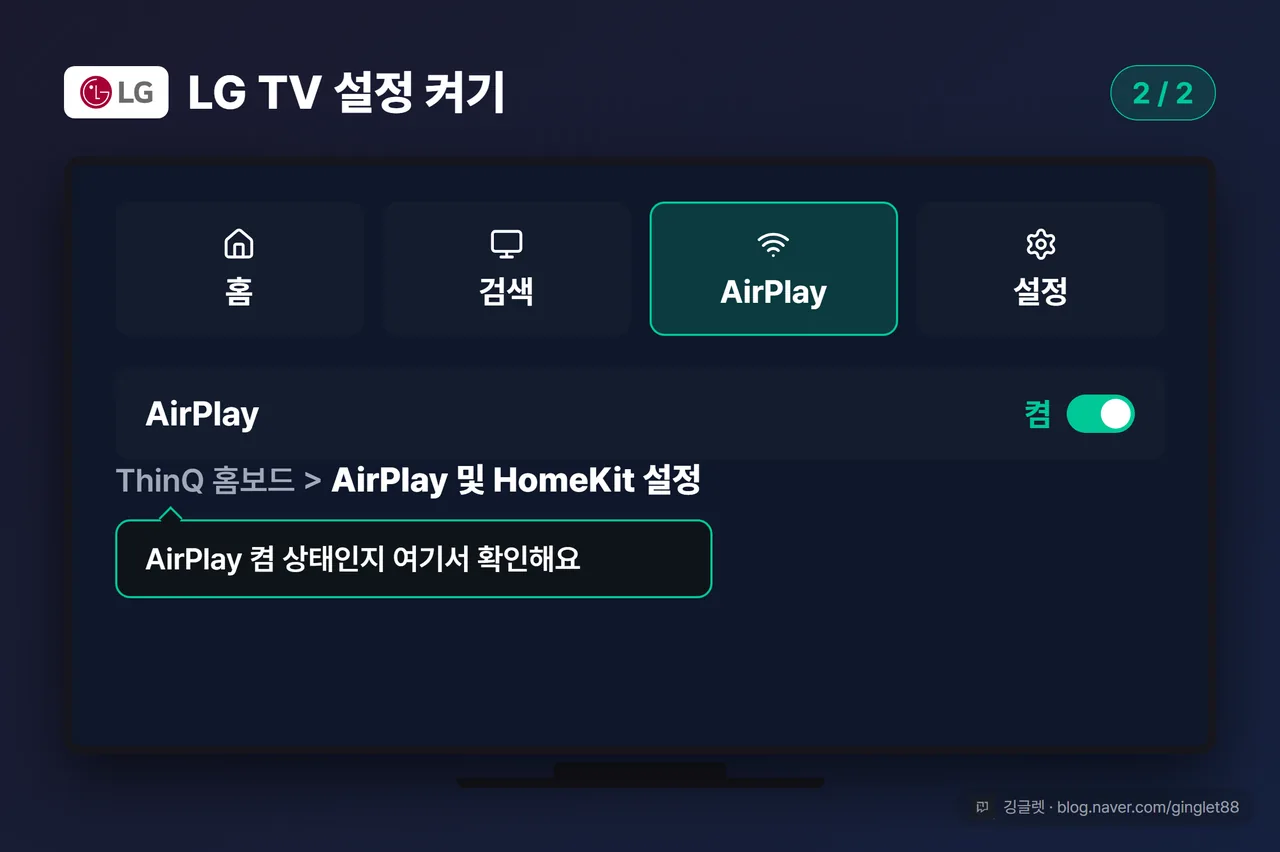
LG TV는 이렇게 켜요.
-
리모컨의 홈 버튼을 눌러 ThinQ 홈보드에서 ’AirPlay’를 선택해요.
-
’AirPlay 및 HomeKit 설정’으로 들어가요.
-
‘AirPlay 켬’ 상태인지 확인해요.
TV를 켰으면 이제 아이폰 차례예요. 여기가 실제로 연결하는 부분이라 아이콘 모양까지 정확히 짚을게요.
-
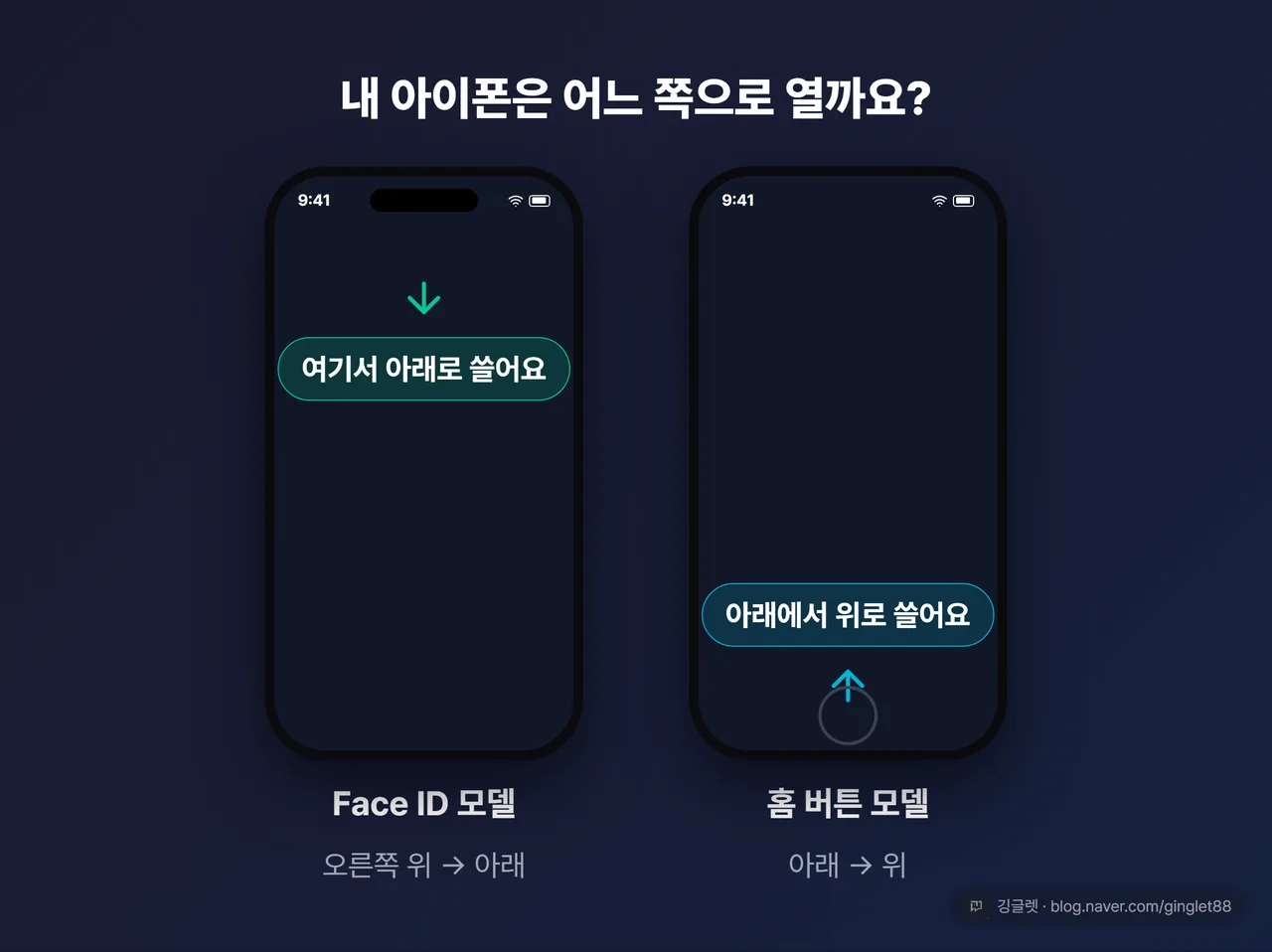
제어 센터를 열어요. 아이폰 X 이후(Face ID 모델)는 화면 오른쪽 위 모서리에서 아래로 쓸어내려요. 홈 버튼이 있는 모델(아이폰 8 이하, SE 등)은 화면 맨 아래에서 위로 쓸어올려요.
-
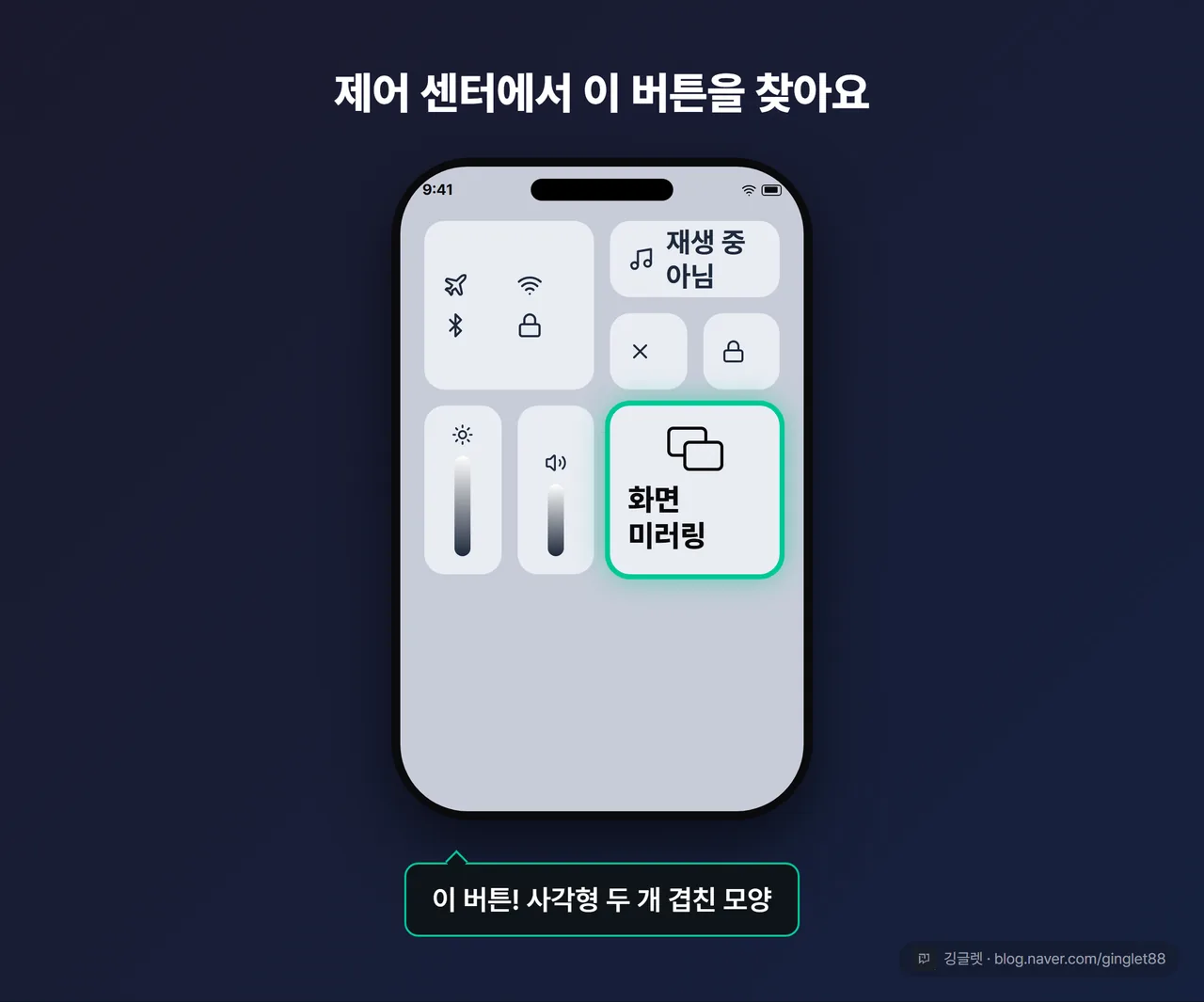
제어 센터에서 ‘화면 미러링’ 버튼을 눌러요. 사각형 두 개가 겹쳐진 모양의 아이콘이에요.
-
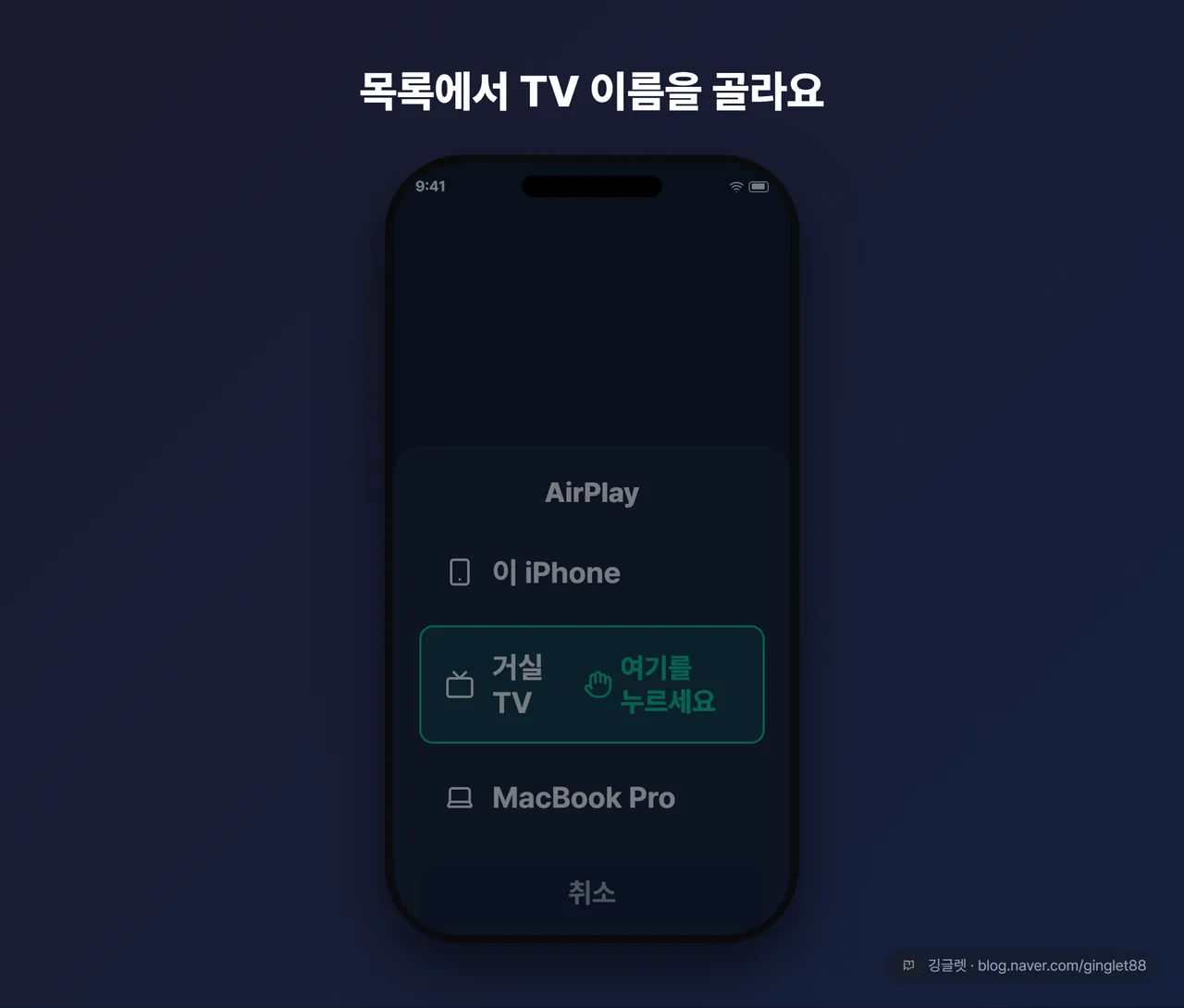
검색된 기기 목록에서 연결할 TV 이름을 골라요.
-
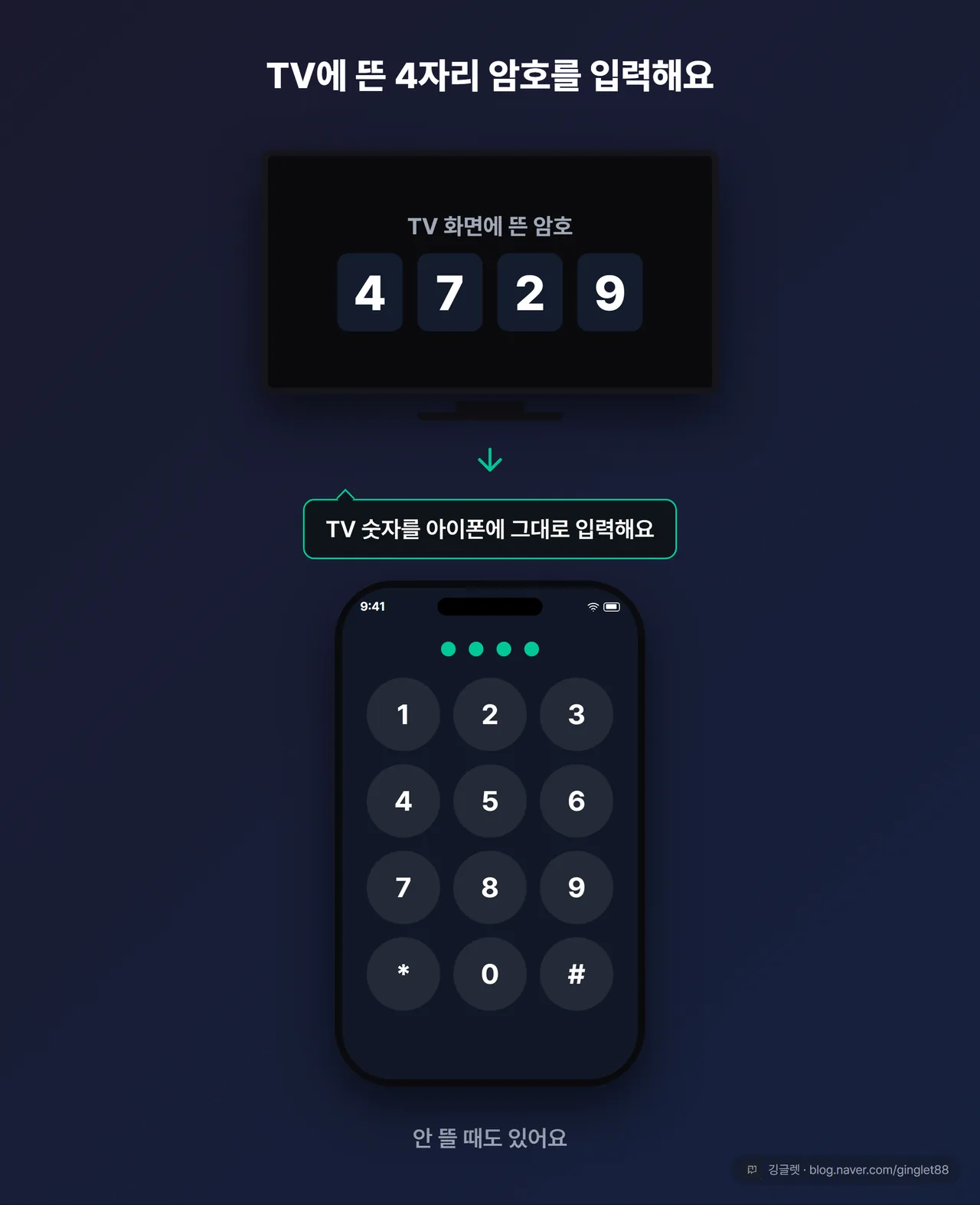
TV 화면에 4자리 에어플레이 암호가 뜨면 아이폰에 그대로 입력해요. 이 암호는 항상 뜨는 건 아니고, TV나 네트워크 설정에 따라 생략되기도 해요.
-
연결되면 아이폰 화면이 TV에 그대로 나와요.
연결을 끊을 땐 다시 제어 센터 → 화면 미러링 → ’미러링 중단’을 누르면 돼요.
화면 미러링 안 될 때, 이 순서대로 확인해요
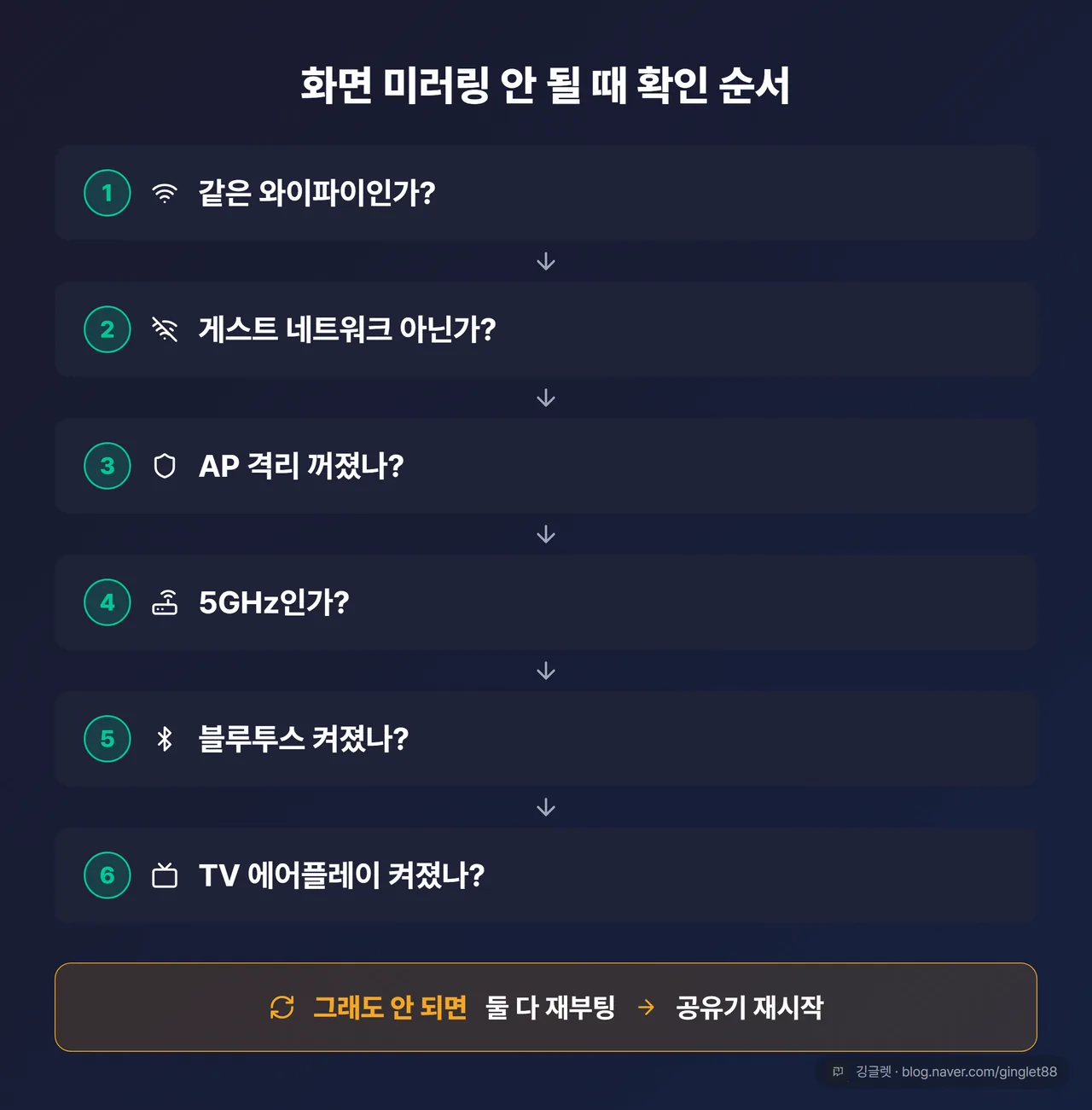
여기가 이 글의 알맹이예요. 검색으로 들어오는 분 상당수가 “지금 안 돼서” 찾아온 거니까요. 원인은 십중팔구 와이파이 쪽이에요. 아이폰이나 TV 자체 문제인 경우는 오히려 드물어요. 확률 높은 순서대로 정리했어요.
-
아이폰과 TV가 같은 와이파이인가. 제일 흔한 원인이에요. TV는 유선 랜, 아이폰은 무선처럼 서로 다른 망에 붙어 있으면 목록에 안 떠요. 설정 > Wi-Fi에서 네트워크 이름(SSID)이 같은지 확인해요.
-
게스트 네트워크에 붙어 있진 않은가. 공유기가 손님용 와이파이를 따로 주는 경우, 거기 붙어 있으면 기기끼리 서로 안 보여요. 메인 와이파이로 바꿔요.
-
AP 격리가 켜져 있진 않은가. 공유기 관리자 설정에서 이 옵션이 켜져 있으면 같은 와이파이라도 기기끼리 통신이 막혀요. 꺼주면 돼요.
📖 AP 격리란? 같은 공유기에 붙은 기기들끼리 서로 못 보게 막는 보안 기능이에요. ‘무선 클라이언트 격리’ ’클라이언트 아이솔레이션’으로도 표시돼요.
-
5GHz 와이파이를 쓰고 있나. 구형 공유기의 2.4GHz 대역은 속도·안정성이 떨어져서 미러링이 자주 끊겨요. 5GHz 대역으로 붙는 게 안정적이에요.
-
블루투스가 켜져 있나. 화면 미러링은 기기를 찾는 단계에서 블루투스도 함께 써요. 설정에서 켜둬요.
-
TV의 에어플레이가 켜져 있나. 앞에서 짚은 TV 설정(삼성·LG의 AirPlay 켬)이 꺼져 있으면 목록에 안 떠요. 다시 확인해요.
-
소프트웨어가 최신인가. 아이폰은 설정 > 일반 > 소프트웨어 업데이트, TV는 최신 펌웨어로 올려요.
-
둘 다 재부팅해봤나. 아이폰과 TV를 함께 껐다 켜는 게 제일 기본이면서 실제로 잘 통해요.
-
공유기를 다시 시작해봤나. 공유기 재시작, 또는 아이폰에서 설정 > 일반 > 전송 또는 iPhone 재설정 > 네트워크 설정 재설정을 해요.
-
TV가 켜져 있고 가까운가. 대상 기기가 전원이 켜져 있고 절전 모드가 아닌지, 아이폰과 너무 멀지 않은지 봐요.
✍️ 저는 새 공유기를 달고 나서 거실 TV가 미러링 목록에 안 떠서 20분을 헤맸어요. 알고 보니 아이폰이 손님용 게스트 와이파이에 붙어 있었더라고요. 메인 와이파이로 바꾸니까 바로 떴어요. 그 뒤로는 안 될 때 와이파이 이름부터 봐요.
혹시 TV가 오래돼서 에어플레이를 아예 지원 안 한다면 방법이 하나 더 있어요. 애플 TV 셋톱박스를 HDMI로 꽂으면, 애플 TV가 무선 외부 모니터처럼 동작해서 어떤 TV로도 미러링을 받을 수 있어요. 구형 애플 TV 3세대도 기본 미러링은 정상 동작하고요.
맥에 띄우기, 그리고 맥에서 아이폰 조작하는 iPhone 미러링
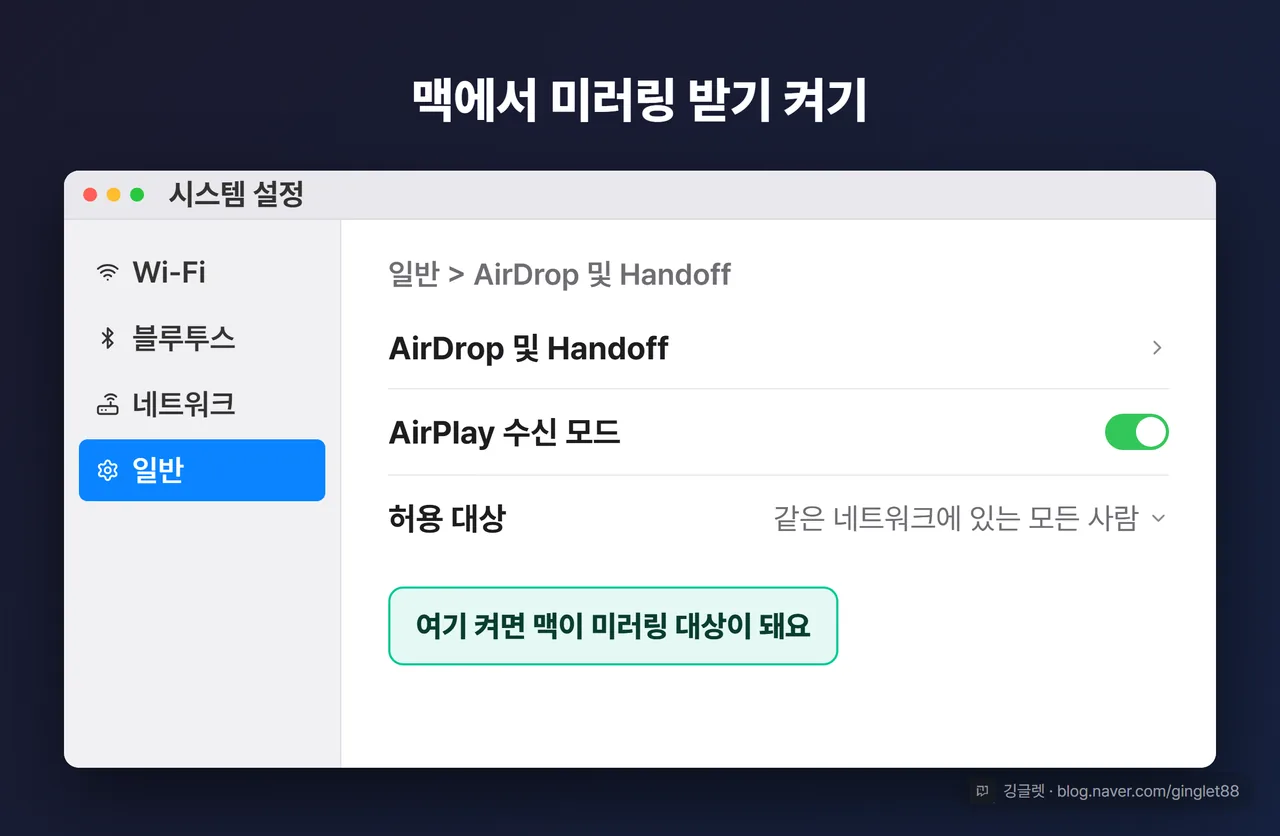
TV 말고 맥에 아이폰 화면을 띄우고 싶을 때도 방법이 있어요. 맥의 ’에어플레이 수신 모드’를 켜면 맥 화면 자체가 미러링 대상이 되거든요.
경로는 시스템 설정 > 일반 > ’AirDrop 및 Handoff’예요. 여기서 ’AirPlay 수신 모드’를 켜고, 허용 대상을 ’같은 네트워크에 있는 모든 사람’으로 두면 돼요. 그다음은 TV랑 똑같아요. 아이폰 제어 센터 → 화면 미러링 → 맥 이름을 고르면 맥에 아이폰 화면이 떠요. 이건 ’아이폰 화면을 맥에 보여주기’까지예요.
여기서 앞에서 말한 애플 ’iPhone 미러링’이 나와요. 이건 맥에서 아이폰을 직접 조작하는 기능이라, 화면만 보여주는 것과는 하는 일이 달라요. 쓰려면 조건이 좀 있어요. macOS 세쿼이아 15 이상에 애플 실리콘이나 T2 칩이 들어간 맥, iOS 18 이상 아이폰, 그리고 아이폰과 맥이 같은 애플 계정(2단계 인증)으로 로그인돼 있어야 해요. 아이폰엔 잠금 암호가 설정돼 있어야 하고요.
✍️ 저는 맥으로 일하다가 아이폰으로 온 인증 문자나 카톡을 확인하려고 폰을 집어 드는 게 은근히 귀찮았거든요. iPhone 미러링을 켜두니까 맥 화면 안에서 아이폰 앱을 바로 열어서 답장까지 되더라고요. 폰을 책상 서랍에 넣어둔 채로도 돼서 편했어요.
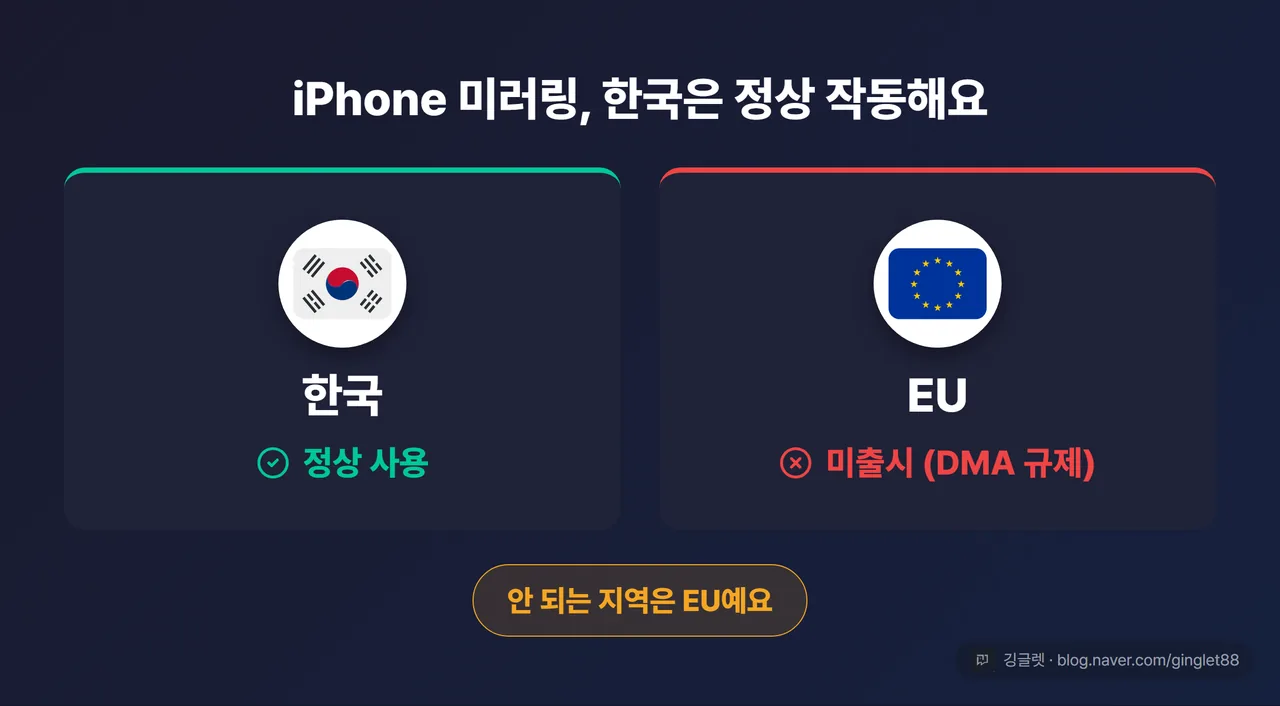
궁금해하실 분이 많은데, iPhone 미러링은 한국에서 정상 작동해요. 커뮤니티 실사용 후기를 봐도 유튜브가 끊김 없이 나오고 뱅킹·카톡 같은 앱도 대부분 잘 된다고 해요. 다만 iOS 18과 macOS 세쿼이아 초기 버전에선 한영 전환(한글 입력기)이 가끔 꼬인다는 사례가 일부 보고된 적 있어요. 기기를 다시 켜거나 매직 키보드를 쓰면 넘어간다는 정도로만 알아두면 돼요.
EU(유럽연합)에서는 아직 못 써요. 애플이 디지털시장법(DMA) 규제의 불확실성을 이유로 iPhone 미러링을 EU에 출시하지 않고 있다고 공식적으로 밝혔거든요. 2025년부터 2026년 6월 iOS 27 발표 때까지 계속 EU만 빠져 있는 상태예요. 안 되는 지역은 EU이지 한국이 아니에요.
이 기능은 지금도 계속 손보는 중이에요. 2026년 6월 iOS 27·macOS 27 베타에선 미러링 창을 자유롭게 크기 조절(기존엔 작게·실제 크기·크게 3단계뿐이었어요), 제어 센터 접근, DRM 보호 영상 재생 지원이 추가됐고, 그다음 베타에선 안정성 개선도 들어갔어요.
윈도우 PC는 되나요? 애플이 공식 지원을 안 해요
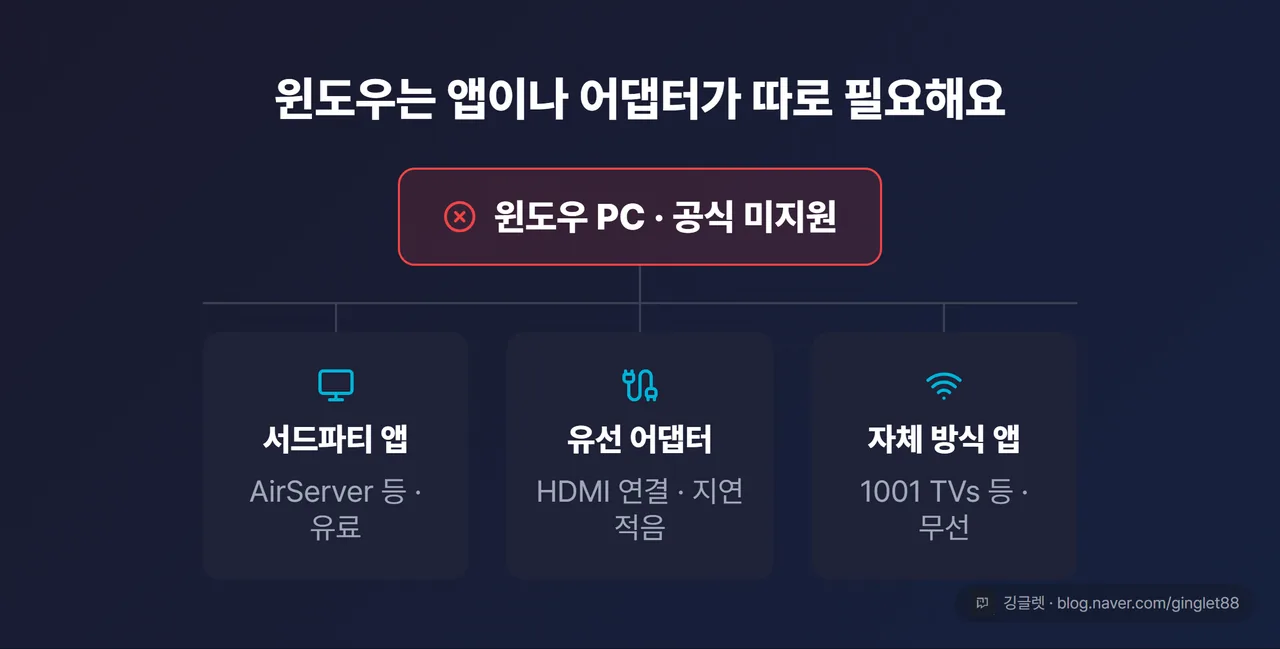
이 부분은 솔직하게 짚을게요. 윈도우 PC는 아이폰 화면을 무선으로 그냥 받을 수 없어요. 애플이 윈도우용 에어플레이를 공식 지원하지 않거든요. 그래서 아이폰 제어 센터의 ‘화면 미러링’ 목록에 윈도우 PC가 저절로 뜨는 방법은 없어요. 되는 척 안내하는 글도 있는데, 기본 상태로는 안 돼요.
그래도 우회하는 길이 몇 가지 있어요.
-
서드파티 앱을 PC에 깔기. 윈도우 PC에 에어플레이를 흉내 내는 프로그램(AirServer, Reflector, LonelyScreen 등)을 설치하면, 아이폰이 그 PC를 에어플레이 기기로 인식해요. 이 앱들은 대부분 유료이고, 정확한 가격은 각 공식 사이트에서 확인해야 해요. 2차 정리 페이지마다 금액이 달라서 여기선 숫자를 단정하지 않을게요.
-
유선으로 연결하기. 무선이 번거롭거나 지연이 싫으면, 라이트닝 또는 USB-C to HDMI 어댑터(애플 정품 Digital AV Adapter 등)로 아이폰을 모니터·TV에 직접 꽂는 방법이 있어요. 와이파이나 앱 설치 없이 화면이 그대로 나와요.
-
자체 방식 앱 쓰기. 에어플레이를 아예 쓰지 않고 무선 HDMI처럼 화면을 로컬 네트워크로 직접 보내는 앱(1001 TVs 등)도 있어요.
정리하면 윈도우는 애플 기본 기능으로는 안 되고, 앱이나 유선 어댑터를 따로 준비해야 해요. 대신 삼성·LG 스마트 TV나 맥에선 앱 없이 아이폰 기본 기능만으로 되니까, TV가 있다면 그쪽이 훨씬 간편해요.
깅글렛 한줄평
💡 좋은 점: 삼성·LG TV나 맥이면 앱 하나 없이 아이폰 기본 기능만으로 화면이 그대로 떠서 편해요.
⚠️ 아쉬운 점: 안 될 때 원인이 죄다 와이파이 쪽이라, 공유기 설정을 모르면 좀 답답해요.
마무리
아이폰 미러링은 되게 만드는 것보다 안 될 때 원인 찾는 게 더 어려운 것 같아요. 그래서 이 글은 절차보다 ’안 될 때 순서’에 힘을 줬어요.
지금 화면이 안 떠서 급한 분이라면, 다른 것보다 아이폰과 TV가 같은 와이파이인지부터 보세요. 저처럼 게스트 와이파이에 붙어 있었던 경우가 의외로 많아요. 삼성·LG TV 설정에서 에어플레이를 켰는지도 같이 확인하고요.
여러분은 아이폰을 주로 어디에 띄우세요?
※ 본 글은 2026년 7월 기준 정보를 바탕으로 작성됐어요. iOS·TV 펌웨어 버전에 따라 메뉴 이름·경로가 조금씩 다를 수 있어요.