윈도우 숨김파일 보기, 켰는데 안 보이는 원인 3가지
![썸네일 - 파일 탐색기 리본 [보기]→[표시]→[숨긴 항목] 체크 화면 위에 큰 제목 “숨김파일 보기 켰는데 안 보일 때” + 하단 “원인 3가지” 배지, 깅글렛 워터마크](/images/%EC%88%A8%EA%B9%80%ED%8C%8C%EC%9D%BC-%EB%B3%B4%EA%B8%B0-%EC%84%A4%EC%A0%95/thumbnail.webp)
안녕하세요, 깅글렛이에요.
USB에 분명히 넣어둔 파일이 안 보여서 검색으로 들어오셨을 수도 있고, “숨긴 항목” 체크는 했는데 여전히 안 보여서 답답하셨을 수도 있어요.
먼저 켜는 법부터요. 윈도우 11은 파일 탐색기 상단에서 [보기] → [표시] → [숨긴 항목] 체크, 윈도우 10은 [보기] 탭의 ‘숨긴 항목’ 체크박스 하나면 돼요.
그런데도 안 보인다면 원인은 크게 세 가지예요. 오늘은 버전별 켜는 법부터, 켰는데도 안 보이는 이유 3가지까지 한 번에 풀어볼게요.
숨김파일이 왜 기본으로 안 보이게 돼 있을까요
윈도우는 시스템에 꼭 필요한 파일을 일부러 감춰둬요. 레지스트리 하이브, 부팅 관련 파일, 프로그램이 만드는 캐시·설정 파일 같은 것들이죠. 초보 사용자가 실수로 이런 파일을 지우거나 옮겨서 시스템이 망가지는 사고를 줄이려는 목적이에요.
그래서 문서 작성이나 웹 서핑 같은 평소 작업에는 숨김 파일을 볼 일이 없어요. 다만 USB에 넣은 파일이 갑자기 안 보이거나, 특정 프로그램 설정 파일을 직접 열어야 하거나, 백업·복구를 할 때는 숨김 파일 표시가 필요해지거든요.
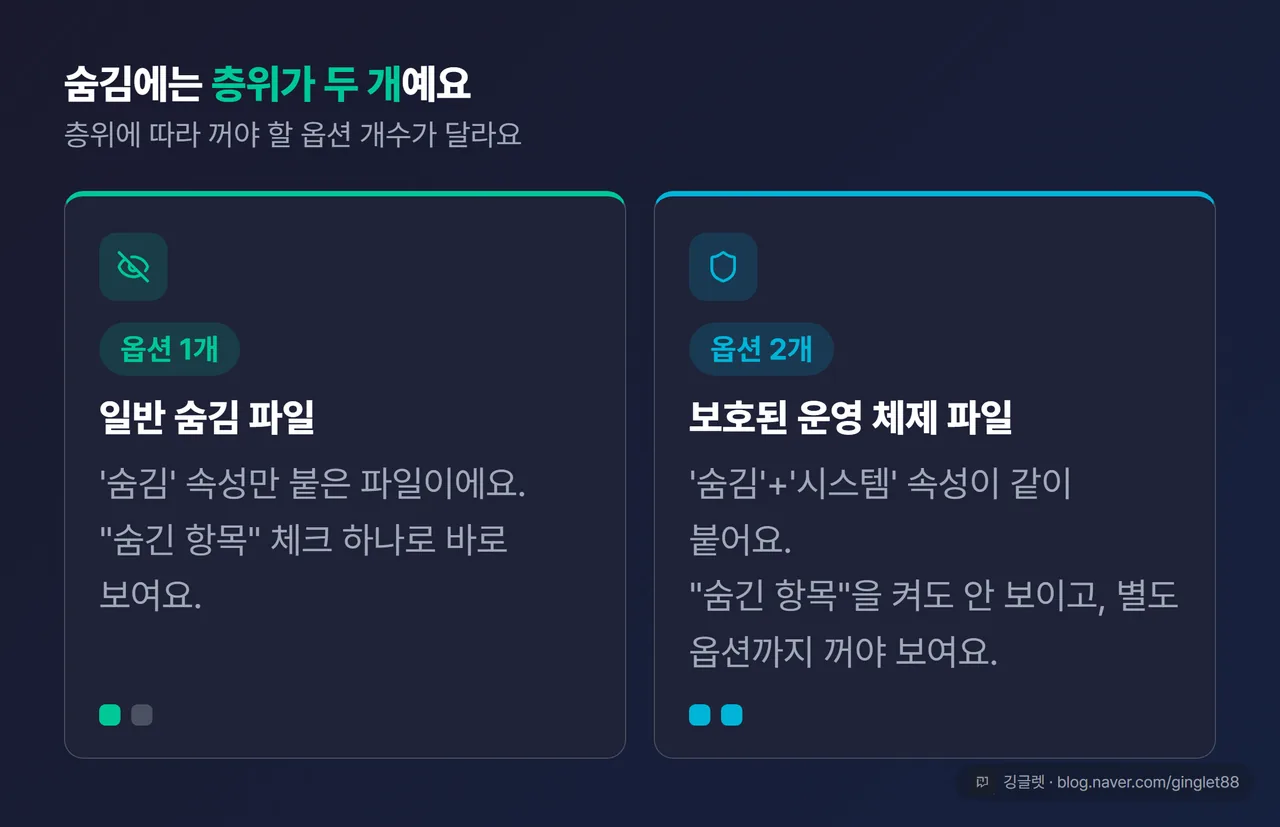
여기서 하나 알아두면 좋은 게 있어요. 윈도우의 숨김에는 층위가 두 개예요. 이걸 모르면 “숨긴 항목 켰는데 왜 안 보이지?“에서 막혀요.
-
일반 숨김 파일: ‘숨김’ 속성만 붙은 파일. “숨긴 항목” 체크 하나로 바로 보여요.
-
보호된 운영 체제 파일: ‘숨김’ 속성에 ‘시스템’ 속성까지 같이 붙은 파일. “숨긴 항목”을 켜도 안 보이고, “보호된 운영 체제 파일 숨기기(권장)” 옵션을 따로 꺼야만 보여요.
📖 보호된 운영 체제 파일이란? 부팅 파일이나 페이지 파일처럼 잘못 건드리면 시스템이 망가질 수 있어서, 윈도우가 이중으로 숨겨둔 파일이에요.
윈도우 11에서 숨김파일 보기 켜는 법
윈도우 11은 리본 메뉴 하나로 끝나요. 순서대로 따라와 보세요.
- 파일 탐색기를 열어요. 작업 표시줄의 노란 폴더 아이콘을 누르거나 키보드에서
Win + E를 누르면 돼요. - 상단 리본 메뉴에서 **[보기]**를 클릭해요.
- 펼쳐진 메뉴에서 **[표시]**로 들어가서 **[숨긴 항목]**을 클릭해 체크해요.
이러면 바로 적용돼요. 숨겨져 있던 파일과 폴더가 다른 파일보다 흐릿하게, 반투명하게 표시되거든요. 이 반투명이 “이건 원래 숨김 파일이었어요”라는 표시예요.
![역할=흐름 | 윈도우 11 파일 탐색기 리본 목업 (시리즈 1/2) — 상단 [보기] 클릭 → [표시] 드롭다운 펼쳐진 상태 → [숨긴 항목] 체크박스에 화살표 콜아웃 ‘여기를 체크’, 하단에 반투명 폴더가 보이는 모습](/images/%EC%88%A8%EA%B9%80%ED%8C%8C%EC%9D%BC-%EB%B3%B4%EA%B8%B0-%EC%84%A4%EC%A0%95/body-2.webp)
여기까지는 일반 숨김 파일이에요. 시스템 파일(보호된 운영 체제 파일)까지 보려면 리본 체크만으로는 부족해요. 폴더 옵션 창으로 한 번 더 들어가야 하거든요.
- 파일 탐색기 상단 리본에서 점 3개(⋯) 더보기 메뉴를 클릭해요.
- **[옵션]**을 클릭하면 폴더 옵션 창이 떠요.
- 창에서 [보기] 탭을 클릭해요.
- 고급 설정 목록에서 **“숨김 파일, 폴더 및 드라이브 표시”**를 선택해요(동그란 라디오 버튼이에요).
- 시스템 파일까지 보려면 “보호된 운영 체제 파일 숨기기(권장)” 체크를 해제해요. 경고 팝업이 뜨면 ’예’를 누르면 돼요.
- [적용] → **[확인]**을 눌러요.
![역할=흐름 | 윈도우 11 폴더 옵션 [보기] 탭 목업 (시리즈 2/2) — 고급 설정 리스트에 ‘숨김 파일, 폴더 및 드라이브 표시’ 라디오 선택 콜아웃 + ‘보호된 운영 체제 파일 숨기기(권장)’ 체크 해제 콜아웃 + 하단 [적용][확인] 버튼](/images/%EC%88%A8%EA%B9%80%ED%8C%8C%EC%9D%BC-%EB%B3%B4%EA%B8%B0-%EC%84%A4%EC%A0%95/body-3.webp)
✍️ 저는 백신 프로그램이 만든 폴더를 열려는데 아무리 숨긴 항목을 켜도 안 보여서 한참 헤맸어요. 알고 보니 그 폴더가 시스템 속성까지 달려 있어서, 폴더 옵션에서 “보호된 운영 체제 파일 숨기기”를 따로 꺼야 겨우 나오더라고요.
윈도우 10에서 숨김파일 보기 켜는 법
윈도우 10은 리본 구조가 조금 달라요. 윈도우 11은 [보기] 안에 [표시]가 한 겹 더 있는데, 윈도우 10은 [보기] 탭이 항상 펼쳐진 채로 체크박스가 바로 나와 있어요.
- 파일 탐색기를 열어요.
- 상단 [보기] 탭을 클릭해요.
- 리본에 바로 보이는 ‘숨긴 항목’ 체크박스를 클릭해요.
![역할=흐름 | 윈도우 10 파일 탐색기 [보기] 탭 리본 목업 — 펼쳐진 리본에서 ‘숨긴 항목’ 체크박스에 화살표 콜아웃 ‘바로 여기 체크’](/images/%EC%88%A8%EA%B9%80%ED%8C%8C%EC%9D%BC-%EB%B3%B4%EA%B8%B0-%EC%84%A4%EC%A0%95/body-4.webp)
시스템 파일까지 보고 싶으면 윈도우 10도 폴더 옵션으로 들어가요.
- [보기] 탭에서 **[옵션] → [폴더 및 검색 옵션 변경]**을 클릭해요. 제어판에서 ’파일 탐색기 옵션’을 열어도 같은 창이에요.
- 폴더 옵션 창에서 [보기] 탭을 클릭해요.
- 고급 설정에서 **“숨김 파일, 폴더 및 드라이브 표시”**를 선택해요.
- 시스템 파일까지 보려면 “보호된 운영 체제 파일 숨기기(권장)” 체크를 해제해요.
- [적용] → **[확인]**을 눌러요.
한 가지만 기억하면 편해요. 윈도우 11과 윈도우 10은 폴더 옵션으로 들어가는 문만 다르고, 그 안의 [보기] 탭 화면은 똑같아요. 체크박스 이름도, 항목 순서도 같거든요. 그러니 진입 경로만 버전에 맞게 찾으면 돼요.
![역할=비교 | 윈11 vs 윈10 폴더 옵션 진입 경로 비교표 — 윈11: ‘점 3개(⋯) → [옵션]’ / 윈10: ‘[보기] 탭 → [옵션] → [폴더 및 검색 옵션 변경]’, 하단에 ‘폴더 옵션 [보기] 탭 화면은 두 버전 동일’](/images/%EC%88%A8%EA%B9%80%ED%8C%8C%EC%9D%BC-%EB%B3%B4%EA%B8%B0-%EC%84%A4%EC%A0%95/body-5.webp)
켰는데도 안 보이는 원인 3가지
여기가 이 글의 진짜 핵심이에요. 대부분의 안내 글은 켜는 법까지만 알려주는데, 정작 켰는데도 안 보여서 막히는 경우가 많거든요. 원인은 크게 세 가지예요.
원인 ① 시스템 파일은 옵션이 하나 더 있어요. 가장 흔한 경우예요. “숨긴 항목”만 체크하고 “보호된 운영 체제 파일 숨기기(권장)“는 그대로 둔 상태라면, 부팅 파일이나 페이지 파일처럼 ‘숨김’+‘시스템’ 속성을 함께 가진 파일은 계속 안 보여요. 윈도우가 실수를 막으려고 이중 잠금을 걸어둔 거예요. 폴더 옵션 → 보기 탭에서 이 체크를 따로 해제하면 나와요.
원인 ② 설정이 저장 안 되거나 다시 되돌아가요. 체크하고 [확인]을 눌렀는데 폴더를 다시 열면 체크가 풀려 있는 경우예요. 원인은 몇 가지로 지목돼요.
-
악성코드: autorun.inf 계열 바이러스가 “숨긴 항목 표시” 명령 자체를 무효화하도록 시스템을 변조하는 사례가 보고돼 있어요. USB나 외장 드라이브 루트에서 파일이 통째로 숨김 처리됐다면 바이러스 감염을 의심해볼 만해요.
-
그룹 정책: 회사나 기관 PC는 관리자가 탐색기 설정 변경을 막아둔 경우가 있어요. 체크박스가 흐리게 비활성 상태로 나오면 이쪽일 가능성이 높아요.
-
레지스트리 손상: 정전이나 강제 종료 같은 비정상 종료로 관련 레지스트리 값이 깨지면 설정이 저장 안 될 수 있다고 해요. 드물게 보고되는 경우예요.
원인 ③ 그 파일 자체가 ‘시스템’ 속성까지 달고 있어요. 일반 파일은 사용자가 ’숨김’만 걸었다면 “숨긴 항목” 하나로 보여요. 그런데 백신이나 시스템 유틸리티가 파일을 만들면서 ’숨김’에 ‘시스템’ 속성까지 함께 붙이는 경우가 있어요. 이런 파일은 원인 ①과 똑같이 “보호된 운영 체제 파일 숨기기” 옵션까지 꺼야 보여요. 파일에 걸린 속성이 몇 개냐에 따라 꺼야 하는 옵션 수가 달라지는 거예요.
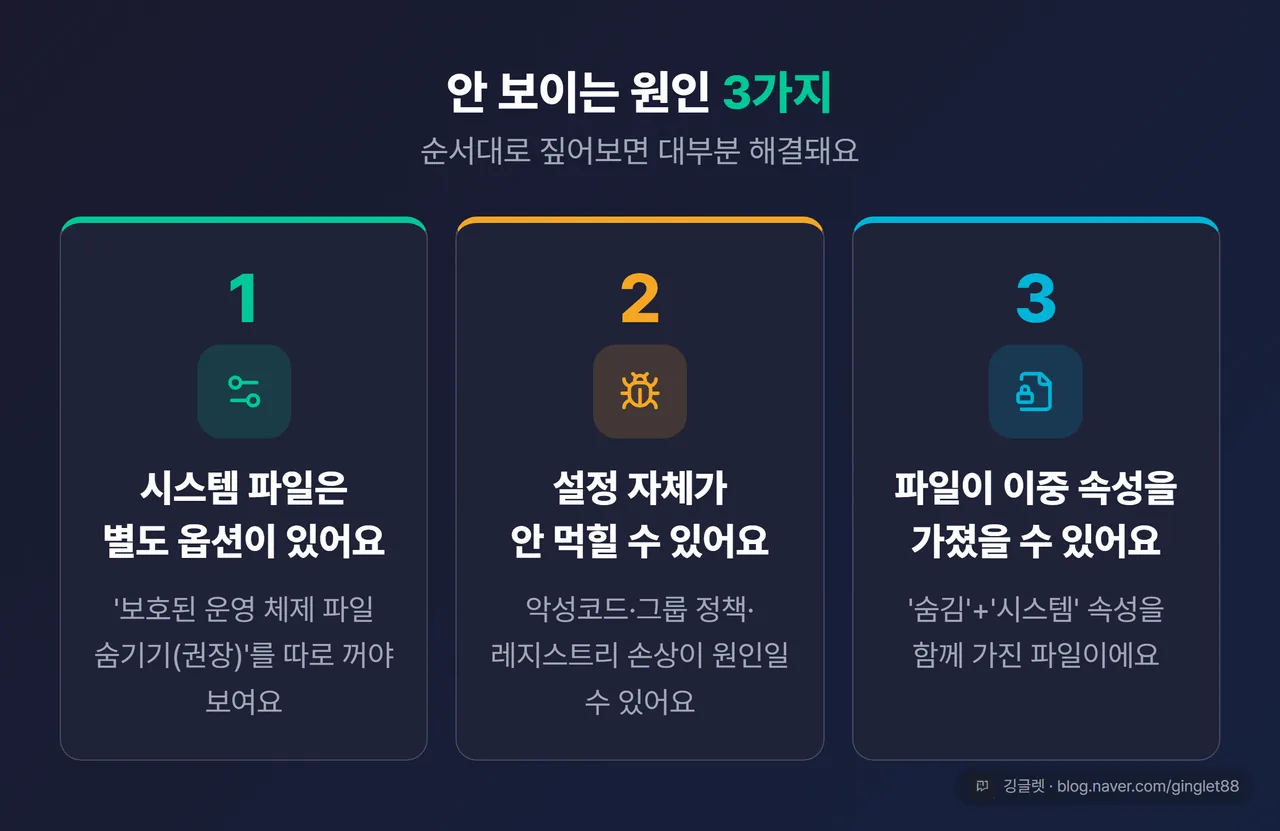
정리하면, 원인 ①과 ③은 “보호된 운영 체제 파일 숨기기”를 꺼서 해결하고, 원인 ②는 바이러스 검사나 관리자 문의 같은 다른 접근이 필요해요.
특정 파일만 숨기기, 확장자 표시, 그리고 다시 숨기기
파일 하나만 숨기거나 숨김을 풀고 싶을 때도 있죠. 이건 파일 속성에서 바로 돼요.
- 숨기고 싶은 파일이나 폴더를 마우스 오른쪽 버튼으로 클릭해요.
- 맨 아래 **[속성]**을 클릭해요.
- 일반 탭에서 ‘숨김’ 체크박스를 켜거나 꺼요.
- [적용] → **[확인]**을 눌러요.
숨김을 풀 때도 같은 자리에서 체크만 반대로 하면 돼요.
![역할=흐름 | 파일 속성 창 목업 — 우클릭 → [속성] → 일반 탭 하단 ‘숨김’ 체크박스에 콜아웃 ‘여기를 켜면 숨김, 끄면 해제’](/images/%EC%88%A8%EA%B9%80%ED%8C%8C%EC%9D%BC-%EB%B3%B4%EA%B8%B0-%EC%84%A4%EC%A0%95/body-7.webp)
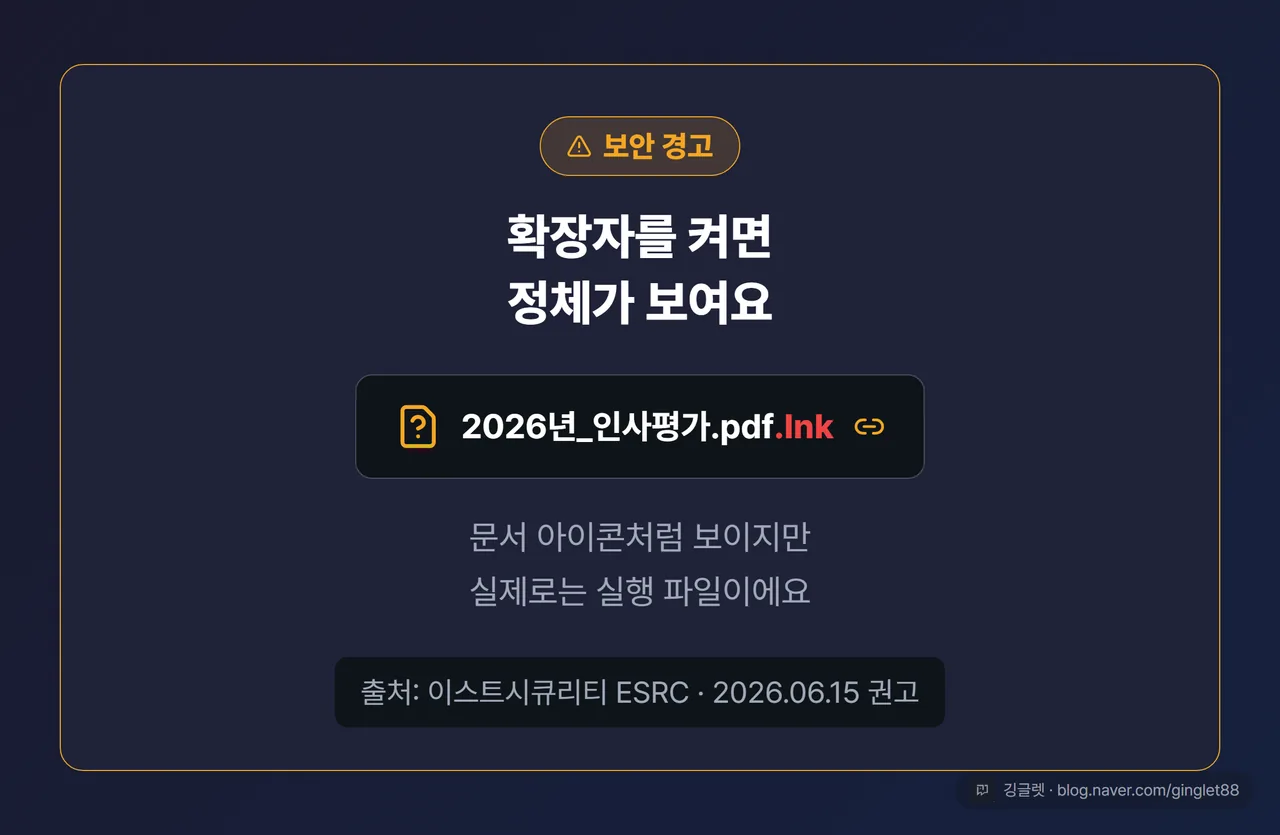
여기서 확장자 표시 얘기도 같이 해둘게요. 숨김 파일 표시와 확장자 표시는 서로 다른 기능이에요. 파일 확장자(.pdf, .exe 같은 뒤 이름)도 윈도우가 기본으로 감춰둬요. 윈도우 11은 **[보기] → [표시] → [파일 이름 확장명]**을 켜고, 윈도우 10은 폴더 옵션 고급 설정에서 “알려진 파일 형식의 파일 확장명 숨기기” 체크를 해제하면 돼요.
이 확장자 표시를 켜야 하는 이유가 최근에 하나 더 생겼어요. 이스트시큐리티 시큐리티대응센터(ESRC)는 2026년 6월 15일, “개인정보 유출 확인”을 위장한 스피어피싱 공격이 국내 기업 담당자를 노리고 있다고 밝혔어요. 공격자는 LNK(윈도우 바로가기) 확장자인 악성 파일을 엑셀이나 PDF 문서처럼 위장해 이메일로 뿌렸다고 해요. 확장자가 숨겨진 기본 설정에서는 사용자 눈에 평범한 문서 아이콘으로 보이거든요. 그걸 실행하면 뒤에서 파워셸이 호출돼 시스템 정보가 새어나가는 식이에요.
📖 LNK란? 윈도우 바로가기 파일의 확장자예요. 겉모습은 문서처럼 보여도 실제로는 다른 프로그램을 실행하는 명령이 담길 수 있어요.
ESRC 관계자는 “윈도우 탐색기 설정에서 ‘알려진 파일 형식의 파일 확장명 숨기기’ 옵션을 해제하고 실행 전 실제 확장자(LNK, EXE 등)를 반드시 확인하는 보안 습관이 필요하다”고 권고했어요. 확장자를 켜두면 문서인 척하는 실행 파일을 미리 걸러낼 수 있는 거죠.
마지막으로 안전 얘기 하나만요. 숨김 파일을 켜서 시스템 파일이 눈에 보이게 됐어도, 이름을 모르는 파일이나 시스템·프로그램 관련 파일은 절대 임의로 지우거나 옮기지 마세요. 잘못 지우면 윈도우 부팅 오류나 프로그램 오작동 같은 되돌리기 어려운 문제가 생길 수 있거든요. 확인이나 백업 목적으로 잠깐 열어봤다면, 켤 때와 같은 경로로 가서 “보호된 운영 체제 파일 숨기기”를 다시 체크해 원래대로 숨겨두는 걸 권해요.
깅글렛 한줄평
💡 좋은 점: 켜는 건 체크 한 번이면 끝, 검색으로 들어온 대부분은 여기서 해결돼요.
⚠️ 아쉬운 점: 켰는데도 안 보이면 시스템 옵션·바이러스·속성까지 하나씩 짚어야 해서 조금 번거로워요.
자주 묻는 질문
Q. 숨긴 항목을 체크했는데도 폴더가 안 보여요. 그 폴더가 ’숨김’에 ‘시스템’ 속성까지 가진 경우예요. 폴더 옵션 → [보기] 탭에서 “보호된 운영 체제 파일 숨기기(권장)” 체크를 따로 해제하면 나와요.
Q. USB 파일이 통째로 사라졌어요. 바이러스인가요? 숨긴 항목을 켜도 안 보이고 외장 드라이브 루트에서 파일이 몽땅 숨김 처리됐다면 autorun.inf 계열 바이러스를 의심해볼 만해요. 백신으로 검사부터 해보세요.
Q. 회사 컴퓨터라 체크박스가 흐리게 나오고 눌러지지 않아요. 관리자가 그룹 정책으로 탐색기 설정 변경을 막아둔 경우예요. 이때는 개인이 풀기 어려워서 IT 담당자에게 문의하는 게 맞아요.
마무리
숨김파일 보기는 켜는 것 자체는 정말 간단해요. 문제는 켰는데도 안 보일 때인데, 오늘 정리한 원인 3가지만 순서대로 짚어보면 대부분 해결될 거예요.
혹시 “이 파일은 뭐 하는 파일인지 모르겠다” 싶으면 함부로 지우지 말고 그대로 두세요.
![역할=요약 | 전체 요약 정리표 — 행: ‘윈11 켜기([보기]→[표시]→[숨긴 항목])’ / ‘윈10 켜기([보기] 탭 숨긴 항목 체크)’ / ‘시스템 파일까지(폴더 옵션→보호된 운영 체제 파일 숨기기 해제)’ / ‘안 보이면(①별도 옵션 ②악성코드·정책 ③이중 속성)’ / ‘확장자 표시(윈11 [파일 이름 확장명]·윈10 확장명 숨기기 해제)’](/images/%EC%88%A8%EA%B9%80%ED%8C%8C%EC%9D%BC-%EB%B3%B4%EA%B8%B0-%EC%84%A4%EC%A0%95/body-9.webp)
※ 본 글은 2026년 7월 기준 정보를 바탕으로 작성됐어요. 윈도우 버전·업데이트에 따라 메뉴 이름이나 위치가 바뀔 수 있어요.