맥 스크린샷 저장 위치 바꾸는 법, 안 될 때 원인까지
안녕하세요, 깅글렛이에요.
맥에서 스크린샷을 찍었는데 바탕화면에 안 보여서 당황한 적 있으시죠? 저도 회사 맥북에서 화면 캡처하다가 파일이 어디로 갔나 한참 찾은 적이 있거든요.
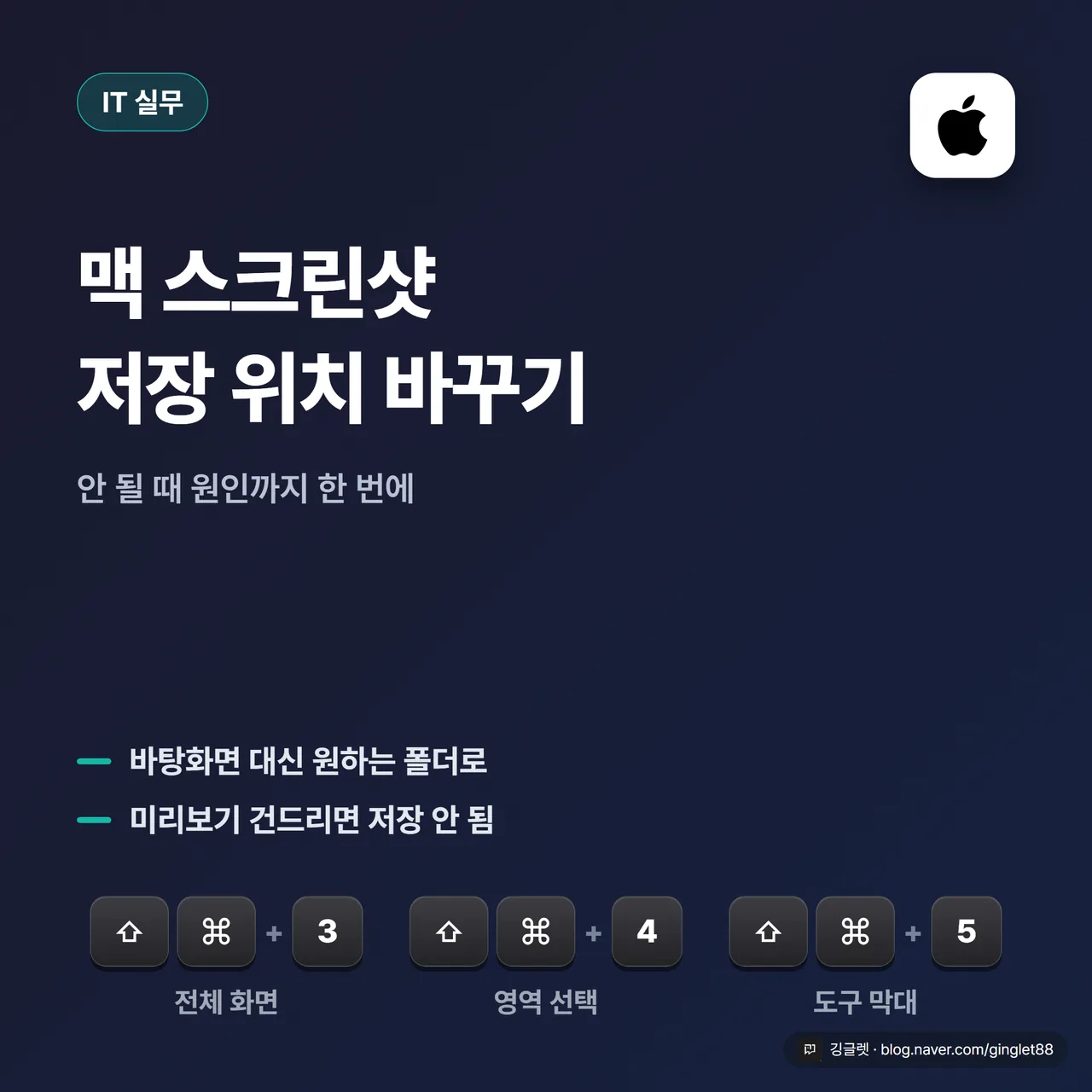
단축키는 세 개만 알면 되고, 저장 위치는 옵션 메뉴에서 몇 초면 바꿔요. 그리고 요즘 “찍었는데 저장이 안 된다”는 문의가 늘었는데, 이건 최신 맥에서 생긴 미리보기 문제일 가능성이 커요.
기본기부터 저장 위치 변경, 저장 안 될 때 원인까지 한 번에 풀어볼게요.
캡처 단축키는 딱 세 개만 외우면 돼요
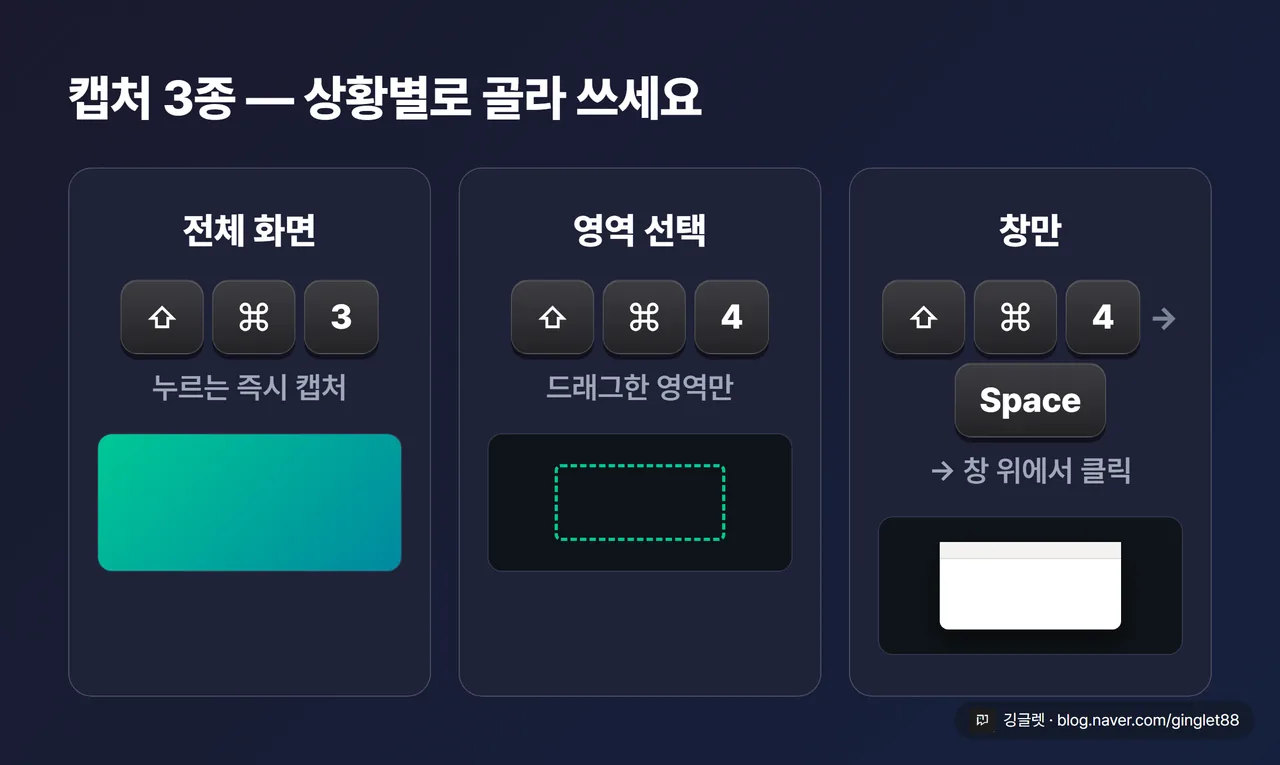
맥 스크린샷은 외울 게 많지 않아요. 상황별로 세 가지만 기억하면 대부분 커버돼요.
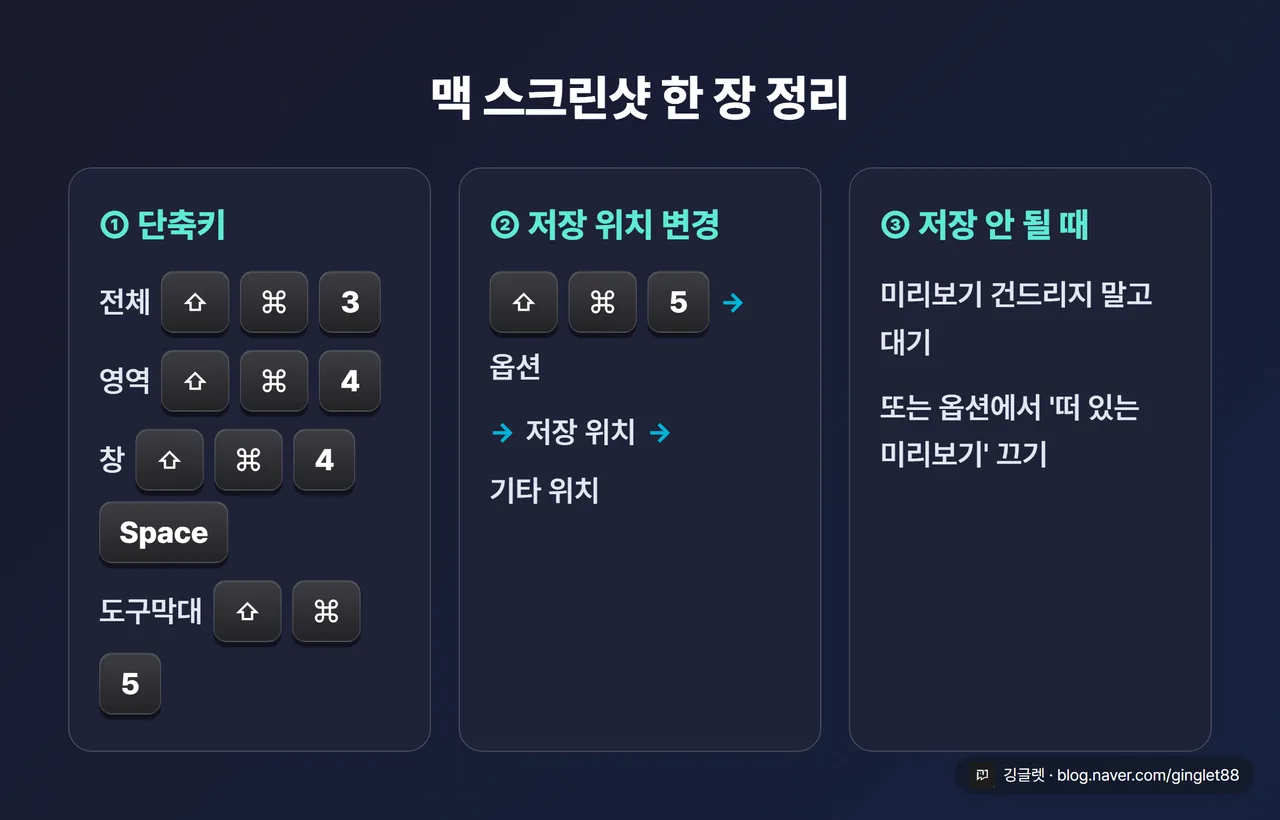
전체 화면을 통째로 찍을 땐 Shift + Command + 3을 누르면 돼요. 누르는 즉시 화면 전체가 캡처되거든요. 화면 일부만 잘라 찍고 싶으면 Shift + Command + 4예요. 이걸 누르면 커서가 십자(+) 모양으로 바뀌는데, 원하는 영역을 클릭한 채로 드래그하면 그 부분만 잡혀요.
창 하나만 깔끔하게 찍고 싶을 때가 있잖아요. 그럴 땐 Shift + Command + 4를 누른 다음 **Space(스페이스 바)**를 한 번 더 눌러요. 커서가 카메라 모양으로 바뀌고, 원하는 창 위에서 클릭하면 배경 없이 그 창만 캡처돼요.
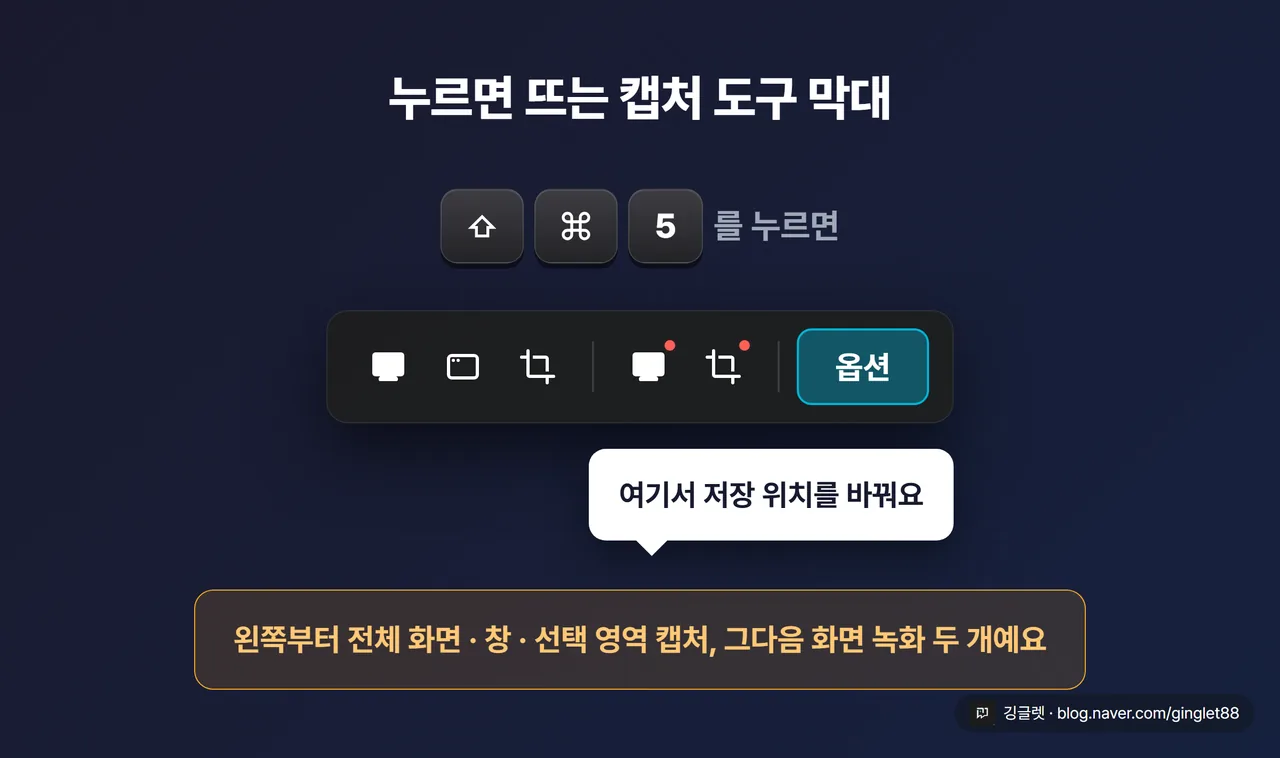
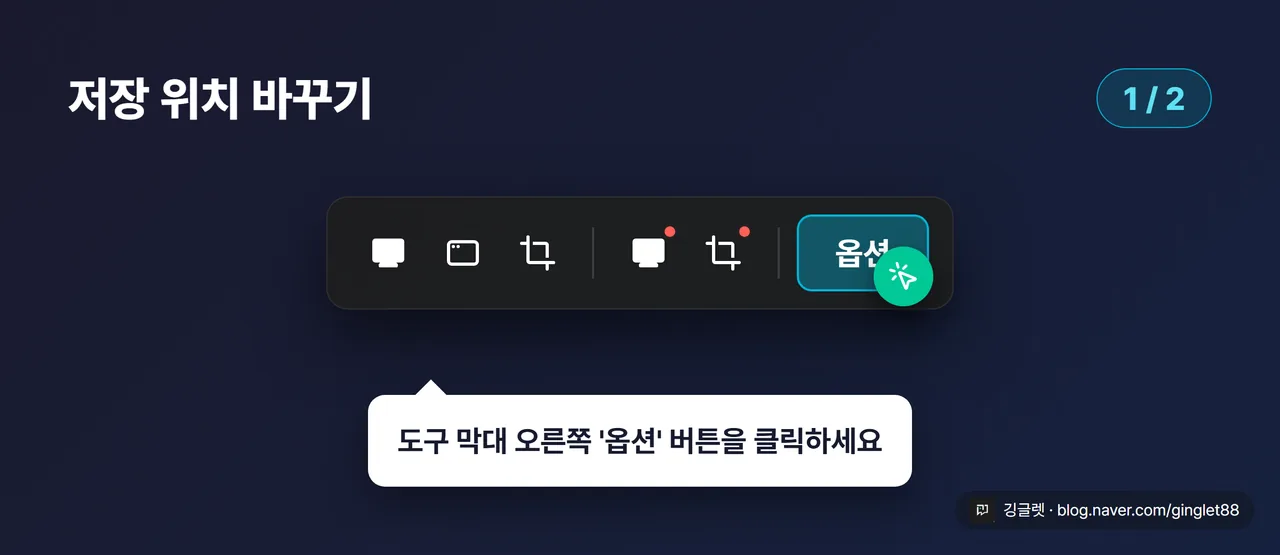
여기에 하나 더 있어요. Shift + Command + 5를 누르면 화면 아래에 캡처 도구 막대가 떠요. 타이머, 저장 위치, 마우스 포인터 표시 여부 같은 세부 옵션이 다 여기 모여 있고, 화면 녹화도 이 막대에서 시작해요. 뒤에 나올 저장 위치 변경도 이 도구 막대에서 하니까, 이 단축키는 꼭 기억해두세요.
파일 말고 클립보드로 바로 붙여넣고 싶다면
캡처한 이미지를 파일로 안 남기고 바로 문서나 메신저에 붙이고 싶을 때가 있어요. 저는 급하게 회의 자료에 화면 한 컷만 넣을 때 이 방법을 자주 써요.
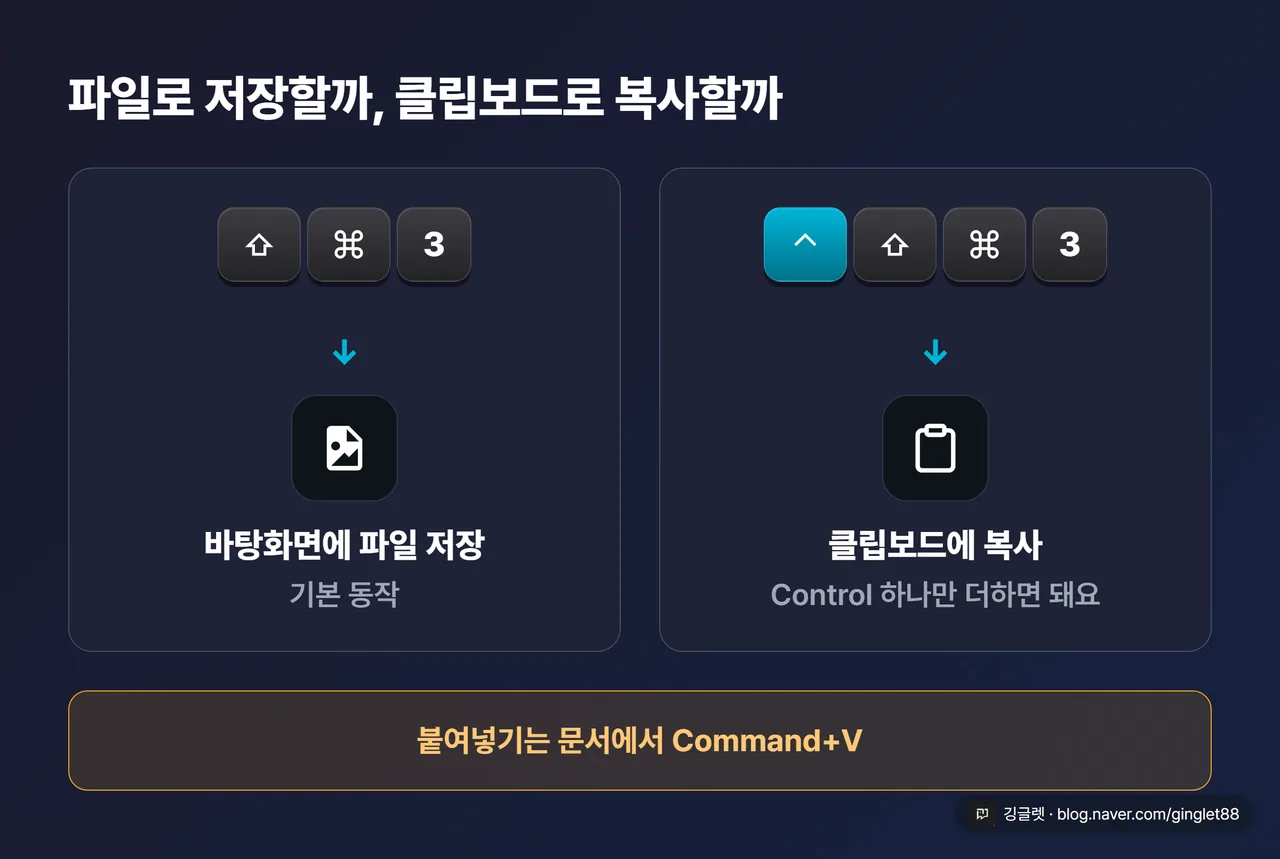
방법은 간단해요. 위 단축키에 Control만 하나 더 얹으면 돼요. 예를 들어 전체 화면을 클립보드로만 복사하려면 Control + Shift + Command + 3을 누르는 거예요. 이러면 바탕화면에 파일이 안 생기고, 대신 클립보드에 담겨요. 그다음 문서에서 Command + V로 바로 붙여넣으면 끝이에요.
단축키 조합이 손에 안 맞으면 직접 바꿀 수도 있어요. Apple 메뉴 → 시스템 설정 → 키보드 → 키보드 단축키 → 스크린샷에서 각 조합을 원하는 대로 지정하면 돼요.
맥 스크린샷 저장 위치, 바탕화면 말고 원하는 폴더로
기본값으로는 스크린샷이 전부 **바탕화면(Desktop)**에 저장돼요. 파일 형식은 PNG, 파일명은 “Screenshot 날짜 시간.png” 형태로 자동으로 붙고요. 화면 녹화는 .mov로 저장돼요.
문제는 이걸 그대로 두면 바탕화면이 캡처 파일로 금방 지저분해진다는 거예요. 저도 프로젝트 하나 끝나면 바탕화면에 스크린샷이 수십 장씩 쌓여 있더라고요. 그래서 전용 폴더로 저장 위치를 바꿔두는 걸 추천해요.
가장 쉬운 방법은 도구 막대에서 바로 바꾸는 거예요. 순서대로 따라 하면 돼요.
- Shift + Command + 5를 눌러 캡처 도구 막대를 엽니다.
- 도구 막대 오른쪽의 옵션(Options) 버튼을 클릭합니다.
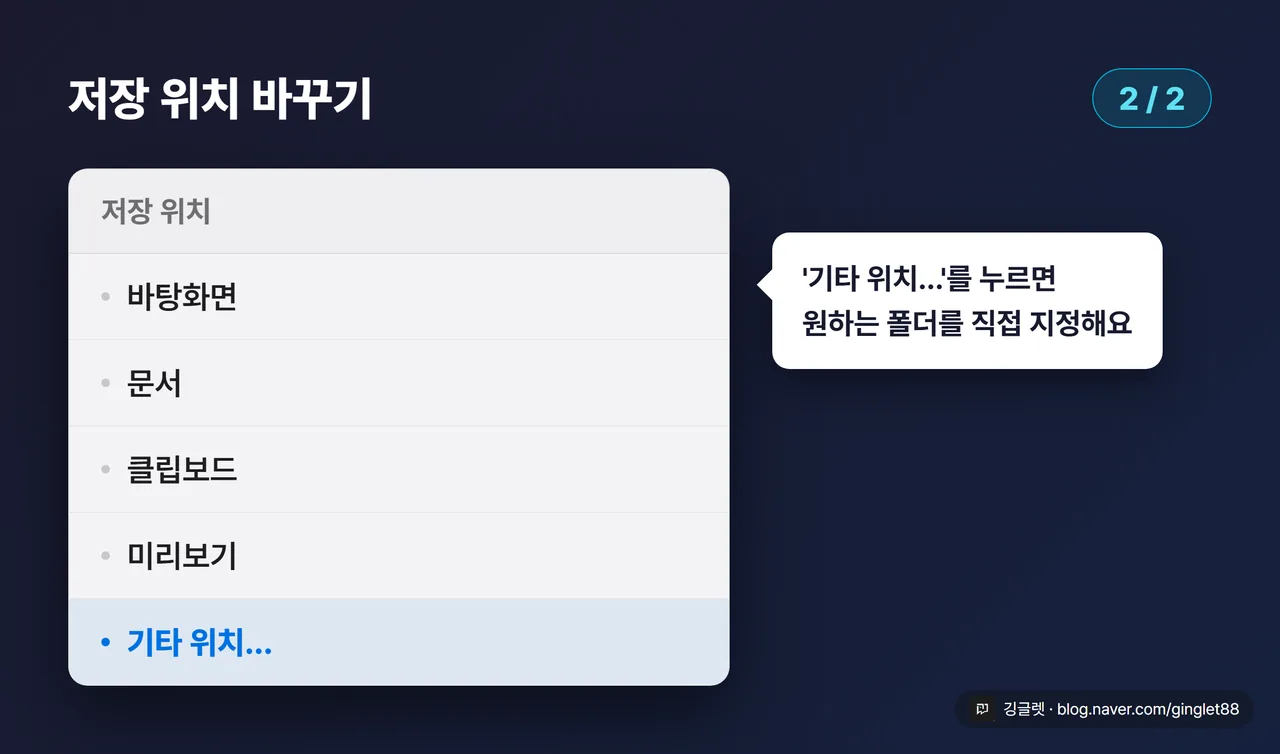
- “저장 위치(Save to)” 항목에서 원하는 곳을 고릅니다. 바탕화면·문서·클립보드·메일·메시지·미리보기 중에서 선택하거나, **“기타 위치(Other Location)”**를 눌러 원하는 폴더를 직접 지정할 수 있어요.
- 한 번 정해두면 이후 스크린샷부터 계속 그 위치로 저장돼요. 매번 다시 설정할 필요는 없어요.
터미널로 형식·그림자까지 손보기
옵션 메뉴로는 저장 위치까지만 바꿔요. 파일 형식을 JPG로 바꾸거나 창 캡처의 그림자를 없애는 건 터미널 명령으로 해요. 명령어를 그대로 복사해 붙여넣으면 되니까 어렵지 않아요.
터미널은 응용 프로그램 → 유틸리티 → 터미널에서 열어요. 저장 위치를 폴더로 바꾸는 명령은 이거예요.
mkdir -p ~/Pictures/Screenshots
defaults write com.apple.screencapture location ~/Pictures/Screenshots
killall SystemUIServer
마지막 줄 killall SystemUIServer까지 꼭 실행해야 변경이 바로 반영돼요. 안 하면 재부팅 전까지 안 바뀔 수 있거든요. 다시 바탕화면으로 되돌리려면 경로만 ~/Desktop으로 바꿔서 같은 명령을 실행하면 돼요.
파일 형식은 type 명령으로 바꿔요. PNG를 JPG로 바꾸고 싶으면 아래처럼 하면 되고, jpg 자리에 pdf·tiff 같은 형식을 넣어도 돼요.
defaults write com.apple.screencapture type jpg
killall SystemUIServer
창만 캡처하면 창 주변에 그림자가 같이 저장되는데, 이게 거슬리면 그림자도 끌 수 있어요.
defaults write com.apple.screencapture disable-shadow -bool true
killall SystemUIServer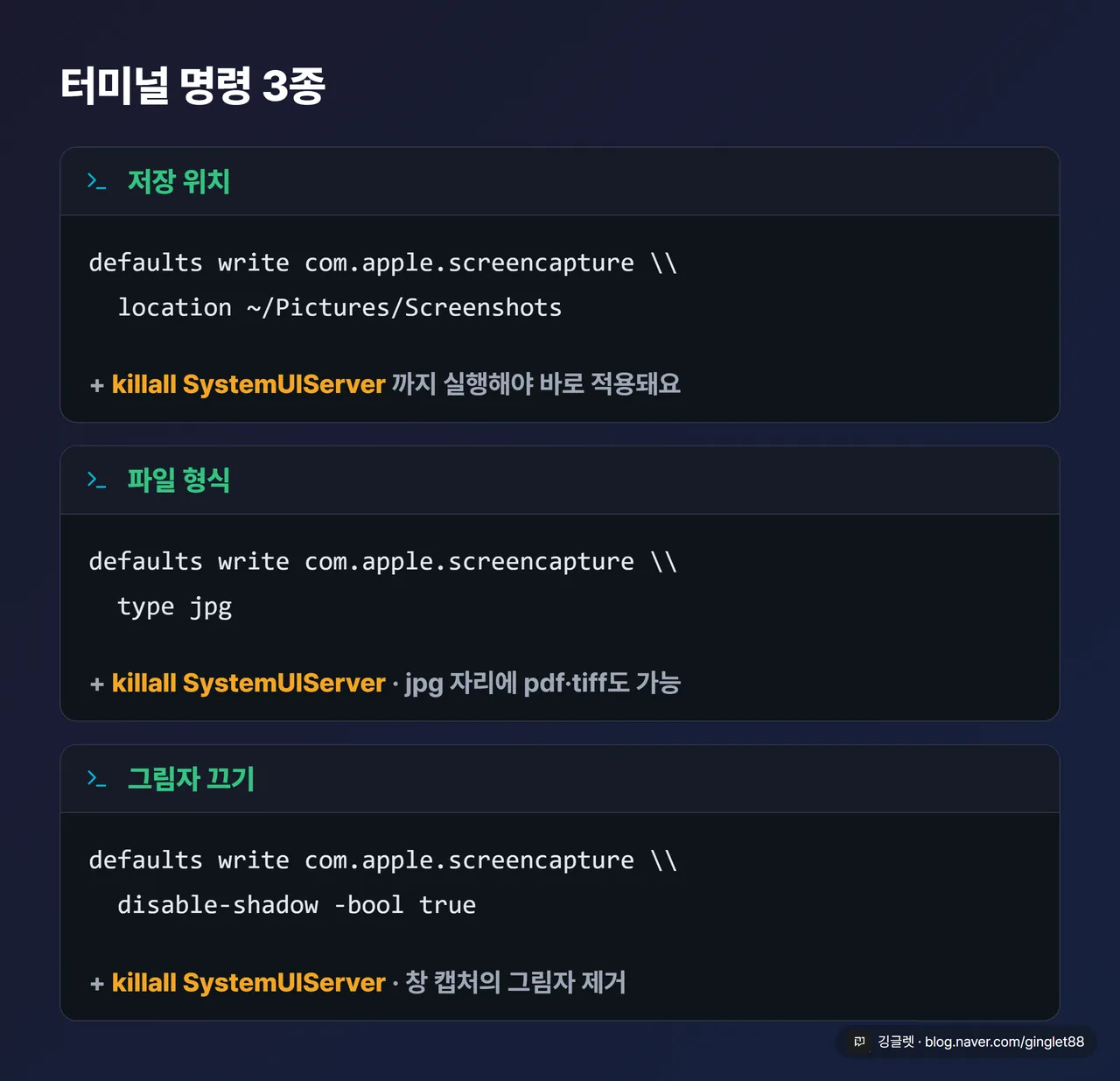
참고로 저장 폴더를 지울 땐 순서를 조심하세요. 폴더를 먼저 삭제하면 스크린샷이 저장될 곳을 못 찾아 오류가 날 수 있어요. 저장 경로를 다른 곳으로 바꾼 다음에 폴더를 지우면 안전해요.
맥 스크린샷이 저장 안 될 때, 원인은 이 미리보기예요
여기가 이 글에서 제일 중요한 부분이에요. 요즘 “맥 스크린샷을 찍었는데 저장이 안 된다”, “옆에 미리보기만 뜨고 바탕화면엔 아무것도 없다”는 이야기가 부쩍 많아요. 네이버 지식iN에도 같은 질문이 반복해서 올라오더라고요.
원인은 최신 맥에서 보고되는 미리보기 문제일 가능성이 커요. 스크린샷을 찍으면 화면 우하단에 잠깐 떴다 사라지는 작은 썸네일이 있어요.
📖 플로팅 미리보기(떠 있는 미리보기 썸네일)란? 스크린샷을 찍으면 화면 오른쪽 아래에 잠깐 나타났다 사라지는 작은 미리보기 창이에요. 이걸 누르면 바로 편집·공유할 수 있어요.
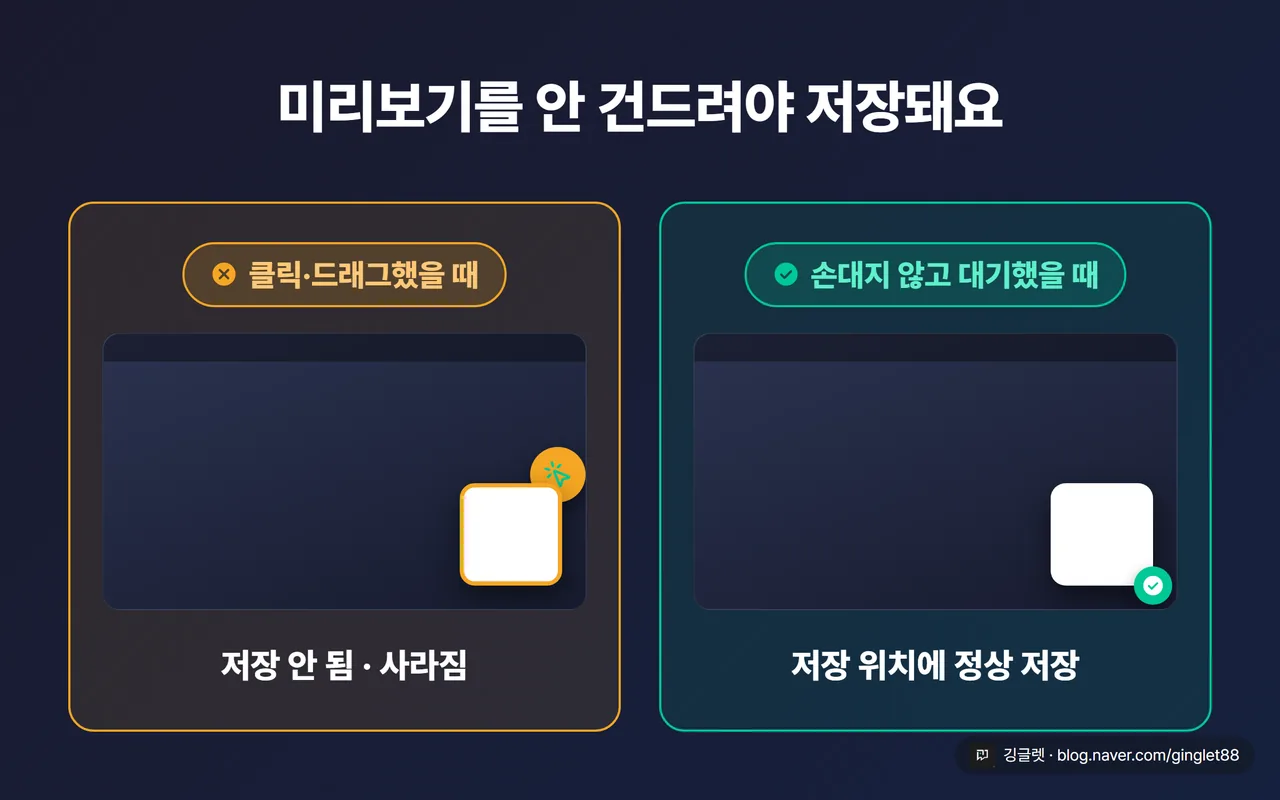
이 미리보기를 클릭하거나 드래그하는 식으로 직접 건드리면, 스크린샷이 지정한 위치에 저장되지 않고 사라지는 문제가 여러 건 보고됐어요. 손이 빠른 분일수록 이 썸네일을 무심코 누르기 쉬워서 더 자주 겪어요.
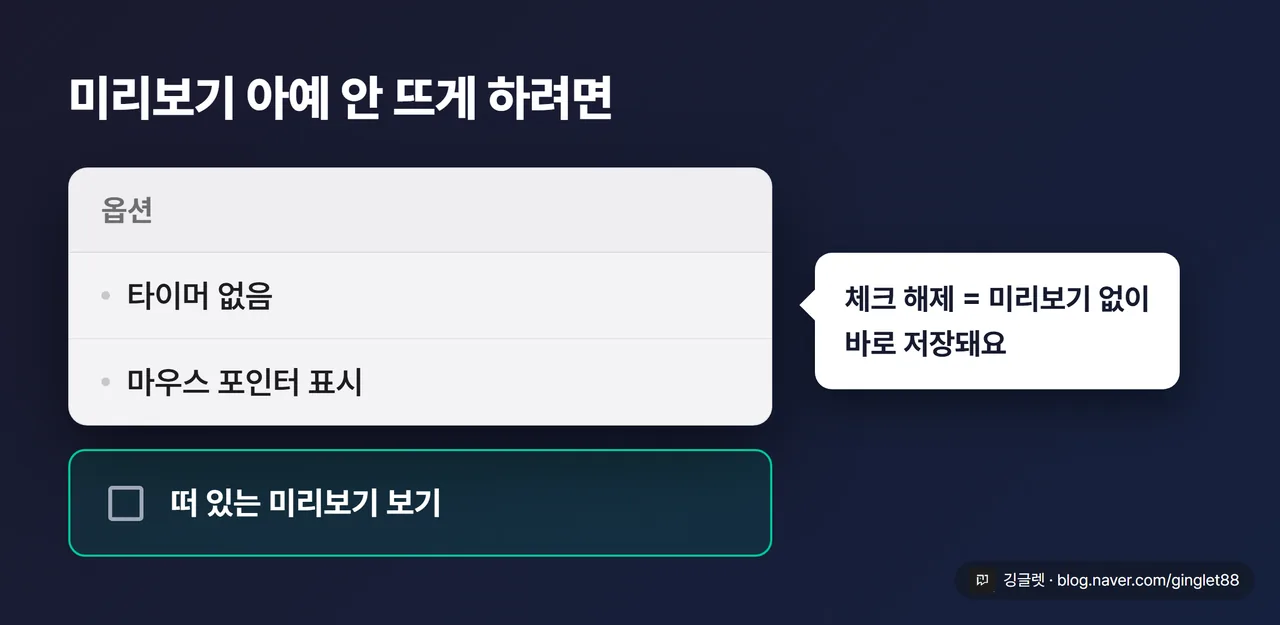
해결법은 크게 두 가지예요. 가장 쉬운 건 미리보기가 떠도 아무것도 누르지 말고 몇 초 기다리는 것이에요. 저절로 사라지면 그때 저장 위치에 파일이 정상으로 생겨요. 아예 미리보기가 안 뜨게 하려면 Shift + Command + 5 → 옵션(Options) → “떠 있는 미리보기 보기(Show Floating Thumbnail)” 항목의 체크를 풀면 돼요. 그러면 캡처하자마자 바로 저장돼요.
이렇게 해도 계속 이상하면, 캡처 설정 파일(com.apple.screencapture.plist)을 삭제해 기본값으로 되돌리는 방법도 있어요. 문제 되는 커스텀 설정이 초기화되거든요.
한 가지만 짚어둘게요. 이 미리보기 문제가 최신 맥 서브버전에서 완전히 고쳐졌는지는 아직 확인되지 않았어요. 그러니 저장이 안 될 때는 애플 업데이트만 기다리기보다, 위 방법으로 미리보기를 꺼두는 게 지금으로선 가장 확실해요.
깅글렛 한줄평
💬 단축키 세 개랑 ⇧⌘5 옵션 메뉴만 알면 맥 스크린샷은 끝나요. 혹시 저장이 안 된다면 우하단 미리보기부터 건드리지 말고 몇 초 기다려보세요.
자주 묻는 질문
Q. 스크린샷을 찍었는데 바탕화면에 안 보여요. 우하단 미리보기를 누르거나 드래그하면 저장이 씹힐 수 있어요. 아무것도 안 누르고 몇 초 기다려보고, 그래도 안 되면 옵션에서 “떠 있는 미리보기 보기”를 꺼보세요. 저장 위치를 다른 폴더로 바꿔둔 상태라 바탕화면에 없는 경우도 있으니, ⇧⌘5 → 옵션에서 저장 위치도 확인해보세요.
Q. 파일로 안 남기고 바로 붙여넣고 싶어요. 단축키에 Control을 더하면 돼요. 예를 들어 Control + Shift + Command + 3을 누르면 클립보드로만 복사되고, 문서에서 Command + V로 붙여넣으면 끝이에요.
Q. PNG 말고 JPG로 저장하고 싶어요.
터미널에서 defaults write com.apple.screencapture type jpg를 실행하고 killall SystemUIServer까지 입력하면 그다음부터 JPG로 저장돼요.
마무리
맥 스크린샷은 단축키 몇 개랑 저장 위치 설정만 잡아두면 훨씬 편해져요. 특히 저장이 안 될 때 미리보기가 원인이라는 걸 알아두면, 급할 때 당황할 일이 없어요.
※ 본 글은 2026년 7월 기준 정보를 바탕으로 작성됐어요. macOS 버전에 따라 메뉴 이름·동작이 조금씩 다를 수 있어요.