노트북LM 세로 영상, 자료를 60초 숏폼으로 요약하는 법
안녕하세요, 깅글렛이에요.
시험 앞두고 쌓인 PDF, 회의 전에 봐야 할 보고서, 다 읽자니 시간이 없죠. 저도 그럴 때마다 핵심만 빨리 훑고 싶더라고요.
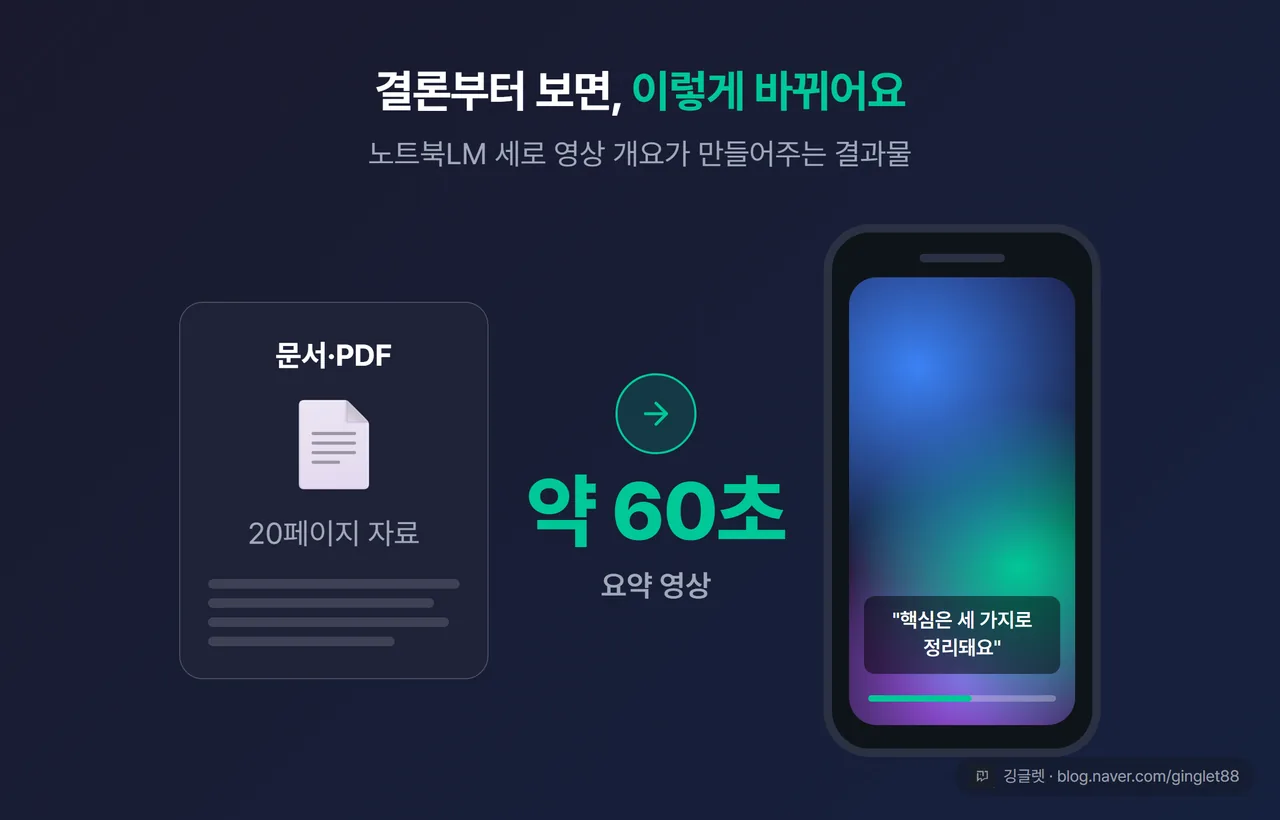
구글 노트북LM이 지난 6월 30일에 새 기능을 하나 내놨어요. 노트북에 넣어둔 자료를 약 60초짜리 세로 영상으로 자동 요약해주는 기능이에요. 스마트폰으로 숏폼 넘겨보듯, 긴 문서를 짧은 영상 하나로 파악하는 거죠.
오늘은 이 세로 영상을 어떻게 만드는지, 실제 화면 순서대로 쉽게 풀어볼게요.
노트북LM 세로 영상이 뭐냐면, 60초 세로 요약 영상이에요
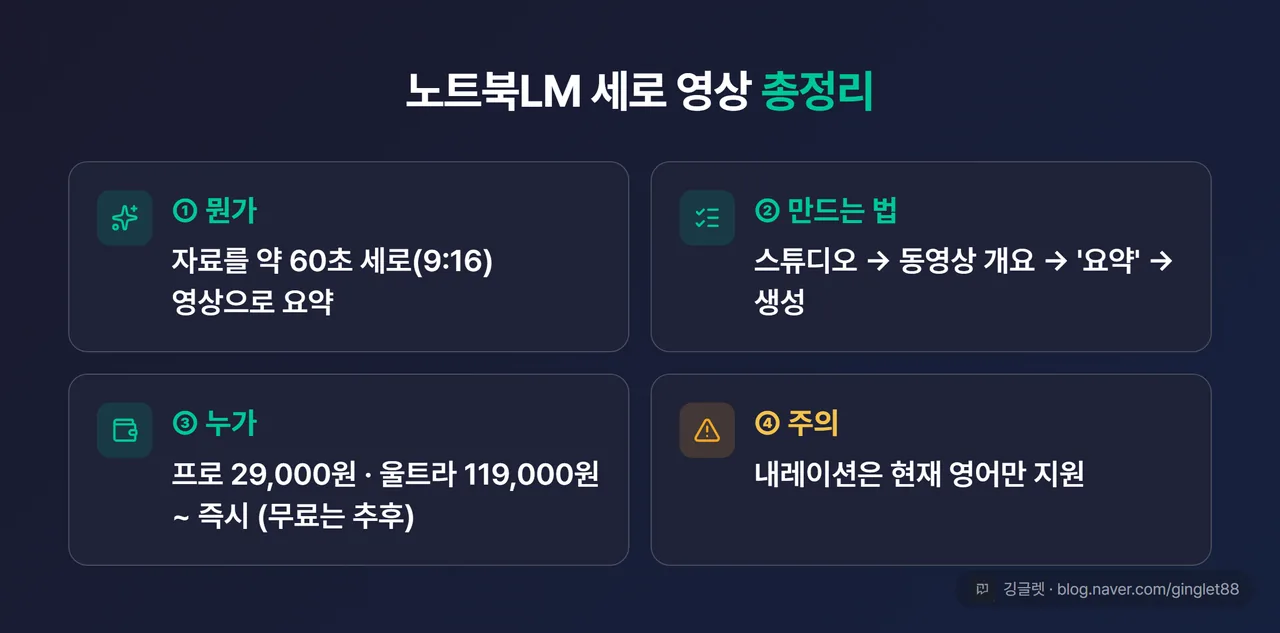
이 기능의 정식 이름은 ’세로형 숏폼 개요’예요. 여기서 세로형은 스마트폰을 세워서 보는 9대 16 화면을 말해요. 유튜브 쇼츠나 인스타 릴스처럼 화면을 꽉 채우는 세로 비율이죠.
노트북에 자료를 넣어두면, 그 내용을 약 60초 영상으로 잘라서 보여줘요. 영상 안에 들어가는 그림은 구글의 새 이미지 AI가 그려주고, 거기에 자막이랑 간단한 움직임이 얹혀요.
📖 나노 바나나 2 라이트란? 구글이 만든 이미지 생성 AI의 가벼운(빠른) 버전이에요. 60초짜리 짧은 영상을 빨리 뽑으려고 무거운 모델 대신 이 경량 모델을 쓴 거예요.
노트북LM 공식 계정은 이 기능을 내놓으면서 “복잡한 자료도 60초 세로 영상으로 바꿔 어떤 개념이든 깊이 파고들게 해준다”고 소개했어요. 무한 스크롤을 교육용으로 돌려놨다는 표현도 붙였고요.
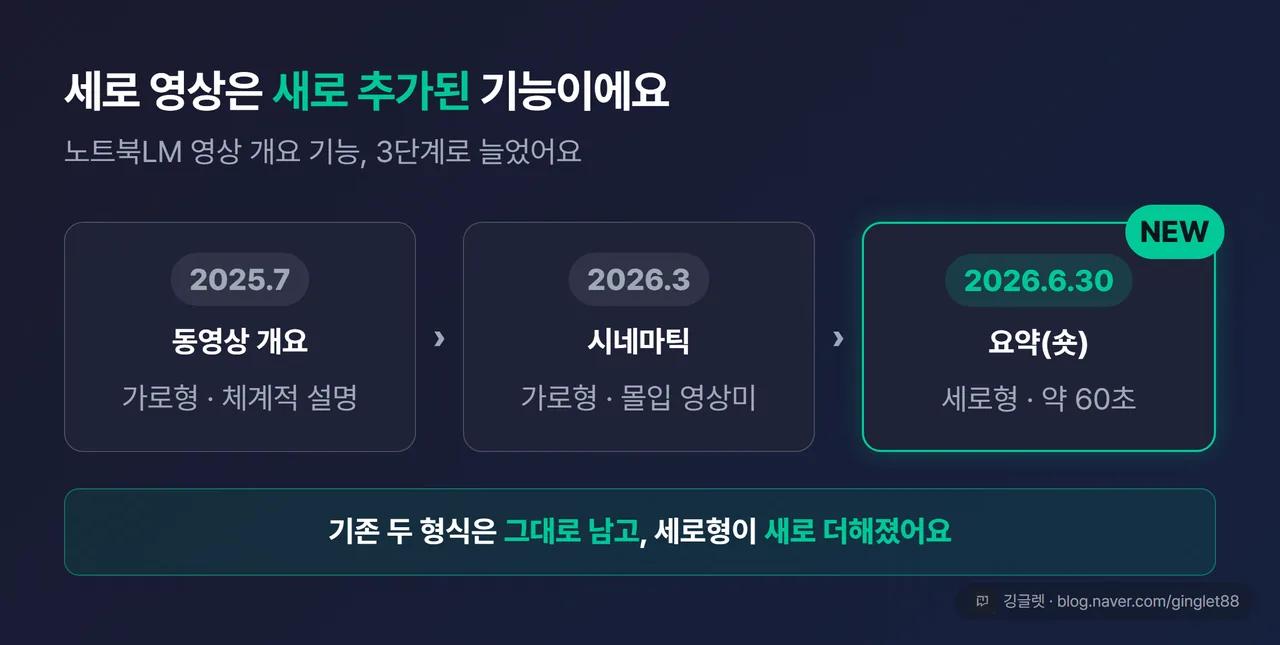
하나 짚고 갈 게 있어요. 이 세로 영상은 기존 기능에 새로 얹힌 세 번째 형식이에요. 2025년 7월에 나온 가로형 ‘동영상 개요’, 2026년 3월에 붙은 ’시네마틱’에 이어서 나왔거든요. 기존 형식은 그대로 남아 있고, 짧은 세로형이 새로 추가된 거죠.
노트북LM 스튜디오에서 ’요약’만 고르면 끝, 만드는 순서
노트북 만들고 자료 넣는 기초 과정은 예전에 올린 노트북LM 기본 사용법 글에서 다뤘어요. 그래서 여기선 세로 영상 만드는 부분만 짚을게요. 자료를 하나 이상 넣은 노트북을 연 상태에서 시작하면 돼요.
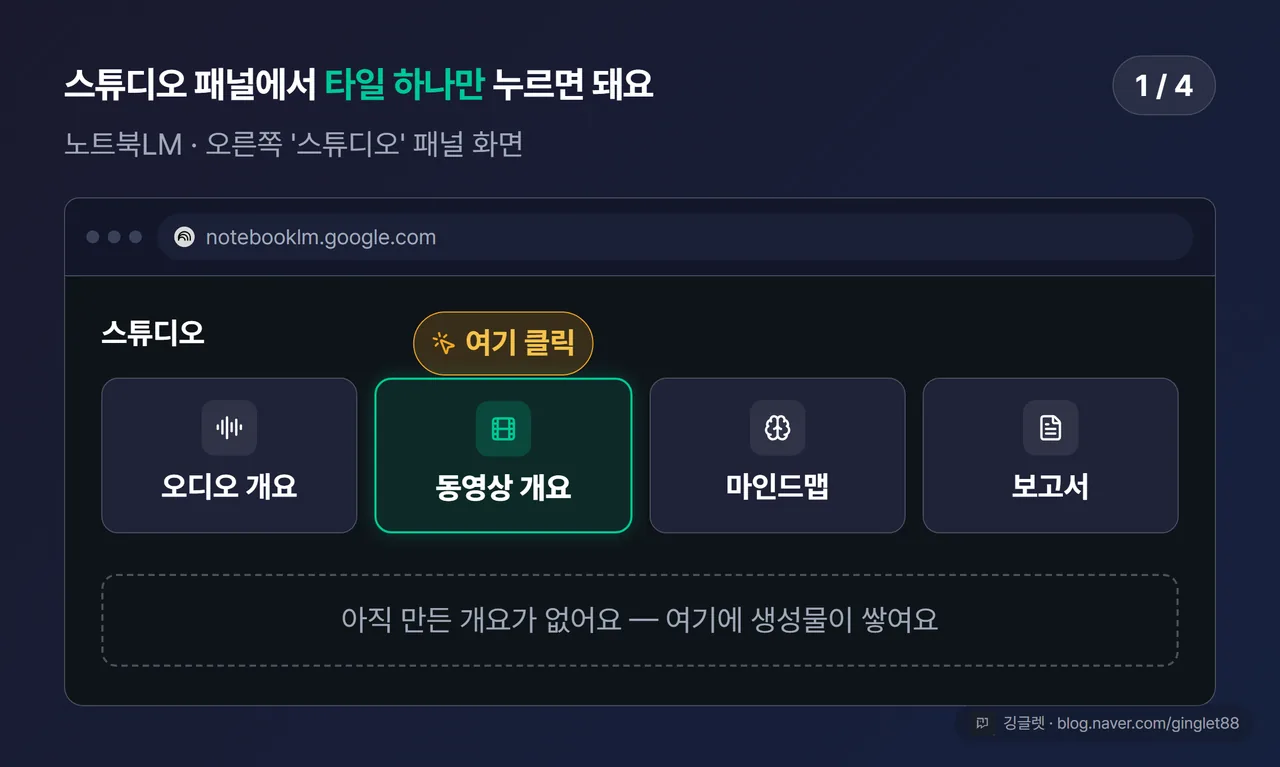
- 화면 오른쪽 ‘스튜디오’ 패널을 봐요. 위쪽에 타일(카드) 네 개가 있어요 — 오디오 개요, 동영상 개요, 마인드맵, 보고서.
- 그중 ‘동영상 개요’(AI 동영상 오버뷰) 타일을 눌러요.
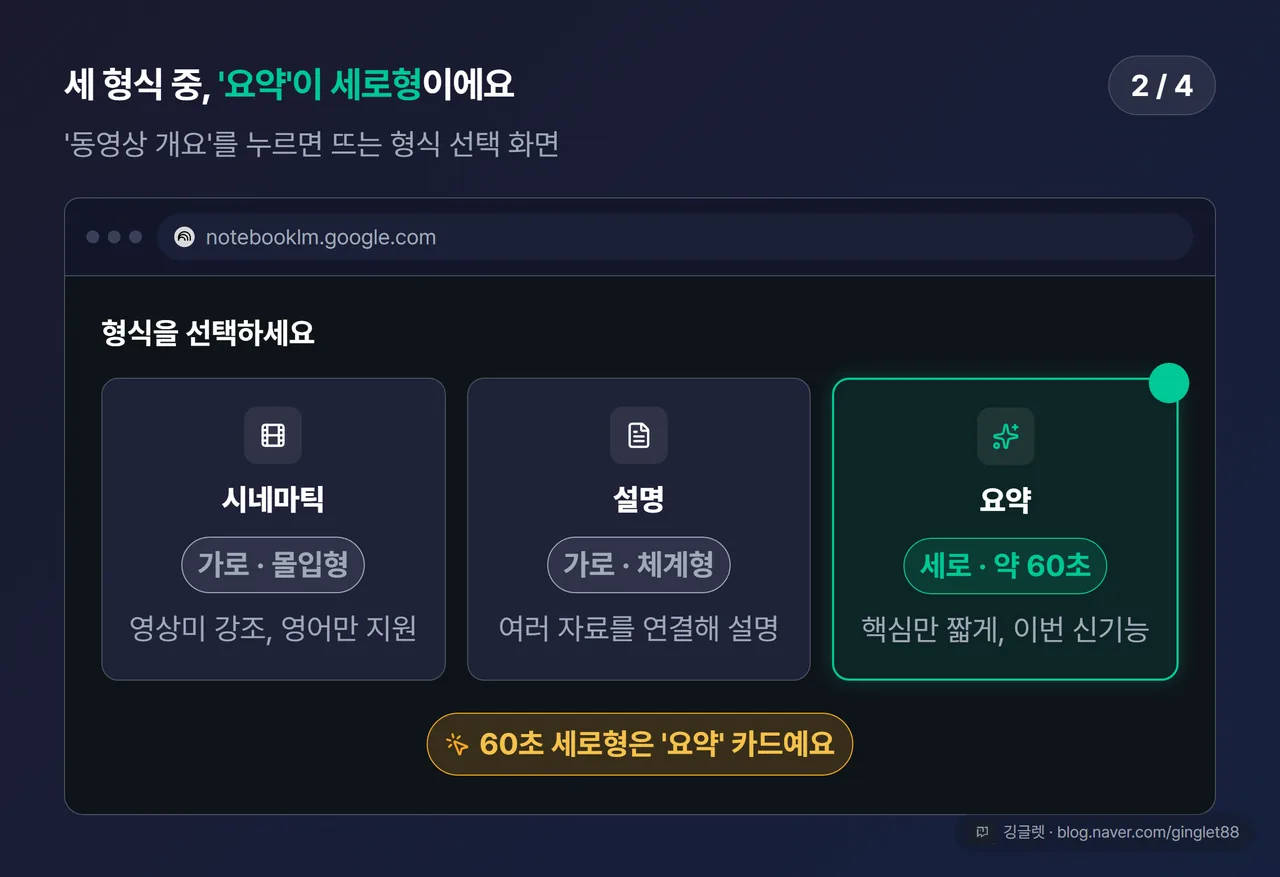
- 형식을 고르는 화면이 떠요. 시네마틱, 설명, 요약 세 가지 중에서 ’요약’을 골라요. 이 ’요약’이 바로 60초 세로 영상이에요.
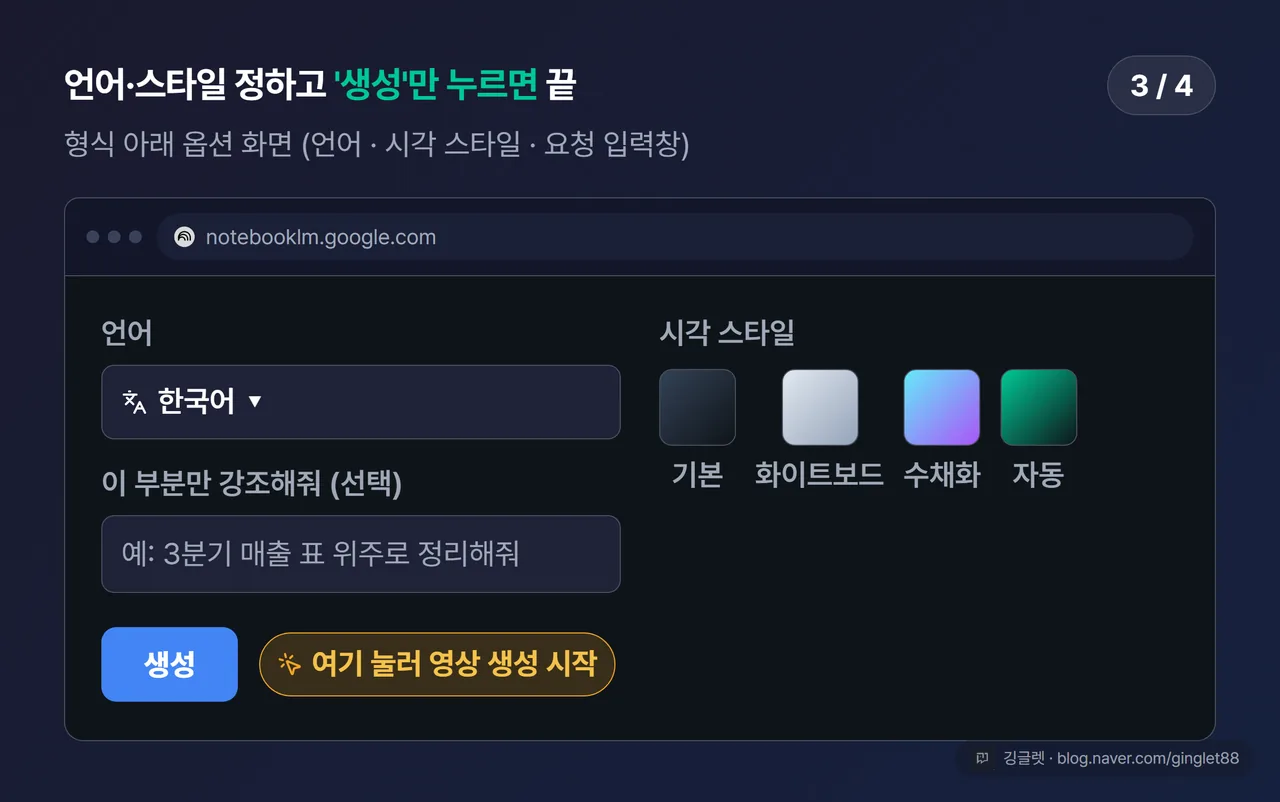
- 그 아래에서 언어랑 시각 스타일을 정해요. 스타일은 기본, 화이트보드, 수채화, 종이 공예, 일본 애니메이션 등 여덟 가지가 있고 ’자동으로 선택’도 돼요.
- “이 부분만 강조해줘” 같은 요청이 있으면 입력창에 적어요. 안 적어도 만들어져요.
- ‘생성’ 버튼을 눌러요. 그럼 노트북LM이 영상을 만들기 시작해요.
만드는 데 걸리는 시간은 딱 정해져 있진 않아요. 보통 몇 분이면 끝나는데, 자료가 많거나 접속이 몰리면 더 길어질 수도 있어요. 다 되면 세로 플레이어에 영상이 뜨고, 화면 아래에 재생·좋아요·싫어요 버튼이 보여요.
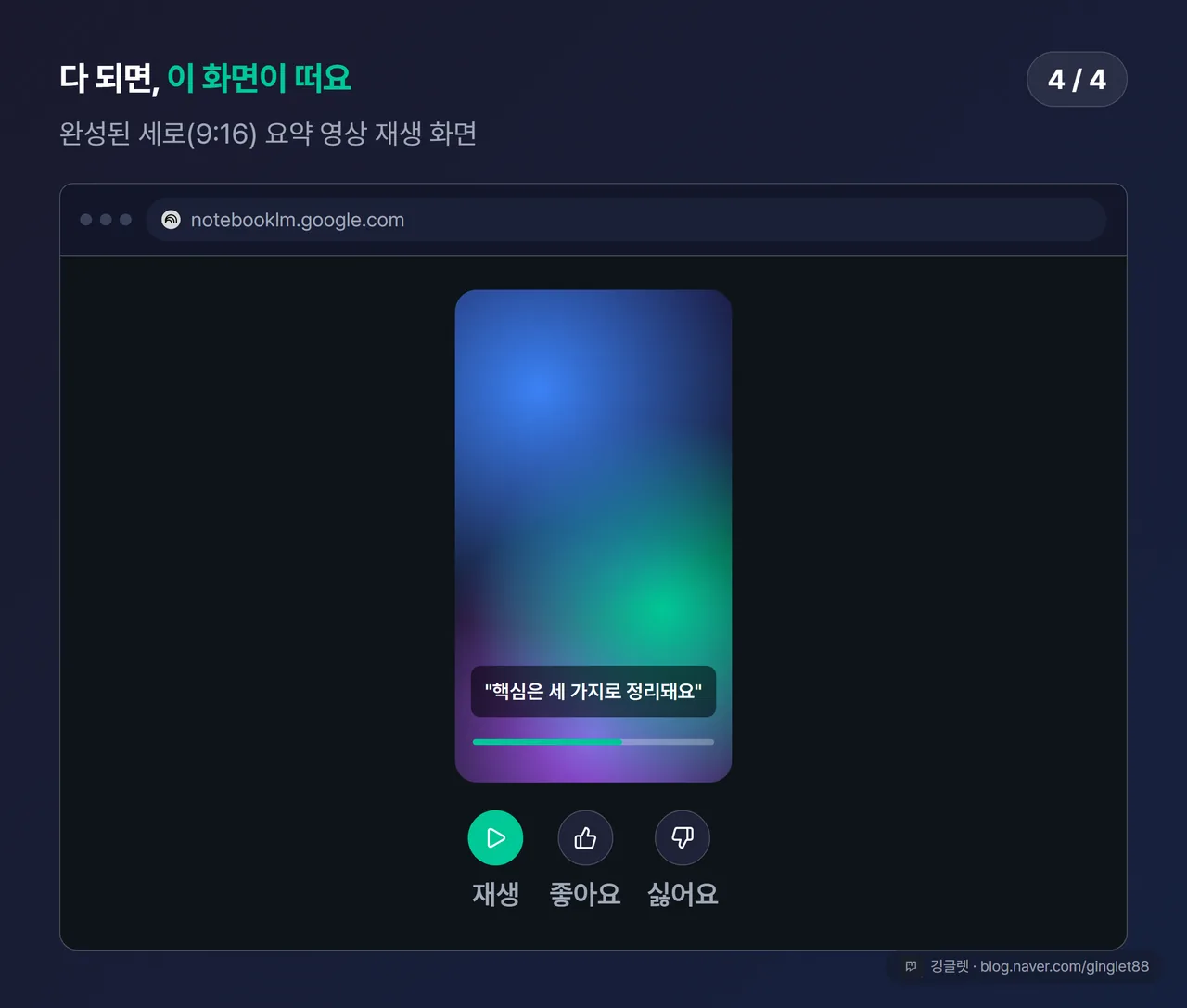
✍️ 저는 영어로 된 시장 리포트 한 편을 넣고 만들어봤는데, 표랑 숫자로 빽빽하던 20페이지가 60초 영상으로 딱 요약되니까 큰 줄기 잡기가 훨씬 편하더라고요. 처음엔 스타일을 ’자동’으로 뒀다가, 두 번째엔 화이트보드로 바꿔보니 도표 느낌이 나서 공부용엔 그게 더 맞았어요.
시네마틱·설명·요약, 영상 형식 3가지는 뭐가 다를까요
형식 선택 화면에 세 가지가 뜨는데, 헷갈리기 쉬워서 한 번 정리할게요. 셋은 길이랑 화면 방향, 쓰임새가 달라요.
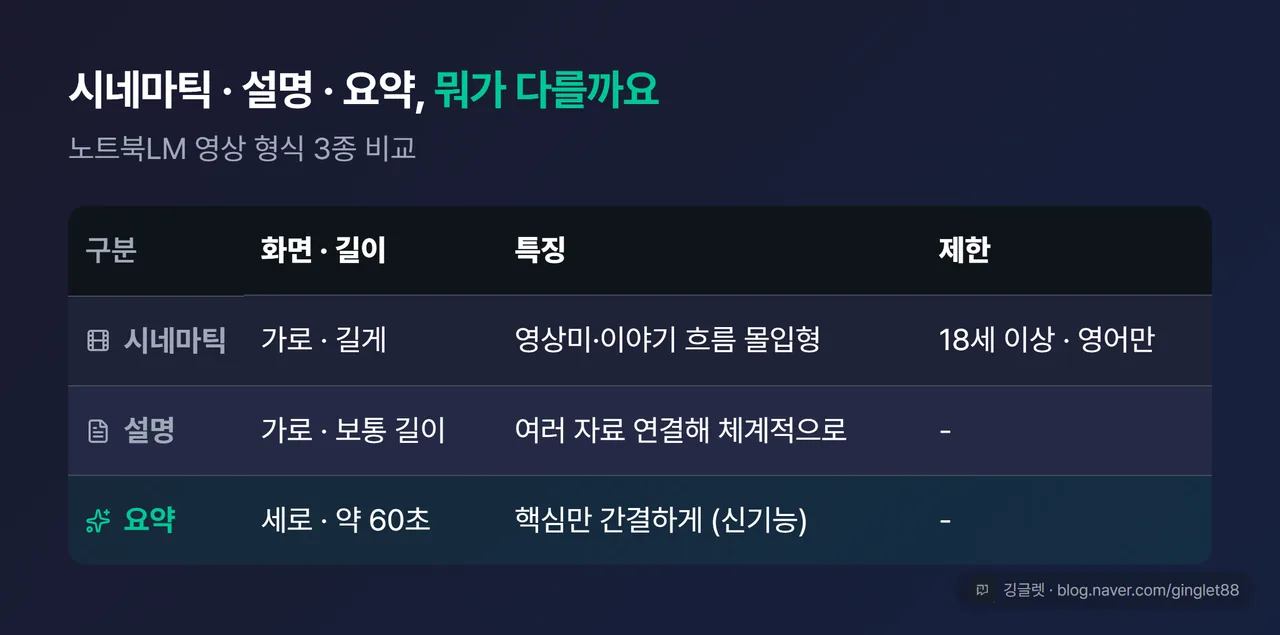
- 시네마틱: 가로형이고 길어요. 영상미랑 이야기 흐름을 살린 몰입형인데, 18세 이상만 쓸 수 있고 지금은 영어만 돼요.
- 설명: 가로형이에요. 여러 자료를 연결해서 체계적으로 훑어주는, 기존부터 있던 형식이고요.
- 요약(숏): 이번 신기능이에요. 약 60초 세로 영상으로, 핵심만 짧게 뽑아줘요.
결론만 말하면, 짧게 훑고 싶을 땐 ‘요약’, 찬찬히 보고 싶을 땐 ‘설명’, 몰입해서 보고 싶을 땐 ’시네마틱’이에요.
지금 누가 쓸 수 있나요, 프로·울트라는 바로 돼요
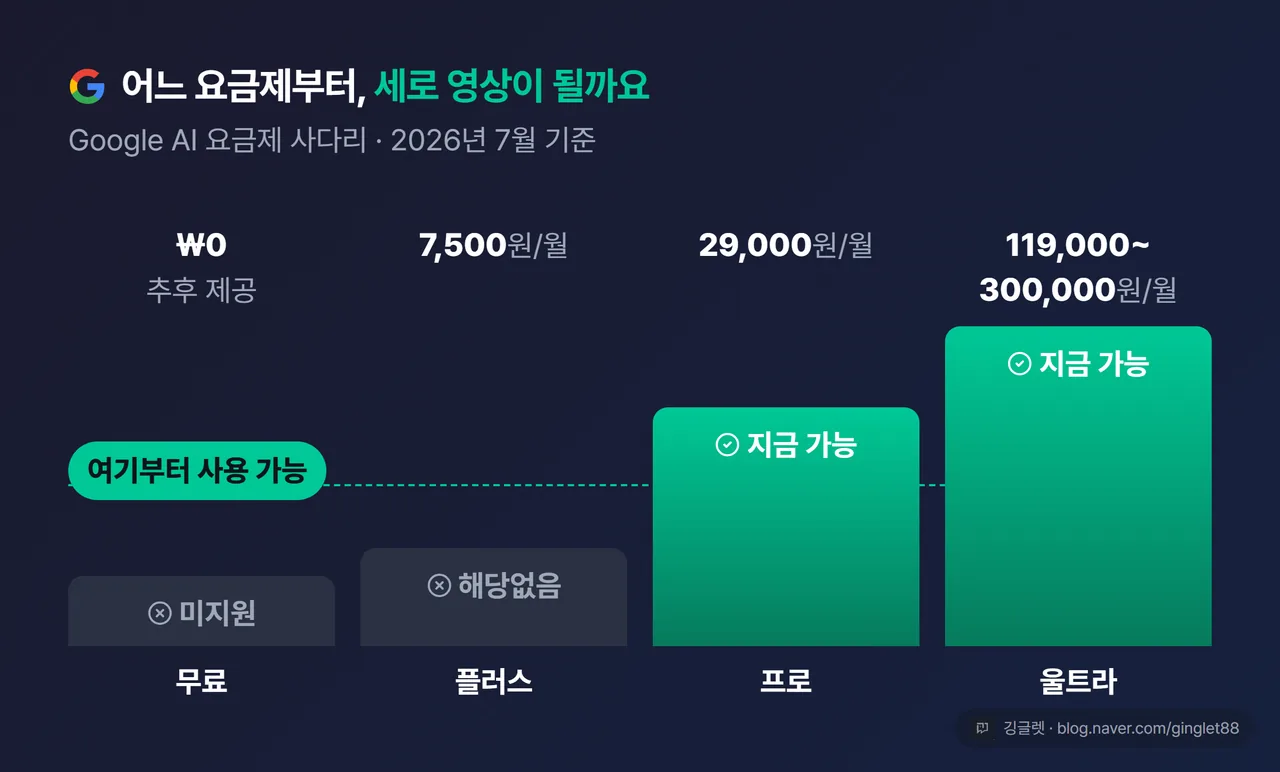
세로 영상은 지금 Google AI 프로랑 울트라 구독자가 웹·모바일에서 바로 만들 수 있어요. 무료 사용자는 “조만간” 열어준다고 했는데, 정확한 날짜는 아직 안 나왔어요(2026년 7월 기준).
요금은 프로가 월 29,000원, 울트라가 월 119,000원부터예요. 울트라는 저장용량을 20배로 올리면 월 300,000원이고요. 그 아래 플러스(월 7,500원)랑 무료는 아직 이 기능 대상이 아니에요. 그래서 지금 당장 세로 영상을 쓰려면 최소 프로부터 필요한 셈이에요.
쓰기 전에 알아두면 좋은 점, 영어랑 생성 시간
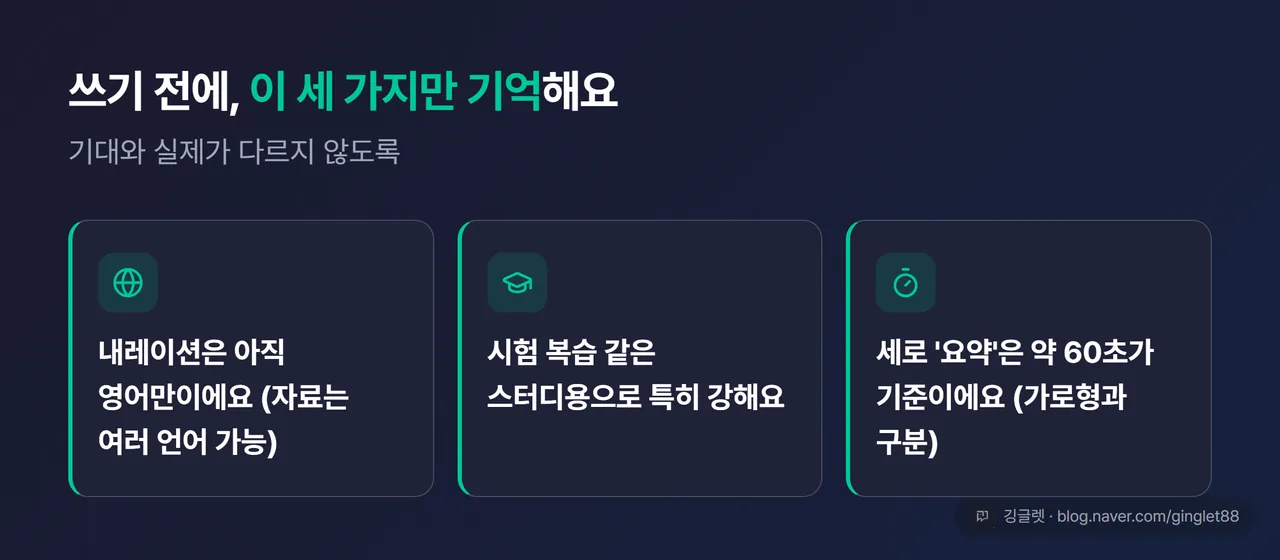
몇 가지만 미리 챙기면 실망 없이 쓸 수 있어요. 첫째는 언어예요. 지금은 영상 내레이션이 영어로만 나와요(2026년 7월 기준). 자료 자체는 여러 언어를 넣을 수 있는데, 영상 속 설명 목소리는 영어라는 뜻이에요. 한국어 내레이션은 앞으로 넓어질 여지가 있으니, 지금은 영어 자료로 연습해두면 나중에 바로 써먹기 좋아요.
둘째는 쓰임새예요. 해외 커뮤니티랑 리뷰를 보면 시험 복습 같은 스터디용으로 쓰기 좋다는 반응이 많아요. 긴 문서를 잘게 쪼개 짚어주기보단, 핵심을 짧게 압축하는 데 강하다는 평이고요.
한 가지 헷갈리기 쉬운 점도 있어요. 커뮤니티에 “60초보다 길더라”는 말이 보이는데, 그건 기존 가로형 영상 얘기일 수 있어요. 이번 세로형 ’요약’은 약 60초가 기준이에요. 그리고 하루에 몇 개까지 만들 수 있는지는 공식 발표가 아직 없어요(2026년 7월 기준).
자주 묻는 질문
Q. 무료로도 세로 영상을 만들 수 있나요? 아직요. 지금은 프로·울트라 구독자만 바로 되고, 무료는 “조만간” 열어준다고만 했어요(2026년 7월 기준).
Q. 한국어 자료도 되나요? 자료로 넣는 건 돼요. 다만 영상 속 내레이션은 현재 영어로만 나와요(2026년 7월 기준).
Q. 영상 하나 만드는 데 얼마나 걸려요? 보통 몇 분이면 끝나요. 자료가 많거나 접속이 몰리면 더 길어질 수 있어요.
깅글렛 한줄평
💡 좋은 점: 긴 자료를 스마트폰 숏폼처럼 60초로 넘겨보니, 큰 줄기 잡는 게 확실히 빨라져요.
⚠️ 아쉬운 점: 아직 영상 목소리가 영어뿐이라, 한국어 내레이션을 기다리는 분은 조금 더 참아야 해요.
마무리
새로 나온 기능이라 무료 확대나 한국어 지원 같은 부분은 계속 바뀔 거예요. 큰 변화가 나오면 또 정리해서 올릴게요.
여러분은 어떤 자료를 60초 세로 영상으로 만들어보고 싶으세요?
※ 본 글은 2026년 7월 기준 정보를 바탕으로 작성됐어요. 기능·요금·언어 지원은 추후 변경될 수 있어요.