PDF 편집·서명, 프로그램 안 깔고 무료로 하는 법
안녕하세요, 깅글렛이에요.
거래처에서 계약서에 서명해서 다시 보내달라는데, 하필 프린터가 고장인 적 있으시죠? 출력해서 사인하고 다시 스캔하는 길이 막히면 진짜 난감하거든요.
그럴 때 PDF 편집이랑 서명, 프로그램 하나 안 깔고 무료로 하면 돼요. 윈도우 브라우저랑 폰 기본 앱만으로 다 되거든요.
딱 하나, 한글 글자를 타이핑해 넣을 때 조심할 게 하나 있어요. 그것까지 갈라서 알려드릴게요.
PDF 서명, 윈도우면 엣지로 지금 바로 돼요
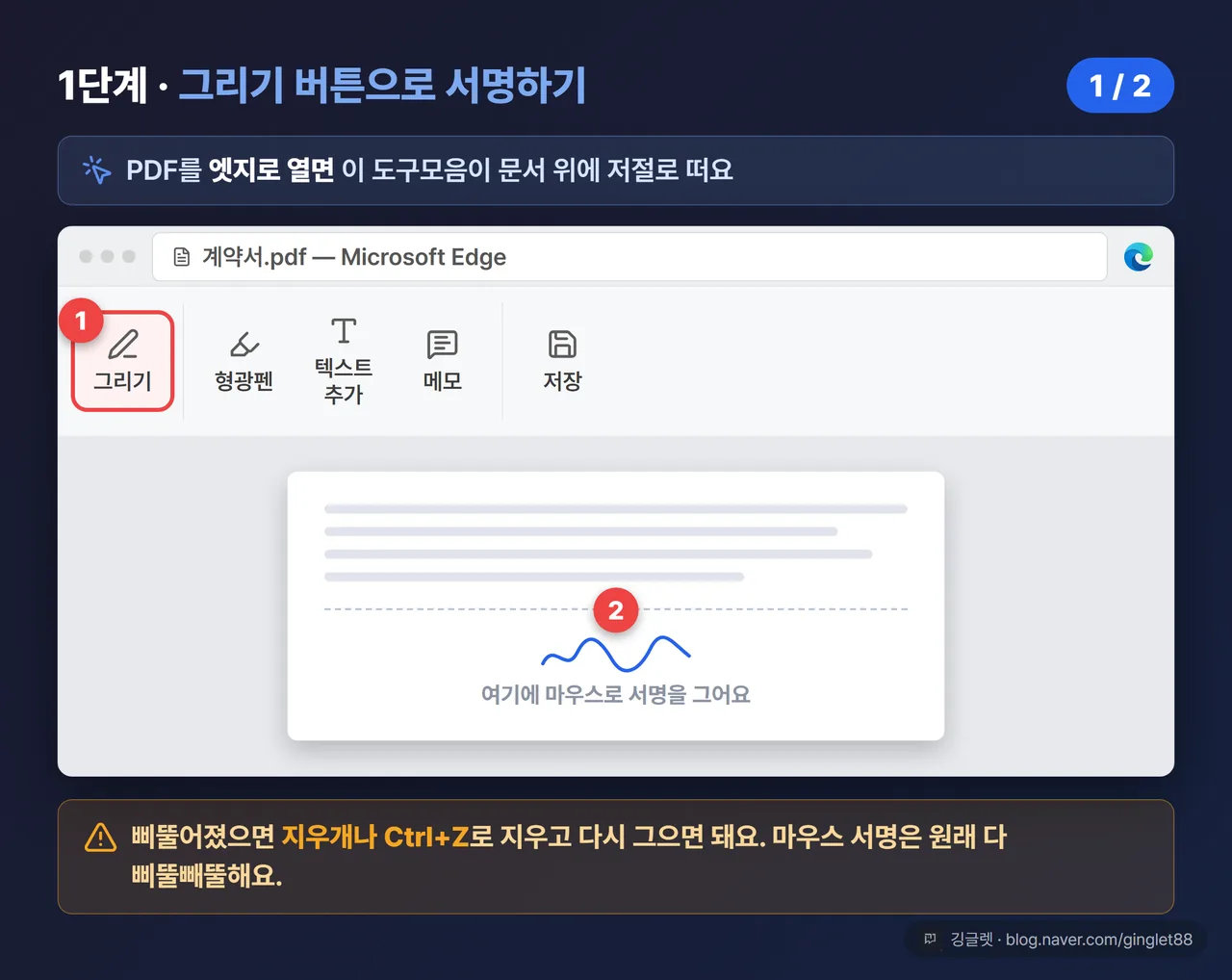
윈도우 컴퓨터를 쓰면 마이크로소프트 엣지(Edge)가 이미 깔려 있어요. 따로 뭘 받을 필요 없이, PDF 파일을 엣지로 열기만 하면 그 위에 바로 서명이 돼요. 이게 제일 빠른 방법이에요.
순서는 이래요.
- PDF 파일을 마우스 우클릭 → ‘연결 프로그램’ → Microsoft Edge 선택 (또는 엣지를 켜고 Ctrl+O로 파일 열기)
- 문서 위쪽 도구모음에서 그리기(펜 모양) 버튼 클릭
- 펜 색과 굵기를 고른 다음
- 서명할 자리에 마우스로 직접 그려요 (터치스크린이나 펜이 있으면 훨씬 편해요)
- 삐뚤어졌으면 지우개나 Ctrl+Z로 지우고 다시
- 다 됐으면 도구모음의 저장 버튼 클릭
✍️ 저는 프린터가 고장 났을 때 계약서를 엣지로 열어 마우스로 서명을 그려 그대로 회신한 적 있어요. 마우스로 그으면 좀 삐뚤빼뚤한데, 원래 손서명이 반듯한 사람도 없으니까 그냥 넘어가지더라고요.
형광펜·메모는 되는데, 한글 타이핑은 아직 조심하세요
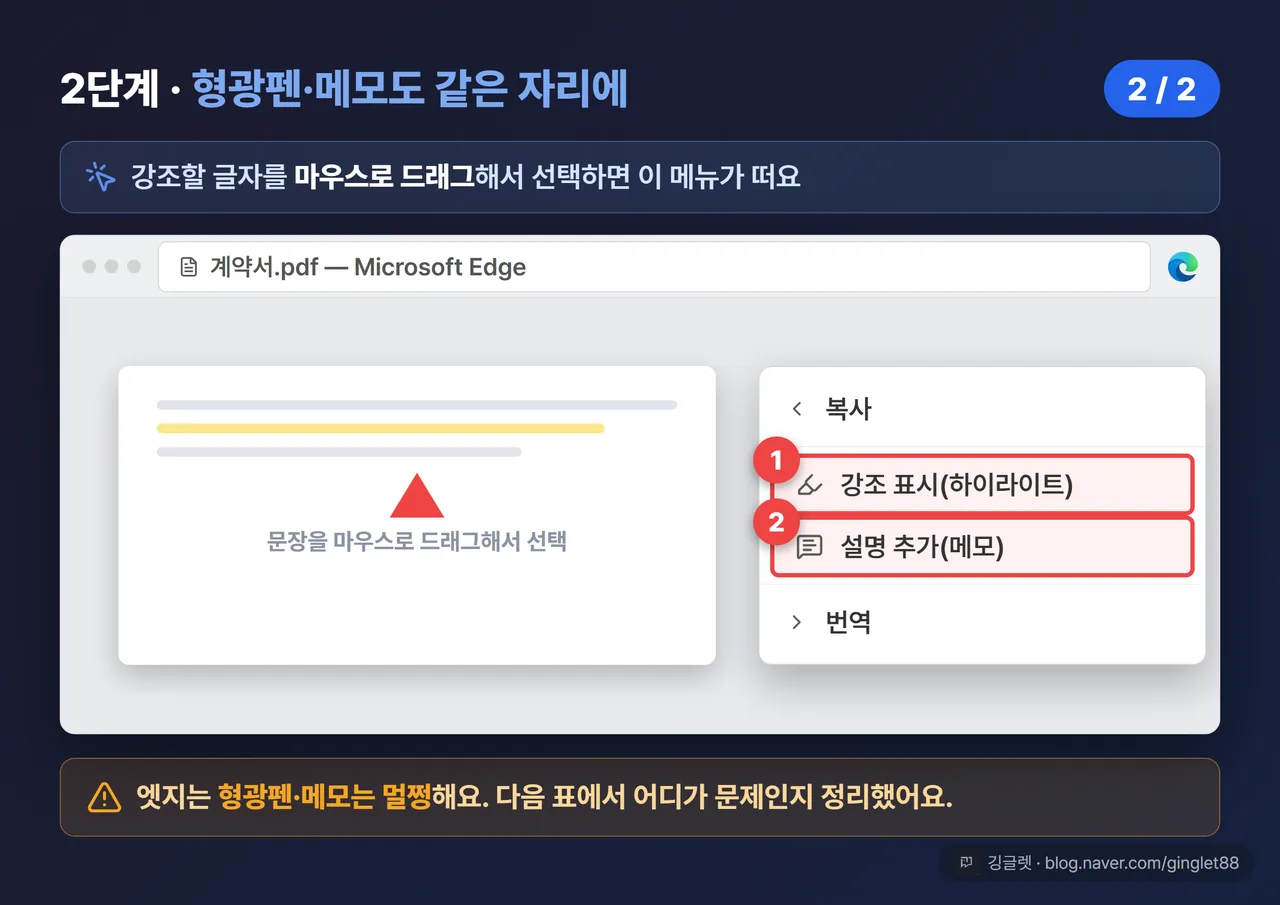
엣지로 되는 건 서명만이 아니에요. 문서에 형광펜 치고 메모 다는 것도 같은 자리에서 돼요.
- 형광펜: 강조할 텍스트를 마우스로 드래그해서 선택한 뒤, 우클릭 → 하이라이트 → 색 고르기
- 메모: 텍스트를 선택하고 우클릭 → 설명 추가 → 내용 입력 → 체크 표시 클릭
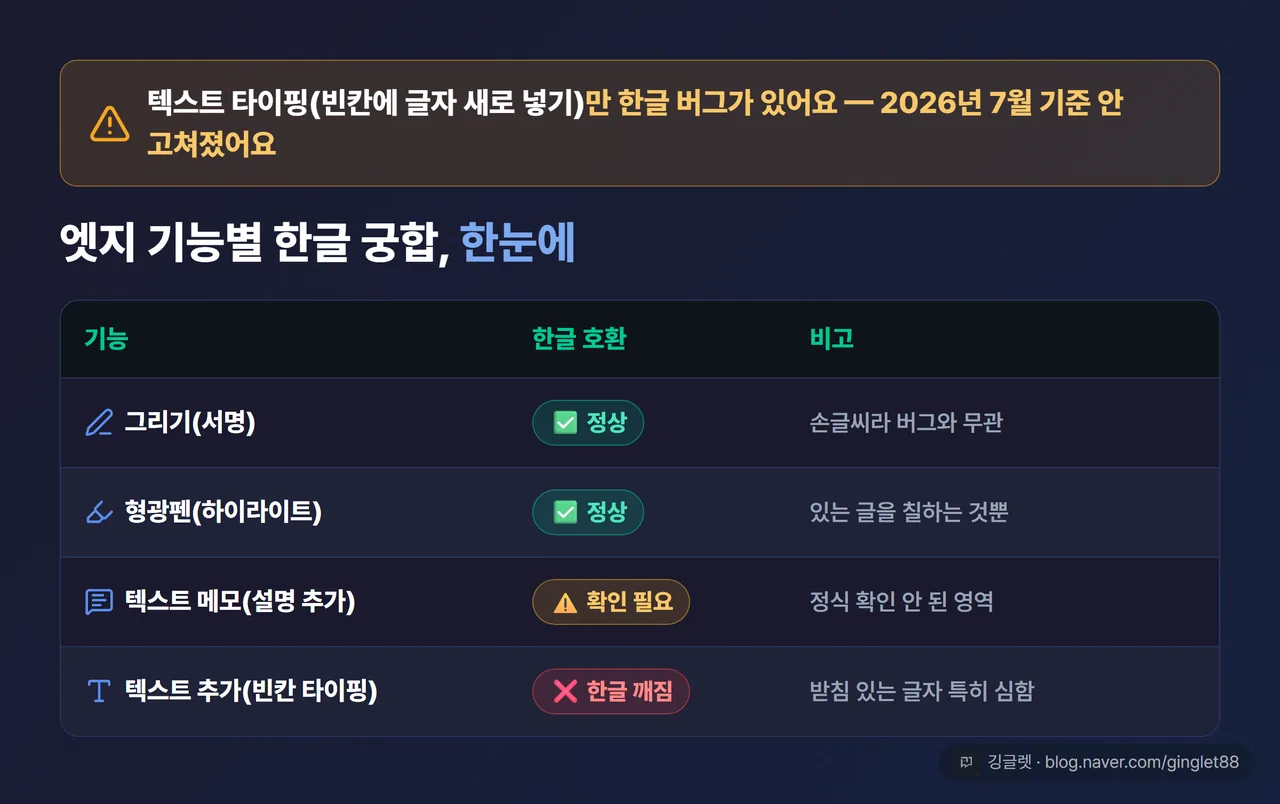
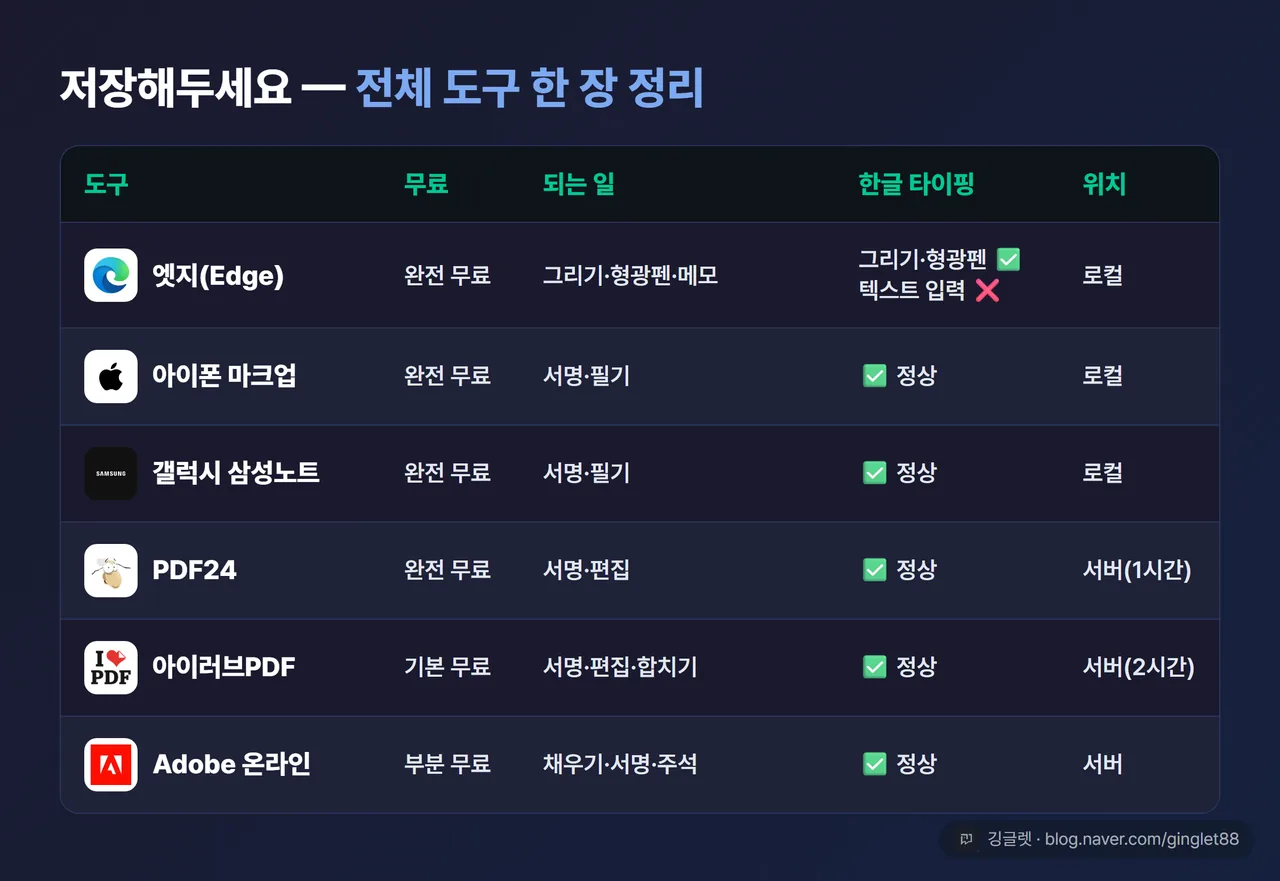
여기까지는 편한데, 하나 짚고 갈 게 있어요. 엣지엔 빈 자리를 클릭해서 글자를 타이핑으로 넣는 ‘텍스트 추가’ 기능도 있는데, 2025년 11월쯤부터 한글을 치면 글자가 사라지는 버그가 생겼어요. 스페이스바를 누르거나 텍스트 상자 밖을 클릭하는 순간 방금 친 한글이 없어져요. 받침 있는 글자에서 특히 그렇고요.
이게 제 컴퓨터만 그런 게 아니에요. 마이크로소프트 공식 지원 커뮤니티에도 같은 신고가 여러 건 올라왔고, 답변자도 “현재 알려진 한국어 제한사항”이라고 인정했거든요. 2026년 7월 지금까지 고쳐졌다는 발표는 없어요.
그래서 엣지 기능을 한글 기준으로 이렇게 갈라서 기억하면 돼요.
- 그리기(서명): 정상 — 손글씨라 이 버그랑 상관없어요
- 형광펜: 정상 — 글자를 새로 치는 게 아니라 있는 글을 칠하는 거라 괜찮아요
- 텍스트 추가(한글 타이핑): 불안정 — 지금은 피하는 게 나아요
그러니까 빈칸에 한글 이름이나 주소를 타이핑해 넣어야 하는 양식이라면, 엣지 말고 다음 방법을 쓰세요.
한글 글자를 넣어야 하면 온라인 도구가 답이에요
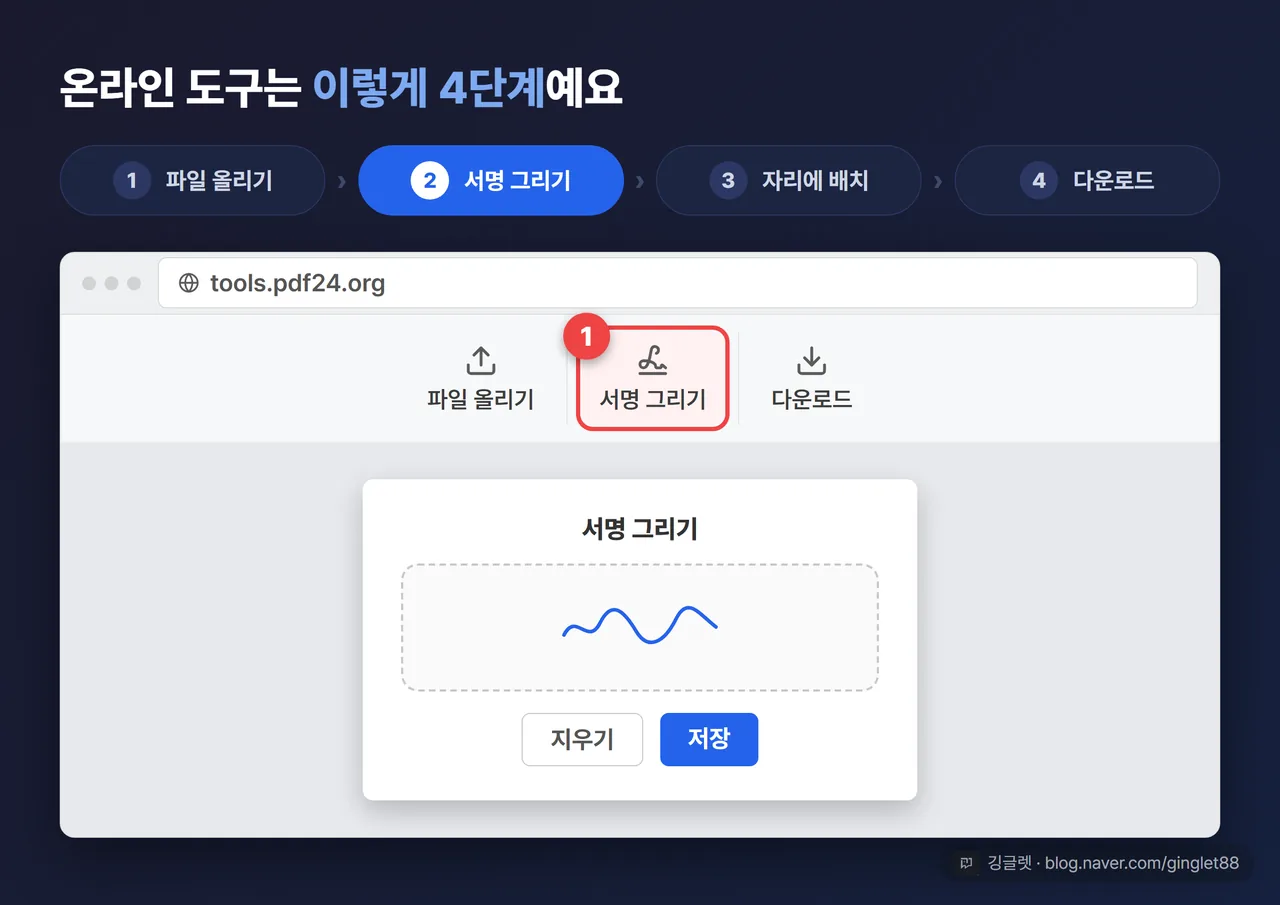
빈칸에 글자를 타이핑해 채워야 하면, 웹 브라우저에서 바로 쓰는 온라인 도구가 편해요. 사이트에 접속만 하면 되니까 이것도 설치는 없고요. 세 가지만 알아두면 충분해요.
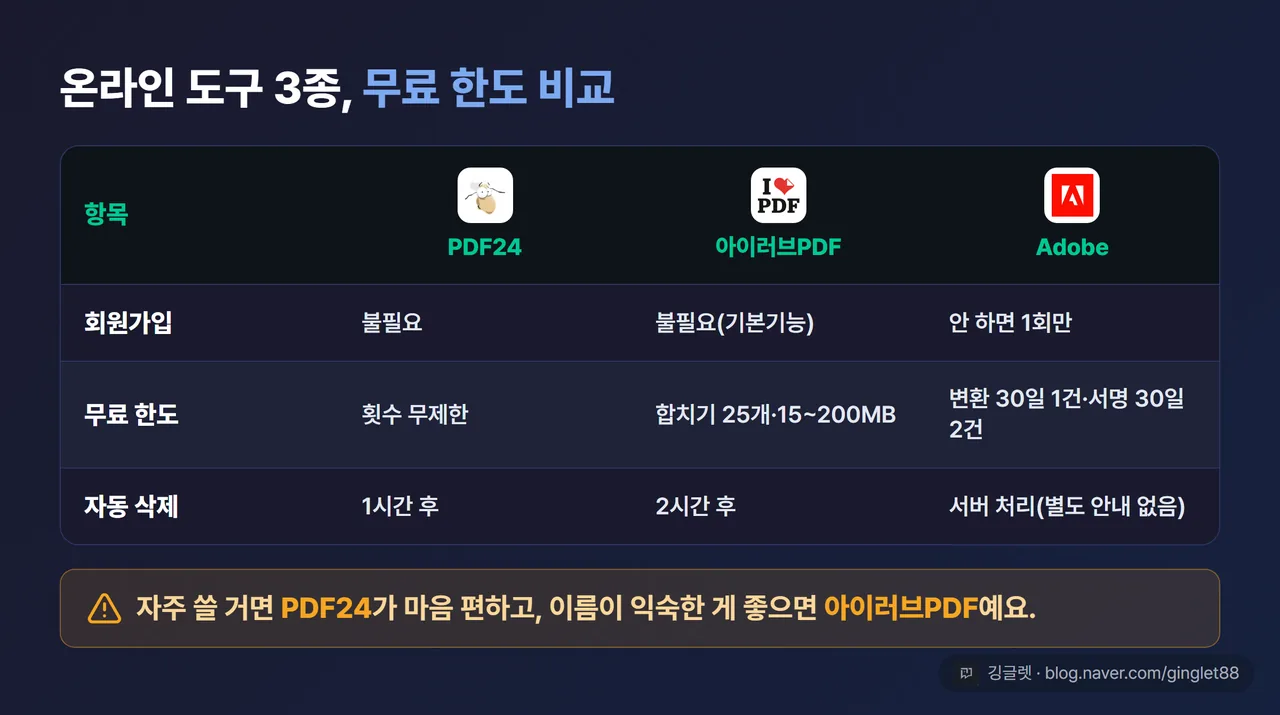
- PDF24 (tools.pdf24.org): 회원가입 없이 서명·편집을 횟수 제한 없이 무료로 써요. 올린 파일은 독일 서버에 잠깐 갔다가 1시간 안에 자동으로 지워지고요.
- 아이러브PDF(iLovePDF): 한국에서도 많이들 쓰는 도구예요. 가입 없이 기본 기능이 무료인데, 도구마다 한 번에 올릴 수 있는 파일 개수랑 용량이 정해져 있어요(합치기는 25개까지, 나머지는 대부분 1~5개, 파일당 15~200MB). 처리한 파일은 2시간 안에 자동 삭제돼요.
- Adobe Acrobat 온라인: 로그인 안 하면 1번만 되고, 무료 계정으로 로그인해도 변환·압축 같은 기능은 30일에 1건, 서명 요청은 30일에 2건까지만 무료예요.
세 개 중에 뭘 고르냐면, 자주 편하게 쓸 거면 횟수 제한 없는 PDF24가 제일 마음 편해요. 이름이 익숙한 게 좋으면 아이러브PDF고요.
폰만 있어도 서명 끝, 아이폰·갤럭시 기본 앱
컴퓨터가 없어도 폰으로 서명이 돼요. 이것도 앱을 새로 안 깔아도 되고요.
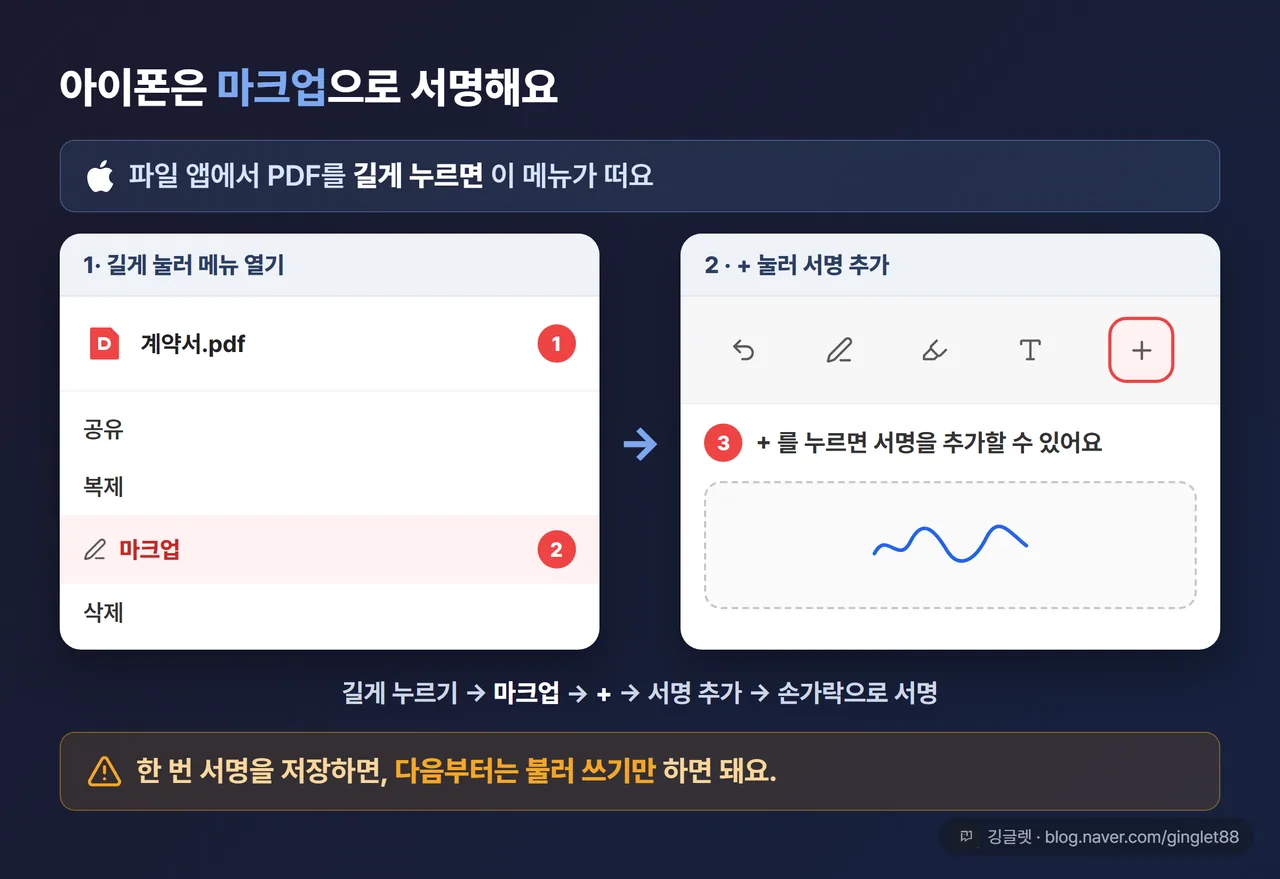
아이폰이랑 아이패드는 기본 ‘마크업’ 기능을 써요.
📖 마크업(Markup)이란? 아이폰에 기본으로 들어 있는 편집 도구예요. 사진이나 PDF 위에 글씨·도형·서명을 얹을 수 있어요.
- 파일 앱에서 서명할 PDF를 길게 누르고 마크업 선택
- 툴바의 + 아이콘 → 서명
- 저장된 서명이 없으면 추가(+)를 누르고 손가락(또는 애플펜슬)으로 서명
- 완료를 누르면 서명이 저장돼서, 다음엔 불러 쓰기만 하면 돼요
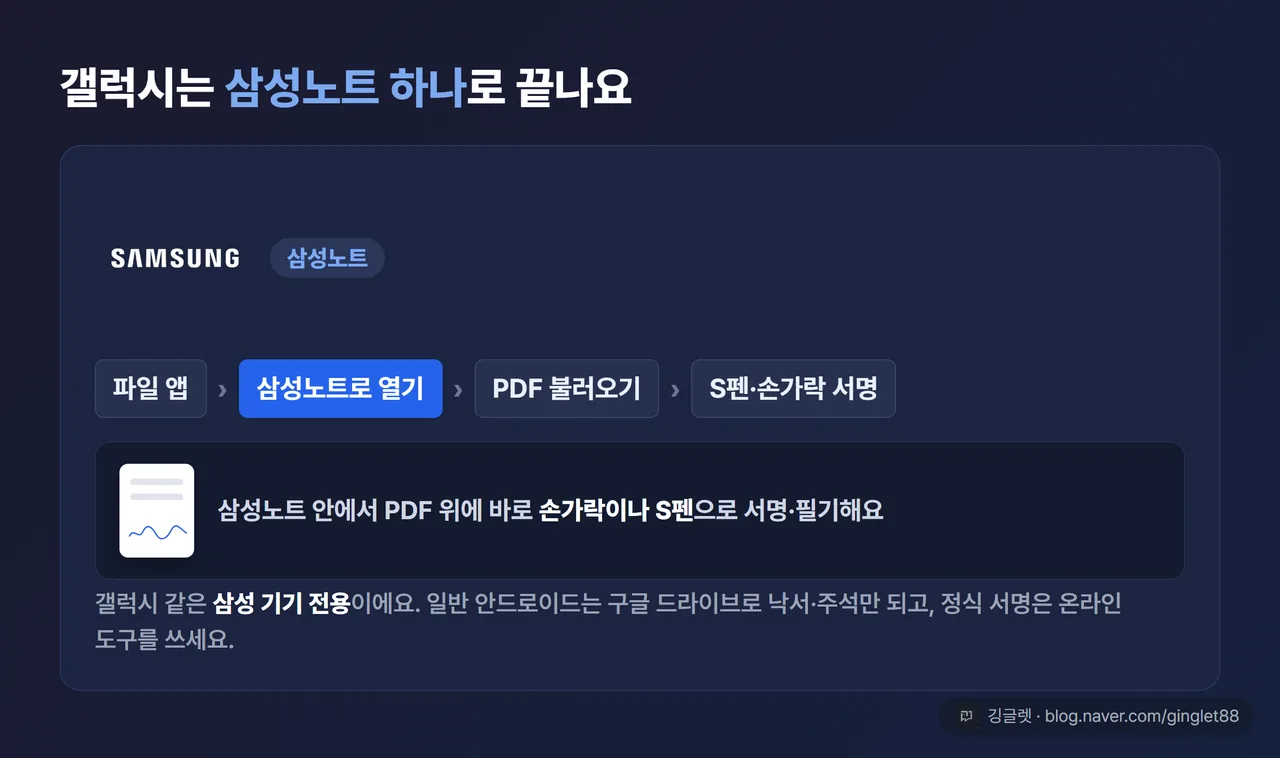
갤럭시는 기본으로 깔린 삼성노트 앱에 PDF를 불러와서, 손가락이나 S펜으로 바로 서명하고 필기하면 돼요. 이건 갤럭시 같은 삼성 기기에서만 되는 방법이고요.
갤럭시가 아닌 일반 안드로이드폰은 구글 드라이브 앱으로 낙서나 주석은 되는데, 정식 서명을 넣는 건 딱 떨어지게 되진 않아요. 이럴 땐 위에서 본 온라인 도구(PDF24·아이러브PDF)를 쓰면 되고요.
✍️ 저는 외근 중에 계약서를 회신해야 했는데 노트북이 없어서, 아이폰 파일 앱에서 열어 손가락으로 서명해 바로 메일로 보낸 적이 있어요. 손끝으로 그은 서명이라 좀 걱정했는데 상대는 아무 말 없이 잘 받았더라고요.
계약서·급여명세서는 온라인에 올리지 마세요
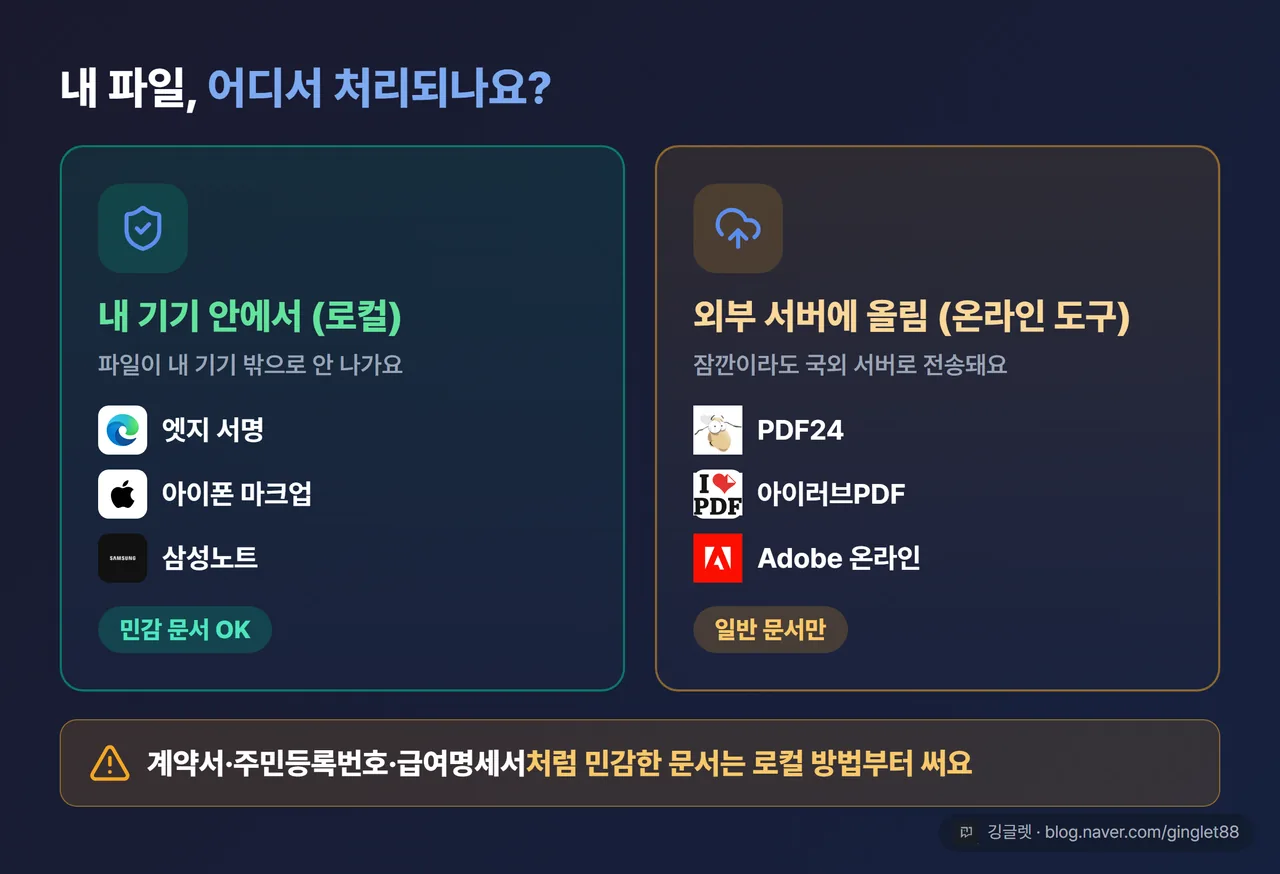
여기서 한 가지 꼭 구분할 게 있어요. 방금 본 온라인 도구(PDF24·아이러브PDF·Adobe 웹)는 전부 파일을 외부 서버에 잠깐 올렸다가 처리하는 방식이에요. 대부분 암호화하고 몇 시간 안에 자동 삭제한다고 밝히지만, 내 문서가 국외 서버로 한 번 전송된다는 사실 자체는 남거든요.
그래서 계약서, 주민등록번호, 급여명세서처럼 민감한 문서는 서버에 안 올리는 방법을 먼저 쓰는 게 안전해요. 엣지(윈도우), 아이폰 마크업, 삼성노트는 파일이 내 기기 밖으로 나가지 않아요. 일반 문서는 온라인 도구로, 민감한 문서는 이런 로컬 방법으로 나눠 쓰면 되고요.
하나 더 챙기면 좋아요. 개인정보를 검은 사각형으로 덮기만 하는 건 완전히 안전하지 않을 수 있어요. 가릴 부분이 있으면 그 자리를 아예 잘라내거나, 비식별 처리를 제대로 해주는 방법을 쓰는 걸 권해요.
깅글렛 한줄평
💡 좋은 점: 프로그램 하나 안 깔아도, 서명·형광펜·주석이 브라우저랑 폰에서 다 무료로 돼요.
⚠️ 아쉬운 점: 엣지 한글 타이핑 버그가 아직 안 고쳐져서, 빈칸에 글자 넣는 건 온라인 도구로 돌아가야 해요.
마무리
결국 상황 보고 고르면 돼요. 윈도우면 엣지로 하고, 폰이면 아이폰 마크업이나 삼성노트로, 한글 타이핑이나 여러 파일은 온라인 도구를 쓰면 돼요. 민감한 문서만 온라인 대신 로컬 방법으로 처리하고요.
저는 요즘 웬만한 서명은 프린터 안 켜고 이렇게 끝내요.
※ 본 글은 2026년 7월 기준 정보를 바탕으로 작성됐어요. 각 도구의 기능·무료 한도는 추후 변경될 수 있어요. ※ 무료 한도·세부 사항의 최신 정보는 각 도구 공식 페이지(Adobe·PDF24·iLovePDF)에서 확인하세요.