PDF 워터마크 넣기는 무료, 제거는 왜 어려울까요
안녕하세요, 깅글렛이에요.
회사 자료를 협력사에 보낼 때 ‘대외비’ 도장 같은 표시를 넣어야 할 때가 있죠. 반대로, 받은 PDF에 박힌 워터마크가 거슬려서 지우고 싶을 때도 있고요. 저도 자료 보낼 때마다 이걸 어떻게 넣나 매번 검색했거든요.
PDF에 워터마크 넣기는 무료 온라인 도구로 가입도 없이 몇 분이면 끝나요. 근데 지우기는 그 워터마크가 어떻게 저장됐느냐에 따라 잘 지워지기도 하고, 아예 안 되기도 해요. 넣는 법부터 순서대로, 지우기가 왜 안 되는지까지 풀어볼게요.
PDF 워터마크는 두 종류, 지우기 난이도가 여기서 달라져요
PDF 워터마크는 문서 위에 반투명하게 얹는 ‘대외비’·‘복사 금지’·‘CONFIDENTIAL’ 같은 표시예요. 문서 출처를 밝히거나, 유출을 막거나, 초안이라는 걸 알릴 때 써요. 여기까지는 다들 아는 얘기죠.
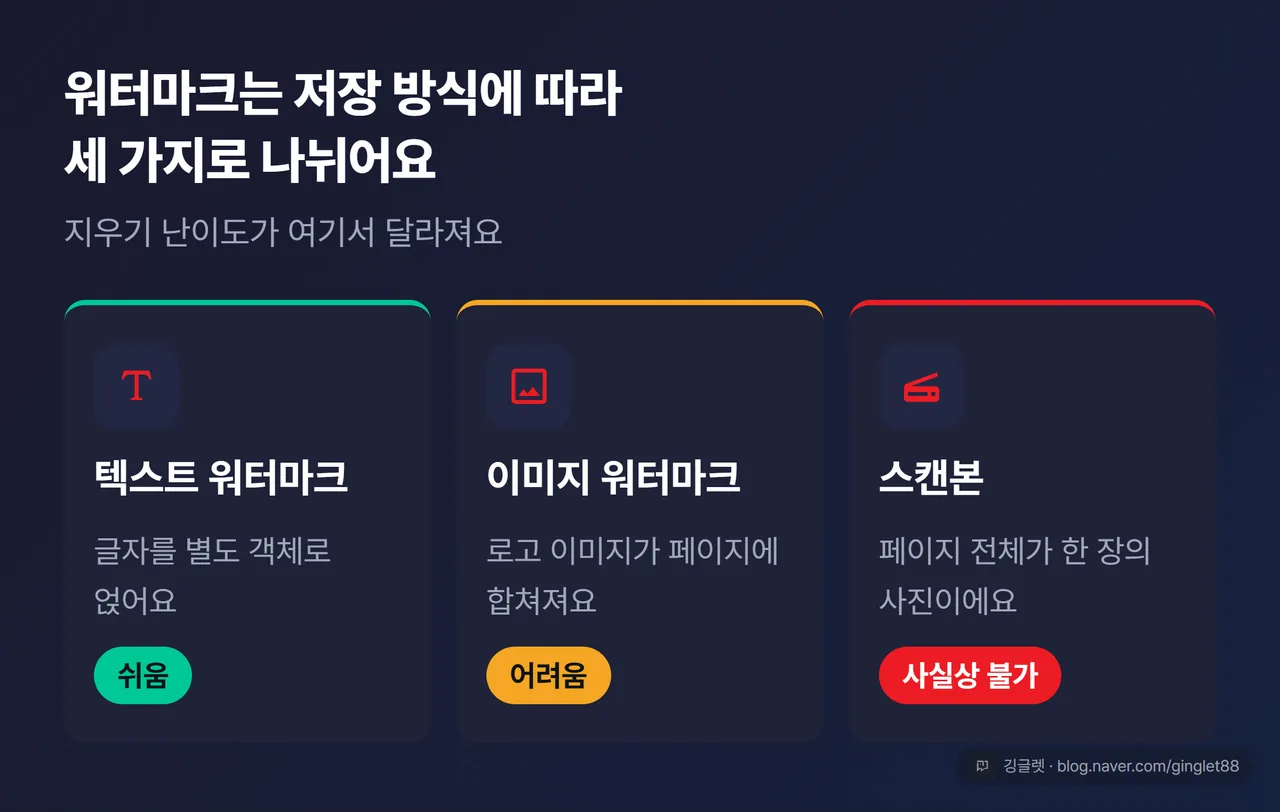
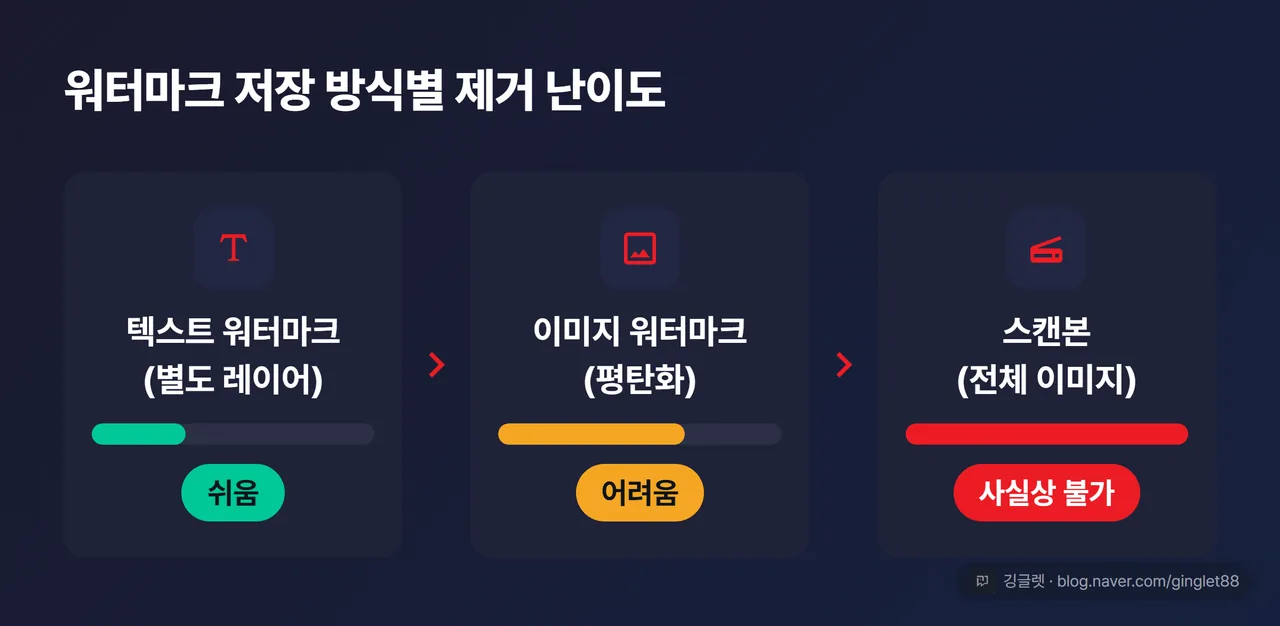
중요한 건 워터마크가 두 종류라는 점이에요. 하나는 글자로 얹는 텍스트 워터마크, 다른 하나는 로고 같은 그림을 얹는 이미지 워터마크예요. 이 구분이 나중에 지울 때 결정적으로 작용해요. 텍스트 워터마크는 별도 글자 객체로 저장되면 나중에 선택해서 지울 수 있지만, 이미지가 페이지에 완전히 합쳐지면 골라내기가 어려워지거든요.
여기에 하나 더, 스캔한 PDF가 있어요. 스캔본은 글자도 그림도 워터마크도 한 장의 사진으로 합쳐져 있어서, 워터마크만 따로 떼는 게 사실상 불가능해요. 넣을 땐 셋 다 똑같이 쉽지만, 지울 땐 셋이 완전히 달라요.
iLovePDF로 워터마크 넣기, 가입 없이 돼요
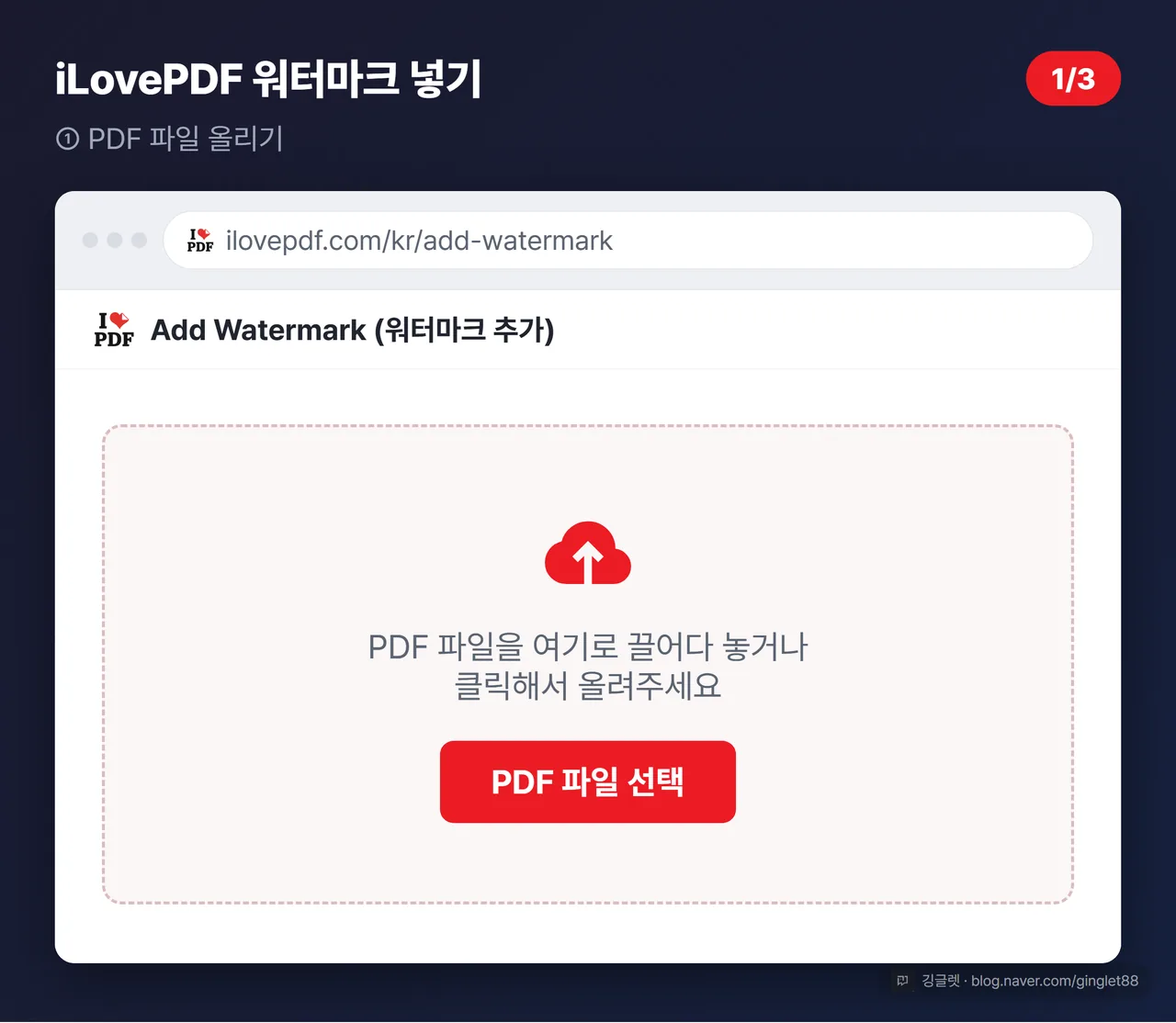
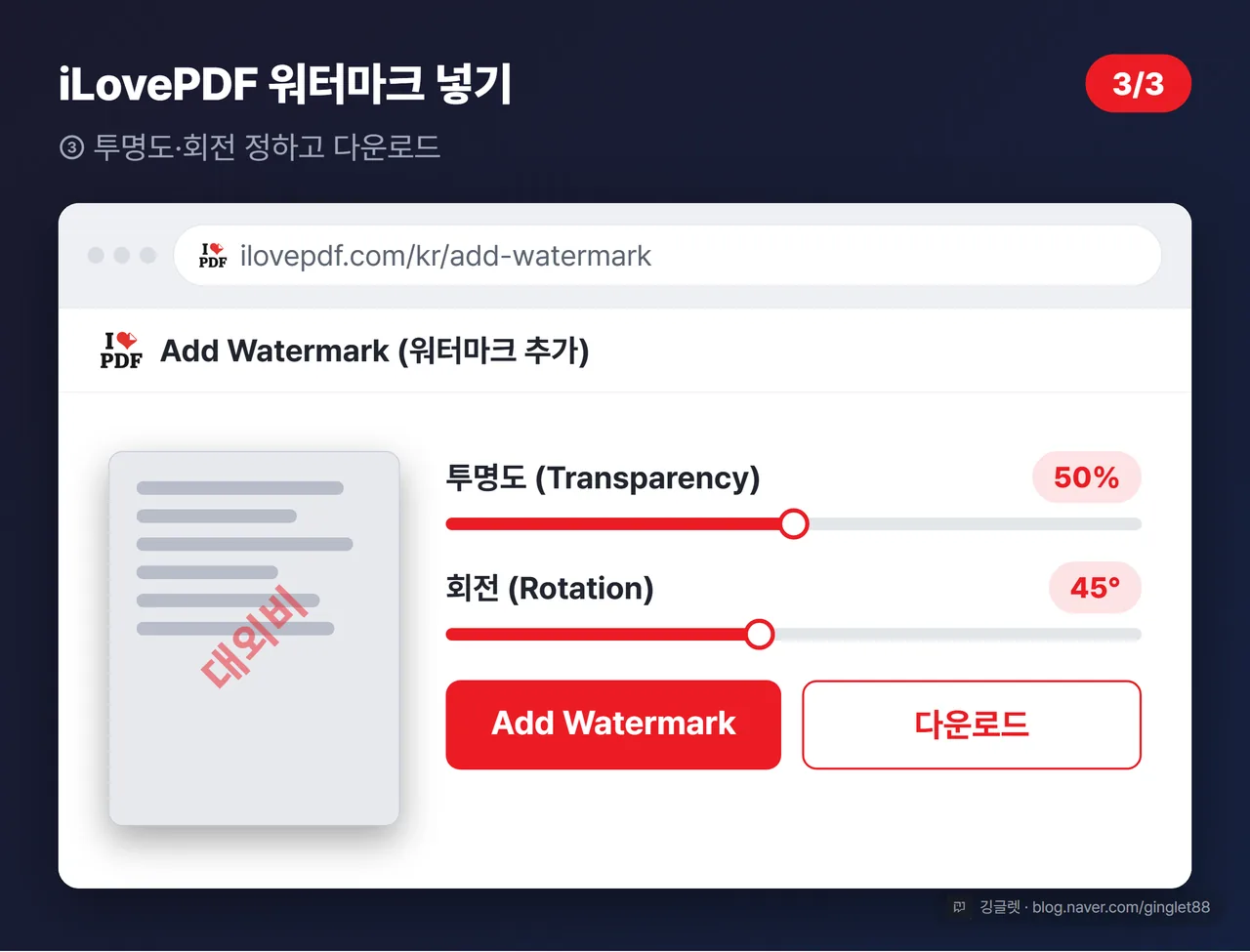
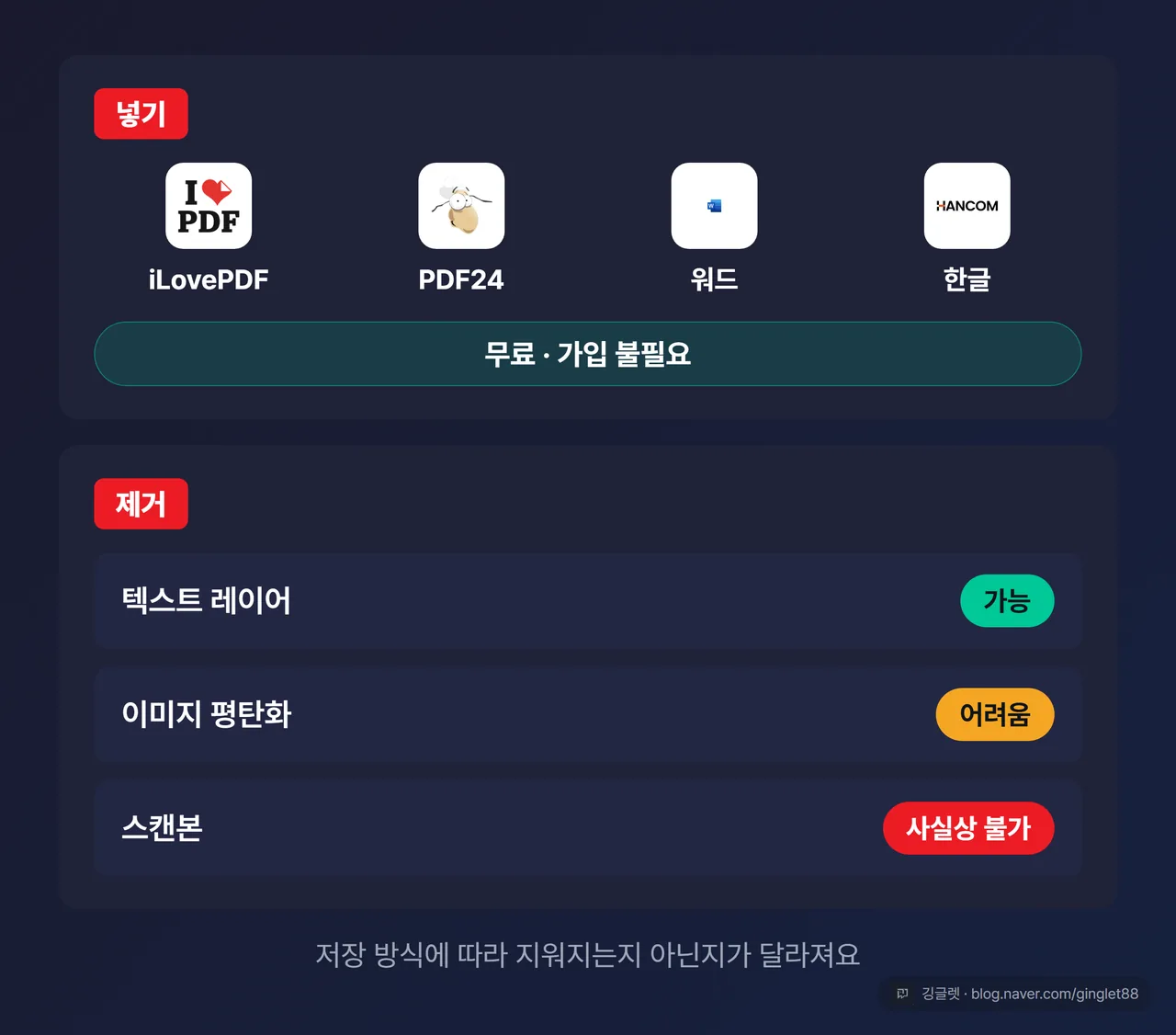
넣기부터 볼게요. 가장 쉬운 건 iLovePDF예요. 회원가입도 프로그램 설치도 필요 없고, 브라우저에서 바로 끝나요. 결과물에 iLovePDF 로고가 따로 남지도 않는다고 공식 페이지에 적혀 있어요.
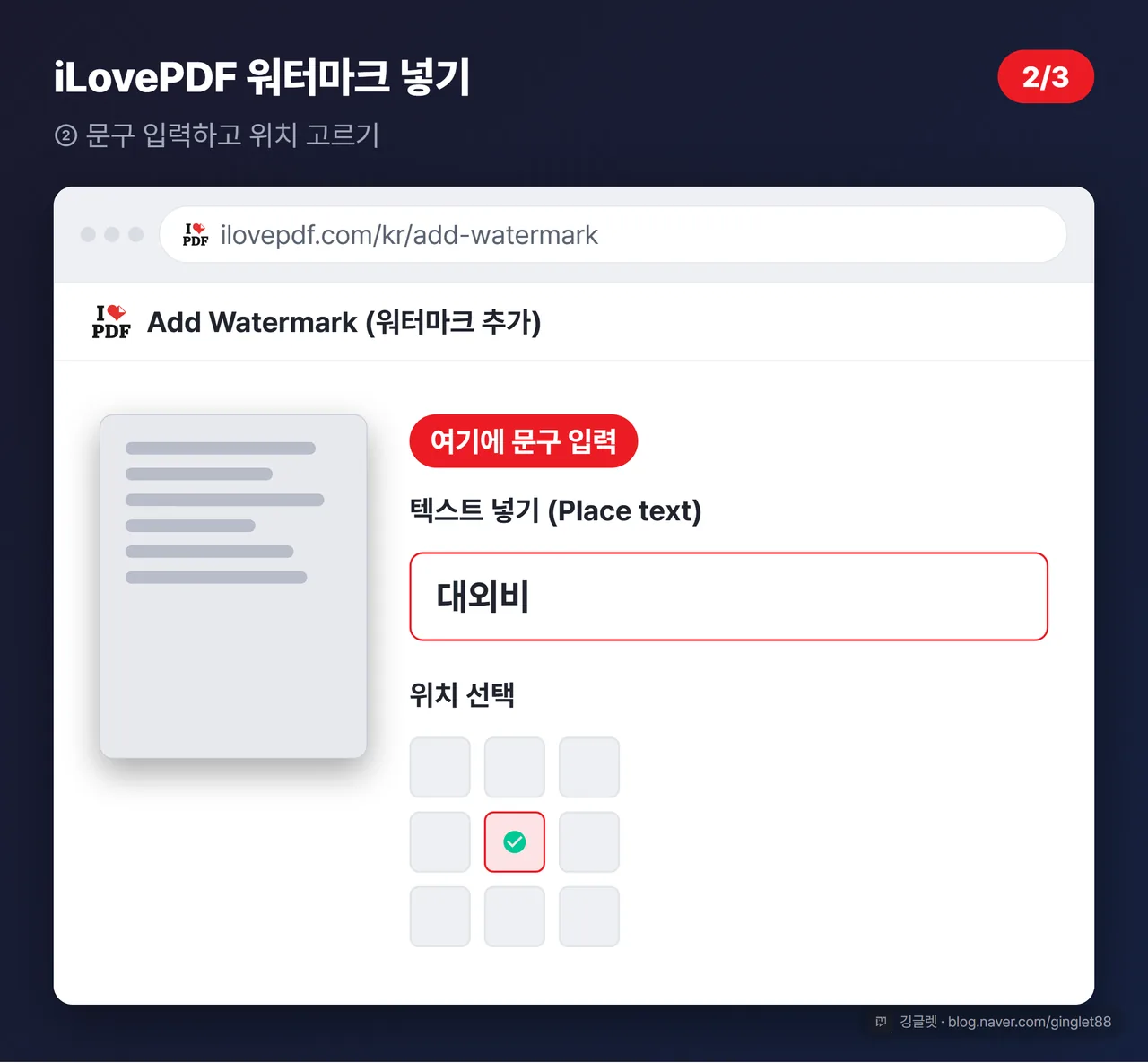
순서는 이래요. ilovepdf.com에 들어가서 ‘Add Watermark(워터마크 추가)’ 도구를 고르고, PDF를 올려요. 그다음 오른쪽 옵션에서 ’텍스트 넣기(Place text)’를 눌러 “대외비” 같은 문구를 입력해요. 로고를 넣고 싶으면 ’이미지 넣기(Place image)’로 파일을 올리면 되고요.
문구를 넣었으면 격자에서 위치를 클릭해 어디에 앉힐지 정해요. 가운데 하나만 넣을 수도, 문서 전체에 반복해 깔 수도 있어요. 마지막으로 투명도(Transparency)와 회전(Rotation)을 조정하고 ’Add Watermark’를 누른 뒤 다운로드하면 끝이에요.
✍️ 저는 협력사에 견적서 PDF 보낼 때 이 방식으로 ’대외비’를 넣거든요. 처음엔 글자가 너무 진하게 나와서 본문 숫자를 가리길래, 투명도만 좀 낮췄더니 딱 보기 좋아지더라고요.
한 가지, iLovePDF 무료 계정은 처리할 수 있는 양에 제한이 있을 수 있어요. 다만 문서 한두 개 워터마크 넣는 정도로는 넉넉하게 쓸 수 있어요.
Smallpdf·PDF24·워드·한글, 넣는 방법은 더 있어요
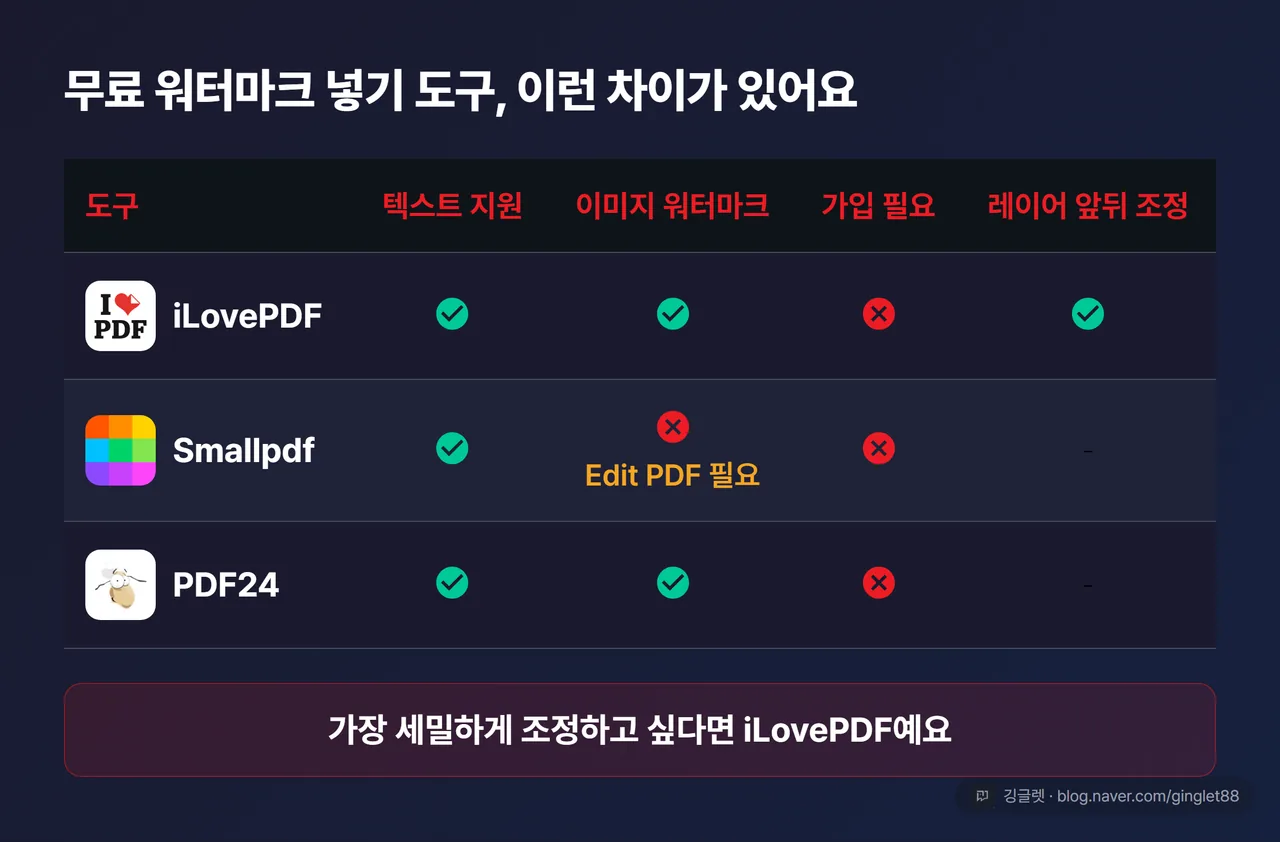
iLovePDF 말고도 길은 여럿이에요. Smallpdf도 PDF를 끌어다 놓고 워터마크 문구를 입력한 뒤 글꼴·크기·색상·투명도를 조정하면 돼요. 다만 Smallpdf 워터마크 도구는 글자 워터마크 위주라, 로고 같은 이미지를 넣으려면 별도의 ‘Edit PDF’ 기능을 써야 해요.
PDF24 Tools도 좋은 선택이에요. 설치도 가입도 없이 브라우저에서 바로 쓰고, 모든 도구를 무료로 무제한 쓸 수 있다고 공식적으로 밝히고 있어요. 올린 파일은 서버에서 짧은 시간 안에 지워지고요.
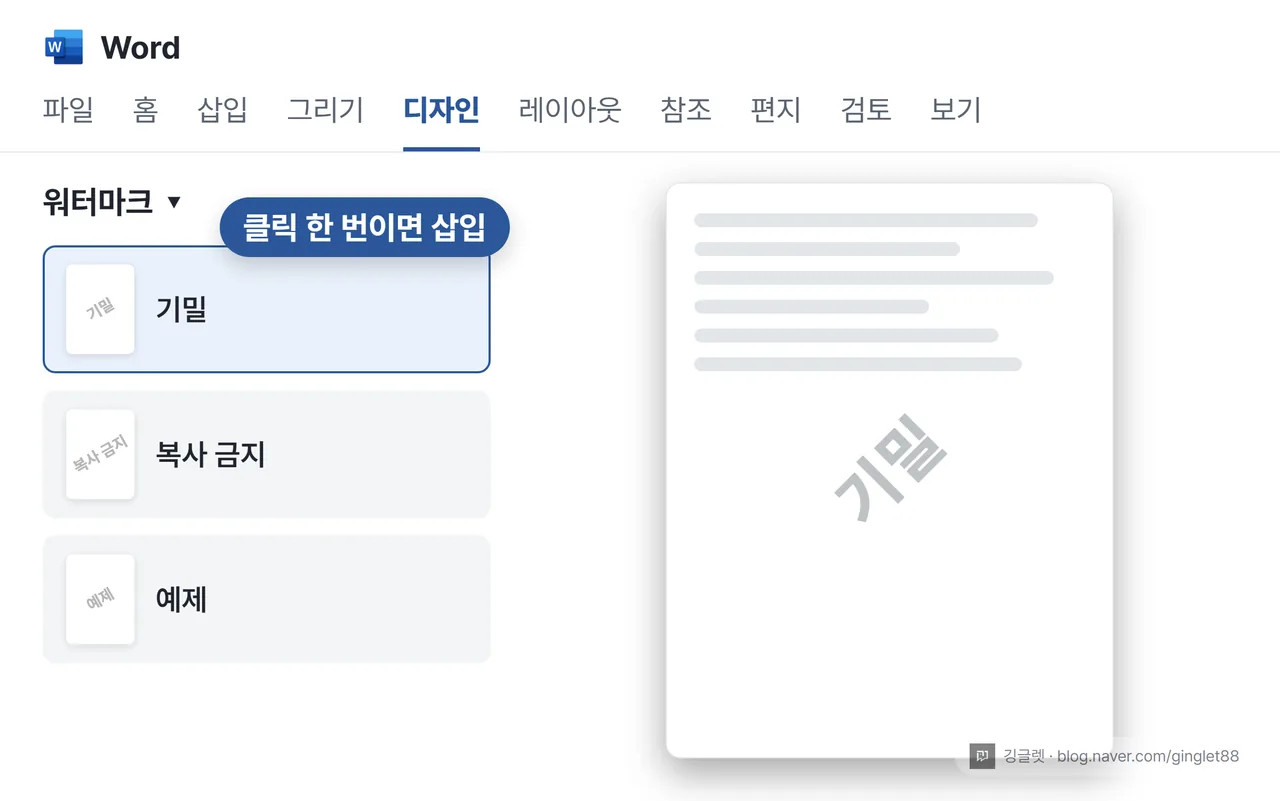
이미 워드나 한글로 문서를 만들고 있다면, 굳이 PDF 도구를 안 거쳐도 돼요. 워드는 상단 ‘디자인’ 탭 → ’워터마크’에서 ‘기밀’·‘복사 금지’·‘예제’ 같은 기본 문구를 바로 넣거나, 내 문구·로고를 직접 지정할 수 있어요. 그 상태로 ’PDF로 저장’하면 워터마크가 그대로 담긴 PDF가 나와요.
한글은 두 가지 방법이 있어요. 하나는 파일 → 인쇄 → ‘워터마크’ → ’글자 워터마크’로 넣는 방식인데, 이건 편집 화면엔 안 보이고 인쇄물이나 PDF로 저장할 때만 나타나요. 다른 하나는 워터마크 그림을 넣고 배치를 ’글 뒤로’로 바꾼 뒤 그림 효과에서 ’워터마크 효과’를 골라, 문서에 실제로 반영한 다음 PDF로 저장하는 방식이에요.
대각선 ‘대외비’ 반투명 워터마크 만드는 법
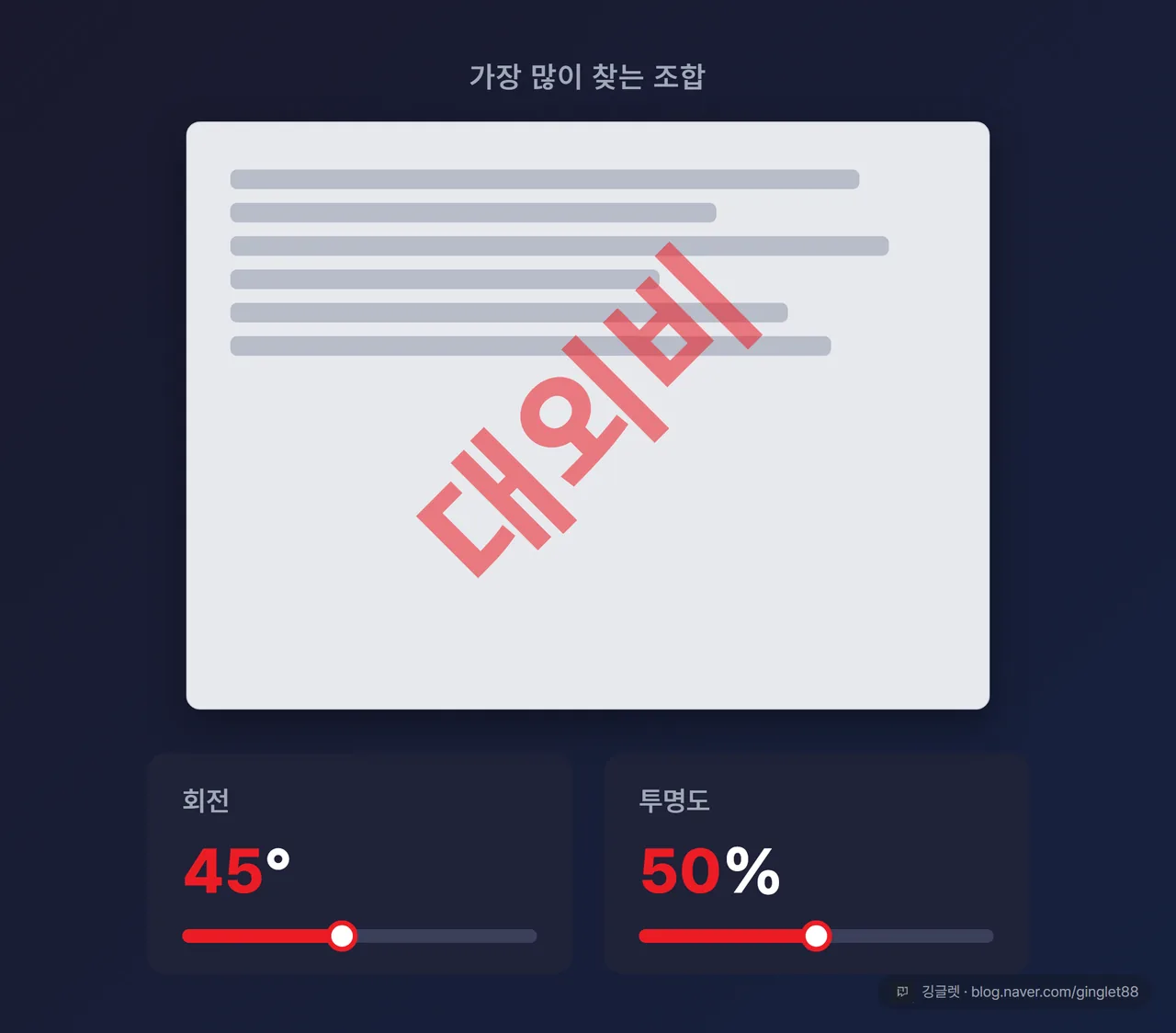
회사 문서에서 제일 많이 찾는 건 45도 대각선으로 크게 깔리는 반투명 ‘대외비’·‘기밀’·’Confidential’이죠. 이건 무료 도구 어디서든 만들 수 있어요.
핵심은 두 가지 값이에요. 회전을 45도로 돌려 대각선으로 눕히고, 투명도를 50% 안팎으로 낮춰 본문 글자가 비치게 하는 거예요. iLovePDF·Smallpdf·PDF24 모두 회전각과 투명도를 자유롭게 조정하니, 문구만 “대외비”로 바꾸고 이 두 값만 맞추면 돼요.
워드는 더 간단해요. 기본 템플릿에 이미 ’기밀’이 대각선 반투명으로 들어 있어서, 클릭 한 번이면 그대로 적용돼요. 급하게 한 장 만들어야 할 땐 워드 템플릿이 제일 빠르더라고요.
PDF 워터마크 제거, 되는 경우와 안 되는 경우
이제 지우기예요. 여기가 이 글에서 제일 정직하게 짚어야 할 부분이에요. 워터마크 제거가 되느냐는 그 워터마크가 어떻게 저장됐느냐로 나뉘어요.
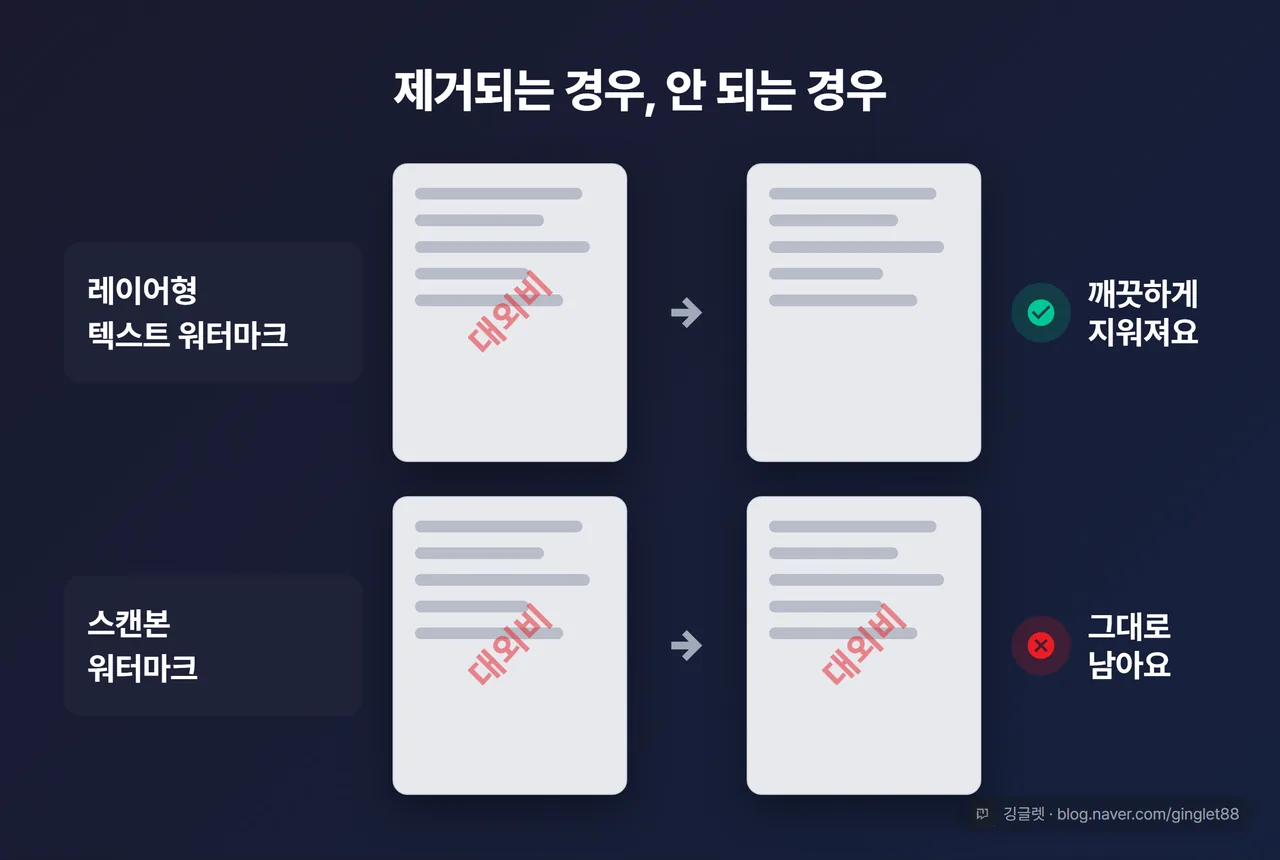
워터마크가 별도 레이어, 즉 따로 떨어진 글자 객체로 얹혀 있으면 지울 수 있어요. Smallpdf나 iLovePDF의 편집(Edit PDF) 기능에 파일을 올려 편집 모드로 들어간 뒤, 워터마크를 클릭해 선택하고 Delete로 지우면 돼요. 다만 iLovePDF는 워터마크 제거 전용 도구가 따로 없고, 유료 편집 기능에서 텍스트 객체를 눌러 지우는 우회만 돼요.
📖 평탄화(flatten)란? 글자·그림·워터마크를 눌러 붙여 한 장의 이미지로 만드는 걸 말해요. 이렇게 되면 워터마크만 따로 떼어낼 수가 없어요.
문제는 워터마크가 페이지에 평탄화됐을 때예요. 이미지로 완전히 합쳐지면 클릭으로 선택이 안 돼서, 포토샵 같은 사진 편집 도구의 클론 스탬프나 콘텐츠 인식 채우기로 일일이 지워야 해요. Smallpdf도 이 점을 공식적으로 밝혀요. 이미지 워터마크는 클릭 후 삭제로 비교적 잘 지워지지만, 텍스트 워터마크는 항상 되는 건 아니고 일부 프로그램이 넣은 것만 지워진다고요.
스캔한 PDF는 가장 어려워요. 페이지 전체가 글자·그림·워터마크가 합쳐진 한 장의 사진이라, 워터마크만 골라 지울 수가 없거든요. 이미지로 뽑아 사진 편집으로 손보고 다시 문서로 조립한 뒤 글자를 다시 인식(OCR)시키는 방법이 있긴 한데, 이건 사실상 문서를 통째로 다시 만드는 작업이라 완벽한 결과가 거의 안 나와요.
✍️ 저도 예전에 받은 자료 PDF에서 워터마크를 지워보려다 한참 헤맨 적이 있어요. 알고 보니 통째로 스캔한 문서라, 무슨 도구를 써도 워터마크가 그대로 남더라고요. 그때 “원본이 없으면 안 되는 경우가 있구나” 하고 확실히 알았어요.
한 가지 꼭 짚을게요. 저작권이 있거나 기밀로 지정된 문서의 워터마크를 함부로 지우는 건 법적 문제로 이어질 수 있어요. 내 문서의 표시를 정리하는 정도면 괜찮지만, 남의 문서라면 권한을 먼저 확인하는 게 안전해요.
자주 묻는 질문
Q. 무료 도구로 넣으면 그 회사 워터마크가 같이 박히나요? iLovePDF는 결과물에 자체 로고가 남지 않는다고 공식적으로 밝혀요. PDF24도 무료로 워터마크를 넣을 수 있고요. 내가 넣은 문구만 남아요.
Q. 지식인에 물어보면 워터마크 지워준다던데, 정말 되나요? 워터마크가 별도 글자 객체로 얹혀 있으면 편집 도구로 지워져요. 근데 이미지로 합쳐졌거나 스캔본이면 원본 없이는 사실상 안 돼요. “무조건 지워진다”는 답은 이 차이를 안 따진 거예요.
Q. 스캔한 PDF 워터마크는 아예 방법이 없나요? 사진 편집으로 한 장씩 손보는 우회가 있긴 해요. 다만 서식이 깨지고 완벽하게 안 나와서, 원본을 다시 구하는 편이 대개 더 빨라요.
깅글렛 한줄평
💡 좋은 점: 넣기는 iLovePDF·PDF24 같은 무료 도구로 가입도 없이 몇 분이면 끝나요.
⚠️ 아쉬운 점: 지우기는 워터마크가 이미지로 합쳐졌거나 스캔본이면 원본 없이는 사실상 안 돼요.
마무리
정리하면 넣기는 쉽고 지우기는 조건을 타요. 대외비 표시가 필요하면 무료 도구로 바로 넣고, 반대로 지워야 할 땐 그 워터마크가 레이어인지 이미지인지부터 확인해 보세요.
여러분은 어떤 상황에서 PDF 워터마크가 필요하셨나요?
※ 본 글은 2026년 7월 기준 정보를 바탕으로 작성됐어요. 각 도구의 기능·무료 정책은 추후 변경될 수 있어요. ※ Adobe Acrobat의 워터마크 기능은 유료 Pro/Standard 버전에서만 제공돼요. 요금은 수시로 바뀌니 정확한 금액은 Adobe 공식 홈페이지에서 확인하세요.