PDF 합치기·용량 줄이기, 프로그램 없이 진짜 쓰는 법
안녕하세요, 깅글렛이에요.
메일에 PDF 붙이는데 “파일이 너무 큽니다”라고 튕긴 적, 다들 한 번쯤 있으시죠. 저는 스캔한 계약서 붙이다가 이걸로 몇 번을 헤맸거든요. 여기에 “여러 PDF 하나로 합쳐서 내라”는 요청까지 겹치면 진짜 골치 아파요.
이 두 가지는 회사 PC에 뭘 깔지 않아도 다 돼요. 이미 깔린 OS·오피스 기능이랑 브라우저만으로 끝나거든요. 다만 계약서 같은 기밀 문서라면 조심할 부분이 하나 있어요. 순서대로 풀어볼게요.
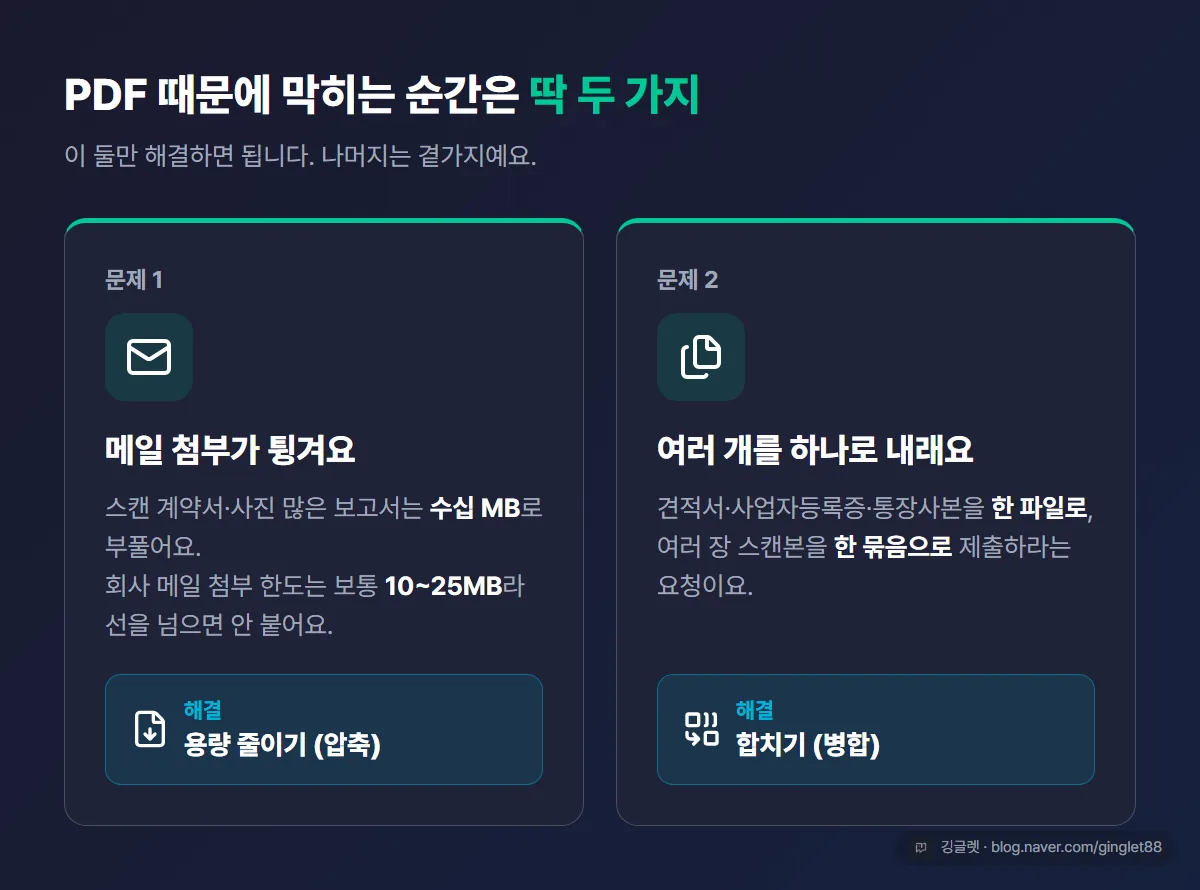
직장인이 PDF 때문에 막히는 순간은 딱 두 가지예요
PDF로 고생하는 상황을 정리해보면 결국 둘로 좁혀지더라고요. 하나는 용량, 하나는 합치기예요.
첫 번째는 메일 첨부가 튕기는 경우예요. 스캔한 계약서나 사진 붙인 제안서, 이미지 많은 보고서는 파일이 수십 MB로 부풀거든요. 그런데 회사 메일 첨부 한도는 보통 10~25MB예요. 이 선을 넘으면 아예 안 붙어요. 그래서 **용량 줄이기(압축)**가 필요해요.
두 번째는 여러 개를 하나로 합쳐 내라는 요청이에요. 견적서에 사업자등록증에 통장사본을 한 파일로, 여러 장 스캔본을 한 묶음으로, 부서별 보고서를 취합해서. 이럴 땐 **합치기(병합)**를 해야 하죠.
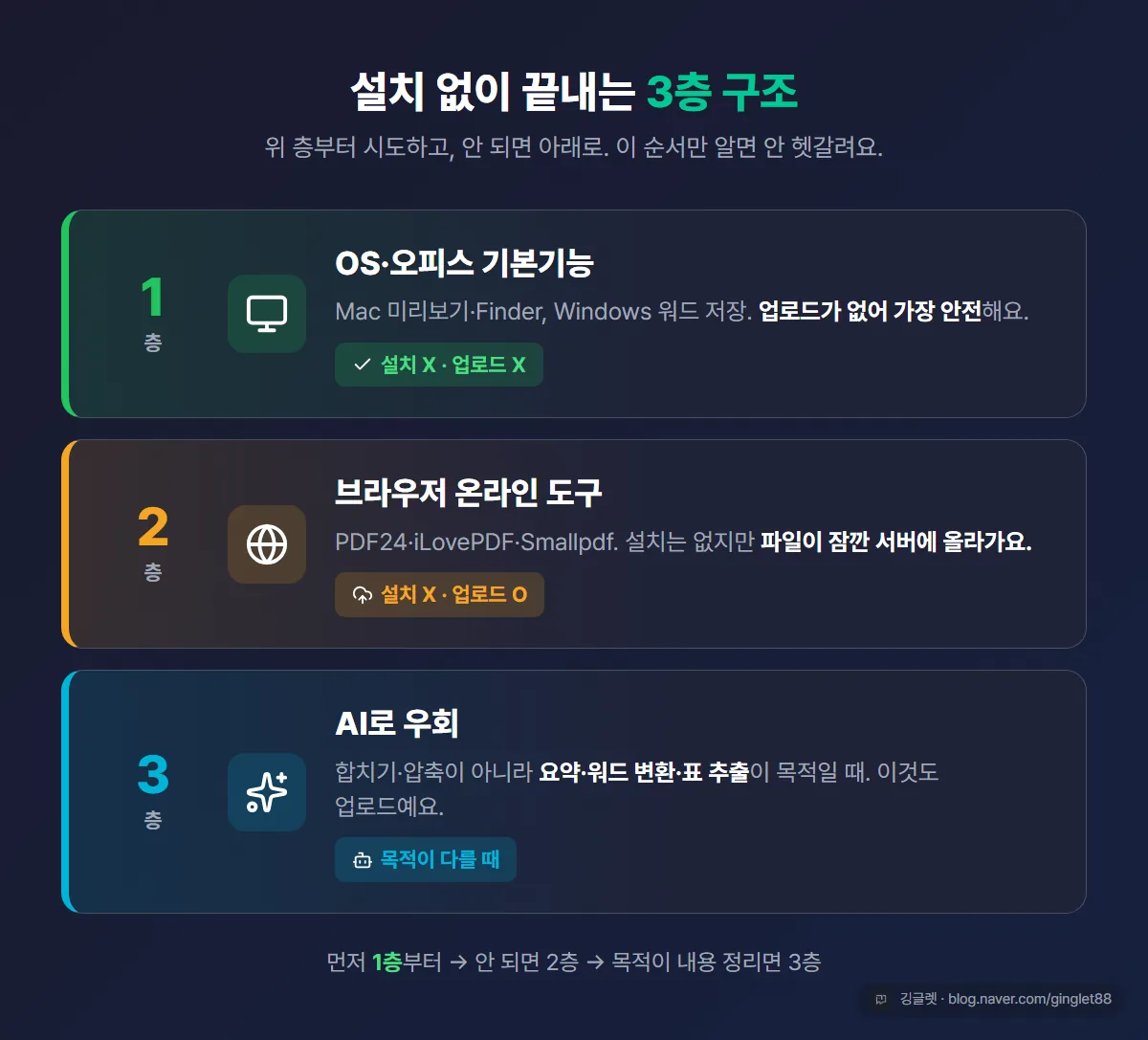
문제는 회사 PC예요. 설치 권한이 없어서 프로그램 하나 깔려면 관리자 승인을 받아야 하는 곳이 많잖아요. Adobe Acrobat 정식판은 유료 구독이고, 무료 설치형은 광고나 번들 끼워파는 게 걸리고요. 그래서 저는 이미 있는 것만으로 끝내는 방법을 정리하게 됐어요. 이걸 3층 구조로 보면 헷갈릴 일이 없어요.
1층: 이미 깔린 것으로 먼저 시도해요 (제일 안전)
가장 먼저 볼 곳은 컴퓨터에 이미 있는 기능이에요. 아무것도 업로드하지 않으니 보안 걱정이 없거든요. 여기서 되면 굳이 다른 데 갈 이유가 없어요.
그런데 여기서 Windows랑 Mac이 확 갈려요. Windows는 PDF 합치기 기본기능이 아예 없어요. 그래서 Windows 쓰는 분은 합치기를 하려면 2층(온라인 도구)으로 바로 넘어가시거나, 워드·한글에 순서대로 붙여넣고 하나의 PDF로 저장하는 우회를 써야 해요.
반대로 Mac은 미리보기(Preview)랑 Finder로 합치기가 설치 없이 돼요. 미리보기로 첫 PDF를 열고 ’보기 > 축소판’으로 썸네일 사이드바를 켜요. 거기에 Finder에서 다른 PDF들을 드래그해 넣고, ’파일 > PDF로 내보내기’로 저장하면 끝이에요. 페이지 순서는 썸네일을 드래그해서 바꾸면 되고요. 더 빠르게 하려면 Finder에서 합칠 PDF들을 여러 개 선택하고 우클릭 ’빠른 동작 > PDF 생성’을 눌러도 같은 폴더에 합쳐진 파일이 바로 생겨요.
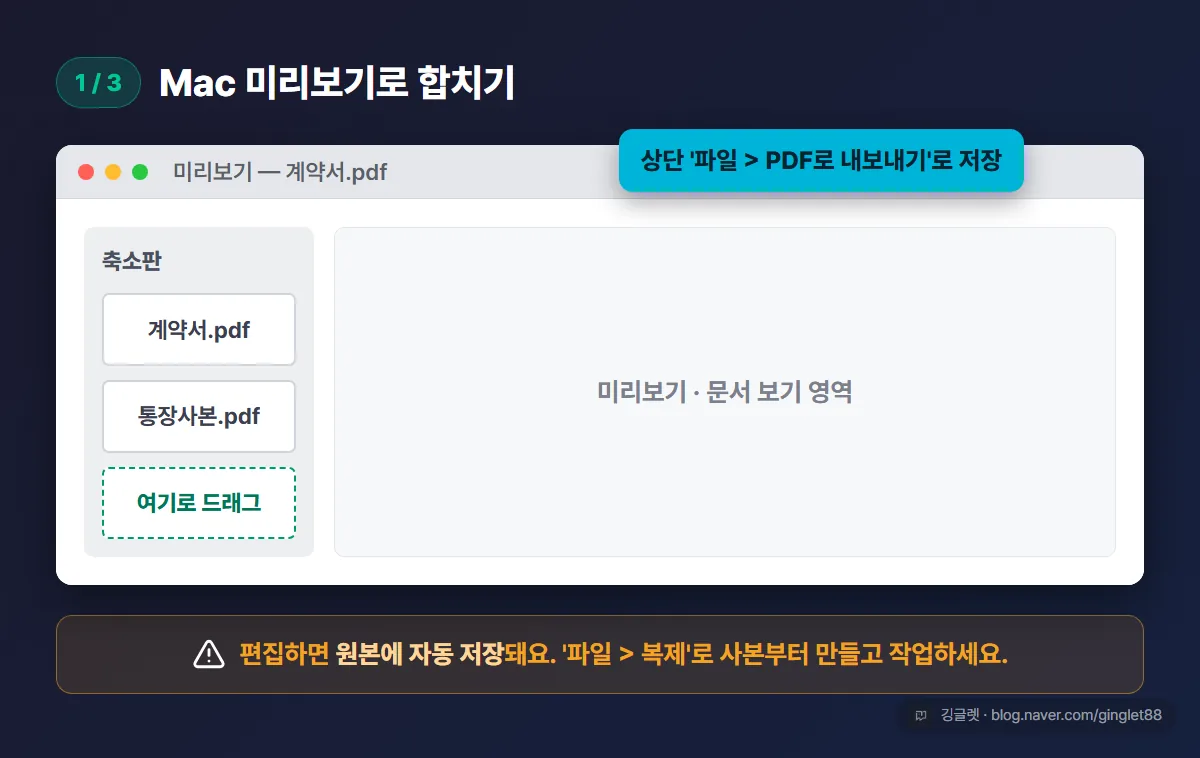
✍️ Mac에서 한 가지 삽질했던 게, 미리보기로 편집하면 원본에 자동 저장이 돼버려요. 저는 원본 계약서를 그대로 둬야 하는데 순서를 만지다가 원본이 바뀌어서 당황했거든요. 그 뒤로는 ’파일 > 복제’로 사본부터 만들고 작업해요.
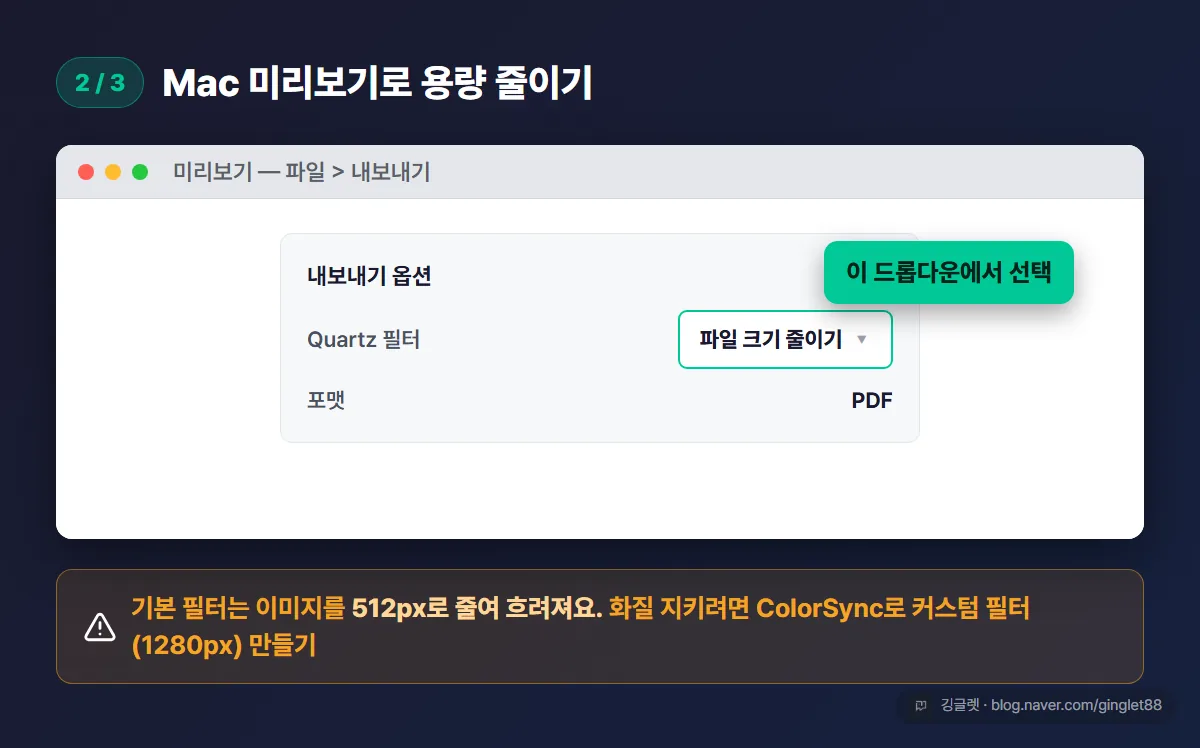
용량 줄이기도 Mac은 미리보기로 돼요. PDF를 열고 ’파일 > 내보내기’에서 Quartz 필터 팝업의 **‘파일 크기 줄이기’**를 고르면 되거든요. 다만 이 기본 필터는 이미지 해상도를 절반으로 줄이고 최대 512px로 제한해서, 이미지가 흐려져 못 읽게 될 수 있어요. 화질을 지키고 싶으면 ’ColorSync 유틸리티’에서 이 필터를 복제해 Scale 75%·최대 1280px로 값을 올린 커스텀 필터를 만들면 돼요. 그럼 미리보기 내보내기 메뉴에 그 필터가 나타나요.
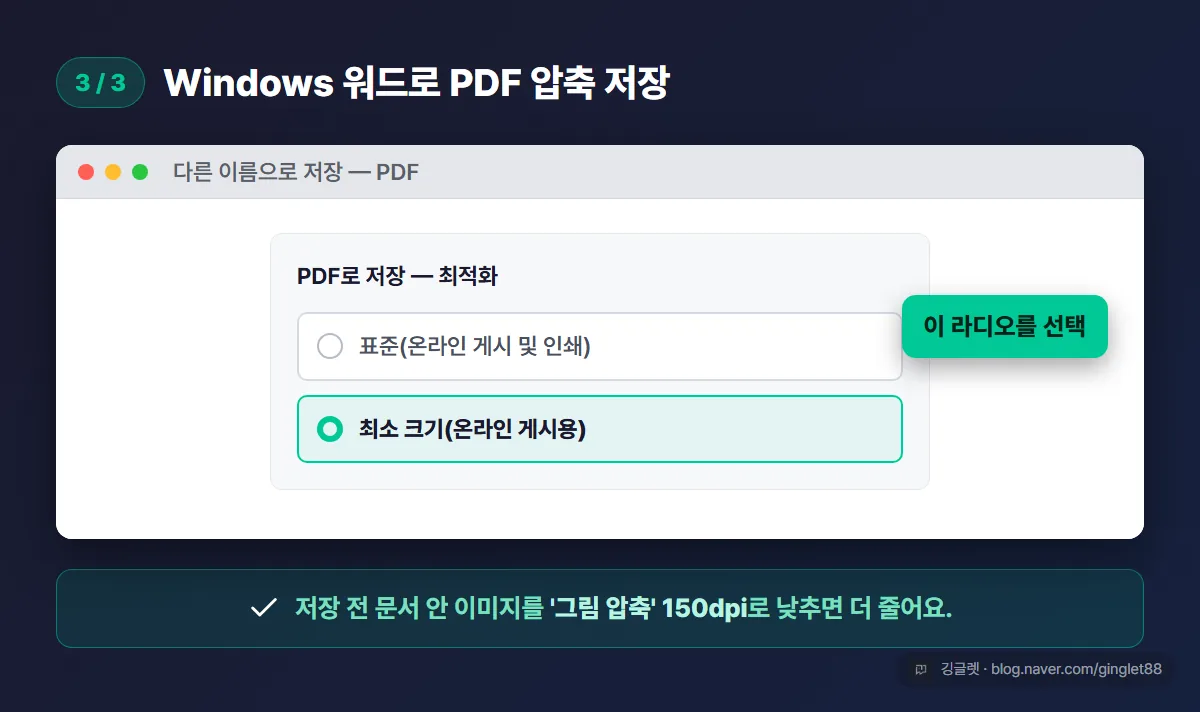
Windows는 원래 PDF부터 새로 만드는 문서냐에 따라 달라요. 워드로 만든 문서라면 ’PDF로 다른 이름으로 저장’할 때 옵션에서 **‘최소 크기(온라인 게시용)’**를 고르면 작아져요. 저장 전에 문서 안 이미지를 ’그림 압축’으로 150dpi나 96dpi로 낮춰두면 더 줄고요. 반면 이미 완성된 PDF 파일이라면 Windows 기본기능으로는 한계가 있어서, 이럴 땐 2층 온라인 도구가 확실해요.
2층: 설치 안 되면 브라우저 온라인 도구로 가요
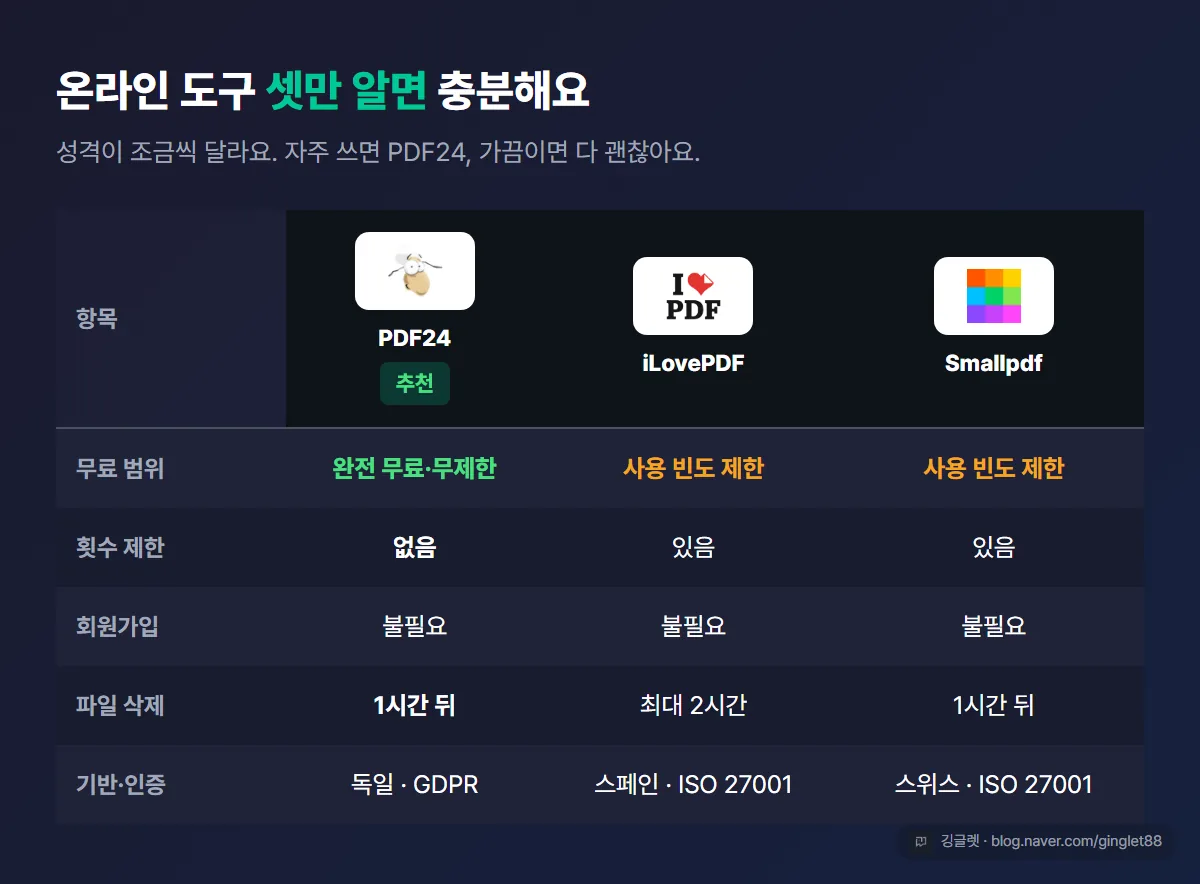
회사 PC에 설치 권한이 없어도 브라우저만 있으면 되는 게 온라인 도구예요. 합치기·압축·분할이 다 되고 회원가입도 대개 안 해도 돼요. 대표 세 개만 알면 충분한데, 세 개가 성격이 조금씩 달라요.
제가 가장 먼저 추천하는 건 PDF24예요. 여기는 100% 무료에 무제한이거든요. 작업 횟수 제한도 없고 워터마크도 안 붙어요. 독일 회사라 EU 개인정보보호(GDPR) 기준을 따르고, 업로드한 파일은 처리 후 1시간 뒤에 자동으로 지워져요. 회원가입도 필요 없고요.
iLovePDF랑 Smallpdf도 좋아요. 둘 다 로그인 없이 기본 도구를 쓸 수 있고, 삭제도 iLovePDF는 최대 2시간, Smallpdf는 계정 없이 처리하면 1시간 뒤에 완전히 지워져요. iLovePDF는 스페인, Smallpdf는 스위스 기반이고 둘 다 GDPR·ISO 27001 보안 인증을 갖고 있어요. 다만 이 둘은 무료로 쓸 때 사용 빈도에 제한이 있어요. 자주 돌리면 유료 안내가 뜨거든요. 그래서 어쩌다 한 번이면 몰라도, 매일 여러 번 쓸 거면 PDF24가 마음 편해요.
📖 GDPR이란? 유럽연합(EU)의 개인정보보호 규정이에요. 이걸 따른다는 건 이용자 파일·정보를 함부로 보관·활용하지 못하게 규제받는다는 뜻이라, 도구 신뢰도를 볼 때 참고가 돼요.
정리하면 회사 보안정책에 문제가 없을 때, PDF24부터 써보고 안 되면 iLovePDF·Smallpdf를 백업으로 두면 돼요. 그런데 여기서 꼭 짚어야 할 게 있어요. ’온라인 도구’라는 건 결국 내 파일이 잠깐이라도 남의 서버에 올라간다는 뜻이거든요. 이게 어떤 문서냐에 따라 얘기가 완전히 달라져요.
3층: 여기서부터가 이 글의 진짜 핵심이에요 (보안)
앞에서 온라인 도구를 소개했지만, 저는 이 대목을 제일 하고 싶었어요. 무슨 문서냐를 안 따지고 아무 도구에나 올리는 게 가장 위험하거든요.
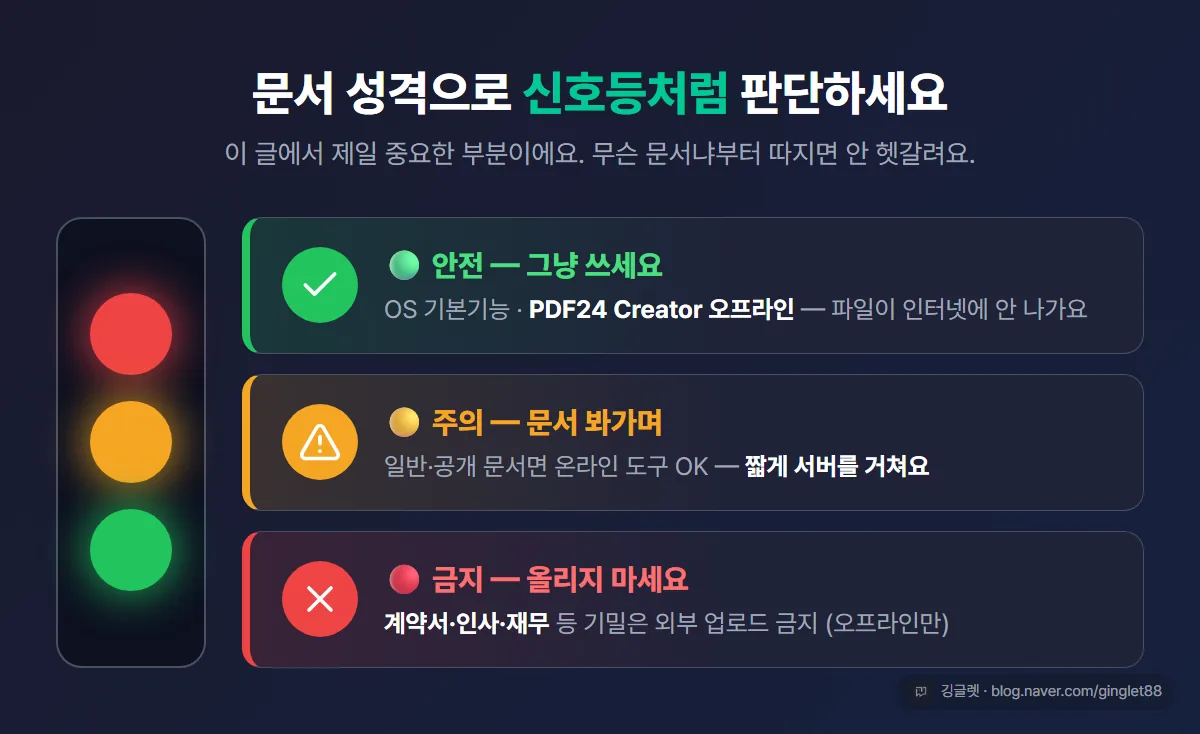
일반 홍보물이나 공개해도 되는 자료라면 온라인 도구를 편하게 써도 괜찮아요. 잠깐 서버를 거쳐도 크게 문제 될 게 없죠. 그런데 계약서·인사 서류·재무 자료 같은 사내 기밀 문서는 얘기가 달라요. 이런 걸 외부 온라인 도구에 올리는 것 자체가 정보 유출 경로가 될 수 있어요. 실제로 많은 회사가 이걸 보안정책으로 막고 있고요.
앞서 본 도구들이 파일을 1~2시간 뒤에 지우고 HTTPS로 암호화하는 건 맞아요. 그래도 “짧게라도 남의 서버에 올라간다”는 사실 자체가 기밀 문서엔 위험 요소예요. 업계 보안 리포트에서도 클라우드·파일 공유를 통한 문서 유출이 계속 문제로 지적되거든요.
✍️ 저는 예전에 별생각 없이 계약서 스캔본을 온라인 도구에 올려 합치려다, 회사 보안 담당자한테 “그거 정책 위반”이라고 한소리 들은 적이 있어요. 그때는 ‘몇 분이면 지워지는데 뭐 어때’ 싶었는데, 지나고 보니 애초에 안 올리는 게 맞더라고요.
그럼 기밀 문서는 어떻게 하냐. 업로드가 필요 없는 방식을 쓰면 돼요. 1층에서 본 OS 기본기능(Mac 미리보기·Finder, Windows 워드 저장)은 파일이 인터넷에 안 나가니까 안전해요. Windows에서 합치기·압축을 오프라인으로 하고 싶으면 PDF24 Creator가 답이에요. 아까 그 PDF24의 설치형 버전인데, 이것도 완전 무료예요. 내 PC 안에서만 처리하니까 업로드가 없고요. (Windows용이라 Mac·Linux는 지원 안 해요.)
이 판단을 신호등으로 정리하면 이래요. 문서 성격만 보고 초록·노랑·빨강으로 나누면, 다음에 헷갈릴 일이 없어요.
AI로 우회하는 방법도 있는데, 이건 목적이 달라요
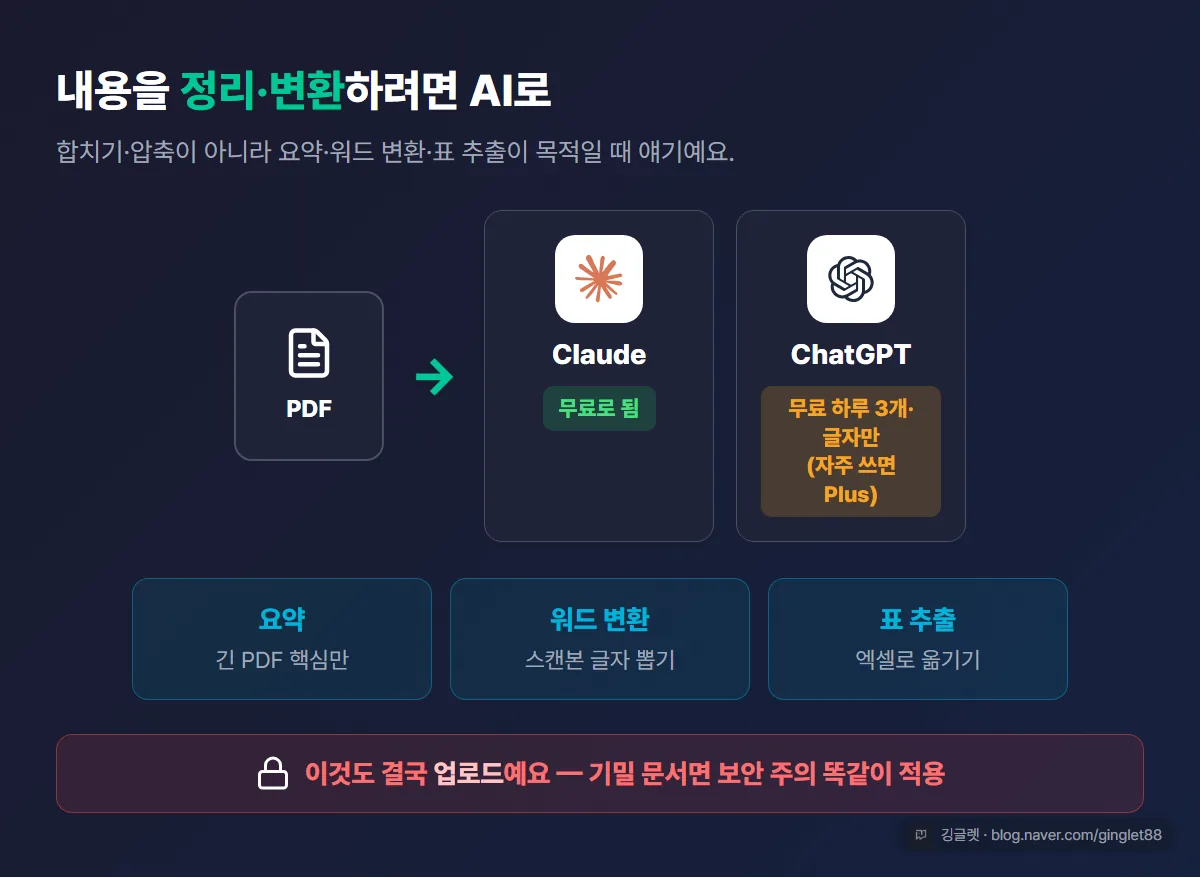
여기까지가 ‘용량·합치기’ 자체를 해결하는 방법이었어요. 그런데 목적이 조금 다른 경우가 있어요. 파일을 합치거나 줄이는 게 아니라, PDF 내용을 다시 정리하거나 형식을 바꾸고 싶을 때요.
예를 들어 스캔본(이미지로 된 PDF)에서 글자만 뽑아 워드로 다시 정리하거나, 긴 PDF를 핵심만 요약하거나, 표를 엑셀로 옮기고 싶을 때가 있잖아요. 이럴 땐 ChatGPT나 Claude에 PDF를 직접 올려서 시키면 돼요. Claude는 무료로도 PDF 업로드·요약이 되고, ChatGPT도 무료로 PDF를 올려 요약할 수 있는데 무료는 하루 3개까지만 되고 이미지·표는 못 읽어서(글자만), 자주 쓰거나 스캔본을 다루려면 Plus가 편해요.
다만 이것도 결국 ’업로드’라, 위에서 말한 보안 주의는 똑같이 적용돼요. 기밀 문서면 AI 도구라고 예외가 아니에요. AI로 PDF 요약이나 자료찾기를 하는 자세한 방법은 예전에 올린 글에서 따로 다뤘으니, 그쪽이 목적이면 그 글을 참고하시면 돼요. 이 글은 어디까지나 ’파일 자체를 다루는 법’에 집중할게요.
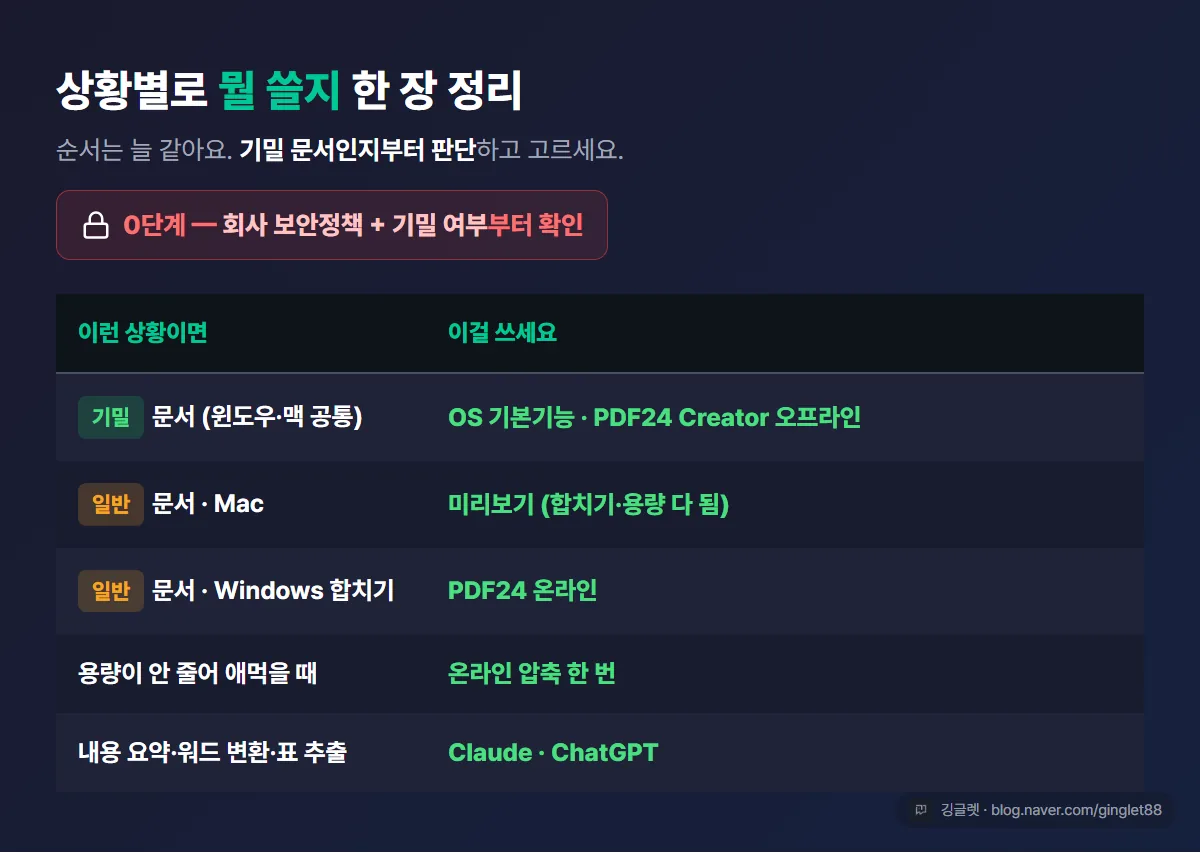
상황별로 뭘 쓸지 한 장으로 정리했어요
지금까지 나온 걸 상황에 맞춰 골라 쓰면 돼요. 순서는 늘 같아요. 먼저 회사 보안정책을 확인하고, 기밀 문서인지부터 판단하는 거예요.
기밀 문서라면 무조건 1층(OS 기본기능)이나 PDF24 Creator 오프라인으로 가세요. 일반 문서인데 Mac이면 미리보기로 대부분 해결되고, Windows에서 합치기가 필요하면 PDF24 온라인이 제일 편해요. 용량이 안 줄어서 애먹을 땐 온라인 압축을 돌리면 확실하고요. 이미지 많은 보고서가 수십 MB까지 부풀었어도, 압축 한 번이면 첨부 가능한 수준으로 크게 줄어요.
깅글렛 한줄평
💡 좋은 점: 프로그램 설치 없이 이미 있는 것만으로 대부분 끝나고, PDF24는 완전 무료라 부담이 없어요.
⚠️ 아쉬운 점: Windows는 합치기 기본기능이 없어서 무조건 한 단계 더 거쳐야 하고, 기밀 문서는 도구 고르기 전에 보안부터 따져야 해요.
마무리
PDF 다루는 건 사실 별거 아닌데, 급할 때 방법을 모르면 은근히 시간을 잡아먹잖아요. 오늘 정리한 3층 순서랑 보안 신호등만 기억해두면, 다음부터는 메일 튕겨도 당황할 일 없을 거예요.
여러분은 회사에서 PDF 합칠 때 주로 뭘 쓰시나요?
※ 본 글은 2026년 7월 기준 정보를 바탕으로 작성됐어요. 각 도구의 메뉴·정책은 추후 바뀔 수 있으니, 실제 화면에서 한 번 더 확인하시는 걸 권해요.