HEIC 사진 PC에서 안 열릴 때, JPG 무료 변환하는 법
안녕하세요, 깅글렛이에요.
아이폰으로 찍은 사진을 회사 PC로 옮겼는데, 파일이 안 열려서 당황한 적 있으시죠. 저도 카톡으로 받은 사진을 더블클릭했는데 “지원되지 않는 형식” 소리를 듣고 한참 헤맸거든요.
파일이 깨진 게 아니에요. 확장자가 HEIC라 윈도우가 못 여는 것뿐이고, 무료로 여는 방법과 JPG로 바꾸는 방법이 여러 개 있어요. 상황별로 딱 맞는 방법을 아래에서 골라 쓰시면 돼요.
이 글은 아이폰 사진을 회사·집 PC로 옮겨 쓰는 분, 특히 “왜 내 사진만 안 열리지” 싶었던 분을 위한 거예요.
HEIC가 뭐길래 윈도우에서 안 열리나요
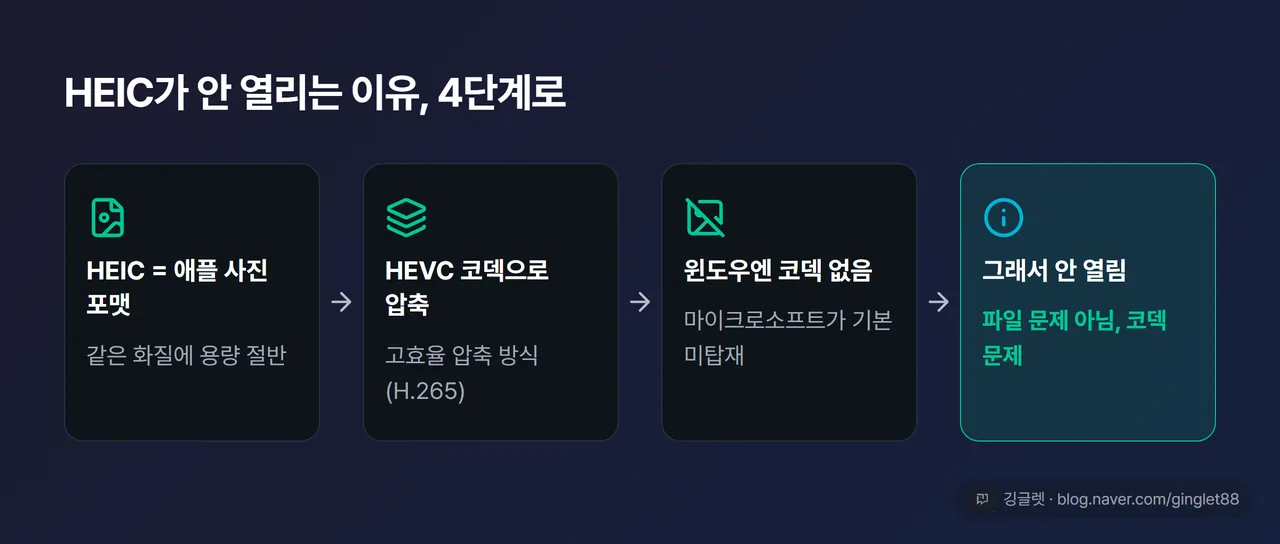
HEIC는 애플이 2017년 iOS 11부터 아이폰 카메라 기본 저장 포맷으로 쓰는 사진 형식이에요. 정식 이름은 ’고효율 이미지 컨테이너’인데, 이름 그대로 같은 화질을 JPG의 절반 정도 용량으로 담아요. 아이폰 저장 공간을 아끼려고 애플이 택한 방식이죠.
문제는 이 HEIC 안의 이미지가 HEVC(H.265)라는 코덱으로 압축돼 있다는 거예요. 그런데 윈도우 10·11에는 이 코덱이 기본으로 안 들어 있거든요. 라이선스 문제로 애플 진영 포맷을 마이크로소프트가 미리 넣어두지 않았어요. 그래서 아이폰 사진을 PC로 옮기면 사진 앱이 “이 파일 형식은 지원되지 않을 수 있습니다”를 띄우거나, 썸네일조차 안 떠요.
📖 코덱이란? 사진·영상을 압축하고 다시 푸는 방식이에요. PC에 맞는 코덱이 없으면 파일은 멀쩡해도 화면에 못 띄워요.
정리하면 파일이 깨진 게 아니라 PC에 코덱만 없는 상태예요. 코덱을 깔거나 아예 JPG로 바꾸면 바로 해결돼요. 겁먹을 일은 아니라는 거죠.
일단 PC에서 보이게: ‘HEIF 이미지 확장’ 설치(무료)
가장 먼저 할 건 사진이 화면에 뜨게 만드는 거예요. 마이크로소프트 스토어에서 ’HEIF 이미지 확장(HEIF Image Extensions)’을 깔면 돼요. 발행자가 Microsoft이고, 무료예요.
설치는 두 가지 길이 있어요. 스토어를 직접 열어 검색창에 “HEIF Image Extensions”를 치고 받는 방법, 그리고 HEIC 파일을 더블클릭했을 때 뜨는 “지금 다운로드하여 설치” 안내를 눌러 스토어로 넘어가는 방법이에요. 둘 중 편한 쪽으로 하시면 되고, 설치하면 백그라운드에서 조용히 동작해요. 이후엔 사진 앱이나 파일 탐색기 썸네일에서 HEIC가 일반 이미지처럼 보여요.
여기서 많이 헷갈리는 부분이 하나 있어요. 확장이 두 종류거든요.
📖 HEIF 확장 vs HEVC 확장? HEIF 이미지 확장은 사진용이고 무료예요. HEVC 비디오 확장은 영상 코덱용이고, 미국 스토어 기준 0.99달러 유료예요.
대부분의 아이폰 사진은 무료 HEIF 확장만으로 열려요. 다만 HEVC 압축을 강하게 쓴 일부 사진은 HEVC 비디오 확장까지 있어야 뜨는 경우가 있어요. 이건 미국 스토어 기준 0.99달러의 소액 유료인데, 한국 스토어는 1,200원 정도로 검색돼요(정확한 금액은 스토어에서 로그인 후 확인하시는 게 제일 정확해요). 예전엔 ’HEVC Video Extensions from Device Manufacturer’라는 무료 우회판이 있었지만, 마이크로소프트가 2023년에 스토어에서 내렸어요. 델·HP·레노버 같은 일부 PC엔 제조사가 미리 넣어둬서 이미 깔려 있기도 하고요.
저는 회사 노트북에선 HEIF 확장만으로 다 열렸어요. 그러니 유료 확장부터 살 필요는 없어요. 무료로 먼저 깔아 보고, 그래도 안 열리는 사진만 뒤에 나오는 방법(아이폰에서 JPG로)으로 우회하면 유료 코덱 없이도 끝나요.
![UI 목업 (시리즈 1/2) — MS Store 검색 화면. 검색창에 “HEIF Image Extensions”, 결과 카드에 앱 아이콘 + “HEIF 이미지 확장” + 발행자 “Microsoft Corporation” + “무료” 배지 + [설치] 버튼. 콜아웃 “발행자가 Microsoft인지, 무료인지 확인”](/images/HEIC-JPG-%EB%B3%80%ED%99%98/body-2.webp)
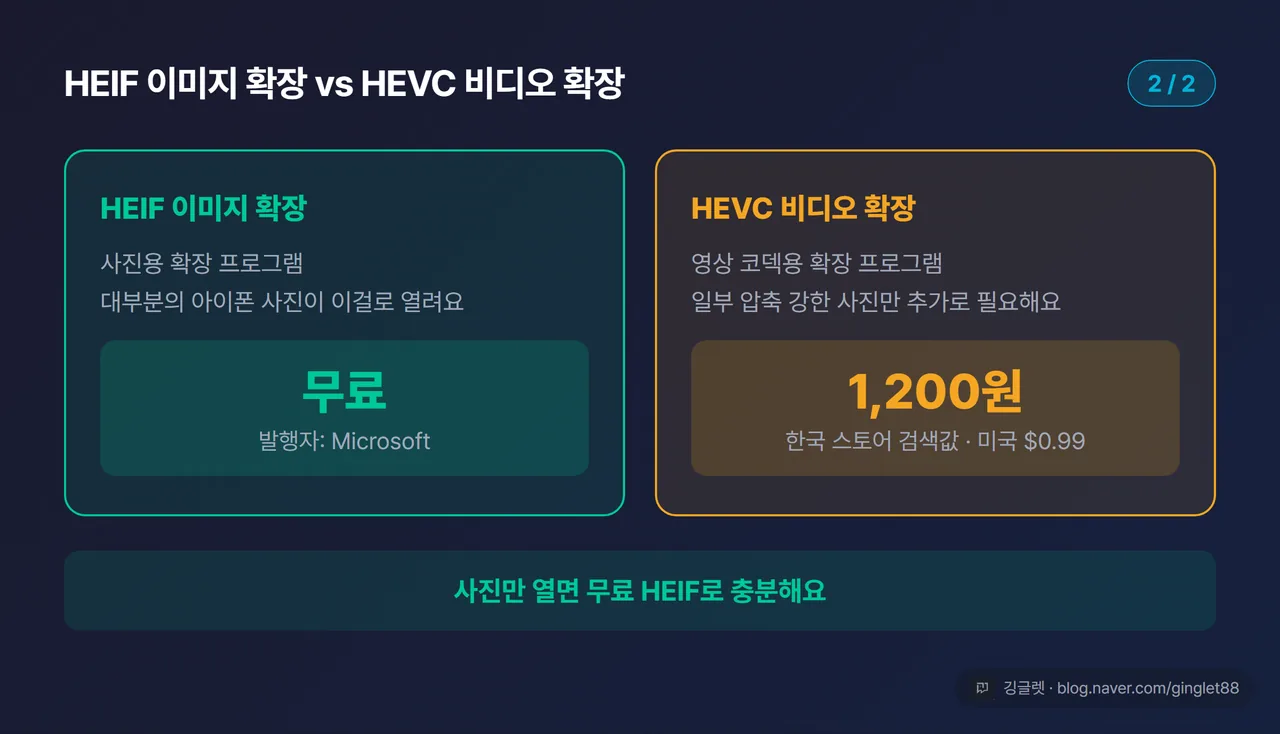
사진 몇 장만 JPG로: 그림판·사진 앱에서 저장
확장을 깔아 화면에 보이게 됐으면, 이제 JPG로 바꿔 볼게요. 몇 장뿐이면 윈도우 기본 앱만으로 충분해요.
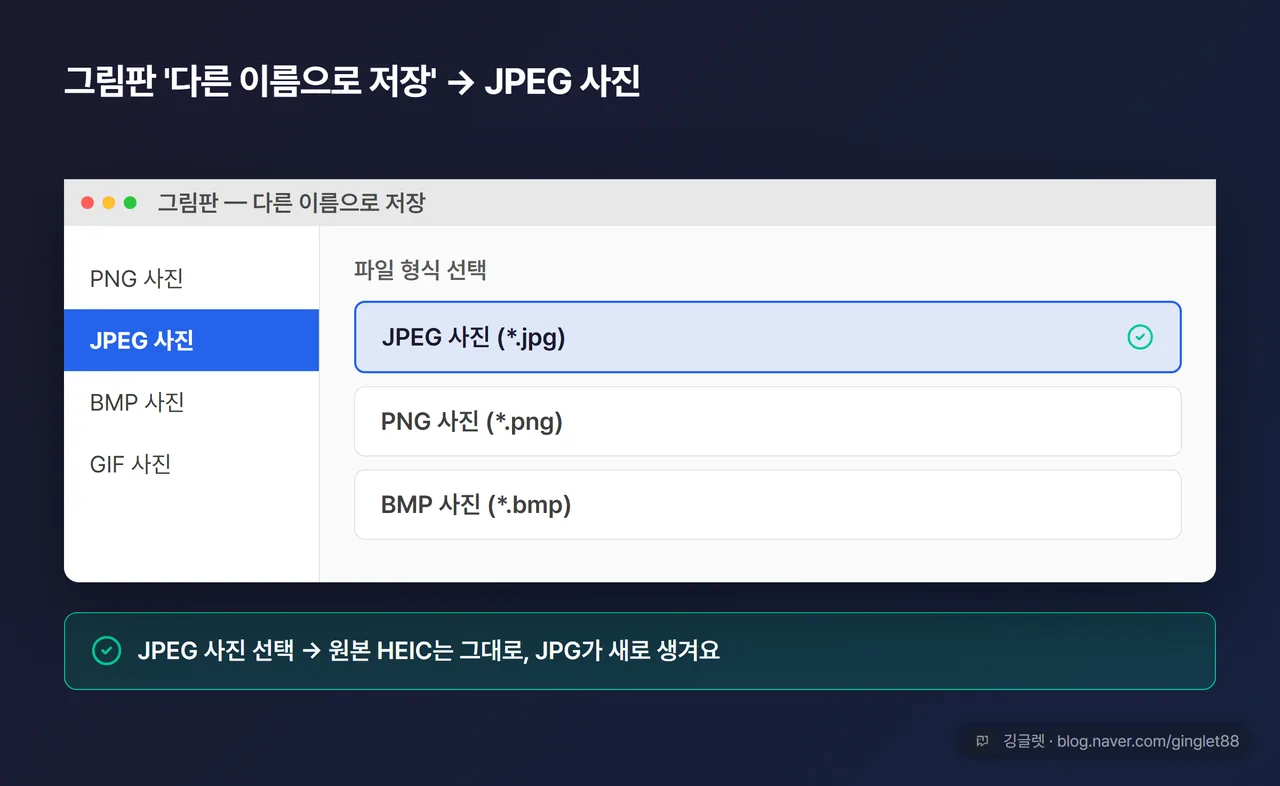
그림판이 제일 간단해요. HEIC 파일을 우클릭해서 연결 프로그램에서 그림판으로 열고, 상단 파일 메뉴에서 다른 이름으로 저장을 누른 다음, 파일 형식을 ’JPEG 사진’으로 고르면 돼요. 저장하면 원본 HEIC는 그대로 남고 JPG가 새로 하나 생겨요. 참고로 윈도우 11이 최신(23H2 이후)이면 그림판이 확장 없이도 HEIC를 여는 경우가 있어요. 버전에 따라 조금 다를 수 있다는 얘기예요.
사진 앱으로도 돼요. HEIC를 사진 앱으로 열고, 오른쪽 위 점 3개 메뉴에서 다른 이름으로 저장을 눌러 JPEG를 고르면 끝이에요. 손에 익은 쪽으로 쓰시면 돼요.
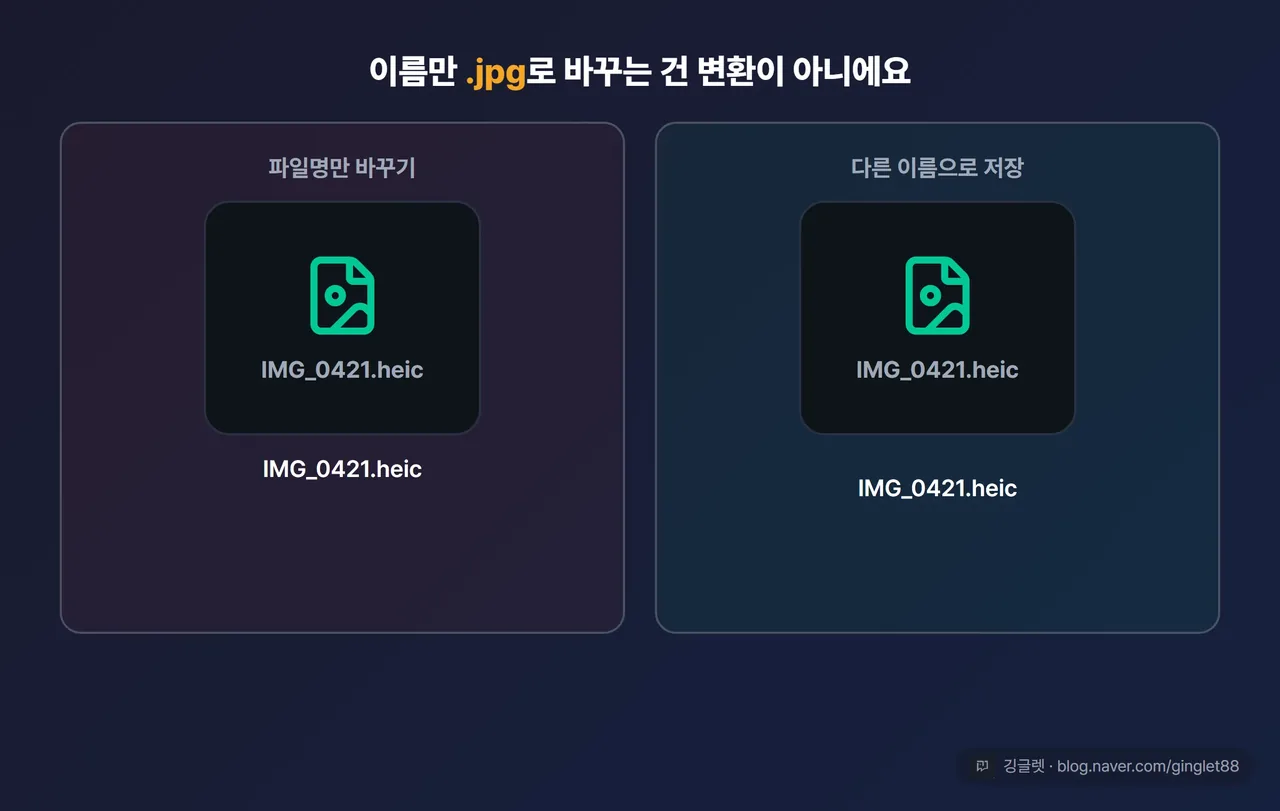
한 가지 짚고 갈 게 있어요. 아마 이런 생각 해보셨을 거예요. “그냥 파일 이름 뒤를 .heic에서 .jpg로 바꾸면 되지 않나?” 안 돼요. 확장자만 바꾸는 건 변환이 아니거든요. 파일 안의 내용은 그대로 HEIC라, 이름표만 JPG로 붙인 셈이에요. 오히려 프로그램이 더 못 열거나 깨진 파일로 인식할 수 있어요. 실제로 아이폰 사용자 커뮤니티에서도 “이름만 바꾸면 변환 안 된다”는 지적이 반복해서 올라와요. 꼭 위 방법처럼 ’다른 이름으로 저장’으로 실제 변환을 하셔야 해요.
✍️ 저도 처음엔 파일명만 .jpg로 바꿔놓고 왜 안 열리나 한참 붙잡고 있었어요. 알고 보니 이름표만 바꾼 거였더라고요. 이거 모르고 시간 버리는 분들 은근히 많아요.
폴더째 여러 장이면: 무료 프로그램으로 한 번에
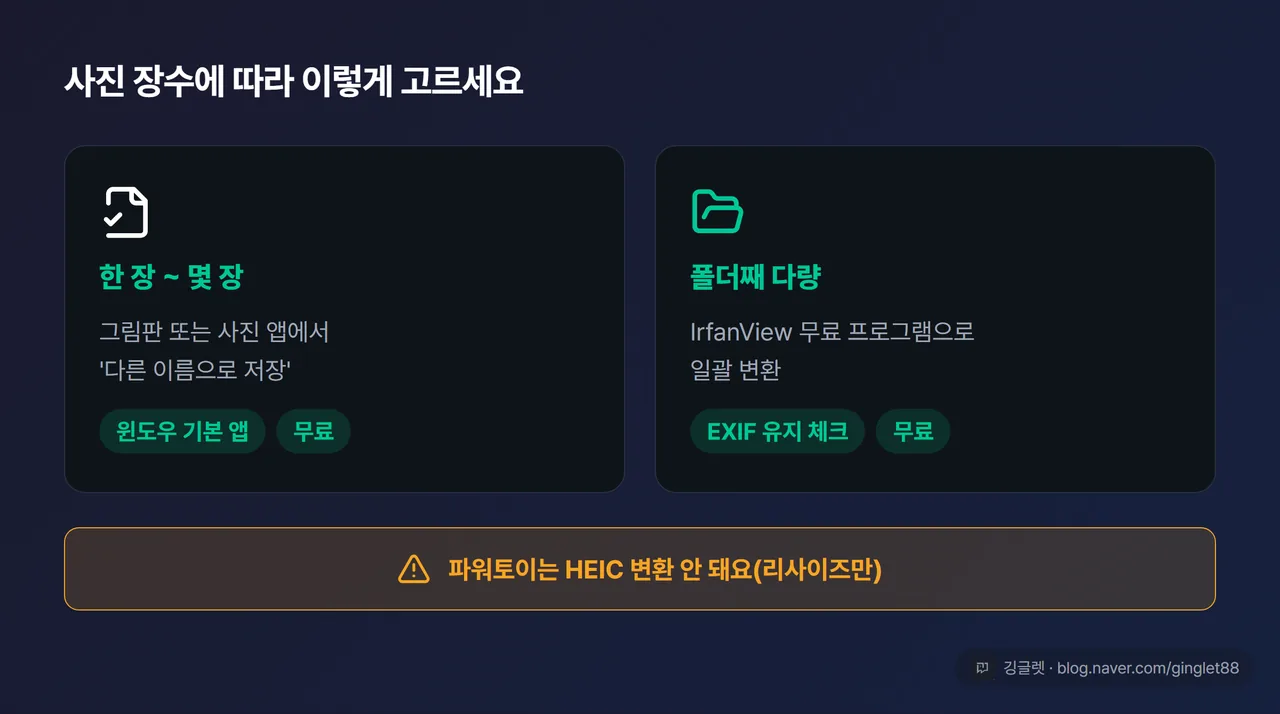
그림판이랑 사진 앱은 한 장씩만 처리해요. 5장, 10장까지는 참을 만한데 수십 장 넘어가면 지치죠. 이럴 땐 일괄 변환이 필요해요.
먼저 오해 하나 풀고 갈게요. “파워토이(PowerToys)로 한 번에 바꾸면 되지 않나” 하는 분이 있는데, 파워토이의 이미지 리사이저는 크기만 바꾸고 HEIC를 JPG로는 못 바꿔요(2026년 7월 기준 미구현). HEIC를 리사이즈하면 HEIC 그대로 저장돼요. 그러니 파워토이 일괄 변환은 방법이 아니에요.
현실적인 무료 일괄 변환은 IrfanView 같은 무료 프로그램이에요.
📖 IrfanView란? 오래된 무료 이미지 뷰어 겸 변환 프로그램이에요. HEIC 플러그인을 함께 깔면 여러 장을 한 번에 JPG로 바꿔줘요.
IrfanView를 설치하고 HEIC 플러그인까지 깐 다음, File 메뉴의 Batch Conversion을 열어요. 여기에 HEIC 파일들을 폴더째 추가하고, 출력 형식을 JPG로, 출력 폴더를 지정한 뒤 Start Batch를 누르면 한꺼번에 변환돼요. 이때 JPG 품질을 90~95%로 두고 ’Keep original date/time’을 체크하면 촬영 정보(EXIF)가 유지돼요. 촬영 날짜나 위치가 사라지면 곤란한 분은 이 체크를 꼭 하세요. 무료 프로그램으론 GIMP(김프)도 있는데, 한 장씩 변환엔 좋지만 일괄엔 좀 약해요.
한 가지 참고할 점이 있어요. 일괄 변환하면 색감이 아주 미묘하게 달라 보인다는 얘기가 커뮤니티에 종종 올라와요. HEIC 쪽이 조금 더 쨍하게 느껴진다는 건데, 대부분은 눈에 잘 안 띄는 수준이에요. 신경 쓰이면 중요한 몇 장은 원본 HEIC를 따로 보관해 두시면 돼요.
아예 안 생기게: 아이폰을 JPG로 찍기(근본 해결)
여기까지가 이미 찍힌 HEIC를 바꾸는 방법이었어요. 그런데 매번 변환하기 번거롭다면, 애초에 HEIC를 안 만드는 게 제일 깔끔해요. 애플이 공식으로 넣어둔 설정이거든요.
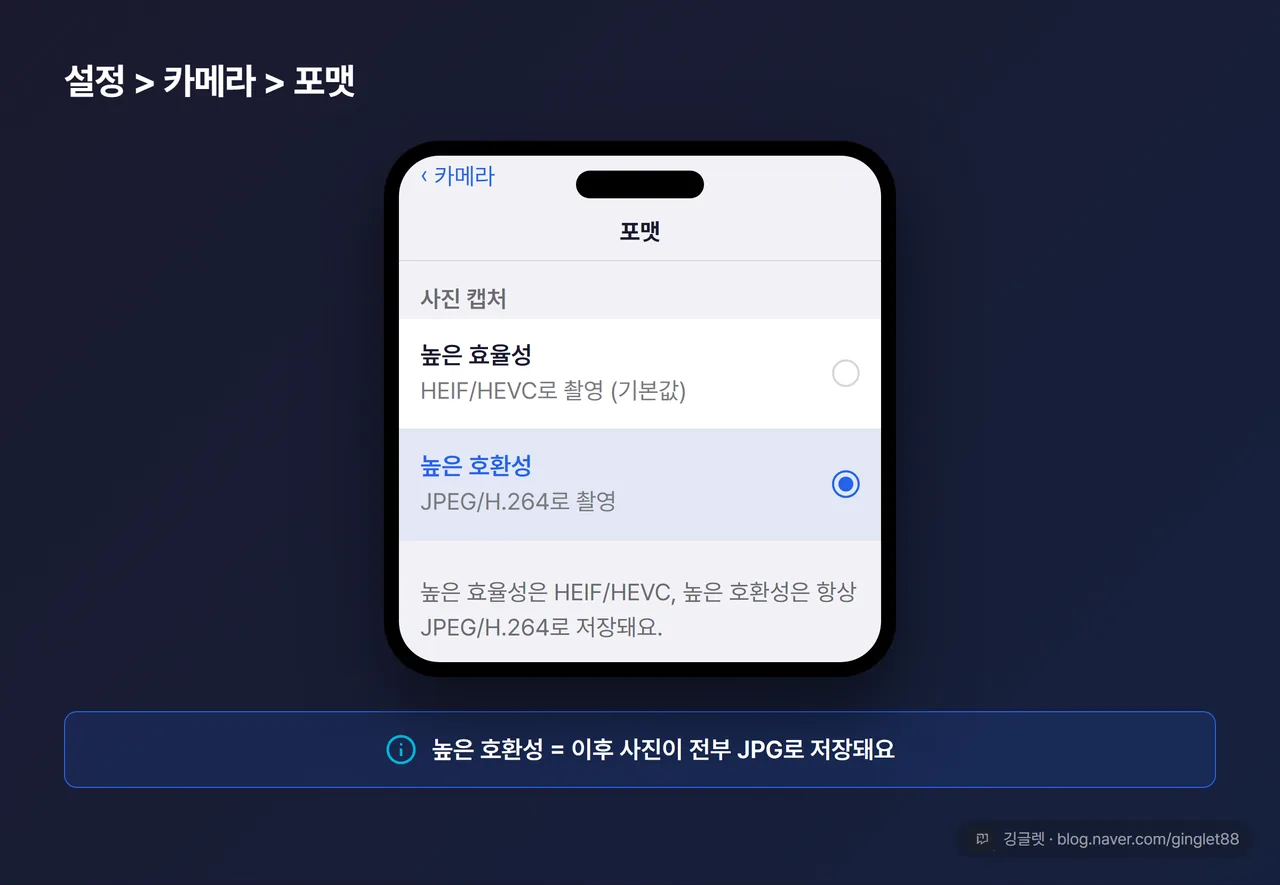
아이폰 설정 앱을 열고, 카메라로 들어간 다음, 포맷을 눌러요. 거기 두 가지 선택지가 있어요. ’높은 효율성’은 HEIC로 찍는 기본값이고, ’높은 호환성’을 고르면 이후 찍는 사진이 전부 JPG로 저장돼요. 회사 PC 호환이 자주 필요하면 ’높은 호환성’으로 바꿔 두세요.
다만 두 가지는 알고 계셔야 해요. 첫째, 이 설정은 앞으로 찍는 사진에만 적용돼요. 이미 찍어둔 HEIC는 안 바뀌니 그건 위 방법으로 변환하셔야 해요. 둘째, JPG는 용량이 커서 아이폰 저장 공간을 더 먹어요. 저장 공간이 빠듯하면 평소엔 HEIC로 두고, 필요할 때만 변환하는 게 오히려 나을 수 있어요.
✍️ 저는 회사에 자료 사진을 자주 올려야 해서 ’높은 호환성’으로 바꿔 뒀어요. 용량은 좀 더 먹는데, 옮길 때마다 변환하던 번거로움이 사라져서 저한텐 이게 편하더라고요.
PC로 옮길 때만 JPG로: 아이폰 전송 설정
카메라 포맷은 그대로 두고, PC로 옮기는 순간에만 JPG로 받고 싶을 수도 있어요. 이것도 아이폰 설정에 있어요.
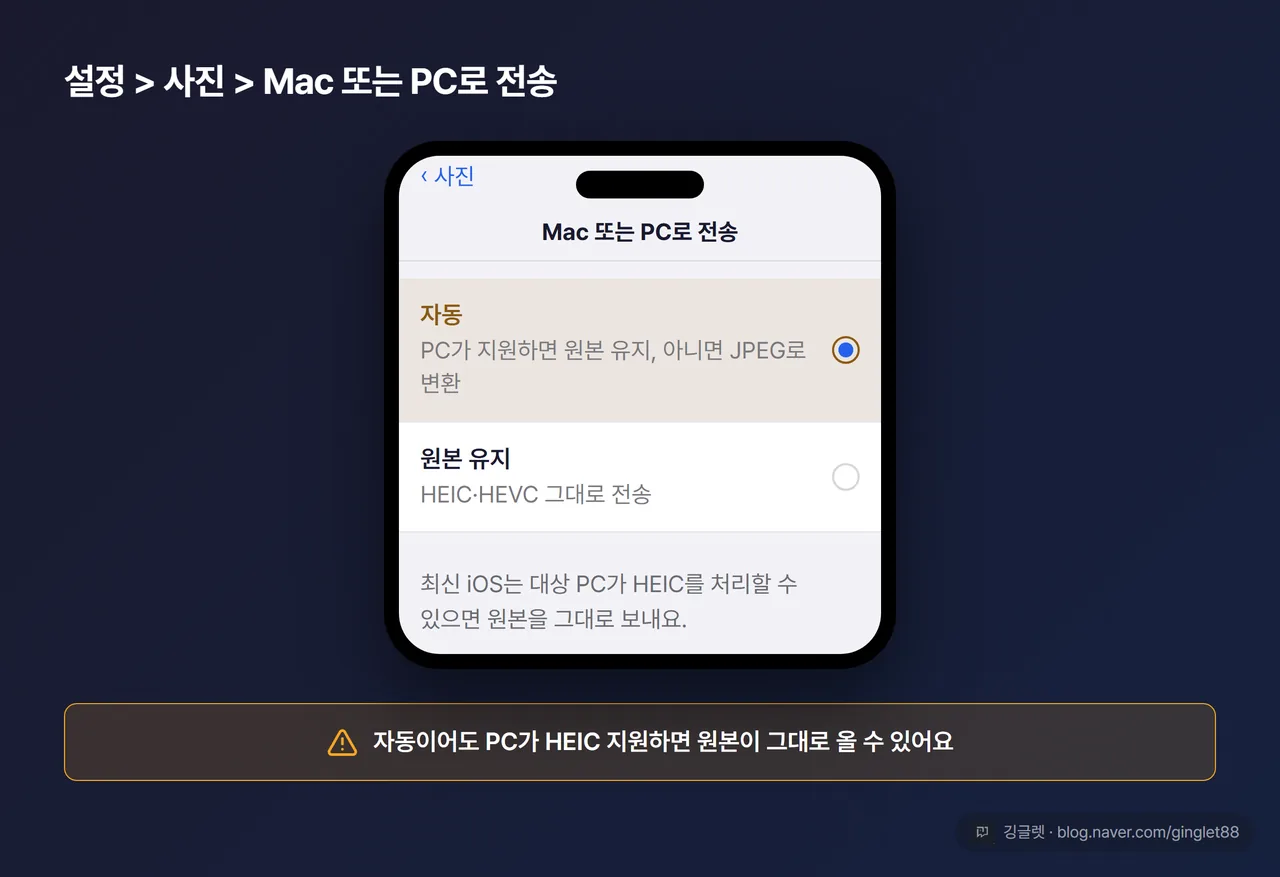
설정에서 사진으로 들어가면 아래쪽에 ’Mac 또는 PC로 전송’이 있어요. 여기서 ’자동’을 고르면 USB로 사진을 PC에 옮길 때 HEIC를 JPG로 바꿔서 보내요. ’원본 유지’는 HEIC 그대로 전송하고요.
여기에 주의할 점이 하나 있어요. 최신 iOS에서 ’자동’은 대상 PC가 HEIC를 처리할 수 있으면 변환하지 않고 원본을 그대로 보내요. 즉 코덱이 깔린 PC엔 HEIC가 그대로 갈 수 있다는 얘기예요. 그래서 확실하게 JPG로 받고 싶으면, 이 전송 설정보다 앞에서 말한 카메라 포맷 ’높은 호환성’이 더 믿을 만해요. 버전에 따라 동작이 달라질 수 있는 부분이라 이 점만 챙기시면 돼요.
급할 때 한두 장: 아이폰 안에서 바로 변환
프로그램 깔 시간도 없이 지금 당장 한두 장만 JPG가 필요할 때가 있죠. 아이폰만으로 해결되는 방법이 있어요.
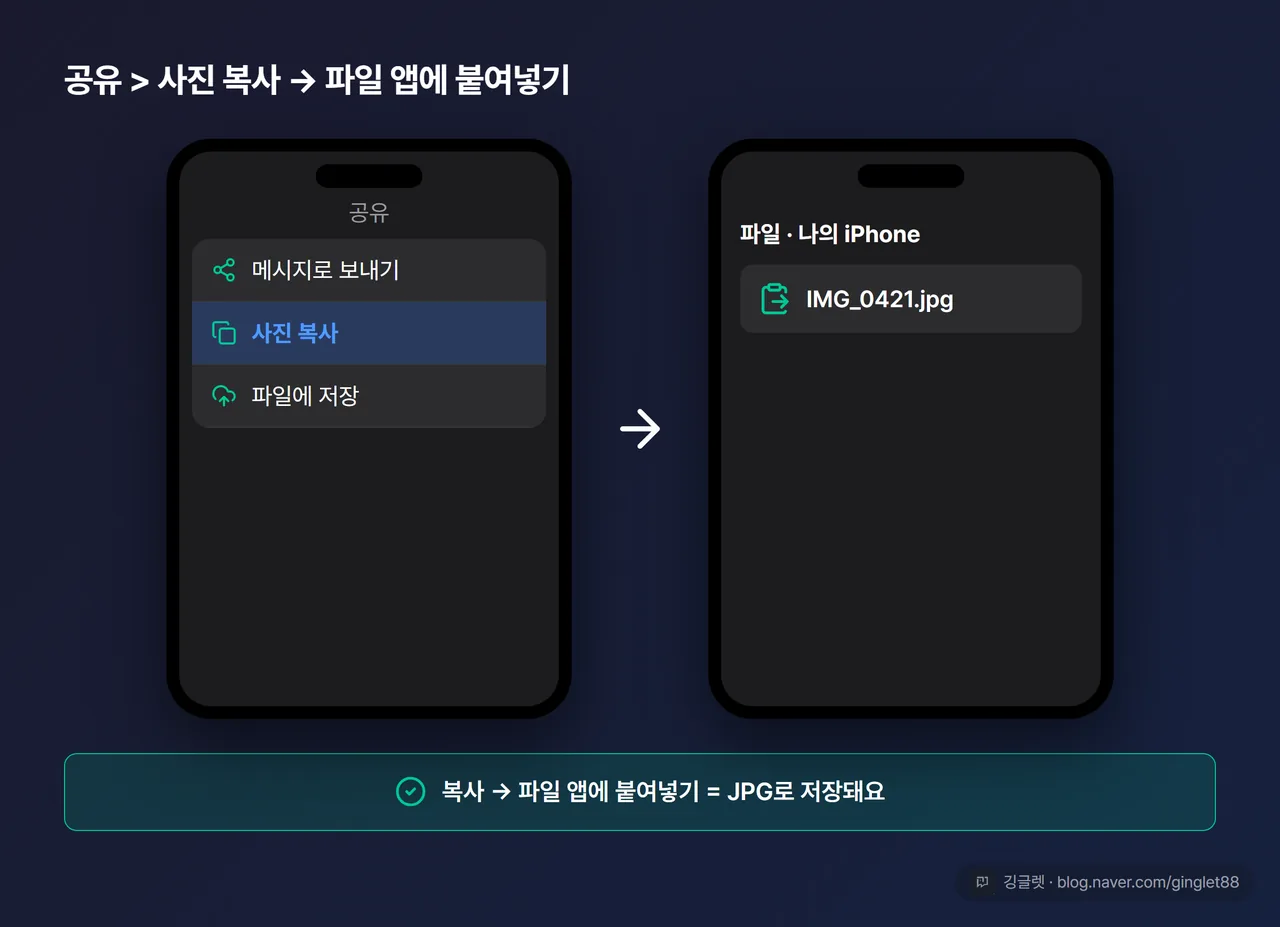
사진 앱에서 사진을 열고 공유 버튼을 눌러 ’사진 복사’를 고른 다음, ‘파일’ 앱의 아무 폴더에서 화면을 길게 눌러 ’붙여넣기’를 하면 JPG로 저장돼요. 앱을 새로 깔 필요 없이 iOS 기본 기능만으로 되는 거라, 소수 사진을 급하게 바꿀 때 유용해요. 다만 여러 장을 확실하게 바꾸는 건 역시 카메라 포맷 설정이 편해요.
온라인 변환기, 편한데 이건 챙기세요
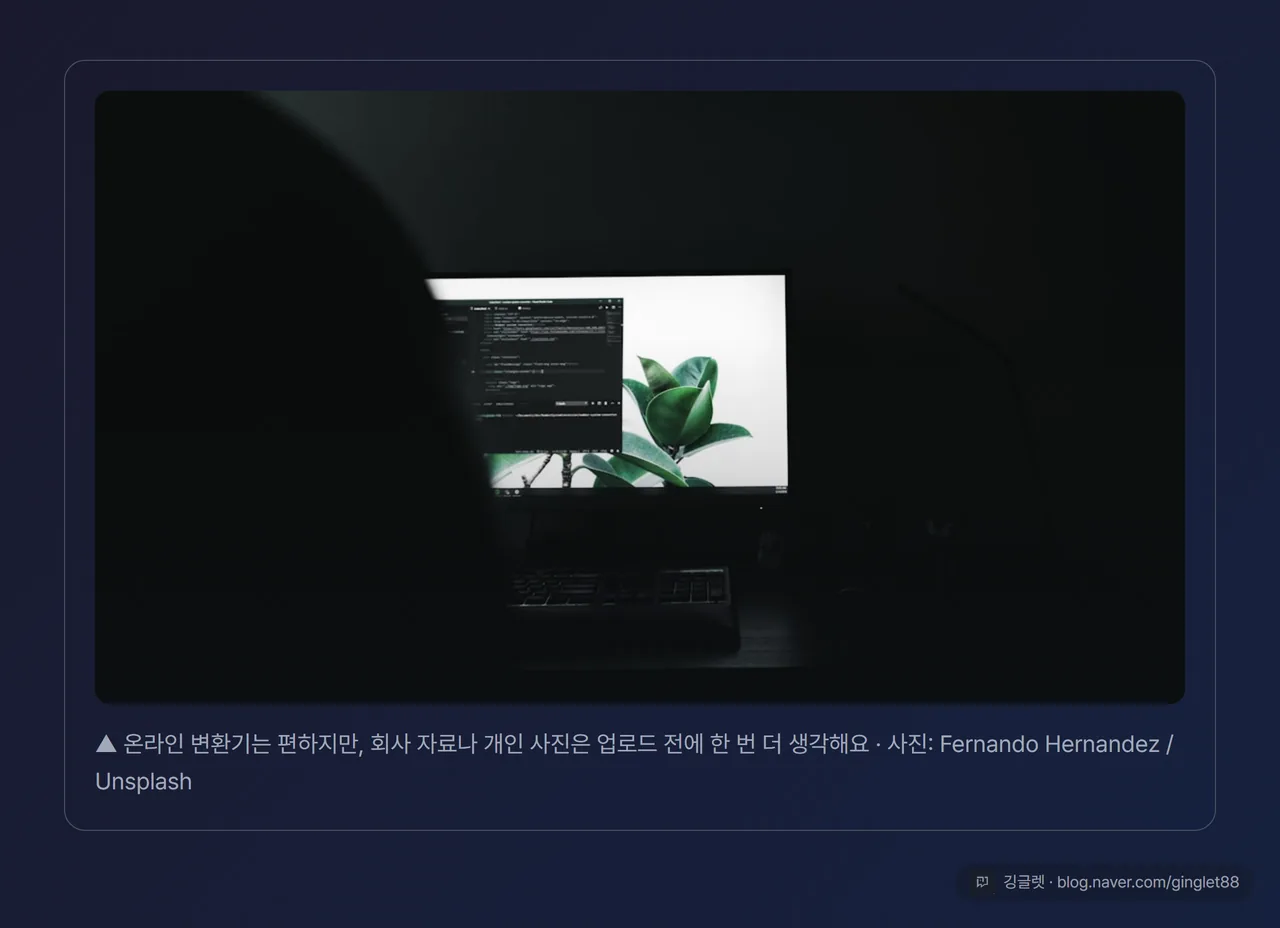
검색하면 사진을 올리면 JPG로 바꿔주는 온라인 변환 사이트가 많이 나와요. iloveimg, CloudConvert, Convertio 같은 곳이죠. 프로그램 설치 없이 빠른 건 분명한 장점이에요.
그런데 여기 꼭 알아야 할 게 있어요. 이런 서비스는 대부분 사진을 자기네 서버에 업로드해서 변환해요. HTTPS로 암호화한다거나 “1시간 뒤 삭제한다”고 내걸긴 하지만, 결국 남의 서버에 내 사진을 맡기는 셈이에요. 개인 사진이나 회사 자료, 신분증 같은 민감한 이미지라면 위험할 수 있어요.
그러니 판단 기준은 이래요. 상관없는 사진 한두 장이면 온라인도 괜찮아요. 하지만 회사 자료나 개인 사진이면 업로드형은 피하고, 앞에서 다룬 PC 내 변환(그림판·IrfanView)이나 아이폰에서 JPG로 바꾸는 방법을 쓰세요. 굳이 온라인을 쓰고 싶으면 ’업로드 없이 브라우저 안에서만 처리한다’고 밝힌 서비스를 고르시고요. 겁줄 생각은 아니고, 사진 성격에 따라 방법을 나누자는 거예요.
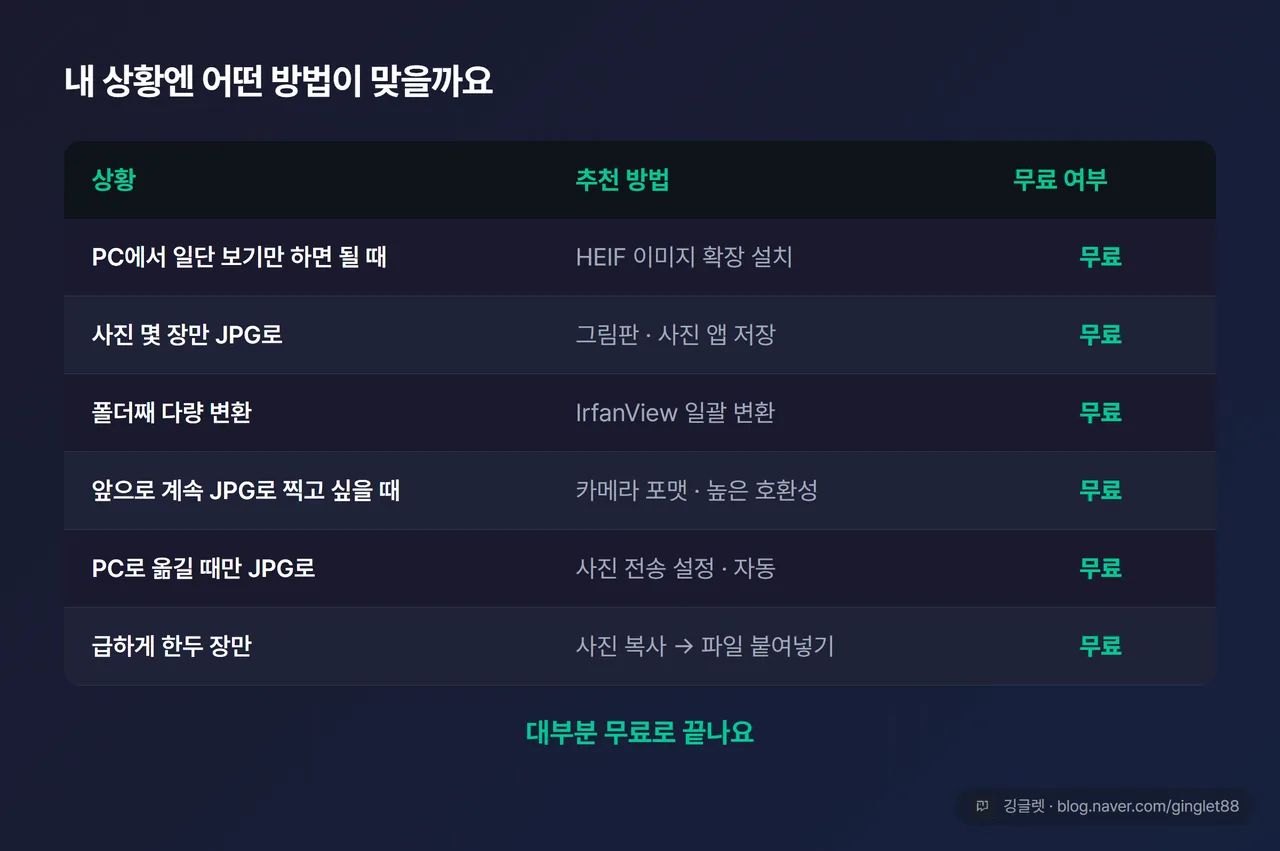
내 상황엔 어떤 방법이 맞을까요
방법이 여러 개라 헷갈릴 수 있어서 한 장으로 정리했어요. 자기 상황에 맞는 줄만 보시면 돼요.
- PC에서 일단 보기만 하면 될 때: HEIF 이미지 확장 설치(무료)
- 사진 몇 장만 JPG로: 그림판 또는 사진 앱에서 ‘다른 이름으로 저장’
- 폴더째 다량 변환: IrfanView 무료 일괄 변환(EXIF 유지 체크)
- 앞으로 계속 JPG로 찍고 싶을 때: 아이폰 설정 > 카메라 > 포맷 > 높은 호환성
- PC로 옮길 때만 JPG로: 아이폰 설정 > 사진 > 전송 > 자동
- 급하게 한두 장만: 아이폰 사진 복사 → 파일 앱에 붙여넣기
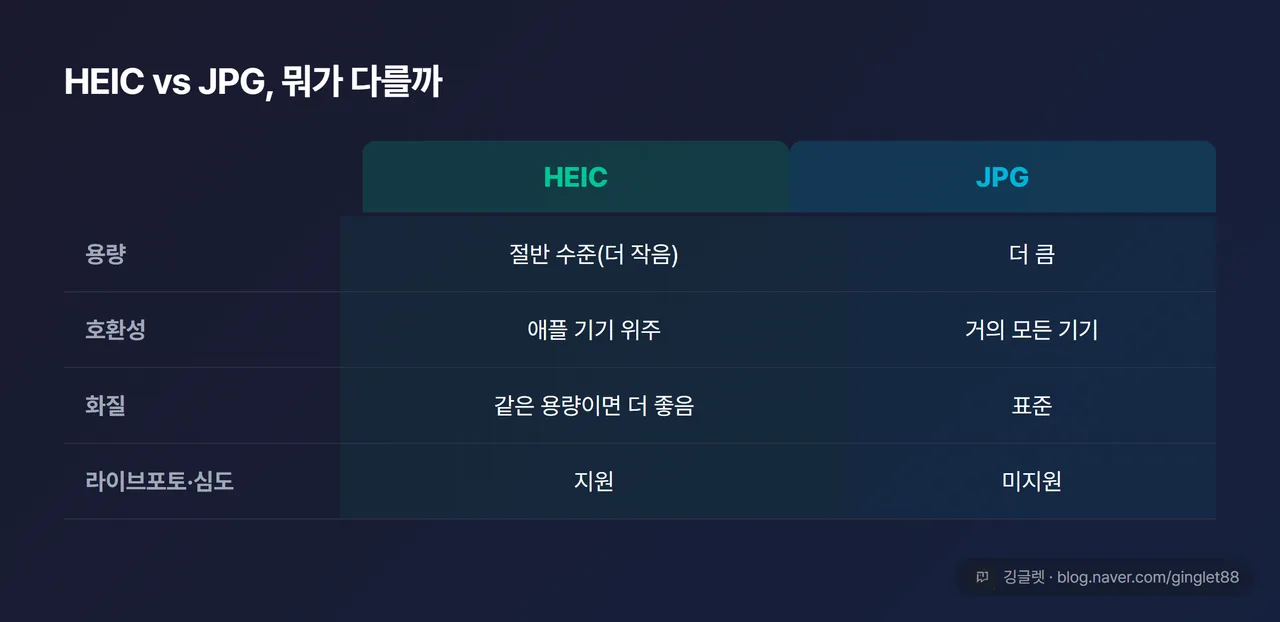
참고로 HEIC와 JPG는 성격이 달라요. HEIC는 용량이 JPG의 절반쯤으로 작지만 애플 기기 위주라 윈도우 기본에선 안 열리고, JPG는 용량이 크지만 거의 모든 기기·프로그램에서 열려요. 그리고 라이브 포토(움직이는 사진)를 변환하면 정지 이미지만 JPG로 나오고 동영상 부분은 빠지니, 움직임까지 살리고 싶으면 원본을 따로 두세요.
깅글렛 한줄평
💬 아이폰 사진이 PC에서 안 열리는 건 고장이 아니라 코덱 문제일 뿐이에요. 매번 옮길 일이 많으면 아이폰 카메라 포맷을 ’높은 호환성’으로 한 번만 바꿔 두는 게 제일 편하더라고요.
마무리
여러 방법을 늘어놓긴 했지만, 핵심은 두 가지예요. 확장자 이름만 바꾸는 건 변환이 아니라는 것, 그리고 민감한 사진은 온라인 업로드형을 피하라는 것. 이 둘만 챙기면 나머지는 자기 상황에 맞는 방법을 고르면 돼요.
여러분은 아이폰 사진 옮길 때 어떤 방법을 주로 쓰세요?
※ 본 글은 2026년 7월 기준 정보를 바탕으로 작성됐어요. 확장 프로그램·아이폰 설정·프로그램 기능은 추후 변경될 수 있어요. ※ HEVC 비디오 확장의 한국 가격은 마이크로소프트 스토어 로그인 화면에서 확인하시는 게 정확해요.