ChatGPT 프로젝트, 흩어진 대화를 폴더로 묶는 법
안녕하세요, 깅글렛이에요.
ChatGPT 쓰다 보면 대화가 끝도 없이 쌓이잖아요. 어제 거래처 메일 다듬던 그 대화, 어디 갔는지 한참 찾은 적 있으시죠.
저도 사이드바를 위아래로 한참 스크롤하다 포기한 적 많거든요.
그럴 때 쓰는 게 ChatGPT 프로젝트(Projects) 기능이에요. 한마디로 흩어진 대화를 주제별 폴더로 묶어주는 작업공간이고, 무료 등급에서도 됩니다.
업무 단위로 대화를 묶어서 자산처럼 쌓는 법, 4가지 기능 중심으로 풀어볼게요.
ChatGPT 프로젝트는 ’대화를 담는 폴더’예요
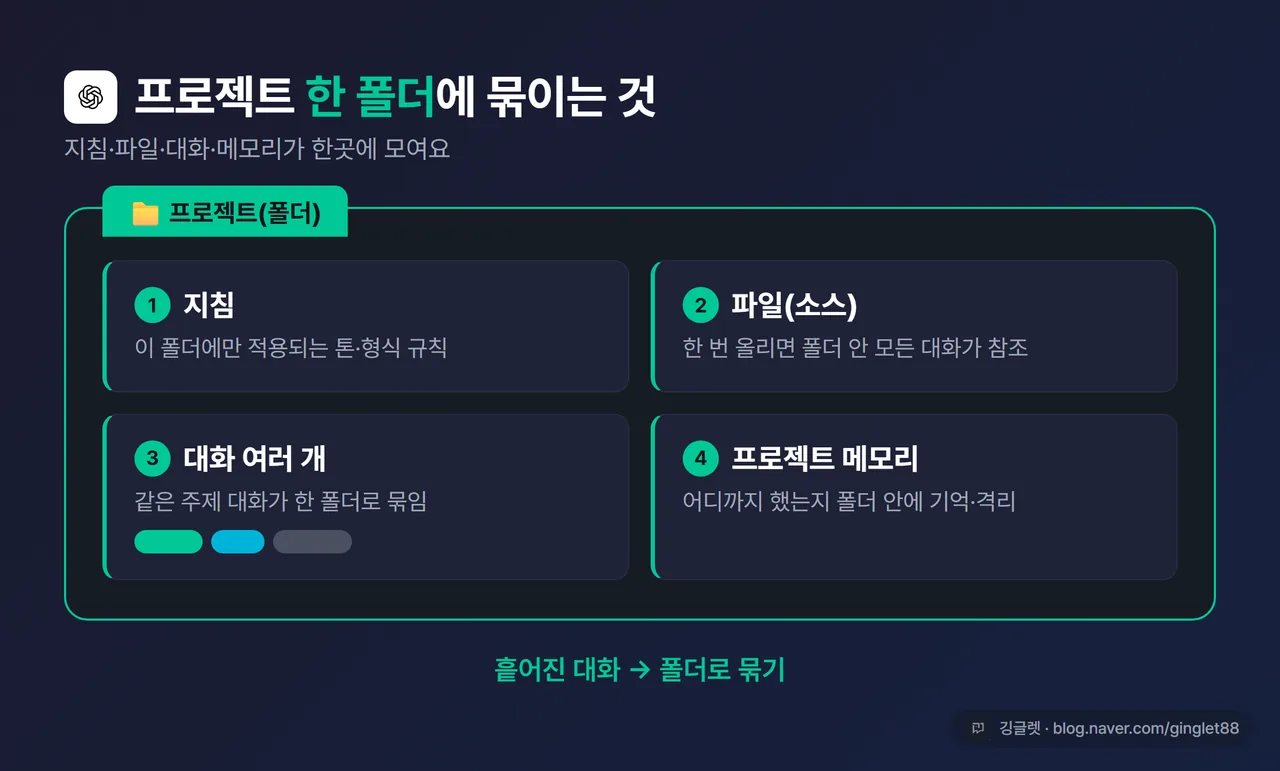
먼저 이게 뭔지부터 짚을게요. ChatGPT 프로젝트는 한 가지 일에 관련된 대화·파일·지침을 한곳에 모아두는 작업공간이에요. OpenAI는 “글쓰기, 리서치, 기획처럼 반복되고 발전해 나가는 작업에 이상적”이라고 설명하는데, 쉽게 말하면 폴더라고 보시면 돼요.
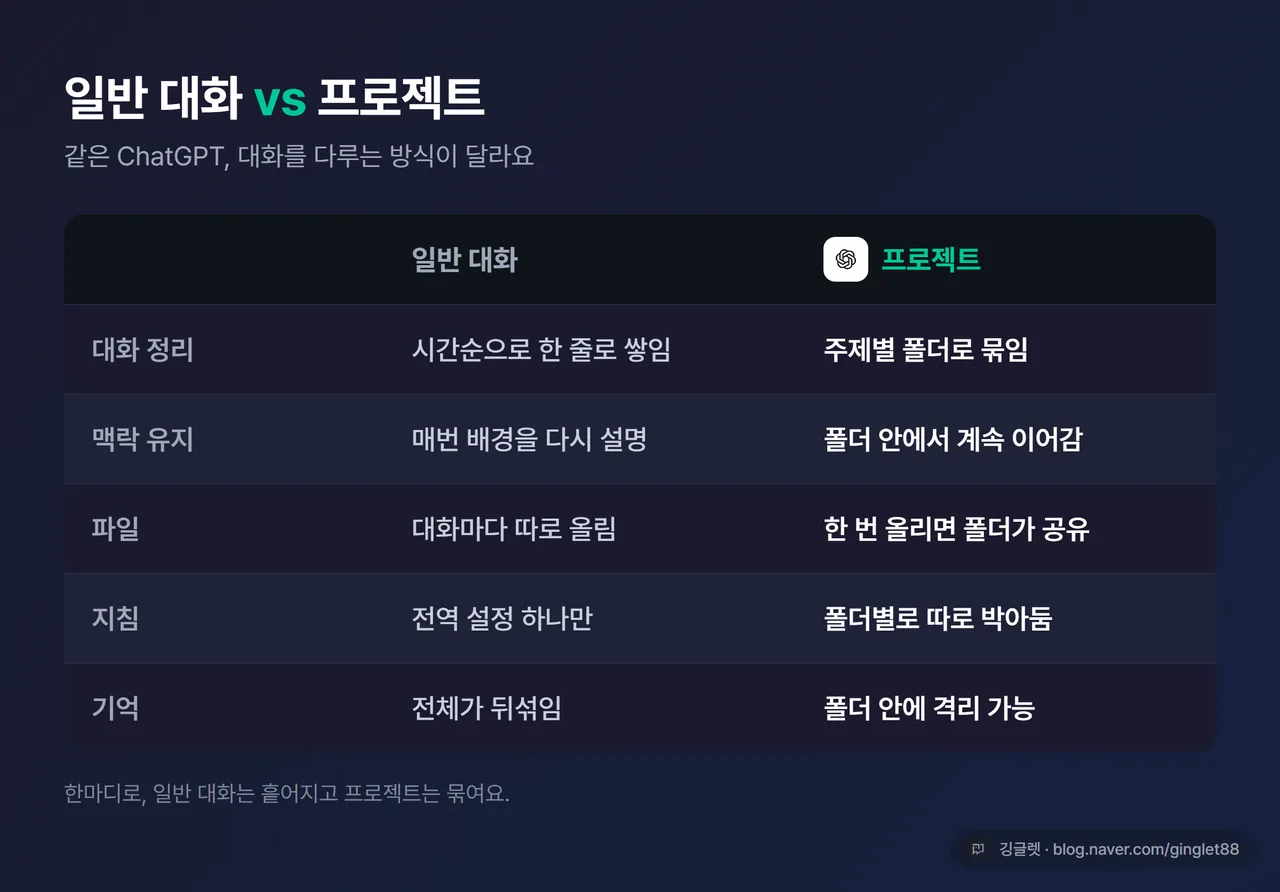
일반 대화는 시간순으로 한 줄로 쌓여요. 그래서 같은 일을 다시 시작할 때마다 배경을 처음부터 또 설명해야 하죠. 프로젝트는 이 두 가지를 한 번에 풀어줘요. 대화는 폴더로 묶이고, 지침이랑 파일은 그 폴더 안에 항상 깔려 있거든요.
차이를 한 줄로 정리하면, 일반 대화는 흩어지고 프로젝트는 묶인다예요. 그래서 폰에서 시작한 일을 PC에서 그대로 이어가기도 편하고요.
그럼 폴더로 묶으면 구체적으로 뭐가 좋아지는 걸까요? 진짜 차이는 다음 4가지 기능에 있답니다.
프로젝트 지침은 그 폴더 안에서만 적용돼요
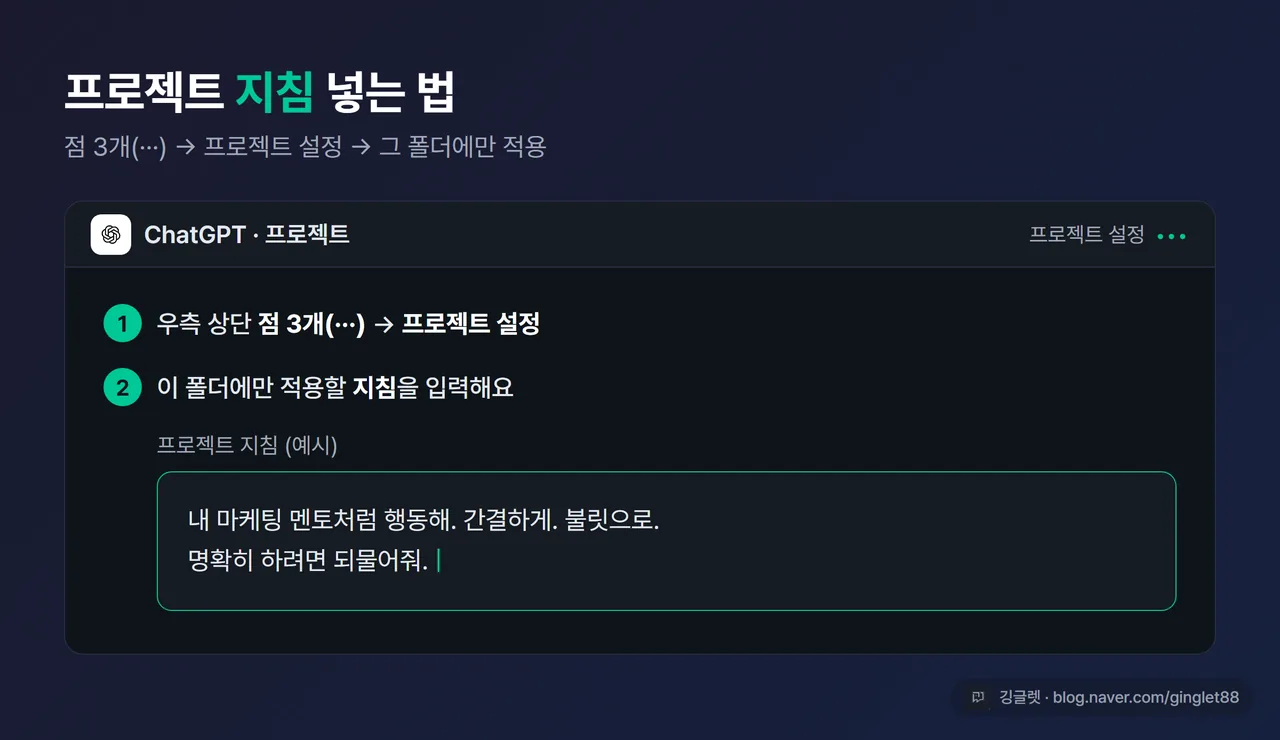
첫 번째는 **프로젝트 지침(Project Instructions)**이에요. 프로젝트 우측 상단 점 3개(···)에서 프로젝트 설정으로 들어가면, 그 폴더에만 적용되는 지침을 적어둘 수 있어요.
예를 들면 OpenAI는 이런 지침을 예시로 들어요.
내 마케팅 멘토처럼 행동해. 간결하게. 불릿으로. 명확히 하려면 되물어줘.여기서 중요한 게 하나 있어요. 프로젝트 지침은 그 폴더 안에서만 적용되고, 전역 맞춤설정을 덮어쓴다는 점이에요. 전역 맞춤설정은 내 ChatGPT 전체에 깔리는 설정이거든요. 반대로 프로젝트 지침은 딱 그 폴더 안에서만 작동해요.
이게 왜 편하냐면, 업무마다 톤이랑 형식을 따로 박아둘 수 있어서예요. 공문 폴더엔 격식 있는 톤, 블로그 폴더엔 친근한 톤. 폴더만 바꾸면 ChatGPT 성격이 바뀌는 셈이죠.
✍️ 저는 거래처 공문용 프로젝트를 따로 파두고 거기에 “존댓말, 군더더기 빼고, 결론부터”라고 지침을 적어놨어요. 처음엔 전역 설정이랑 헷갈려서 톤이 자꾸 섞였는데, 폴더 안에 지침을 박아두니까 그 폴더에서만 딱 그 톤으로 나오더라고요.
참고로 ChatGPT 전체에 깔리는 전역 맞춤설정이랑 커스텀 GPT는 예전에 따로 다룬 적이 있어요. 그건 “내 ChatGPT 전체 설정”과 “나만의 봇 만들기” 얘기고, 오늘 프로젝트 지침은 “이 폴더 안에서만”이라는 게 달라요.
올린 파일은 폴더 안 모든 대화가 같이 봐요
두 번째는 파일 업로드예요. PDF·스프레드시트·문서·이미지를 올리거나 텍스트를 붙여넣어 참고 자료로 둘 수 있어요. 한 번 올려두면 그 파일을 프로젝트 안 모든 대화가 참조해요. 대화마다 같은 자료를 다시 올릴 필요가 없는 거죠.
Google Drive 폴더나 Slack 채널 링크도 소스로 붙여넣을 수 있어요. 다만 Google Drive는 프로젝트에 추가해도 미리 동기화되진 않아요. 검색하고 가져다 쓰는 건 되지만, 알아서 싱크가 도는 건 아니란 뜻이에요.
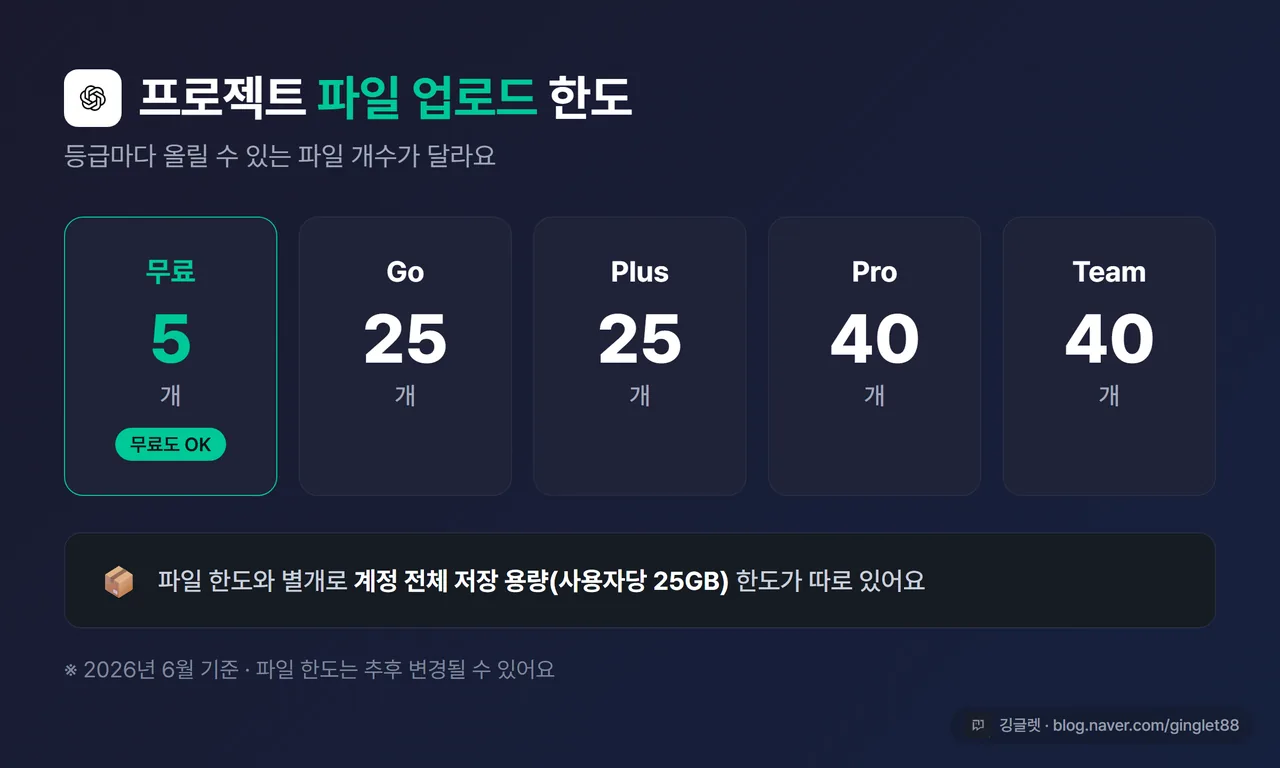
파일을 몇 개까지 올리냐는 등급마다 달라요. 2026년 6월 기준으로 무료는 5개, Go·Plus는 25개, Pro·Team은 40개예요. 무료라고 못 쓰는 게 아니라 5개까지는 올라가니까, 보고서 한 건에 참고할 자료 묶기엔 충분하더라고요.
무료 5개 / Go·Plus 25개 / Pro·Team 40개 (2026년 6월 기준)
여기서 헷갈리기 쉬운 게 하나 있어요. 파일 한도랑 별개로 계정 전체 저장 용량 한도(사용자당 25GB)가 따로 있어요. 보통 문서 자료로는 잘 안 걸리지만, 그런 칸이 있다는 정도만 알아두시면 돼요.
프로젝트 메모리는 따로 격리할 수 있어요
세 번째는 프로젝트 메모리예요. 프로젝트엔 자체 메모리가 있어서, 그 안에서 나눈 대화랑 올린 파일을 기억해요. 어디까지 했는지 잊지 않고 이어가는 거죠.
여기서 한 단계 더 들어가면 프로젝트 전용 메모리가 있어요. 프로젝트를 새로 만들 때 켤 수 있는 옵션인데, 규칙이 딱 3줄이에요.
-
기존에 저장된 전역 메모리는 그 프로젝트 대화에서 참조하지 않아요.
-
같은 프로젝트 안 다른 대화끼리는 서로 참조해요.
-
프로젝트 바깥(일반 ChatGPT·다른 프로젝트) 대화는 참조 못 해요.
그러니까 맥락이 폴더 안에 갇히는 거예요. 회사 주간보고 프로젝트의 내용이 개인 여행 계획 프로젝트로 새어 나가지 않아요. 민감한 업무 맥락을 한 폴더에 가둘 때 쓸모가 있더라고요.
대신 제약이 하나 있어요. 프로젝트 전용 메모리는 새 프로젝트를 만들 때만 켤 수 있어요. 이미 만들어둔 프로젝트는 나중에 못 바꿔요. “왜 내 프로젝트엔 이 옵션이 안 보이지?” 싶으면, 그 프로젝트가 이미 만들어진 거라 그래요. 그럴 땐 새로 하나 파는 게 빠르고요.
하던 대화를 폴더로 끌어다 넣을 수 있어요
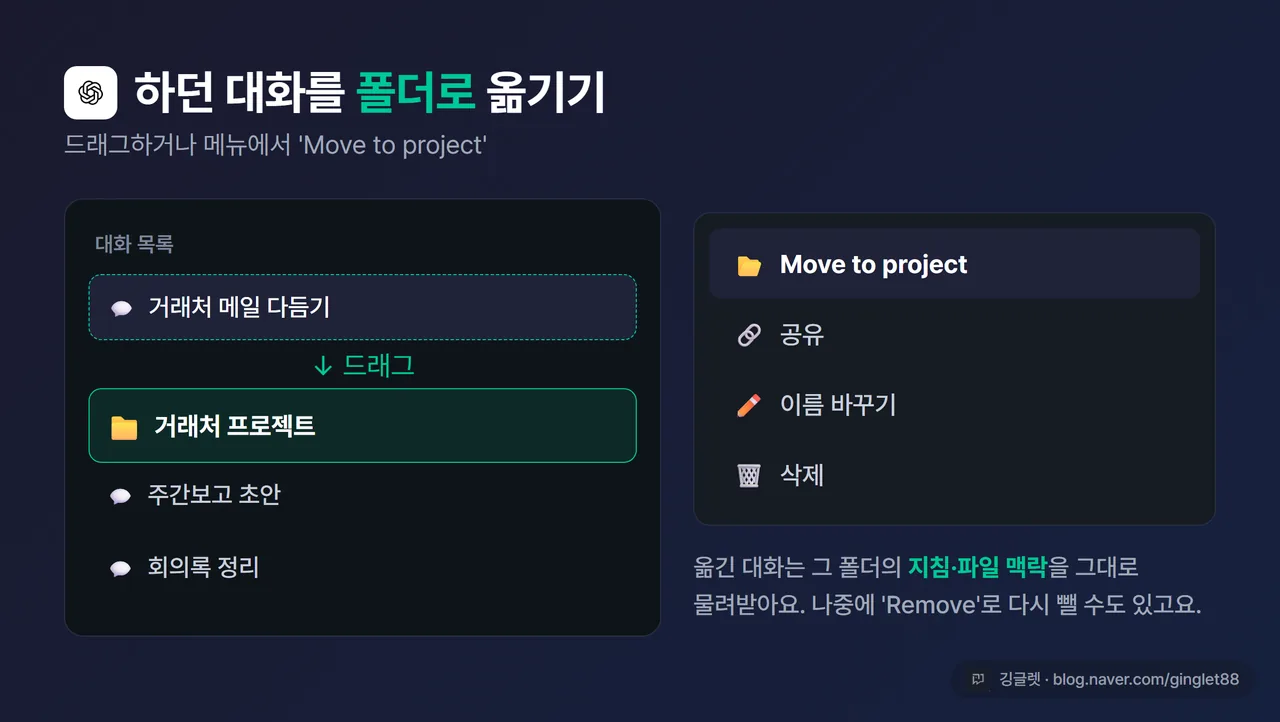
네 번째는 기존 대화 옮기기예요. 이미 하던 일반 대화를 프로젝트 위로 드래그하거나, 대화 메뉴에서 “프로젝트로 이동(Move to project)“을 누르면 폴더 안으로 들어가요. 처음부터 프로젝트로 시작 안 했어도 괜찮다는 거죠.
옮긴 대화는 그 프로젝트의 지침이랑 파일 맥락을 그대로 물려받아요. 나중에 “제거(Remove)“로 다시 뺄 수도 있고요.
한 가지 예외는 있어요. 커스텀 GPT로 시작한 대화는 프로젝트로 못 옮겨요. “Move to project”가 안 보이면 그 대화는 옮길 수 없는 거라, 그럴 땐 프로젝트 안에서 새 대화를 시작하면 돼요.
무료로 어디까지 되나요? 업무별로 어떻게 묶나요?
여기까지 보면 “이거 유료만 되는 거 아냐?” 싶으실 텐데, 아니에요. 프로젝트는 무료 포함 전 등급에서 써요. 프로젝트 자체엔 추가 요금이 안 붙거든요. 생성·지침·파일 5개·메모리·공유까지 무료에서 다 돼요. 유료로 가면 파일 한도가 25개·40개로 늘고, 심층 리서치나 에이전트 모드 같은 도구가 더 붙는 정도예요.
참고로 한국 유료 요금은 2026년 6월 기준 ChatGPT Go가 월 15,000원, Plus가 월 약 29,000원이에요. 다만 가격은 바뀔 수 있으니 결제 전엔 한 번 확인하시는 게 정확해요.
그럼 실제로 뭘 폴더로 묶으면 좋을까요? 저는 반복되는 업무 단위로 나눠요. 거래처별, 보고서 종류별, 회의록처럼요. 한 폴더에 그 일에 필요한 지침이랑 자료를 깔아두면, 다음에 같은 일 할 때 배경 설명 없이 바로 시작돼요. 그게 “대화를 자산으로 쌓는다”는 느낌이에요.
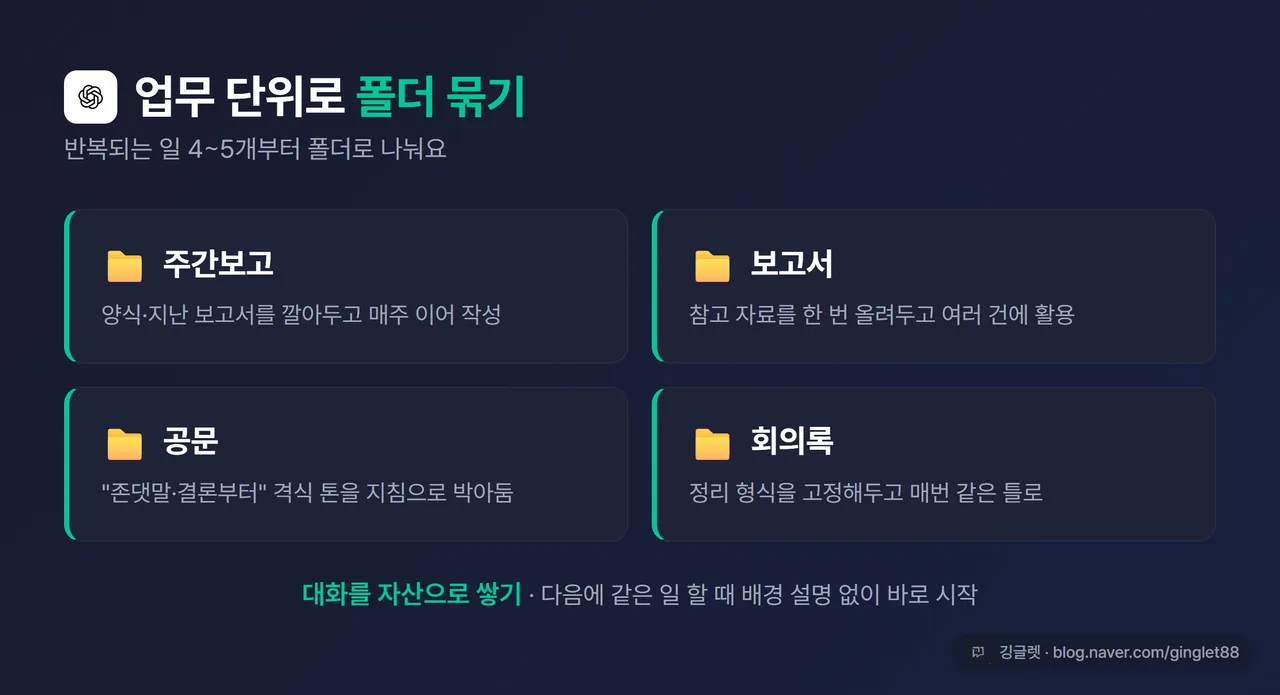
✍️ 처음엔 폴더를 너무 잘게 쪼갰다가 오히려 헷갈렸어요. 지금은 큰 업무 4~5개로만 묶어요. 거래처 메일, 보고서, 회의록 정도로요. 딱 이 정도가 찾기도 쉽고 관리도 편하더라구요.
자주 묻는 질문
Q. 무료 사용자도 프로젝트를 쓸 수 있나요? 네, 됩니다. 프로젝트 생성·지침·파일 업로드·메모리·공유까지 무료에서 다 돼요. 파일만 5개로 제한되고요. (2026년 6월 기준)
Q. 프로젝트 지침이랑 전역 맞춤설정은 뭐가 다른가요? 전역 맞춤설정은 내 ChatGPT 전체에 깔려요. 프로젝트 지침은 그 폴더 안에서만 적용되고, 같은 폴더 안에선 전역 설정을 덮어써요. 업무별로 톤을 따로 두고 싶을 때 프로젝트 지침을 써요.
Q. 프로젝트 전용 메모리는 나중에 켤 수 있나요? 아니요. 새 프로젝트를 만들 때만 켤 수 있어요. 이미 만든 프로젝트는 기본 메모리로 유지되고 나중에 못 바꿔요.
깅글렛 한줄평
💬 ChatGPT 프로젝트는 거창한 기능이 아니라 ’폴더 정리’예요. 자주 하는 업무 4~5개부터 폴더로 묶어보시면, 매번 배경 설명하던 시간이 통째로 줄어요.
마무리
대화가 흩어져서 답답했던 분이라면, 오늘 폴더 하나만 만들어보셔도 체감이 달라질 거예요. 거창하게 다 정리할 필요 없이, 제일 자주 하는 업무 하나부터 시작해보세요.
여러분은 어떤 업무를 프로젝트로 묶고 싶으신가요?
※ 본 글은 2026년 6월 기준 정보를 바탕으로 작성됐어요. 파일 한도·가격·기능은 추후 변경될 수 있어요. ※ 한국 유료 요금(Go 월 15,000원·Plus 월 약 29,000원)은 변동될 수 있으니, 결제 전 로그인한 결제 화면에서 확인하시는 게 정확해요.