ChatGPT 맞춤설정 한 번이면, 매번 같은 요청 안 해도 돼요
안녕하세요, 깅글렛이에요.
매번 ChatGPT 새 대화 열 때마다 “존댓말로 써줘”, “표로 정리해줘” 똑같이 치고 계시진 않나요? 저도 한동안 그랬거든요.
그 반복을 없애주는 게 바로 ChatGPT 맞춤설정이에요. 한 번 적어두면 모든 새 대화에 자동으로 깔리는 기본 지침이죠. 매번 같은 요청을 다시 칠 필요 없이, 처음부터 내가 원하는 톤·형식으로 답이 나와요.
보고서·공문·회의록처럼 비슷한 요청을 매일 반복하는 직장인이라면, 출근해서 가장 먼저 5분만 투자해두면 두고두고 편해지는 설정이에요. 오늘은 맞춤설정 켜는 법부터, 한 발 더 나간 ‘나만의 GPT’ 만드는 법까지 직접 짚어볼게요.
맞춤설정은 “매번 하던 요청”을 자동으로 깔아둬요
ChatGPT 맞춤설정(커스텀 인스트럭션)은 쉽게 말하면 “한 번 적어두면 모든 새 대화에 자동 적용되는 기본 지침”이에요. 매 대화마다 같은 요청을 반복할 필요가 없어지는 거죠.
좋은 점 하나. 이건 유료가 아니어도 돼요. 무료 포함 전 요금제에서 다 쓸 수 있고, 웹·데스크톱·아이폰·안드로이드 어디서든 켜져요. 저는 PC에서 한 번 설정해두니 폰에서도 그대로 따라오더라고요.
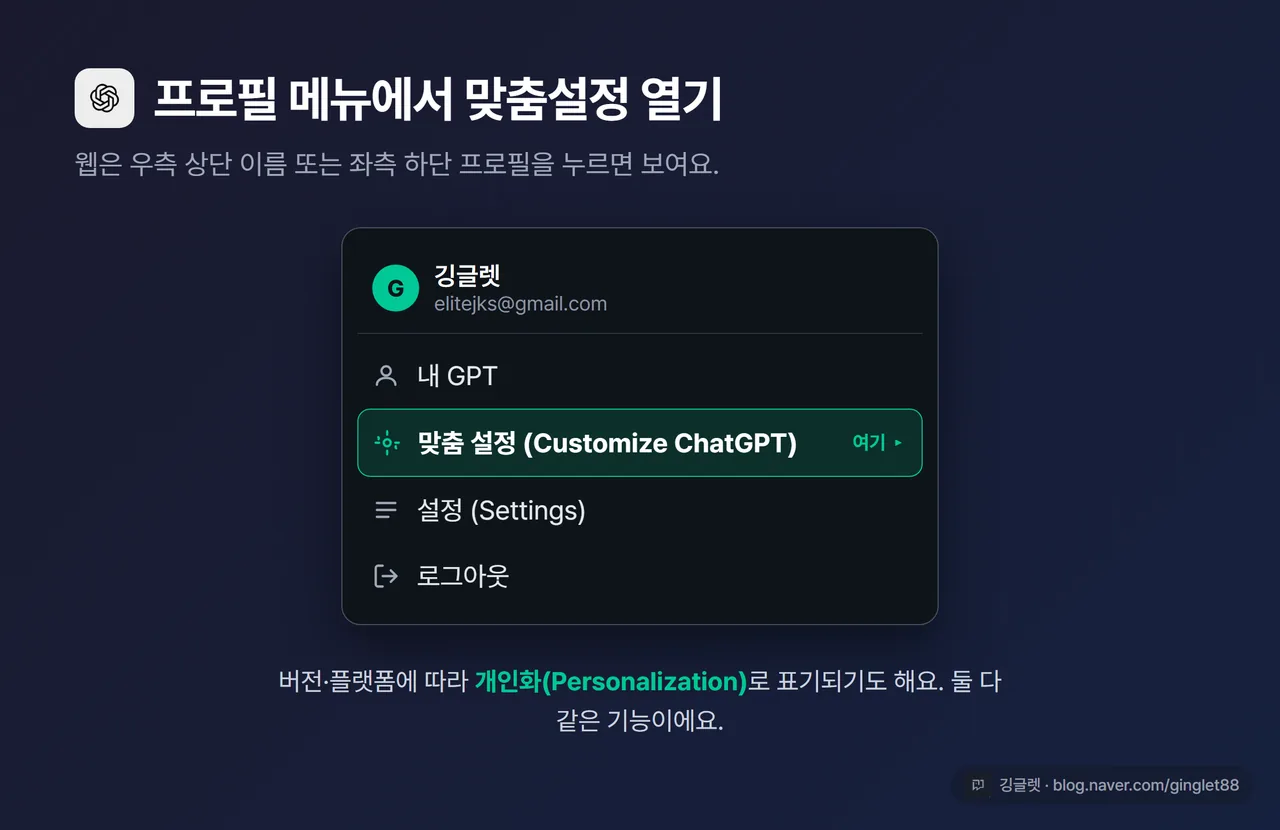
들어가는 위치는 프로필 아이콘이에요. 웹은 우측 상단 사용자 이름이나 좌측 하단 프로필을 누르면 맞춤 설정(Customize ChatGPT) 또는 개인화(Personalization) 메뉴가 보여요. OpenAI가 메뉴 이름을 정리하는 중이라 버전·플랫폼마다 표기가 좀 섞여 있어요. 둘 다 같은 기능이니 “맞춤 설정”이든 “개인화”든 보이는 걸 누르면 돼요.
성격 프리셋 + 지침 두 칸, 이렇게 채워요
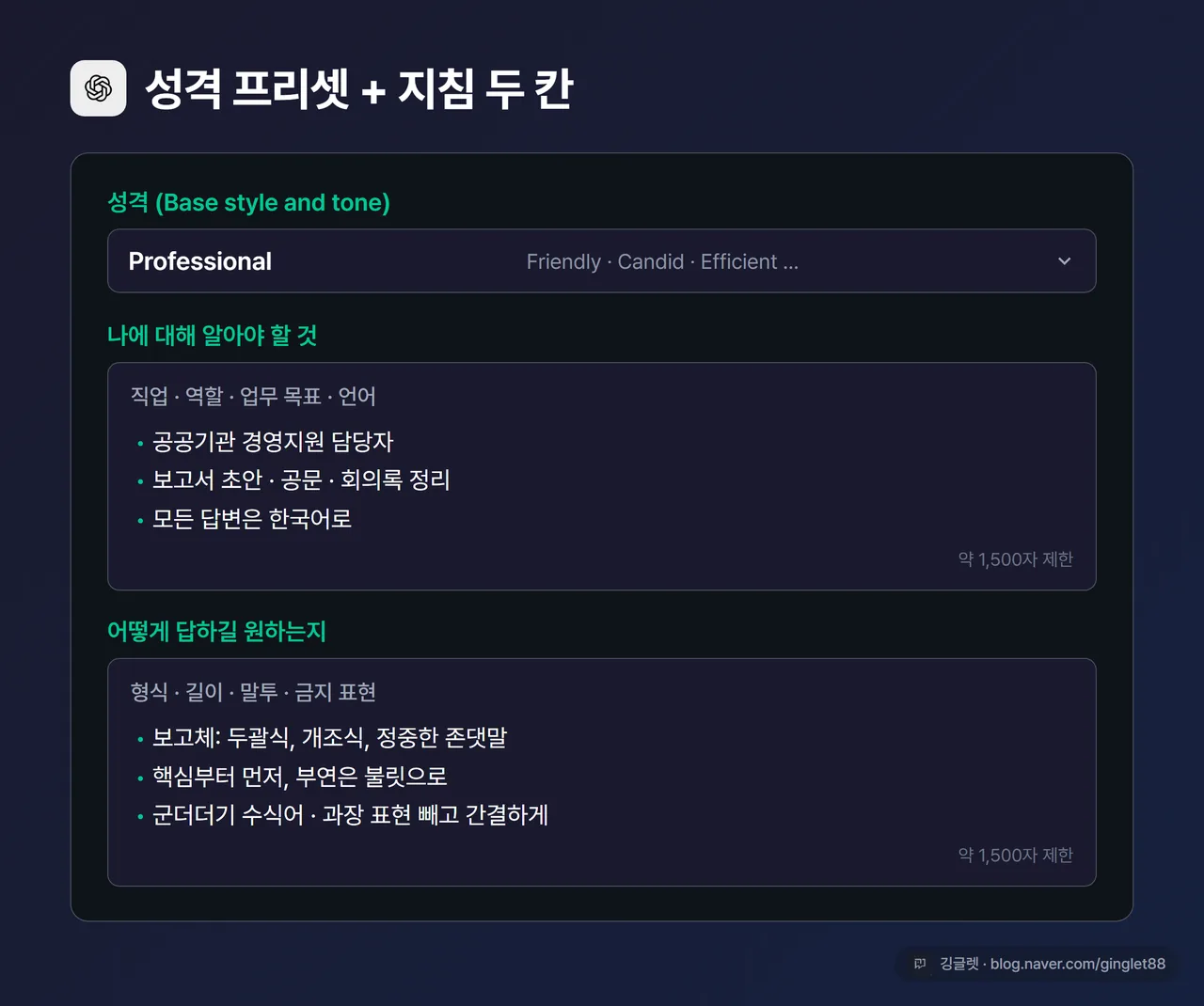
맞춤설정 화면은 크게 두 부분이에요. 하나는 성격 드롭다운(Base style and tone), 다른 하나는 자유롭게 적는 지침 입력칸이고요.
성격 드롭다운은 답변 전반의 말투를 프리셋으로 고르는 칸이에요. Default(기본), Professional(전문적), Friendly(친근), Candid(직설), Quirky(엉뚱), Efficient(간결), Nerdy(디테일), Cynical(냉소) 같은 옵션이 있어요. 업무 문서엔 Professional이 정돈된 톤이라 잘 맞고, 군더더기 빼고 싶으면 Efficient, 돌려 말하지 말라면 Candid가 어울려요.
자유 지침 칸은 두 개예요. 하나는 “나에 대해 알아야 할 것”(직업·역할·업무 목표·대상 독자·언어), 다른 하나는 “어떻게 답하길 원하는지”(형식·길이·말투·금지 표현)고요. 프리셋으로 큰 톤을 잡고, 그 위에 지침으로 세부 조정하는 식으로 같이 쓰면 돼요.
그럼 지침은 어떻게 적어야 잘 먹힐까요? 핵심은 하나예요. “설명”이 아니라 “제약”을 적는 것. “나는 경영지원 담당이다” 같은 정체성 묘사보다, “답변은 200단어 이내”, “개조식 보고체로” 같은 구체적인 규칙이 훨씬 잘 통해요.
저처럼 보고서·공문을 자주 쓰는 직무라면 이런 식으로 채워볼 수 있어요.
[나에 대해 알아야 할 것]
- 나는 공공기관 경영지원 담당자다.
- 보고서 초안, 대내외 공문, 회의록 정리를 자주 한다.
- 모든 답변은 한국어로 한다.

[어떻게 답하길 원하는지]
- 보고체: 두괄식, 개조식, 정중한 존댓말.
- 핵심부터 먼저, 부연은 그 아래 불릿으로.
- 군더더기 수식어와 과장 표현은 빼고 간결하게.
저는 이 보고체 지침을 몇 달째 깔아두고 쓰는데, “보고체로 정리해줘”를 매번 안 쳐도 처음부터 그 톤으로 나와요. 사실 이건 예전에 올린 직장인 ChatGPT 프롬프트 모음 글에서 쓰던 문장들을 한곳에 고정해두는 셈이에요. 매번 복사해 붙이던 걸 설정에 박아두니 자동화되는 거죠.
참고로 입력칸은 각 칸 약 1,500자 제한이 있어요. 너무 길게 쓰면 뒷부분을 흘릴 수 있으니, 자주 쓰는 규칙 위주로 핵심만 추리는 게 좋아요.
맞춤설정과 나만의 GPT, 뭐가 다를까요?
여기서 한 발 더 들어가면 ’나만의 GPT’가 나와요. 근데 이 둘을 헷갈리는 분이 많아요.
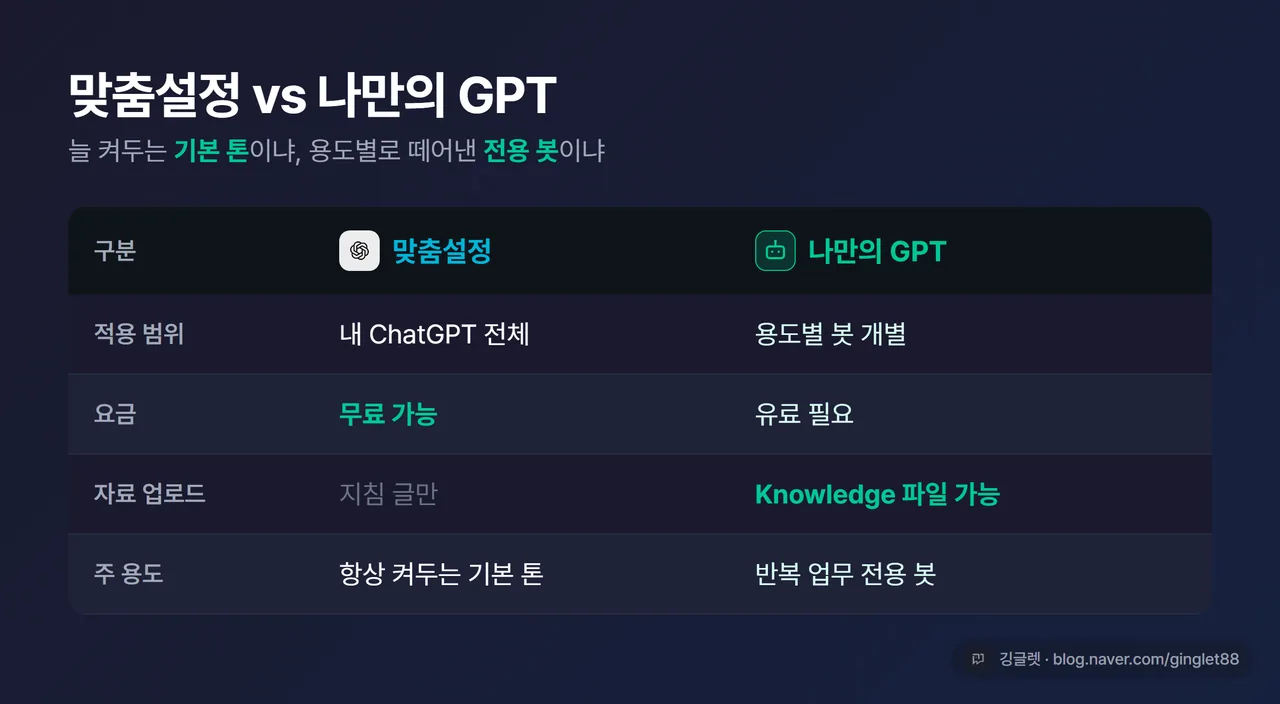
차이는 적용 범위예요. 맞춤설정은 “내 ChatGPT 전체”에 깔리는 기본값이에요. 늘 켜져 있는 셈이죠. 반면 나만의 GPT는 용도별로 분리된 봇을 여러 개 만들어 골라 쓰는 거예요. 보고서봇 따로, 공문봇 따로, 회의록봇 따로 두는 식이고요.
또 하나 큰 차이는 자료 첨부예요. 맞춤설정은 지침 글만 넣을 수 있는데, 나만의 GPT는 Knowledge라고 부르는 칸에 파일을 올릴 수 있어요. 사내 양식이나 과거 보고서를 봇한테 미리 학습시켜 두는 거죠. 이 자료 업로드가 일반 GPT와 나만의 GPT를 가르는 가장 큰 요소로 꼽혀요.
요금도 갈려요. 맞춤설정은 무료 요금제에서도 쓸 수 있는데, 나만의 GPT를 직접 “만드는” 건 유료 구독이 필요해요(아래 가격 단락에서 자세히). 정리하면 네 가지로 갈려요.
| 구분 | 맞춤설정 | 나만의 GPT |
|---|---|---|
| 적용 범위 | 내 ChatGPT 전체에 기본값 | 용도별 봇을 개별로 |
| 요금 | 무료 가능 | 만들려면 유료 필요 |
| 자료 업로드 | 지침 글만 | Knowledge에 파일 가능 |
| 용도 | 항상 켜두는 기본 톤 | 반복 업무 전용 봇 |
결론: 늘 깔아둘 기본 톤은 맞춤설정으로, 보고서·공문처럼 자료까지 물려 반복하는 업무는 나만의 GPT로 떼어내면 돼요.
나만의 GPT, 코딩 없이 대화로 만들어요
나만의 GPT(GPTs)는 ChatGPT 안에서 내가 직접 만드는 맞춤형 AI 봇이에요. 지침·예시·자료를 미리 넣어두면 특정 반복 업무에 특화된 전용 비서가 되는 거죠. 코딩은 전혀 필요 없어요. 말로 설명하면 빌더가 만들어주거든요.
만드는 흐름은 이래요.
-
사이드바에서 GPT 탐색(Explore GPTs) → 우측 상단 **만들기(Create)**를 눌러요.
-
Create 탭에서 “이런 봇을 만들고 싶다”를 말로 설명하면, 이름·설명·아이콘을 자동으로 잡아줘요.
-
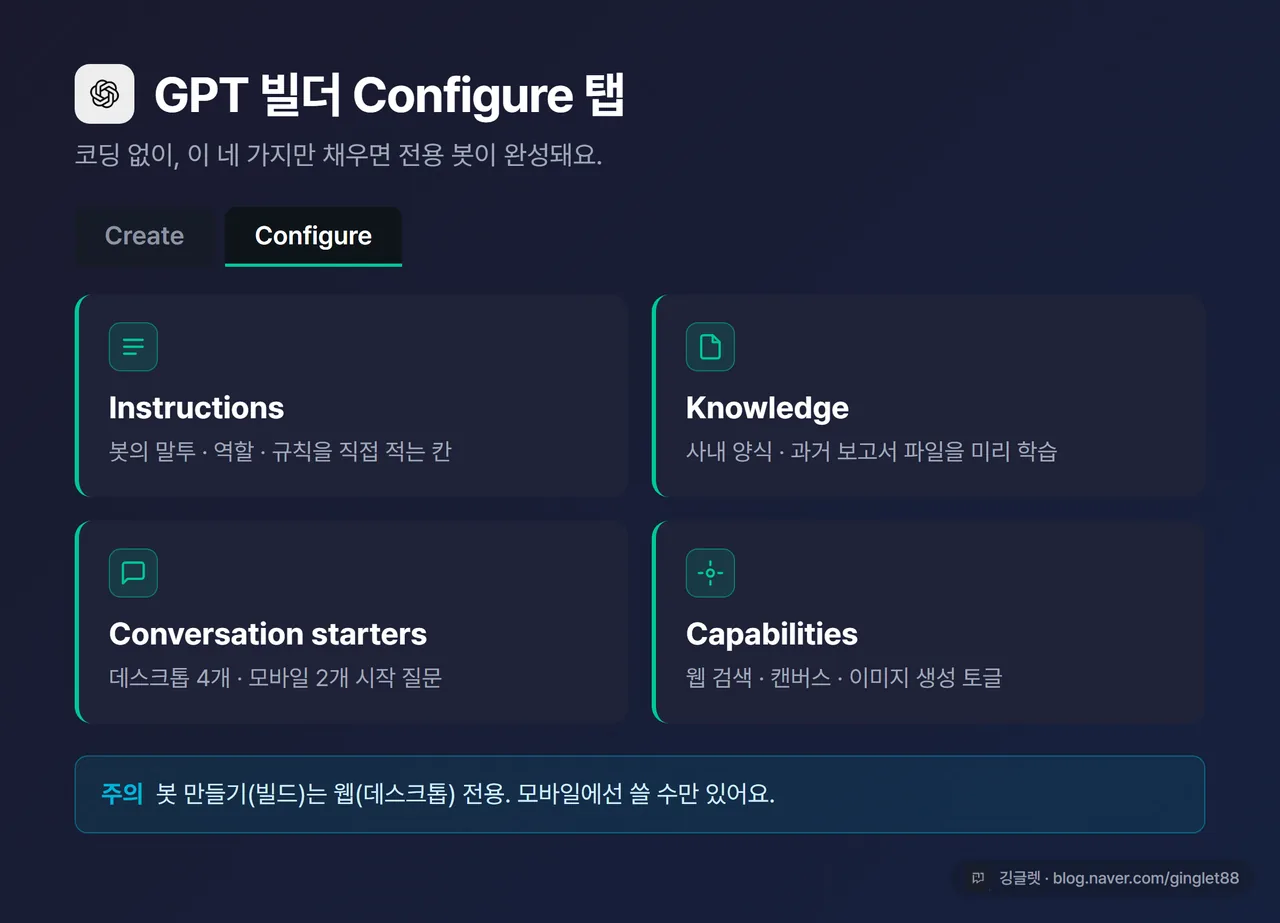
더 손보고 싶으면 Configure 탭으로 가요. 여기서 이름·설명·지침(Instructions)을 직접 적고, 대화 스타터(데스크톱 4개·모바일 2개)를 달고, Knowledge에 자료 파일을 올려요. 웹 검색·캔버스·이미지 생성 같은 기능 토글도 여기서 켜고 꺼요.
-
마지막에 공개 범위를 골라요. 나만 보기 / 링크 있는 사람 / GPT Store 공개 중에서요.
여기서 한 가지 주의할 점. 빌드는 웹(데스크톱) 전용이에요. 모바일 앱에서는 만든 봇을 쓸 수는 있어도 새로 만들지는 못해요. 봇 만들 땐 PC 앞에 앉으세요.
제 경우 경영지원 업무에 맞춰 이렇게 구성해봤어요. “보고서 초안봇”은 Instructions에 “공공기관 경영지원 보고체, 두괄식, 개조식, 존댓말”을 넣고 Knowledge에 과거 보고서 양식을 올려두면, 안건만 던져도 사내 양식대로 초안이 나와요. 회의록 정리에 매주 쓰다 보니 자연스럽게 “회의록봇”도 따로 떼어뒀고요. 예전에 공문 톤 바꾸기 글에서 다룬 변환은 아예 “공문 톤봇”으로 만들어두면 편해요. 이렇게 업무별로 봇을 나눠두면, 매번 같은 지침을 다시 설명하지 않고 골라 쓰기만 하면 되거든요.
무료로 어디까지 되고, 만들려면 얼마일까요?
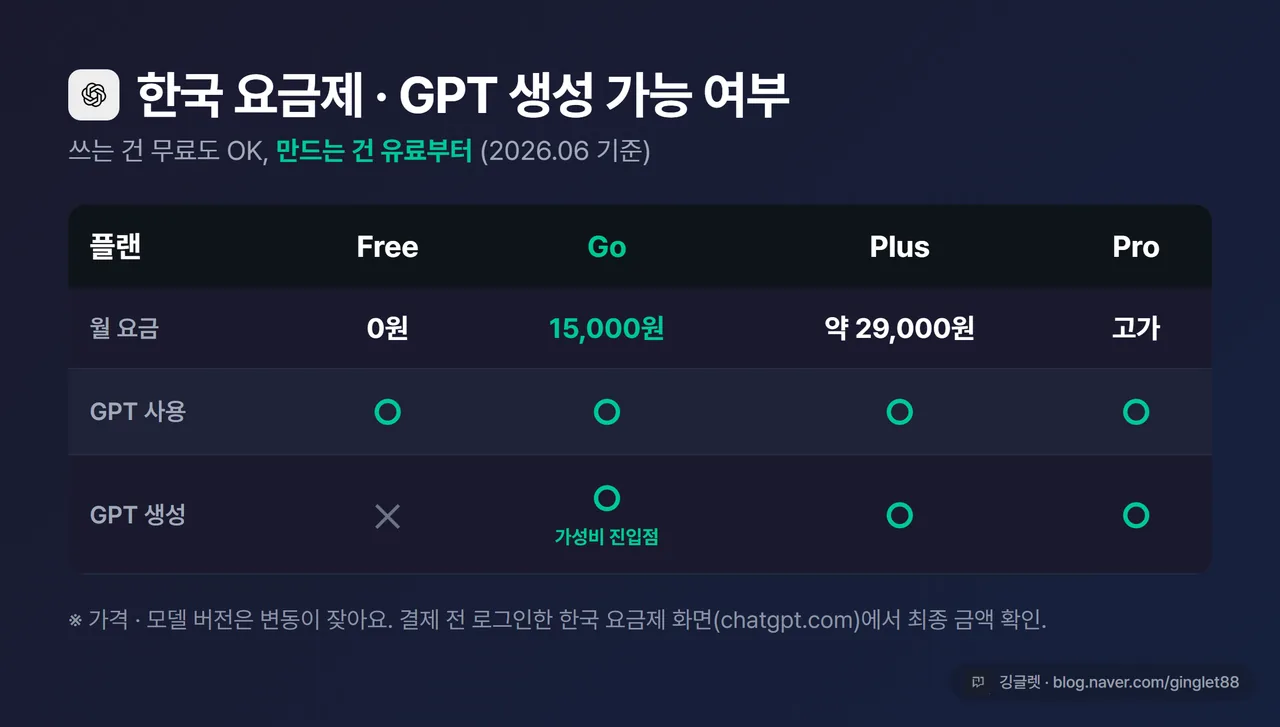
여기서 비용 얘기를 짚고 갈게요. 기존 GPT를 가져다 “쓰는” 건 무료에서도 폭넓게 되는데, 내 GPT를 “만드는” 건 유료 구독이 필요해요. 딱 이 한 줄이 핵심이에요.
예전엔 “유료 = Plus, 월 3만원쯤”이라는 인식이 강했는데, 지금은 좀 달라졌어요. 2026년부터 한국에 ChatGPT Go(월 15,000원) 플랜이 생겼고, 이 Go에서도 나만의 GPT를 만들 수 있거든요. 그러니까 봇 하나 만들어보겠다고 굳이 Plus까지 안 가도 되는 거죠.
한국 요금제별로 정리하면 이래요. **Free(0원)**는 남이 만든 GPT를 쓰는 건 되지만 직접 만들지는 못해요. **Go(월 15,000원)**부터 만들기가 열리고, Plus(월 약 29,000원)·**Pro(상위 고가 플랜)**도 당연히 만들 수 있어요(수치는 집계·환율 시점에 따라 달라질 수 있어요).
결론: 봇을 만들 거면 Go(월 15,000원)가 가장 저렴한 진입점이고, 쓰기만 할 거면 무료로도 충분해요.
GPT Store도 정상 운영 중이에요. 누적 300만 개 넘게 만들어졌고, 공개된 GPT만 16만 개쯤 돼요(집계 시점마다 수치는 좀 달라져요). chatgpt.com/gpts에서 둘러볼 수 있어요.
가격이나 모델 버전은 변동이 잦은 편이에요. 현재 기본 모델은 GPT-5.5 Instant인데, 이런 건 워낙 자주 바뀌어요. 결제하실 거면 로그인한 한국 요금제 화면에서 최종 금액을 한 번 확인하시는 게 정확해요.
깅글렛 한줄평
💬 거창한 프롬프트 공부보다, 매번 똑같이 치던 요청 한 줄을 맞춤설정에 박는 것부터 해보세요. 그게 익으면 반복 업무 하나를 골라 나만의 GPT로 떼어내는 게 다음 순서예요.
마무리
오늘은 ChatGPT 맞춤설정과 나만의 GPT 만들기를 같이 풀어봤어요.
당장 오늘, 자주 쓰는 요청 한 줄만 맞춤설정에 넣어보세요. 새 대화 열 때마다 줄어드는 게 바로 느껴질 거예요.
다음 글에선 또 다른 업무 자동화 꿀팁으로 찾아올게요.
※ 본 글은 2026년 6월 기준 정보를 바탕으로 작성됐어요. 가격·모델·메뉴 명칭은 추후 변경될 수 있어요. ※ 요금제·결제 금액은 로그인한 한국 요금제 화면(chatgpt.com)에서 최신 정보를 확인하세요.